
Návod k obsluze Návod na používanie
|
|
|
- Sheena Fisher
- 9 years ago
- Views:
Transcription
1 Jednooká digitální zrcadlovka Digitálna jednooká zrkadlovka CZ SK Návod k obsluze Návod na používanie

2

3 CZ Bajonetem A

4 VAROVÁNÍ Nevystavujte přístroj dešti ani vlhkosti; omezíte tak nebezpečí požáru nebo úrazu elektrickým proudem. DŮLEŽITÉ BEZPEČNOSTN Í INSTRUKCE -TYTO INSTRUKCE USCHOVEJTE NEBEZPEČÍ ŘIĎTE SE TĚMITO INSTRUKCEMI, ABYSTE OMEZILI NEBEZPEČÍ POŽÁRU NEBO ÚRAZU ELEKTRICKÝM PROUDEM Pokud se tvar zástrčky nehodí do síťové zásuvky, použijte propojovací adaptér správné konfigurace pro síťovou zásuvku. 2

5 UPOZORNĚNÍ Modul akumulátoru Při nesprávném zacházení s modulem akumulátoru může dojít k výbuchu, zapálení ohně nebo dokonce chemickému popálení. Věnujte pozornost níže uvedeným upozorněním. Nerozebírejte jej. Nesnažte se modul akumulátoru zdeformovat, ani jej nevystavujte působení síly nebo nárazům, např. tlučení, upuštění na zem nebo šlapání na něj. Nezkratujte jej, kontakty akumulátoru by neměly přijít do styku s kovovými předměty. Nevystavujte modul akumulátoru teplotě vyšší než 60 C, např. na přímém slunci nebo v automobilu zaparkovaném na slunci. Nespalujte jej a nevhazujte do ohně. Nepoužívejte poškozené nebo vytékající lithium-iontové akumulátory. Modul akumulátoru dobíjejte vždy pomocí značkové nabíječky Sony nebo pomocí zařízení určeného k nabíjení akumulátoru. Nenechávejte modul akumulátoru v dosahu malých dětí. Uchovávejte modul akumulátoru v suchu. Vyměňte akumulátor pouze za stejný typ nebo ekvivalentní typ doporučený společností Sony. Použité moduly akumulátoru urychleně zlikvidujte v souladu s pokyny. Nabíječka akumulátoru Ani v případech, kdy kontrolka CHARGE nesvítí, není přístroj odpojen od zdroje střídavého napětí, dokud je připojen do zásuvky. Dojde-li během používání napáječky akumulátorů k jakýmkoliv potížím, ihned přerušte napájení přístroje zástrčku ihned odpojte od síťové zásuvky. Pro zákazníky v Evropě Upozornění pro zákazníky v zemích, na které se vztahují směrnice ES Výrobcem tohoto produktu je společnost Sony Corporation, Konan Minato-ku Tokyo, Japonsko. Oprávněným zástupcem pro EMC a bezpečnost produktů je společnost Sony Deutschland GmbH, Hedelfinger Strasse 61, Stuttgart, Německo. S otázkami týkajícími se servisu či záruky se obracejte na adresy uvedené ve zvláštních servisních či záručních dokumentech. Tento výrobek byl testován a bylo shledáno, že splňuje omezení stanovená ve směrnici EMC pro používání propojovacích kabelů kratších než 3 metry. Upozornění Elektromagnetické pole může při specifických frekvencích ovlivnit obraz a zvuk tohoto přístroje. Upozornění Pokud statická elektřina nebo elektromagnetismus způsobí přerušení přenosu dat v polovině (selhání), restartujte aplikaci a znovu připojte komunikační kabel (kabel USB apod.). 3

6 Likvidace nepotřebného elektrického a elektronického zařízení (platné v Evropské unii a dalších evropských státech uplatňujících oddělený systém sběru) Nakládání s nepotřebnými bateriemi (platí v Evropské unii a dalších evropských státech využívajících systém odděleného sběru) Tento symbol umístěný na výrobku nebo jeho balení upozorňuje, že by s výrobkem po ukončení jeho životnosti nemělo být nakládáno jako s běžným odpadem z domácnosti. Je nutné ho odvézt do sběrného místa pro recyklaci elektrického a elektronického zařízení. Zajištěním správné likvidace tohoto výrobku pomůžete zabránit případným negativním důsledkům na životní prostředí a lidské zdraví, které by jinak byly způsobeny nevhodnou likvidací výrobku. Recyklováním materiálů, z nichž je vyroben, pomůžete zachovat přírodní zdroje. Podrobnější informace o recyklaci tohoto výrobku zjistíte u příslušného místního úřadu, podniku pro likvidaci domovního odpadů nebo v obchodě, kde jste výrobek zakoupili. 4 Tento symbol umístěný na baterii nebo na jejím obalu upozorňuje, že s baterií opatřenou tímto označením by se nemělo nakládat jako s běžným domácím odpadem. Symbol nacházející se na určitých typech baterii může být použit v kombinaci s chemickou značkou. Značky pro rtuť (Hg) nebo olovo (Pb) jsou přidány, pokud baterie obsahuje více než 0,0005% rtuti nebo 0,004% olova. Správným nakládáním s těmito nepotřebnými bateriemi pomůžete zabránit možným negativním dopadům na životní prostředí a lidské zdraví, k nímž by mohlo docházet v případech nevhodného zacházení s vyřazenými bateriemi. Materiálová recyklace pomůže chránit přírodní zdroje. V případě, že výrobek z důvodů bezpečnosti, funkce nebo uchování dat vyžaduje trvalé spojení s vloženou baterií, je třeba, aby takovouto baterii vyjmul z přístroje pouze kvalifikovaný personál. K tomu, aby s baterií bylo správně naloženo, předejte výrobek, který je na konci své životnosti na místo, jenž je určené ke sběru elektrických a elektronických zařízení za účelem jejich recyklace. Pokud jde o ostatní baterie, prosím, nahlédněte do té části návodu k obsluze, která popisuje bezpečné vyjmutí baterie z výrobku. Nepotřebnou baterii odevzdejte k recyklaci na příslušné sběrné místo. Pro podrobnější informace o recyklaci tohoto výrobku či baterii kontaktujte, prosím, místní obecní úřad, firmu zabezpečující místní odpadové hospodářství nebo prodejnu, kde jste výrobek zakoupili.

7 Poznámky k používání fotoaparátu Postup snímání Fotoaparát má dva režimy snímání: režim Live View při použití displeje LCD a režim hledáčku při použití hledáčku (OVF). Mezi snímkem zaznamenaným v režimu živého zobrazení Live View a snímkem zaznamenaným v režimu hledáčku mohou existovat rozdíly, například v expozici, vyvážení bílé nebo v optimalizaci dynamického rozsahu, v závislosti na použité metodě měření nebo režimu expozice. V režimu Live View se může pořízený snímek lišit od snímku zobrazeného na displeji LCD. Rozdíl bude výraznější například v následujících případech: při použití blesku; při snímání při nízké intenzitě osvětlení, například v noci; jestliže je rozdíl v jasu předmětu příliš veliký; při připojování kruhového filtru PL. Za obsah nahrávek se neposkytuje žádná kompenzace Pokud není možno nahrávat nebo přehrávat v důsledku poruchy fotoaparátu, paměťové karty atd., nelze nijak kompenzovat obsah nahrávky. Doporučení k zálohování Abyste předešli potenciálnímu riziku ztráty dat, vždy si data zkopírujte (zálohujte) na jiné médium. Poznámky k displeji LCD a objektivu Displej LCD je vyroben za použití extrémně přesné technologie, takže více než 99,99 % pixelů je funkčních k efektivnímu použití. Přesto se na displeji LCD mohou trvale objevovat ojedinělé černé anebo jasné světelné body (bílé, červené, modré nebo zelené). Tyto body jsou normální jev výrobního procesu a nijak neovlivňují snímky. Chcete-li vyřešit potíže s režimem Live View, můžete snížit vliv těchto problémů použitím funkce Mapování pixelů (str. 154). Černé, bílé, červené, modré a zelené body Nedržte fotoaparát za displej LCD. Nevystavujte fotoaparát přímému slunci. Pokud by se světlo ze slunce koncentrovalo do blízkého bodu, mohlo by dojít ke vznícení. V případě, že musíte uložit fotoaparát na přímé slunce, nasaďte kryt objektivu. Ve studeném prostředí se mohou obrázky na displeji LCD ztrácet. Nejedná se o závadu. Jestliže fotoaparát zapnete ve studeném prostředí, displej LCD může být přechodně tmavý. Když se fotoaparát zahřeje, displej LCD funguje normálně. Na displej LCD nepůsobte žádným tlakem. Mohlo by dojít k nesprávnému zobrazení barev na displeji a jeho poruše. 5

8 Varování k autorským právům Televizní programy, filmy, videokazety a další materiály mohou být chráněny autorskými právy. Neautorizované nahrávání takových materiálů může být v rozporu s ustanoveními zákonů na ochranu autorských práv. Fotografie použité v tomto návodu Fotografie použité jako příklady snímků v tomto návodu jsou reprodukované obrázky, nikoli skutečné snímky pořízené tímto fotoaparátem. O specifikacích údajů uvedených v tomto Návod kobsluze Údaje týkající se výkonu a specifikací jsou definovány za následujících podmínek s výjimkou těch, které jsou uvedeny v tomto Návodu k obsluze: za běžné teploty prostředí 25 C a při plně nabitém akumulátoru. 6

9 Obsah Příprava fotoaparátu Před obsluhou přístroje Poznámky k používání fotoaparátu... 5 Kontrola přiloženého příslušenství Příprava bloku akumulátorů Nasazení objektivu Vložení paměťové karty Příprava fotoaparátu Použití přiloženého příslušenství Zjištění počtu snímků, které je možné uložit Čištění Identifikace součástí a indikátorů na obrazovce Přední strana Zadní strana Boční/dolní části Displej LCD Výběr funkce/nastavení Funkce vybrané pomocí ovládacího tlačítka Funkce vybrané pomocí tlačítka Fn (Funkce) Funkce vybrané pomocí tlačítka MENU Fotografování Nastavení úhlu displeje LCD Fotografování bez chvění fotoaparátu Správný postoj Použití funkce SteadyShot Použití stativu / Fotografování s automatickým nastavením Pořizování snímků s odpovídajícím nastavením pro objekt (Výběr scény) Pořizování portrétních snímků Pořizování snímků krajiny Pořizování snímků malých objektů Pořizování snímků pohybujících se objektů Pořizování snímků západu slunce Pořizování nočních snímků

10 Použití funkce fotografování Pořizování snímků vlastním způsobem (Režim expozice) Pořizování snímků v automatickém režimu Pořizování snímků řízením rozmazání pozadí (Priorita clony) Pořizování snímku pohybujícího se objektu s různými vyjádřeními (Priorita rychlosti závěrky) Pořizování snímků s ručně upravenou expozicí (Ruční expozice) Stopy pořizování snímku s dlouhou expozicí (BULB) Fotografování s hledáčkem (OVF) Přepnutí na hledáček Nastavení zaostření hledáčku (nastavení dioptrií) Přepínání zobrazení informací záznamu (DISP) Displej LCD (grafické zobrazení) Displej LCD (standardní zobrazení) Hledáček Výběr režimu zaostření Použití automatického zaostření Fotografování s požadovanou kompozicí (zámek zaostření) Výběr metody zaostření vyhovující pohyblivému objektu (Režim automatického zaostření) Výběr zaostřené oblasti (oblast AF) Manuální úprava zaostření (Ruční zaostření) Jednokrokové přiblížení Použití blesku Použití bezdrátového blesku Úprava jasu snímku (expozice, kompenzace blesku, měření) Použití kompenzace jasu pro celý snímek (Kompenzace expozice) Úprava intenzity světla blesku (Kompenzace blesku) Výběr způsobu měření jasu objektu (Režim měření expozice)

11 Použití funkce prohlížení Změna nastavení Prohlížení snímků v počítači Nastavení ISO Úprava barevných tónů (Vyvážení bílé) Nastavení vyvážení bílé pro potřeby konkrétního světelného zdroje (Automatické/ Přednastavené vyvážení bílé) Uložení barevných tónů (Vlastní vyvážení bílé) Zpracování snímku Korekce jasu snímku (Optimalizace dynamického rozsahu) Výběr požadovaného zpracování snímku (Vlastní nastavení) Změna rozsahu reprodukce barev (Barevný prostor) Volba režimu pohonu Snímání po jednotlivých snímcích Průběžné snímání Použití samospouště Pořizování snímků s posunutou hodnotou expozice (Stupňovaná expozice) Fotografování pomocí dálkového ovládání Přehrávání obrázků Kontrola informací pořízených snímků Ochrana snímků (Chránit) Mazání snímků (Vymazat) Prohlížení snímků na obrazovce televizoru Nastavení velikosti a kvality snímku Výběr způsobu záznamu na paměťovou kartu Změna nastavení redukce šumu Změna funkcí ovladače Změna ostatních nastavení Nastavení displeje LCD Ověření verze fotoaparátu Resetování do výchozího nastavení Kopírování snímků do počítače Prohlížení snímků v počítači Použití softwaru

12 Tisk snímků Určování značek DPOF Tisk snímků připojením fotoaparátu k tiskárně kompatibilní se standardem PictBridge Ostatní Specifikace Odstranění problémů Varovná hlášení Upozornění Rejstrík

13 Příprava fotoaparátu Kontrola přiloženého příslušenství Číslo v závorkách udává počet kusů. BC-VH1 Nabíječka akumulátoru (1) Napájecí šňůra (1) (nepřiložena v USA a Kanadě) Dobíjecí blok akumulátorů NP-FH50 (1) Kryt těla fotoaparátu (1) (nasazen na fotoaparátu) Očnice (1) (nasazena na fotoaparátu) Disk CD-ROM (aplikační software k fotoaparátu α) (1) Průvodce pro rychlý start (1) Návod k obsluze (tato příručka) (1) Příprava fotoaparátu Kabel USB (1) Ramenní popruh (1) Krytka hledáčku (1) 11

14 Příprava bloku akumulátorů Před prvním použitím fotoaparátu nabijte blok akumulátorů NP- FH50 InfoLITHIUM (přiložen). Dobíjení bloku akumulátorů Blok akumulátorů InfoLITHIUM lze dobíjet i v případě, že není zcela vybitý. Zároveň jej lze používat, i když není zcela nabitý. 1 Vložte blok akumulátorů do nabíječky akumulátoru. Zatlačte blok akumulátorů do aretované polohy. 12

15 2 Zapojte nabíječku akumulátoru do elektrické zásuvky. Svítí: Probíhá nabíjení Nesvítí: Normální nabíjení dokončeno Hodina po zhasnutí indikátoru: Plné nabití dokončeno Pro zákazníky v USA a Kanadě Zástrčka Kontrolka CHARGE K zásuvce síťového napájení Pro zákazníky v jiných zemích/regionech než je USA a Kanada Příprava fotoaparátu Napájecí šňůra Kontrolka CHARGE Doba nabíjení Čas potřebný k úplnému nabití bloku akumulátorů (přiložen) při teplotě 25 C: Plné nabití Asi 265 min. Normální nabití Asi 205 min. Doba nabíjení se liší v závislosti na zbývající kapacitě bloku akumulátorů nebo na podmínkách nabíjení. Jestliže indikátor CHARGE bliká Indikátor CHARGE přiložené nabíječky akumulátoru bliká těmito způsoby: Rychlé blikání: Světlo se opakovaně zapíná a vypíná v intervalu 0,15 s. Pomalé blikání: Světlo se opakovaně zapíná a vypíná v intervalu 1,5 s. 13

16 Když indikátor CHARGE bliká rychle, vyjměte nabíjený blok akumulátorů a znovu jej řádně vložte do nabíječky akumulátoru. Jestliže indikátor CHARGE opět bliká rychle, může to znamenat chybu akumulátoru nebo to, že byl vložen jiný než určený typ bloku akumulátorů. Zkontrolujte, zda jde o blok akumulátorů správného typu. Jde-li o blok akumulátorů určeného typu, vyjměte blok akumulátorů, vyměňte ho za nový nebo jiný a zkontrolujte, zda nabíječka akumulátoru pracuje správně. Jestliže nabíječka akumulátoru pracuje správně, pravděpodobně došlo k chybě akumulátoru. Když indikátor CHARGE bliká pomalu nabíječka akumulátoru dočasně zastavila nabíjení a přešla do pohotovostního režimu. Nabíječka akumulátoru automaticky zastaví nabíjení a přejde do pohotovostního režimu, jakmile zjistí teplotu mimo doporučený provozní rozsah teplot. Když se teplota vrátí zpět do příslušného rozsahu, nabíječka akumulátoru obnoví nabíjení a indikátor CHARGE se znovu rozsvítí. Blok akumulátorů doporučujeme dobíjet při okolní teplotě v rozsahu 10 až 30 C. Poznámky Zapojte nabíječku akumulátoru do nejbližší elektrické zásuvky. Po skončeném nabíjení odpojte napájecí kabel ze zásuvky a blok akumulátorů vyjměte z nabíječky. Ponecháte-li nabitý blok akumulátorů v nabíječce akumulátoru, může se zkrátit jeho životnost. V nabíječce akumulátoru (přiložena) u fotoaparátu nenabíjejte žádný jiný blok akumulátorů než typ InfoLITHIUM H. Pokusíte-li se nabíjet jiné než určené akumulátory, mohou vytéct, přehřívat se nebo vybuchnout. Představují riziko úrazu elektrickým proudem a popálenin. Je-li nabíječka akumulátoru znečištěná, nabití nemusí proběhnout úspěšně. Nabíječku akumulátoru vyčistěte měkkým a suchým hadříkem. Použití fotoaparátu v zahraničí zdroje napájení Fotoaparát, nabíječku akumulátorů a napájecí adaptér AC-PW10AM (prodává se zvlášť) lze používat v kterékoliv zemi či oblasti, kde má elektrická síť střídavé napětí 100 V až 240 V a frekvenci 50/60 Hz. Poznámka Nepoužívejte elektronický transformátor (cestovní konvertor), protože může způsobit závadu. 14

17 Vložení nabitého bloku akumulátorů 1 Posuňte páčku k otevření krytu přihrádky na akumulátor a kryt otevřete. 2 Hranou akumulátoru stiskněte blokovací páčku a blok akumulátorů řádně zasuňte až na doraz. Příprava fotoaparátu Blokovací páčka 3 Zavřete kryt přihrádky na akumulátor. Vyjmutí bloku akumulátorů Vypněte fotoaparát a posuňte blokovací páčku ve směru šipky. Dávejte pozor, aby blok akumulátorů nevypadl. Blokovací páčka 15

18 Kontrola zbývající kapacity akumulátoru Vypínač přepněte do polohy ON a zkontrolujte kapacitu na displeji LCD. Kapacita akumulátoru Vysoká Nízká Akumulátor vybitý Nelze pořizovat další snímky. Informace o bloku akumulátorů InfoLITHIUM Blok akumulátorů InfoLITHIUM je lithium-iontový akumulátor, který má funkce pro výměnu informací souvisejících s provozním stavem fotoaparátu. Poznámky Zobrazený stav nemusí být za jistých okolností správný. Nevystavujte blok akumulátorů působení vody. Blok akumulátorů není vodotěsný. Blok akumulátorů nenechávejte na extrémně teplých místech (například v automobilu nebo na přímém slunečním světle). Dostupné bloky akumulátorů V tomto fotoaparátu lze používat pouze blok akumulátorů NP-FH50. Poznámka: typ NP-FH30 ani NP-FH40 používat nelze. Efektivní používání bloku akumulátorů Výkon akumulátoru klesá při nízké teplotě. To znamená, že doba použitelnosti se v chladném prostředí zkracuje a rychlost průběžného snímání se zpomaluje. Proto je vhodné blok akumulátorů nosit v kapse při těle kvůli jeho zahřátí a vkládat jej do fotoaparátu až těsně před zahájením fotografování. Blok akumulátorů se vybíjí rychleji při častém použití blesku či průběžného snímání, nebo při častém zapínání a vypínání fotoaparátu. V režimu Live View vydrží akumulátor kratší dobu než v režimu hledáčku. Domníváte-li se, že kapacita akumulátoru je vyčerpána příliš rychle, přepněte do režimu hledáčku. Akumulátor tak vydrží delší dobu. 16

19 Životnost akumulátoru Životnost akumulátoru je omezena. Kapacita akumulátoru se postupem času a používáním pomalu snižuje. Jestliže se doba provozu akumulátoru znatelně zkrátí, je pravděpodobné, že blok akumulátorů dosáhnul hranice své životnosti. Kupte nový blok akumulátorů. Životnost akumulátorů se liší podle způsobu uložení a provozních podmínek i podle prostředí, ve kterém se bloky akumulátorů používají. Skladování bloku akumulátorů Jestliže předpokládáte, že blok akumulátorů nebudete delší dobu používat, jednou ročně jej zcela nabijte a zcela vybijte ve fotoaparátu. Poté ho uložte na chladném a suchém místě, aby se prodloužila jeho životnost. Příprava fotoaparátu 17

20 Nasazení objektivu 1 Sejměte kryt těla fotoaparátu a přepravní víčko ze zadní části objektivu. Při výměně objektivu rychle vyměňte objektiv na místě s malou prašností, aby nedošlo k vniknutí prachu či nečistot do fotoaparátu. Kryt těla fotoaparátu Přepravní víčko 2 Objektiv nasaďte tak, že vyrovnáte oranžové značky na objektivu a na fotoaparátu. Oranžové značky 3 Objektiv otáčejte ve směru hodinových ručiček, dokud nezaklapne do zajištěné polohy. Poznámky Zadní kryt objektivu není přiložen se sadou objektivu DT mm F3,5-5,6 SAM. Když ukládáte objektiv, aniž by byl nasazen na fotoaparát, kupte zadní kryt objektivu ALC-R55. Při nasazování objektivu nemačkejte tlačítko k uvolnění objektivu. Objektiv nenasazujte silou. S tímto fotoaparátem nejsou kompatibilní objektivy s bajonetem E. 18

21 Sejmutí objektivu 1 Zcela stiskněte tlačítko k uvolnění objektivu a objektivem otáčejte proti směru hodinových ručiček, dokud se nezastaví. 2 Nasaďte na objektiv přepravní víčko a na fotoaparát kryt těla fotoaparátu. Před nasazením víčka a krytu z nich odstraňte prach. Když kupujete sadu objektivu DT mm F3,5 5,6 SAM, kupte také zadní kryt objektivu ALC-R55. Tlačítko k uvolnění objektivu Příprava fotoaparátu Poznámka k výměně objektivu Pokud by při výměně objektivu do fotoaparátu pronikl prach nebo nečistoty a znečistily by povrch snímače obrazu (součást zastávající funkci filmu), mohou se tyto nečistoty podle fotografovaného prostředí objevit na snímku. Fotoaparát je vybaven protiprachovou funkcí, která brání usazování prachu na snímači obrazu. Při nasazování nebo snímání objektivu je třeba výměnu objektivu provést rychle na bezprašném místě. Když na snímači obrazu ulpí prach nebo nečistoty Vyčistěte snímač obrazu pomocí volby [Režim čištění] v nabídce Nastavení (str. 30). 19
22 Vložení paměťové karty V tomto fotoaparátu lze používat pouze Memory Stick PRO Duo, Memory Stick PRO-HG Duo, paměťové karty SD a paměťové karty SDHC. Paměťovou kartu MultiMediaCard v tomto fotoaparátu použít nelze. V tomto návodu k obsluze jsou Memory Stick PRO Duo a Memory Stick PRO-HG Duo uváděny jako Memory Stick PRO Duo, a paměťové karty SD a paměťové karty SDHC uváděny jako jako paměťová karta SD. 1 Otevřete kryt paměťové karty. 2 Vložte Memory Stick PRO Duo nebo paměťovou kartu SD. Vložte paměťovou kartu do aretované polohy, viz obrázek. Čelní strana (paměťová karta SD) Strana s kontakty Čelní strana ( Memory Stick PRO Duo ) Strana s kontakty 3 Pomocí přepínače paměťové karty vyberte typ používané paměťové karty. 20
23 4 Zavřete kryt paměťové karty. Vyjmutí paměťové karty Ujistěte se, že indikátor přístupu nesvítí. Otevřete kryt paměťové karty a jednou zatlačte na paměťovou kartu. Poznámky k použití paměťových karet Kontrolka přístupu Paměťovou kartu neohýbejte a nevystavujte pádům ani nárazům. Nepoužívejte ani neskladujte paměťovou kartu za těchto podmínek: v prostředí s vysokými teplotami, např. v horkých místnostech nebo v autě na přímém slunci; na přímém slunci; na vlhkých místech nebo místech s přítomností korozivních látek. Bezprostředně po delším používání může být paměťová karta horká. Zacházejte s ní opatrně. Pokud svítí indikátor přístupu, nevyjímejte paměťovou kartu, nevytahujte blok akumulátorů ani nevypínejte napájení. Mohlo by dojít k porušení dat. V případě umístění paměťové karty do blízkosti silně magnetického materiálu nebo při použití paměťové karty v prostředí s výskytem statické elektřiny nebo elektrického rušení může dojít k poškození dat na kartě. Doporučujeme důležitá data zálohovat, například na pevný disk počítače. K přenášení a skladování paměťové karty používejte přiložený obal. Nevystavujte paměťovou kartu vodě. Nedotýkejte se kontaktů paměťové karty rukama nebo kovovými předměty. Příprava fotoaparátu 21
24 Když je přepínač ochrany proti zápisu na paměťové kartě nastaven do polohy LOCK, nelze provádět operace, jako je nahrávání či mazání snímků. V tomto fotoaparátu je ověřena správná funkce Memory Stick PRO Duo o kapacitě až 32 GB a paměťových karet SD o kapacitě až 32 GB. U paměťových karet naformátovaných počítačem není funkce v tomto fotoaparátu zaručena. Rychlost pro čtení/zápis dat se liší podle kombinace paměťové karty a použitého vybavení. Při psaní do oblasti poznámky příliš netlačte. Na paměťové karty jako takové nelepte žádné štítky. Paměťové karty nerozebírejte ani neupravujte. Paměťové karty nenechávejte v dosahu malých dětí. Mohly by kartu náhodně spolknout. Poznámky k použití Memory Stick v tomto fotoaparátu V tomto fotoaparátu lze používat typy Memory Stick uvedené v tabulce, viz níže. Nicméně správnou činnost nelze zaručit pro všechny funkce Memory Stick PRO Duo. Memory Stick PRO Duo * Memory Stick PRO-HG Duo * Dostupné s fotoaparátem Memory Stick Duo Nedostupné s fotoaparátem Memory Stick a Memory Stick PRO Nedostupné s fotoaparátem * Disponuje funkcí MagicGate. MagicGate je technologie na ochranu autorských práv, která využívá šifrovací technologii. S tímto fotoaparátem nelze uskutečnit nahrávání/přehrávání dat, které vyžaduje funkce MagicGate. * Podporuje vysokorychlostní přenos dat pomocí paralelního rozhraní. 22
25 Příprava fotoaparátu Nastavení data Při prvním zapnutí fotoaparátu se zobrazí obrazovka nastavení data ačasu. 1 Přepnutím vypínače do polohy ON zapněte fotoaparát. Vypnutí provedete přepnutím vypínače do polohy OFF. 2 Ujistěte se, zda je na displeji LCD vybrána položka [OK], a stiskněte střed ovládacího tlačítka. Příprava fotoaparátu 3 Pro přepínaní mezi položkami použijte tlačítka b/b a číselnou hodnotu nastavte pomocí tlačítek v/ V. Při změně pořadí formátu data [RRRR/MM/DD] nejprve zvolte formát data [RRRR/MM/DD] pomocí tlačítek b/b a potom jej změňte pomocí tlačítek v/v. 4 Zopakováním kroku 3 nastavte ostatní položky. Potom stiskněte střed ovládacího tlačítka. 23
26 5 Ujistěte se, že je vybrána položka [OK], a stiskněte střed ovládacího tlačítka. Zrušení operace nastavení data a času Stiskněte tlačítko MENU. Opětovné nastavení data/času Tlačítko MENU t 2 t [Nast.data/času] 24
27 Použití přiloženého příslušenství V této části je popsáno použití ramenního popruhu, krytky hledáčku a očnice. Ostatní příslušenství je popsáno na těchto stranách: dobíjecí blok akumulátorů (str. 12); nabíječka akumulátoru (str. 12); napájecí kabel (nepřiložena v USA a Kanadě) (str. 12); kabel USB (str. 128, 144); disk CD-ROM (str. 136). Připojení ramenního popruhu Připevněte oba konce popruhu k fotoaparátu. K popruhu lze také připevnit krytku hledáčku (str. 26). Krytka hledáčku Příprava fotoaparátu 25
28 Použití krytky hledáčku a očnice Můžete zabránit pronikání světla hledáčkem, které by mohlo ovlivnit expozici. Pokud se závěrka spouští bez použití hledáčku v režimu hledáčku, například při fotografování se samospouští, nasuňte krytku hledáčku. 1 Sklopte displej LCD dolů. 2 Opatrně sejměte očnici tak, že zatlačíte na oba konce. Pomocí prstů na spodní straně očnice ji vysuňte nahoru. 3 Nasuňte krytku hledáčku přes hledáček. Poznámka Snímače oka umístěné pod hledáčkem se mohou aktivovat v závislosti na situaci a může dojít k úpravě zaostření, nebo může displej LCD stále blikat. V takových případech vypněte [Eye-Start AF] (str. 65) i [Auto vyp.hled.] (str. 123). 26
29 Zjištění počtu snímků, které je možné uložit Jakmile vložíte paměťovou kartu do fotoaparátu a přepnete vypínač do polohy ON, na displeji LCD se zobrazí počet snímků (budete-li pokračovat ve fotografování se stávajícím nastavením). Poznámky Když žlutě bliká 0 (počet snímků, které lze zaznamenat), je paměťová karta zaplněna. Vyměňte paměťovou kartu za jinou nebo smažte snímky na aktuální paměťové kartě (str. 108). Když žlutě bliká NO CARD (počet snímků, které lze zaznamenat), není vložena žádná paměťová karta. Vložte paměťovou kartu. Příprava fotoaparátu Počet snímků, které lze nahrát na paměťovou kartu Tabulka zobrazuje přibližný počet snímků, které lze uložit na paměťovou kartu naformátovanou v tomto fotoaparátu. Tyto hodnoty jsou určeny testováním standardních paměťových karet Sony. Tyto hodnoty se mohou lišit podle podmínek fotografování a nahrávání. Velikost obr.: L 14M Poměr stran: 3:2* Memory Stick PRO Duo (Jednotky: snímky) Kapacita Velikost 2GB 4GB 8GB 16GB 32GB Standard Jemné RAW & JPEG RAW
30 Paměťová karta SD (Jednotky: snímky) Kapacita Velikost 2GB 4GB 8GB 16GB 32GB Standard Jemné RAW & JPEG RAW * Je-li volba [Poměr stran] nastavena na hodnotu [16:9], můžete zaznamenat více obrázků, než kolik je uvedeno v tabulce nahoře. Je-li však tato volba nastavena na hodnotu [RAW], je počet snímků totožný s počtem snímků s poměrem stran [3:2]. Počet snímků, které lze nahrát při použití bloku akumulátorů Přibližný počet snímků, které lze zaznamenat při používání fotoaparátu s plně nabitým blokem akumulátorů (přiložen), je následující. Vezměte prosím na vědomí, že podle podmínek použití může být skutečný počet nižší než zde uvedený. Režim Live View Režim hledáčku Přibližně 230 snímků Přibližně 500 snímků Údaj se počítal při plně nabitém akumulátoru za těchto podmínek: okolní teplota 25 C; [volba Kvalita] je nastavena na [Jemné]; [volba Režim aut.zaost.] je nastavena na (Automatické AF); pořízení snímku každých 30 sekund; blesk se používá pro každý druhý snímek; vypnutí a zapnutí po každých deseti snímcích. Způsob měření je založen na standardu CIPA. (CIPA: Camera & Imaging Products Association) 28
31 Čištění Čištění displeje LCD Povrch displeje otřete běžně dostupnou čisticí sadou na displeje LCD a odstraňte tak otisky prstů, prach apod. Čištění objektivu Při čištění povrchu objektivu odstraňte prach pomocí běžně dostupného ofukovače. Pokud prach ulpí na povrchu, setřete jej měkkým hadříkem nebo papírovým ubrouskem jemně navlhčeným roztokem na čištění objektivu. Povrch stírejte spirálovitě od středu k okraji. Na povrch objektivu nikdy nestříkejte čisticí roztok přímo. Nedotýkejte se vnitřku fotoaparátu ani kontaktů objektivu nebo zrcadla. Protože prach na zrcadle nebo kolem zrcadla může nepříznivě ovlivnit systém automatického zaostřování, odfoukněte jej pomocí běžně dostupného ofukovače. Jestliže se prach dostane na snímač obrazu, může se zobrazovat na snímcích. Fotoaparát přepněte do režimu čištění, poté fotoaparát vyčistěte pomocí ofukovače (str. 30). K čištění vnitřku fotoaparátu nepoužívejte ofukování se sprejem. Jeho používání by mohlo způsobit poruchu. Nepoužívejte čisticí roztoky obsahující organická rozpouštědla, jako jsou ředidla nebo benzín. Příprava fotoaparátu Čištění krytu fotoaparátu Kryt fotoaparátu otřete jemně navlhčeným měkkým hadříkem a potom jej otřete do sucha. Nepoužívejte níže uvedené produkty, protože mohou poškodit povrchovou úpravu nebo pouzdro přístroje. Chemické produkty, jako jsou ředidla, benzín, alkohol, jednorázové textilie, repelenty proti hmyzu, opalovací přípravky nebo insekticidy apod. Nedotýkejte se fotoaparátu rukou znečištěnou uvedenými látkami. Fotoaparát nenechávejte po delší dobu v kontaktu s gumou ani vinylem. 29
32 Čištění snímače obrazu Pokud by dovnitř fotoaparátu pronikl prach nebo nečistoty a znečistily by povrch snímače obrazu (součást, která zastává funkci filmu), mohou se podle fotografovaného prostředí nečistoty objevit na snímku. Dostane-li se prach na snímač obrazu, vyčistěte jej dále uvedeným postupem pomocí běžně dostupného čisticího ofukovače. Snímač obrazu lze snadno vyčistit pouze pomocí čistícího balónku a protiprachové funkce. Poznámky Čištění lze provést pouze tehdy, když je stav akumulátoru (ikona baterie se třemi čárkami) nebo lepší. Vybití akumulátoru během čištění může způsobit poškození závěrky. Čištění je třeba provést rychle. Doporučujeme použít napájecí adaptér AC-PW10AM (prodává se zvlášť). Nepoužívejte ofukování se sprejem, protože by dovnitř těla fotoaparátu mohlo rozptýlit kapičky vody. 1 Přesvědčte se, že je akumulátor plně nabitý (str. 16). 2 Stiskněte tlačítko MENU a vyberte volbu 3 pomocí b/b na ovládacím tlačítku. Tlačítko MENU 3 Vyberte [Režim čištění] pomocí v/v a poté stiskněte střed ovládacího tlačítka. Zobrazí se zpráva Po vyčištění vypněte fotoaparát. Pokračovat?. 4 Zvolte [OK] pomocí v na ovládacím tlačítku a stiskněte jeho střed. Snímač obrázku bude krátce vibrovat a poté se zrcadlo vpředu zvedne. 30
33 5 Sejměte objektiv (str. 19). 6 K vyčištění povrchu snímače obrazu a jeho okolí použijte ofukovač. Nedotýkejte se snímače obrazu špičkou ofukovače. Čištění proveďte rychle. Přední stranu fotoaparátu přidržte směrem dolů, aby se ve fotoaparátu nemohl prach znovu usadit. Při čištění snímače obrazu nevkládejte špičku ofukovače do prostoru za upevněním objektivu. Příprava fotoaparátu 7 Nasaďte objektiv a fotoaparát vypněte. Poznámka Jestliže kapacita akumulátoru během čištění příliš klesne, fotoaparát začne pískat. Okamžitě čištění ukončete a fotoaparát vypněte. 31
34 Před obsluhou přístroje Identifikace součástí a indikátorů na obrazovce Podrobnosti týkající se obsluhy naleznete na stránkách, jejichž čísla jsou uvedena v závorce. Přední strana A Tlačítko spouště (45) B Vypínač (23) C Ovladač (58, 119) D Indikátor samospouště (96) E Kontakty objektivu* F Dálkový snímač G Zrcadlo* H Upevnění I Vestavěný blesk* (80) J Polohovací značka snímače snímku (75) K Ovladač režimů (45 64) 32 L Tlačítko k uvolnění objektivu (19) M Přepínač režimu zaostření (73, 78) * Nedotýkejte se těchto dílů přímo.
35 Zadní strana A Patice na příslušenství s autoaretací (83) B Hledáček* (65) C Tlačítko MENU (40) D Snímače hledáčku (65, 123) E Displej LCD (35, 41, 100, 104) F Světelné čidlo (122) G Ovladač nastavení dioptrií (66) H Přepínač LIVE VIEW/OVF (65) I Tlačítko (Inteligentní telekonvertor) (79) J Pro fotografování: Tlačítko (Expozice) (84) Prohlížení: Tlačítko (Přiblížení) (101) K Tlačítko Fn (Funkce) (39) L Ovládací tlačítko (Enter) (37)/Tlačítko bodového automatického ostření (77) M Ovládací tlačítko Když je nabídka zapnuta: v/v/b/b (37) Když je nabídka vypnuta: DISP (36, 67, 100)/ (95)/ISO (88)/ (80) N Tlačítko (Vymazat) (108) O Tlačítko (Přehrávání) (100) * Nedotýkejte se těchto dílů přímo. Před obsluhou přístroje 33
36 Boční/dolní části A Koncovka HDMI (110) B Přepínač paměťové karty C Kryt paměťové karty D Slot pro vložení Memory Stick PRO Duo (20) E Slot pro vložení paměťové karty SD (20) F Koncovka (USB) (128, 144) G Kontrolka přístupu (21) H Úchyty pro ramenní popruh (25) I Vstup pro napájení DC IN Připojujete-li k fotoaparátu napájecí adaptér AC- PW10AM (prodává se zvlášť), vypněte fotoaparát a poté připojte koncovku adaptéru k jeho vstupu pro napájení DC IN. J Kryt akumulátoru (15) K Závit pro stativ Používejte stativ se šroubem o max. délce 5,5 mm. Pomocí šroubů delších než 5,5 mm nelze fotoaparát bezpečně upevnit ke stativu a může dojít k poškození fotoaparátu. 34
37 Displej LCD Indikátory na displeji se v režimu Live View zobrazují následovně. Informace o indikátorech v režimu hledáčku naleznete na straně 68. A Displej Indikace Zbývající kapacita (16) 1,4 Inteligentní telekonvertor (79) Kvalita snímku (115) Velikost obrázku (114)/ Poměr stran (114) Paměťová karta (20) 100 Zbývající počet snímků, jež je možné nahrát (27) G9 7500K Vyvážení bílé (přednastavené, vlastní, teplota barev, barevný filtr) (89) Optimalizace dynamického rozsahu (92) Vlastní nastavení (92) B Displej Indikace Režim pohonu (95) Histogram (85) Režim zaostření (76) Oblast AF (77) Měření (87) P A S M Ovladač režimů (45 64) Režim blesku (80) Bez červených očí (82) +2.0 Kompenzace blesku (86) ISO 400 Citlivost ISO (88) Před obsluhou přístroje 35
38 C Displej Indikace z Zaostřování (74) 1/125 Rychlost závěrky (59) F3.5 Clona (57) Stupnice EV (62, 98) Varování při chvění fotoaparátu (43) stupnice SteadyShot (43) Přepínání zobrazení informací záznamu Po každém stisknutí DISP na ovládacím tlačítku se obrazovka změní následujícím způsobem. Indikátory zapnuty Histogram zapnut Indikátory vypnuty Histogram (str. 85) 36
39 Výběr funkce/nastavení Funkci pořizování snímků nebo přehrávání můžete vybrat ze seznamu v nabídce. Chcete-li zobrazit seznam nabídek, stiskněte ovládací tlačítko, tlačítko Fn (Funkce) nebo tlačítko MENU. Příklad: Stisknutí tlačítka Fn. Pomocí ovládacího tlačítka přesuňte kurzor v seznamu nabídek na požadované nastavení a proveďte jej. : Chcete-li přesunout kurzor, stiskněte v/v/b/b na ovládacím tlačítku. z: Stisknutím středového tlačítka provedete vybrané nastavení. Před obsluhou přístroje V tomto Návodu k obsluze je proces výběru funkce ze seznamu nabídek pomocí ovládacího tlačítka popsán takto: Příklad: Tlačítko Fn t [Vyvážení bílé] t Vybrat požadované nastavení Spustíte-li určitou operaci, na dolní části displeje budou zobrazeny funkce návodu k použití ovládacího tlačítka. Při práci s fotoaparátem postupujte dle návodu k použití. Popis krok za krokem příkladu uvedeného výše: 1 Stiskněte tlačítko Fn. 37
40 2 Zvolte [Vyvážení bílé] pomocí v/v/b/b na ovládacím tlačítku a proveďte stisknutím středového tlačítka z. 3 Dle návodu k použití vyberte a zadejte požadovanou funkci. Chcete-li například změnit, vyberte položku pomocí tlačítka v/v, nastavte hodnotu na +/ pomocí tlačítka b/b, a poté zadejte nastavení stisknutím středového tlačítka z. Návod k použití Seznam návodu k použití Návod k použití uvádí také jiné činnosti než jsou operace ovládacího tlačítka. Ikony mají následující význam. Na ovládací tlačítko jsou přiřazeny funkce, jež jsou často používané k fotografování v různých situacích. Tyto funkce fotografování lze nastavit přímo a zároveň přepnout stav displeje pomocí ovládacího tlačítka. DISP (Zobrazení) (str. 36, 67, 100) (Blesk) (str. 80) 38 Tlačítko MENU Návrat s tlačítkem MENU Tlačítko Fn Tlačítko (Vymazat) Tlačítko (Přiblížení) Tlačítko (Přehrávání) Ovladač Funkce vybrané pomocí ovládacího tlačítka
41 ISO (str. 88) (Režim pohonu) (str. 95) Jednotlivé sn. (str. 95) Nepřetržité sn. (str. 95) Samospoušť (str. 96) Samospoušť(n.s.) (str. 96) Or.exp: nepřetr. (str. 97) Dálkové ovládání (str. 99) Funkce vybrané pomocí tlačítka Fn (Funkce) Toto tlačítko vyvolá obrazovky určené k nastavování nebo provádění funkcí, jež jsou často používané k fotografování či prohlížení snímků. Režim fotografování Režim prohlížení Režim aut.zaost. (76) Režim měř. exp. (87) Vyvážení bílé (89) Oblast AF (77) Optim.dyn.rozs. (92) Vlastní nast. (92) Vymazat (108) Přehled snímků (102) Specifikace tisku (141) Prezentace (103) Chránit (107) Otočení (101) Před obsluhou přístroje 39
42 Funkce vybrané pomocí tlačítka MENU Lze upravovat základní nastavení fotoaparátu jako celku nebo provádět funkce, jako je fotografování, přehrávání nebo jiné operace. Nabídka Záznam 1 Velikost obr. (114) Poměr stran (114) Kvalita (115) Kompenz.blesku (86) Iluminátor AF (82) SteadyShot (43) Nabídka Vlastní Eye-Start AF (65) Nast.ovladače (119) 1 Bez červ.očí (82) Auto prohlíž. (122) Auto vyp.hled. (123) Nabídka Přehrávání Vymazat (108) Formátovat (117) Prezentace (103) 1 Chránit (107) Specifikace tisku (141) Zobr.přehr. (100) 2 Barevný prostor (94) RŠ u dl.exp. (118) RŠ při vys.iso (118) Nabídka Nastavení Jas LCD (122) Úsp. režim (LV) (120) Úsp. režim (OVF) (120) 1 OVLÁDÁNÍ HDMI (112) Zobrazení barvy (120) Displej Nápovědy (120) 2 Nast.data/času (121) Jazyk (121) Číslo souboru (116) Název složky (116) Vybrat složku (117) Nová složka (117) 40 3 Spojení USB (128, 143) Zvukové signály (120) Mapování pixelů (154) Režim čištění (30) Verze (124) Reset výchozí (125)
43 Fotografování Nastavení úhlu displeje LCD Úhel displeje LCD lze nastavit, aby vyhovoval různým podmínkám fotografování. Snímky lze pořizovat v různých polohách. Nastavte displej LCD na snadno zobrazitelný úhel. Nízká poloha Vysoká poloha Fotografování 41
44 Fotografování bez chvění fotoaparátu Chvění fotoaparátu představuje nechtěné pohyby fotoaparátu po stisknutí tlačítka závěrky, jejichž výsledkem je rozmazaný snímek. Chcete-li zamezit chvění fotoaparátu, postupujte podle návodu uvedeného níže. Správný postoj Stabilizujte horní polovinu svého těla tak, abyste nepohybovali fotoaparátem. V režimu Live View V režimu hledáčku Bod 1 Jednou rukou uchopte fotoaparát a druhou podepřete objektiv. Bod 2 Rozkročte se tak, abyste měli chodidla v šířce ramen. 42
45 Bod 3 Lehce zapřete lokty o tělo. Pořizujete-li snímek v pokleku, stabilizujte horní polovinu těla opřením lokte na koleno. Indikátor výstrahy před chvěním fotoaparátu Indikátor (Výstraha před chvěním fotoaparátu) bliká kvůli možnému chvění fotoaparátu. V tomto případě použijte stativ nebo blesk. Indikátor (Výstraha před chvěním fotoaparátu) Poznámka Indikátor (Výstraha před chvěním fotoaparátu) je zobrazen pouze v režimech s automaticky nastavenou rychlostí závěrky. Tento indikátor není zobrazen v režimech M/S. Fotografování Použití funkce SteadyShot Funkce SteadyShot může snížit vliv chvění fotoaparátu odpovídající zhruba 2,5 až 3,5násobku rychlosti závěrky. Funkce SteadyShot je ve výchozím nastavení zapnuta [Zap.]. Indikátor stupnice SteadyShot Indikátor (stupnice SteadyShot) ukazuje stav chvění fotoaparátu. Počkejte, než stupnice poklesne, a poté začněte pořizovat snímky. Indikátor (stupnice SteadyShot) Deaktivace funkce SteadyShot Tlačítko MENU t 1 t [SteadyShot] t [Vyp.] 43
46 Poznámka Funkce SteadyShot nemusí pracovat optimálně, pokud bylo právě zapnuto napájení nebo pokud bylo tlačítko spouště stisknuto najednou, bez pozastavení při polovičním stisknutí. Počkejte, až indikátor (stupnice SteadyShot) poklesne, a poté pomalu stiskněte tlačítko spouště. Použití stativu V následujících případech doporučujeme připevnit fotoaparát ke stativu: fotografování bez blesku při špatných světelných podmínkách; fotografování při malých rychlostech závěrky, jež jsou zpravidla používány pro focení v noci; fotografování blízkého objektu, například v režimu makro; fotografování s teleobjektivem. Poznámka Při použití stativu funkci SteadyShot deaktivujte, protože existuje možnost nesprávné činnosti funkce SteadyShot (str. 43). 44
47 / Fotografování s automatickým nastavením Režim AUTO umožňuje snadné fotografování libovolného objektu za jakýchkoli podmínek, protože fotoaparát provádí posouzení dané situace a vhodně upravuje nastavení. Pořizujete-li snímek na místě, kde je zakázáno použití blesku, vyberte možnost. Když otočíte ovladačem režimů, zobrazí se na obrazovce vysvětlení vybraného režimu a metod fotografování (Displej Nápovědy). Displej Nápovědy lze odstranit (str. 120). 1 Nastavte ovladač režimů na nebo (Blesk vypnut). nebo Fotografování 2 Nastavte displej LCD na snadno zobrazitelný úhel a držte fotoaparát. 3 Umístěte požadovaný objekt do zaostřené oblasti. Bliká-li indikátor (Výstraha před chvěním fotoaparátu), dbejte na řádné fotografování objektu stabilním držením přístroje nebo pomocí stativu. 4 Při používání objektivu se zoomem otáčejte kroužkem transfokace objektivu a poté rozhodněte o okamžiku pořízení snímku. Indikátor (Výstraha před chvěním fotoaparátu) Zaostřená oblast Kroužek transfokace 45
48 5 Chcete-li zaostřit snímek, stiskněte zpola tlačítko spouště. Při potvrzení zaostření se rozsvítí z nebo (Indikátor zaostření) (str. 74). Indikátor zaostření 6 Úplným stisknutím tlačítka spouště pořídíte snímek. Stisknutí tlačítka spouště po poklesu indikátoru (stupnice SteadyShot) umožní efektivnější činnost funkce SteadyShot. Indikátor (stupnice SteadyShot) Poznámka Protože fotoaparát zapne funkci automatického nastavení, nebude k dispozici celá řada funkci, jako je kompenzace expozice nebo nastavení ISO. Chcete-li upravovat různá nastavení, otočte ovladač režimů na P a pak pořizujte snímek objektu. 46
49 Pořizování snímků s odpovídajícím nastavením pro objekt (Výběr scény) Výběr režimu odpovídajícího objektu nebo světelným podmínkám umožňuje pořizování snímků s vhodným nastavením pro daný objekt. Když otočíte ovladačem režimů, zobrazí se na obrazovce vysvětlení vybraného režimu a metod fotografování (Displej Nápovědy). Displej Nápovědy lze odstranit (str. 120). Poznámka Fotoaparát provádí posouzení dané situace a vhodně upravuje nastavení. Protože fotoaparát zapne funkci automatického nastavení, nebude k dispozici celá řada funkci, jako je kompenzace expozice nebo nastavení ISO. Fotografování 47
50 Pořizování portrétních snímků Tento režim je vhodný pro zrozmazávání pozadí a zaostřování předmětu, změkčí podání tónů pokožky. Nastavte ovladač režimů na (Portrét). Techniky fotografování Chcete-li více rozmazat pozadí, nastavte objektiv do polohy teleobjektivu. Zaostřením na oko, které je blíže objektivu, můžete pořídit živý snímek. Ochranný kryt objektivu (prodává se zvlášť) lze použít k snímání objektů s osvětlením na pozadí. Pokud oči snímané osoby zčervenaly kvůli blesku, používejte funkci bez červených očí (str. 82). Pořizujete-li snímek bez blesku, nastavte režim blesku na (Blesk vypnut) (str. 80). 48
51 Pořizování snímků krajiny Tento režim je vhodný pro zpořizování celé řady scenérií se zaostřením a živými barvami. Nastavte ovladač režimů na (Krajina). Techniky fotografování Chcete-li zdůraznit otevřenost scenérie, nastavte objektiv na širokoúhlý. Pořizujete-li snímek s bleskem, nastavte režim blesku na (Blesk vždy) (str. 80). Fotografování 49
52 Pořizování snímků malých objektů Tento režim je vhodný pro zfotografování blízkých objektů například květin, hmyzu, jídla nebo malých předmětů. Nastavte ovladač režimů na (Makro). Techniky fotografování Přibližte se k objektu a snímek pořiďte z minimální vzdálenosti od objektivu. Snímek blízkého předmětu lze pořídit pomocí makroobjektivu (prodává se zvlášť). Pořizujete-li snímek objektu do 1 m od objektivu, nastavte režim blesku na (Blesk vypnut). Při pořizování snímků v režimu makro nebude funkce SteadyShot plně efektivní. Chcete-li dosáhnout lepších výsledků, použijte stativ. Pořizujete-li snímek bez blesku, nastavte režim blesku na (Blesk vypnut) (str. 80). 50
53 Pořizování snímků pohybujících se objektů Tento režim je vhodný pro zpořizování snímků pohybujících se objektů venku nebo na osvětlených místech. Nastavte ovladač režimů na Techniky fotografování (Sportovní akce). Fotoaparát pořizuje snímky plynule po celou dobu, kdy je stisknuté tlačítko spouště. Stiskněte a podržte tlačítko závěrky zpola, a počkejte na správný okamžik. Pořizujete-li snímek s bleskem, nastavte režim blesku na (Blesk vždy) (str. 80). Fotografování 51
54 Pořizování snímků západu slunce Tento režim je vhodný pro zpořizování snímků s krásnou červenou barvou zapadajícího slunce. Nastavte ovladač režimů na (Západ slunce). Techniky fotografování Slouží k pořizování snímků s větším důrazem na červenou barvu než v ostatních režimech. Tento režim je také vhodný k pořizování snímků s krásnou červenou barvou východu slunce. Pořizujete-li snímek s bleskem, nastavte režim blesku na (Blesk vždy) (str. 80). 52
55 Pořizování nočních snímků Tento režim je vhodný pro zpořizování snímků nočních scén na větší vzdálenost, aniž by ztrácely temnou atmosféru prostředí. Nastavte ovladač režimů na (Noční port/scéna). Pořizujete-li snímek nočního pohledu bez osob, nastavte režim blesku na (Blesk vypnut) (str. 80). Fotografování Techniky fotografování Zajistěte, aby se předmět nepohyboval, aby snímek nebyl rozmazaný. Rychlost závěrky se zpomaluje, a proto se doporučuje používat stativ. Poznámka Při fotografování zcela tmavé scény nebude snímek pořízen správně. 53
56 Pořizování snímků vlastním způsobem (Režim expozice) Pomocí jednooké zrcadlovky můžete nastavit rychlost závěrky (jak dlouho je otevřená) a clonu (vzdálenost zaostření: hloubka pole), abyste mohli vyzkoušet různé fotografické režimy. Vysokou rychlost závěrky můžete například použít k pořizování snímku pomíjivého tvaru vlny nebo můžete zdůraznit květinu otevřením clon, čímž se vše před ní a za ní rozostří. Toto jsou jen některé z mnoha efektů, které můžete při práci s fotoaparátem využít (str. 57, 59). Nastavení rychlosti závěrky a clony nevytváří jenom fotografický efekt pohybu nebo zaostření, ale také určuje jas snímku řízením množství expozice (množství světla, které fotoaparát pojme), což je nejdůležitějším faktorem při pořizování snímků. Změna jasu snímku pomocí množství expozice Množství expozice nízké vysoké Používáte-li vyšší rychlost závěrky, fotoaparát ji otevře na kratší dobu. To znamená, že fotoaparát bude mít méně času k pojmutí světla a snímek bude tmavší. Chcete-li pořídit světlejší snímek, můžete otevřít clonu (otvor, kterým prochází světlo) do určitého rozsahu, abyste upravili množství světla, které fotoaparát jednorázově pojme. Jas snímku nastavený rychlostí závěrky a clonou se nazývá expozice. 54
57 Tato část popisuje, jak upravovat expozici a vyzkoušet různé fotografické funkce pomocí pohybu, zaostření a světla. Můžete zjistit správný způsob pořizování snímků oblíbeného objektu. Když otočíte ovladačem režimů, zobrazí se na obrazovce vysvětlení vybraného režimu a metod fotografování (Displej Nápovědy). Displej Nápovědy lze odstranit (str. 120). Fotografování 55
58 Pořizování snímků v automatickém režimu Tento režim je vhodný pro zpoužívání automatické expozice při ponechání vlastního nastavení citlivosti ISO, vlastního nastavení, optimalizace dynamického rozsahu atd. 1 Nastavte ovladač režimů na P. 2 Nastavte funkce pořizování snímku na požadované nastavení (str. 73 až 99). Pořizujete-li snímek s bleskem, nastavte režim blesku na (Blesk vždy) (str. 80). 3 Zaostřete a fotografujte objekt. 56
59 Pořizování snímků řízením rozmazání pozadí (Priorita clony) Tento režim je vhodný pro zsilné zaostření objektu a rozmazání všeho před ním i za ním. Otevřením clony se zmenší rozsah zaostření. (Hloubka pole bude nižší.) zpořízení snímku hloubky scenérie. Zmenšením clony se rozšíří rozsah zaostření. (Hloubka pole bude vyšší.) Fotografování 1 Nastavte ovladač režimů na A. 57
60 2 Vyberte hodnotu clony (číslo F) pomocí otočného ovladače. Nižší číslo F: Popředí a pozadí objektu je rozmazáno. Vyšší číslo F: Předmět a jeho popředí i pozadí jsou zaostřeny. Rozmazání snímku nelze ověřit na displeji LCD ani v hledáčku. Ověřte zaznamenaný snímek a upravte clonu. 3 Zaostřete a fotografujte objekt. Rychlost závěrky je automaticky nastavena, aby bylo dosaženo správné expozice. Usoudí-li fotoaparát, že s vybranou hodnotou clony nebude dosaženo správné expozice, rychlost závěrky bliká. V takových případech clonu znovu upravte. Clona (číslo F) Rychlost závěrky Techniky fotografování Rychlost závěrky se může zpomalit v závislosti na hodnotě clony. Je-li rychlost závěrky pomalejší, použijte stativ. Chcete-li více rozmazat pozadí, použijte teleobjektiv nebo objektiv disponující menší hodnotou clony (světlý objektiv). Pořizujete-li snímek s bleskem, nastavte režim blesku na (Blesk vždy) (str. 80). Nicméně dosah blesku se liší v závislosti na hodnotě clony. Pořizujete-li snímek s bleskem, zkontrolujte jeho dosah (str. 82). 58
61 Pořizování snímku pohybujícího se objektu s různými vyjádřeními (Priorita rychlosti závěrky) Tento režim je vhodný pro zpořizování snímku pohybujícího se objektu v jeden okamžik. Chcete-li pořídit ostrý snímek okamžiku pohybu, použijte vyšší rychlost závěrky. zsledování pohybu k vyjádření jeho dynamiky a směru. Pomocí pomalejší rychlosti závěrky můžete pořídit snímek stopy pohybujícího se objektu. Fotografování 1 Nastavte ovladač režimů na S. 59
62 2 Vyberte rychlost závěrky pomocí otočného ovladače. Rychlost závěrky 3 Zaostřete a fotografujte objekt. Clona je automaticky nastavena tak, aby bylo dosaženo správné expozice. Usoudí-li fotoaparát, že s vybranou rychlostí závěrky nebude dosaženo správné expozice, hodnota clony bliká. V takových případech rychlost závěrky znovu upravte. Clona (číslo F) Techniky fotografování Je-li rychlost závěrky pomalejší, použijte stativ. Pořizujete-li snímek sportu uvnitř budovy, vyberte vyšší citlivost ISO. Poznámky Indikátor (Výstraha před chvěním fotoaparátu) v režimu priority rychlosti závěrky není zobrazen. Čím vyšší citlivost ISO, tím zjevnější je šum fotografií. Je-li rychlost závěrky jedna sekunda nebo delší, po pořízení snímku bude provedena redukce šumu (RŠ u dl.exp.). Při této redukci nelze dále fotografovat. Pořizujete-li snímek s bleskem, nastavte režim blesku na (Blesk vždy) (str. 80). Nicméně když použijete blesk a zároveň uzavřete clonu (vyšší číslo F) zpomalením rychlosti závěrky, světlo blesku nedosáhne ke vzdáleným objektům. 60
63 Pořizování snímků s ručně upravenou expozicí (Ruční expozice) Tento režim je vhodný pro zpořizování snímků s požadovaným nastavením expozice úpravou rychlosti závěrky a clony; 1 Nastavte ovladač režimů na M. 2 Otočte otočným ovladačem, abyste upravili rychlost závěrky, a při stisknutí tlačítka otočte otočným ovladačem, abyste upravili clonu. Pomocí [Nast.ovladače] můžete vybrat položku, kterou ovladač nastavuje (rychl. závěrky nebo clonu) (str. 119). Tlačítko Fotografování Rychlost závěrky Clona (číslo F) 61
64 3 Po nastavení expozice pořiďte snímek. Ověřte hodnotu expozice na stupnici kompenzace expozice. Směrem k +: Snímky jsou jasnější. Směrem k : Snímky jsou tmavší. Šipka b B se objeví, pokud nastavení expozice přesahuje rozsah stupnice EV. S rostoucím rozdílem šipka začne blikat. Standardní hodnota Poznámky Indikátor (Výstraha před chvěním fotoaparátu) není v režimu ruční expozice zobrazen. Je-li otočný ovladač nastaven na M, nastavení citlivosti ISO [AUTO] je nastaveno na [100]. V režimu M není nastavení citlivosti ISO [AUTO] dostupné. Nastavte citlivost ISO podle potřeby (str. 88). Pořizujete-li snímek s bleskem, nastavte režim blesku na (Blesk vždy) (str. 80). Nicméně dosah blesku se liší v závislosti na hodnotě clony. Pořizujete-li snímek s bleskem, zkontrolujte jeho dosah (str. 82). 62
65 Stopy pořizování snímku s dlouhou expozicí (BULB) Tento režim je vhodný pro zpořizování stop světla, např. ohňostrojů, zpořizování stop hvězd. 1 Nastavte ovladač režimů na M. 2 Otáčejte otočným ovladačem doleva, dokud se nezobrazí hodnota [BULB]. Fotografování BULB 3 Při stisknutí tlačítka otáčejte otočným ovladačem, abyste upravili clonu (číslo F). Tlačítko 63
66 4 Zpola stiskněte tlačítko spouště a upravte zaostření. 5 Tlačítko spouště držte stisknuté po celou dobu snímání. Závěrka zůstane otevřená po celou dobu, kdy je tlačítko spouště stisknuté. Techniky fotografování Použijte stativ. Pořizujete-li snímek ohňostroje apod., nastavte zaostření v režimu ručního zaostření na nekonečno. Použijte bezdrátový dálkový ovladač (prodává se zvlášť) (str. 99). Stisknutí tlačítka SHUTTER na dálkovém ovladači spustí fotografování BULB, a jeho další stisknutí ukončí fotografování BULB. Tlačítko SHUTTER na dálkovém ovladači není třeba stisknout a držet. Poznámky Při použití stativu vypněte funkci SteadyShot (str. 43). Čím je doba expozice delší, tím zjevnější je šum snímku. Po pořízení snímku se provede redukce šumu (RŠ u dl.exp.); trvá po stejnou dobu, po jakou byla otevřena závěrka. Při této redukci nelze dále fotografovat. 64
67 Fotografování s hledáčkem (OVF) Při pořizování snímků můžete použít displej LCD (Live View) nebo hledáček (OVF). Přepnutí na hledáček Nastavte LIVE VIEW/OVF do polohy OVF. Stav displeje se změní následujícím způsobem: Fotografování Zobrazení v hledáčku Zobrazení na displeji LCD Při nahlédnutí do hledáčku se objekt v zaostřené oblasti automaticky zaostří (Eye-Start AF). Deaktivace funkce Eye-Start AF Tlačítko MENU t 1 t [Eye-Start AF] t [Vypnuto] Při připevňování lupy FDA-M1AM (prodává se zvlášť) nebo vyhledavače úhlu záběru FDA-A1AM (prodává se zvlášť) k fotoaparátu se doporučuje nastavit funkci [Eye-Start AF] na hodnotu [Vypnuto], protože by mohlo dojít k aktivaci snímačů oka umístěných pod hledáčkem. 65
68 Nastavení zaostření hledáčku (nastavení dioptrií) Otáčejte ovladačem nastavení dioptrií podle svého zraku, dokud nebudou indikátory v hledáčku dobře zaostřeny. Jestliže jste dalekozrací, otáčejte ovladačem směrem k znaménku +; jste-li krátkozrací, otáčejte ovladačem směrem k znaménku. Nastavení fotoaparátu na světle umožňuje snadno upravit nastavení dioptrií. Pokud se ovladačem nastavení dioptrií otáčí obtížně Vsuňte prsty pod očnici a odstraňte ji vysunutím nahoru. Potom nastavte dioptrie. Při nasazení lupy FDA-M1AM (prodává se zvlášť) nebo vyhledávače úhlu záběru FDA-A1AM (prodává se zvlášť) sejměte očnici podle obrázku a nasaďte je. 66
69 Přepínání zobrazení informací záznamu (DISP) Stisknutím DISP na ovládacím tlačítku přepnete mezi grafickým a standardním zobrazením. Pokud otočíte fotoaparát do svislé polohy, displej se automaticky pootočí, aby odpovídal poloze fotoaparátu. Grafické zobrazení (Výchozí nastavení) Standardní zobrazení Bez zobrazení Fotografování 67
70 Displej LCD (grafické zobrazení) Grafické zobrazení ukazuje grafickým způsobem rychlost závěrky i hodnotu clony a jasně znázorňuje funkci expozice. V režimu AUTO nebo Výběr scény se zobrazí pouze položky, které lze nastavit. Podrobnosti týkající se ovládání naleznete na stránkách, jejichž čísla jsou uvedena v závorce. A Displej Indikace P A S M Ovladač režimů (45 64) C Displej Indikace Režim blesku (80)/ Bez červených očí (82) 1/125 Rychlost závěrky (59) F5.6 Clona (57) SteadyShot (43) B Displej Indikace Indikátor rychlosti závěrky* (59) Indikátor clony* (57) Režim pohonu (95) +2.0 Kompenzace expozice (84) ISO AUTO Citlivost ISO (88) * Ukazatel indikuje aktuální hodnotu. 68
71 D Displej Indikace Zbývající kapacita (16) Kvalita snímku (115) Velikost obrázku (114)/ Poměr stran (114) Paměťová karta (20) 100 Zbývající počet snímků, jež je možné nahrát (27) Fotografování 69
72 Displej LCD (standardní zobrazení) Podrobnosti týkající se ovládání naleznete na stránkách, jejichž čísla jsou uvedena v závorce. V režimu AUTO nebo Výběr scény Vrežimu P/A/S/M A Displej Indikace P A S M Ovladač režimů (45 64) 1/125 Rychlost závěrky (59) F5.6 Clona (57) +2.0 Expozice (84) SteadyShot (43) B Displej 70 Indikace Režim blesku (80)/ Bez červených očí (82) Kompenzace expozice (84) Kompenzace blesku (86) Stupnice EV (62, 98) ISO AUTO Citlivost ISO (88) Displej AWB 7500K G9 Indikace Režim pohonu (95) Režim zaostření (76) Oblast AF (77) Režim měření expozice (87) Vlastní nastavení (92) Vyvážení bílé (automatické, přednastavené, vlastní, teplota barev, barevný filtr) (89) Optimalizace dynamického rozsahu (92)
73 C Displej Indikace Zbývající akumulátor (16) Kvalita snímku (115) Velikost obrázku (114)/ Poměr stran (114) Paměťová karta (20) 100 Zbývající počet snímků, jež je možné nahrát (27) Fotografování 71
74 Hledáček A Displej B Indikace Oblast AF (77) Pořizování obrázků v poměru 16:9 (114) Displej Indikace Kompenzace blesku (86) Nabíjení blesku (80) WL Bezdrátový blesk (83) Vysokorychlostní synchronizace* Ruční zaostřování (78) z Zaostřování 125 Rychlost závěrky (59) 5.6 Clona (57) Stupnice EV (62, 98) 0 Varování Fotografování nedostupné (95) Varování při chvění fotoaparátu (43) Stupnice SteadyShot (43) Poměr stran 16:9 (114) * Používáte-li blesk HVL-F58AM/ HVL-F42AM (prodává se zvlášť), můžete používat vysokorychlostní synchronizaci při jakékoli rychlosti závěrky. Podrobnější informace naleznete v návodu k obsluze dodávaném s bleskem. 72
75 Použití funkce fotografování Výběr režimu zaostření Existují dva způsoby nastavení zaostření: automatické zaostření a ruční zaostření. Způsob přepnutí mezi automatickým a ručním zaostřením se liší v závislosti na objektivu. Typ objektivu Který přepínač Objektiv je vybaven přepínačem režimu zaostření Objektiv není vybaven přepínačem režimu zaostření Objektiv (Režim zaostření na fotoaparátu vždy nastavte na AF.) Fotoaparát Pro přepnutí na autom. zaostření Nastavte přepínač režimu zaostření na objektivu na AF. Nastavte přepínač režimu zaostření na fotoaparátu na AF. Použití automatického zaostření 1 Nastavte přepínač režimu zaostření na fotoaparátu na AF. 2 Je-li objektiv vybaven přepínačem režimu zaostření, nastavte jej na AF. Pro přepnutí na ruční zaostření Nastavte přepínač režimu zaostření na objektivu na MF. Nastavte přepínač režimu zaostření na fotoaparátu na MF. Použití funkce fotografování 73
76 3 Stiskněte zpola tlačítko spouště, nastavte zaostření a pořiďte snímek. Po potvrzení zaostření se indikátor zaostření změní na z nebo (níže). Na místě, kde bylo potvrzeno zaostření, se zobrazí zelené rámečky. Snímač zaostřené oblasti Zaostřená oblast Indikátor zaostření Technika fotografování Oblast používanou k zaostřování vyberete nastavením [Oblast AF] (str. 77). Indikátor zaostření Indikátor zaostření z svítí svítí svítí z bliká Stav Zaostření uzamčeno. Připraveno k pořízení snímku. Zaostření je potvrzeno. Bod zaostření se pohybuje s pohybujícím se objektem. Připraveno k pořízení snímku. Probíhá zaostřování. Spoušť nelze uvolnit. Nelze zaostřit. Spoušť je uzamčena. Objekty, které mohou vyžadovat zvláštní zaostřování Při použití automatického zaostření je obtížné zaostřit následující objekty. V takových případech využijte funkci uzamknutí zaostření (str. 75) nebo ruční zaostření (str. 78). Objekt s nízkým kontrastem, jako je modré nebe či bílá zeď. Dva objekty v různé vzdálenosti, pokud se překrývají v oblasti AF. Objekt skládající se z opakovaných vzorů, jako je fasáda budovy. Velmi jasný nebo lesknoucí se objekt, jako je slunce, karoserie automobilu nebo vodní hladina. Světlo prostředí není dostatečné. 74
77 Měření přesné vzdálenosti k objektu Značka umístěná na horní straně fotoaparátu zobrazuje polohu snímače obrazu*. Budete-li měřit přesnou vzdálenost mezi fotoaparátem a objektem, řiďte se podle polohy vodorovné přímky. * Snímač obrazu je součást fotoaparátu, která se chová jako film. Poznámky Je-li objekt blíž, než je minimální zaostřovací vzdálenost nasazeného objektivu, zaostření nelze potvrdit. Zkontrolujte, zda je mezi objektem a fotoaparátem dostatečná vzdálenost. Když je přepínač režimu zaostření na fotoaparátu na MF, nelze správně zaostřit ani v případě, že přepínač režimu zaostření na objektivu je nastaven na AF. Chcete-li přepnout na automatické zaostření, nastavte přepínač režimu zaostření na fotoaparátu na AF. Fotografování s požadovanou kompozicí (zámek zaostření) 1 Umístěte objekt do oblasti AF a stiskněte zpola tlačítko spouště. Zafixuje se zaostření a expozice. Použití funkce fotografování 2 Tlačítko spouště přidržte zpola stisknuté a znovu upravte kompozici snímku umístěním objektu na původní místo. 75
78 3 Chcete-li pořídit snímek, tlačítko spouště stiskněte zcela. Výběr metody zaostření vyhovující pohyblivému objektu (Režim automatického zaostření) Tlačítko Fn t [Režim aut.zaost.] t Vybrat požadované nastavení (AF na 1 snímek) (Automatické AF) AF) (Průběžné Když stisknete zpola tlačítko spouště, fotoaparát zaostří a zaostření se uzamkne. [Režim aut.zaost.] se přepíná mezi AF na 1 snímek a průběžným AF podle pohybu objektu. Pokud stisknete a držíte zpola tlačítko spouště, když je objekt nehybný, zaostření se uzamkne. Je-li objekt v pohybu, fotoaparát pokračuje v zaostřování. Fotoaparát pokračuje v zaostřování i tehdy, když je tlačítko spouště zpola stisknuté. Když je objekt zaostřen, nebudou se ozývat zvukové signály. Techniky fotografování V případě nehybného objektu použijte (AF na 1 snímek). V případě pohybujícího se objektu použijte (Průběžné AF). Poznámka (Automatické AF) je vybrán v případě nastavení režimu expozice na AUTO nebo jeden z následujících režimů Výběr scény: (Portrét), (Krajina), (Západ slunce) nebo (Noční port/scéna). (AF na 1 snímek) je vybrán v případě nastavení režimu expozice na (Makro) v režimu Výběr scény. (Průběžné AF) je vybrán v případě nastavení režimu expozice na (Sportovní akce) v režimu Výběr scény. 76
79 Výběr zaostřené oblasti (oblast AF) Výběr oblasti automatického zaostření (oblast AF) závisí na podmínkách fotografování nebo vašich požadavcích. Na místě, kde bylo potvrzeno zaostření, se zobrazí zelené rámečky. Oblast použitá pro zaostřování se krátce osvítí v režimu hledáčku. Oblast Oblast AF Tlačítko Fn t [Oblast AF] t Vybrat požadované nastavení (Široká) (Bodová) (Místní) Fotoaparát stanoví, která z devíti oblastí AF se použije při zaostřování v oblasti AF. Pokud stisknete a přidržíte střed ovládacího tlačítka, můžete upravovat zaostření pomocí oblastí AF ve středové oblasti. Fotoaparát používá oblast AF umístěnou výhradně ve středové oblasti. Pomocí ovládacího tlačítka vyberte z devíti oblastí tu oblast, pro kterou chcete aktivovat zaostření. Pokud stisknete a přidržíte střed ovládacího tlačítka během fotografování, můžete dočasně upravovat zaostření pomocí oblastí AF ve středové oblasti. Použití funkce fotografování Poznámky Když je režim expozice nastaven na AUTO nebo Výběr scény, bude [Oblast AF] fixována na (Široká) a nelze vybrat jiná nastavení. Oblast AF se nemusí rozsvítit během průběžného fotografování, nebo když je tlačítko spouště stisknuto až dolů bez pozastavení. Zelené rámečky, které se zobrazují po potvrzení zaostření, určují oblast použitou pro zaostřování. Neurčují velikost oblasti. Oblast AF a rámečky se nemusejí nacházet ve stejné poloze. Nejedná se o závadu. 77
80 Manuální úprava zaostření (Ruční zaostření) Je-li obtížné dosáhnout správného zaostření v režimu automatického zaostření, lze zaostření upravit ručně. 1 Nastavte přepínač režimu zaostření na objektivu na MF. 2 Není-li objektiv vybaven přepínačem režimu zaostření, nastavte přepínač režimu zaostření na fotoaparátu na MF. 3 Zaostření dosáhnete otáčením zaostřovacího kroužku na objektivu. Kroužek zaostřování Poznámky Jestliže lze na objekt zaostřit v režimu automatického zaostření, indikátor z se po potvrzení zaostření rozsvítí. Při použití široké oblasti AF se použije středová oblast, a když je použita lokální oblast AF, použije se oblast vybraná ovládacím tlačítkem. Při použití telekonvertoru (prodává se zvlášť) apod. se nemusí kroužek zaostřování otáčet plynule. Správné zaostření v hledáčku nelze dosáhnout v případě, že v režimu hledáčku nejsou správně nastaveny dioptrie uživatele (str. 66). Tento fotoaparát nedisponuje funkcí přímého ručního zaostření. 78
81 Jednokrokové přiblížení Pomocí inteligentního telekonvertoru lze přiblížit střed obrázku (digitální přiblížení) a pořídit snímek. 1 Nastavte LIVE VIEW/OVF do polohy LIVE VIEW. 2 Stiskněte tlačítko. Po každém stisknutí tlačítka se rozsah přiblížení změní následujícím způsobem: Zhruba 1,4 t Zhruba 2 t Vypnuto Velikost obrazu je automaticky nastavena na následující hodnoty bez ohledu na vybranou velikost obrazu. Rozsah přiblížení Velikost obr. Zhruba 1,4 M* Zhruba 2 S* Tlačítko * Počet pixelů velikosti obrazu vybrané v tomto režimu se liší od velikosti obrazu vybrané v normálním režimu. M: pixelů S: pixelů Použití funkce fotografování Poznámky Je-li přepínač LIVE VIEW/OVF v poloze OVF, není inteligentní telekonvertor k dispozici. Je-li přepínač [Kvalita] v poloze (RAW) nebo (RAW & JPEG), není inteligentní telekonvertor k dispozici. Je-li inteligentní telekonvertor k dispozici (v režimu automatického zaostření), je [Oblast AF] nastavena na hodnotu (Bodová). Je-li inteligentní telekonvertor k dispozici, je [Režim měř. exp.] nastaven na hodnotu (Vícesegmentové). 79
82 Použití blesku Za špatných světelných podmínek lze pomocí blesku pořídit jasný snímek objektu. Blesk také pomáhá snížit vliv chvění fotoaparátu. Při fotografování proti slunci lze blesk použít k pořízení jasného snímku objektu v protisvětle. Je-li ovladač režimů nastaven na AUTO, blesk se automaticky vysune při nedostatečném osvětlení nebo když se objekt nachází v protisvětle. 1 Tlačítko t Vybrat požadované nastavení 2 Objekt fotografujte po dokončení nabíjení blesku. bliká: Blesk se nabíjí. Jestliže indikátor bliká, nelze spustit závěrku. svítí: Blesk je nabit a připraven kpoužití. Po stisknutí spouště zpola při slabém osvětlení v režimu automatického zaostření se blesk může aktivovat, aby pomohl zaostřit objekt (Iluminátor AF). Indikátor blesku) (nabíjení 80
83 (Blesk vypnut) (Autom.blesk) (Blesk vždy) (Pomalá synchr.) (Synchr. poz.) (Bezdrát.) Nebleskne ani při slabém osvětlení. Bleskne za špatných světelných podmínek nebo v protisvětle. Bleskne při každé aktivaci závěrky. Bleskne při každé aktivaci závěrky. Režim pomalé synchronizace umožňuje pořídit jasné snímky objektů i pozadí zpomalením rychlosti závěrky. Bleskne těsně před dokončením expozice při každé aktivaci závěrky. Aktivuje externí blesk (prodává se zvlášť), který je vzdálen a nepřipojen k fotoaparátu (bezdrátový blesk). Techniky fotografování Kryt objektivu (prodává se zvlášť) může zakrývat světlo blesku. Před použitím blesku sejměte kryt objektivu. Při použití blesku fotografujte objekty vzdálené 1 m a více. Při fotografování ve vnitřních prostorech nebo v noci venku lze využít pomalou synchronizaci k pořízení jasnějšího snímku osob apozadí. Synchronizaci pozadí lze využívat k pořízení přirozeného snímku cesty pohybujícího se objektu, jako je jedoucí jízdní kolo nebo kráčející osoba. Poznámky Nedržte fotoaparát za blesk. Podmínky pro fotografování, jež jsou nutné k eliminaci stínů na snímku, se liší v závislosti na objektivu. Když je režim expozice nastaven na AUTO nebo Výběr scény, položky (Pomalá synchr.), (Synchr. poz.) a (Bezdrát.) nelze vybrat. Použití funkce fotografování 81
84 Rozsah blesku Rozsah integrovaného blesku závisí na nastavení citlivosti ISO a hodnotě clony. Viz následující tabulka. Clona F2.8 F4.0 F5.6 Nastavení AUTO 1,4 7,1 m 1 5 m 1 3,6 m ISO ,6 m 1 2,5 m 1 1,8 m ,1 m 1 3,5 m 1 2,5 m 400 1,4 7,1 m 1 5 m 1 3,6 m m 1,4 7,1 m 1 5,1 m Iluminátor AF Iluminátor AF nefunguje, je-li [Režim aut.zaost.] nastaven na hodnotu (Průběžné AF) nebo pokud se fotografovaný objekt pohybuje a je nastaven režim (Automatické AF). (Zobrazí se indikace nebo.) Iluminátor AF nemusí pracovat s objektivy s ohniskovou vzdáleností 300 mm a větší. Je-li připojen externí blesk, použije se iluminátor AF externího blesku. Deaktivace iluminátoru AF Tlačítko MENU t 1 t [Iluminátor AF] t [Vyp.] Použití funkce bez červených očí Tato funkce redukuje jev červených očí použitím předblesku (světlo blesku o nízké intenzitě). Před vlastním pořízením snímku blesk několikrát slabě bleskne. Tlačítko MENU t 1 t [Bez červ.očí] t [Zap.] 82
85 Použití bezdrátového blesku Při použití externího bezdrátového blesku (prodává se zvlášť) lze fotografovat s tímto bleskem bez jeho připojení kabelem k fotoaparátu. Za pomocí změny polohy blesku lze pořídit snímek s trojrozměrným vzhledem využívající zvýraznění kontrastu světla a stínu na objektu. Pokyny pro použití blesku při fotografování viz návod k obsluze blesku. 1 Zasuňte bezdrátový blesk do patice na příslušenství s autoaretací a zapněte fotoaparát i blesk. 2 na ovládacím tlačítku t (Bezdrát.) 3 Vyjměte bezdrátový blesk z patice na příslušenství s autoaretací. Poznámky Fotoaparát neprovádí předbleskový test bezdrátového blesku. Správnou činnost blesku potvrdíte aktivací závěrky. Fotoaparát neprovádí řízení poměru bezdrátového osvětlení. Po dokončení fotografování s bezdrátovým bleskem vypněte režim bezdrátového blesku. Použijete-li vestavěný blesk v době, kdy je aktivní bezdrátový blesk, bude nastavení expozice nesprávné. Pokud bezdrátový blesk používá i jiný fotograf v blízkém okolí a jeho vestavěný blesk spouští váš externí blesk, změňte jeho kanál. Změna kanálu externího blesku je popsána v návodu k obsluze přiloženém k blesku. Použití funkce fotografování 83
86 Úprava jasu snímku (expozice, kompenzace blesku, měření) Použití kompenzace jasu pro celý snímek (Kompenzace expozice) S výjimkou režimu záznamu M je expozice zvolena automaticky (automatická expozice). Po zjištění hodnoty expozice při automatické expozici můžete provést kompenzaci expozice přechodem směrem k + nebo v závislosti na konkrétních požadavcích. Při změně směrem k hodnotám + lze celý snímek zesvětlit. Při změně směrem k hodnotám celý snímek ztmavne. Nastavení ve směru Základní expozice Nastavení ve směru + 1 Stiskněte tlačítko. Obrazovka kompenzace expozice se zobrazí v režimu hledáčku. Tlačítko 2 Upravte expozici otočným ovladačem. Směrem k + (přeexponování): Zesvětlí obraz. Směrem k (podexponování): Ztmaví obraz. Standardní expozice 3 Upravte zaostření a vyfotografujte objekt. 84
87 Techniky fotografování Upravte úroveň kompenzace při současném sledování zachyceného snímku. Pomocí stupňované expozice lze vyfotografovat několik snímků s kladnými či zápornými hodnotami expozice (str. 97). Poznámka Tuto položku nelze použít, je-li režim expozice nastaven na AUTO, M (Ruční expozice) nebo Výběr scény. Fotografování s kontrolou histogramu snímku Histogram zobrazuje rozdělení luminance, které znázorňuje, kolik pixelů určitého jasu existuje v daném snímku. Histogram zobrazíte stisknutím DISP na ovládacím tlačítku (str. 36 a 100). Tmavý Při kompenzaci expozice se histogram odpovídajícím způsobem změní. Jako příklad je uvedena ilustrace vpravo. Fotografování s kompenzací expozice na kladné straně celý snímek zjasní, takže se celý histogram posune směrem ke světlejší straně (doprava). Je-li použita kompenzace expozice na záporné straně, histogram se posune na opačnou stranu. Oba konce histogramu představují vysokou a nízkou klíčovou část. Tyto oblasti není možné později obnovit pomocí počítače. Je-li to nutné, upravte expozici a pořiďte snímek znovu. Počet pixelů Světlý Použití funkce fotografování 85
88 Poznámky Histogram zobrazený v režimu Live View nepředstavuje výsledný pořízený snímek. Místo toho zobrazuje stav sledovaného snímku na displeji LCD. Histogram se může lišit v závislosti na nastavení clony apod. Histogram se liší při snímání a přehrávání v následujících situacích: při spuštění blesku, při snímání objektu s nízkou intenzitou, například v noci. Úprava intenzity světla blesku (Kompenzace blesku) Při pořizování snímků s bleskem lze upravit samotné množství světla blesku bez změny kompenzace expozice. Změnit lze pouze expozici hlavního objektu, který se nachází v dosahu blesku. Tlačítko MENU t 1 t [Kompenz.blesku] t Vybrat požadované nastavení Směrem k +: Zvýšení intenzity světla blesku. Směrem k : Snížení intenzity světla blesku. Poznámky Tuto položku nelze použít, je-li režim expozice nastaven na AUTO nebo Výběr scény. Pokud jste upravili úroveň intenzity světla blesku, zobrazí se při vysunutí vestavěného blesku na displeji LCD nebo v hledáčku ikona. Po úpravě nastavení nezapomeňte obnovit původní hodnotu. Efekt vyšší intenzity blesku nemusí být patrný kvůli omezenému množství světla blesku v situaci, kdy je objekt mimo maximální rozsah blesku. Je-li předmět velmi blízko, nemusí být patrný efekt nižší intenzity blesku. Kompenzace expozice a kompenzace blesku Kompenzace expozice mění rychlost závěrky, clonu a citlivost ISO (je-li zvolen režim [AUTO]). Při použití blesku se také mění množství světla blesku. Při kompenzaci blesku se ale mění pouze množství světla blesku. 86
89 Výběr způsobu měření jasu objektu (Režim měření expozice) Tlačítko Fn t [Režim měř. exp.] t Vybrat požadované nastavení (Vícesegmentové) (Se zdůr. středem) (Bodové) V tomto režimu se měří světlo v každé oblasti po rozdělení celé oblasti do více oblastí a určuje se odpovídající expozice celého snímku. Tento režim měří průměrný jas celé obrazovky, ale zdůrazňuje středovou oblast obrazovky. Tento režim měří světlo v blízkosti či přímo v oblasti zaostření, která se nachází ve středu rámečku. Technika fotografování Pro běžné fotografování použijte měření (Vícesegmentové). Poznámka Když je režim expozice nastaven na AUTO nebo Výběr scény, bude [Režim měř. exp.] fixován na (Vícesegmentové) a nelze vybrat jiné režimy. Použití funkce fotografování 87
90 Nastavení ISO Citlivost na světlo se vyjadřuje číslem ISO (doporučený index expozice). Vyšší číslo odpovídá vyšší citlivosti. 1 Stisknutím ISO na ovládacím tlačítku vyvoláte obrazovku ISO. 2 Vyberte požadovanou hodnotu pomocí v/v na ovládacím tlačítku. Čím vyšší číslo, tím bude vyšší úroveň šumu. Poznámky Je-li režim expozice nastaven na AUTO nebo Výběr scény, bude ISO fixováno na [AUTO] a nelze vybrat jiné hodnoty ISO. Je-li režim expozice nastaven na P/A/S a ISO přepnuto na [AUTO], bude ISO automaticky nastaveno v rozsahu 100 až 400 ISO. Nastavení [AUTO] není k dispozici v režimu záznamu M. Změníte-li režim záznamu na M s nastavením [AUTO], přepne se citlivost na hodnotu [100]. Hodnotu ISO nastavte podle podmínek fotografování. 88
91 Úprava barevných tónů (Vyvážení bílé) Barevné tóny objektu se mění v závislosti na vlastnostech světelného zdroje. V tabulce je uvedeno, jakým způsobem se mění barevné tóny v závislosti na zdrojích světla ve srovnání s objektem v bílém slunečním světle. Počasí/ osvětlení Denní světlo Oblačno Zářivky Žárovky Charakteristi ky světla Bílé Namodralé S nádechem do zelena Načervenalé Vyvážení bílé je funkce, která upravuje barevné tóny přibližně na hodnoty viditelné lidským okem. Tuto funkci použijte v případě, že barevné tóny snímku nevycházejí podle očekávání nebo chcete-li změnit barevné tóny snímku v rámci uměleckého záměru. Poznámky Když je režim expozice nastaven na AUTO nebo Výběr scény, bude [Vyvážení bílé] fixováno na AWB (Auto vyváž.bílé) a nelze vybrat jiné režimy. Je-li jediným světelným zdrojem rtuťová či sodíková výbojka, nebude fotoaparát schopen zjistit přesné vyvážení bílé kvůli vlastnostem světelného zdroje. V takových případech použijte blesk. Použití funkce fotografování Nastavení vyvážení bílé pro potřeby konkrétního světelného zdroje (Automatické/Přednastavené vyvážení bílé) Tlačítko Fn t [Vyvážení bílé] t Vybrat požadované nastavení Není-li vybráno [AWB], můžete barevné tóny doladit pomocí b/b na ovládacím tlačítku. Při úpravě směrem k hodnotám + získá snímek načervenalý nádech a při úpravě směrem k hodnotám bude mít nádech namodralý. 89
92 AWB (Auto vyváž.bílé) (Denní světlo) (Stín) (Oblačno) (Žárovky) (Zářivky) (Blesk) Fotoaparát automaticky zjistí světelný zdroj a upraví barevné tóny. V případě výběru nastavení pro určitý světelný zdroj se mu barevné tóny přizpůsobí (přednastavené vyvážení bílé). Technika fotografování Při výběru nastavení (níže). (Vlastní) můžete uložit vlastní nastavení Uložení barevných tónů (Vlastní vyvážení bílé) Ve scéně, ve které se světlo prostředí skládá z více druhů světla, doporučujeme používat vlastní vyvážení bílé pro její co nejpřesnější reprodukci. 1 Tlačítko Fn t [Vyvážení bílé] t 2 Zvolte [ SET] pomocí b/b na ovládacím tlačítku, pak stiskněte jeho střed. 3 Přidržte fotoaparát tak, aby bílá oblast zcela pokrývala oblast zaostření uprostřed a stiskněte dolů tlačítko spouště. Dojde ke cvaknutí závěrky a zobrazí se kalibrované hodnoty (Teplota barvy a Barevný filtr). 90
93 4 Stiskněte střed ovládacího tlačítka. Displej bude nyní zobrazovat informace o záznamu s uloženým nastavením vlastního vyvážení bílé. Nastavení vlastního vyvážení bílé uložené v této operaci platí až do uložení nového nastavení. Poznámka Zpráva Uživatelská chyba WB označuje, že daná hodnota je mimo očekávaný rozsah. (Používá-li se blesk u objektu v bezprostřední blízkosti nebo je v rámečku objekt s jasnou barvou.) Pokud uložíte tuto hodnotu, rozsvítí se na displeji LCD s informacemi o záznamu indikátor žlutě. V tomto okamžiku již lze fotografovat, ale doporučuje se znovu nastavit vyvážení bílé a získat tak ještě lepší hodnotu. Vyvolání nastavení vlastního vyvážení bílé Tlačítko Fn t [Vyvážení bílé] t (Vlastní) Poznámka Při použití blesku zároveň se stiskem tlačítka spouště ukládá vlastní vyvážení bílé, které bere v potaz také světlo blesku. Pořizujte snímky s bleskem i při dalším fotografování. Použití funkce fotografování 91
94 Zpracování snímku Korekce jasu snímku (Optimalizace dynamického rozsahu) Tlačítko Fn t [Optim.dyn.rozs.] t Vybrat požadované nastavení (Vypnuto) (Standard) (Pokročilá) Žádná optimalizace. V případě velkého kontrastu světla a stínu mezi objektem a pozadím, ke kterému obvykle dochází při fotografování proti slunci, fotoaparát utlumí kontrast v rámci celého snímku, aby bylo dosaženo snímku s odpovídajícím jasem a kontrastem. Fotoaparát analyzuje kontrast světla a stínu mezi objektem a pozadím pomocí rozdělení snímku na malé části, a vytváří tak snímek s optimální jasem a odstupňováním. Poznámky (Pokročilá) je vybrán v případě nastavení režimu expozice na AUTO nebo jeden z následujících režimů Výběr scény: (Portrét), (Krajina) nebo (Makro). (Standard) je vybrán v případě nastavení režimu expozice na (Sportovní akce) v režimu Výběr scény. (Vypnuto) je vybráno v případě nastavení režimu expozice na (Západ slunce) nebo (Noční port/scéna) v režimu Výběr scény. U zvětšených snímků RAW nelze na fotoaparátu zkontrolovat jiné efekty optimalizace dynamického rozsahu než (Standard). Při fotografování s optimalizací dynamického rozsahu může být na snímku šum. Výběr požadovaného zpracování snímku (Vlastní nastavení) 1 Tlačítko Fn t [Vlastní nast.] t Vybrat požadované nastavení 92
95 2 Chcete-li upravit Kontrast, Sytost nebo Ostrost, vyberte požadovanou položku pomocí tlačítek b/b a upravte hodnotu pomocí tlačítek v/v. (Standard) (Živé) (Portrét) (Krajina) (Noční pohled) (Západ slunce) (ČB) Pro snímání různých scén s bohatými přechody a krásnými barvami. Sytost a kontrast jsou zvýšeny pro snímání pozoruhodných fotografií barevných scén a objektů, jako jsou květiny, jarní zeleň, modré nebe či pohledy na oceán. Pro snímání barvy kůže v jemném tónu, ideální pro fotografování portrétů. Sytost, kontrast a ostrost jsou zvýšeny pro snímání živé a svěží krajiny. Vzdálená krajina také více vystupuje. Kontrast je zmírněn pro fotografování v noci zvýší se tím věrnost snímku. Kontrast, Sytost a Ostrost lze nastavit u každé položky vlastního nastavení. (Kontrast) (Sytost) (Ostrost) Pro snímání nádherné červené zapadajícího slunce. Pro snímání fotografií v černobílé. Čím vyšší je vybraná hodnota, tím více je zdůrazněn rozdíl světla a stínu a jeho vliv na snímek. Čím vyšší je vybraná hodnota, tím živější jsou barvy. Při volbě snížené hodnoty se barva snímku omezí a utlumí. Upravuje ostrost. Čím vyšší je vybraná hodnota, tím více se zvýrazňují kontury, a při nižší vybrané hodnotě se kontury změkčují. Použití funkce fotografování Poznámky Je-li režim expozice nastaven na AUTO nebo Výběr scény, bude [Vlastní nast.] fixován na (Standard) a nelze vybrat jiná nastavení. Když je zvolen režim (ČB), nelze upravit sytost. 93
96 Změna rozsahu reprodukce barev (Barevný prostor) Způsob, jakým jsou barvy reprezentovány číselnými kombinacemi nebo rozsahem reprodukce barev, se nazývá barevný prostor. Barevný prostor můžete měnit podle vlastních potřeb. Tlačítko MENU t 2 t [Barevný prostor] t Vybrat požadované nastavení srgb Adobe RGB Jde o standardní barevný prostor digitálního fotoaparátu. Barevný prostor srgb slouží k běžnému fotografování, například při záměru vytisknout snímky bez jakýchkoli úprav. Nabízí se zde široký rozsah reprodukce barev. Adobe RGB je vhodné, má-li velká část objektu živě zelenou nebo červenou barvu. Název souboru snímku začíná na _DSC. Poznámky Adobe RGB je určeno pro aplikace či tiskárny podporující správu barev a barevný prostor DCF2.0. Použití aplikací nebo tiskáren bez této podpory může způsobit, že výsledné či vytištěné snímky nebudou mít věrnou reprodukci barev. Zobrazujete-li snímky pořízené s Adobe RGB na fotoaparátu nebo zařízení bez podpory standardu Adobe RGB, budou snímky zobrazeny s nízkou sytostí barev. 94
97 Volba režimu pohonu Fotoaparát obsahuje pět režimů pohonu, jako jsou rozšířené snímání po jednotlivých snímcích a rozšířené nepřetržité snímání. Používejte je podle svého záměru. Snímání po jednotlivých snímcích Tento režim je určen pro běžné fotografování. na ovládacím tlačítku t (Jednotlivé sn.) Poznámka Je-li režim expozice nastaven na pořizovat jednotlivé snímky. Průběžné snímání (Sportovní akce) ve Výběru scény, nelze Fotoaparát zaznamenává snímky plynule s následujícími rychlostmi*. Režim Live View Režim hledáčku Maximálně 2 snímky za sekundu Maximálně 2,5 snímku za sekundu * Naše podmínky měření. Rychlost plynulého snímání je nižší v závislosti na podmínkách fotografování. Použití funkce fotografování 1 na ovládacím tlačítku t (Nepřetržité sn.) 95
98 2 Zaostřete a fotografujte objekt. Dokud bude stisknuté tlačítko spouště, záznam bude pokračovat. Maximální počet plynule pořízených snímků Počet snímků, které je lze pořizovat průběžně, je shora omezen. Jemné/Standard RAW & JPEG RAW Bez omezení (Dokud není paměťová karta plná) 3snímky 6snímků Poznámky Bliká-li 0 v hledáčku, nelze pořizovat snímky průběžně. Vyčkejte, až se tento indikátor přestane zobrazovat. Je-li režim expozice ve Výběru scény nastaven na jiný režim než (Sportovní akce), nelze fotografovat průběžně. Při nedostatečné kapacitě akumulátoru nebo při nízkých teplotách prostředí bývá rychlost průběžného snímání pomalejší. Použití samospouště 10sekundová samospoušť je vhodná, chce-li být fotograf přítomen na snímku; 2sekundová samospoušt slouží ke zredukování vlivu otřesů fotoaparátu. [Samospoušť(n.s.)] se hodí pro prevenci selhání, protože fotoaparát průběžné pořídí tři nebo pět snímků po 10sekundovém pozastavení. 1 na ovládacím tlačítku t (Samospoušť) t Vybrat požadované nastavení Číslo po symbolu představuje aktuálně vybraný počet sekund. Chcete-li použít průběžnou samospoušť, vyberte. 96
99 2 Zaostřete a fotografujte objekt. Při aktivaci samospouště je aktuální stav poznat podle zvukových signálů a indikátoru samospouště. Těsně před pořízením snímku začne indikátor samospouště rychle blikat a zvukový signál se bude rychle opakovat. Zrušení samospouště Stiskněte na ovládacím tlačítku. Poznámka Při pořizování snímků pomocí hledáčku použijte krytku hledáčku (str. 26). Pořizování snímků s posunutou hodnotou expozice (Stupňovaná expozice) Základní expozice Směr Směr + Snímání s intervalem expozice umožňuje pořídit několik snímků s různými stupni expozice. Fotoaparát je vybaven funkcí pro automatický interval expozice. Zadejte hodnotu odchylky (kroky) od hodnoty základní expozice fotoaparát bude pořizovat snímky a automaticky posouvat hodnotu expozice. Po dokončení snímání lze vybrat snímek s požadovanou úrovní jasu. Při použití blesku slouží snímání s intervalem blesku ke změně množství světla blesku. Chcete-li fotografovat, stiskněte tlačítko spouště pro každý snímek. Použití funkce fotografování 1 na ovládacím tlačítku t (Or.exp: nepřetr.) t Vybrat požadované nastavení 97
100 2 Zaostřete a fotografujte objekt. Základní expozice se nastaví při prvním záběru intervalu. * (Or.exp: nepřetr.) Pořizuje tři snímky s expozicí posunutou o vybraný krok. Stiskněte a podržte tlačítko spouště, dokud se nahrávání nezastaví. Je-li aktivován blesk, stiskněte tlačítko spouště pro každý snímek. * Hodnota _ EV u symbolu představuje aktuálně vybraný krok. Poznámky Je-li otočný ovladač režimů nastaven na hodnotu M, posouvá se expozice úpravou rychlosti závěrky. Upravíte-li hodnotu expozice, posun expozice bude odvozen od kompenzované hodnoty. Stupňovanou expozici nelze použít, je-li režim záznamu nastaven na AUTO nebo Výběr scény. Stupnice EV při pořizování snímků v intervalu hodnot nastavení Interval světla prostředí* kroky po 0,3, tři snímky Kompenzace expozice 0 Interval blesku kroky po 0,7, tři snímky Kompenzace blesku 1,0 Displej LCD (režim Live View) Displej LCD (režim hledáčku/ standardní zobrazení) Zobrazeno v horním řádku. Zobrazeno ve spodním řádku. Hledáček * Světlo prostředí: Jakékoliv světlo s výjimkou blesku, které svítí na scénu po delší dobu například přirozené světlo, světlo žárovky nebo světlo zářivky. 98
101 Při fotografování s intervalem je na stupnici EV zobrazen stejný počet indexů jako počet snímků, jež lze ještě nahrát. Nicméně při fotografování s intervalem blesku nejsou indexy zobrazeny v hledáčku. Po zahájení snímání s intervalem začnou postupně mizet indexy, které označují již pořízené snímky. Po polovičním stisknutí tlačítka spouště a jeho opětovném uvolnění se v režimu hledáčku zobrazí br 1. Fbr 1 se zobrazí pro interval blesku. Po zahájení snímání s intervalem blesku udává číslo dalšího rámečku, například Fbr 2, Fbr 3. Fotografování pomocí dálkového ovládání Fotografovat lze také pomocí tlačítek SHUTTER a 2SEC (závěrka se uvolní po 2 sekundách) na dálkovém ovládání RMT-DSLR1 (prodává se zvlášť). Viz také provozní pokyny přiložené k bezdrátovému dálkovému ovládáním. 1 na ovládacím tlačítku t (Dálkové ovládání) 2 Zaostřete na objekt, namiřte vysílač dálkového ovládání na dálkový snímač a pořiďte snímek. Použití funkce fotografování Poznámka Při pořizování snímků pomocí hledáčku použijte krytku hledáčku (str. 26). 99
102 Použití funkce prohlížení Přehrávání obrázků Poslední pořízený snímek je zobrazen na displeji LCD. 1 Stiskněte tlačítko. Tlačítko 2 Vyberte obrázek pomocí b/b na ovládacím tlačítku. Návrat do režimu záznamu Stiskněte tlačítko znovu. Přepnutí zobrazení záznamu dat Stiskněte DISP na ovládacím tlačítku. Po každém stisknutí DISP na ovládacím tlačítku se obrazovka změní následujícím způsobem. Se záznamem dat Zobrazení histogramu Bez záznamu dat Výběr orientace při přehrávání snímku pořízeného na výšku Tlačítko MENU t 1 t [Zobr.přehr.] t Vybrat požadované nastavení Poznámka Přehráváte-li snímek v televizi nebo v počítači, bude zobrazen ve svislé poloze (na výšku), i když je zvoleno nastavení [Otočit ručně]. 100
103 Otočení snímku 1 Tlačítko Fn t [Otočení] 2 Stiskněte střed ovládacího tlačítka. Snímek je otočen proti směru hodinových ručiček. Chcete-li provést další otočení, opakujte krok 2. Jakmile pootočíte snímek, přehraje se snímek v pootočené poloze, i když vypnete napájení. Návrat na normální obrazovku přehrávání Stiskněte tlačítko. Poznámka Při kopírování otočených snímků do počítače dokáže PMB obsažený na disku CD-ROM (přiložen) zobrazit otočené snímky správně. Možnost otočení však závisí na softwaru, takže k němu v některých případech nemusí dojít. Zvětšování snímků Chcete-li si obrázek lépe prohlédnout, lze ho zvětšit. Tato funkce slouží k ověření zaostření pořízeného snímku. 1 Zobrazte snímek, který Tlačítko chcete zvětšit, a poté stiskněte tlačítko. Použití funkce prohlížení 2 Přibližte či oddalte zobrazení snímku pomocí ovladače. 101
104 3 Vyberte část, kterou chcete zvětšit, pomocí v/v/b/b na ovládacím tlačítku. Zrušení zvětšeného přehrávání Stisknutím tlačítka se snímek vrátí do normální velikosti. Rozsah zvětšení Rozsah zvětšení je následující. Velikost obr. Rozsah zvětšení L Přibližně 1,1 14 M Přibližně 1,1 11 S Přibližně 1,1 7,2 Přepnutí na zobrazení seznamu snímků Tlačítko Fn t [Přehled snímků] t Vybrat požadovaný počet snímků k zobrazení Bude zobrazena obrazovka přehledu snímků. Návrat na obrazovku přehrávání jednoho snímku Když vyberete požadovaný snímek, stiskněte střed ovládacího tlačítka. Výběr složky 1Vyberte proužek složky pomocí b/b na ovládacím tlačítku a poté stiskněte jeho střed. 2Vyberte požadovanou složku pomocí tlačítka v/v a poté stiskněte jeho střed. Proužek složky 102
105 Automatické přehrávání snímků (Prezentace) Prezentaci lze obsluhovat pomocí tlačítka Fn nebo tlačítka MENU. Zde je uvedena obsluha pomocí tlačítka Fn. Tlačítko Fn t [Prezentace]t [OK] Přehrává zaznamenané snímky v pořadí (Prezentace). Prezentace automaticky skončí po přehrání všech snímků. Předchozí či následující snímek lze zobrazit pomocí b/b na ovládacím tlačítku. Pozastavení prezentace Stiskněte střed ovládacího tlačítka. Opětovné stisknutí znovu spustí prezentaci. Ukončení uprostřed prezentace Stiskněte tlačítko. Výběr intervalu mezi snímky v prezentaci Tlačítko Fn t [Prezentace] t [Interval] t Vybrat požadovaný počet sekund Opakované přehrávání snímků Tlačítko Fn t [Prezentace] t [Opakovat] t [Zap.] Použití funkce prohlížení 103
106 Kontrola informací pořízených snímků Po každém stisknutí DISP na ovládacím tlačítku se informace na displeji změní (str. 100). Základní zobrazení informací Displej Indikace Paměťová karta (20) Číslo složky souboru (133) - Chránit (107) DPOF3 Nastavení DPOF (141) Kvalita snímku (115) Displej Indikace NO CARD Varování Bez karty Velikost obrázku (114)/ Poměr stran (114) Varování zbývající kapacity (16) 1/125 Rychlost závěrky (59) F3.5 Clona (57) ISO100 Citlivost ISO (88) Datum záznamu 10:37AM 3/7 Počet souborů/celkový počet snímků 104
107 Zobrazení histogramu A Displej B Indikace Paměťová karta (20) Číslo složky souboru (133) - Chránit (107) DPOF3 Nastavení DPOF (141) Kvalita snímku (115) Velikost obrázku (114)/ Poměr stran (114) Varování zbývající kapacity (16) Displej Indikace Histogram (85) P A S M Ovladač režimů (45 64) Displej Indikace 0.3 Kompenzace blesku (86) 35mm Režim měření expozice (87) Ohnisková vzdálenost (148) Vlastní nastavení (92) AWB +1 Vyvážení bílé 5500K M1 (automatické, přednastavené, teplota barev, barevný filtr) (89) Optimalizace dynamického rozsahu (92) Datum záznamu 10:37AM 3/7 Počet souborů/celkový počet snímků Použití funkce prohlížení 1/125 Rychlost závěrky (59) F3.5 Clona (57) ISO100 Citlivost ISO (88) 0.3 Kompenzace expozice (84) 105
108 Blikající části na zobrazení histogramu Obsahuje-li snímek vysokou či nízkou klíčovou část, bude tato část blikat na zobrazení histogramu (varování ohledně limitu luminance). Blikání R (červená) Luminance G (zelená) B (modrá) 106
109 Ochrana snímků (Chránit) Snímky můžete chránit před nechtěným smazáním. Ochrannou funkci lze obsluhovat pomocí tlačítka Fn nebo tlačítka MENU. Zde je uvedena obsluha pomocí tlačítka Fn. Ochrana vybraných snímků/zrušení ochrany vybraných snímků 1 Tlačítko Fn t [Chránit]t [Označ.snímky] 2 Vyberte obrázek, který chcete chránit, pomocí b/b na ovládacím tlačítku a poté stiskněte jeho střed. U vybraného snímku se zobrazí značka -. Pro ukončení výběru opět stiskněte střed. 3 Chcete-li chránit další snímky, opakujte krok 2. 4 Stiskněte tlačítko Fn. - 5 Zvolte [OK] pomocí v na ovládacím tlačítku, pak stiskněte jeho střed. Použití funkce prohlížení Ochrana všech snímků/zrušení ochrany všech snímků Tlačítko Fn t [Chránit] t [Všechny snímky] nebo [Zrušit vše] t [OK] 107
110 Mazání snímků (Vymazat) Jakmile jednou snímek vymažete, nelze jej obnovit. Před vymazáním snímku si ověřte, chcete-li tak opravdu učinit. Mazací funkci lze obsluhovat pomocí tlačítka Fn nebo tlačítka MENU. Zde je uvedena obsluha pomocí tlačítka Fn. Poznámka Chráněné snímky nelze vymazat. Vymazání aktuálně zobrazeného snímku 1 Zobrazte snímek, který chcete vymazat, a poté stiskněte tlačítko. Tlačítko 2 Vyberte položku [Vymazat] pomocí tlačítka v a poté stiskněte střed ovládacího tlačítka. Vymazání vybraných snímků 1 Tlačítko Fn t [Vymazat]t [Označ.snímky] 2 Pomocí ovládacího tlačítka vyberte snímky, které chcete vymazat, a poté stiskněte jeho střed. U vybraného snímku se zobrazí značka. Celkový počet 3 Chcete-li smazat ostatní snímky, opakujte krok
111 4 Stiskněte tlačítko Fn. 5 Zvolte [Vymazat] pomocí v na ovládacím tlačítku, pak stiskněte jeho střed. Odstranění všech snímků ve složce 1 Tlačítko Fn t [Přehled snímků] t Vybrat požadovaný počet snímků 2 Vyberte proužek složky pomocí b na ovládacím tlačítku. Proužek složky 3 Stiskněte střed ovládacího tlačítka a poté vyberte složku, kterou chcete odstranit, pomocí tlačítek v/v. 4 Stiskněte tlačítko. 5 Vyberte položku [Vymazat] pomocí tlačítka v apoté stiskněte střed ovládacího tlačítka. Použití funkce prohlížení Vymazání všech snímků zároveň Tlačítko Fn t [Vymazat] t [Všechny snímky] t [Vymazat] Poznámka Smazání velkého množství snímků výběrem položky [Všechny snímky] může chvíli trvat. Doporučujeme vymazat snímky v počítači nebo naformátovat paměťovou kartu pomocí fotoaparátu. 109
112 Prohlížení snímků na obrazovce televizoru Chcete-li zobrazit snímky na televizní obrazovce, budete potřebovat kabel HDMI (prodává se zvlášť) a HD-televizor s konektorem HDMI. 1 Vypněte fotoaparát i televizor a připojte fotoaparát k televizoru. 1 Ke konektoru HDMI Kabel HDMI (prodává se zvlášť) 2 Ke koncovce HDMI 2 Zapněte televizor a přepněte vstup. Podrobnosti najdete v přiloženém návodu k televizoru. 3 Zapněte fotoaparát. Snímky pořízené fotoaparátem se zobrazí na televizní obrazovce. Vyberte požadovaný obrázek pomocí b/b na ovládacím tlačítku. Displej LCD na fotoaparátu se nezapne. Ovládací tlačítko Poznámky Používejte kabel HDMI s logem HDMI. 110
113 Použijte minikonektor HDMI na jednom konci (pro fotoaparát) a konektor vhodný pro daný televizor na konci druhém. Připojením fotoaparátu k televizoru kompatibilnímu se Sony VIDEO-A pomocí kabelu HDMI tento televizor automaticky vybere vhodnou kvalitu obrazu k prohlížení statických snímků. Podrobnosti naleznete v provozních pokynech pro televizor kompatibilní se Sony VIDEO-A. Některá zařízení nemusí správně fungovat. Nespojujte výstupní konektor zařízení s koncovkou HDMI na fotoaparátu. Mohlo by to způsobit poruchu. Informace o PhotoTV HD Tento fotoaparát je kompatibilní se standardem PhotoTV HD. Připojením zařízení kompatibilních se standardem Sony PhotoTV HD pomocí kabelu HDMI lze vytvořit celý nový svět fotografií v úchvatné kvalitě Full HD. PhotoTV HD poskytuje vysoce detailní fotografické zachycení jemných povrchů a barev. Použití fotoaparátu v zahraničí Fotoaparát automaticky zjistí a nastaví barevnou normu podle připojeného videozařízení. Barevné televizní systémy Chcete-li zobrazit snímky na televizní obrazovce, potřebujete televizor se vstupními zdířkami videa a videokabel. Barevná norma televizoru se musí shodovat s normou digitálního fotoaparátu. Prostudujte si následující seznamy norem barevné televize podle země nebo oblasti, kde fotoaparát používáte. Použití funkce prohlížení Systém NTSC Bahamské ostrovy, Bolívie, Chile, Ekvádor, Filipíny, Jamajka, Japonsko, Kanada, Kolumbie, Korea, Mexiko, Peru, Střední Amerika, Surinam, Taiwan, USA, Venezuela atd. Systém PAL Austrálie, Belgie, Česká republika, Čína, Dánsko, Finsko, Holandsko, Hong Kong, Itálie, Kuvajt, Maďarsko, Malajsie, Německo, Norsko, Nový Zéland, Polsko, Portugalsko, Rakousko, Singapur, Slovenská republika, Španělsko, Švédsko, Švýcarsko, Thajsko, Velká Británie atd. 111
114 Systém PAL-M Brazílie Systém PAL-N Argentina, Paraguay, Uruguay Systém SECAM Bulharsko, Francie, Guayana, Irák, Írán, Monako, Rusko, Ukrajina atd. Použití BRAVIA Sync Po připojení fotoaparátu pomocí kabelu HDMI k televizoru, který podporuje standard BRAVIA Sync, lze fotoaparát obsluhovat dálkovým ovládáním televizoru. 1 Připojte televizor, který podporuje standard BRAVIA Sync, k fotoaparátu (str. 110). Vstup se automaticky přepne a na obrazovce televizoru se zobrazí snímek pořízený fotoaparátem. 2 Stiskněte tlačítko LINK MENU na dálkovém ovládání televizoru. 3 Obsluhujte fotoaparát ovládacím tlačítkem na dálkovém ovládání televizoru. Položky pro nabídku Link Vymazat Vybere metodu vymazání snímků od jednoho až po všechny snímky (str. 108). Přehled snímků Přepne na obrazovku přehledu snímků. Prezentace Přehrává snímky automaticky (str. 103). Chránit Aktivuje/deaktivuje ochranu všech snímků (str. 107). Specifikace tisku Určí/zruší značky DPOF u všech snímků (str. 141). Určí počet snímků k vytištění. Aktivuje/deaktivuje datování snímků. Přehrávání Vrátí se na obrazovku jednoho snímku. jednoho snímku 112
115 Poznámky Když je fotoaparát připojen k televizoru pomocí kabelu HDMI, jsou omezeny dostupné operace. Tyto operace dokážou zajistit pouze televizory, které podporují standard BRAVIA Sync. Podrobnější informace naleznete v návodu k obsluze dodávaném s televizorem. Provádí-li fotoaparát nadbytečné operace při obsluze pomocí dálkového ovládání televizoru, když je fotoaparát připojen k televizoru jiného výrobce prostřednictvím HDMI, změňte [OVLÁDÁNÍ HDMI] v nabídce Nastavení na hodnotu [Vyp.]. Použití funkce prohlížení 113
116 Změna nastavení Nastavení velikosti a kvality snímku Velikost obr. Tlačítko MENU t 1 t [Velikost obr.] t Vybrat požadovanou velikost [Poměr stran]: [3:2] L:14M M:7.7M S:3.5M [Poměr stran]: [16:9] L:12M M:6.5M S:2.9M pixelů pixelů pixelů pixelů pixelů pixelů Poznámka Když vyberete snímek RAW pomocí [Kvalita], velikost snímku RAW odpovídá L. Velikost se nezobrazí na displeji LCD. Poměr stran Tlačítko MENU t požadovaný poměr 1 t [Poměr stran] t Vybrat 3:2 Normální poměr. 16:9 Poměr HDTV. 114
117 Kvalita Tlačítko MENU t 1 t [Kvalita] t Vybrat požadované nastavení (RAW) (RAW & JPEG) (Jemné) (Standard) Formát souboru: RAW (Neupravovaná data) U tohoto formátu se neprovádí žádné digitální zpracování snímků. Tento formát vyberte, chcete-li zpracovávat snímky v počítači pro profesionální účely. Velikost snímku je pevně nastavena na maximální velikost. Velikost snímku se na displeji LCD nezobrazí. Formát souboru: RAW (Neupravovaná data) + JPEG Současně se vytvoří snímek ve formátu RAW a JPEG. To je výhodné, potřebujete-li dva soubory snímků JPEG k prohlížení a RAW ke zpracování. Kvalita snímku je pevně nastavena na hodnotu [Jemné] a velikost snímku je pevně nastavena na hodnotu [L]. Formát souboru: JPEG Snímek je při záznamu v JPEG formátu komprimován. Protože kompresní poměr typu (Standard) je vyšší než typu (Jemné), velikost souboru je menší než souboru. Díky tomu lze zaznamenat více souborů na jediné paměťové kartě, ale kvalita snímků bude nižší. Poznámka Podrobnější informace o počtu snímků, které lze zaznamenat po změně kvality snímku, viz str. 27. Snímky RAW Abyste mohli otevřít snímek RAW nahraný tímto fotoaparátem, potřebujete software Image Data Converter SR obsažený na disku CD-ROM (přiložen). S tímto softwarem lze otevřít a převést snímek RAW do běžného formátu (například JPEG nebo TIFF) a lze měnit jeho vyvážení bílé, sytost barev, kontrast apod. Snímek formátu RAW nelze tisknout pomocí tiskáren DPOF (tisk) ani na tiskárnách kompatibilních se standardem PictBridge. Jestliže přehráváte a zvětšujete snímek zaznamenaný ve formátu RAW, nelze ověřit jiné efekty optimalizace dynamického rozsahu než funkce (Standard). Změna nastavení 115
118 Výběr způsobu záznamu na paměťovou kartu Výběr způsobu přidělení čísel souborů snímkům Tlačítko MENU t 2 t [Číslo souboru] t Vybrat požadované nastavení Série Resetovat Fotoaparát neresetuje čísla a přiřazuje čísla souborům v po sobě jdoucím pořadí, dokud nedosáhnou hodnoty V následujících případech fotoaparát resetuje čísla a začne souborům přiřazovat nová čísla počínaje Pokud nahrávací složka obsahuje soubor, přiřazuje číslo o jedna vyšší, než je nejvyšší číslo ve složce. při změně staršího formátu, při vymazání všech snímků ve složce, při výměně paměťové karty, při naformátování paměťové karty. Výběr formátu názvu složky Pořízené snímky jsou ukládány v automaticky vytvářených složkách ve složce DCIM na paměťové kartě. Tlačítko MENU t 2 t [Název složky] t Vybrat požadované nastavení Stand.forma Formát názvu složky je následující: číslo složky + MSDCF. Příklad: 100MSDCF Forma času Formát názvu složky je následující: číslo složky + R (poslední číslice)/mm/dd. Příklad: (Název složky: 100, datum: 04/05/2010) 116
119 Vytvoření nové složky Na paměťové kartě můžete vytvořit složku k nahrávání snímků. Vytvoří se nová složka s číslem o jedna vyšším, než je nejvyšší dosud používané číslo složek, a daná složka se stane aktuální složkou pro záznam snímku. Tlačítko MENU t 2 t [Nová složka] Výběr složky pro záznam Je-li zvolena standardní složka a existují dvě nebo více složek, lze zvolit záznamovou složku, která se použije k záznamu snímku. Tlačítko MENU t požadovanou složku 2 t [Vybrat složku]t Vybrat Poznámka Když vyberete nastavení [Forma času], nelze zvolit složku. Formátování paměťové karty Nezapomínejte, že formátování nevratně vymaže všechna data na paměťové kartě, a to včetně chráněných snímků. Tlačítko MENU t 1 t [Formátovat]t [OK] Poznámky Během formátování svítí kontrolka přístupu. Dokud tato kontrolka svítí, nevyjímejte paměťovou kartu. Naformátujte kartu pomocí fotoaparátu. Pokud paměťovou kartu naformátujete v počítači, v závislosti na druhu použitého formátování se může stát, že záznamové médium bude ve fotoaparátu nepoužitelné. Formátování může v závislosti na paměťové kartě trvat několik minut. Změna nastavení 117
120 Změna nastavení redukce šumu Zakázání redukce šumu během fotografování s dlouhou expozicí Nastavíte-li rychlost závěrky na jednu sekundu nebo delší interval (fotografování s dlouhou expozicí), je redukce šumu zapnuta po dobu otevření závěrky. Tato funkce slouží ke snižování zrnitého šumu typického pro dlouhou expozici. Probíhá-li redukce šumu, zobrazí se zpráva a není možné pořídit další snímek. Výběrem položky [Zap.] upřednostníte kvalitu obrazu. Výběrem položky [Vyp.] upřednostníte čas pořízení snímku. Tlačítko MENU t 2 t [RŠ u dl.exp.] t [Vyp.] Poznámky Funkce snížení šumu se neprovádí při průběžném snímání, průběžném snímání v intervalu, ani při průběžném snímání samospouští, i když je nastavena na hodnotu [Zap.]. Je-li režim expozice nastaven na AUTO nebo Výběr scény, snížení šumu nelze vypnout. Zakázání redukce šumu při nastavení vysoké citlivosti ISO Při fotografování s citlivostí ISO nastavenou na 1600 a vyšší provede fotoaparát redukci šumu, který je patrný při vyšších citlivostech fotoaparátu. Výběrem položky [Zap.] upřednostníte kvalitu obrazu. Výběrem položky [Vyp.] upřednostníte čas pořízení snímku. Tlačítko MENU t 2 t [RŠ při vys.iso] t [Vyp.] Poznámky Funkce snížení šumu se neprovádí při průběžném snímání, průběžném snímání v intervalu, ani při průběžném snímání samospouští, i když je nastavena na hodnotu [Zap.]. Je-li režim expozice nastaven na AUTO nebo Výběr scény, snížení šumu nelze vypnout. 118
121 Změna funkcí ovladače Změna funkce ovladače Je-li režim záznamu M (Ruční expozice), můžete fotoaparát nastavit, aby upravitelná položka (rychlost závěrky nebo hodnota clony) byla vybrána pouze pomocí ovladače. Při nastavování expozice je vhodné vybrat nejčastěji používanou položku. Tlačítko MENU t 1 t [Nast.ovladače] t Vybrat požadované nastavení Změna nastavení 119
122 Změna ostatních nastavení Zapnutí/vypnutí zvuku Zvolí vydávaný zvukový signál při blokování závěrky, během odpočítávání samospouště apod. Tlačítko MENU t 3 t [Zvukové signály] t Vybrat požadované nastavení Výběr barvy pozadí pro displej obrazovky Barvu pozadí pro displej LCD lze vybrat z možností [Černá], [Bílá], [Hnědá] a [Růžová]. Tlačítko MENU t 1 t [Zobrazení barvy] t Vybrat požadované nastavení Odstranění Displeje Nápovědy z obrazovky Při práci s fotoaparátem můžete zobrazení Displeje Nápovědy vypnout. To je vhodné v případě, když chcete rychle provést další operaci. Tlačítko MENU t 1 t [Displej Nápovědy] t [Vyp.] Nastavení času, po kterém se fotoaparát přepne do úsporného režimu Pro režimy Live View (LV) a hledáčku (OVF) lze nastavit různé časové intervaly, po nichž se fotoaparát přepne do úsporného režimu (Úspor.režim). Zmáčknutím tlačítka spouště do poloviny se fotoaparát vrátí do režimu fotografování. Tlačítko MENU t 1 t [Úsp. režim (LV)] nebo [Úsp. režim (OVF)] t Vybrat požadovaný čas 120
123 Poznámka Bez ohledu na nastavení se fotoaparát přepne do režimu úspory energie po 30 minutách, pokud je fotoaparát připojen k televizoru nebo je režim pohonu nastaven na (Dálkové ovládání). Nastavení data Resetuje datum. Podrobnosti viz str. 23. Tlačítko MENU t datum a čas 2 t [Nast.data/času] t Nastavit Výběr jazyka Tlačítko MENU t 2 t [ Jazyk] t Vybrat jazyk Změna nastavení 121
124 Nastavení displeje LCD Nastavení jasu displeje LCD ručně Jas displeje LCD je automaticky nastaven podle okolních světelných podmínek pomocí světelného čidla (str. 33). Jas displeje LCD lze upravit ručně. Tlačítko MENU t 1 t [Jas LCD] t [Manuál] t Vybrat požadované nastavení Poznámky Při nastavení [Auto] nezakrývejte světelné čidlo rukou ani ničím jiným. Při použití fotoaparátu s napájecím adaptérem AC-PW10AM (prodává se zvlášť) je jas displeje LCD vždy nastaven na nejvyšší hodnotu, i když vyberete nastavení [Auto]. Nastavení času zobrazení snímku hned po jeho pořízení (Auto prohlížení) Pořízený snímek můžete zkontrolovat na displeji ihned po jeho vytvoření. Můžete změnit délku zobrazení. Tlačítko MENU t 1 t [Auto prohlíž.] t Vybrat požadované nastavení Poznámka Při automatickém prohlížení se snímek nezobrazí ve svislé poloze, ani když je položka [Zobr.přehr.] nastavena na [Otočit autom.] (str. 100). 122
125 Ponechání zapnutého displeje LCD při pohledu do hledáčku Když je přepínač LIVE VIEW/OVF v poloze OVF, nahlédnutí do hledáčku vypne displej LCD. Ve výchozím nastavení je displej LCD při pohledu do hledáčku vypnutý z důvodu úspory energie bloku akumulátorů. Chcete-li zapnout displej LCD při pohledu do hledáčku, vyberte položku [Vyp.]. Tlačítko MENU t 1 t [Auto vyp.hled.] t [Vyp.] Změna nastavení 123
126 Ověření verze fotoaparátu Zobrazení verze Zobrazí verzi daného fotoaparátu. Verzi si ověřte, když je vydána aktualizace firmwaru. Tlačítko MENU t 3 t [Verze] Poznámka Aktualizaci lze provést pouze tehdy, když je stav akumulátoru (ikona baterie se třemi čárkami) nebo lepší. Doporučujeme použít akumulátor s dostatečnou kapacitou nebo napájecí adaptér AC-PW10AM (prodává se zvlášť). 124
127 Resetování do výchozího nastavení Hlavní funkce fotoaparátu lze resetovat na výchozí nastavení. Tlačítko MENU t 3 t [Reset výchozí] t [OK] Resetovány budou následující položky. Položky Resetování na Kompenzace expozice (84) ±0.0 Displej s informacemi o záznamu (67) Grafické zobrazení Displej přehrávání (100) Obrazovka jednoho snímku (s informacemi o záznamu) Režim pohonu (95) Jednotlivé sn. ISO (88) AUTO Režim blesku (80) Autom.blesk nebo Blesk vypnut Režim měř. exp. (87) Vícesegmentové Režim aut.zaost. (76) AF-A Vyvážení bílé (89) AWB (Automatické vyvážení bílé) Vlastní vyvážení bílé (90) 5500K Optim.dyn.rozs. (92) Standard Vlastní nast. (92) Standard Nabídka Záznam Položky Resetování na Velikost obr. (114) L:14M Poměr stran (114) 3:2 Kvalita (115) Jemné Kompenz.blesku (86) ±0.0 Iluminátor AF (82) Auto SteadyShot (43) Zap. Barevný prostor (94) srgb RŠ u dl.exp. (118) Zap. RŠ při vys.iso (118) Zap. Změna nastavení 125
128 Nabídka Vlastní Položky Eye-Start AF (65) Nast.ovladače (119) Bez červ.očí (82) Auto prohlíž. (122) Auto vyp.hled. (123) Resetování na Zapnuto Rychl. závěrky Vyp. 2 s Zap. Nabídka Přehrávání Položky Specifikace tisku Vložení data (145) Prezentace Interval (103) Prezentace Opakovat (103) Zobr.přehr. (100) Nabídka Nastavení Položky Jas LCD (122) Úsp. režim (LV) (120) Úsp. režim (OVF) (120) OVLÁDÁNÍ HDMI (112) Zobrazení barvy (120) Displej Nápovědy (120) Číslo souboru (116) Název složky (116) Spojení USB (128, 144) Zvukové signály (120) Resetování na Vyp. 3 s Vyp. Otočit autom. Resetování na Auto 20 s 10 s Zap. Bílá Zap. Série Stand.forma Hrom.paměť Zap. 126
129 Prohlížení snímků v počítači Kopírování snímků do počítače Tato část popisuje, jak kopírovat snímky z paměťové karty do počítače připojeného pomocí kabelu USB. Doporučená konfigurace počítače Počítač, na který se budou importovat snímky, by měl mít tuto konfiguraci. x Windows OS (předinstalovaný): Windows XP* 1 SP3/Windows Vista* 2 SP2/ Windows 7 Není zaručeno fungování v konfiguraci založené na aktualizaci uvedených operačních systémů nebo v konfiguraci s možností načtení více systémů. *1 64bitové verze a verze Starter (edice) nejsou podporované. *2 Verze Starter (edice) není podporovaná. Konektor USB: Poskytován standardně x Macintosh OS (předinstalovaný): Mac OS X (v10.4, 10.5, 10.6) Konektor USB: Poskytován standardně Poznámky k připojení fotoaparátu k počítači Funkčnost není zaručena ani pro všechny doporučené konfigurace zmíněné výše. Jestliže připojujete k počítači současně dvě nebo více zařízení USB, některá zařízení (včetně fotoaparátu) nemusí pracovat. To závisí na typech používaných zařízení USB. Funkčnost není zaručena při použití rozbočovače USB nebo prodlužovacího kabelu. Připojení fotoaparátu pomocí rozhraní USB kompatibilního s rozhraním Hi- Speed USB (kompatibilní s USB 2.0) umožňuje pokročilý (vysokorychlostní) přenos dat, protože tento fotoaparát je kompatibilní s rozhraním Hi-Speed USB (kompatibilní s USB 2.0). Jestliže se činnost počítače obnovuje po režimu spánku, komunikace mezi fotoaparátem a počítačem se nemusí obnovit. Prohlížení snímků v počítači 127
130 Krok 1: Propojení fotoaparátu a počítače 1 Do fotoaparátu vložte paměťovou kartu s nahranými snímky. 2 Pomocí přepínače paměťové karty vyberte typ paměťové karty, ze které chcete snímky kopírovat. 3 Do fotoaparátu vložte dostatečně nabitý blok akumulátorů, nebo fotoaparát připojte do sítě prostřednictvím napájecího adaptéru (prodává se zvlášť). Při kopírování snímků do počítače pomocí nedostatečně nabitého bloku akumulátorů může kopírování selhat. Data snímku se mohou poškodit, pokud se blok akumulátoru vypne příliš brzy. 4 Zapněte fotoaparát a počítač. 5 Zkontrolujte, že je možnost [Spojení USB] v 3 nastavena na [Hrom.paměť]. 6 Připojte fotoaparát k počítači. Na pracovní ploše se zobrazí průvodce automatickým přehráváním. 1 Ke koncovce USB Kabel USB 2 Ke koncovce USB 128
131 Krok 2: Kopírování snímků do počítače Systém Windows Tato část popisuje příklad kopírování snímků do složky Documents (Systém Windows XP: složka My Documents ). Pomocí přiloženého softwaru PMB lze snímky kopírovat snadno a rychle (str. 135). 1 Klepněte na možnost [Open folder to view files] (Systém Windows XP: [Open folder to view files] t [OK]), až se obrazovka průvodce automaticky objeví na ploše. Pokud se neobjeví obrazovka průvodce, klepněte na [Computer] (Systém Windows XP: [My Computer]) t [Removable Disk]. 2 Poklepejte na možnost [DCIM]. Pomocí PMB lze snímky importovat také přímo. 3 Poklepejte na složku, do které chcete kopírované soubory uložit. Poté klepnutím pravým tlačítkem myši na soubor snímku zobrazte místní nabídku a klepněte na [Copy]. Informace o cílovém umístění souborů snímků viz 133. Prohlížení snímků v počítači 129
132 4 Poklepejte na složku [Documents]. Poté klepnutím pravým tlačítkem myši na okno Documents zobrazte místní nabídku a klepněte na možnost [Paste]. Soubory snímků se zkopírují do složky Documents. Jestliže v cílové složce existují snímky se stejným názvem souboru, zobrazí se dotaz s požadavkem na potvrzení přepsání souboru. Pokud přepíšete existující snímek novým, původní data souboru budou vymazána. Pokud chcete soubor snímku do počítače zkopírovat bez přepisování, změňte název souboru na jiný a poté soubor snímku zkopírujte. Mějte však na paměti, že pokud název souboru změníte, možná nebudete schopni přehrávat daný snímek ve fotoaparátu (str. 133). Systém Macintosh 1 Poklepejte na novou ikonu t [DCIM] t složku, kde jsou uloženy soubory, které chcete kopírovat. 2 Soubory snímků přetáhněte myší na ikonu pevného disku. Soubory se snímky se zkopírují na pevný disk. 130
133 Prohlížení snímků v počítači Systém Windows Tato část popisuje postup prohlížení zkopírovaných snímků ve složce Documents (systém Windows XP: složka My Documents ). K prohlížení snímků RAW je potřeba přiložený software Image Data Converter SR (str. 139). 1 Klepněte na [Start] t [Documents]. Jestliže používáte systém Windows 2000, poklepejte na ikonu [My Documents] na pracovní ploše počítače. 2 Poklepejte na požadovaný soubor se snímkem. Snímek se zobrazí. Systém Macintosh Poklepejte na ikonu pevného disku t požadovaný soubor snímku, abyste tento soubor snímku otevřeli. Odstranění připojení USB Nejdříve proveďte níže uvedený postup pro Windows nebo Macintosh, když je potřeba: Odpojení kabelu USB. Vyjmutí paměťové karty. Vypnutí fotoaparátu. Prohlížení snímků v počítači 131
134 x Systém Windows Poklepejte na ikonu na panelu úloh a následně klepněte na možnost (USB Mass Storage Device) t [Stop]. Potvrďte zařízení v okně potvrzení a klepněte na tlačítko [OK]. Zařízení je odpojeno. x Systém Macintosh Přetáhněte ikonu jednotky nebo ikonu paměťové karty na ikonu odpadkového koše. Fotoaparát je odpojený od počítače. 132
135 Názvy a ukládání obrazových souborů Soubory snímků nahrané fotoaparátem jsou na paměťové kartě seskupeny jako složky. Příklad: prohlížení složek v systému Windows Vista ASložky obsahující data snímků nahraná pomocí tohoto fotoaparátu. (První tři číslice udávají číslo složky.) BMůžete vytvořit složku ve tvaru data (str. 116). Do složky MISC nelze nahrávat ani z ní nelze přehrávat žádné snímky. Soubory snímků jsou pojmenovávány následujícím způsobem. ssss (číslo souboru) představuje jakékoli číslo v rozmezí 0001 až Číselné části názvu datového souboru RAW a jemu odpovídajícího souboru JPEG jsou stejné. Soubory JPEG: DSC0ssss.JPG Soubory JPEG (Adobe RGB): _DSCssss.JPG Datové soubory RAW (jiné než Adobe RGB): DSC0ssss.ARW Datové soubory RAW (Adobe RGB): _DSCssss.ARW V některých počítačích se nemusí zobrazit přípona. Kopírování snímků uložených v počítači na paměťovou kartu a prohlížení snímků Tato část popisuje příklad postupu použití počítače se systémem Windows. Jestliže se název snímku nezměnil, není třeba provádět krok 1. Pomocí přiloženého softwaru PMB lze snímky kopírovat snadno a rychle (str. 135). Prohlížení snímků v počítači 133
136 1 Klepněte pravým tlačítkem myši na soubor snímku a pak klepněte na [Rename]. Změňte název souboru na DSC0ssss. Jako ssss zadejte číslo v rozsahu 0001 až Jestliže se zobrazí zpráva vyžadující potvrzení přepsání souboru, zadejte jiné číslo. Podle nastavení počítače se může zobrazit i přípona souboru. Přípona pro snímky je JPG. Příponu neměňte. 2 Zkopírujte soubor snímku do složky pamětové karty následujícím způsobem. 1 Klepněte pravým tlačítkem myši na soubor snímku a pak klepněte na [Copy]. 2 Poklepejte na možnost [Removable Disk] ve složce [Computer] (systém Windows XP: [My Computer]). 3 Klepněte pravým tlačítkem myši na složku [sssmsdcf] ve složce [DCIM] a pak klepněte na možnost [Paste]. sss znamená jakékoli číslo v rozsahu 100 až 999. Poznámky Některé snímky nebude možno přehrát kvůli jejich velikosti. Jestliže byl soubor snímku zpracován počítačem nebo byl soubor snímku nahrán pomocí jiného modelu fotoaparátu, nelze přehrávání na tomto fotoaparátu zaručit. Pokud není k dispozici žádná složka, nejprve složku fotoaparátem vytvořte (str. 117) a pak překopírujte obrazové soubory. 134
137 Použití softwaru Pro zpracování snímků nahraných fotoaparátem se dodává software: Sony Image Data Suite Image Data Converter SR Image Data Lightbox SR PMB (Picture Motion Browser) Poznámka PMB není kompatibilní s počítači Macintosh. Doporučená konfigurace počítače x Windows Doporučené prostředí pro používání aplikace Image Data Converter SR Ver.3 / Image Data Lightbox SR OS (předinstalovaný): Microsoft Windows XP* 1 SP3/Windows Vista* 2 SP2/Windows 7 *1 64bitové verze a verze Starter (edice) nejsou podporované. *2 Verze Starter (edice) není podporovaná. Procesor/paměť: Doporučuje se Pentium 4 nebo rychlejší a 1 GB či více paměti RAM. Displej: pixelů či více Doporučená konfigurace pro používání aplikace PMB OS (předinstalovaný): Microsoft Windows XP* 1 SP3/Windows Vista* 2 SP2/Windows 7 *1 64bitové verze a verze Starter (edice) nejsou podporované. Windows Image Mastering API (IMAPI), ver. 2.0 a vyšší, je potřeba pro použití funkcí k vytváření disků. *2 Verze Starter (edice) není podporovaná. Procesor/paměť: Pentium III 500 MHz nebo rychlejší, 256 MB paměti RAM nebo více (doporučeno: Pentium III 800 MHz nebo rychlejší a 512 MB paměti RAM nebo více) Pevný disk: K instalaci je třeba volná kapacita disku 500 MB a více. Displej: pixelů či více Prohlížení snímků v počítači 135
138 x Macintosh Doporučené prostředí pro používání aplikace Image Data Converter SR Ver.3 / Image Data Lightbox SR OS (předinstalovaný): Mac OS X (v10.4, 10.5, 10.6 (Snow Leopard)) Procesor: Řada Power PC G4/G5 (doporučuje se 1,0 GHz nebo rychlejší)/intel Core Solo/Core Duo/Core 2 Duo nebo rychlejší Paměť: Doporučuje se 1 GB či více. Displej: pixelů či více Instalace softwaru x Windows Přihlaste se jako správce. 1 Zapněte počítač a vložte disk CD-ROM (přiložen) do jednotky CD-ROM počítače. Objeví se instalační obrazovka s nabídkou. Neobjeví-li se, poklepejte na ikonu [Computer] (systém Windows XP: [My Computer]) t (SONYPMB) t [Install.exe]. V systému Windows Vista se zobrazí obrazovka AutoPlay (automatické přehrávání). Vyberte možnost Run Install.exe a při instalaci se řiďte pokyny, které se objeví na obrazovce. 2 Klepněte na možnost [Install]. Ověřte, že jsou aplikace Sony Image Data Suite a PMB označené, a řiďte se pokyny na obrazovce. 136
139 3 Po skončení instalace vyjměte disk CD-ROM zjednotky. Nainstaluje se tento software a na pracovní ploše se zobrazí ikony zástupců. Image Data Converter SR Image Data Lightbox SR PMB PMB Launcher PMB Help x Macintosh Přihlaste se jako správce. 1 Zapněte počítač Macintosh a vložte disk CD-ROM (přiložen) do jednotky CD-ROM počítače. 2 Poklepejte na ikonu CD-ROM. 3 Zkopírujte soubor [IDS_INST.pkg] ve složce [MAC] do ikony pevného disku. 4 Poklepejte na soubor [IDS_INST.pkg] ve složce, do níž byl zkopírován. Podle pokynů na obrazovce dokončete instalaci. Poznámka Jakmile se zobrazí zpráva pro potvrzení restartu počítače, restartujte počítač podle pokynů na obrazovce. Prohlížení snímků v počítači 137
140 Používání aplikace Image Data Converter SR Poznámka Pokud ukládáte snímky jako data RAW, je snímek uložen ve formátu ARW2.1. S aplikací Image Data Converter SR můžete: upravovat snímky zapsané ve formátu RAW s různými korekcemi, například křivky zabarvení a ostrost; upravovat snímky pomocí vyvážení bílé, expozice, vlastního nastavení atd.; ukládat snímky zobrazené a upravené v počítači. Snímek můžete uložit ve formátu RAW nebo v obecném formátu souboru; Podrobnější informace o aplikaci Image Data Converter SR naleznete v Nápovědě. Nápovědu zobrazíte klepnutím na [Start] t [All Programs] t [Sony Image Data Suite] t [Help] t [Image Data Converter SR Ver.3]. Informace týkající se podpory Sony Image Data Suite (pouze v angličtině): Spuštění/ukončení aplikace Image Data Converter SR x Windows Poklepejte na zástupce Image Data Converter SR Ver.3 na pracovní ploše. Pokud aplikaci spouštíte z nabídky Start, klepněte na tlačítko [Start] t [All Programs] t [Sony Image Data Suite] t [Image Data Converter SR Ver.3]. Chcete-li aplikaci zavřít, klepněte na tlačítko v pravém horním rohu obrazovky. x Macintosh Poklepejte na ikonu [Image Data Converter SR Ver.3] ve složce [Sony Image Data Suite] ze složky [Applications]. Chcete-li aplikaci zavřít, klepněte na položku ukončení v nabídce [IDC SR]. 138
141 Použití aplikace Image Data Lightbox SR S aplikací Image Data Lightbox SR můžete: zobrazovat a porovnávat snímky RAW/JPEG pořízené tímto fotoaparátem, hodnotit snímky na pětibodové stupnici, nastavovat barevné štítky atd., zobrazit snímek pomocí aplikace Image Data Converter SR a provádět úpravy. Podrobnější informace o aplikaci Image Data Lightbox SR naleznete v Nápovědě. Spouštíte-li Nápovědu z nabídky Start, klepněte na [Start] t [All Programs] t [Sony Image Data Suite] t [Help] t [Image Data Lightbox SR]. Spuštění/ukončení aplikace Image Data Lightbox SR x Windows Poklepejte na ikonu [Image Data Lightbox SR] na pracovní ploše. Pokud aplikaci spouštíte z nabídky Start, klepněte na tlačítko [Start] t [All Programs] t [Sony Image Data Suite] t [Image Data Lightbox SR]. Chcete-li aplikaci zavřít, klepněte na tlačítko v pravém horním rohu obrazovky. Objeví se obrazovka pro ukládání kolekce. x Macintosh Poklepejte na ikonu [Image Data Lightbox SR] ve složce [Sony Image Data Suite] ze složky [Applications]. Chcete-li aplikaci zavřít, klepněte na položku ukončení v nabídce [Image Data Lightbox SR]. Prohlížení snímků v počítači 139
142 Použití aplikace PMB Poznámka PMB není kompatibilní s počítači Macintosh. S aplikací PMB můžete: importovat snímky pořízené fotoaparátem a zobrazovat je na počítači, organizovat snímky v počítači do kalendáře podle data pořízení a zobrazovat je, retušovat (korekce červených očí apod.), tisknout a odesílat hotové snímky jako přílohy zpráv elektronické pošty, měn it datum pořízení snímku a další. Tisk nebo ukládání snímků s datem. Vytvoření datového disku pomocí vypalovačky disků CD nebo DVD. Podrobnější informace o aplikaci PMB viz PMB Help. Aplikaci PMB Help spustíte poklepáním na zástupce (PMB Help) na pracovní ploše. Pokud aplikaci spouštíte z nabídky Start, klepněte na [Start] t [All Programs] t [PMB] t [PMB Help]. Spuštění/ukončení aplikace PMB Poklepejte na ikonu (PMB) na pracovní ploše. Nebo z nabídky Start: Klepněte na [Start] t [All Programs] t [PMB] t [PMB]. Chcete-li aplikaci PMB zavřít, klepněte na tlačítko v pravém horním rohu obrazovky. Informace týkající se podpory PMB (pouze v angličtině): Poznámka Spouštíte-li aplikaci PMB poprvé, zobrazí se na obrazovce potvrzovací zpráva informačního nástroje. Vyberte možnost [Start]. Tato funkce informuje o novinkách, například o aktualizacích softwaru. Nastavení lze změnit později. 140
143 Tisk snímků Určování značek DPOF Před vlastním tiskem v provozovně nebo pomocí tiskárny lze pomocí fotoaparátu specifikovat snímky, které se vytisknou, a jejich počet. Proveďte poustup popsaný níže. Značky DPOF jsou po vytištění ponechány u obrázků. Doporučujeme je po vytištění zrušit. Určení značek DPOF pro vybrané snímky Značky DPOF lze obsluhovat pomocí tlačítka Fn nebo tlačítka MENU. Zde je uvedena obsluha pomocí tlačítka Fn. 1 Tlačítko Fn t [Specifikace tisku] t [Nast.DPOF] t [Označ.snímky] t [OK] 2 Vyberte obrázek pomocí b/b na ovládacím tlačítku. 3 Vyberte počet listů pomocí středu ovládacího tlačítka. Chcete-li zrušit značky DPOF, nastavte počet na 0. 4 Stiskněte tlačítko Fn. 5 Zvolte [OK] pomocí v na ovládacím tlačítku, pak stiskněte střed ovládacího tlačítka. Poznámky Nemůžete určovat značky DPOF pro datové soubory RAW. Můžete zadat jakékoliv číslo až do 9. Tisk snímků Určení/zrušení značky DPOF u všech snímků Tlačítko Fn t [Specifikace tisku] t [Nast.DPOF] t [Všechny snímky] nebo [Zrušit vše] t [OK] t [OK] Poté, co vyberete [Všechny snímky], můžete zvolit hodnotu pro počet snímků. Tato hodnota bude použita pro všechny snímky. 141
144 Datování snímků Tisknete-li snímky, můžete k nim přidat datum. Poloha data (uvnitř nebo vně snímku, velikost znaků apod.) závisí na tiskárně. Tlačítko Fn t [Specifikace tisku] t [Vložení data] t [Zap.] Poznámka Některé tiskárny nemusejí tuto funkci poskytovat. 142
145 Tisk snímků připojením fotoaparátu k tiskárně kompatibilní se standardem PictBridge I v případě, že nemáte počítač, můžete snímky pořízené vaším fotoaparátem vytisknout připojením fotoaparátu přímo k tiskárně splňující standard PictBridge. Standard PictBridge je založen na standardu CIPA. (CIPA: Camera & Imaging Products Association) Poznámka Nelze tisknout obrázky RAW. Krok 1: Nastavení fotoaparátu Poznámka Aby se během tisku nevypnulo napájení fotoaparátu, doporučuje se používat napájecí adaptér (prodává se zvlášť). 1 Tlačítko MENU t 3 t [Spojení USB] t [PTP] 2 Vypněte fotoaparát a vložte paměťovou kartu, na kterou byly nahrány snímky. 3 Pomocí přepínače paměťové karty vyberte typ paměťové karty, ze které chcete snímky tisknout. Tisk snímků 143
146 Krok 2: Připojení fotoaparátu k tiskárně 1 Připojte fotoaparát k tiskárně. 1 Ke koncovce USB Kabel USB 2 Zapněte fotoaparát a tiskárnu. Zobrazí se obrazovka výběru obrázků k tisku. 2 Ke koncovce USB Krok 3: Tisk 1 Vyberte obrázek, který chcete vytisknout, pomocí b/b na ovládacím tlačítku, a poté stiskněte střed ovládacího tlačítka. Akci zrušíte opětovným stisknutím středu. 2 Chcete-li tisknout další snímky, zopakujte krok 1. 3 Stiskněte tlačítko MENU a nastavte všechny položky. Podrobnosti o nastavení položek viz Nabídka PictBridge. 4 Vyberte položku [Tisk] t [OK] v nabídce a poté stiskněte střed ovládacího tlačítka. Snímek je vytištěn. Jakmile se zobrazí obrazovka s oznámením o dokončení tisku, stiskněte střed ovládacího tlačítka. 144
147 Zrušení tisku Stisknutí středu ovládacího tlačítka během tisku zruší tisk. Odpojte kabel USB nebo vypněte fotoaparát. Chcete-li znovu tisknout, zopakujte postup uvedený výše (kroky 1 až 3). Nabídka PictBridge Tisk Vytiskne vybrané snímky. Podrobnosti viz Krok 3: Tisk. Nastavit počet Můžete určit počet výtisků, až 20. Stejný počet výtisků je určen pro všechny vybrané snímky. Velikost papíru Auto Nastavení tiskárny 9 13cm mm Hagaki mm 10 15cm cm 4" 6" 101,6 152,4 mm A ,5 mm 13 18cm mm Letter ,4 mm A mm A mm Vložení data Datum a čas Připojuje datum a čas. Datum Připojuje datum. Vypnuto Nepřipojuje datum. Tisk snímků Všechny pryč Po zobrazení zprávy vyberte [OK] a stiskněte střed ovládacího tlačítka. na každém snímku se odstraní po vytištění snímků. Zrušíte-li své zadání bez vytištění snímků, vyberte tuto položku. 145
148 Ostatní Specifikace Fotoaparát [Systém] Typ fotoaparátu Jednooká digitální zrcadlovka s integrovaným bleskem a vyměnitelnými objektivy Objektiv Objektiv s bajonetem A [Snímač obrazu] Celkový počet pixelů fotoaparátu Zhruba pixelů Efektivní počet pixelů fotoaparátu Zhruba pixelů Formát snímků 23,5 15,7 mm (formát APS-C) Primární barva prokládaného snímku [SteadyShot] Systém Mechanismus snímače obrazu SteadyShot Schopnost kompenzace Přibližné snížení rychlosti závěrky o 2,5 až 3,5 EV (mění se v závislosti na podmínkách fotografování a použitém objektivu) [Protiprachová funkce] Systém Antistatická ochranná vrstva na dolnopásmovém filtru a mechanismu posunu snímače obrazu 146 [Systém Auto Focus] Systém Fázový detekční systém TTL, řada senzorů CCD (9 bodů, 8 řádků se středním křížovým senzorem) Rozsah citlivosti 0 až 18 EV (při ekvivalentu 100 ISO) Iluminátor AF Přibližně 1 až 5 m [Live View] Typ Sklápěcí mechanismus se zrcátkem penta Formát snímků Speciální snímač obrazu pro Live View Způsob měření 1200 zónové hodnotící měření Měřicí rozsah 2 až 17 EV (vícesegmentové, podle středu, s bodovým měřením) (při 100 ISO s objektivem F1,4) Pokrytí rámečku 0,90 [Hledáček] Typ Zrcadlovka se zrcátkem penta-dach Pokrytí rámečku 0,95 Zvětšení 0,74 s 50 mm objektivem na nekonečno, 1 m 1 Eye Relief Přibližně 19,7 mm od hledáčku, 14,1 mm od rámu hledáčku při 1 dioptrie ( 1 m 1 )
149 Dioptrická korekce 3,0 až +1,0 m 1 [Řízení expozice] Měřicí buňka SPC Způsob měření 40 segmentové se vzorem plástve, speciální snímač obrazu pro Live View v režimu Live View Měřicí rozsah 2 až 20 EV (4 až 20 EV s bodovým měřením), (při 100 ISO s objektivem F1,4) 2 až 17 EV v režimu Live View (u všech režimů měření expozice, při 100 ISO s objektivem F1,4) Citlivost ISO (doporučený index expozice) AUTO, 100 až 3200 ISO Kompenzace expozice ±2,0 EV (krok 1/3 EV) [Závěrka] Typ Elektronicky řízená, vertikální, traverzní, fokální rovina Rozsah rychlosti 1/4000 sekundy až 30 sekund, žárovka (krok 1/3 EV) Rychlost synchronizace blesku 1/160 sekundy [Vestavěný blesk] Směrové číslo blesku GN 10 (v metrech při 100 ISO) Nabíjecí čas Zhruba 4 sekundy Pokrytí blesku Pokrytí 18 mm objektivu (ohnisková vzdálenost, kterou určuje objektiv) Kompenzace blesku ±2,0 EV (krok 1/3 EV) [Záznamové médium] Memory Stick PRO Duo, paměťová karta SD, paměťová karta SDHC [Displej LCD] Panel LCD 6,7 cm (typ 2,7) ovladač TFT Celkový počet bodů ( ) bodů [Konektory vstupu/výstupu] USB minib HDMI HDMI typ C minikonektor [Napájení, všeobecné] Použitý blok akumulátorů Dobíjecí blok akumulátorů NP-FH50 [Ostatní] PictBridge Kompatibilní Tisk Exif Kompatibilní PRINT Image Matching III Kompatibilní Rozměry Hmotnost Přibližně 128,1 97,1 83,5 mm (Š/V/H, bez výčnělků) Přibl. 549 g (včetně akumulátoru a Memory Stick PRO Duo ) Přibl. 497 g (pouze fotoaparát) 147 Ostatní
150 Provozní teplota 0 až 40 C Formát souboru JPEG (DCF ver. 2.0, Exif ver. 2.21, MPF Baseline), DPOFkompatibilní Komunikace USB Hi-Speed USB (Kompatibilní s USB 2.0) BC-VH1 Nabíječka akumulátoru Jmenovitý vstup 100 V 240 V AC, 50/60 Hz, 4W Jmenovitý výstup 8,4 V DC, 0,28 A Rozsah provozních teplot 0 až 40 C Rozsah teplot při skladování 20 až +60 C Maximální rozměry Přibližně mm (Š/V/H) Hmotnost Zhruba 75 g Dobíjecí blok akumulátorů NP-FH50 Použitý akumulátor Lithium-iontový akumulátor Maximální napětí DC 8,4 V Nominální napětí DC 6,8 V Maximální nabíjecí proud 1,75 A 148 Maximální nabíjecí napětí DC 8,4 V Kapacita Typická 6,1 Wh (900 mah) Minimální 5,9 Wh (870 mah) Maximální rozměry Přibližně 31,8 18,5 45,0 mm (Š/V/H) Hmotnost Zhruba 50 g Změna provedení a parametrů bez upozornění je vyhrazena. Ohnisková vzdálenost Úhel záběru tohoto fotoaparátu je užší, než fotoaparátu na 35 mm film. Zvětšením ohniskové vzdálenosti objektivu o polovinu lze dosáhnout přibližného ekvivalentu ohniskové vzdálenosti fotoaparátu na 35 mm film a fotografovat se stejným úhlem záběru. Například nasazením objektivu s ohniskovou vzdáleností 50 mm lze získat přibližný ekvivalent 75 mm objektivu fotoaparátu na 35 mm film. Kompatibilita dat snímků Tento fotoaparát je kompatibilní s univerzálním standardem DCF (Design rule for Camera File system) vytvořeným JEITA (Japan Electronics and Information Technology Industries Association). Není zaručeno přehrávání snímků pořízených tímto fotoaparátem na jiném vybavení ani přehrávání snímků
151 nahraných nebo upravovaných jiným vybavením na tomto fotoaparátu. Ochranné známky je ochranná známka společnosti Sony Corporation. Memory Stick,, Memory Stick PRO,, Memory Stick Duo,, Memory Stick PRO Duo,, Memory Stick PRO-HG Duo,, Memory Stick Micro, MagicGate a jsou ochranné známky společnosti Sony Corporation. InfoLITHIUM je ochranná známka společnosti Sony Corporation. PhotoTV HD je ochranná známka společnosti Sony Corporation. Microsoft, Windows a Windows Vista jsou registrované ochranné známky či ochranné známky společnosti Microsoft Corporation ve Spojených státech nebo v dalších zemích. HDMI, logo HDMI a High- Definition Multimedia Interface jsou ochranné známky či registrované ochranné známky společnosti HDMI Licensing LLC. Macintosh a Mac OS jsou ochranné známky či registrované ochranné známky společnosti Apple Inc. PowerPC je registrovaná ochranná známka společnosti IBM Corporation ve Spojených státech. Logotyp SDHC je ochranná známka. MultiMediaCard je ochranná známka asociace MultiMediaCard. Intel, Intel Core, MMX a Pentium jsou ochranné známky či registrované ochranné známky společnosti Intel Corporation. Adobe je registrovaná ochranná známka či ochranná známka společnosti Adobe Systems Incorporated ve Spojených státech nebo v jiných zemích. Pokročilá optimalizace dynamického rozsahu využívá technologii Apical Limited. Tento návod obsahuje dále názvy systémů a produktů, které jsou obecně ochrannými známkami či registrovanými ochrannými známkami svých autorů nebo výrobců. Známky nebo se však v tomto návodu neuvádějí ve všech případech. Ostatní 149
152 Odstranění problémů Jestliže se při používání fotoaparátu objeví problémy, pokuste se je vyřešit následujícími způsoby. Zkontrolujte položky na str. 150 až 159. Obraťte se na prodejce Sony nebo na místní autorizovaný servis Sony. 1 Zkontrolujte následující položky. 2 Vyjměte blok akumulátorů, po jedné minutě jej vložte znovu a zapněte zařízení. 3 Resetujte nastavení (str. 125). 4 Obraťte se na prodejce Sony nebo na místní autorizovaný servis Sony. Blok akumulátorů a napájení Blok akumulátorů nelze vložit. Při vkládání bloku akumulátorů použijte hranu bloku akumulátorů k zatlačení blokovací páčky (str. 15). Zkontrolujte číslo modelu na bloku akumulátorů (str. 11, 16). Indikátor zbývající kapacity akumulátorů je nesprávný, nebo indikátor kapacity akumulátorů ukazuje dostatečnou kapacitu ale napájení se vypíná. Tento jev se objevuje při používání fotoaparátu v extrémně teplém nebo studeném prostředí (str. 163). Blok akumulátorů je vybitý. Vložte nabitý blok akumulátorů (str. 12). Blok akumulátoru dosáhl konce životnosti (str. 17). Vyměňte ho za nový. 150
153 Nelze zapnout fotoaparát. Vložte blok akumulátorů správně (str. 15). Blok akumulátorů je vybitý. Vložte nabitý blok akumulátorů (str. 12). Blok akumulátoru dosáhl konce životnosti (str. 17). Vyměňte ho za nový. Napájení se náhle vypne. Pokud neprovedete na fotoaparátu žádnou operaci po zadanou dobu, fotoaparát přejde do režimu úspory energie a téměř se vypne. Úsporný režim zrušíte jakoukoliv operací na fotoaparátu například polovičním stisknutím tlačítka spouště (str. 120). Indikátor CHARGE bliká při nabíjení bloku akumulátorů. Vyjměte blok akumulátorů a znovu jej řádně vložte. Blok akumulátorů nabíjejte ve vhodném prostředí s teplotou 10 až 30 C. Fotografování Napájení je zapnuté, ale na displeji LCD v režimu hledáčku se nic nezobrazuje. Ve výchozím nastavení se displej LCD vypne, není-li zaregistrována žádná činnost po dobu delší než 10 s. Účelem je minimalizovat spotřebu energie z akumulátoru. Snímek není v hledáčku jasně vidět. Pomocí voliče dioptrií nastavte odpovídajícím způsobem stupnici dioptrií v hledáčku (str. 66). V hledáčku se nezobrazují žádné snímky. Přepínač LIVE VIEW/OVF je v poloze LIVE VIEW. Nastavte jej na OVF (str. 65). Ostatní Snímek nebyl zaznamenán. Není vložena paměťová karta. 151
154 Závěrka se neuvolní. Používáte paměťovou kartu s přepínačem ochrany proti zápisu nastaveným do polohy LOCK. Nastavte přepínač do polohy k nahrávání. Poloha přepínače paměťové karty je nesprávná. Nastavte jej do správné polohy (str. 20). Zkontrolujte volnou kapacitu paměťové karty (str. 27). Je-li karta plná, proveďte některý z následujících kroků: Odstraňte nepotřebné snímky (str. 108). Vyměňte paměťovou kartu. Během dobíjení vestavěného blesku nelze pořizovat snímky (str. 80). Závěrku nelze spustit, dokud není zaostřeno. Objektiv není správně nasazen. Nasaďte objektiv správně (str. 18). Je-li k fotoaparátu připojen hvězdářský dalekohled apod., nastavte režim záznamu na M a začněte fotografovat. Objekt může vyžadovat speciální zaostření (str. 74). Použijte funkci zámku zaostření nebo ručního zaostření (str. 75, 78). Záznam trvá velmi dlouho. Je zapnutá funkce redukce šumu (str. 118). Nejedná se o závadu. Pořizujete snímky v režimu RAW (str. 115). Protože soubory ve formátu RAW jsou velké, fotografování v režimu RAW může trvat déle. Obraz je neostrý. Objekt je příliš blízko. Zkontrolujte minimální ohniskovou vzdálenost objektivu. Pořizujete snímkem v režimu ručního zaostření, nastavte páčku režimu zaostření na AF (automatické zaostření) (str. 73). Je-li objektiv vybaven přepínačem režimu zaostření, nastavte jej na AF. Světlo prostředí je nedostatečné. Funkce Eye-Start AF nefunguje. Nastavte [Eye-Start AF] na [Zapnuto] (str. 65). Zpola stiskněte tlačítko spouště. 152
155 Blesk nepracuje. Režim blesku je nastaven na [Autom.blesk]. Chcete-li mít jistotu, že blesk určitě bleskne, nastavte režim blesku na [Blesk vždy] (str. 80). Na snímcích pořízených s bleskem se zobrazují odlesky. Prach ve vzduchu odrazil světlo blesku a zobrazil se na snímku. Nejedná se o závadu. Trvá příliš dlouho, než se blesk nabije. Blesk byl použit mnohokrát po sobě v krátké době. Když byl blesk použit mnohokrát po sobě v krátké době, může nabití trvat trochu déle než obvykle, aby se předešlo přehřátí fotoaparátu. Snímek pořízený s bleskem je příliš tmavý. Je-li předmět mimo dosah blesku (vzdálenost, kterou blesk dokáže osvítit), snímky budou tmavé, protože světlo blesku nedosáhlo až k fotografovanému objektu. Změní-li se hodnota ISO, změní se také dosah blesku (str. 82). V následujících případech může být snímek tmavý. Sejměte tato příslušenství a pak fotografujte. filtr ND nebo filtr PL, difuzér, široký panel pro blesk HVL-F36AM. Datum a čas jsou nahrány nesprávně. Nastavte správné datum a čas (str. 23, 121). Hodnota clony nebo rychlost závěrky bliká, když zpola stisknete tlačítko spouště. Protože je objekt je příliš jasný nebo tmavý, nespadá do rozsahu nastavení fotoaparátu. Znovu upravte nastavení. Snímek je příliš světlý (Přepálení). Na snímku se objevuje rozmazání světla (duchové). Snímek byl pořízen se silným zdrojem světla a do objektivu proniklo nadměrné množství světla. Nasaďte ochranný kryt objektivu (prodává se zvlášť). Ostatní 153
156 Rohy snímku jsou příliš tmavé. 154 Je-li použit jakýkoliv filtr či kryt, sejměte ho a zkuste snímek pořídit znovu. Podle tloušťky filtru a nevhodného nasazení ochranného krytu se filtr nebo kryt mohou částečně objevit na snímku. Optické vlastnosti některých objektivů mohou způsobovat příliš tmavé okraje snímku (nedostatečné osvětlení). Oči fotografované osoby jsou červené. Aktivujte funkci redukce jevu červených očí (str. 82). Přistupte blíže k osobě a fotografujte ji s bleskem v jeho dosahu (str. 82). Na displeji LCD se zobrazí body a zůstanou zde zobrazeny. Nejedná se o závadu. Tyto body se nezaznamenají (str. 5). Vliv tohoto problému lze zmírnit pomocí funkce Mapování pixelů. 1 Nastavte LIVE VIEW/OVF do polohy LIVE VIEW. 2 Nasaďte ochranný kryt objektivu. 3 Tlačítko MENU t 3 t [Mapování pixelů] t [OK] Snímek je rozmazaný. Snímek byl pořízen na tmavém místě bez blesku a to mělo za následek chvění fotoaparátu. Doporučujeme použít stativ nebo blesk (str. 44, 80). Stupnice EV b B na displeji LCD nebo v hledáčku bliká. Objekt je příliš jasný nebo příliš tmavý pro daný rozsah měření fotoaparátu. Barva snímku pořízeného v režimu Live View vypadá divně. Před pořízením snímku v režimu Live View zkontrolujte obraz na displeji LCD. Fotoaparát nemusí být schopný rozeznat barvu snímku okamžitě po přepnutí do režimu Live View. V takovém případě nemusí být dosaženy požadované výsledky. Prohlížení snímků Fotoaparát nemůže přehrávat snímky. Název složky/souboru v počítači byl změněn (str. 133).
157 Jestliže byl soubor snímku zpracován počítačem nebo byl soubor snímku nahrán pomocí jiného modelu fotoaparátu, nelze přehrávání na tomto fotoaparátu zaručit. Fotoaparát je v režimu USB. Zrušte připojení USB (str. 131). Snímek nelze zobrazit na televizoru. Zkontrolujte, zda je připojení správné (str. 110). Mazání/editace snímků Fotoaparát nemůže vymazat snímek. Zrušte ochranu (str. 107). Omylem jste vymazali snímek. Jakmile jednou snímek vymažete, nelze jej obnovit. Doporučujeme chránit snímky, které nechcete vymazat (str. 107). Nelze označit značkou DPOF. Značky DPOF na snímcích RAW nelze označit. Počítače Nevíte, zda je operační systém počítače kompatibilní s tímto fotoaparátem. Viz Doporučená konfigurace počítače (str. 127, 135). Počítač nerozpozná fotoaparát. Zkontrolujte, je-li fotoaparát zapnutý. Když je akumulátor téměř vybitý, vložte nabitý blok akumulátorů (str. 12) nebo použijte napájecí adaptér (prodává se zvlášť). Použijte kabel USB (přiložen) (str. 128). Odpojte kabel USB a znovu ho připojte. Nastavte [Spojení USB] na [Hrom.paměť] (str. 128). Od konektorů USB počítače odpojte veškeré vybavení kromě fotoaparátu, klávesnice a myši. Připojte fotoaparát přímo k počítači bez použití rozbočovače USB nebo jiných zařízení (str. 127). Ostatní 155
158 Nelze kopírovat snímky. Fotoaparát připojte řádně k počítači přes rozhraní USB (str. 128). Řiďte se postupem kopírování předepsaným pro daný operační systém (str. 129). Budete-li zapisovat snímky na paměťovou kartu formátované počítačem, nebude zřejmě možné zkopírovat snímky do počítače. Pořizujte snímky s paměťovou kartou naformátovanou fotoaparátem (str. 117). Snímek nelze přehrát v počítači. Používáte-li aplikaci PMB, viz příručka PMB Help. Obraťte se na dodavatele počítače nebo softwaru. Po připojení USB se software PMB nespustí automaticky. Spojení USB proveďte až po zapnutí počítače (str. 128). Nevíte, jak používat software (přiložen). Viz nápověda nebo průvodce pro daný software. Paměťová karta Nelze vložit paměťovou kartu. Směr vkládání paměťové karty je nesprávný. Vložte ji správným směrem (str. 20). Nelze zaznamenávat na paměťovou kartu. Paměťová karta je plná. Vymažte nepotřebné snímky (str. 108). Je vložena nepoužitelná paměťová karta (str. 21). Omylem jste zformátovali paměťovou kartu. Formátováním se vymažou všechna data na paměťové kartě. Data nelze obnovit. Memory Stick PRO Duo není rozpoznána počítačem se slotem Memory Stick. Není-li Memory Stick PRO Duo podporována slotem Memory Stick v počítači, připojte k počítači fotoaparát (str. 128). Počítač rozpozná Memory Stick PRO Duo. 156
159 Tisk Viz také Tiskárna kompatibilní s PictBridge (dále) ve spojení s následujícími položkami. Obraz má podivnou barvu. Při tisku snímků nahraných v režimu Adobe RGB pomocí tiskáren srgb, které nejsou kompatibilní s Adobe RGB (DCF2.0/Exif2.21), se snímky vytisknou s nižší úrovní intenzity (str. 94). Na vytištěných snímcích jsou oba okraje ořezané. V závislosti na tiskárně se mohou ořezat okraje snímku vlevo, vpravo, nahoře a dole. Zejména pokud tisknete snímek v poměru nastaveném na [16:9], může se boční strana oříznout. Pokud tisknete snímky pomocí vlastní tiskárny, zrušte nastavení ořezávání nebo bez okrajů. Informujte se u výrobce tiskárny o tom, zda tiskárna nabízí uvedené funkce. Pokud tisknete snímky v digitální fotolaboratoři, zeptejte se, zda mohou vytisknout snímky bez ořezání obou okrajů. Nelze tisknout snímky s datem. Pomocí PMB lze tisknout snímky s datem (str. 140). Tento fotoaparát nemá funkci pro překrývání dat na snímku. Protože však snímky pořízené fotoaparátem obsahují informace o datu záznamu, můžete tisknout snímky s překryvným datem, pokud tiskárna nebo software rozpoznají informaci Exif. Na kompatibilitu s informací Exif se zeptejte výrobce tiskárny nebo softwaru. Pokud tisknete snímky ve fotolaboratoři, lze snímky vytisknout s datem, pokud o to požádáte. Tiskárna kompatibilní s PictBridge Podrobnější informace naleznete v návodu k obsluze, který je přiložen k tiskárně, nebo se informujte u výrobce tiskárny. Ostatní Spojení nelze navázat. Fotoaparát nelze připojit přímo k tiskárně, která nesplňuje standard PictBridge. Informujte se u výrobce tiskárny o tom, zda tiskárna splňuje standard PictBridge. 157
160 Nastavte [Spojení USB] na [PTP] (str. 143). Odpojte a znovu připojte kabel USB. Pokud se na tiskárně objeví chybové hlášení, vyhledejte uživatelskou příručku dodávanou s tiskárnou. Nelze tisknout snímky. Zkontrolujte, zda je fotoaparát správně spojen s tiskárnou pomocí kabelu USB. Snímky RAW nelze vytisknout. Snímky pořízené jinými fotoaparáty než tímto fotoaparátem nebo snímky upravené v počítači se nemusí vytisknout se vytiskne v části snímku, kam se vkládá datum. Snímky, které nemají zaznamenané údaje o datu/času, nelze vytisknout s vloženým datem. Nastavte [Vložení data] na [Vypnuto] a vytiskněte snímek znovu (str. 145). Nelze tisknout snímek ve vybrané velikosti. Odpojte kabel USB a znovu ho připojte, kdykoliv měníte formát papíru poté, co byla tiskárna připojena k fotoaparátu. Nastavení tisku fotoaparátu se liší od nastavení tiskárny. Změňte nastavení fotoaparátu (str. 145) nebo tiskárny. Po zrušení tisku nelze ovládat fotoaparát. Počkejte chvíli, protože tiskárna provádí zrušení tisku. Doba zrušení tisku závisí na druhu tiskárny. Ostatní Objektiv je zamlžený. Došlo ke kondenzaci vlhkosti. Vypněte fotoaparát a ponechte ho zhruba hodinu, než ho znovu použijete (str. 163). Po zapnutí fotoaparátu se zobrazí zpráva Nastavit datum a čas?. Fotoaparát byl po určitou dobu ponechán s téměř vybitou baterií nebo bez bloku akumulátorů. Nabijte blok akumulátorů a znovu nastavte datum (str. 23, 163). Jestliže se nastavení data ztrácí po každém nabití bloku akumulátorů, poraďte se s prodejcem Sony nebo s místním autorizovaným servisem Sony. 158
161 Počet snímků, které lze zapsat, neklesá nebo klesá po dvou. Důvodem je, že při fotografování snímků ve formátu JPEG se kompresní poměr a velikost snímku po kompresi liší podle obsahu snímku (str. 115). Nastavení bylo resetováno, aniž by byla provedena operace resetování. V době, kdy byl vypínač napájení nastaven na ON, byl vyjmut blok akumulátorů. Při vyjímání bloku akumulátorů zkontrolujte, zda je fotoaparát vypnutý a zda kontrolka přístupu nesvítí (str. 15, 34). Fotoaparát nepracuje správně. Vypněte fotoaparát. Vyjměte blok akumulátorů a znovu ho vložte. Jeli používán napájecí adaptér (prodává se zvlášť), odpojte napájecí kabel. Je-li fotoaparát zahřátý, nechte jej vychladnout, než se pokusíte o nápravu. Pokud fotoaparát po provedení těchto úkonů nefunguje, poraďte se s prodejcem Sony nebo s místním autorizovaným servisem Sony. Bliká pět sloupků stupnice SteadyShot. Funkce SteadyShot nefunguje. Můžete fotografovat dál, ale funkce SteadyShot nebude pracovat. Fotoaparát vypněte a znovu zapněte. Pokud stupnice SteadyShot i nadále bliká, poraďte se s prodejcem Sony nebo s místním autorizovaným servisem Sony. Na obrazovce se zobrazuje --E-. Vyjměte paměťovou kartu a opět ji zasuňte. Pokud tento postup nevypne indikaci, zformátujte paměťovou kartu. Ostatní 159
162 Varovná hlášení Zobrazí-li se následující zprávy, řiďte se níže uvedenými pokyny. Nekompat. akumulátor. Použijte správný model. Je použit nekompatibilní blok akumulátorů (str. 16). Nastavit datum a čas? Nastavte datum a čas. Pokud jste fotoaparát delší dobu nepoužívali, dobijte interní dobíjecí akumulátor (str. 23, 163). Nedostatečné napájení. Pokusili jste se o [Režim čištění] při nedostatečném nabití akumulátoru. Vyměňte blok akumulátorů nebo použijte napájecí adaptér (prodává se zvlášť). Nelze použít Memory Stick. Formátovat? Nelze použít paměťovou kartu SD. Formátovat? Paměťová karta byla zformátována na počítači a došlo k modifikaci formátu souboru. Zvolte [OK], pak paměťovou kartu zformátujte. Paměťovou kartu můžete použít znovu, ale všechna předchozí data na ní jsou vymazána. Dokončení 160 formátování může chvíli trvat. Pokud se hlášení stále objevuje, vyměňte paměťovou kartu. Chyba karty Je vložena nekompatibilní karta nebo se nezdařilo formátování. Opět vložte Memory Stick. Opět vložte paměťovou kartu SD. S fotoaparátem nemůžete používat vloženou paměťovou kartu. Paměťová karta je poškozena. Povrch kontaktů paměťové karty je znečištěný. Paměťová karta SD uzamčena. Používáte paměťovou kartu s přepínačem ochrany proti zápisu nastaveným do polohy LOCK. Nastavte přepínač do polohy k nahrávání. Tento Memory Stick není podporován. Použijte Memory Stick dostupnou v tomto fotoaparátu (str. 21).
163 Není vložen Memory Stick. Závěrka je blokována. Není vložena paměť. karta SD. Závěrka je blokována. Není vložena paměťová karta typu, který byl vybrán přepínačem paměťové karty. Vložte tuto paměťovou kartu nebo změňte její typ pomocí přepínače paměťové karty. Zpracování... Pokud dlouhá expozice provede redukci šumu, trvá to zhruba stejnou dobu, po jakou byla otevřena závěrka. Při této redukci nelze dále fotografovat. Nelze zobrazit. Snímky zaznamenané jinými fotoaparáty nebo snímky modifikované počítačem se nemusí vždy zobrazit. Není objektiv. Spoušť blokována. Objektiv není správně nasazen nebo není nasazen vůbec. Při připojování fotoaparátu k hvězdářskému dalekohledu či podobnému zařízení nastavte režim záznamu na M. Žádné snímky Na paměťové kartě není žádný snímek. Snímky chráněny. Pokusili jste se vymazat chráněné snímky. Nelze vytisknout. Pokusili jste se označit snímky RAW značkou DPOF. Inic. USB připojení Bylo vytvořeno spojení USB. Neodpojujte kabel USB. Zkontrolujte připojené zařízení. Nelze navázat spojení s PictBridge. Odpojte kabel USB a znovu jej připojte. Přehřátí fotoaparátu. Nechte jej vychladnout. Fotoaparát se zahřál, protože jste neustále fotografovali. Vypněte napájení. Ochlaďte fotoaparát a vyčkejte, až bude znovu připraven k fotografování. Chyba fotoaparátu Chyba systému. Vypněte napájení, vyjměte blok akumulátorů a pak je znovu vložte. Pokud se hlášení objevuje často, poraďte se s prodejcem Sony nebo s místním autorizovaným servisem Sony. Ostatní 161
164 Nelze zvětšit. Nelze otočit snímek. Snímky zaznamenané jinými fotoaparáty nelze zvětšit ani pootočit. Nezměněny žádné snímky. Pokoušeli jste se chránit snímky nebo určité DPOF bez změny specifikace těchto snímků. Nelze vytvářet složky Složka se jménem začínajícím 999 již na paměťové kartě existuje. V tomto případě již nelze vytvořit žádnou složku. Tisk zrušen. Tisk byl zrušen. Odpojte kabel USB nebo vypněte fotoaparát. Nelze označit. Pokusili jste se označit snímky RAW na obrazovce PictBridge. Chyba tiskárny Zkontrolujte tiskárnu. Zkontrolujte snímek, který chcete vytisknout, zda není poškozen. Tiskárna pracuje Zkontrolujte tiskárnu. 162
165 Upozornění Nepoužívejte ani neukládejte fotoaparát na následujících místech: V extrémně teplém, suchém nebo vlhkém místě. Na místech, jako je automobil zaparkovaný na slunci, se může deformovat tělo fotoaparátu, a to může způsobit jeho poruchu. Vystavený přímému slunci nebo v blízkosti topného tělesa. Tělo fotoaparátu se může zbarvit nebo deformovat, a to může způsobit poruchu. Na místech vystavených silným vibracím. V blízkosti silného magnetického pole. Na písčitých nebo prašných místech. Dbejte, aby do fotoaparátu nepronikl písek ani prach. Může dojít k poruše funkčnosti fotoaparátu, v některých případech neopravitelné. Skladování Pokud fotoaparát nepoužíváte, vždy nasaďte kryt objektivu nebo kryt těla fotoaparátu. Při nasazování krytu těla fotoaparátu nejdříve vytřete všechen prach zevnitř z krytu a až poté ho nasaďte na fotoaparát. Když kupujete sadu objektivu DT mm F3,5 5,6 SAM, kupte také zadní kryt objektivu ALC-R55. Provozní teploty Fotoaparát je určen k použití za teplot mezi 0 až 40 C. Fotografování za extrémně nízkých nebo vysokých teplot se nedoporučuje. Sražená vlhkost Přenesete-li fotoaparát z chladného prostředí na teplé místo, může uvnitř nebo vně fotoaparátu kondenzovat vlhkost. Tato sražená vlhkost může způsobit poruchu funkčnosti fotoaparátu. Opatření proti srážení vlhkosti Přenesete-li fotoaparát z chladného prostředí na teplé místo, uzavřete fotoaparát do plastového sáčku a počkejte nejméně hodinu, až se teplotou přizpůsobí okolním podmínkám. Pokud se objeví sražená vlhkost Vypněte fotoaparát a počkejte asi hodinu, až se vlhkost odpaří. Pokud se pokusíte fotografovat s vlhkostí sraženou v objektivu, nebudete mít ostré snímky. Interní dobíjecí baterie Tento fotoaparát je vybaven interní dobíjecí baterií, která udržuje datum a čas i ostatní nastavení bez ohledu na to, zda je zapnuto napájení. Tato dobíjecí baterie je průběžně dobíjena během používání 163 Ostatní
166 fotoaparátu. I když budete fotoaparát používat jen krátkodobě, bude se postupně vybíjet, a pokud fotoaparát nebudete používat vůbec po dobu 3 měsíců, baterie se zcela vybije. V takovém případě před použitím fotoaparátu tuto dobíjecí baterii nabijte. I když tato dobíjecí baterie není nabitá, můžete fotoaparát používat, nebudete-li chtít nahrávat datum a čas. Pokud fotoaparát vynuluje nastavení na výchozí hodnoty po každém dobití baterie, je interní dobíjecí baterie zřejmě vadná. Obraťte se na prodejce Sony nebo na místní autorizovaný servis Sony. Způsob nabíjení vnitřní dobíjecí baterie Do fotoaparátu vložte nabitý blok akumulátorů, nebo fotoaparát připojte pomocí napájecího adaptéru (prodává se zvlášť) k síťové zásuvce a nechte fotoaparát nejméně 24 hodin vypnutý. Poznámky k nahrávání/ přehrávání Než se rozhodnete nahrát neopakovatelné události, vyzkoušejte nahrávání a ověřte, že fotoaparát pracuje správně. Tento fotoaparát není odolný proti prachu, stříkající vodě ani ponoření do vody. Nedívejte se přes sejmutý objektiv nebo hledáček do slunce 164 nebo do silného světla. Může dojít k nevratnému poškození zraku. Také to může způsobit poškození fotoaparátu. Nepoužívejte fotoaparát v blízkosti zdrojů silných radiových vln nebo záření. Je možné, že fotoaparát pak nebude nahrávat nebo přehrávat správně. Používání fotoaparátu v prašném nebo písečném prostředí může způsobit závady. Jestliže dochází ke kondenzaci par, před použitím fotoaparátu ji odstraňte (str. 163). Nevystavujte fotoaparát otřesům ani úderům. Kromě poruch funkce fotoaparátu to může znemožnit nahrávání snímků, výsledkem může být nepoužitelná paměťová karta nebo může dojít ke ztrátě integrity dat snímků, jejich poškození či ztrátě. Před použitím očistěte blesk. Teplo vznikající při činnosti blesku může způsobit zbarvení nečistot na povrchu okénka blesku nebo jejich přilepení na povrch, čímž dojde k omezení propustnosti světla. Fotoaparát, přiložené příslušenství apod. ukládejte mimo dosah dětí. Mohlo by dojít ke spolknutí paměťové karty apod. Pokud k takovému problému dojde, vyhledejte okamžitě lékaře.
167 Rejstrík Rejstrík Čísla 40segmentové měření se vzorem plástve A Adobe RGB AF na 1 snímek Auto prohlíž Auto vyp.hled Autom. blesk Automatické zaostření Automatický program B Barevný prostor Bez červ.očí Bezdrátový blesk Blesk vypnut... 45, 80 Blesk vždy Blok akumulátorů... 12, 15 Bodová C Chránit Citlivost ISO Clona... 54, 57 Č Číslo souboru D Dálkové ovládání Displej LCD... 35, 67, 104 Displej Nápovědy Dobíjení bloku akumulátorů E Expozice Eye-Start AF F Formátovat Fotografování Fotografování BULB Funkce SteadyShot...43 H Histogram... 85, 106 Hledáček... 65, 72 Hloubka pole I Iluminátor AF Image Data Converter SR Image Data Lightbox SR Indikátor zaostření Inteligentní telekonvertor Interval Interval blesku Rejstrík 165
168 J Jas LCD Jazyk JPEG K Kompenzace blesku...86 Kompenzace expozice...84 Kompresní poměr Kondenzace vlhkosti Kontrast...92 Krajina...49 Krytka hledáčku...26 Kvalita Kvalita snímku L Live View...5, 65 Lupa...79 M Makro...50 Mapování pixelů Memory Stick Duo...20 Memory Stick PRO Duo...20 MENU...40 Množství expozice...54 N Nast.data/času...23, 121 Nast.DPOF Nast.ovladače Nastavení dioptrií Nastavení hodin... 23, 121 Název složky Noční port/scéna Nová složka O Objektiv Oblast AF Očnice Ohnisková vzdálenost Omezení chvění fotoaparátu Optim.dyn.rozs Ostrost Otočit OVF Ovládací tlačítko... 37, 38 OVLÁDÁNÍ HDMI P Paměťová karta SD PictBridge PMB Počet snímků, které je možné nahrát... 27, 28 Pomalá synchr Poměr stran Portrét Prezentace Priorita clony Priorita rychlosti závěrky Prohlížení snímku Prohlížení snímků na obrazovce televizoru
169 Protiprachová funkce Průběžné AF Průběžné snímání Průběžné snímání v intervalu Přednastavené vyvážení bílé Přehled snímků Přepínač paměťové karty R Ramenní popruh RAW , 138 Redukce šumu Resetovat Režim aut.zaost Režim blesku Režim čištění Režim expozice Režim měř. exp Režim pohonu Režim zaostření RŠ při vys.iso RŠ u dl.exp Ruční expozice Ruční zaostření Rychlost závěrky... 54, 59 S Samospoušť Se zdůr. středem Snímače oka... 65, 123 Specifikace Spojení USB , 144 Sportovní akce Stupnice EV... 62, 98 Světlo prostředí Synchr. poz Sytost T Tisk , 143 Tlačítko Fn Ú Úspor.režim V Velikost obr Verze Vícesegmentové Vlastní nast Vlastní vyvážení bílé Vložení data Vstup pro napájení DC IN Výběr scény Vybrat složku Vymazat Vysokorychlostní synchronizace Vyvážení bílé Z Zaostření Zámek zaostření Západ slunce Zobr. přehr Zobrazení barvy Rejstrík
170 Zpola stisknutá spoušť...46 Zvětšený snímek Zvukové signály
171 SK A-mount
172 VÝSTRAHA Aby ste znížili riziko vzniku požiaru alebo úrazu elektrickým prúdom, nevystavujte zariadenie dažďu ani vlhkosti. DÔLEŽITÉ BEZPEČNOSTNÉ POKYNY USCHOVAJTE TIETO POKYNY NEBEZPEČENSTVO TIETO POKYNY DÔSLEDNE DODRŽUJTE, ABY SA ZABRÁNILO NEBEZPEČENSTVU POŽIARU ALEBO ÚRAZU ELEKTRICKÝM PRÚDOM Ak tvar zástrčky nie je vhodný pre elektrickú zásuvku, použite prídavný zástrčkový adaptér s vhodnou konfiguráciou pre danú elektrickú zásuvku. POZOR Batéria Pri nesprávnom zaobchádzaní s batériou môže vybuchnúť, spôsobiť požiar alebo i chemické popáleniny. Dodržiavajte nasledovné opatrenia. Batériu nerozoberajte. Batériu nedeformujte ani nevystavujte nárazom či silovému pôsobeniu, ako napríklad úderom, pádom alebo pošliapaniu. Batériu neskratujte a nedovoľte, aby sa kovové objekty dostali do styku s kontaktmi. Nevystavujte batériu vysokým teplotám nad 60 C, ako napríklad na priamom slnečnom svetle alebo v aute zaparkovanom na slnku. Batériu nespaľujte ani neodhadzujte do ohňa. Nemanipulujte s poškodenými alebo tečúcimi lítium-iónovými batériami. Batériu nabíjajte pomocou pravej nabíjačky batérií od spoločnosti Sony alebo pomocou zariadenia na nabíjanie batérií. Batérie uchovávajte mimo dosahu malých detí. Batérie uchovávajte suché. Na výmenu používajte iba rovnaký alebo ekvivalentný typ batérie odporúčaný spoločnosťou Sony. Použité batérie likvidujte promptne podľa pokynov. Nabíjačka akumulátora Aj keď kontrolka nabíjania CHARGE nesvieti, nabíjačka pre akumulátor nie je odpojená od elektrickej siete, pokiaľ je zapojená sieťová šnúra v elektrickej zástrčke. Ak spozorujete nejaký problém pri používaní nabíjačky pre akumulátora, okamžite odpojte napájanie vytiahnutím sieťovej šnúry z elektrickej zástrčky. 2
173 Informácie pre európskych spotrebiteľov Poznámka pre zákazníkov v krajinách podliehajúcich smerniciam EÚ Výrobcom tohto produktu je spoločnosť Sony Corporation, Konan Minatoku Tokyo, , Japonsko. Autorizovaným zástupcom pre smernicu pre elektromagnetickú kompatibilitu (EMC) a bezpečnosť produktov je spoločnosť Sony Deutschland GmbH, Hedelfinger Strasse 61, Stuttgart, Nemecko. V prípade záležitostí týkajúcich sa servisu alebo záruky sa obracajte na adresy uvedené v samostatných dokumentoch týkajúcich sa servisu a záruky. Tento produkt bol testovaný a je v súlade s limitmi smernice EMC týkajúcej sa používania prípojných káblov kratších ako 3 metre. Upozornenie Elektromagnetické pole pri určitých frekvenciách môže na tomto zariadení ovplyvniť kvalitu obrazu a zvuku. Poznámka Ak statická elektrina alebo elektromagnetické pole spôsobia prerušenie prenosu údajov (zlyhanie), reštartujte aplikáciu alebo odpojte a znovu pripojte komunikačný kábel (kábel USB atď.). Likvidácia starých elektrických a elektronických prístrojov (vzt ahuje sa na Európsku úniu a európske krajiny so systémami oddeleného zberu) Tento symbol na výrobku alebo na jeho obale znamená, že výrobok nesmie byť spracovávaný ako komunálny odpad. Musí sa odovzdat do príslušnej zberne na recykláciu elektrických a elektronických zariadení. Zaručením správnej likvidácie tohto výrobku pomôžete pri predchádzaní potenciálnych negatívnych dopadov na životné prostredie a na zdravie človeka, ktoré by mohli byt zapríčinené nevhodným zaobchádzaním s odpadmi z tohto výrobku. Recyklovaním materiálov pomôžete zachovat prírodné zdroje. Podrobnejšie informácie o recyklácii tohto výrobku vám na požiadanie poskytne miestny úrad, služba likvidácie komunálneho odpadu alebo predajňa, v ktorej ste si tento výrobok zakúpili. 3
174 Zneškodňovanie použitých batérií (platí v Európskej únii a ostatných európskych krajinách so zavedeným separovaným zberom) Tento symbol na batérii alebo obale znamená, že batéria dodaná s týmto výrobkom nemôže byť spracovaná s domovým odpadom. Na niektorých batériách môže byť tento symbol použitý v kombinácii s chemickými značkami. Chemické značky ortute (Hg) alebo olova (Pb) sú pridané, ak batéria obsahuje viac ako 0,0005% ortute alebo 0,004% olova. Tým, že zaistíte správne zneškodnenie týchto batérií, pomôžete zabrániť potenciálne negatívnemu vplyvu na životné prostredie a ľudské zdravie, ktorý by v opačnom prípade mohol byť spôsobený pri nesprávnom nakladaní s použitou batériou. Recyklácia materiálov pomáha uchovávať prírodné zdroje. V prípade, že výrobok, ktorý si z dôvodu bezpečnosti, výkonu alebo integrity údajov vyžaduje trvalé pripojenie zabudovanej batérie, túto batériu môže vymeniť iba kvalifikovaným personálom. Aby ste zaručili, že batéria bude správne spracovaná, odovzdajte tento výrobok na konci jeho životnosti na vhodnom zbernom mieste na recykláciu elektrických a elektronických zariadení. V prípade všetkých ostatných batérií, postupujte podľa časti, ako vybrať bezpečne batériu z výrobku. Odovzdajte batériu na vhodnom zbernom mieste na recykláciu použitých batérií. Ak chcete získať podrobnejšie informácie o recyklácii tohto výrobku alebo batérie, kontaktuje váš miestny alebo obecný úrad, miestnu službu pre zber domového odpadu alebo predajňu, kde ste výrobok zakúpili. UPOZORNENIE NEBEZPEČENSTVO ÚRAZU ELEKTRICKÝM PRÚDOM. NEOTVÁRAŤ! POUŽÍVAŤ LEN NA SUCHÝCH MIESTACH. NEVYSTAVUJTE OHŇU! NEVYSTAVUJTE VYSOKÝM TEPLOTÁM (60 ). NEROZOBERAŤ! NESKRATOVAŤ! 4
175 Informácie o používaní fotoaparátu Postup snímania Tento fotoaparát poskytuje dva režimy snímania: režim Live View použitím displeja LCD a režim hľadáčika použitím hľadáčika (OVF). Medzi fotografiou zaznamenanou v režime Live View a fotografiou zaznamenanou v režime hľadáčika môžu byť rozdiely, napríklad čo sa týka expozície, vyváženia bielej farby alebo optimalizácie dynamického rozsahu, v závislosti od používaného spôsobu merania alebo režimu expozície. V režime Live View sa zaznamenaná fotografia môže líšiť od fotografie, ktorú ste videli na displeji LCD. Tento rozdiel sa zväčšuje v nasledujúcich alebo iných prípadoch: Pri blysnutí blesku. Pri snímaní objektu s nízkym jasom, napríklad nočnej scenérie. Ak je rozdiel intenzity objektu príliš veľký. Pri nasadzovaní kruhového polarizačného filtra. Žiadna kompenzácia obsahu záznamu Obsah vášho uloženého záznamu, ktorý nie je možné uskutočniť snímaním alebo prehrávaním z dôvodu nefunkčnosti fotoaparátu alebo pamäťovej karty apod., nie je možné nijakým spôsobom kompenzovať. Odporúčanie k zálohovaniu dát Aby ste predišli možnému riziku straty dát, pravidelne kopírujte (zálohujte) dáta na iné médium. Poznámky k displeju LCD a objektívu Displej LCD je vyrobený použitím veľmi presnej technológie, vďaka ktorej správne funguje viac ako 99,99 % pixelov. Na displeji LCD sa však môžu permanentne objavovať malé tmavé a/alebo jasné body (biele, červené, modré alebo zelené). Tieto bodky vznikajú normálne pri výrobe a nemajú žiadny vplyv na zábery. Takéto problémy, ktoré sa môžu vyskytnúť v režime Live View, môžete obmedziť použitím funkcie mapovania pixelov (strana 159). Čierne, biele, červené, modré a zelené body Fotoaparát nedržte za displej LCD. Fotoaparát nevystavujte priamemu slnečnému žiareniu. Pri zaostrení slnečného svetla na blízky predmet môže vzniknúť požiar. Ak musíte umiestniť fotoaparát na priame slnečné svetlo, nasaďte kryt objektívu. V chladnom prostredí môžu v obraze na displeji LCD vznikať závoje. Toto nie je chybná funkcia. Pri zapnutí fotoaparátu v chladnom prostredí môže displej LCD dočasne stmavnúť. Po zohriatí fotoaparátu bude displej fungovať normálne. Nestláčajte displej LCD príliš silno. Farby na displeji by sa mohli stratiť či vyblednúť, čo by mohlo spôsobiť poruchu. 5
176 Upozornenie na ochranu autorských práv Televízne programy, filmy, video kazety a ďalšie materiály môžu byť chránené autorskými právami. Neautorizovaným snímaním takýchto materiálov sa môžete dopustiť viacerých porušení zákonov o autorských právach. Obrázky použité v tomto návode Fotografie použité v tomto návode ako príklady obrázkov sú reprodukcie. Nejedná sa o skutočné fotografie nasnímané týmto fotoaparátom. Informácie o technických údajoch, ktoré sú popísané v tomto návode na používanie Ak nie je v tomto návode na používanie uvedené inak, údaje o výkone a technické údaje boli definované za nasledujúcich podmienok: pri bežnej teplote okolitého prostredia 25 C a s použitím úplne nabitého akumulátora. 6
177 Obsah Príprava fotoaparátu Informácie o používaní fotoaparátu... 5 Kontrola dodaného príslušenstva Príprava akumulátora Nasadenie objektívu Vloženie pamäťovej karty Príprava fotoaparátu Používanie dodávaného príslušenstva Kontrola počtu fotografií, ktoré sa ešte dajú nasnímať Čistenie Pred použitím Identifikácia súčastí a indikátorov na obrazovke Predná strana Zadná strana Bočné strany/dolná strana Displej LCD Výber funkcie alebo nastavenia Funkcie volené ovládacím tlačidlom Funkcie volené tlačidlom Fn (Funkcia) Funkcie volené tlačidlom MENU Snímanie záberov Nastavenie uhla displeja LCD Snímanie fotografie bez otrasov fotoaparátu Správny postoj Používanie funkcie SteadyShot Používanie statívu / Snímanie s automatickým nastavením Snímanie s vhodným nastavením pre daný objekt (výber scény) Snímanie fotografií portrétov Snímanie fotografií krajiny Snímanie fotografií malých objektov Snímanie fotografií pohybujúcich sa objektov Snímanie fotografií pri západe slnka Snímanie fotografií v noci
178 Používanie funkcie snímania 8 Snímanie fotografie požadovaným spôsobom (režim expozície) Snímanie v režime automatického programu Snímanie ovládaním rozostrenia pozadia (priorita clony) Snímanie objektu v pohybe v rôznych režimoch (priorita rýchlosti uzávierky) Snímanie s manuálne upravenou expozíciou (manuálna expozícia) Snímanie pohybovej stopy s dlhou expozíciou (BULB) Snímanie s hľadáčikom (OVF) Prepnutie na hľadáčik Úprava zaostrenia hľadáčika (dioptrická korekcia) Prepnutie obrazovky s informáciami o snímaní (DISP) Displej LCD (podrobné zobrazenie) Displej LCD (štandardné zobrazenie) Hľadáčik Výber spôsobu zaostrenia Používanie automatického zaostrovania Snímanie s požadovanou kompozíciou (uzamknutie zaostrenia) Výber spôsobu zaostrenia podľa pohybu objektu (režim automatického zaostrovania) Výber oblasti zaostrenia (Oblasť automatického zaostrenia (AF)) Manuálna úprava zaostrenia (manuálne zaostrovanie) Priblíženie v jednom kroku Používanie blesku Snímanie s bezdrôtovým bleskom Úprava jasu fotografie (expozícia, kompenzácia blesku, meranie) Použitie kompenzácie jasu pre celú fotografiu (kompenzácia expozície) Úprava intenzity blesku (kompenzácia blesku) Výber spôsobu merania jasu objektu (režim merania)... 89
179 Používanie funkcie zobrazenia Zmena nastavenia Nastavenie ISO Úprava tónov farieb (vyváženie bielej farby) Úprava vyváženia bielej farby podľa konkrétneho zdroja svetla (automatické/predvolené vyváženie bielej farby) Registrácia tónov farieb (vlastné vyváženie bielej farby) Spracovanie fotografie Korekcia jasu fotografie (optimalizácia dynamického rozsahu) Výber požadovaného spracovania fotografie (kreatívny štýl) Zmena rozsahu reprodukcie farieb (farebný priestor) Výber dynamického režimu Snímanie jedného záberu Súvislé snímanie Používanie samospúšte Snímanie fotografií s posunutou expozíciou (posun expozície) Snímanie s diaľkovým ovládačom Prehrávanie fotografií Kontrola informácií o zaznamenaných fotografiách Ochrana fotografií (ochrana proti zmazaniu) Vymazávanie fotografií (vymazať) Prezeranie záberov na televíznej obrazovke Nastavenie veľkosti a kvality fotografie Nastavenie spôsobu záznamu na pamäťovú kartu Zmena nastavenia redukcie šumu Zmena funkcií ovládacieho kolieska Zmena iných nastavení Nastavenie displeja LCD Overenie verzie fotoaparátu Obnovenie predvolených nastavení
180 Zobrazenie fotografií v počítači Kopírovanie záberov do počítača Prezeranie záberov na monitore počítača Používanie softvéru Tlač fotografií Definovanie parametrov DPOF Tlač fotografií pripojením fotoaparátu k tlačiarni kompatibilnej so štandardom PictBridge Iné Technické údaje Riešenie problémov Výstražné hlásenia Preventívne opatrenia Register
181 Príprava fotoaparátu Kontrola dodaného príslušenstva Číslo v zátvorkách označuje počet kusov. BC-VH1 Nabíjačka akumulátora (1) Napájací kábel (1) (v USA a v Kanade sa predáva samostatne) Kryt závitu objektívu (1) (nasadený na fotoaparáte) Očnicový kryt (1) (nasadený na fotoaparáte) Disk CD-ROM (aplikačný softvér pre fotoaparát α) (1) Stručná príručka (1) Návod na používanie (táto príručka) (1) Príprava fotoaparátu Nabíjateľný akumulátor NP- FH50 (1) Kábel USB (1) Popruh na rameno (1) Kryt očnice (1) 11
182 Príprava akumulátora Pred prvým použitím fotoaparátu nezabudnite nabiť akumulátor NP-FH50 InfoLITHIUM (je súčasťou dodávky). Nabíjanie akumulátora Akumulátor InfoLITHIUM je možné nabíjať aj v prípade, ak nie je úplne vybitý. Môže sa používať, aj keď nie je úplne nabitý. 1 Vložte akumulátor do nabíjačky. Zatláčajte akumulátor, kým s cvaknutím nezapadne na svoje miesto. 12
183 2 Zapojte nabíjačku akumulátora do elektrickej zástrčky. Svieti: nabíja sa Zhasne: normálne nabíjanie je dokončené Jedna hodina po zhasnutí indikátora: úplné nabíjanie je dokončené Pre zákazníkov v USA a v Kanade Zásuvka Indikátor CHARGE Do elektrickej zástrčky Pre zákazníkov v iných krajinách alebo oblastiach než je USA a Kanada Príprava fotoaparátu Napájací kábel Indikátor CHARGE Informácie o dobe nabíjania Doba potrebná na nabitie úplne vybitého akumulátora (je súčasťou dodávky) pri teplote 25 C je nasledovná. Úplné nabitie Približne 265 min. Účinné nabitie Približne 205 min. Doba nabíjania sa líši v závislosti od zostávajúcej kapacity akumulátora a podmienok nabíjania. Keď indikátor CHARGE bliká Indikátor CHARGE dodanej nabíjačky akumulátora bliká dvoma spôsobmi: rýchle blikanie: indikátor sa opakovane rozsvecuje a zhasína v intervale 0,15 s. pomalé blikanie: indikátor sa opakovane rozsvecuje a zhasína v intervale 1,5 s. 13
184 Keď indikátor CHARGE rýchlo bliká, vyberte nabíjaný akumulátor a potom znova bezpečne vložte ten istý akumulátor do nabíjačky akumulátora. Ak indikátor CHARGE znova rýchlo bliká, môže to naznačovať, že ide o chybu akumulátora, alebo ste vložili iný než špecifikovaný typ akumulátora. Skontrolujte, či typ akumulátora zodpovedá špecifikovanému typu. Ak ide o špecifikovaný typ akumulátora, vyberte akumulátor a nahraďte ho novým alebo iným akumulátorom a skontrolujte, či nabíjačka akumulátora pracuje správne. Ak nabíjačka akumulátora pracuje správne, pravdepodobne došlo k chybe akumulátora. Keď indikátor CHARGE bliká pomaly, znamená to, že nabíjačka akumulátora dočasne zastavila nabíjanie a prešla do úsporného režimu. Nabíjačka akumulátora zastaví nabíjanie a automaticky prejde do úsporného režimu, keď je teplota mimo odporúčaného rozsahu prevádzkových teplôt. Keď sa teplota vráti späť do zodpovedajúceho rozsahu, nabíjačka akumulátora obnoví nabíjanie a indikátor CHARGE sa znova rozsvieti. Akumulátor sa odporúča nabíjať pri teplote okolitého prostredia v rozmedzí od 10 C do 30 C. Poznámky Zapojte nabíjačku akumulátora do najbližšej elektrickej zástrčky. Po dokončení nabíjania odpojte napájací kábel z elektrickej zásuvky a vyberte akumulátor z nabíjačky. Ak ponecháte nabitý akumulátor v nabíjačke, životnosť akumulátora sa môže skrátiť. V nabíjačke akumulátora (je súčasťou dodávky) nenabíjajte žiadny iný akumulátor okrem akumulátora InfoLITHIUM série H. Iné akumulátory by mohli pri pokuse o ich nabitie vytiecť, prehriať sa alebo vybuchnúť, čo vedie k riziku poranenia elektrickým prúdom a popálenín. Ak je nabíjačka akumulátora znečistená, proces nabitia sa nemusí úplne dokončiť. Vyčistite nabíjačku akumulátora použitím suchej handričky alebo podobným spôsobom. Požívanie fotoaparátu v zahraničí rôzne zdroje napájania Fotoaparát, nabíjačku akumulátora a sieťový adaptér AC-PW10AM (predáva sa samostatne) môžete používať v ľubovoľnej krajine alebo oblasti s napätím v elektrickej sieti v rozmedzí 100 V až 240 V striedavého prúdu s frekvenciou 50/60 Hz. Poznámka Nepoužívajte elektronický transformátor (cestovný menič napätia), pretože môže spôsobiť poruchu. 14
185 Vloženie nabitého akumulátora 1 Posunutím otváracej páčky krytu akumulátora otvorte kryt akumulátora. 2 Akumulátor úplne zasuňte, pričom jeho špičkou zároveň zatlačte na zaisťovaciu páčku akumulátora. Príprava fotoaparátu Zaisťovacia páčka 3 Zatvorte kryt priestoru pre akumulátor. Vybratie akumulátora Vypnite fotoaparát a vysuňte zaisťovaciu páčku v smere šípky. Dajte pozor, aby pri manipulácii akumulátor nevypadol. Zaisťovacia páčka 15
186 Kontrola zostávajúcej kapacity akumulátora Nastavte vypínač napájania do polohy ON a skontrolujte úroveň nabitia na displeji LCD. Kapacita akumulátora Vysoká Nízka Battery exhausted Nemôžete snímať ďalšie snímky. Čo je akumulátor InfoLITHIUM? Akumulátor InfoLITHIUM je lítium-iónový akumulátor s funkciami výmeny informácií, ktoré súvisia s prevádzkovými podmienkami vášho fotoaparátu. Poznámky Zobrazená kapacita nemusí byť za určitých okolností správna. Akumulátor nevystavujte pôsobeniu vody. Akumulátor nie je vodotesný. Nenechávajte akumulátor na veľmi horúcich miestach, napríklad v aute alebo na priamom slnku. Dostupné akumulátory S fotoaparátom sa môže používať iba akumulátor NP-FH50. Typy NP-FH30 a NP-FH40 nie je možné používať. Efektívne používanie akumulátora Výkon akumulátora sa znižuje s nízkou teplotou okolitého prostredia. Akumulátor je tak v chladnom prostredí možné používať kratšiu dobu a aj rýchlosť nepretržitého snímania sa znižuje. Odporúčame vám, aby ste akumulátor nosili vo vrecku a čo najbližšie k telu a do fotoaparátu ho vložte až tesne pred snímaním. Akumulátor sa rýchlo vybije, ak často používate blesk, ak často používate nepretržité snímanie alebo ak fotoaparát často zapínate a vypínate. Dostupný čas v režime Live View je kratší ako v režime hľadáčika. Ak máte pocit, že akumulátor sa vybíja príliš rýchlo, prepnite do režimu hľadáčika. Toto prepnutie predlžuje dobu používania akumulátora. 16
187 Životnosť akumulátora Životnosť akumulátora je limitovaná. Kapacita akumulátora sa s používaním a časom postupne znižuje. Ak je prevádzkový čas akumulátora po nabití podstatne skrátený, jeho životnosť pravdepodobne uplynula. Je potrebné zakúpiť nový akumulátor. Životnosť akumulátora sa u každého jedného akumulátora môže líšiť v závislosti od prevádzkových a skladovacích podmienok a okolitého prostredia. Skladovanie akumulátora Ak viete, že akumulátor nebudete dlhšiu dobu používať, najmenej raz za rok ho vo fotoaparáte úplne nabite a úplne vybite a potom ho uložte na suché a chladné miesto, aby sa predĺžila jeho životnosť. Príprava fotoaparátu 17
188 Nasadenie objektívu 1 Odstráňte kryt závitu objektívu z fotoaparátu a odstráňte kryt balenia zo zadnej strany objektívu. Objektív vymieňajte rýchlo a mimo prašných priestorov, aby sa zabránilo vniknutiu prachu a nečistôt dovnútra fotoaparátu. Kryt závitu objektívu Kryt balenia 2 Pri nasadzovaní objektívu zarovnajte k sebe oranžové značky na objektíve a na fotoaparáte. Oranžové značky 3 Pootočte objektívom v smere hodinových ručičiek tak, aby so zacvaknutím zapadol na svoje miesto. Poznámky Kryt zadnej strany objektívu sa nedodáva so súpravou objektívu DT 18-55mm F3,5-5,6 SAM. Keď objektív uchovávate bez nasadenia na fotoaparáte, kúpte si kryt zadnej strany objektívu ALC-R55. Pri nasadzovaní objektívu nestláčajte uvoľňovacie tlačidlo objektívu. Pri nasadzovaní objektívu naň príliš netlačte. Objektívy typu E-mount nie sú s týmto fotoaparátom kompatibilné. 18
189 Odpojenie objektívu od fotoaparátu 1 Úplne stlačte uvoľňovacie tlačidlo objektívu a otočte objektív proti smeru hodinových ručičiek, kým sa nezastaví. 2 Nasaďte kryt balenia späť na objektív a nasaďte kryt závitu objektívu na fotoaparát. Pred ich nasadením z nich odstráňte prach. Keď si kúpite súpravu objektívu DT mm F3,5 5,6 SAM, kúpte si aj kryt zadnej strany objektívu ALC- R55. Uvoľňovacie tlačidlo objektívu Príprava fotoaparátu Poznámka týkajúca sa výmeny objektívu Ak pri výmene objektívu preniknú do vnútorných častí fotoaparátu nečistoty alebo prach a ak sa usadia na povrchu obrazového snímača (súčasť, ktorá funguje ako film), v závislosti od prostredia, v ktorom sa fotografuje, sa môžu zobraziť na snímke. Fotoaparát je vybavený funkciou, ktorá bráni usadzovaniu prachu na obrazovom snímači. Objektív by ste však mali nasadzovať alebo snímať rýchlo a mimo prašných priestorov. Ak sa na obrazovom snímači usadia nečistoty alebo prach Vyčistite obrazový snímač použitím funkcie [Cleaning mode] v ponuke nastavenia (strana 30). 19
190 Vloženie pamäťovej karty S týmto fotoaparátom je možné používať iba pamäťové karty Memory Stick PRO Duo, Memory Stick PRO-HG Duo, SD a SDHC. Karta MultiMediaCard sa s týmto fotoaparátom nemôže používať. Pamäťové karty Memory Stick PRO Duo a Memory Stick PRO- HG Duo sa v tomto návode na používanie označujú ako karty Memory Stick PRO Duo a pamäťové karty SD a SDHC sa označujú ako pamäťová karta SD. 1 Otvorte kryt pamäťovej karty. 2 Vložte pamäťovú kartu Memory Stick PRO Duo alebo pamäťovú kartu SD. Vložte pamäťovú kartu tak, aby s cvaknutím zapadla na svoje miesto, ako je znázornené na ilustrácii. Lícna strana (pamäťová karta SD) Časť kontaktov Lícna strana ( Memory Stick PRO Duo ) Časť kontaktov 3 Vyberte typ pamäťovej karty, ktorú chcete používať, pomocou prepínača pamäťových kariet. 20
191 4 Zatvorte kryt zásuvky na pamäťovú kartu. Vybratie pamäťovej karty Skontrolujte, či nesvieti indikátor prístupu, potom otvorte kryt zásuvky na pamäťovú kartu a zatlačte na pamäťovú kartu. Indikátor prístupu Poznámky týkajúce sa používania pamäťových kariet Dbajte na to, aby pamäťová karta nespadla, neohýnajte ju, ani ju nevystavujte nárazom. Pamäťovú kartu nepoužívajte ani neskladujte v nasledujúcich podmienkach: na veľmi horúcich miestach, ako je interiér automobilu zaparkovaného na priamom slnku. na miestach vystavených priamemu slnečnému žiareniu, na vlhkých miestach alebo na miestach s koróznymi látkami. Pamäťová karta môže byť po dlhom používaní horúca. Manipulujte s ňou opatrne. Ak indikátor prístupu svieti, nevyberajte pamäťovú kartu ani akumulátor a nevypínajte ani napájanie. Mohli by sa poškodiť údaje. Ak umiestnite pamäťovú kartu do blízkosti silne zmagnetizovaného materiálu alebo ak použijete pamäťovú kartu v prostredí náchylnom na vznik statickej elektriny alebo v prostredí s elektromagnetickým žiarením, môžu sa poškodiť údaje. Odporúčame vám zálohovať dôležité údaje, napríklad na pevný disk počítača. Pamäťovú kartu počas prenášania alebo skladovania vkladajte do dodávaného puzdra. Pamäťovú kartu nevystavujte pôsobeniu vody. Nedotýkajte sa vodivých kontaktov pamäťovej karty rukami ani kovovými predmetmi. 21 Príprava fotoaparátu
192 Keď je prepínač ochrany proti zápisu na pamäťovú kartu nastavený do polohy LOCK, nemôžete vykonávať operácie, ako je napríklad nahrávanie alebo odstraňovanie obrázkov. Potvrdilo sa, že pamäťové karty Memory Stick PRO Duo s kapacitou do 32 GB a pamäťové karty SD s kapacitou do 32 GB v tomto fotoaparáte fungujú správne. Pri pamäťových kartách naformátovaných použitím počítača nie je možné zaručiť, že budú fungovať v tomto fotoaparáte. Rýchlosť čítania a zápisu údajov závisí od kombinácie pamäťovej karty a použitého vybavenia. Pri písaní do miesta pre poznámky netlačte príliš na pero. Na samotné pamäťové karty nenalepujte žiadne štítky. Pamäťové karty nerozoberajte ani neupravujte. Nenechávajte pamäťové karty v dosahu malých detí. Mohli by ich omylom prehltnúť. Poznámky k používaniu karty Memory Stick s fotoaparátom Typy karty Memory Stick, ktoré je možné používať s týmto fotoaparátom, sú uvedené v tabuľke nižšie. Nedá sa však zaručiť, že všetky funkcie karty Memory Stick PRO Duo budú pracovať správne. Memory Stick PRO Duo * Memory Stick PRO-HG Duo * Memory Stick Duo K dispozícii s fotoaparátom Nie je k dispozícii s fotoaparátom Memory Stick a Memory Stick PRO Nie je k dispozícii s fotoaparátom * S touto kartou je k dispozícii funkcia MagicGate. MagicGate je technológia na ochranu autorských práv, ktorá využíva technológiu šifrovania. Nahrávanie a prehrávanie údajov, ktoré vyžadujú funkcie MagicGate, nie je možné vykonávať v tomto fotoaparáte. * Podporuje vysokorýchlostný prenos údajov prostredníctvom paralelného rozhrania. 22
193 Príprava fotoaparátu Nastavenie dátumu Pri prvom zapnutí fotoaparátu sa zobrazí obrazovka na nastavenie dátumu a času. 1 Nastavením vypínača napájania do polohy ON zapnite fotoaparát. Ak chcete fotoaparát vypnúť, nastavte vypínač do polohy OFF. 2 Skontrolujte, či je na displeji LCD vybratá položka [OK] a potom stlačte stred ovládacieho tlačidla. Príprava fotoaparátu 3 Jednotlivé položky sa vyberajú pomocou tlačidiel b/b a numerické hodnoty sa nastavujú pomocou tlačidiel v/v. Pri zmene postupnosti položiek [YYYY/MM/DD] najprv vyberte položku [YYYY/MM/DD] pomocou tlačidla b/b a potom ju zmeňte pomocou tlačidla v/v. 4 Zopakovaním kroku 3 nastavte ďalšie položky a potom stlačte stred ovládacieho tlačidla. 23
194 5 Skontrolujte, či je vybratá položka [OK] a potom stlačte stred ovládacieho tlačidla. Zrušenie operácie nastavenia dátumu a času Stlačte tlačidlo MENU. Opätovné nastavenie dátumu a času Tlačidlo MENU t 2 t [Date/Time setup] 24
195 Používanie dodávaného príslušenstva V tejto časti sa popisuje, ako používať popruh na rameno, kryt očnice a očnicový kryt. Informácie o ďalšom príslušenstve sú uvedené na nasledujúcich stranách. Nabíjateľný akumulátor (strana 12) Nabíjačka akumulátora (strana 12) Napájací kábel (v USA a v Kanade sa predáva samostatne)(strana 12) Kábel USB (strany 130, 147) Disk CD-ROM (strana 139) Pripevnenie popruhu na rameno Príprava fotoaparátu Pripevnite oba konce popruhu k fotoaparátu. K popruhu môžete pripevniť aj kryt očnice (strana 26). Kryt očnice 25
196 Používanie krytu očnice a očnicový kryt Môžete zabrániť vstupu svetla cez hľadáčik a ovplyvneniu expozície. Keď je spúšť uvoľnená bez použitia hľadáčika v režime hľadáčika, ako napríklad v prípade snímania so samospúšťou, nasaďte kryt očnice. 1 Displej LCD nakloňte smerom nadol. 2 Opatrne stiahnite očnicový kryt tak, že ju stlačíte na bokoch. Svoje prsty zasuňte pod očnicový kryt a posuňte ju nahor. 3 Nasuňte kryt očnice na hľadáčik. Poznámka V závislosti od konkrétnej situácie sa môže aktivovať očnicový snímač umiestnený pod hľadáčikom a môže sa upraviť zaostrenie alebo displej LCD môže naďalej blikať. Ak je to tak, vypnite funkcie [Eye-Start AF] (strana 66) aj [Auto off w/ VF] (strana 125). 26
197 Kontrola počtu fotografií, ktoré sa ešte dajú nasnímať Po vložení pamäťovej karty do fotoaparátu a nastavení vypínača napájania do polohy ON sa na displeji LCD zobrazí počet snímok, ktoré možno zaznamenať (ak budete naďalej fotografovať použitím aktuálnych nastavení). Poznámky Ak na žlto bliká hodnota 0 (počet záberov, ktoré sa dajú nasnímať), pamäťová karta je plná. Vymeňte pamäťovú kartu za inú kartu alebo odstráňte snímky z aktuálnej pamäťovej karty (strana 110). Ak na žlto bliká hodnota NO CARD (počet záberov, ktoré sa dajú nasnímať), znamená to, že nie je vložená žiadna pamäťová karta. Vložte pamäťovú kartu. Príprava fotoaparátu Počet fotografií, ktoré sa dajú zaznamenať na pamäťovú kartu Tabuľka obsahuje približný počet fotografií, ktoré sa dajú zaznamenať na pamäťovú kartu naformátovanú použitím tohto fotoaparátu. Hodnoty sú definované pomocou štandardných pamäťových kariet Sony na testovanie. Hodnoty sa môžu líšiť v závislosti od podmienok pri snímaní. Image size: L 14M Aspect ratio: 3:2* Memory Stick PRO Duo (Jednotky: zábery) Kapacita Veľkosť 2GB 4GB 8GB 16GB 32GB Standard Fine RAW & JPEG RAW
198 Pamäťová karta SD (Jednotky: zábery) Kapacita Veľkosť 2GB 4GB 8GB 16GB 32GB Standard Fine RAW & JPEG RAW * Ak je položka [Aspect ratio] nastavená na hodnotu [16:9], môžete zaznamenať viac fotografií, než je uvedené v tabuľke vyššie. Ak je však nastavená na hodnotu [RAW], tento počet je rovnaký ako v prípade pomeru strán [3:2]. Počet fotografií, ktoré môžete zaznamenať pri použití akumulátora Približný počet fotografií, ktoré sa dajú zaznamenať pri použití fotoaparátu s úplne nabitým akumulátorom (je súčasťou dodávky), je nasledovný. V závislosti od podmienok používania sa môžu skutočné hodnoty od uvedených mierne líšiť. Režim Live View Režim hľadáčika Približne 230 fotografií Približne 500 fotografií Toto číslo je vypočítané s úplne nabitým akumulátorom a za nasledujúcich podmienok: teplota okolitého prostredia je 25 C. funkcia [Quality] je nastavená na hodnotu [Fine]. funkcia [Autofocus mode] je nastavená na hodnotu (Automatic AF). snímky sa snímajú každých 30 sekúnd. blesk blysne pri každom druhom snímaní. napájanie sa vypne a znova zapne vždy po 10 snímkach. Meracia metóda je založená na norme CIPA. (CIPA: Camera & Imaging Products Association) 28
199 Čistenie Čistenie displeja LCD Odtlačky prstov, prach a iné nečistoty odstraňujte z povrchu displeja LCD pomocou bežne dostupnej čistiacej súpravy pre displeje LCD (predáva sa samostatne). Čistenie objektívu Pri čistení povrchu objektívu odstráňte prach pomocou komerčne dostupného ofukovača. V prípade prachu prilepeného k povrchu ho opatrne odstráňte jemnou handričkou alebo jemným papierom mierne navlhčeným v roztoku na čistenie objektívu. Čistite ho špirálovitým pohybom od stredu objektívu k jeho okrajom. Roztok na čistenie objektívu nestriekajte priamo na povrch objektívu. Nedotýkajte sa vnútorných súčastí fotoaparátu, ako sú napríklad kontaktné plochy objektívu alebo zrkadlo. Keďže prach na zrkadle alebo okolo neho môže ovplyvňovať systém automatického zaostrovania, odstráňte ho použitím bežného ofukovača. Ak sa na obrazovom snímači nachádza prach, môže sa objaviť aj v zábere. Prepnite fotoaparát do režimu čistenia a potom ho vyčistite použitím ofukovača (strana 30). Na čistenie vnútorných častí fotoaparátu nepoužívajte rozprašovač. Jeho použitie by mohlo spôsobiť poruchu. Nepoužívajte čistiaci roztok obsahujúci organické rozpúšťadlá, ako je napríklad riedidlo alebo benzín. Príprava fotoaparátu Čistenie povrchu fotoaparátu Povrch fotoaparátu čistite jemnou handričkou mierne navlhčenou vo vode a prípadnú vlhkosť utrite suchou jemnou handričkou. Pri čistení nepoužívajte nasledovné prostriedky, pretože môžu spôsobiť poškodenie povrchovej úpravy alebo obalu. Chemické produkty ako riedidlo, benzín, lieh, jednorazové handričky, odpudzovače hmyzu, opaľovací krém alebo insekticídy a pod. Nedotýkajte sa fotoaparátu, keď máte na rukách vyššie uvedené chemikálie. 29
200 Nenechávajte fotoaparát príliš dlho v kontakte s gumovými produktmi alebo výrobkami z vinylu. Čistenie obrazového snímača Prach alebo nečistoty, ktoré preniknú do vnútorných častí fotoaparátu a usadia sa na obrazovom snímači (súčasť, ktorá funguje ako film), sa môžu v závislosti od prostredia, v ktorom sa fotografuje, zobraziť aj na fotografii. Ak sa na obrazovom snímači nachádza prach, použite komerčne dostupný ofukovač a vyčistite obrazový snímač podľa nasledujúceho postupu. Obrazový snímač môžete jednoducho vyčistiť pomocou samostatného ofukovača a protiprachovej funkcie. Poznámky Čistenie je možné vykonať, iba ak je akumulátor nabitý najmenej na úroveň (tri zostávajúce ikony akumulátora). Nízke napätie akumulátora počas čistenia môže spôsobiť poškodenie spúšte. Čistenie by sa malo vykonávať rýchlo. Odporúča sa použiť sieťový napájací adaptér striedavého prúdu AC- PW10AM (predáva sa samostatne). Nepoužívajte rozprašovač tekutín, pretože to môže spôsobiť rozptýlenie vodných kvapôčok vnútri fotoaparátu. 1 Presvedčte sa, či je akumulátor úplne nabitý (strana 16). 2 Stlačte tlačidlo MENU a potom vyberte položku 3 pomocou b/b na ovládacom tlačidle. Tlačidlo MENU 30
201 3 Pomocou tlačidla v/v vyberte položku [Cleaning mode] a potom stlačte stred ovládacieho tlačidla. Zobrazí sa správa After cleaning, turn camera off. Continue?. 4 Použitím tlačidla v na multifunkčnom voliči vyberte možnosť [OK] a stlačte stred ovládacieho tlačidla. Po krátkom vibrovaní obrazového snímača sa zrkadlo vpredu zdvihne. 5 Odpojte objektív (strana 19). Príprava fotoaparátu 6 Použite ofukovač na vyčistenie obrazového snímača a okolitej oblasti. Nedotýkajte sa obrazového snímača hrotom ofukovača. Rýchlo dokončite čistenie. Fotoaparát držte otočený prednou stranou nadol, aby ste zabránili vniknutiu prachu do fotoaparátu. Pri čistení obrazového snímača neumiestňujte hrot ofukovača do dutiny za otvorom pre objektív. 7 Pripojte objektív a vypnite fotoaparát. Poznámka Ak počas čistenia príliš klesne napätie akumulátora, fotoaparát začne pípať. Ihneď zastavte čistenie a vypnite fotoaparát. 31
202 Pred použitím Identifikácia súčastí a indikátorov na obrazovke Podrobnosti o prevádzke nájdete na stranách, ktorých čísla sú uvedené v zátvorkách. Predná strana A Tlačidlo spúšte (45) B Vypínač napájania (23) C Ovládacie koliesko (58, 121) D Indikátor samospúšte (98) E Kontakty objektívu* F Snímač na diaľkové ovládanie G Zrkadlo* H Montážny otvor I Zabudovaný blesk* (82) J Značka polohy obrazového snímača (76) 32 K Prepínač režimov (45 65) L Tlačidlo uvoľnenia objektívu (19) M Prepínač režimu zaostrenia (74, 79) * Nedotýkajte sa priamo týchto častí.
203 Zadná strana Pred použitím A Automaticky uzamykateľné sánky na príslušenstvo (85) B Hľadáčik* (66) C Tlačidlo MENU (39) D Očnicové snímače (66, 125) E Displej LCD (35, 41, 102, 106) F Snímač svetla (124) G Ovládacie koliesko dioptrickej korekcie (67) H Prepínač LIVE VIEW/OVF (66) I Tlačidlo (Inteligentný telekonvertor) (81) J Snímanie: tlačidlo (Expozícia) (86) Zobrazenie: tlačidlo (Priblíženie) (103) K Tlačidlo Fn (Funkcia) (39) L Ovládacie tlačidlo (Zadávanie) (37)/tlačidlo bodového automatického zaostrovania (78) M Ovládacie tlačidlo Keď je ponuka zapnutá: v/v/ b/b (37) Keď je ponuka vypnutá: DISP (36, 68, 102)/ (97)/ISO (90)/ (82) N Tlačidlo (Vymazať) (110) O Tlačidlo (Prehrať) (102) * Nedotýkajte sa priamo týchto častí. 33
204 Bočné strany/dolná strana A Konektor HDMI (112) B Prepínač pamäťových kariet C Kryt zásuvky na pamäťovú kartu D Zásuvka pre pamäťovú kartu Memory Stick PRO Duo (20) E Zásuvka pre pamäťovú kartu SD (20) F Konektor USB (130, 147) G Indikátor prístupu (21) H Háčik pre popruh na rameno (25) I Konektor DC IN Pri pripájaní adaptéra striedavého prúdu AC- PW10AM (predáva sa samostatne) k fotoaparátu vypnite fotoaparát a potom zasuňte konektor adaptéra striedavého prúdu do konektora DC IN na fotoaparáte. J Kryt akumulátora (15) K Otvor pre statív Skrutka na statíve musí byť kratšia než 5,5 mm. So skrutkami dlhšími ako 5,5 mm nebude možné bezpečne pripevniť fotoaparát na statív. Dlhšia skrutka môže poškodiť fotoaparát. 34
205 Displej LCD Indikátory na displeji sa v režime Live View zobrazujú nasledovne. Informácie o indikátoroch v režime hľadáčika nájdete na strane 69. A Zobrazenie Význam Stav akumulátora (16) 1.4 Inteligentný telekonvertor (81) Kvalita záberu (117) Veľkosť fotografií (116)/ Pomer strán (116) Pamäťová karta (20) 100 Zostávajúci počet záberov (27) White balance (Predvolené, Vlastné, 7500K Farebná teplota, G9 Farebný filter) (91) Optimalizácia dynamického rozsahu (94) Kreatívny štýl (94) B Zobrazenie Význam Dynamický režim (97) Histogram (87) Režim zaostrovania (77) Oblasť automatického zaostrenia (AF) (78) Meranie (89) P A S M Prepínač režimov (45 65) Režim blesku (82) Redukcia efektu červených očí (84) +2.0 Kompenzácia blesku (88) ISO 400 Citlivosť ISO (90) Pred použitím 35
206 C Zobrazenie Význam z Zaostrenie (75) 1/125 Rýchlosť uzávierky (59) F3.5 Clona (57) Rozsah EV (63, 100) Upozornenie na otrasy fotoaparátu (43) Stupnica SteadyShot (43) Prepnutie zobrazenia údajov o zázname Po každom stlačení tlačidla DISP na ovládacom tlačidle sa displej zmení nasledujúcim spôsobom. Indikátory svietia Histogram je zobrazený Indikátory nesvietia Histogram (strana 87) 36
207 Výber funkcie alebo nastavenia V zozname položiek ponuky môžete vybrať funkciu pre snímanie alebo prehrávanie. Ak chcete zobraziť zoznam položiek ponuky, stlačte ovládacie tlačidlo, tlačidlo Fn (Funkcia) alebo tlačidlo MENU. Príklad: Pri stlačenom tlačidle Fn. V zozname položiek ponuky premiestnite kurzor pomocou ovládacieho tlačidla na požadované nastavenie a vykonajte výber. Tlačidlá : stláčaním tlačidiel v/v/ b/b na ovládacom tlačidle môžete posúvať kurzor. Tlačidlo z: stlačením stredového tlačidla môžete vykonať výber. Pred použitím V tomto návode na používanie sa proces výberu funkcie v zozname položiek ponuky pomocou ovládacieho tlačidla popisuje nasledovne: Príklad: Tlačidlo Fn t [White balance] t Vyberte požadované nastavenie Po začatí používania sa v dolnej časti obrazovky zobrazí sprievodca funkciami ovládacieho tlačidla. Tento sprievodca pomáha pri používaní fotoaparátu. Nasleduje podrobný popis príkladu uvedeného vyššie: 1 Stlačte tlačidlo Fn. 37
208 2 Pomocou tlačidiel v/v/b/b na ovládacom tlačidle vyberte položku [White balance] a potom stlačením stredového tlačidla z vykonajte výber. 3 Podľa pokynov sprievodcu ovládaním vyberte a vykonajte požadovanú funkciu. Ak napríklad chcete zmeniť položku, vyberte položku pomocou tlačidiel v/v, upravte hodnotu +/ pomocou tlačidiel b/b a potom vykonajte výber stlačením stredového tlačidla z. Sprievodca ovládaním Zoznam položiek sprievodcu ovládaním Sprievodca ovládaním signalizuje aj iné operácie než operácie vykonávané pomocou ovládacieho tlačidla. Na signalizáciu sa používajú ikony, a to nasledovne. Tlačidlo MENU Návrat pomocou tlačidla MENU Tlačidlo Fn Tlačidlo (Vymazať) Tlačidlo (Priblíženie) Tlačidlo (Prehrávať) Ovládacie koliesko 38
209 Funkcie volené ovládacím tlačidlom Funkcie, ktoré sa budú často používať v rôznych prípadoch snímania, sú priradené k ovládaciemu tlačidlu. Pomocou ovládacieho tlačidla môžete priamo nastavovať tieto funkcie snímania a prepínať stav zobrazovania. DISP (Zobraziť) (strany 36, 68, 102) (Blesk) (strana 82) ISO (strana 90) (Dynamický režim) (strana 97) Single-shot adv. (strana 97) Continuous adv. (strana 97) Samospúšť (strana 98) Self-timer(Cont.) (strana 98) Bracket: Cont. (strana 99) Remote Commander (strana 101) Pred použitím Funkcie volené tlačidlom Fn (Funkcia) Toto tlačidlo vyvoláva obrazovky na nastavenie alebo spúšťanie funkcií, ktoré sa často používajú pri snímaní alebo zobrazovaní. Režim snímania Autofocus mode (77) Metering mode (89) White balance (91) AF area (78) D-RangeOptimizer (94) Creative Style (94) Režim zobrazovania Delete (110) Image Index (104) Specify Printing (144) Slide show (105) Protect (109) Rotate (103) Funkcie volené tlačidlom MENU Umožňuje vám nastavovať základné nastavenia pre fotoaparát alebo spúšťať funkcie, ako je snímanie, prehrávanie alebo iné činnosti. 39
210 Ponuka snímania Image size (116) Aspect ratio (116) Quality (117) 1 Flash compens. (88) AF illuminator (84) SteadyShot (43) 2 Color Space (96) Long exp.nr (120) High ISO NR (120) Ponuka Vlastné Eye-Start AF (66) Ctrl dial setup (121) 1 Red eye reduc. (84) Auto review (124) Auto off w/ VF (125) Ponuka prehrávania Delete (110) Format (119) Slide show (105) 1 Protect (109) Specify Printing (144) PlaybackDisplay (102) Ponuka nastavenia LCD brightness (124) Power Save (LV) (122) Power Save (OVF) (122) 1 CTRL FOR HDMI (114) Display Color (122) Help Guide disp. (122) 2 Date/Time setup (123) Language (123) File number (118) Folder name (118) Select folder (119) New folder (119) 3 USB connection (130, 146) Audio signals (122) Pixel mapping (159) Cleaning mode (30) Version (126) Reset default (127) 40
211 Snímanie záberov Nastavenie uhla displeja LCD Uhol displeja LCD môžete upraviť podľa rozličných situácií pri snímaní. Môžete snímať z rôznych polôh. Nastavte displej LCD do uhla, ktorý vám uľahčí pozeranie. Nízka poloha Vysoká poloha Snímanie záberov 41
212 Snímanie fotografie bez otrasov fotoaparátu Pojmom otras fotoaparátu sa označujú nežiaduce pohyby fotoaparátu, ku ktorým dochádza po stlačení tlačidla spúšte, v dôsledku čoho dochádza k rozmazaniu fotografie. Ak chcete obmedziť otrasy fotoaparátu, postupujte podľa pokynov nižšie. Správny postoj Stabilizujte hornú časť tela a zaujmite polohu, ktorá zabráni pohybom fotoaparátu. V režime Live View V režime hľadáčika Bod 1 Jednou rukou podržte rukoväť fotoaparátu a druhou rukou podoprite objektív. 42
213 Bod 2 Zaujmite stabilný postoj s nohami od seba približne na šírku ramien. Bod 3 Zľahka pripažte lakte k telu. Pri snímaní v polohe kľačmo stabilizujte hornú časť tela položením lakťa na koleno. Indikátor upozornenia na otrasy fotoaparátu Z dôvodu možného otrasu fotoaparátu bude indikátor (upozornenie na otrasy fotoaparátu) blikať. V takomto prípade použite statív alebo blesk. Indikátor (upozornenie na otrasy fotoaparátu) Poznámka Indikátor (upozornenie na otrasy fotoaparátu) sa zobrazí iba v režimoch, v ktorých sa automaticky nastavuje rýchlosť uzávierky. Tento indikátor sa nezobrazí v režimoch M/S. Snímanie záberov Používanie funkcie SteadyShot Funkcia SteadyShot môže znížiť následky otrasov fotoaparátu o hodnotu ekvivalentnú približne 2,5 až 3,5-násobku rýchlosti uzávierky. Pre funkciu SteadyShot je predvolene nastavená hodnota [On]. 43
214 Stupnica SteadyShot Indikátor (stupnica SteadyShot) informuje o miere otrasov fotoaparátu. Počkajte, kým stupnica neklesne na nízku hodnotu, a potom začnite snímať. Indikátor (stupnica SteadyShot) Vypnutie funkcie SteadyShot Tlačidlo MENU t 1 t [SteadyShot] t [Off] Poznámka Funkcia SteadyShot nemusí pracovať optimálne ihneď po zapnutí napájania alebo ak stlačíte tlačidlo uzávierky úplne nadol bez zastavenia v medzipolohe. Počkajte na pokles hodnoty indikátora (stupnica SteadyShot) a potom pomaly stlačte tlačidlo spúšte. Používanie statívu V nasledujúcich prípadoch odporúčame namontovať fotoaparát na statív. snímanie bez blesku v tmavom prostredí. snímanie s pomalými rýchlosťami uzávierky, ktoré sa obvykle používajú na snímanie v noci. snímanie blízkych predmetov, napríklad snímanie v režime makro. snímanie s teleskopickým objektívom. Poznámka Keď používate statív, vypnite funkciu SteadyShot, pretože v opačnom prípade to môže spôsobiť poruchu funkcie SteadyShot (strana 43). 44
215 / Snímanie s automatickým nastavením Režim AUTO vám umožňuje jednoducho snímať ľubovoľné objekty za ľubovoľných podmienok, pretože fotoaparát vykoná hodnotenie situácie, na základe ktorého upraví nastavenia. Pri snímaní na miestach, kde je zakázané použitie blesku, vyberte položku. Pri otáčaní prepínača režimov sa na obrazovke zobrazuje vysvetlenie vybratého režimu a spôsoby snímania (Help Guide disp.). Tieto informácie môžete vymazať (strana 122). 1 Nastavte prepínač režimov do polohy alebo do polohy (Flash Off). alebo 2 Nastavte displej LCD do uhla, ktorý vám uľahčí pozeranie, a uchopte fotoaparát. Snímanie záberov 3 Umiestnite požadovaný objekt do oblasti zaostrenia. Ak bliká indikátor (upozornenie na otrasy fotoaparátu), pri snímaní postupujte opatrne a fotoaparát pevne držte alebo použite statív. 4 Keď sa používa objektív s transfokátorom, otočte krúžkom transfokátora a potom vyberte záber. Indikátor (upozornenie na otrasy fotoaparátu) Oblasť zaostrenia Krúžok transfokátora 45
216 5 Zaostrite čiastočným stlačením tlačidla spúšte. Pri potvrdení zaostrenia sa rozsvieti indikátor zaostrenia z alebo (indikátor zaostrenia) (strana 75). Indikátor zaostrenia 6 Záber nasnímajte úplným stlačením spúšte. Stlačenie spúšte po znížení hodnoty indikátora (stupnica SteadyShot) zvyšuje efektivitu funkcie SteadyShot. Indikátor (stupnica SteadyShot) Poznámka Keďže je zapnuté automatické nastavenie fotoaparátu, niektoré funkcie, ako je napríklad kompenzácia expozície alebo nastavenie ISO, nebudú k dispozícii. Ak chcete upraviť rôzne nastavenia, nastavte prepínač režimov na hodnotu P a potom nasnímajte svoj objekt. 46
217 Snímanie s vhodným nastavením pre daný objekt (výber scény) Výber príslušného režimu pre objekt alebo podmienky snímania umožňuje nasnímať fotografiu pomocou vhodného nastavenia pre daný objekt. Pri otáčaní prepínača režimov sa na obrazovke zobrazuje vysvetlenie vybratého režimu a spôsoby snímania (Help Guide disp.). Tieto informácie môžete vymazať (strana 122). Poznámka Fotoaparát vykoná hodnotenie situácie, na základe ktorého upraví nastavenia. Keďže je zapnuté automatické nastavenie fotoaparátu, niektoré funkcie, ako je napríklad kompenzácia expozície alebo nastavenie ISO, nebudú k dispozícii. Snímanie záberov 47
218 Snímanie fotografií portrétov Tento režim je vhodný na: zrozmazanie pozadia a zvýšenie ostrosti objektu. zreprodukovanie jemných odtieňov pokožky. Nastavte prepínač režimov na hodnotu (Portrait). Techniky fotografovania Ak chcete viac rozmazať pozadie, nastavte objektív do polohy teleobjektívu. Zaostrením na oko, ktoré je bližšie k objektívu, môžete nasnímať ostrejší obrázok. Pomocou tienidla objektívu (predáva sa samostatne) môžete snímať objekty v protisvetle. Pomocou funkcie redukcie efektu červených očí môžete odstrániť efekt sčervenania objektu od blesku (strana 84). Pri snímaní bez blesku nastavte režim blesku na hodnotu (Flash Off) (strana 82). 48
219 Snímanie fotografií krajiny Tento režim je vhodný na: zsnímanie celej scenérie s dokonalým zaostrením a živými farbami. Nastavte prepínač režimov na hodnotu (Landscape). Techniky fotografovania Ak chcete zvýrazniť otvorenosť scenérie, nastavte objektív do širokouhlej polohy. Pri snímaní s bleskom nastavte režim blesku na hodnotu (Fillflash) (strana 82). Snímanie záberov 49
220 Snímanie fotografií malých objektov Tento režim je vhodný na: zsnímanie blízkych objektov, napríklad kvetov, hmyzu, jedál alebo malých vecí. Nastavte prepínač režimov na hodnotu (Macro). Techniky fotografovania Priblížte sa k objektu a snímajte v minimálnej vzdialenosti od objektívu. Použitím makroobjektívu (predáva sa samostatne) môžete snímať bližší objekt. Ak snímate objekt vo vzdialenosti menšej ako 1 m, nastavte režim blesku na hodnotu (Flash Off). Pri snímaní v režime makro nebude funkcia SteadyShot plne funkčná. Lepšie výsledky dosiahnete, ak použijete statív. Pri snímaní bez blesku nastavte režim blesku na hodnotu (Flash Off) (strana 82). 50
221 Snímanie fotografií pohybujúcich sa objektov Tento režim je vhodný na: zsnímanie pohyblivých objektov vo vonkajšom prostredí alebo na jasných miestach. Nastavte prepínač režimov na hodnotu Action). Techniky fotografovania (Sports Fotoaparát sníma fotografie nepretržite, kým je stlačené tlačidlo spúšte. Stlačte tlačidlo spúšte do strednej polohy a podržte ho až do správneho momentu. Pri snímaní s bleskom nastavte režim blesku na hodnotu (Fillflash) (strana 82). Snímanie záberov 51
222 Snímanie fotografií pri západe slnka Tento režim je vhodný na: zefektné nasnímanie červenej žiary zapadajúceho slnka. Nastavte prepínač režimov na hodnotu (Sunset). Techniky fotografovania Používa sa na snímanie fotografie so zvýraznením červenej farby v porovnaní s inými režimami. Toto je vhodné aj na snímanie prekrásnej červenej farby východu slnka. Pri snímaní s bleskom nastavte režim blesku na hodnotu (Fillflash) (strana 82). 52
223 Snímanie fotografií v noci Tento režim je vhodný na: zvhodný režim na snímanie vzdialených nočných kompozícií bez straty nočnej atmosféry okolitých objektov. Nastavte prepínač režimov na hodnotu (Night Port./ View). Ak snímate nočnú scenériu bez osôb, nastavte režim blesku na hodnotu (Flash Off) (strana 82). Snímanie záberov Techniky fotografovania Dbajte na to, aby sa objekt nehýbal, aby sa zabránilo rozmazaniu záberu. Keďže rýchlosť uzávierky je pomalá, odporúčame používať statív. Poznámka Keď sa sníma úplne tmavá nočná scéna, fotografia sa nemusí nasnímať správne. 53
224 Snímanie fotografie požadovaným spôsobom (režim expozície) S jednookou zrkadlovkou môžete upraviť rýchlosť uzávierky (doba otvorenia uzávierky) a clonu (rozsah zaostrenia: hĺbka ostrosti) na dosiahnutie rôznych fotografických výsledkov. Môžete použiť napríklad rýchlu uzávierku na snímanie okamžitého tvaru vlny alebo môžete zvýrazniť kvet otvorením clony tak, aby všetko pred a za kvetom zostalo rozmazané. Toto sú len niektoré z efektov, ktoré môžete použiť s týmto fotoaparátom (strany 57, 59). Úpravou rýchlosti uzávierky a clony môžete nielen vytvárať fotografické efekty pohybu a zaostrenia, ale aj určiť jas fotografie prostredníctvom ovládania úrovne expozície (množstvo svetla snímaného fotoaparátom), čo je najdôležitejší faktor pri snímaní fotografií. Zmena jasu fotografie podľa úrovne expozície Úroveň expozície nízka vysoká Pri použití rýchlejšej uzávierky fotoaparát otvorí uzávierku na kratší čas. To znamená menej jasu pre fotoaparát na snímanie svetla, v dôsledku čoho vznikne tmavšia fotografia. Ak chcete nasnímať jasnejšiu fotografiu, môžete otvoriť clonu (otvor, cez ktorý prechádza svetlo) do určitého rozsahu, aby sa upravilo množstvo svetla, ktoré fotoaparát naraz sníma. Jas fotografie upravený na základe rýchlosti uzávierky a clony sa nazýva expozícia. 54
225 Táto časť obsahuje informácie o tom, ako upraviť expozíciu a dosiahnuť tak rozličné fotografické výsledky použitím pohybu, zaostrenia a svetla. Môžete zistiť správny spôsob snímania fotografie a požadovaného objektu. Pri otáčaní prepínača režimov sa na obrazovke zobrazuje vysvetlenie vybratého režimu a spôsoby snímania (Help Guide disp.). Tieto informácie môžete vymazať (strana 122). Snímanie záberov 55
226 Snímanie v režime automatického programu Tento režim je vhodný na: zpoužitie automatickej expozície pri ponechaní vlastných nastavení pre citlivosť ISO, kreatívny štýl, optimalizáciu dynamického rozsahu atď. 1 Nastavte prepínač režimov na hodnotu P. 2 Nastavte funkcie snímania na požadované nastavenie (strany 74 až 101). Pri snímaní s bleskom nastavte režim blesku na hodnotu (Fill-flash) (strana 82). 3 Upravte zaostrenie a nasnímajte objekt. 56
227 Snímanie ovládaním rozostrenia pozadia (priorita clony) Tento režim je vhodný na: zdokonalé zaostrenie objektu a rozostrenie všetkého, čo sa nachádza pred a za objektom. Otvorením clony sa zúži rozsah zaostrenia. (Hĺbka ostrosti bude menšia.) zsnímanie hĺbky scenérie. Zúžením clony sa rozšíri rozsah zaostrenia. (Hĺbka ostrosti bude väčšia.) Snímanie záberov 1 Nastavte prepínač režimov na hodnotu A. 57
228 2 Pomocou ovládacieho kolieska vyberte hodnotu clony (clonové číslo). Menšie clonové číslo: popredie a pozadie objektu sú rozostrené. Väčšie clonové číslo: objekt je zaostrený spolu jeho popredím aj pozadím. Rozmazanie obrázka nie je možné skontrolovať na displeji LCD ani v hľadáčiku. Skontrolujte zaznamenanú fotografiu a upravte clonu. 3 Upravte zaostrenie a nasnímajte objekt. Rýchlosť uzávierky sa automaticky upraví na dosiahnutie správnej expozície. Ak fotoaparát zistí, že pomocou vybratej hodnoty clony sa nedosiahla správna expozícia, hodnota rýchlosti uzávierky bude blikať. V takýchto prípadoch upravte clonu znova. Clona (clonové číslo) Rýchlosť uzávierky Techniky fotografovania Rýchlosť uzávierky sa môže v závislosti od hodnoty clony znížiť. Keď je rýchlosť uzávierky nižšia, použite statív. Ak chcete viac rozostriť pozadie, použite teleobjektív alebo objektív, ktorý je vybavený menšou clonou (jasný objektív). Pri snímaní s bleskom nastavte režim blesku na hodnotu (Fillflash) (strana 82). Dosah blesku sa však líši v závislosti od hodnoty clony. Ak snímate s bleskom, skontrolujte dosah blesku (strana 84). 58
229 Snímanie objektu v pohybe v rôznych režimoch (priorita rýchlosti uzávierky) Tento režim je vhodný na: zsnímanie objektu v pohybe v danom časovom momente. Ak použijete väčšiu rýchlosť uzávierky, môžete nasnímať pohyb s dokonalou ostrosťou. zsledovanie pohybu na vyjadrenie dynamiky a pohybu. Ak použijete menšiu rýchlosť uzávierky, môžete snímať objekt v pohybe s pohybovou stopou. Snímanie záberov 1 Nastavte prepínač režimov na hodnotu S. 59
230 2 Pomocou ovládacieho kolieska vyberte rýchlosť uzávierky. Rýchlosť uzávierky 3 Upravte zaostrenie a nasnímajte objekt. Clona sa automaticky upraví na dosiahnutie správnej expozície. Ak fotoaparát zistí, že pomocou vybratej hodnoty rýchlosti uzávierky sa nedosiahla správna expozícia, hodnota clony bude blikať. V takýchto prípadoch upravte rýchlosť uzávierky znova. Clona (clonové číslo) Techniky fotografovania Keď je rýchlosť uzávierky nižšia, použite statív. Pri snímaní halových športov vyberte vyššiu citlivosť ISO. Poznámky Indikátor (upozornenie na otrasy fotoaparátu) sa v režime priority rýchlosti uzávierky nezobrazuje. Čím vyššia je citlivosť ISO, tým výraznejší je šum. Ak je rýchlosť uzávierky jedna sekunda alebo viac, po snímaní sa vykoná redukcia šumu (Long exp.nr). Počas vykonávania tejto redukcie nie je možné pokračovať v snímaní. 60
231 Pri snímaní s bleskom nastavte režim blesku na hodnotu (Fill-flash) (strana 82). Ak však používate blesk, po zavretí clony (väčšie clonové číslo) spomalením rýchlosti uzávierky svetlo blesku nedosiahne až k vzdialenému objektu. Snímanie záberov 61
232 Snímanie s manuálne upravenou expozíciou (manuálna expozícia) Tento režim je vhodný na: zsnímanie s požadovaným nastavením expozície úpravou rýchlosti uzávierky aj clony. 1 Nastavte prepínač režimov na hodnotu M. 2 Otočením ovládacieho kolieska upravte rýchlosť uzávierky, podržte stlačené tlačidlo a otáčaním ovládacieho kolieska upravte clonu. Položku, ktorá sa má upraviť otáčaním ovládacieho kolieska (rýchlosť uzávierky alebo clonu), môžete vybrať pomocou funkcie [Ctrl dial setup] (strana 121). Tlačidlo Clona (clonové číslo) Rýchlosť uzávierky 62
233 3 Po nastavení expozície nasnímajte fotografiu. Skontrolujte hodnotu expozície na stupnici EV. Smerom k značke +: fotografia bude jasnejšia. Smerom k značke : fotografia bude tmavšia. Ak je expozícia nastavená mimo rozsahu stupnice EV, zobrazí sa šípka b B. Ak sa rozdiel zvýši, šípka začne blikať. Štandardná hodnota Poznámky Indikátor (upozornenie na otrasy fotoaparátu) sa v režime manuálnej expozície nezobrazuje. Keď je prepínač režimu nastavený na hodnotu M, citlivosť ISO [AUTO] je nastavená na hodnotu [100]. V režime M nastavenie citlivosti ISO [AUTO] nie je k dispozícii. Nastavte citlivosť ISO podľa potreby (strana 90). Pri snímaní s bleskom nastavte režim blesku na hodnotu (Fill-flash) (strana 82). Dosah blesku sa však líši v závislosti od hodnoty clony. Ak snímate s bleskom, skontrolujte dosah blesku (strana 84). Snímanie záberov 63
234 Snímanie pohybovej stopy s dlhou expozíciou (BULB) Tento režim je vhodný na: zsnímanie pohybových stôp svetiel, napríklad ohňostroja. zsnímanie pohybových stôp hviezd. 1 Nastavte prepínač režimov na hodnotu M. 2 Otáčajte ovládacím kolieskom doľava, až kým sa nezobrazí hodnota [BULB]. BULB 3 Podržte stlačené tlačidlo a otáčaním ovládacieho kolieska upravte clonu (clonové číslo). 64 Tlačidlo
235 4 Čiastočným stlačením tlačidla spúšte upravte zaostrenie. 5 Stlačte a podržte spúšť na dobu snímania. Kým je stlačená spúšť, uzávierka zostane otvorená. Techniky fotografovania Použite statív. Pri snímaní ohňostrojov a podobných efektov v režime manuálneho zaostrovania nastavte zaostrenie na nekonečno. Použite bezdrôtový diaľkový ovládač (predáva sa samostatne) (strana 101). Stlačením tlačidla SHUTTER na diaľkovom ovládači spustíte snímanie v režime BULB. Opätovným stlačením tlačidla snímanie BULB zastavíte. Tlačidlo SHUTTER na diaľkovom ovládači nie je potrebné stlačiť a podržať ho stlačené. Poznámky Ak používate statív, vypnite funkciu SteadyShot (strana 43). Čím dlhší je čas expozície, tým výraznejší je šum na fotografii. Po skončení snímania sa vykoná redukcia šumu (Long exp.nr) pre dobu otvorenia uzávierky. Počas vykonávania tejto redukcie nie je možné pokračovať v snímaní. Snímanie záberov 65
236 Snímanie s hľadáčikom (OVF) Pri snímaní fotografií môžete použiť displej LCD (Live View) alebo hľadáčik (OVF). Prepnutie na hľadáčik Nastavte prepínač LIVE VIEW/ OVF do polohy OVF. Stav obrazovky sa zmení nasledovne: Zobrazenie v hľadáčiku Zobrazenie na displeji LCD Ak sa pozriete do hľadáčika, objekt v zaostrovacej oblasti sa automaticky zaostrí (Eye-Start AF). Vypnutie funkcie automatického zaostrovania spúšťaného snímačom očí Tlačidlo MENU t 1 t [Eye-Start AF] t [Off] Pri nasadení lupy FDA-M1AM (predáva sa samostatne) alebo uhlového hľadáčika FDA-A1AM (predáva sa samostatne) na fotoaparát odporúčame nastaviť položku [Eye-Start AF] na hodnotu [Off], pretože sa môžu aktivovať očnicové snímače umiestnené pod hľadáčikom. 66
237 Úprava zaostrenia hľadáčika (dioptrická korekcia) Nastavte ovládač dioptrickej korekcie tak, aby vyhovoval ostrosti vášho zraku, kým sa v hľadáčiku jasne nezobrazia indikátory. V prípade ďalekozrakosti otáčajte ovládačom smerom k značke +, v prípade krátkozrakosti smerom k značke. Dioptrickú korekciu jednoducho nastavíte, keď fotoaparát zamierite do svetla. Ak sa ovládacie koliesko dioptrickej korekcie otáča ťažko Zasuňte prsty pod očnicový kryt, vysuňte ju nahor a odstráňte ju. Potom nastavte dioptrickú korekciu. Pri nasadzovaní lupy FDA-M1AM (predáva sa samostatne) alebo uhlového hľadáčika FDA-A1AM (predáva sa samostatne) na fotoaparát najprv zložte očnicový kryt tak, ako je znázornené na ilustrácii, a až potom nasaďte toto príslušenstvo. Snímanie záberov 67
238 Prepnutie obrazovky s informáciami o snímaní (DISP) Stlačením tlačidla DISP na ovládacom tlačidle môžete prepínať medzi podrobným zobrazením a štandardným zobrazením. Keď otočíte fotoaparát do zvislej polohy, displej sa automaticky otočí, aby sa prispôsobil pozícii fotoaparátu. Podrobné zobrazenie (predvolené nastavenie) Štandardné zobrazenie Žiadne zobrazenie 68
239 Displej LCD (podrobné zobrazenie) V podrobnom zobrazení sa graficky znázorňuje hodnota rýchlosti uzávierky a clony a nachádzajú sa v ňom aj prehľadné informácie o tom, ako pracuje expozícia. V režime AUTO alebo v režime výberu scény sa zobrazujú iba položky, ktoré je možné nastaviť. Podrobnosti o prevádzke nájdete na stranách, ktorých čísla sú uvedené v zátvorkách. A Zobrazenie B Význam P A S M Prepínač režimov (45 65) 1/125 Rýchlosť uzávierky (59) F5.6 Clona (57) SteadyShot (43) Zobrazenie Význam Indikátor rýchlosti uzávierky* (59) Indikátor clony* (57) C Zobrazenie Význam Režim blesku (82)/ Redukcia efektu červených očí (84) Dynamický režim (97) +2.0 Kompenzácia expozície (86) ISO AUTO Citlivosť ISO (90) Snímanie záberov * Ukazovateľ označuje aktuálnu hodnotu. 69
240 D Zobrazenie Význam Stav akumulátora (16) Kvalita záberu (117) Image size (116)/ Aspect ratio (116) Pamäťová karta (20) 100 Zostávajúci počet záberov (27) 70
241 Displej LCD (štandardné zobrazenie) Podrobnosti o prevádzke nájdete na stranách, ktorých čísla sú uvedené v zátvorkách. V režime AUTO alebo v režime výberu scény V režime P/A/S/M A Zobrazenie Význam P A S M Prepínač režimov (45 65) Zobrazenie Význam Rozsah EV (63, 100) ISO AUTO Citlivosť ISO (90) Dynamický režim (97) Snímanie záberov 1/125 Rýchlosť uzávierky (59) F5.6 Clona (57) +2.0 Expozícia (86) SteadyShot (43) B Režim zaostrovania (77) Oblasť automatického zaostrenia (AF) (78) Režim merania (89) Kreatívny štýl (94) Zobrazenie Význam Režim blesku (82)/ Redukcia efektu červených očí (84) Kompenzácia expozície (86) Kompenzácia blesku(88) AWB 7500K G9 Vyváženie bielej farby (Automatické, Predvolené, Vlastné, Farebná teplota, Farebný filter) (91) Optimalizácia dynamického rozsahu (94) 71
242 C Zobrazenie Význam Stav akumulátora (16) Kvalita záberu (117) Veľkosť fotografií (116)/ Pomer strán(116) Pamäťová karta (20) 100 Zostávajúci počet záberov (27) 72
243 Hľadáčik A Zobrazenie Význam Oblasť automatického zaostrenia (AF) (78) Oblasť snímania pri pomere strán 16:9 (116) B Zobrazenie Význam Kompenzácia blesku (88) Nabíjanie blesku (82) WL Bezdrôtový blesk (85) Vysokorýchlostná synchronizácia* Manuálne zaostrenie (79) z Zaostrenie 125 Rýchlosť uzávierky (59) 5.6 Clona (57) Rozsah EV (63, 100) 0 Upozornenie na nedostupnosť snímania (97) Upozornenie na otrasy fotoaparátu (43) Zobrazenie Význam Stupnica SteadyShot (43) Pomer strán 16:9 (116) * Pri použití blesku HVL-F58AM/ HVL-F42AM (predáva sa samostatne) môžete snímať pomocou funkcie vysokorýchlostnej synchronizácie pri ľubovoľnej rýchlosti uzávierky. Podrobné informácie nájdete v návode na používanie blesku. Snímanie záberov 73
244 Používanie funkcie snímania Výber spôsobu zaostrenia K dispozícii sú dva spôsoby úpravy zaostrenia: automatické zaostrovanie a manuálne zaostrovanie. Spôsob prepínania medzi automatickým a manuálnym zaostrovaním sa líši v závislosti od objektívu. Typ objektívu Pre objektív je k dispozícii prepínač režimu zaostrovania Pre objektív nie je k dispozícii prepínač režimu zaostrovania Prepínač, ktorý sa má použiť Objektív (prepínač na objektíve vždy nastavte do polohy AF.) Fotoaparát Prepnutie na automatické zaostrovanie Nastavte prepínač režimu zaostrovania na objektíve do polohy AF. Nastavte prepínač režimu zaostrovania na fotoaparáte do polohy AF. Prepnutie na manuálne zaostrovanie Nastavte prepínač režimu zaostrovania na objektíve do polohy MF. Nastavte prepínač režimu zaostrovania na fotoaparáte do polohy MF. Používanie automatického zaostrovania 1 Nastavte prepínač režimu zaostrovania na fotoaparáte do polohy AF. 2 Keď sa na objektíve nachádza prepínač režimu zaostrovania, nastavte ho do polohy AF. 74
245 3 Čiastočným stlačením tlačidla spúšte skontrolujte zaostrenie a nasnímajte záber. Po potvrdení zaostrenia sa indikátor zaostrenia zmení na z alebo na (nižšie). Zelené rámčeky sa zobrazujú v oblasti, v ktorej bolo potvrdené zaostrenie. Snímač oblasti zaostrenia Oblasť zaostrenia Indikátor zaostrenia Technika fotografovania Ak chcete vybrať oblasť používanú pre zaostrovanie, nastavte položku [AF area] (strana 78). Indikátor zaostrenia Indikátor zaostrenia z svieti svieti svieti z bliká Stav Zaostrenie uzamknuté. Fotoaparát je pripravený na fotografovanie. Zaostrenie je potvrdené. Bod zaostrenia sa pohybuje a sleduje pohybujúci sa objekt. Fotoaparát je pripravený na fotografovanie. Stále prebieha zaostrovanie. Nemôžete uvoľniť spúšť. Nedá sa zaostriť. Spúšť je zablokovaná. Používanie funkcie snímania Objekty vyžadujúce špeciálne zaostrenie Pri automatickom zaostrovaní je ťažké zaostriť na nasledujúce objekty. V takýchto prípadoch používajte funkciu uzamknutia zaostrenia pri snímaní (strana 76) alebo manuálne zaostrenie (strana 79). Objekt s nízkym kontrastom, napríklad modrá obloha alebo biela stena. Dva objekty v rôznych vzdialenostiach, ktoré sa prekrývajú v oblasti automatického zaostrenia. 75
246 Objekt zložený z opakujúcich sa vzorov, napríklad priečelie budovy. Objekt s vysokým jasom alebo trblietaním, napríklad slnko, kapota automobilu alebo povrch vody. Svetlo okolitého prostredia nie je dostatočné. Meranie presnej vzdialenosti od objektu Značka na vrchnej strane fotoaparátu označuje umiestnenie obrazového snímača*. Pri meraní presnej vzdialenosti medzi fotoaparátom a objektom sa riaďte umiestnením vodorovnej čiary. * Obrazový snímač je súčasťou fotoaparátu a funguje ako film. Poznámky Ak sa objekt nachádza bližšie než minimálna vzdialenosť snímania nasadeného objektívu, zaostrenie sa nedá potvrdiť. Musíte zabezpečiť dostatočnú vzdialenosť medzi objektom a fotoaparátom. Keď je prepínač režimu zaostrovania na objektíve na fotoaparáte nastavený do polohy MF, správne zaostrenie sa nedosiahne, a to ani v prípade, ak je prepínač režimu zaostrovania nastavený na hodnotu AF. Ak chcete prepnúť na automatické zaostrovanie, prepnite prepínač režimu zaostrovania na fotoaparáte do polohy AF. Snímanie s požadovanou kompozíciou (uzamknutie zaostrenia) 1 Umiestnite objekt do oblasti automatického zaostrenia a čiastočne stlačte tlačidlo spúšte. Zaostrenie a expozícia sú pevne nastavené. 76
247 2 Držte tlačidlo spúšte čiastočne stlačené a umiestnite objekt späť do pôvodnej polohy, aby ste mohli znovu vytvoriť kompozíciu záberu. 3 Úplným stlačením tlačidla spúšte nasnímajte záber. Výber spôsobu zaostrenia podľa pohybu objektu (režim automatického zaostrovania) Tlačidlo Fn t [Autofocus mode] t vyberte požadované nastavenie AF) AF) AF) (Single-shot (Automatic (Continuous Ak čiastočne stlačíte spúšť, fotoaparát zaostrí a zaostrenie sa uzamkne. Funkcia [Autofocus mode] sa automaticky prepína medzi hodnotami Single-shot AF a Continuous AF podľa pohybu objektu. Ak čiastočne stlačíte a podržíte spúšť a objekt sa nepohybuje, zaostrenie sa uzamkne. Ak sa objekt pohybuje, fotoaparát pokračuje v zaostrovaní. Pri čiastočnom stlačení a podržaní spúšte bude fotoaparát ďalej upravovať zaostrenie. Keď je objekt zaostrený, zvukové signály sa vypnú. Používanie funkcie snímania Techniky fotografovania Ak sa objekt nepohybuje, použite možnosť Ak sa objekt pohybuje, použite možnosť (Single-shot AF). (Continuous AF). Poznámka Nastavenie (Automatic AF) sa vyberie v prípade, ak je režim expozície nastavený na hodnotu AUTO, alebo v niektorom z nasledujúcich režimov výberu scény: (Portrait), (Landscape), (Sunset) alebo (Night Port./View). 77
248 Nastavenie (Single-shot AF) sa vyberie v prípade, ak je v rámci výberu scény nastavený režim expozície (Macro). Nastavenie (Continuous AF) sa vyberie v prípade, ak je v rámci výberu scény nastavený režim expozície (Sports Action). Výber oblasti zaostrenia (Oblasť automatického zaostrenia (AF)) Vyberte požadovanú oblasť automatického zaostrovania vhodnú pre podmienky snímania alebo podľa vašich požiadaviek. Zelené rámčeky sa zobrazujú v oblasti, v ktorej bolo potvrdené zaostrenie. Oblasť používaná na zaostrovanie sa v režime hľadáčika nakrátko rozsvieti. Oblasť AF area Tlačidlo Fn t [AF area] t vyberte požadované nastavenie (Wide) (Spot) (Local) Fotoaparát určí, ktorá z deviatich oblastí automatického zaostrovania sa použije na zaostrenie v oblasti automatického zaostrovania. Ak stlačíte a podržíte stred ovládacieho tlačidla, môžete upraviť zaostrenie použitím oblastí automatického zaostrovania v stredovej oblasti. Fotoaparát použije výlučne oblasť automatického zaostrenia v stredovej oblasti. Počas snímania vyberte pomocou ovládacieho tlačidla spomedzi deviatich oblastí tú oblasť, pre ktorú chcete aktivovať zaostrovanie. Ak počas snímania stlačíte a podržíte stred ovládacieho tlačidla, môžete dočasne upraviť zaostrenie použitím oblastí automatického zaostrovania v stredovej oblasti. Poznámky Keď je režim expozície nastavený na hodnotu AUTO alebo na výber scény, pre funkciu [AF area] sa pevne nastaví hodnota (Wide) a vy nemôžete vybrať iné nastavenia. 78
249 Oblasť automatického zaostrenia sa nemusí rozsvietiť, keď prebieha nepretržité snímanie alebo keď je tlačidlo spúšte bez prestávky úplne stlačené. Zelené rámčeky, ktoré sa zobrazujú pri potvrdení zaostrenia, označujú oblasť používanú pre zaostrovanie. Neoznačujú veľkosť tejto oblasti. Oblasť automatického zaostrovania a rámčeky nemôžu byť umiestnené na rovnakej pozícii. Toto nie je porucha. Manuálna úprava zaostrenia (manuálne zaostrovanie) Ak je problematické dosiahnuť správne zaostrenie v režime automatického zaostrovania, zaostrenie môžete upraviť manuálne. 1 Nastavte prepínač režimu zaostrovania na objektíve do polohy MF. 2 Keď sa na objektíve nenachádza prepínač režimu zaostrenia, nastavte prepínač režimu zaostrenia na fotoaparáte do polohy MF. 3 Otočte krúžkom zaostrenia objektívu tak, aby ste dosiahli dobré zaostrenie. Krúžok zaostrenia Používanie funkcie snímania Poznámky V prípade objektu, ktorý je možné zaostriť v režime automatického zaostrovania, sa po potvrdení zaostrenia rozsvieti indikátor z. Keď sa používa široká oblasť automatického zaostrovania (Wide AF), použije sa stredová oblasť, a keď sa používa lokálna oblasť automatického zaostrovania (Local AF), použije sa oblasť vybratá ovládacím tlačidlom. 79
250 Keď používate televízny konvertor (predáva sa samostatne), a pod., otočenie krúžku zaostrenia nemusí byť plynulé. Správne zaostrenie v hľadáčiku sa nedosiahne, ak nenastavíte správnu dioptrickú korekciu v režime hľadáčika (strana 67). Funkcia priameho manuálneho zaostrenia nie je na tomto fotoaparáte k dispozícii. 80
251 Priblíženie v jednom kroku Použitím funkcie inteligentného telekonvertora (digitálne priblíženie) môžete vykonať priblíženie na stred fotografie a zaznamenať fotografiu. 1 Nastavte prepínač LIVE VIEW/OVF do polohy LIVE VIEW. 2 Stlačte tlačidlo. Po každom stlačení tlačidla sa mierka priblíženia zmení nasledovne: Približne 1,4 t približne 2 t vypnuté Veľkosť obrazu sa bez ohľadu na vybratú veľkosť obrazu nastaví na nasledujúce hodnoty. Mierka priblíženia Veľkosť obrazu Približne 1,4 M* Približne 2 S* Tlačidlo * Počet pixelov v prípade tu vybratej veľkosti je iný než v prípade veľkosti vybratej v normálnom režime. M: pixelov S: pixelov Používanie funkcie snímania Poznámky Ak je prepínač LIVE VIEW/OVF nastavený na hodnotu OVF, inteligentný telekonvertor nie je k dispozícii. Ak je položka [Quality] nastavená na hodnotu (RAW) alebo (RAW & JPEG), inteligentný telekonvertor nie je k dispozícii. Ak je inteligentný telekonvertor k dispozícii (v režime automatického zaostrovania), položka [AF area] je nastavená na hodnotu (Spot). Ak je inteligentný telekonvertor k dispozícii, položka [Metering mode] je nastavená na hodnotu (Multi segment). 81
252 Používanie blesku Použitie blesku v tmavom prostredí umožňuje snímať jasný obraz objektu a bráni otrasom fotoaparátu. Pri snímaní oproti slnku môžete použiť blesk na nasnímanie jasného záberu objektu v protisvetle. Ak je prepínač režimov nastavený na hodnotu AUTO a snímate v tmavom prostredí alebo oproti svetlu, blesk sa použije automaticky. 1 Tlačidlo na ovládacom tlačidle t vyberte požadované nastavenie 2 Po dokončení nabíjania blesku nasnímajte objekt. bliká: Prebieha nabíjanie blesku. Keď indikátor bliká, spúšť sa nemôže uvoľniť. svieti: Blesk je nabitý a je pripravený na blysnutie. Ak čiastočne stlačíte tlačidlo spúšte pri slabom osvetlení v režime automatického zaostrovania, môže blysnúť blesk na uľahčenie zaostrenia objektu (AF illuminator). Indikátor blesku) (nabíjanie 82
253 (Flash Off) (Autoflash) (Fill-flash) (Slow sync.) (Rear sync.) (Wireless) Blesk sa nepoužije, a to ani v prípade, že je tma. Použije sa, ak je príliš veľká tma alebo pri snímaní oproti svetlu. Použije sa pri každom stlačení spúšte. Použije sa pri každom stlačení spúšte. Snímanie s pomalou synchronizáciou umožňuje snímať jasný záber objektu aj pozadia spomalením rýchlosti uzávierky. Použije sa priamo pred dokončením expozície pri každom stlačení spúšte. Použije sa externý blesk (predáva sa samostatne), ktorý je mimo fotoaparátu (snímanie s bezdrôtovým bleskom). Techniky fotografovania Tienidlo objektívu (predáva sa samostatne) môže blokovať svetlo vytvorené bleskom. Odstráňte tienidlo objektívu, keď používate blesk. Pri používaní blesku snímajte objekt zo vzdialenosti 1 m alebo väčšej. Pri snímaní v interiéri alebo v noci môžete použiť pomalú synchronizáciu na snímanie jasných záberov ľudí a pozadia. Zadnú synchronizáciu môžete použiť na snímanie prirodzených záberov pohybovej stopy objektu v pohybe, ako je napríklad pohybujúci sa bicykel alebo kráčajúca osoba. Poznámky Fotoaparát nedržte za výbojku blesku. Podmienky snímania, ktoré sa požadujú na potlačenie tieňov v obraze, sa môžu meniť v závislosti od objektívu. Keď je režim expozície nastavený na hodnotu AUTO alebo na výber scény, nie je možné vybrať položky (Slow sync.), (Rear sync.) a (Wireless). Používanie funkcie snímania 83
254 Dosah blesku Dosah zabudovaného blesku závisí od nastavenia citlivosti ISO a hodnoty clony. Pozrite si nasledujúcu tabuľku. Clona F2.8 F4.0 F5.6 Nastavenie AUTO 1,4 7,1 m 1 5 m 1 3,6 m ,6 m 1 2,5 m 1 1,8 m ISO ,1 m 1 3,5 m 1 2,5 m 400 1,4 7,1 m 1 5 m 1 3,6 m m 1,4 7,1 m 1 5,1 m Osvetlenie pre automatické zaostrovanie Osvetlenie pre automatické zaostrovanie nefunguje, ak je položka [Autofocus mode] nastavená na hodnotu (Continuous AF) alebo ak sa objekt pohybuje (Automatic AF). (Indikátor alebo sa rozsvieti.) Osvetlenie pre automatické zaostrenie nemusí pracovať v prípade objektívov s ohniskovou vzdialenosťou 300 mm alebo väčšou. Ak je pripojený externý blesk, použije sa osvetlenie pre automatické zaostrovanie externého blesku. Vypnutie osvetlenia pre automatické zaostrovanie Tlačidlo MENU t 1 t [AF illuminator] t [Off] Použitie redukcie efektu červených očí Redukcia efektu červených očí potláča efekt červených očí pomocou niekoľkých predzábleskov (blesk s nízkou intenzitou) tesne pred snímaním s použitím blesku. Tlačidlo MENU t 1 t [Red eye reduc.] t [On] 84
255 Snímanie s bezdrôtovým bleskom S externým bezdrôtovým bleskom (predáva sa samostatne) môžete vykonávať snímanie s bleskom bez kábla, pri ktorom sa použije externý blesk, ktorý nie je pripojený k fotoaparátu. Zmenou polohy blesku môžete snímať fotografie s trojrozmerným efektom vďaka zvýrazneniu kontrastu svetla a tieňov na objekte. Podrobné informácie o postupe snímania nájdete v návode na používanie blesku. 1 Pripojte bezdrôtový blesk k automaticky uzamykateľným sánkam na príslušenstvo a spolu s fotoaparátom ho zapnite. 2 Tlačidlo na ovládacom tlačidle t (Wireless) 3 Odpojte bezdrôtový blesk od automaticky uzamykateľných sánok na príslušenstvo. Poznámky Fotoaparát nemôže vykonať test predzáblesku bezdrôtového blesku. O tom, či blesk pracuje správne, sa presvedčte uvoľnením spúšte. Fotoaparát nemôže skontrolovať mieru svietivosti bezdrôtového blesku. Po skončení snímania bezdrôtovým bleskom vypnite režim bezdrôtového blesku. Ak sa zabudovaný blesk používa, keď je aktívny režim bezdrôtového blesku, spôsobí to nepresnú expozíciu blesku. Ak iný fotograf vo vašej blízkosti používa bezdrôtový blesk a svetlo jeho zabudovaného blesku spúšťa váš blesk, zmeňte kanál externého blesku. Ak chcete zmeniť kanál externého blesku, informácie nájdete v dodanom návode na používanie. Používanie funkcie snímania 85
256 Úprava jasu fotografie (expozícia, kompenzácia blesku, meranie) Použitie kompenzácie jasu pre celú fotografiu (kompenzácia expozície) Expozícia sa vyberá automaticky (automatická expozícia) vo všetkých režimoch okrem režimu snímania M. Na základe expozície získanej v režime automatickej expozície môžete vykonávať kompenzáciu expozície posunutím jej hodnoty smerom k značke + alebo k značke v závislosti od požadovaného nastavenia. Posunutím smerom k značke + môžete zjasniť celú fotografiu. Po posunutí smerom k značke bude celá fotografia tmavšia. Nastavenie v smere k značke Základná expozícia Nastavenie v smere k značke + 1 Stlačte tlačidlo. Obrazovka kompenzácie expozície sa zobrazí v režime hľadáčika. Tlačidlo 2 Pomocou ovládacieho kolieska upravte expozíciu. Smerom k značke + (nad): Zosvetlenie fotografie. Smerom k značke (pod): Stmavenie fotografie. Štandardná expozícia 3 Upravte zaostrenie a nasnímajte objekt. 86
257 Techniky fotografovania Upravte úroveň kompenzácie po kontrole nasnímanej fotografie. Použitím snímania s posunom expozície môžete nasnímať viac fotografií s expozíciou posunutou na stranu plus alebo mínus (strana 99). Poznámka Táto možnosť sa nedá používať, ak je režim expozície nastavený na hodnotu AUTO, M (Manuálna expozícia) alebo na výber scény. Snímanie počas kontroly obrazovky použitím histogramu Histogram predstavuje rozdelenie jasu, pričom zobrazuje počet pixelov príslušného jasu na snímke. Ak chcete zobraziť histogram, stlačte tlačidlo DISP na ovládacom tlačidle (strany 36 a 102). Tma Svetlo Histogram sa zmení podľa kompenzácie expozície. Obrázok vpravo je iba príklad. Snímanie s kompenzáciou expozície na pozitívnej strane zosvetlí celý záber, pričom spôsobí posun celého histogramu na svetlú stranu (pravá strana). Ak sa kompenzácia expozície používa na negatívnej strane, histogram sa posunie na druhú stranu. Oba konce histogramu zobrazujú preexponovanú alebo podexponovanú časť. Tieto oblasti nie je možné neskôr obnoviť pomocou počítača. V prípade potreby upravte expozíciu a nasnímajte fotografiu znova. Počet pixelov Používanie funkcie snímania 87
258 Poznámky Histogram zobrazený v režime Live View nesignalizuje konečnú zaznamenanú fotografiu. Signalizuje stav obrazu, ktorý sa práve zobrazuje na displeji LCD. Histogram sa bude líšiť na základe nastavenia clony atď. Histogram sa líši medzi snímaním a prehrávaním v nasledujúcich situáciách: pri blysnutí blesku, ak má objekt nízky jas (napríklad nočná scenéria). Úprava intenzity blesku (kompenzácia blesku) Keď snímate s bleskom, môžete upraviť iba množstvo svetla blesku bez zmeny kompenzácie expozície. Môžete zmeniť iba expozíciu hlavného objektu, ktorý je v dosahu blesku. Tlačidlo MENU t 1 t [Flash compens.] t vyberte požadované nastavenie Smerom k značke +: Zosilní intenzita blesku. Smerom k značke : Zoslabí intenzita blesku. Poznámky Táto možnosť sa nedá používať, ak je režim expozície nastavený na hodnotu AUTO alebo na výber scény. Ak ste upravili intenzitu blesku, na displeji LCD/v hľadáčiku sa po vyklopení zabudovaného blesku zobrazí indikátor. Po úprave nezabudnite obnoviť pôvodnú hodnotu. Ak sa objekt nachádza vo väčšej vzdialenosti než je maximálny dosah blesku, efekt väčšej intenzity blesku nemusí by viditeľný v dôsledku obmedzeného množstva svetla blesku. Ak je objekt príliš blízko, efekt oslabenia blesku nemusí byť viditeľný. Kompenzácia expozície a blesku Kompenzácia expozície zmení rýchlosť uzávierky, clonu a citlivosť ISO (keď je vybratá možnosť [AUTO]), aby bolo možné vykonať kompenzáciu. Ak sa používa blesk, zmení sa aj intenzita blesku. Kompenzáciou blesku sa však mení iba intenzitu blesku. 88
259 Výber spôsobu merania jasu objektu (režim merania) Tlačidlo Fn t [Metering mode] t vyberte požadovaný režim (Multi segment) Tento režim meria svetlo v každej z oblastí po rozdelení celej oblasti na viacero menších oblastí a určuje správnu expozíciu celej obrazovky. (Center weighted) (Spot) Technika fotografovania Pri zvýraznení stredovej oblasti displeja tento režim meria priemerný jas celého displeja. Tento režim meria svetlo v oblasti zaostrenia v strede rámu alebo v okolí tejto oblasti. Meranie (Multi segment) sa používa na všeobecné snímanie. Poznámka Keď je režim expozície nastavený na hodnotu AUTO alebo na výber scény, pre funkciu [Metering mode] sa pevne nastaví hodnota (Multi segment) a vy nemôžete vybrať iné režimy. Používanie funkcie snímania 89
260 Nastavenie ISO Citlivosť na svetlo je vyjadrená číslom ISO (index odporúčaných expozícií). Čím je toto číslo väčšie, tým väčšia je citlivosť. 1 Stlačením tlačidla ISO na ovládacom tlačidle zobrazíte obrazovku na nastavenie citlivosti ISO. 2 Pomocou tlačidiel v/v na ovládacom tlačidle vyberte požadovanú hodnotu. Čím je toto číslo väčšie, tým väčšia je úroveň šumu. Poznámky Keď je režim expozície nastavený na hodnotu AUTO alebo na výber scény, pre funkciu ISO sa pevne nastaví hodnota [AUTO] a vy nemôžete vybrať iné hodnoty ISO. Keď je režim expozície nastavený na hodnotu P/A/S a pre funkciu ISO je nastavená hodnota [AUTO], hodnota ISO sa automaticky nastavuje v rozsahu od ISO 100 do ISO 400. Nastavenie [AUTO] nie je k dispozícii v režime záznamu M. Ak zmeníte hodnotu režimu záznamu na hodnotu M pomocou nastavenia [AUTO], prepne sa na hodnotu [100]. Nastavte citlivosť ISO na základe podmienok snímania. 90
261 Úprava tónov farieb (vyváženie bielej farby) Tón farieb objektu sa mení v závislosti od charakteristiky zdroja svetla. V tabuľke nižšie je uvedené, ako sa tón farieb mení na základe rozličných zdrojov svetla v porovnaní s objektom, ktorý sa zdá biely na slnečnom svetle. Počasie/ osvetlenie Denné svetlo Zamračené Žiarivka Žiarovka Charakteristika svetla Biele Modravé Zelenkasté Červenkasté Vyváženie bielej farby je funkcia, ktorá upravuje tón farieb na približne takú úroveň, ako ich vidíte v skutočnosti. Túto funkciu použite, ak tón farieb fotografie nevyšiel podľa vášho očakávania alebo ak chcete zmeniť tón farieb úmyselne na vyjadrenie fotografického zámeru. Poznámky Keď je režim expozície nastavený na hodnotu AUTO alebo na výber scény, pre funkciu [White balance] sa pevne nastaví hodnota AWB (Auto WB) a vy nemôžete vybrať iné režimy. Ak je jediným dostupným zdrojom svetla ortuťová výbojka alebo sodíková výbojka, fotoaparát nebude môcť dosiahnuť presné vyváženie bielej farby z dôvodu charakteristiky tohto zdroja svetla. V takýchto prípadoch použite blesk. Používanie funkcie snímania Úprava vyváženia bielej farby podľa konkrétneho zdroja svetla (automatické/predvolené vyváženie bielej farby) Tlačidlo Fn t [White balance] t vyberte požadované nastavenie Keď nie je vybratá možnosť [AWB], odtieň farieb môžete doladiť pomocou tlačidla b/b na ovládacom tlačidle. Úpravou smerom k značke + sa sfarbenie fotografie zmení na červenkasté a úpravou smerom k značke sa zmení na modrasté. 91
262 AWB (Auto WB) (Daylight) (Shade) (Cloudy) (Tungsten) (Fluorescent) (Flash) Fotoaparát automaticky zistí zdroj svetla a upraví tóny farieb. Ak zvolíte možnosť podľa konkrétneho zdroja svetla, tóny farieb sa upravia podľa daného zdroja svetla (predvolené vyváženie bielej farby). Technika fotografovania Ak vyberiete položku nastavenie (nižšie). (Custom), môžete zaregistrovať svoje Registrácia tónov farieb (vlastné vyváženie bielej farby) V scénach, v ktorých okolité svetlo pozostáva z viacerých typov svetelných zdrojov, sa odporúča použiť vlastné vyváženie bielej farby, aby sa správne reprodukovala biela farba. 1 Tlačidlo Fn t [White balance] t 2 Pomocou tlačidiel b/b na ovládacom tlačidle vyberte možnosť [ SET] a stlačte stred ovládacieho tlačidla. 3 Podržte fotoaparát tak, aby biela oblasť úplne pokryla oblasť zaostrenia v strede, a potom stlačte spúšť. Cvakne spúšť a zobrazia sa kalibrované hodnoty (ColorTemperature a Color filter). 92
263 4 Stlačte stred ovládacieho tlačidla. Na displeji sa zobrazí obrazovka s informáciami o snímaní s uloženým nastavením vlastného vyváženia bielej farby. Vlastné nastavenie vyváženia bielej farby zaregistrované počas tohto postupu je účinné dovtedy, kým nezaregistrujete nové nastavenie. Poznámka Hlásenie Custom WB error naznačuje, že hodnota prekračuje očakávaný rozsah. (Ak sa blesk používa pre blízky objekt alebo sa na snímke nachádza objekt s jasnými farbami.) Ak uložíte túto hodnotu, farba indikátora v okne s informáciami o snímaní na displeji LCD sa zmení na žltú. V tejto chvíli môžete snímať, ale odporúča sa, aby ste znovu nastavili vyváženie bielej farby na získanie lepšej úrovne vyváženia bielej farby. Obnovenie vlastného nastavenia vyváženia bielej farby Tlačidlo Fn t [White balance] t (Custom) Poznámka Ak sa používa pri stlačení spúšte blesk, uloží sa vlastné vyváženie bielej farby so zohľadnením svetla blesku. V tomto prípade snímajte ďalej s použitím blesku. Používanie funkcie snímania 93
264 Spracovanie fotografie Korekcia jasu fotografie (optimalizácia dynamického rozsahu) Tlačidlo Fn t [D-RangeOptimizer] t vyberte požadované nastavenie (Off) (Standard) (Advanced) Bez optimalizácie. Ak existuje ostrý kontrast svetla a tieňa medzi objektom a pozadím, čo je bežné pri snímaní proti slnku, fotoaparát zníži kontrast v rámci celej snímky, aby sa vytvorila fotografia so správnym nastavením jasu a kontrastu. Rozdelením fotografie na malé časti fotoaparát analyzuje kontrast svetla a tieňa medzi objektom a pozadím, čím sa vytvorí fotografia s optimálnym jasom a optimálnou gradáciou. Poznámky Nastavenie (Advanced) sa vyberie v prípade, ak je režim expozície nastavený na hodnotu AUTO, alebo v niektorom z nasledujúcich režimov výberu scény: (Portrait), (Landscape) alebo (Macro). Nastavenie (Standard) sa vyberie v prípade, ak je v rámci výberu scény nastavený režim expozície (Sports Action). Nastavenie (Off) sa vyberie v prípade, ak je v rámci výberu scény nastavený režim expozície (Sunset) alebo (Night Port./View). V prípade zväčšených záberov RAW (nespracované údaje) sa na fotoaparáte nedá overiť účinok optimalizácie dynamického rozsahu inej ako (Standard). Pri snímaní s optimalizáciou dynamického rozsahu môže byť záber zrnitý. Výber požadovaného spracovania fotografie (kreatívny štýl) 1 Tlačidlo Fn t [Creative Style] t vyberte požadované nastavenie 94
265 2 Ak chcete upraviť položky (kontrast), (sýtosť) alebo (ostrosť), vyberte požadovanú položku pomocou tlačidla b/b a potom upravte hodnotu pomocou tlačidla v/v. (Standard) (Vivid) (Portrait) (Landscape) (Night view) (Sunset) (B/W) Snímanie rôznych scén s bohatou gradáciou a krásnymi farbami. Sýtosť a kontrast sú zvýšené na snímanie výrazných záberov farebných scén a objektov ako kvetiny, jarná zeleň, modré nebo alebo výhľad na oceán. Snímanie farby pokožky s jemným tónom, ideálne na snímanie portrétov. Sýtosť, kontrast a ostrosť sú zvýšené na snímanie živej a sviežej scenérie. Vzdialená krajina tiež vynikne viac. Kontrast je utlmený na vernejšie snímanie nočnej krajiny. Možnosti (kontrast), (sýtosť) a (ostrosť) môžete upraviť pre každú položku kreatívneho štýlu. (kontrast) (sýtosť) (Ostrosť) Snímanie krásnej červenej farby zapadajúceho slnka. Snímanie monotónnych čiernobielych fotografií. Výber vyššej hodnoty zvýrazní rozdiely svetla a tieňov, ktoré sa na zábere prejavia. Výber vyššej hodnoty oživí farby. Výber nižšej hodnoty spôsobí, že farby záberu budú potlačené a nevýrazné. Upraví ostrosť. Čím vyššia je vybratá hodnota, tým viac obrysov sa zvýrazní. So znížením hodnoty sa zjemňujú aj obrysy. Používanie funkcie snímania Poznámky Keď je režim expozície nastavený na hodnotu AUTO alebo na výber scény, pre funkciu [Creative Style] sa pevne nastaví hodnota (Standard) a vy nemôžete vybrať iné nastavenia. Ak je vybratá položka (B/W), nemôžete nastaviť sýtosť. 95
266 Zmena rozsahu reprodukcie farieb (farebný priestor) Priestorom farieb sa nazýva spôsob, akým sú farby reprezentované kombináciami čísel, alebo rozsah reprodukcie farieb. Priestor farieb môžete meniť podľa potreby. Tlačidlo MENU t 2 t [Color Space] t vyberte požadované nastavenie srgb Adobe RGB Toto je štandardný priestor farieb digitálneho fotoaparátu. Priestor farieb srgb používajte pri bežnom snímaní, keď plánujete zábery vytlačiť bez akýchkoľvek úprav. Tento priestor farieb má široký rozsah reprodukcie farieb. Priestor Adobe RGB je užitočný, keď je veľká časť objektu sfarbená živou zelenou alebo červenou farbou. Názov súboru s fotografiou začína znakmi _DSC. Poznámky Priestor farieb Adobe RGB je určený pre aplikácie alebo tlačiarne, ktoré podporujú správu farieb a priestor farieb DCF 2.0. Použitie niektorých aplikácií alebo tlačiarní, ktoré ich nepodporujú, môže spôsobiť, že fotografie nebudú verne reprodukovať farby. Pri prezeraní fotografií zaznamenaných s funkciou Adobe RGB, pomocou fotoaparátu alebo zariadenia nekompatibilného s priestorom farieb Adobe RGB sa fotografie zobrazia s nízkou sýtosťou. 96
267 Výber dynamického režimu Tento fotoaparát poskytuje päť dynamických režimov, napríklad rozšírený jednozáberový režim alebo nepretržitý rozšírený režim. Používajte ich podľa potreby. Snímanie jedného záberu Tento režim slúži na bežné snímanie. Tlačidlo tlačidle t adv.) na ovládacom (Single-shot Poznámka Keď je režim expozície nastavený na hodnotu výberu scény, nemôžete nasnímať jeden záber. Súvislé snímanie (Sports Action) v rámci Fotoaparát zaznamenáva fotografie nepretržite s nasledujúcimi rýchlosťami*. Režim Live View Režim hľadáčika maximálne 2 fotografie za sekundu maximálne 2,5 fotografie za sekundu * Naše podmienky pri meraní. Rýchlosť nepretržitého snímania je pomalšia v závislosti od podmienok pri snímaní. Používanie funkcie snímania 1 Tlačidlo na ovládacom tlačidle t (Continuous adv.) 97
268 2 Upravte zaostrenie a nasnímajte objekt. Ak stlačíte a podržíte tlačidlo spúšte, zaznamenávanie bude pokračovať. Maximálny počet po sebe idúcich záberov Počet záberov pri nepretržitom snímaní je obmedzený. Fine/Standard RAW & JPEG RAW Bez limitu (do zaplnenia pamäťovej karty) 3 zábery 6 záberov Poznámky Ak v hľadáčiku bliká indikátor 0, nemôžete snímať nepretržite. Počkajte, kým sa indikátor prestane zobrazovať. Ak je režim expozície nastavený na iný výber režimu scény než je režim (Sports Action), nemôžete snímať nepretržite. Ak je akumulátor nedostatočne nabitý alebo ak je teplota okolitého prostredia nízka, rýchlosť nepretržitého snímania môže byť nižšia. Používanie samospúšte 10-sekundová samospúšť je vhodná pri snímaní autoportrétu a 2- sekundová samospúšť je vhodná na potlačenie otrasov fotoaparátu. Možnosť [Self-timer(Cont.)] je vhodná, ak chcete predísť zlyhaniu, pretože fotoaparát nepretržite sníma tri alebo päť obrázkov po 10- sekundovom prerušení. 1 Tlačidlo na ovládacom tlačidle t (samospúšť) t vyberte požadované nastavenie Číslo za značkou označuje počet sekúnd, ktoré ste aktuálne zvolili. Ak chcete použiť samospúšť pre nepretržité snímanie, vyberte hodnotu. 98
269 2 Upravte zaostrenie a nasnímajte objekt. Ak je aktivovaná samospúšť, zvukové signály a indikátor samospúšte signalizujú aktuálny stav. Tesne pred nasnímaním fotografie bude rýchlo blikať indikátor samospúšte a rýchlo sa bude opakovať zvukový signál. Zrušenie samospúšte Stlačte tlačidlo na ovládacom tlačidle. Poznámka Ak snímate fotografie použitím hľadáčika, použite kryt očnice (strana 26). Snímanie fotografií s posunutou expozíciou (posun expozície) Základná expozícia Smerom k značke Smerom k značke + Snímanie s posunom umožňuje nasnímať viacero fotografií, každú s inou úrovňou expozície. Tento fotoaparát je vybavený funkciou automatického posunu expozície. Zadajte hodnotu odchýlky (kroky) od základnej expozície a fotoaparát bude snímať a zároveň automaticky posúvať expozíciu. Po dokončení snímania môžete zvoliť záber s požadovaným jasom. Keď sa použije blesk, na zmenu svetla blesku sa použije posun pri použití blesku. Ak chcete snímať, stláčajte spúšť po jednotlivých záberoch. Používanie funkcie snímania 1 Tlačidlo na ovládacom tlačidle t (Bracket: Cont.) t vyberte požadovaný krok posunu 99
270 2 Upravte zaostrenie a nasnímajte objekt. Základná expozícia je nastavená na prvú snímku v postupnosti. * (Bracket: Cont.) Nasnímajú sa tri fotografie s hodnotou expozície posunutou o zvolený krok. Stlačte a podržte tlačidlo spúšte, kým sa snímanie nezastaví. Keď sa použije blesk, stláčajte tlačidlo spúšte záber za záberom. * _ EV zobrazený so značkou je aktuálne vybratý krok. Poznámky Ak je prepínač režimu nastavený na hodnotu M, expozícia sa posunie úpravou rýchlosti uzávierky. Ak upravíte expozíciu, expozícia sa posunie na základe korigovanej hodnoty. Posun expozície sa nedá používať, ak je režim záznamu nastavený na hodnotu AUTO alebo na výber scény. Stupnica EV pri snímaní s posunom expozície Posun pri svetle prostredia* 0,3 kroku, tri snímky Kompenzácia expozície 0 Posun pri použití blesku 0,7 kroku, tri snímky Kompenzácia blesku 1,0 Displej LCD (režim Live View) Displej LCD (režim hľadáčika/ štandardné zobrazenie) Zobrazené vo vrchnom riadku. Zobrazené v spodnom riadku. Hľadáčik * Okolité svetlo: akékoľvek svetlo iné ako svetlo blesku, ktoré svieti na scéne dlhšiu dobu, napríklad prirodzené svetlo, svetlo žiarovky alebo žiarivky. 100
271 Pri snímaní s posunom sa na stupnici EV zobrazuje rovnaký počet indexov, ako je počet zaznamenateľných fotografií. Pri snímaní s posunom pri použití blesku sa indexy v hľadáčiku nezobrazujú. Keď sa spustí snímanie s posunom expozície, indexy označujúce už nasnímané zábery postupne miznú. Ak v režime hľadáčika čiastočne stlačíte a následne uvoľníte tlačidlo samospúšte, zobrazí sa indikátor br 1. Ak používate posun pri použití blesku, zobrazí sa hodnota Fbr 1. Keď sa spustí snímanie s posunom expozície pri použití blesku, indikátor označuje číslo nasledujúcej snímky, napríklad Fbr 2, Fbr 3. Snímanie s diaľkovým ovládačom Fotografie môžete snímať aj pomocou tlačidiel SHUTTER a 2SEC (spúšť sa uvoľní po 2 sekundách) na bezdrôtovom diaľkovom ovládači RMT-DSLR1 (predáva sa samostatne). Pozrite si aj pokyny na používanie, ktoré sa dodávajú s bezdrôtovým diaľkovým ovládačom. 1 Tlačidlo na ovládacom tlačidle t (Remote Commander) 2 Zaostrite na objekt, nasmerujte vysielač diaľkového ovládača na snímač na diaľkové ovládanie a nasnímajte záber. Používanie funkcie snímania Poznámka Ak snímate fotografie použitím hľadáčika, použite kryt očnice (strana 26). 101
272 Používanie funkcie zobrazenia Prehrávanie fotografií Posledná zaznamenaná fotografia sa zobrazuje na displeji LCD. 1 Stlačte tlačidlo. Tlačidlo 2 Pomocou tlačidla b/b na ovládacom tlačidle vyberte fotografiu. Návrat do režimu snímania Znova stlačte tlačidlo. Prepnutie zobrazenia zaznamenaných údajov Stlačte tlačidlo DISP na ovládacom tlačidle. Po každom stlačení tlačidla DISP na ovládacom tlačidle sa displej zmení nasledujúcim spôsobom. S údajmi o snímaní Zobrazenie histogramu Bez údajov o snímaní Výber orientácie pri prehrávaní fotografie zaznamenanej s orientáciou na výšku Tlačidlo MENU t 1 t [PlaybackDisplay] t vyberte požadované nastavenie Poznámka Pri prehrávaní na televíznom prijímači alebo v počítači sa fotografia zobrazí s orientáciou na výšku, a to aj v prípade, ak bola vybratá možnosť [Manual rotate]. 102
273 Otočenie záberu 1 Fn tlačidlo t [Rotate] 2 Stlačte stred ovládacieho tlačidla. Fotografia sa otočí proti smeru otáčania hodinových ručičiek. Ak chcete vykonať ďalšie otočenie, zopakujte krok 2. Po otočení sa záber prehráva v otočenej orientácii, a to aj v prípade, že ste vypli napájanie. Návrat na obrazovku normálneho prehrávania Stlačte tlačidlo. Poznámka Keď kopírujete otočené fotografie do počítača, softvér PMB, ktorý sa nachádza na disku CD-ROM (je súčasťou dodávky) môže zobraziť otočené fotografie správne. Zábery však nemusia byť otočené v závislosti od softvéru. Zväčšenie záberov Záber môžete zväčšiť, aby ste ho mohli bližšie preskúmať. Toto je vhodné na kontrolu stavu zaostrenia zaznamenanej fotografie. 1 Zobrazte fotografiu, ktorú Tlačidlo chcete zväčšiť, a potom stlačte tlačidlo. Používanie funkcie zobrazenia 2 Zväčšite alebo zmenšite fotografiu pomocou ovládacieho kolieska. 103
274 3 Časť, ktorú chcete zväčšiť, vyberte pomocou tlačidla v/v/b/b na ovládacom tlačidle. Zrušenie prehrávania zväčšených fotografií Normálnu veľkosť fotografie obnovíte stlačením tlačidla. Rozsah zmeny mierky Rozsah zmeny mierky je nasledovný. Veľkosť obrazu Rozsah zmeny mierky L Približne 1,1 14 M Približne 1,1 11 S Približne 1,1 7,2 Prepnutie na zobrazenie zoznamu fotografií Tlačidlo Fn t [Image Index] t vyberte požadovaný počet obrázkov na zobrazenie Obrazovka sa zmení na obrazovku registra fotografií. Návrat do režimu zobrazovania jednotlivých fotografií Pri vyberaní požadovanej fotografie stlačte stred ovládacieho tlačidla. Výber priečinka 1Pomocou tlačidla b/b na ovládacom tlačidle vyberte panel priečinkov a potom stlačte stred ovládacieho tlačidla. 2Pomocou tlačidla v/v vyberte požadovaný priečinok a potom stlačte stred ovládacieho tlačidla. Panel priečinkov 104
275 Automatické prehrávanie fotografií (prezentácia) Prezentáciu je možné spustiť pomocou tlačidla Fn alebo pomocou tlačidla MENU. V tejto časti je popísané ovládanie pomocou tlačidla Fn. Tlačidlo Fn t [Slide show]t [OK] Nasnímané fotografie sa prehrávajú v poradí (prezentácia). Po prehraní všetkých fotografií sa prezentácia automaticky zastaví. Predchádzajúcu alebo nasledujúcu fotografiu môžete zobraziť pomocou tlačidiel b/b na ovládacom tlačidle. Pozastavenie prezentácie Stlačte stred ovládacieho tlačidla. Opätovným stlačením znovu spusťte prezentáciu. Skončenie uprostred prehrávania prezentácie Stlačte tlačidlo. Výber intervalu medzi fotografiami v prezentácii Tlačidlo Fn t [Slide show] t [Interval] t vyberte požadovaný počet sekúnd Opakované prehrávanie Tlačidlo Fn t [Slide show] t [Repeat] t [On] Používanie funkcie zobrazenia 105
276 Kontrola informácií o zaznamenaných fotografiách Pri každom stlačení tlačidla DISP na ovládacom tlačidle sa zmenia aj zobrazené údaje (strana 102). Zobrazenie základných informácií Zobrazenie Význam Pamäťová karta (20) Číslo priečinka súboru (135) - Ochrana (109) DPOF3 Súprava DPOF (144) Kvalita záberu (117) Zobrazenie Význam NO CARD Upozornenie na chýbajúcu kartu Veľkosť fotografií (116)/Pomer strán (116) Upozornenie na stav akumulátora (16) 1/125 Rýchlosť uzávierky (59) F3.5 Clona (57) ISO100 Citlivosť ISO (90) Dátum snímania 10:37AM 3/7 Číslo súboru/celkový počet záberov 106
277 Zobrazenie histogramu A Zobrazenie Význam Pamäťová karta (20) Číslo priečinka súboru (135) - Ochrana (109) DPOF3 Súprava DPOF (144) B Kvalita záberu (117) Veľkosť fotografií (116)/ Pomer strán (116) Upozornenie na stav akumulátora (16) Zobrazenie Význam Histogram (87) P A S M Prepínač režimov (45 65) 1/125 Rýchlosť uzávierky (59) F3.5 Clona (57) ISO100 Citlivosť ISO (90) Zobrazenie Význam 0.3 Kompenzácia expozície (86) 0.3 Kompenzácia blesku (88) 35mm AWB K M1 Režim merania (89) Ohnisková vzdialenosť (152) Kreatívny štýl (94) Vyváženie bielej farby (Automatické, Predvolené, Farebná teplota, Farebný filter) (91) Optimalizácia dynamického rozsahu (94) Dátum snímania 10:37AM 3/7 Číslo súboru/celkový počet záberov Používanie funkcie zobrazenia 107
278 Blikajúce segmenty v zobrazení histogramu Ak sa na fotografii nachádza Bliká preexponovaná alebo podexponovaná oblasť, táto oblasť bude v zobrazení histogramu blikať (upozornenie na limit jasu). R (Červená) Jas G (Zelená) B (Modrá) 108
279 Ochrana fotografií (ochrana proti zmazaniu) Fotografie môžete chrániť pred náhodným vymazaním. Ochranu je možné nastaviť pomocou tlačidla Fn alebo pomocou tlačidla MENU. V tejto časti je popísané ovládanie pomocou tlačidla Fn. Ochrana vybratých fotografií a zrušenie ochrany vybratých fotografií 1 Tlačidlo Fn t [Protect]t [Marked images] 2 Pomocou tlačidla b/b na ovládacom tlačidle vyberte fotografiu, ktorú chcete chrániť, a potom stlačte stred ovládacieho tlačidla. Na vybratej fotografii sa zobrazí značka -. Ak chcete zrušiť výber, znova stlačte stred ovládacieho tlačidla. 3 Ak chcete chrániť ďalšie fotografie, zopakujte krok 2. 4 Stlačte tlačidlo Fn. - 5 Použitím tlačidla v na ovládacom tlačidle vyberte možnosť [OK] a potom stlačte stred ovládacieho tlačidla. Používanie funkcie zobrazenia Ochrana všetkých fotografií a zrušenie ochrany všetkých fotografií Tlačidlo Fn t [Protect] t [All images] alebo [Cancel all] t [OK] 109
280 Vymazávanie fotografií (vymazať) Po odstránení záberu ho nie je možné obnoviť. Pred odstránením skontrolujte, či chcete záber naozaj odstrániť. Odstránenie je možné nastaviť pomocou tlačidla Fn alebo pomocou tlačidla MENU. V tejto časti je popísané ovládanie pomocou tlačidla Fn. Poznámka Chránené zábery nie je možné odstrániť. Vymazanie aktuálne zobrazenej fotografie 1 Zobrazte fotografiu, ktorú chcete vymazať, a potom stlačte tlačidlo. Tlačidlo 2 Pomocou tlačidla v vyberte položku [Delete] a potom stlačte stred ovládacieho tlačidla. Vymazanie vybratých fotografií 1 Tlačidlo Fn t [Delete]t [Marked images] 2 Pomocou ovládacieho tlačidla vyberte fotografie, ktoré chcete vymazať, a potom stlačte stred ovládacieho tlačidla. Na vybratej fotografii sa zobrazí značka. Celkový počet 3 Ak chcete vymazať ďalšie fotografie, zopakujte krok
281 4 Stlačte tlačidlo Fn. 5 Použitím tlačidla v na ovládacom tlačidle vyberte možnosť [Delete] a potom stlačte stred ovládacieho tlačidla. Vymazanie všetkých fotografií v priečinku 1 Tlačidlo Fn t [Image Index] t vyberte požadovaný počet fotografií 2 Pomocou tlačidla b na ovládacom tlačidle vyberte panel priečinkov. Panel priečinkov 3 Stlačte stred ovládacieho tlačidla a potom pomocou tlačidla v/v vyberte priečinok, ktorý chcete vymazať. 4 Stlačte tlačidlo. 5 Pomocou tlačidla v vyberte položku [Delete] a potom stlačte stred ovládacieho tlačidla. Používanie funkcie zobrazenia Vymazanie všetkých fotografií naraz Tlačidlo Fn t [Delete] t [All images] t [Delete] Poznámka Vymazanie väčšieho počtu fotografií výberom možnosti [All images] môže trvať dlhší čas. Odporúča sa vymazať fotografie na počítači alebo naformátovať pamäťovú kartu použitím fotoaparátu. 111
282 Prezeranie záberov na televíznej obrazovke Na zobrazenie záberov zaznamenaných vo fotoaparáte na televíznej obrazovke je potrebný kábel HDMI (predáva sa samostatne) a televízor HD TV s konektorom HDMI. 1 Vypnite fotoaparát aj televízor a pripojte fotoaparát k televízoru. 1 Do konektora HDMI Kábel HDMI (predáva sa samostatne) 2 Do terminálu HDMI 2 Zapnite televízor a prepnite vstup. Bližšie informácie nájdete v návode na použitie, ktorý sa dodáva s televízorom. 3 Zapnite fotoaparát. Zábery nasnímané fotoaparátom sa zobrazia na obrazovke televízora. Pomocou tlačidla b/b na ovládacom tlačidle vyberte požadovanú fotografiu. Displej LCD na fotoaparáte sa nezapne. Ovládacie tlačidlo 112
283 Poznámky Použite kábel HDMI s logom HDMI. Použite konektor mini HDMI na jednom konci (pre fotoaparát) a konektor vhodný na pripojenie do televízora na druhom konci. Po pripojení fotoaparátu k televízoru kompatibilnému so štandardom Sony VIDEO-A prostredníctvom kábla HDMI televízor automaticky vyberie zodpovedajúcu kvalitu prezeraných záberov. Bližšie informácie nájdete v návode na použitie televízora kompatibilného so štandardom Sony VIDEO- A. Niektoré zariadenia nemusia pracovať správne. Nepripájajte výstupný konektor zariadenia ku konektoru HDMI na fotoaparáte. Mohli by ste tak spôsobiť poruchu. Informácie o štandarde PhotoTV HD Tento fotoaparát je kompatibilný so štandardom PhotoTV HD. Po pripojení zariadení kompatibilných so štandardom PhotoTV HD pomocou kábla HDMI spoločnosti Sony si môžete vychutnať nový svet fotografií v kvalite Full HD. Funkcia PhotoTV HD umožňuje vysoko detailné fotografické vyjadrenie štruktúr a farieb. Používanie fotoaparátu v zahraničí Fotoaparát automaticky zisťuje systém kódovania farieb, aby sa zhodoval so systémom kódovania farieb pripojeného videozariadenia. Informácie o režimoch kódovania farieb televízorov Ak chcete prezerať zábery na obrazovke televízora, potrebujete televízor so vstupným konektorom pre video a videokábel. Systém kódovania farieb na televízore sa musí zhodovať so systémom kódovania farieb na digitálnom fotoaparáte. V nasledujúcich zoznamoch zistíte, aký systém kódovania farieb televízorov sa používa v príslušnej krajine alebo oblasti, v ktorej používate svoj fotoaparát. Používanie funkcie zobrazenia Systém NTSC Bahamské ostrovy, Bolívia, Čile, Ekvádor, Filipíny, Jamajka, Japonsko, Kanada, Kolumbia, Kórea, Mexiko, Peru, Stredná Amerika, Surinam, Taiwan, USA, Venezuela atď. 113
284 Systém PAL Austrália, Belgicko, Česko, Čína, Dánsko, Fínsko, Holandsko, Hongkong, Kuvajt, Maďarsko, Malajzia, Nemecko, Nový Zéland, Nórsko, Poľsko, Portugalsko, Rakúsko, Singapur, Slovensko, Španielsko, Švajčiarsko, Švédsko, Taliansko, Thajsko, Veľká Británia atď. Systém PAL-M Brazília Systém PAL-N Argentína, Paraguaj, Uruguaj Systém SECAM Bulharsko, Francúzsko, Guayana, Irak, Irán, Monako, Rusko, Ukrajina atď. Používanie programu BRAVIA Sync Pripojením fotoaparátu prostredníctvom kábla HDMI k televízoru, ktorý podporuje program BRAVIA Sync, môžete na ovládanie fotoaparátu použiť diaľkový ovládač televízora. 1 Pripojte televízor, ktorý podporuje program BRAVIA Sync, k fotoaparátu (strana 112). Vstup sa automaticky prepne a na televíznej obrazovke sa zobrazí záber nasnímaný fotoaparátom. 2 Na diaľkovom ovládači televízora stlačte tlačidlo LINK MENU. 3 Ovládajte fotoaparát pomocou ovládacieho tlačidla na diaľkovom ovládači televízora. 114
285 Položky na prepojenie ponúk Delete Vyberie spôsob vymazávania záberov (jeden záber alebo všetky zábery) (strana 110). Image Index Prepne na obrazovku registra fotografií. Slide show Automaticky prehráva fotografie (strana 105). Protect Nastaví alebo zruší ochranu všetkých fotografií (strana 109). Specify Printing Nastaví alebo zruší definíciu parametrov DPOF pre všetky fotografie (strana 144). Určuje počet fotografií, ktoré sa majú vytlačiť. Nastaví alebo zruší zobrazovanie dátumov. Single-image Návrat do režimu zobrazovania jednotlivých fotografií. playback Poznámky Dostupné operácie sú obmedzené, keď je fotoaparát pripojený k televízoru pomocou kábla HDMI. Tieto operácie poskytujú iba televízory, ktoré podporujú štandard BRAVIA Sync. Podrobné informácie nájdete v návode na používanie televízora. Ak je fotoaparát pripojený pomocou kábla HDMI k televízoru iného výrobcu a v rámci odozvy na stláčanie tlačidiel diaľkového ovládača televízora vykonáva nežiaduce operácie, nastavte hodnotu [CTRL FOR HDMI] v ponuke nastavenia na hodnotu [Off]. Používanie funkcie zobrazenia 115
286 Zmena nastavenia Nastavenie veľkosti a kvality fotografie Image size Tlačidlo MENU t požadovanú veľkosť 1 t [Image size] t vyberte [Aspect ratio]: [3:2] L:14M M:7.7M S:3.5M [Aspect ratio]: [16:9] L:12M M:6.5M S:2.9M pixelov pixelov pixelov pixelov pixelov pixelov Poznámka Ak použitím možnosti [Quality] vyberiete formát RAW, veľkosť záberu súboru RAW zodpovedá veľkosti L. Táto veľkosť sa nezobrazí na displeji LCD. Aspect ratio Tlačidlo MENU t 1 t [Aspect ratio] t vyberte požadovaný pomer strán 3:2 Normálny pomer. 16:9 Pomer HDTV. 116
287 Quality Tlačidlo MENU t 1 t [Quality] t vyberte požadované nastavenie (RAW) Formát súboru: RAW (nespracované údaje) Tento formát nevykonáva žiadne digitálne spracovanie fotografií. Tento formát vyberte, ak chcete spracovať fotografie v počítači na profesionálne účely. Veľkosť záberu je pevne nastavená na najvyššiu hodnotu. Veľkosť záberu sa nezobrazuje na displeji LCD. (RAW & Formát súboru: RAW (nespracované údaje) + JPEG JPEG) Naraz sa vytvorí záber s formátom RAW a záber s kompresiou JPEG. Je to vhodné vtedy, keď potrebujete dva obrazové súbory, súbor JPEG na prezeranie a súbor RAW na upravovanie. Kvalita fotografie je napevno nastavená na hodnotu [Fine] a veľkosť fotografie je napevno nastavená na hodnotu [L]. (Fine) Formát súboru: JPEG Záber je pri nasnímaní komprimovaný vo formáte (Standard) JPEG. Keďže pomer kompresie (Standard) je vyšší než pomer (Fine), veľkosť súboru s kompresiou je menšia než v prípade kompresie. To vám umožňuje zaznamenať viac súborov na jednu pamäťovú kartu, ale kvalita záberov bude nižšia. Poznámka Ak chcete získať podrobnosti o počte fotografií, ktoré môžete nasnímať pri zmene kvality fotografií, pozrite si časť na strane 27. Informácie o záberoch RAW Záber RAW nasnímaný týmto fotoaparátom môžete otvoriť pomocou softvéru Image Data Converter SR, ktorý sa nachádza na disku CD-ROM (je súčasťou dodávky). S týmto softvérom je možné otvoriť a konvertovať záber vo formáte RAW na bežný formát, ako je napríklad formát JPEG alebo TIFF, a znovu upraviť vyváženie bielej farby, sýtosť farieb, kontrast, atď. Záber vo formáte RAW nie je možné vytlačiť pomocou tlačiarne s technológiou DPOF (tlač) alebo tlačiarne kompatibilnej so štandardom PictBridge. Pri prehrávaní a zväčšení fotografie zaznamenanej vo formáte RAW nemôžete overiť efekty funkcie D-Range Optimizer s inou hodnotou, než je hodnota (Standard). Zmena nastavenia 117
288 Nastavenie spôsobu záznamu na pamäťovú kartu Výber spôsobu priraďovania čísiel súborov pre fotografie Tlačidlo MENU t 2 t [File number] t vyberte požadované nastavenie Series Reset Fotoaparát nevynuluje čísla súborov a priraďuje ich v postupnosti až do dosiahnutia hodnoty Fotoaparát vynuluje čísla súborov a priraďuje ich od hodnoty 0001 v nasledujúcich prípadoch. Ak priečinok pre ukladanie záberov obsahuje nejaký súbor, novému súboru sa priradí číslo, ktoré je o jedno vyššie, než je posledné číslo súboru. pri zmene formátu priečinka. pri odstránení všetkých fotografií v priečinku. pri výmene pamäťovej karty. pri formátovaní pamäťovej karty. Výber formátu názvu priečinka Zaznamenané fotografie sa ukladajú do automaticky vytvorených priečinkov v priečinku DCIM na pamäťovej karte. Tlačidlo MENU t 2 t [Folder name] t vyberte požadované nastavenie Standard form Formát názvu priečinka je nasledovný: číslo priečinka + MSDCF. Príklad: 100MSDCF Date form Formát názvu priečinka je nasledovný: číslo priečinka + R (posledná číslica)/mm/dd. Príklad: (názov priečinka: 100, dátum: 04/05/ 2010) 118
289 Vytvorenie nového priečinka Na pamäťovej karte môžete vytvoriť priečinok pre záznam fotografií. Vytvorí sa nový priečinok s číslom o jedno vyšším, ako je číslo naposledy vytvoreného priečinka. Nový priečinok sa stane aktuálnym priečinkom pre ukladanie záberov. Tlačidlo MENU t 2 t [New folder] Výber priečinka pre záznam fotografií Ak je vybratý priečinok so štandardnou formou názvu a existujú dva alebo viaceré priečinky, môžete vybrať priečinok, ktorý sa použije na ukladanie záberov. Tlačidlo MENU t 2 t [Select folder]t vyberte požadovaný priečinok Poznámka Ak vyberiete nastavenie [Date form], priečinok nie je možné vybrať. Formátovanie pamäťovej karty Formátovaním sa odstránia všetky údaje na pamäťovej karte vrátane chránených fotografií bez možnosti obnovenia. Tlačidlo MENU t 1 t [Format] t [OK] Poznámky Počas formátovania svieti indikátor prístupu. Nevysúvajte pamäťovú kartu, kým indikátor svieti. Pamäťovú kartu formátujte použitím fotoaparátu. Ak ju formátujete v počítači, pamäťová karta sa v závislosti od použitého typu formátu nemusí dať použiť vo fotoaparáte. Podľa typu pamäťovej karty môže formátovanie trvať aj niekoľko minút. Zmena nastavenia 119
290 Zmena nastavenia redukcie šumu Vypnutie redukcie šumu pri snímaní s dlhými expozičnými časmi Ak nastavíte rýchlosť uzávierky na jednu sekundu alebo viac (snímanie s dlhou expozíciou), redukcia šumu sa zapne na rovnaký čas, na ktorý je otvorená uzávierka. Toto slúži na potlačenie zrnitého šumu typického pre dlhé expozície. Ak prebieha redukcia šumu, zobrazí sa hlásenie a nemôžete nasnímať ďalšiu fotografiu. Výberom možnosti [On] môžete uprednostniť kvalitu fotografie. Výberom možnosti [Off] môžete uprednostniť načasovanie snímania. Tlačidlo MENU t 2 t [Long exp.nr] t [Off] Poznámky Redukcia šumu sa nevykoná pri nepretržitom snímaní, nepretržitom snímaní s posunom expozície ani pri nepretržitom snímaní so samospúšťou, a to ani v prípade, ak je nastavená na hodnotu [On]. Keď je režim expozície nastavený na hodnotu AUTO alebo na výber scény, nemôžete vypnúť redukciu šumu. Vypnutie redukcie šumu pri nastavení vysokej citlivosti ISO Pri snímaní s citlivosťou ISO nastavenou na hodnotu 1600 alebo vyššiu sa redukuje šum, ktorý je pri nastaveniach vyššej citlivosti výraznejší. Výberom možnosti [On] môžete uprednostniť kvalitu fotografie. Výberom možnosti [Off] môžete uprednostniť načasovanie snímania. Tlačidlo MENU t 2 t [High ISO NR] t [Off] Poznámky Redukcia šumu sa nevykoná pri nepretržitom snímaní, nepretržitom snímaní s posunom expozície ani pri nepretržitom snímaní so samospúšťou, a to ani v prípade, ak je nastavená na hodnotu [On]. Keď je režim expozície nastavený na hodnotu AUTO alebo na výber scény, nemôžete vypnúť redukciu šumu. 120
291 Zmena funkcií ovládacieho kolieska Zmena funkcie ovládacieho kolieska V režime záznamu M (manuálna expozícia) môžete nastaviť fotoaparát tak, aby sa nastaviteľná položka (hodnoty rýchlosti uzávierky alebo clony) dala vybrať iba pomocou ovládacieho kolieska. Obvykle je vhodné zvoliť možnosť, ktorá sa najčastejšie používa pri úprave expozície. Tlačidlo MENU t 1 t [Ctrl dial setup] t vyberte požadované nastavenie Zmena nastavenia 121
292 Zmena iných nastavení Zapnutie a vypnutie zvuku Slúži na výber zvuku uzamknutia spúšte, počas odpočítavania samospúšte a podobne. Tlačidlo MENU t 3 t [Audio signals] t vyberte požadované nastavenie Výber farby pozadia obrazovky displeja Pre farbu pozadia displeja LCD môžete vybrať hodnotu [Black], [White], [Brown] alebo [Pink]. Tlačidlo MENU t 1 t [Display Color] t vyberte požadované nastavenie Odstránenie informácií Pomocníka z obrazovky Zobrazovanie informácií Pomocníka pri používaní fotoaparátu môžete vypnúť. Je to vhodné, ak chcete rýchlo vykonať nasledujúcu operáciu. Tlačidlo MENU t 1 t [Help Guide disp.] t [Off] Nastavenie času zapnutia režimu šetrenia energie fotoaparátu Môžete nastaviť iné časové intervaly prepnutia fotoaparátu do režimu úspory energie (Power save) pre režim Live View (LV) a pre režim hľadáčika (OVF). Stlačením tlačidla spúšte do polovice sa fotoaparát vráti do režimu snímania. Tlačidlo MENU t 1 t [Power Save (LV)] alebo [Power Save (OVF)] t vyberte požadovaný čas 122
293 Poznámka Bez ohľadu na toto nastavenie fotoaparát prejde do režimu šetrenia energie po 30 minútach, ak je pripojený k televízoru alebo ak je dynamický režim nastavený na hodnotu (Remote Commander). Nastavenie dátumu Vynuluje dátum. Podrobnosti nájdete na strane 23. Tlačidlo MENU t dátum a čas 2 t [Date/Time setup] t nastavte Výber jazyka Tlačidlo MENU t 2 t [ Language] t vyberte jazyk Zmena nastavenia 123
294 Nastavenie displeja LCD Manuálne nastavenie jasu displeja LCD Jas displeja LCD sa automaticky upravuje podľa osvetlenia okolitého prostredia pomocou snímača svetla (strana 33). Intenzitu jasu displeja LCD môžete nastaviť manuálne. Tlačidlo MENU t 1 t [LCD brightness] t [Manual] t vyberte požadované nastavenie Poznámky Pri nastavení na hodnotu [AUTO] nezakrývajte snímač svetla rukou ani inými predmetmi. Keď sa fotoaparát používa s adaptérom striedavého prúdu AC-PW10AM (predáva sa samostatne), jas displeja LCD je vždy nastavený na ten najvyšší jas, a to aj v prípade, ak vyberiete hodnotu [AUTO]. Nastavenie doby zobrazenia fotografie hneď po jej nasnímaní (automatický náhľad) Zaznamenanú fotografiu môžete skontrolovať na displeji LCD hneď po jej nasnímaní. Môžete zmeniť dobu zobrazovania. Tlačidlo MENU t 1 t [Auto review] t vyberte požadované nastavenie Poznámka Pri automatickom prezeraní sa záber nezobrazí vo vertikálnej polohe, a to ani v prípade, ak je funkcia [PlaybackDisplay] nastavená na hodnotu [Auto rotate] (strana 102). 124
295 Ponechanie zapnutého displeja LCD počas pozerania do hľadáčika Ak je prepínač LIVE VIEW/OVF nastavený na hodnotu OVF a pozriete sa do hľadáčika, displej LCD sa vypne. Displej LCD sa počas pozerania do hľadáčika v predvolenom nastavení vypne, aby sa zabránilo vybíjaniu akumulátora. Ak chcete zapnúť displej LCD počas pozerania do hľadáčika, vyberte položku [Off]. Tlačidlo MENU t 1 t [Auto off w/ VF] t [Off] Zmena nastavenia 125
296 Overenie verzie fotoaparátu Zobrazenie verzie Zobrazuje verziu fotoaparátu. Pri vydaní aktualizácie firmvéru overte verziu fotoaparátu. Tlačidlo MENU t 3 t [Version] Poznámka Aktualizáciu je možné vykonať, iba ak je akumulátor nabitý najmenej na úroveň (tri zostávajúce ikony akumulátora). Odporúčame vám, aby ste použili dostatočne nabitý akumulátor alebo adaptér striedavého prúdu AC- PW10AM (predáva sa samostatne). 126
297 Obnovenie predvolených nastavení Môžete obnoviť hlavné funkcie fotoaparátu. Tlačidlo MENU t 3 t [Reset default] t [OK] Predvolené nastavenia sa obnovia pre nasledovné položky. Položky Obnovenie na hodnotu Kompenzácia expozície (86) ±0.0 Zobrazenie informácií o zázname (68) Podrobné zobrazenie Zobrazenie prehrávania (102) Obrazovka jedného záberu (s informáciami o snímaní) Dynamický režim (97) Single-shot adv. ISO (90) AUTO Flash mode (82) Automatický alebo vypnutý blesk Metering mode (89) Multi segment Autofocus mode (77) AF-A White balance (91) AWB (Automatické vyváženie bielej farby) Vlastné vyváženie bielej farby (92) 5500K D-RangeOptimizer (94) Standard Creative Style (94) Standard Ponuka snímania Položky Obnovenie na hodnotu Image size (116) L:14M Aspect ratio (116) 3:2 Quality (117) Fine Flash compens. (88) ±0.0 AF illuminator (84) Auto SteadyShot (43) On Color Space (96) srgb Long exp.nr (120) On High ISO NR (120) On Zmena nastavenia 127
298 Ponuka Vlastné Položky Eye-Start AF (66) Ctrl dial setup (121) Red eye reduc. (84) Auto review (124) Auto off w/ VF (125) Obnovenie na hodnotu On Shutter speed Off 2 sec On Ponuka prehrávania Položky Specify Printing Date imprint (149) Slide show Interval (105) Slide show Repeat (105) PlaybackDisplay (102) Ponuka nastavenia Položky LCD brightness (124) Power Save (LV) (122) Power Save (OVF) (122) CTRL FOR HDMI (114) Display Color (122) Help Guide disp. (122) File number (118) Folder name (118) USB connection (130, 147) Audio signals (122) Obnovenie na hodnotu Off 3 sec Off Auto rotate Obnovenie na hodnotu AUTO 20 sec 10 sec On White On Series Standard form Mass Storage On 128
299 Zobrazenie fotografií v počítači Kopírovanie záberov do počítača V tejto časti je popísaný postup kopírovania fotografií z pamäťovej karty do počítača pripojeného pomocou kábla USB. Odporúčané počítačové prostredie Pre počítač pripojený k fotoaparátu sa na účely importu záberov odporúča použiť nasledujúce prostredie. x Windows OS (vopred nainštalovaný): Windows XP* 1 SP3/Windows Vista* 2 SP2/Windows 7 Fungovanie nie je zaručené v prostredí s viacerými operačnými systémami alebo v prípade, ak sú tieto operačné systémy aktualizáciou pôvodného operačného systému počítača. *1 64 bitové vydania a vydania Starter nie sú podporované. *2 Vydanie Starter nie je podporované. Konektor USB: štandardne k dispozícii x Macintosh OS (vopred nainštalovaný): Mac OS X (v10.4, 10.5, 10.6) Konektor USB: štandardne k dispozícii Informácie o pripojení fotoaparátu k počítaču Fungovanie nie je zaručené ani v prípade všetkých vyššie uvedených odporúčaných počítačových prostredí. Ak sú k jednému počítaču súčasne pripojené dve alebo viac zariadení USB, v závislosti od typu týchto zariadení USB sa môže stať, že niektoré z pripojených zariadení vrátane tohto fotoaparátu nemusia pracovať. Ak sa používa rozbočovač USB alebo predlžovací kábel, fungovanie nie je zaručené. Pripojenie fotoaparátu použitím rozhrania USB kompatibilného so štandardom Hi-Speed USB (kompatibilné so štandardom USB 2.0) umožňuje rýchlejší prenos (vysokorýchlostný prenos), pretože tento fotoaparát je kompatibilný s technológiou Hi-Speed USB (kompatibilné so štandardom USB 2.0). Komunikácia medzi fotoaparátom a počítačom sa po obnovení systému z režimu odstavenia alebo z režimu spánku nemusí ihneď obnoviť. Zobrazenie fotografií v počítači 129
300 Krok 1: Prepojenie fotoaparátu a počítača 1 Do fotoaparátu vložte pamäťovú kartu s nasnímanými zábermi. 2 Pomocou prepínača pamäťových kariet vyberte typ pamäťovej karty, z ktorej chcete kopírovať zábery. 3 Do fotoaparátu vložte dostatočne nabitý akumulátor alebo pripojte fotoaparát do elektrickej zásuvky použitím adaptéra striedavého prúdu (predáva sa samostatne). Ak kopírujete fotografie do počítača s nedostatočne nabitým akumulátorom, ktorý sa môže predčasne vybiť, kopírovanie môže zlyhať alebo sa môžu poškodiť súbory s fotografiami. 4 Zapnite fotoaparát a počítač. 5 Skontrolujte, či je položka [USB connection] v časti 3 nastavená na hodnotu [Mass Storage]. 6 Pripojte fotoaparát k počítaču. Na pracovnej ploche sa zobrazí sprievodca automatickým prehrávaním. 1 Do konektora USB Kábel USB 2 Do konektora USB 130
301 Krok 2: Kopírovanie fotografií do počítača Pre systém Windows Táto časť popisuje príklad kopírovania záberov do priečinka Documents (v systéme Windows XP: priečinok My Documents ). Keď použijete dodaný softvér PMB, môžete jednoducho kopírovať zábery (strana 138). 1 Kliknite na položku [Open folder to view files] (v systéme Windows XP: [Open folder to view files] t [kliknite na možnosť [OK]), keď sa na pracovnej ploche automaticky zobrazí obrazovka sprievodcu. Keď sa okno sprievodcu nezobrazí, kliknite na možnosť [Computer] (v systéme Windows XP: [My Computer]) t [Removable Disk]. 2 Dvakrát kliknite na možnosť [DCIM]. Pomocou softvéru PMB môžete zábery importovať aj priamo. 3 Dvakrát kliknite na priečinok obsahujúci súbory s fotografiami, ktoré chcete skopírovať. Potom kliknutím pravým tlačidlom myši na súbor s fotografiou zobrazte ponuku a kliknite na položku [Copy]. Bližšie informácie o cieľových priečinkoch na ukladanie súborov s fotografiami nájdete na strane 135. Zobrazenie fotografií v počítači 131
302 4 Dvakrát kliknite na priečinok [Documents]. Potom kliknite pravým tlačidlom myši na okno Documents a v zobrazenej ponuke kliknite na možnosť [Paste]. Súbory s fotografiami sa skopírujú do priečinka Documents. Ak sa pokúsite skopírovať záber do priečinka, ktorý už obsahuje súbor s rovnakým názvom, zobrazí sa výzva na potvrdenie prepísania existujúceho súboru. Ak existujúci súbor nahradíte novým, pôvodný súbor sa vymaže. Ak chcete skopírovať súbor s fotografiou do počítača bez prepísania druhého, zmeňte názov súboru na iný názov a potom súbor skopírujte. Ak však zmeníte názov súboru, môže sa stať, že tento záber už nebude možné prostredníctvom fotoaparátu prehrať (strana 135). Pre počítače Macintosh 1 Dvakrát kliknite na novo rozpoznanú ikonu t [DCIM] t priečinok, v ktorom sú uložené súbory, ktoré chcete skopírovať. 2 Presuňte myšou súbory s fotografiami na ikonu pevného disku. Súbory s fotografiami sa skopírujú na pevný disk. 132
303 Prezeranie záberov na monitore počítača Pre systém Windows V tejto časti je popísaný postup prezerania kopírovaných záberov v priečinku Documents (v systéme Windows XP: priečinok My Documents ). Na zobrazovanie záberov vo formáte RAW je potrebný dodaný softvér Image Data Converter SR (strana 142). 1 Kliknite na možnosť [Start] t [Documents]. Ak používate systém Windows 2000, dvakrát kliknite na možnosť [My Documents] na pracovnej ploche. 2 Dvakrát kliknite na požadovaný súbor s fotografiou. Záber sa zobrazí. Pre počítač Macintosh Dvakrát kliknite na ikonu pevného disku t požadovaný súbor s fotografiou a otvorte ho. Zrušenie pripojenia USB Nižšie uvedené procedúry pre systém Windows alebo počítač Macintosh vykonajte pred každým: odpojením kábla USB. vybratím pamäťovej karty. vypnutím fotoaparátu. 133 Zobrazenie fotografií v počítači
304 x Pre systém Windows Dvakrát kliknite na položku na paneli úloh a potom kliknite na položku (USB Mass Storage Device) t [Stop]. V okne potvrdenia potvrďte zariadenie a potom kliknite na tlačidlo [OK]. Zariadenie je odpojené. x Pre počítač Macintosh Myšou presuňte ikonu jednotky alebo ikonu pamäťovej karty na ikonu Koša. Fotoaparát je odpojený od počítača. 134
305 Cieľové priečinky pre ukladanie záberov a názvy súborov Súbory s fotografiami zaznamenanými pomocou fotoaparátu sú na pamäťovej karte zoskupené v priečinkoch. Príklad: prezeranie priečinkov v systéme Windows Vista APriečinky obsahujúce údaje o fotografiách zaznamenaných použitím fotoaparátu. (Prvé tri číslice znázorňujú číslo priečinka.) BMôžete vytvoriť priečinok s dátumovou formou názvu (strana 118). Fotografie v priečinku MISC nemôžete snímať ani prehrávať. Súbory s fotografiami majú nasledujúce názvy. ssss (názov súboru) označuje ľubovoľné číslo v rozsahu od 0001 do Numerické časti názvu dátového súboru RAW a príslušného súboru s fotografiou JPEG sú totožné. Súbory JPEG: DSC0ssss.JPG Súbory JPEG (Adobe RGB): _DSCssss.JPG Dátový súbor RAW (iný ako Adobe RGB): DSC0ssss.ARW Dátový súbor RAW (Adobe RGB): _DSCssss.ARW V závislosti od nastavení počítača sa prípona súboru nemusí zobraziť. Kopírovanie záberov uložených v počítači na pamäťovú kartu a prezeranie záberov Táto časť popisuje postup pri použití počítača so systémom Windows. Ak názov súboru nebol zmenený, krok 1 nie je potrebné vykonať. Keď použijete dodaný softvér PMB, môžete jednoducho kopírovať zábery (strana 138). 135 Zobrazenie fotografií v počítači
306 1 Kliknite pravým tlačidlom myši na súbor s fotografiou a potom kliknite na možnosť [Rename]. Zmeňte názov súboru na DSC0ssss. Zadajte hodnotu od 0001 do 9999 pre ssss. Ak sa zobrazí hlásenie vyžadujúce potvrdenie prepísania, zadajte odlišné číslo. V závislosti od nastavení počítača sa môže zobraziť aj prípona súboru. Prípona súborov so zábermi je JPG. Príponu súboru nemeňte. 2 Skopírujte súbor s fotografiou do priečinka pamäťovej karty podľa nasledujúceho postupu. 1 Kliknite pravým tlačidlom myši na súbor s fotografiou a potom kliknite na možnosť [Copy]. 2 V priečinku [Computer] dvakrát kliknite na ikonu [Removable Disk] (v systéme Windows XP: [My Computer]). 3 kliknite pravým tlačidlom myši na priečinok [sssmsdcf] v priečinku [DCIM] a potom kliknite na možnosť [Paste]. Políčka sss predstavujú ľubovoľné číslo v rozsahu od 100 do
307 Poznámky V závislosti od veľkosti záberu je možné, že niektoré zábery nebude možné prehrať. Ak bol súbor s fotografiou spracovaný počítačom, alebo ak bol nasnímaný fotoaparátom iného modelu, než je váš fotoaparát, prehranie súboru pomocou fotoaparátu nie je zaručené. Ak ešte nie je vytvorený žiadny priečinok, najprv vytvorte priečinok pomocou fotoaparátu (strana 119) a potom skopírujte súbor s fotografiou. Zobrazenie fotografií v počítači 137
308 Používanie softvéru Na využitie nasnímaných záberov fotoaparátom sa používa nasledujúci softvér: Sony Image Data Suite Image Data Converter SR Image Data Lightbox SR PMB (Picture Motion Browser) Poznámka Softvér PMB nie je kompatibilný s počítačmi Macintosh. Odporúčané počítačové prostredie x Windows Odporúčané prostredie pre používanie softvéru Image Data Converter SR Ver.3 / Image Data Lightbox SR OS (vopred nainštalovaný): Microsoft Windows XP* 1 SP3/Windows Vista* 2 SP2/Windows 7 *1 64 bitové vydania a vydania Starter nie sú podporované. *2 Vydanie Starter nie je podporované. Procesor počítača alebo pamäť: odporúča sa procesor Pentium 4 alebo rýchlejší a pamäť RAM s kapacitou 1 GB alebo viac. Displej: rozlíšenie bodov alebo viac Odporúčané prostredie pre používanie softvéru PMB OS (vopred nainštalovaný): Microsoft Windows XP* 1 SP3/Windows Vista* 2 SP2/Windows 7 *1 64 bitové vydania a vydania Starter nie sú podporované. Na používanie funkcie na vytváranie diskov je potrebné rozhranie Windows Image Mastering API (IMAPI) verzie 2.0 alebo novšej. *2 Vydanie Starter nie je podporované. Procesor počítača alebo pamäť: Pentium III s výkonom 500 MHz alebo vyšším, pamäť RAM s kapacitou 256 MB alebo viac (odporúča sa: procesor Pentium III s výkonom 800 MHz alebo vyšším, pamäť RAM s kapacitou 512 MB alebo viac) Pevný disk: miesto na disku potrebné na inštaláciu: 500 MB alebo viac Displej: rozlíšenie bodov alebo viac 138
309 x Macintosh Odporúčané prostredie pre používanie softvéru Image Data Converter SR Ver.3 / Image Data Lightbox SR OS (vopred nainštalovaný): Mac OS X (v10.4, 10.5, 10.6 (Snow Leopard)) Procesor počítača: rad Power PC G4/G5 (odporúča sa výkon 1,0 GHz alebo vyšší) alebo rad Intel Core Solo/Core Duo/Core 2 Duo alebo výkonnejší Pamäť: odporúča sa 1 GB alebo viac. Displej: rozlíšenie bodov alebo viac Inštalácia softvéru x Windows Prihláste sa ako správca. 1 Zapnite počítač a vložte disk CD-ROM (je súčasťou dodávky) do jednotky CD- ROM. Zobrazí sa obrazovka ponuky inštalácie. Ak sa nezobrazí, dvakrát kliknite na ikonu [Computer] (v systéme Windows XP: [My Computer]) t (SONYPMB) t [Install.exe]. V systéme Windows Vista sa môže zobraziť obrazovka automatického prehrávania. Vyberte možnosť Run Install.exe a pri inštalácii postupujte podľa pokynov, ktoré sa zobrazia na obrazovke. 2 Kliknite na možnosť [Install]. Skontrolujte, či je označená možnosť Sony Image Data Suite aj PMB, a postupujte podľa pokynov na obrazovke. Zobrazenie fotografií v počítači 139
310 3 Po dokončení inštalácie vyberte disk CD-ROM. Nainštaluje sa nasledujúci softvér a na pracovnej ploche sa zobrazia ikony odkazov. Image Data Converter SR Image Data Lightbox SR PMB PMB Launcher PMB Help x Macintosh Prihláste sa ako správca. 1 Zapnite počítač Macintosh a vložte disk CD-ROM (je súčasťou dodávky) do jednotky CD-ROM. 2 Dvakrát kliknite na ikonu mechaniky CD-ROM. 3 Skopírujte súbor [IDS_INST.pkg] v priečinku [MAC] do ikony pevného disku. 4 Dvakrát kliknite na súbor [IDS_INST.pkg] v cieľovom priečinku. Postupujte podľa pokynov na obrazovke a dokončite inštaláciu. Poznámka Keď sa zobrazí výzva na reštartovanie počítača, reštartujte ho podľa pokynov na obrazovke. 140
311 Používanie programu Image Data Converter SR Poznámka Ak uložíte fotografiu ako dátový súbor RAW, fotografia sa uloží vo formáte ARW2.1. Pomocou programu Image Data Converter SR môžete: upravovať fotografie nasnímané v režime RAW pomocou rôznych korekcií, ako je napríklad krivka tónov farieb a zmena ostrosti. upravovať fotografie pomocou vyváženia bielej farby, zmeny expozície, kreatívneho štýlu apod.. uložiť fotografie zobrazené a upravené v počítači (záber môžete uložiť ako dátový súbor RAW alebo vo všeobecnom súborovom formáte). bližšie informácie o programe Image Data Converter SR nájdete v Pomocníkovi. Ak chcete spustiť Pomocníka, kliknite na tlačidlo [Start] t [All Programs] t [Sony Image Data Suite] t [Help] t [Image Data Converter SR Ver.3]. Informácie o podpore pre Sony Image Data Suite (iba v angličtine): Spustenie alebo vypnutie programu Image Data Converter SR x Windows Dvakrát kliknite na odkaz na program Image Data Converter SR Ver.3 na pracovnej ploche. Pri spúšťaní z ponuky Štart kliknite na položku [Start] t [All Programs] t [Sony Image Data Suite] t [Image Data Converter SR Ver.3]. Ak chcete ukončiť program, kliknite na tlačidlo v pravom hornom rohu obrazovky. x Macintosh Dvakrát kliknite na možnosť [Image Data Converter SR Ver.3] v priečinku [Sony Image Data Suite] z priečinka [Applications]. Ak chcete program ukončiť, kliknite na položku ukončenia v ponuke [IDC SR]. 141 Zobrazenie fotografií v počítači
312 Používanie programu Image Data Lightbox SR Pomocou programu Image Data Lightbox SR môžete: zobraziť a porovnať zábery RAW alebo zábery JPEG nasnímané týmto fotoaparátom, ohodnotiť zábery na päťstupňovej škále, nastaviť farebné označenia atď., zobraziť fotografiu v programe Image Data Converter SR a upraviť ju, bližšie informácie o programe Image Data Lightbox SR nájdete v Pomocníkovi. Ak chcete spustiť Pomocníka z ponuky Štart, kliknite na položku [Start] t [All Programs] t [Sony Image Data Suite] t [Help] t [Image Data Lightbox SR]. Spustenie alebo vypnutie programu Image Data Lightbox SR x Windows Dvakrát kliknite na ikonu ikonu [Image Data Lightbox SR] na pracovnej ploche. Pri spúšťaní z ponuky Štart kliknite na položku [Start] t [All Programs] t [Sony Image Data Suite] t [Image Data Lightbox SR]. Ak chcete ukončiť program, kliknite na tlačidlo v pravom hornom rohu obrazovky. Zobrazí sa dialóg uloženia kolekcie. x Macintosh Dvakrát kliknite na možnosť [Image Data Lightbox SR] v priečinku [Sony Image Data Suite] z priečinka [Applications]. Ak chcete program ukončiť, kliknite na položku ukončenia v ponuke [Image Data Lightbox SR]. Používanie programu PMB Poznámka Softvér PMB nie je kompatibilný s počítačmi Macintosh. 142
313 Pomocou programu PMB môžete: importovať zábery nasnímané fotoaparátom a zobraziť ich na monitore počítača. organizovať zábery na počítači do kalendára a zobraziť ich podľa dátumu snímania. retušovať (Redukcia efektu červených očí atď.), vytlačiť a odoslať zábery ako ové prílohy, zmeniť dátum snímania atď. tlačiť alebo uložiť fotografie s dátumom. vytvoriť dátový disk pomocou napaľovačky diskov CD alebo DVD. Podrobnosti o programe PMB nájdete v časti PMB Help. Ak chcete spustiť program PMB Help, dvakrát kliknite na odkaz na program (PMB Help) na pracovnej ploche. Pri spúšťaní z ponuky Štart kliknite na položku [Start] t [All Programs] t [PMB] t [PMB Help]. Spustenie alebo vypnutie programu PMB Dvakrát kliknite na ikonu (PMB) na pracovnej ploche. Alebo z ponuky Štart: kliknite na možnosť [Start] t [All Programs] t [PMB] t [PMB]. Ak chcete ukončiť program PMB, kliknite na tlačidlo v pravom hornom rohu obrazovky. Informácie o podpore pre PMB (iba v angličtine): Poznámka Pri prvom spustení softvéru PMB sa na obrazovke zobrazí hlásenie informačného nástroja vyžadujúce potvrdenie. Vyberte možnosť [Start]. Táto funkcia informuje o novinkách, ako sú napríklad aktualizácie softvéru. Neskôr môžete nastavenie zmeniť. Zobrazenie fotografií v počítači 143
314 Tlač fotografií Definovanie parametrov DPOF Použitím fotoaparátu môžete pred tlačou v obchode alebo doma určiť zábery a počet kópií, ktoré chcete vytlačiť. Postupujte podľa nižšie uvedeného postupu. Parametre formátu DPOF zostávajú uložené s fotografiami aj po ich vytlačení. Odporúča sa zrušiť ich po vytlačení fotografií. Definovanie a zrušenie parametrov DPOF pre vybraté fotografie Špecifikácie DPOF je možné spustiť pomocou tlačidla Fn alebo pomocou tlačidla MENU. V tejto časti je popísané ovládanie pomocou tlačidla Fn. 1 Tlačidlo Fn t [Specify Printing] t [DPOF setup] t [Marked images] t [OK] 2 Pomocou tlačidla b/b na ovládacom tlačidle vyberte fotografiu. 3 Vyberte počet hárkov a potom stlačte stred ovládacieho tlačidla. Ak chcete zrušiť definované parametre DPOF, nastavte číslo na hodnotu 0. 4 Stlačte tlačidlo Fn. 5 Použitím tlačidla v na ovládacom tlačidle vyberte možnosť [OK] a potom stlačte stred ovládacieho tlačidla. Poznámky Pre dátové súbory RAW nemôžete definovať parametre DPOF. Maximálna nastaviteľná hodnota je
315 Definovanie a zrušenie parametrov DPOF pre všetky fotografie Tlačidlo Fn t [Specify Printing] t [DPOF setup] t [All images] alebo [Cancel all] t [OK] t [OK] Po výbere položky [All images] môžete vybrať hodnotu pre počet fotografií, ktoré sa majú vytlačiť. Pre všetky fotografie sa použije tá istá hodnota. Označenie fotografií dátumom Pri tlači fotografií ich môžete označiť dátumom. Poloha dátumu (vnútri alebo mimo záberu, veľkosť znakov atď.) závisí od tlačiarne. Tlačidlo Fn t [Specify Printing] t [Date imprint] t [On] Poznámka Túto funkciu nemusia ponúkať všetky tlačiarne. Tlač fotografií 145
316 Tlač fotografií pripojením fotoaparátu k tlačiarni kompatibilnej so štandardom PictBridge Fotografie nasnímané pomocou tohto fotoaparátu môžete vytlačiť po pripojení fotoaparátu k tlačiarni kompatibilnej so štandardom PictBridge aj bez počítača. Štandard PictBridge je založený na štandarde CIPA. (CIPA: Camera & Imaging Products Association) Poznámka Dátové súbory RAW nemôžete tlačiť. Krok 1: Nastavenie fotoaparátu Poznámka Odporúča sa použiť adaptér striedavého prúdu (predáva sa samostatne), aby sa fotoaparát náhodou počas tlače nevypol. 1 Tlačidlo MENU t 3 t [USB connection] t [PTP] 2 Vypnite fotoaparát a vložte pamäťovú kartu so zaznamenanými fotografiami. 3 Pomocou prepínača pamäťových kariet vyberte typ pamäťovej karty, z ktorej chcete tlačiť zábery. 146
317 Krok 2: Pripojenie fotoaparátu k tlačiarni 1 Pripojte fotoaparát k tlačiarni. 1 Do konektora USB Kábel USB 2 Do konektora USB 2 Zapnite fotoaparát a tlačiareň. Zobrazí sa obrazovka na výber fotografií určených na tlač. Krok 3: Tlač 1 Pomocou tlačidla b/b na ovládacom tlačidle vyberte fotografiu, ktorú chcete vytlačiť, a potom stlačte stred ovládacieho tlačidla. Výber zrušíte opätovným stlačením stredu. 2 Ak chcete vytlačiť ďalšie zábery, zopakujte krok 1. 3 Stlačte tlačidlo MENU a nastavte každú položku. Podrobnejšie informácie o nastavovaní položiek nájdete v časti Ponuka PictBridge. Tlač fotografií 147
318 4 V ponuke vyberte položku [Print] t [OK] a potom stlačte stred ovládacieho tlačidla. Záber sa vytlačí. Po zobrazení obrazovky potvrdzujúcej dokončenie tlače stlačte stred ovládacieho tlačidla. Zrušenie tlače Počas tlače môžete zrušiť tlač stlačením stredu ovládacieho tlačidla. Vytiahnite kábel USB alebo vypnite fotoaparát. Keď budete chcieť znovu tlačiť, postupujte podľa vyššie uvedeného postupu (kroky 1 až 3). Ponuka PictBridge Print Vytlačia sa iba vybraté zábery. Bližšie informácie nájdete v časti Krok 3: Tlač. Set print q ty Môžete určiť počet výtlačkov (najviac 20). Rovnaký počet výtlačkov je určený pre všetky vybraté fotografie. Paper size Auto Nastavenie tlačiarne 9 13cm/3.5" 5" mm Hagaki mm 10 15cm cm 4" 6" 101,6 152,4 mm A6/4.1" 5.8" ,5 mm 13 18cm/5" 7" mm Letter ,4 mm A4/8.3" 11.7" mm A3/11.7" 16.5" mm 148
319 Date imprint Day and time Date Off Vloží sa dátum a čas. Vloží sa dátum. Nevloží sa dátum. Unmark all Po zobrazení hlásenia vyberte možnosť [OK], potom stlačte stred ovládacieho tlačidla. Po vytlačení fotografií sa prestane zobrazovať ikona pre jednotlivé fotografie. Túto položku vyberte, ak zrušíte špecifikáciu bez tlače záberov. Tlač fotografií 149
320 Iné Technické údaje Fotoaparát [Systém] Typ fotoaparátu Digitálna jednooká zrkadlovka so zabudovaným bleskom a vymeniteľnými objektívmi Objektív Objektív typu A-mount [Obrazový snímač] Celkový počet pixelov fotoaparátu Približne pixelov Efektívny počet pixelov fotoaparátu Približne pixelov Formát fotografií 23,5 15,7 mm (formát APS-C) s prekladaným snímaním a základnými farbami [SteadyShot] Systém Posuvný mechanizmus obrazového snímača Podpora kompenzácie SteadyShot Pokles rýchlosti uzávierky približne o 2,5 až 3,5 EV (líši sa podľa podmienok snímania a použitého objektívu) [Systém proti prachu] Systém Ochranná vrstva na nízkopriepustnom filtri a posuvný mechanizmus obrazového snímača [Systém automatického zaostrenia] Systém Fázový detekčný systém TTL, riadkové snímače CCD (9 bodov, 8 riadkov so stredovým krížovým snímačom) Rozsah citlivosti 0 až 18 EV (ekvivalent ISO 100) Iluminátor AF Približne 1 až 5 m [Live View] Typ Nakláňací mechanizmus päťbokého zrkadla Formát fotografií Výhradný obrazový snímač pre funkciu Live View Spôsob merania 1200-zónové vyhodnocovacie meranie Merací rozsah 2 až 17 EV (viacsegmentové, s vyvážením na stred, bodové) (pri citlivosti ISO 100 s objektívom s clonovým číslom F1,4) Zorné pole 0,90 [Hľadáčik] Typ Pevné zrkadlo v úrovni očí typu penta-dach Zorné pole 0,95 Zväčšenie 0,74 s 50 mm objektívom zaostreným na nekonečno, 1 m 1 150
321 Očný reliéf Približne 19,7 mm od očnice 14,1 mm od očnicového rámu pri 1 dioptrii ( 1 m 1 ) Dioptrická korekcia 3,0 až +1,0 m 1 [Expozícia] Meracia bunka SPC Spôsob merania 40-segmentový vzor s tvarom včelieho plástu, výhradný obrazový snímač pre funkciu Live View v režime Live View Merací rozsah 2 až 20 EV (4 až 20 EV pri bodovom meraní), (pri citlivosti ISO 100 s objektívom s clonovým číslom F1,4) 2 až 17 EV v režime Live View (vo všetkých modeloch merania pri citlivosti ISO 100 s clonovým číslom F1,4) Citlivosť ISO (index odporúčaných expozícií) AUTO, ISO 100 až ISO 3200 Kompenzácia expozície ±2,0 EV (krok 1/3 EV) [Uzávierka] Typ Elektronicky ovládaná, priečna vertikálna, ohniskovo-planárny typ Rozsah rýchlostí 1/4000 sekundy až 30 sekúnd, žiarovkové osvetlenie. (krok 1/3 EV) Rýchlosť synchronizácie blesku 1/160 sekundy [Zabudovaný blesk] Smerné číslo blesku Smerné číslo 10 (v metroch pri citlivosti ISO 100) Doba obnovenia Približne 4 sekundy Pokrytie blesku Pokrýva 18 mm objektív (ohnisková vzdialenosť objektívu) Kompenzácia blesku ±2,0 EV (krok 1/3 EV) [Záznamové médium] Memory Stick PRO Duo, pamäťová karta SD, pamäťová karta SDHC [Displej LCD] Panel LCD 6,7 cm (typ 2,7) aktívny TFT Celkový počet bodov ( ) bodov [Vstupné a výstupné konektory] Konektor USB minib HDMI Minikonektor HDMI typu C [Napájanie, všeobecne] Použitý akumulátor Nabíjateľný akumulátor NP-FH50 [Iné] PictBridge Kompatibilné Exif Print Kompatibilné 151 Iné
322 PRINT Image Matching III Kompatibilné Rozmery Približne 128,1 97,1 83,5 mm (Š/V/H, okrem prečnievajúcich častí) Hmotnosť Približne 549 g (vrátane batérie a USB kľúča Memory Stick PRO Duo ) Približne 497 g (len fotoaparát) Prevádzková teplota 0 až 40 C Formát súborov Kompatibilné s formátom JPEG (DCF, verzia 2.0, Exif, verzia 2.21, MPF Baseline), kompatibilné s formátom DPOF Komunikácia USB Hi-Speed USB (kompatibilný so štandardom USB 2.0) Nabíjačka akumulátora BC-VH1 Vstupné napätie 100 V až 240 V striedavého prúdu, 50/60 Hz, 4 W Výstupné napätie Jednosmerné napätie 8,4 V, 0,28 A Rozsah prevádzkových teplôt 0 až 40 C Rozsah skladovacích teplôt 20 až +60 C Maximálne rozmery Približne mm (Š/V/H) Hmotnosť Približne 75 g 152 Nabíjateľný akumulátor NP-FH50 Použitý akumulátor Lítium-iónový akumulátor Maximálne napätie Jednosmerné napätie 8,4 V Menovité napätie Jednosmerné napätie 6,8 V Maximálny nabíjania prúd 1,75 A Maximálne nabíjací napätie 8,4 V Kapacita Typická 6,1 Wh (900 mah) Minimálna 5,9 Wh (870 mah) Maximálne rozmery Približne 31,8 18,5 45,0 mm (Š/V/H) Hmotnosť Približne 50 g Vzhľad a špecifikácie sa môžu zmeniť bez upozornenia. Ohnisková vzdialenosť Uhol záberu fotoaparátu je užší ako v prípade fotoaparátu na film formátu 35 mm. Zväčšením ohniskovej vzdialenosti objektívu o polovicu môžete nájsť približný ekvivalent ohniskovej vzdialenosti fotoaparátu na film formátu 35 mm a snímať tak s rovnakým uhlom záberu. Napríklad po nasadení 50 mm objektívu môžete získať približný ekvivalent 75 mm objektívu fotoaparátu na film formátu 35 mm.
323 Informácie o kompatibilite obrazových údajov Tento fotoaparát vyhovuje univerzálnemu štandardu DCF (Design rule for Camera File system), ktorý bol stanovený asociáciou JEITA (Japan Electronics and Information Technology Industries Association). Prehrávanie záznamu nasnímaného týmto fotoaparátom v inom zariadení nie je zaručené, a rovnako, prehrávanie záznamov nasnímaných alebo editovaných v inom zariadení nie je v tomto zariadení zaručené. Ochranné známky je ochranná známka spoločnosti Sony Corporation. Memory Stick,, Memory Stick PRO,, Memory Stick Duo,, Memory Stick PRO Duo,, Memory Stick PRO-HG Duo,, Memory Stick Micro, MagicGate a sú ochranné známky spoločnosti Sony Corporation. InfoLITHIUM je ochranná známka spoločnosti Sony Corporation. PhotoTV HD je ochranná známka spoločnosti Sony Corporation. Microsoft, Windows a Windows Vista sú registrované ochranné známky alebo ochranné známky spoločnosti Microsoft Corporation v USA alebo iných krajinách. HDMI, logo HDMI a High- Definition Multimedia Interface sú ochranné známky alebo registrované ochranné známky spoločnosti HDMI Licensing LLC. Macintosh a Mac OS sú ochranné známky alebo registrované ochranné známky spoločnosti Apple Inc. PowerPC je registrovaná ochranná známka spoločnosti IBM Corporation v USA. Iné 153
324 Logo SDHC je ochranná známka. MultiMediaCard je ochranná známka spoločnosti MultiMediaCard Association. Intel, Intel Core, MMX a Pentium sú ochranné známky alebo registrované ochranné známky spoločnosti Intel Corporation. Adobe je registrovaná ochranná známka alebo ochranná známka spoločnosti Adobe Systems Incorporated v USA alebo iných krajinách. Funkcia pokročilej optimalizácie dynamického rozsahu používa technológiu od spoločnosti Apical Limited. Okrem toho všeobecne platí, že všetky ostatné názvy produktov a systémov spomenuté v tomto návode sú ochrannými známkami alebo registrovanými ochrannými známkami príslušných vývojárskych a výrobných spoločností. Označenia alebo však nie sú v tomto návode vždy uvádzané. 154
325 Riešenie problémov Ak budete mať nejaké problémy s fotoaparátom, skúste použiť nasledujúce riešenia. Skontrolujte položky na stranách 155 až 165. Obráťte sa na predajcu spoločnosti Sony alebo na miestny autorizovaný servis spoločnosti Sony. 1 Skontrolujte nasledujúce položky. 2 Vyberte akumulátor, počkajte asi minútu, potom akumulátor znovu vložte a nakoniec zapnite fotoaparát. 3 Obnovte pôvodné nastavenia (strana 127). 4 Obráťte sa na predajcu spoločnosti Sony alebo na miestny autorizovaný servis spoločnosti Sony. Akumulátor a napájanie Akumulátor nie je možné vložiť. Pri vkladaní akumulátora zatlačte jeho špičkou na zaisťovaciu páčku akumulátora (strana 15). Skontrolujte číslo modelu akumulátora (strany 11, 16). Indikátor stavu akumulátora nie je presný alebo sa zobrazuje dostatočná kapacita akumulátora, ale akumulátor sa vybíja príliš rýchlo. Tento efekt sa prejavuje, ak používate fotoaparát vo veľmi chladnom alebo veľmi horúcom prostredí (strana 169). Akumulátor je vybitý. Vložte nabitý akumulátor (strana 12). Akumulátor je nepoužiteľný (strana 17). Vymeňte ho za nový. Iné Fotoaparát nie je možné zapnúť. Akumulátor vložte správne (strana 15). Akumulátor je vybitý. Vložte nabitý akumulátor (strana 12). Akumulátor je nepoužiteľný (strana 17). Vymeňte ho za nový. 155
326 Napájanie sa svojvoľne vypína. 156 Fotoaparát, ktorý sa nepoužíva určitý čas, sa prepne do režimu šetrenia energie a takmer sa vypne. Ak chcete zrušiť režim šetrenia energie, použite niektorý ovládací prvok fotoaparátu, napríklad čiastočne stlačte tlačidlo spúšte (strana 122). Pri nabíjaní akumulátora bliká indikátor CHARGE. Vyberte a znova správne vložte akumulátor. Nabíjajte akumulátor pri vhodnej teplote od 10 do 30 C. Snímanie záberov Po zapnutí napájania sa na displeji LCD v režime hľadáčika nič nezobrazuje. V predvolenom nastavení sa displej LCD vypne, ak sa nevykoná žiadna činnosť dlhšie ako 10 sekúnd, z dôvodu minimalizovania spotreby akumulátora. Obraz v hľadáčiku nie je zaostrený. Pomocou ovládača dioptrickej korekcie nastavte správnu dioptrickú korekciu (strana 67). V hľadáčiku nie je žiadny obraz. Prepínač LIVE VIEW/OVF je nastavený na hodnotu LIVE VIEW. Nastavte ho na hodnotu OVF (strana 66). Fotografia sa nezaznamenala. Nie je vložená pamäťová karta. Spúšť sa neuvoľní. Používate pamäťovú kartu s prepínačom na ochranu proti zápisu a tento prepínač je nastavený do uzamknutej polohy (LOCK). Prepnite prepínač do polohy umožňujúcej vykonávanie záznamu. Poloha prepínača pamäťových kariet je nesprávna. Nastavte ho do správnej polohy (strana 20). Skontrolujte, či je dostatok miesta na pamäťovej karte (strana 27). Ak je plná, vykonajte jednu z nasledujúcich možností: Vymažte nepotrebné fotografie (strana 110).
327 Vymeňte pamäťovú kartu. Počas nabíjania zabudovaného blesku nie je možné snímať fotografie (strana 82). Tlačidlo spúšte nie je možné stlačiť, ak objekt nie je zaostrený. Objektív nie je riadne nasadený. Riadne nasaďte objektív (strana 18). Ak je k fotoaparátu pripojený astronomický teleskop alebo podobné zariadenie, nastavte režim záznamu na hodnotu M a pokračujte v snímaní. Objekt môže vyžadovať špeciálne zaostrenie (strana 75). Použite funkciu uzamknutia zaostrenia alebo funkciu manuálneho zaostrenia (strany 76 a 79). Snímanie trvá príliš dlho. Je aktivovaná funkcia redukcie šumu (strana 120). Toto nie je porucha. Snímate v režime RAW (strana 117). Keďže dátový súbor RAW je veľký, snímanie v režime RAW môže chvíľu trvať. Fotografia nie je zaostrená. Objekt je príliš blízko. Skontrolujte minimálnu ohniskovú vzdialenosť objektívu. Snímate v režime manuálneho zaostrovania nastavte prepínač režimu zaostrovania na hodnotu AF (automatické zaostrovanie) (strana 74). Keď je súčasťou objektívu aj prepínač režimov zaostrovania, nastavte ho do polohy AF. Svetlo okolitého prostredia je nedostatočné. Automatické zaostrovanie spúšťané snímačom očí nefunguje. Nastavte položku [Eye-Start AF] na možnosť [On] (strana 66). Čiastočne stlačte tlačidlo spúšte. Blesk nefunguje. Režim blesku je nastavený na možnosť [Autoflash]. Ak sa chcete presvedčiť o bezchybnom fungovaní blesku, nastavte režim blesku na možnosť [Fill-flash] (strana 82). Iné 157
328 Na fotografiách nasnímaných s použitím blesku sa objavujú rozmazané škvrny. Je to prach vo vzduchu, od ktorého sa odrazilo svetlo blesku. Toto nie je porucha. Nabíjanie blesku trvá príliš dlho. Blesk sa používal viackrát za sebou v priebehu krátkej doby. Ak sa blesk používal viackrát za sebou, proces nabíjania môže trvať dlhšie než obvykle, aby sa zabránilo prehrievaniu fotoaparátu. Fotografia nasnímaná s použitím blesku je príliš tmavá. Ak je objekt za dosahom blesku (vo vzdialenosti mimo dosahu blesku), zábery budú príliš tmavé, pretože svetlo blesku nedosiahne až k objektu. Ak sa zmení citlivosť ISO, spolu s ňou sa zmení aj dosah blesku (strana 84). Fotografia môže byť tmavá v nasledujúcich prípadoch. Odpojte príslušenstvo a až potom snímajte. filter ND alebo filter PL. difuzér. široký panel pre blesk HVL-F36AM. Dátum a čas sa nezaznamená správne. Nastavte správny dátum a čas (strany 23, 123). Po čiastočnom stlačení spúšte bliká hodnota clony a/alebo rýchlosti uzávierky. Keďže objekt je príliš jasný alebo príliš tmavý, je mimo rozsahu fotoaparátu. Znovu upravte nastavenie. Fotografia je belavá (príliš jasná). Fotografia obsahuje rozptýlené svetlo (takzvaných duchov ). Záber bol nasnímaný pri silnom svetelnom zdroji a do objektívu preniklo nadmerné množstvo svetla. Pripojte tienidlo objektívu (predáva sa samostatne). Rohy záberu sú príliš tmavé. Ak používate ľubovoľný filter alebo tienidlo, odstráňte ich a skúste záber nasnímať znovu. V závislosti od hrúbky filtra a spôsobu 158
329 pripojenia tienidla sa môže filter alebo tienidlo čiastočne objaviť v zábere. Optické vlastnosti niektorých objektívov môžu spôsobiť stmavenie okrajov záberu (nedostatok svetla). Oči snímanej osoby sú červené. Zapnite funkciu redukcie efektu červených očí (strana 84). Priblížte sa k objektu a nasnímajte ho s použitím blesku v rámci jeho dosahu (strana 84). Na displeji LCD sa objavujú body, ktoré tam zostávajú. Toto nie je porucha. Tieto body sa do záberu nezaznamenajú (strana 5). Vplyv týchto problémov môžete znížiť použitím funkcie Pixel mapping. 1 Nastavte prepínač LIVE VIEW/OVF do polohy LIVE VIEW. 2 Nasaďte kryt objektívu. 3 Tlačidlo MENU t 3 t [Pixel mapping] t [OK] Fotografia je rozmazaná. Fotografia bola nasnímaná v tmavom prostredí bez blesku, čo malo za následok otrasy fotoaparátu. Odporúča sa použiť statív alebo blesk (strany 44, 82). Na displeji LCD alebo v hľadáčiku bliká stupnica EV b B. Objekt je príliš jasný alebo príliš tmavý pre rozsah merania fotoaparátu. Farba fotografie zaznamenanej v režime Live View je zvláštna. Pred snímaním v režime Live View pozorne skontrolujte snímku zobrazenú na displeji LCD. Fotoaparát nemusí dokázať rozpoznať farbu fotografie hneď po prepnutí do režimu Live View. V takýchto prípadoch sa nemusí dosiahnuť očakávaný výsledok. Iné Prezeranie záberov Fotoaparát neprehráva nasnímané zábery. V počítači sa zmenil názov priečinka alebo súboru (strana 135). 159
330 Ak bol obrazový súbor spracovaný počítačom, alebo ak bol nasnímaný fotoaparátom iného modelu, než je váš fotoaparát, prehranie súboru pomocou fotoaparátu nie je zaručené. Fotoaparát je v režime USB. Zrušte pripojenie USB (strana 133). Obraz sa nezobrazuje na obrazovke televízora. Skontrolujte, či je pripojenie správne (strana 112). Vymazávanie a úprava záberov Na fotoaparáte nie je možné vymazať záber. Zrušte ochranu proti vymazaniu (strana 109). Omylom ste vymazali fotografiu. Po odstránení záberu ho nie je možné obnoviť. Odporúčame chrániť fotografie, ktoré nechcete vymazať (strana 109). Nie je možné použiť značku DPOF. Pre zábery formátu RAW nemôžete označiť značky DPOF. Počítače Neviete, či je operačný systém vášho počítača kompatibilný s fotoaparátom. Pozrite si časť Odporúčané počítačové prostredie (strany 129, 138). Počítač nerozpozná fotoaparát. Skontrolujte, či je fotoaparát zapnutý. Ak je kapacita akumulátora nízka, vložte nabitý akumulátor (strana 12) alebo použite adaptér striedavého prúdu (predáva sa samostatne). Použite kábel USB (je súčasťou dodávky) (strana 130). Kábel USB odpojte a znovu ho pevne zapojte. Nastavte položku [USB connection] na možnosť [Mass Storage] (strana 130). Z konektorov USB v počítači odpojte všetky zariadenia okrem fotoaparátu, klávesnice a myši. Fotoaparát pripojte priamo k počítaču bez použitia rozbočovača USB alebo iného zariadenia (strana 129). 160
331 Nie je možné kopírovať zábery. Vytvorte pripojenie USB správnym pripojením fotoaparátu k počítaču (strana 130). Vykonajte postup kopírovania odporúčaný pre váš operačný systém (strana 131). Ak snímate zábery na pamäťovú kartu, ktorú ste naformátovali na počítači, nie je zaručená možnosť kopírovania záberov do počítača. Snímajte na pamäťovú kartu formátovanú vo fotoaparáte (strana 119). Fotografia sa nedá prehrať použitím počítača. Ak používate program PMB, pozrite si časť PMB Help. Kontaktujte výrobcu počítača alebo distribútora softvéru. Po vytvorení spojenia USB sa automaticky nespustí softvér PMB. Pripojenie USB vytvorte až po zapnutí počítača (strana 130). Neviete, ako používať tento softvér (je súčasťou dodávky). Pozrite si pomocníka alebo sprievodcu príslušného softvéru. Pamäťová karta Nie je možné vložiť pamäťovú kartu. Smer vkladania pamäťovej karty je nesprávny. Vložte ju správnym smerom (strana 20). Nie je možné zaznamenávať na pamäťovú kartu. Pamäťová karta je plná. Vymažte nepotrebné fotografie (strana 110). Vložená je nepoužiteľná pamäťová karta (strana 21). Iné Omylom ste naformátovali pamäťovú kartu. Počas formátovania sa z pamäťovej karty odstránia všetky údaje. Odstránené údaje nie je možné obnoviť. 161
332 Počítač vybavený zásuvkou na kartu Memory Stick nerozpozná pamäťovú kartu Memory Stick PRO Duo. Ak zásuvka na kartu Memory Stick v počítači nepodporuje karty Memory Stick PRO Duo, pripojte fotoaparát k počítaču (strana 130). Počítač rozpozná kartu Memory Stick PRO Duo. Tlač V súvislosti s ostatnými položkami si pozrite aj časť Tlačiareň kompatibilná so štandardom PictBridge (nasleduje ďalej). Farba záberu je zvláštna. Ak tlačíte zábery zaznamenané v režime Adobe RGB na tlačiarňach srgb, ktoré sú nekompatibilné s formátom Adobe RGB (DCF2.0/ Exif2.21), vytlačia sa s nižšou úrovňou jasu (strana 96). Zábery sa vytlačia s orezanými obidvoma okrajmi. V závislosti od tlačiarne môže byť orezaný pravý, ľavý, horný a dolný okraj záberu. Najmä ak tlačíte fotografiu nasnímanú s pomerom strán nastaveným na možnosť [16:9], bočný okraj fotografie môže byť orezaný. Pri tlači použitím vašej vlastnej tlačiarne zrušte nastavenie úpravy alebo nastavenie záberu bez okrajov. Obráťte sa na výrobcu tlačiarne a zistite, či tlačiareň poskytuje tieto funkcie. Pri tlači fotografií vo fotozberni požiadajte obsluhu o tlač fotografií bez orezania oboch okrajov. Nie je možné vytlačiť zábery s vloženým dátumom. Použitím softvéru PMB môžete tlačiť fotografie s vloženým dátumom (strana 142). Tento fotoaparát neposkytuje možnosť vkladania dátumu do záberu. Ak však tlačiareň alebo softvér rozpozná informáciu Exif, môžete zábery vytlačiť s vloženým dátumom, pretože zábery nasnímané fotoaparátom obsahujú údaje o snímaní. Obráťte sa na výrobcu tlačiarne alebo softvéru a zistite, či je tlačiareň alebo softvér kompatibilný s informáciou Exif. Pri tlači záberov vo fotozberni vám na požiadanie vytlačia zábery s vloženým dátumom. 162
333 Tlačiareň kompatibilná so štandardom PictBridge Bližšie informácie nájdete v návode na používanie dodávanom s tlačiarňou alebo od výrobcu tlačiarne. Nie je možné vytvoriť spojenie. Fotoaparát nie je možné pripojiť priamo k tlačiarni, ktorá nie je kompatibilná so štandardom PictBridge. V súvislosti s informáciami o kompatibilite tlačiarne so štandardom PictBridge sa obráťte na výrobcu tlačiarne. Nastavte položku [USB connection] na možnosť [PTP] (strana 146). Odpojte a znova zapojte kábel USB. Ak sa na tlačiarni zobrazí chybové hlásenie, pozrite si návod na používanie, ktorý sa dodáva s tlačiarňou. Nie je možné tlačiť zábery. Skontrolujte, či je fotoaparát správne pripojený k tlačiarni pomocou kábla USB. Zábery RAW nie je možné tlačiť. Zábery nasnímané iným než týmto fotoaparátom a zábery upravené počítačom sa nemusia vytlačiť. Na fotografii sa v mieste na vloženie dátumu vytlačí značka Zábery, ktoré neobsahujú údaje o dátume a čase nasnímania, nie je možné vytlačiť s vloženým dátumom. Nastavte položku [Date imprint] na možnosť [Off] a znova vytlačte záber (strana 149). Nie je možné vytlačiť fotografiu v zvolenom formáte. Vždy, keď zmeníte veľkosť papiera po pripojení tlačiarne k fotoaparátu, odpojte kábel USB a znova ho pripojte. Nastavenie tlače na fotoaparáte sa líši od nastavenia tlačiarne. Zmeňte nastavenie fotoaparátu (strana 148) alebo tlačiarne. Iné S fotoaparátom nie je možné pracovať po zrušení tlače. Chvíľu počkajte, pretože tlačiareň musí dokončiť proces zrušenia tlačovej úlohy. Dokončenie procesu môže chvíľu trvať v závislosti od typu tlačiarne. 163
334 Iné Objektív je zahmlený. 164 V prístroji sa skondenzovala vlhkosť. Vypnite fotoaparát a nechajte ho vypnutý približne jednu hodinu (strana 169). Keď vypnete fotoaparát, zobrazí sa hlásenie Set date and time?. Fotoaparát sa dlhší čas nepoužíval a akumulátor je len slabo nabitý, alebo je vybitý. Nabite akumulátor a znova nastavte dátum (strany 23, 170). Ak sa nastavenie dátumu vymaže pri každom nabití akumulátora, obráťte sa na predajcu spoločnosti Sony alebo na miestne autorizované servisné stredisko spoločnosti Sony. Počet záberov, ktoré sa dajú uložiť, sa neznižuje, alebo sa znižuje po dvoch. V prípade snímania fotografie s formátom JPEG je to spôsobené mierou kompresie a veľkosťou fotografie po zmene kompresie v závislosti od fotografie (strana 117). Nastavenie je obnovené bez operácie obnovenia. Akumulátor bol vybratý, keď bol vypínač napájania nastavený do polohy ON. Pri vyberaní akumulátora sa uistite, či je fotoaparát vypnutý a či nesvieti indikátor prístupu (strany 15, 34). Fotoaparát nepracuje správne. Vypnite fotoaparát. Vyberte akumulátor a znova ho vložte. Ak používate adaptér striedavého prúdu (predáva sa samostatne), odpojte napájací kábel. Ak je fotoaparát horúci, pred touto opravou ho nechajte vychladnúť. Ak fotoaparát nepracuje ani po vyskúšaní týchto riešení, obráťte sa na obchodného zástupcu spoločnosti Sony alebo na miestny autorizovaný servis spoločnosti Sony. Bliká päť prúžkov stupnice SteadyShot. Funkcia SteadyShot nepracuje. Môžete pokračovať v snímaní, ale funkcia SteadyShot nebude pracovať. Vypnite fotoaparát a znova ho zapnite. Ak indikátor stupnice SteadyShot naďalej bliká, obráťte sa na predajcu spoločnosti Sony alebo na miestne autorizované servisné stredisko spoločnosti Sony.
335 Na obrazovke sa zobrazí indikátor --E-. Vyberte pamäťovú kartu a znova ju vložte. Ak indikátor po tomto postupe nezmizne, naformátujte pamäťovú kartu. Iné 165
336 Výstražné hlásenia Ak sa zobrazia nasledujúce hlásenia, riaďte sa uvedenými pokynmi. Incompatible battery. Use correct model. Používate nekompatibilný akumulátor (strana 16). Set date and time? Nastavte dátum a čas. Ak ste svoj fotoaparát dlhší čas nepoužívali, nabite interný nabíjateľný akumulátor (strany 23, 170). Power insufficient Skúšali ste použiť funkciu [Cleaning mode] pri nedostatočnom nabití akumulátora. Nabite akumulátor alebo použite adaptér striedavého prúdu (predáva sa samostatne). Unable to use Memory Stick. Format? Unable to use SD memory card. Format? Pamäťová karta bola naformátovaná v počítači a formát súboru bol upravený. Vyberte položku [OK] a potom naformátujte pamäťovú kartu. Pamäťovú kartu môžete 166 použiť znova, avšak všetky predchádzajúce údaje na pamäťovej karte sa vymažú. Formátovanie môže chvíľu trvať. Ak sa hlásenie stále zobrazuje, vymeňte pamäťovú kartu. Card error Je vložená nekompatibilná pamäťová karta alebo zlyhalo formátovanie. Reinsert Memory Stick. Reinsert SD memory card. Vloženú pamäťovú kartu nie je možné použiť vo fotoaparáte. Pamäťová karta je poškodená. Oblasť konektora pamäťovej karty je znečistená. SD memory card locked. Používate pamäťovú kartu s prepínačom na ochranu proti zápisu a tento prepínač je nastavený do uzamknutej polohy (LOCK). Prepnite prepínač do polohy umožňujúcej vykonávanie záznamu. This Memory Stick is not supported. Použite kartu Memory Stick, ktorá je k dispozícii v tomto fotoaparáte (strana 21).
337 No Memory Stick inserted. Shutter is locked. No SD memory card inserted. Shutter is locked. Nie je vložená žiadna pamäťová karta typu vybratého pomocou prepínača pamäťových kariet. Vložte pamäťovú kartu alebo zmeňte typ pamäťovej karty pomocou prepínača pamäťových kariet. No images Na pamäťovej karte sa nenachádza žiadna fotografia. Image protected Pokúsili ste sa vymazať chránené fotografie. Unable to print. Pokúsili ste sa označiť zábery RAW značkou DPOF. Processing... Redukcia šumu pri dlhej expozícii bude vykonaná po dobu otvorenia uzávierky. Počas vykonávania tejto redukcie nie je možné pokračovať v snímaní. Unable to display. Zábery nasnímané iným fotoaparátom alebo zábery upravené pomocou počítača pravdepodobne nebude možné zobraziť. No lens attached. Shutter is locked. Objektív nie je správne nasadený, alebo nie je nasadený vôbec. Po pripojení fotoaparátu k astronomickému teleskopu alebo podobnému zariadeniu nastavte režim záznamu na hodnotu M. Initializing USB connection... Bolo vytvorené pripojenie USB. Neodpájajte kábel USB. Check the connected device. Nie je možné vytvoriť spojenie PictBridge. Odpojte kábel USB a znova ho pripojte. Camera overheating. Allow it to cool. Fotoaparát sa zohrial, pretože ste nepretržite snímali. Vypnite napájanie. Fotoaparát nechajte vychladnúť a počkajte, kým bude znova pripravený na snímanie. Iné 167
338 Camera error System error Vypnite napájanie, vyberte akumulátor a potom ho znova vložte. Ak sa hlásenie zobrazuje často, obráťte sa na predajcu spoločnosti Sony alebo na najbližšie autorizované servisné stredisko spoločnosti Sony. Unable to magnify. Unable to rotate image. Zábery nasnímané iným fotoaparátom nie je možné zväčšiť ani otáčať. Unable to mark. Pokúsili ste sa označiť zábery RAW na obrazovke PictBridge. Printer error Skontrolujte tlačiareň. Skontrolujte, či záber, ktorý chcete vytlačiť, nie je poškodený. Printer busy Skontrolujte tlačiareň. No images changed Pokúsili ste sa ochrániť zábery alebo určiť hodnotu DPOF bez toho, aby ste zmenili špecifikácie záberov. Cannot create more folders. Na pamäťovej karte existuje priečinok s názvom začínajúcim hodnotou 999. V takomto prípade nie je možné vytvoriť priečinky. Printing canceled Tlačová úloha bola zrušená. Odpojte kábel USB alebo vypnite fotoaparát. 168
339 Preventívne opatrenia Fotoaparát nepoužívajte ani neskladujte na nasledovných miestach na príliš horúcom, suchom alebo vlhkom mieste, na extrémne horúcich miestach, ako napr. vnútri zaparkovaného auta na slnku, kde sa telo fotoaparátu môže vplyvom veľkej teploty zdeformovať, a to môže zapríčiniť poruchu fotoaparátu. na miestach priameho slnečného žiarenia alebo v blízkosti ohrievača. Fotoaparát môže zmeniť farbu alebo sa môže zdeformovať, a to môže spôsobiť poruchu. na miestach s možnosťou značných otrasov. na miestach silného magnetizmu. na piesočnatých alebo prašných miestach. Dbajte na to, aby sa do fotoaparátu nedostal piesok ani prach. Môže to spôsobiť poruchu vášho fotoaparátu. Porucha je niekedy neopraviteľná. všetok prach. Keď si kúpite súpravu objektívu DT mm F3,5 5,6 SAM, kúpte si aj kryt zadnej strany objektívu ALC-R55. Informácie o prevádzkových teplotách Fotoaparát je navrhnutý na používanie pri teplotách v rozsahu od 0 C do 40 C. Neodporúča sa prevádzkovať fotoaparát pri teplotách presahujúcich tento interval. Informácie o kondenzácii vlhkosti Ak fotoaparát náhle prenesiete z chladného do teplého prostredia, na vnútorných a vonkajších súčiastkach fotoaparátu sa môže vytvoriť skondenzovaná vlhkosť. Táto kondenzácia vlhkosti môže spôsobiť poruchu fotoaparátu. Ochrana pred kondenzáciou vlhkosti Pred prenesením z chladného miesta na teplé fotoaparát vložte do plastovej tašky, kde sa asi po hodine fotoaparát prispôsobí novému prostrediu. Iné Informácie o uskladnení Ak fotoaparát nepoužívate, nasaďte kryt objektívu alebo kryt závitu objektívu. Pred nasadením na fotoaparát odstráňte z Kryt závitu objektívu 169
340 Ak došlo k skondenzovaniu vlhkosti Vypnite fotoaparát a nechajte ho asi hodinu mimo prevádzky, kým sa vlhkosť neodparí. Keby ste používali fotoaparát pri výskyte vlhkosti vnútri objektívu, nedokázali by ste nasnímať ostré zábery. Informácie o internom nabíjateľnom akumulátore Váš fotoaparát obsahuje nabíjateľný akumulátor, ktorý zaisťuje, uchovanie času a dátumu a ďalších nastavení bez ohľadu na to, či je fotoaparát vypnutý alebo zapnutý. Tento nabíjateľný akumulátor sa nabíja vždy počas používania fotoaparátu. Ak však fotoaparát používate iba na krátke obdobia, akumulátor sa bude postupne vybíjať. Ak fotoaparát vôbec nepoužijete približne 3 mesiace, akumulátor sa vybije úplne. Preto zaistite, aby bol akumulátor nabitý pred použitím fotoaparátu. Vybitý nabíjateľný akumulátor však nijako neovplyvní funkčnosť fotoaparátu, ak nechcete zaznamenávať dátum a čas snímania. Ak pri každom nabíjaní vnútorného nabíjateľného akumulátora dôjde k obnoveniu nastavení na predvolené nastavenia, akumulátor je už možno nepoužiteľný. Obráťte sa na predajcu spoločnosti Sony alebo na miestny autorizovaný servis spoločnosti Sony. 170 Postup pri nabíjaní vnútorného nabíjateľného akumulátora Vložte nabitý akumulátor do fotoaparátu alebo zapojte fotoaparát do elektrickej zásuvky použitím adaptéra striedavého prúdu (predáva sa samostatne) a nechajte fotoaparát vypnutý 24 hodín alebo dlhšie. Informácie o snímaní a prehrávaní Pred snímaním neopakujúcich sa udalostí vykonajte testovacie snímanie, ktorým si overíte, či fotoaparát pracuje správne. Tento fotoaparát nie je odolný voči prachu, namočeniu ani ponoreniu do vody. Nepozerajte sa do slnka alebo silného svetla cez odstránený objektív alebo hľadáčik. Môže vám to spôsobiť nevyliečiteľné poškodenie zraku. Môže to spôsobiť aj poruchu fotoaparátu. Fotoaparát nepoužívajte na miestach, kde dochádza ku generovaniu silných rádiových vĺn alebo k vyžarovaniu radiácie. Fotoaparát nemusí správne snímať či prehrávať. Používanie fotoaparátu v piesočnatom alebo prašnom prostredí môže spôsobiť poruchy. Ak si všimnete skondenzované kvapky vody, utrite ich pred použitím fotoaparátu (strana 170). Fotoaparátom netraste ani nenarážajte. Okrem porúch a neschopnosti nasnímať zábery to
341 môže spôsobiť aj znehodnotenie záznamového média a zničenie, poškodenie či stratu obrazových údajov. Pred použitím vyčistite povrch blesku. Tepelná energia uvoľnená pri blysnutí blesku môže spôsobiť, že roztopené nečistoty čiastočne zakryjú povrch blesku alebo sa naň prilepia, čím môže dôjsť k nedostatočnému osvetleniu. Fotoaparát, dodávané príslušenstvo atď. uchovávajte mimo dosahu detí. Hrozí nebezpečenstvo prehltnutia pamäťovej karty alebo iného podobného príslušenstva. Ak sa vyskytne takýto problém, okamžite vyhľadajte lekára. Iné 171
342 Register Register Číselné 40-segmentový vzor s tvarom včelieho plástu A Adobe RGB...96 AF area...78 AF illuminator...84 akumulátor...12, 15 Aspect ratio Audio signals Auto off w/ VF Auto review Autofocus mode...77 automatické zaostrovanie...74 automatický blesk...82 B bezdrôtový blesk...85 C Center weighted...89 citlivosť ISO...90 clona...54, 57 Color Space...96 Continuous AF...77 Creative Style...94 Ctrl dial setup CTRL FOR HDMI D Date imprint Date/Time setup... 23, 123 Delete dioptrická korekcia Display Color displej LCD... 35, 68, 106 DPOF setup D-Range Optimizer dynamický režim E expozícia Eye-Start AF F File number Fill-flash Flash compensation Flash Off... 45, 82 Folder name Format funkcia SteadyShot H hľadáčik... 66, 73 Help Guide disp High ISO NR histogram... 87, 108 hĺbka ostrosti... 54
343 I Image Data Converter SR Image Data Lightbox SR Image Index Image size indikátor zaostrenia inteligentný telekonvertor J JPEG K kompenzácia expozície kondenzácia vlhkosti konektor DC IN kontrast kryt očnice kvalita záberu L Landscape Language LCD brightness Live View... 5, 66 Long exp.nr M Macro manuálna expozícia manuálne zaostrenie Memory Stick Duo Memory Stick PRO Duo Menu Metering mode Multi segment N nabíjanie akumulátora nastavenie hodín... 23, 123 nepretržité snímanie New folder Night Port./View O objektív obmedzenie otrasov fotoaparátu obnovenie Očnicové snímače... 66, 125 očnicový kryt ohnisková vzdialenosť okolité svetlo ostrosť OVF ovládacie tlačidlo...37, 39 P pamäťová karta SD PictBridge Pixel mapping PlaybackDisplay PMB počet fotografií na zaznamenanie... 27, 28 pomer kompresie popruh na rameno Register
344 Portrait...48 posun...99 posun pri nepretržitom snímaní...99 posun pri použití blesku...99 Power Save predvolené vyváženie bielej farby...91 Prepínač pamäťových kariet...20 prezeranie záberov na televíznej obrazovke prezeranie záberu priblíženie...81 priorita clony...57 priorita rýchlosti uzávierky...59 Protect protiprachová funkcia...30 Q Quality R RAW...117, 141 Red eye reduc redukcia šumu Remote Commander režim automatického programu...56 režim blesku...82 režim čistenia...30 režim expozície...54 režim zaostrovania...77 Rotate rýchlosť uzávierky... 54, 59 S samospúšť Select folder Single-shot AF Slide show Slow sync snímanie snímanie BULB Sports Action Spot stlačenie spúšte do polovice stupnica EV... 63, 100 Sunset sýtosť T technické údaje tlač , 146 tlačidlo Fn U USB connection , 147 uzamknutie zaostrenia Ú úroveň expozície V Version vlastné vyváženie bielej farby... 92
345 výber scény vysokorýchlostná synchronizácia W White balance Z zadná synchronizácia zaostrenie zväčšený záber Register 175
346
347
348
VAROVÁNÍ UPOZORNĚNÍ DŮLEŽITÉ BEZPEČNOSTN Í INSTRUKCE
 Bajonetem A A-mount Bajonetem A VAROVÁNÍ Nevystavujte přístroj dešti ani vlhkosti; omezíte tak nebezpečí požáru nebo úrazu elektrickým proudem. DŮLEŽITÉ BEZPEČNOSTN Í INSTRUKCE TYTO INSTRUKCE USCHOVEJTE
TVL19555LEDRR NÁVOD K POUŽITÍ NÁVOD NA POUŽITIE BAREVNÝ TELEVIZNÍ PŘÍJÍMAČ S DÁLKOVÝM OVLÁDÁNÍM FAREBNÝ TELEVÍZNY PRIJÍMAČ S DIALKOVÝM OVLÁDÁNÍM
 TVL19555LEDRR NÁVOD K POUŽITÍ NÁVOD NA POUŽITIE 50193181 BAREVNÝ TELEVIZNÍ PŘÍJÍMAČ S DÁLKOVÝM OVLÁDÁNÍM FAREBNÝ TELEVÍZNY PRIJÍMAČ S DIALKOVÝM OVLÁDÁNÍM Obsah Vlastnosti... 2 Úvod... 2 Příprava... 2 Bezpečnostní
TVL 19800 UMP2 NÁVOD K POUŽITÍ NÁVOD NA POUŽITIE BAREVNÝ TELEVIZNÍ PŘÍJÍMAČ S DÁLKOVÝM OVLÁDÁNÍM FAREBNÝ TELEVÍZNY PRIJÍMAČ S DIALKOVÝM OVLÁDÁNÍM
 TVL 19800 UMP2 NÁVOD K POUŽITÍ NÁVOD NA POUŽITIE 50198508 BAREVNÝ TELEVIZNÍ PŘÍJÍMAČ S DÁLKOVÝM OVLÁDÁNÍM FAREBNÝ TELEVÍZNY PRIJÍMAČ S DIALKOVÝM OVLÁDÁNÍM Obsah Vlastnosti... 2 Úvod... 2 Příprava... 2
TVL24715LED NÁVOD K POUŽITÍ NÁVOD NA POUŽITIE BAREVNÝ TELEVIZNÍ PŘÍJÍMAČ S DÁLKOVÝM OVLÁDÁNÍM FAREBNÝ TELEVÍZNY PRIJÍMAČ S DIALKOVÝM OVLÁDÁNÍM
 TVL24715LED NÁVOD K POUŽITÍ NÁVOD NA POUŽITIE BAREVNÝ TELEVIZNÍ PŘÍJÍMAČ S DÁLKOVÝM OVLÁDÁNÍM FAREBNÝ TELEVÍZNY PRIJÍMAČ S DIALKOVÝM OVLÁDÁNÍM Obsah Vlastnosti... 2 Uzamknutí kanálu... 15 Úvod... 2 Ovládání
Installation manual Wireless Keypad
 Advanced Operations Please know exactly what you are doing when processing the operations below. It could cause errors or erase settings which make keypad stop working. Please disarm from keypad before
LG-H955 USER GUIDE ČESKY SLOVENSKY ENGLISH
 Všeobecné dotazy 810 555 810 * Před voláním se ujistěte, že máte správné číslo. Všeobecné otázky 0850
WLA-5000AP. Quick Setup Guide. English. Slovensky. Česky. 802.11a/b/g Multi-function Wireless Access Point
 802.11a/b/g Multi-function Wireless Access Point Quick Setup Guide 1 5 Česky 9 Important Information The AP+WDS mode s default IP address is 192.168.1.1 The Client mode s default IP is 192.168.1.2 The
USER GUIDE LG-G350 ČESKY SLOVENSKY ENGLISH. www.lg.com
 Všeobecné dotazy 810 555 810 * Před voláním se ujistěte, že máte správné číslo. Všeobecné otázky 0850
Přehrávač disků Blu-ray
 BD-H6500 Přehrávač disků Blu-ray uživatelská příručka představte si své možnosti Děkujeme, že jste se rozhodli pro výrobek společnosti Samsung. Chcete-li zcela využívat všech služeb, zaregistrujte prosím
LG-H525n USER GUIDE ČESKY SLOVENSKY ENGLISH. www.lg.com
 Všeobecné dotazy 810 555 810 * Před voláním se ujistěte, že máte správné číslo. Všeobecné otázky 0850
LG-H635 USER GUIDE ČESKY SLOVENSKY ENGLISH. www.lg.com
 Všeobecné dotazy 810 555 810 * Před voláním se ujistěte, že máte správné číslo. Všeobecné otázky 0850
Uživatelská příručka Návod na používanie Quick start guide LG-B200E
 Všeobecné dotazy 810 555 810 * Před voláním se ujistěte, že máte správné číslo. Všeobecné otázky 0850
Návod k Vašemu mobilnímu telefonu. www.prodejnamobilu.cz
 Návod k Vašemu mobilnímu telefonu www.prodejnamobilu.cz Všeobecné dotazy 810 555 810 * Před voláním se ujistěte, že máte správné číslo. Všeobecné otázky
Uživatelská příručka Návod na používanie telefónu LG-T300
 Č E S K Y SLOVENSKY E N G L I S H Všeobecné dotazy 810 555 810 * Před voláním se ujistěte, že máte správné číslo. Všeobecné otázky
Digitální fotoaparát s vyměnitelným objektivem
 4-287-953-11(1) Digitální fotoaparát s vyměnitelným objektivem α Návod k obsluze bajonet A Digitálny fotoaparát s vymeniteľnými objektívmi α Návod na použitie A-mount SLT-A65/SLT-A65V 2011 Sony Corporation
Č E S K Y SLOVENSKY ENGLISH
 Č E S K Y SLOVENSKY ENGLISH Všeobecné dotazy 810 555 810 * Před voláním se ujistěte, že máte správné číslo. Všeobecné otázky
DVP 9909 HD DVB-T DVD PŘEHRÁVAČ S DVB-T NÁVOD K OBSLUZE DVD PREHRÁVAČ S DVB-T NÁVOD NA OBSLUHU DVD PLAYER WITH DVB-T INSTRUCTION MANUAL
 DVP 9909 HD DVB-T DVD PŘEHRÁVAČ S DVB-T NÁVOD K OBSLUZE DVD PREHRÁVAČ S DVB-T NÁVOD NA OBSLUHU DVD PLAYER WITH DVB-T INSTRUCTION MANUAL CZ SK EN Před uvedením výrobku do provozu si důkladně pročtěte tento
Mezinárodní program ENERGY STAR pro kancelářské vybavení
 CZ Obsah Mezinárodní program ENERGY STAR pro kancelářské vybavení...5 Průvodce předpisy a bezpečnostní informace...6 Průvodce předpisy pro bezdrátové sítě WLAN...13 Průvodce předpisy pro bezdrátové sítě
Vrtací kladivo TE 30 / TE 30 AVR / TE 30 C AVR / TE 30 M AVR
 PŮVODNÍ NÁVOD K POUŽÍVÁNÍ Vrtací kladivo TE 30 / TE 30 AVR / TE 30 C AVR / TE 30 M AVR Před uvedením do provozu si bezpodmínečně přečtěte návod k obsluze. Tento návod k obsluze uchovávejte vždy u nářadí.
EN User manual for Solight 1T04 Breath Analyzer
 EN User manual for Solight 1T04 Breath Analyzer Thanks for purchasing our 1T04 Breath Analyzer, a hand held High Precession Digital Alcohol Computer. 1T04 gives you a digital indication of your breath
Všeobecné dotazy <Informační centrum pro zákazníky společnosti LG> 810 555 810 * Před voláním se ujistěte, že máte správné číslo.
 Všeobecné dotazy 810 555 810 * Před voláním se ujistěte, že máte správné číslo. č e š t i n a Slovenčina E n g l i s h Všeobecné otázky
N vod k obsluze automatickè praëky DWD-HB1412
 N vod k obsluze automatickè praëky DWD-HB4 N VOD K OBSLUZE Ekonomick systèm pranì Vzhledem k modernì technologii specifikace hladiny vody a dèlky pranì spot ebuje praëka minim lnì mnoûstvì vody a elektrickè
E-puck knihovna pro Python
 E-puck knihovna pro Python David Marek Univerzita Karlova v Praze 5. 4. 2011 David Marek (MFF UK) E-puck knihovna pro Python 5. 4. 2011 1 / 36 Osnova 1 Představení e-puck robota 2 Připojení 3 Komunikace
Informace pro uživatele o zneškodňování starého vybavení a baterií Evropská Unie
 Vážení zákazníci, Toto zařízení je ve shodě s platnými Evropskými směrnicemi a normami týkající se elektromagnetické kompatibility a elektrické bezpečnosti. Evropský zástupce výrobce je: Vestel Germany
NÁVOD K OBSLUZE NÁVOD NA OBSLUHU LTDN58K700XW LTDN65K700XW
 NÁVOD K OBSLUZE NÁVOD NA OBSLUHU LTDN58K700XW LTDN65K700XW Èesky Slovensky NÁVOD K OBSLUZE Pøed prvním pouitím tohoto zaøízení si dùkladnì pøeètìte tento návod k obsluze a ujistìte se, zda zcela rozumíte
Motor k nafukovacím člunům JILONG JL290591 Návod na použití
 CZ Motor k nafukovacím člunům JILONG JL290591 Návod na použití 1 CZ Tento motor je určen speciálně pro malé nafukovací čluny. Hlavní přednosti: pěkný vzhled, nízká hmotnost, jednoduchá instalace a žádné
M-372-12V Alarm 12V Užívateľská a inštalačná príručka Uživatelská a instalační příručka User and Installation Manual
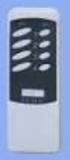 M-372-12V Alarm 12V Užívateľská a inštalačná príručka Uživatelská a instalační příručka User and Installation Manual Objednacie číslo Objednací číslo Order number M-372-12V Obsah 1. Obsah balenia... 2
AV0180 AKUVRTAČKA AKUVŔTAČKA CORDLESS DRILL DRIVER NÁVOD K POUŽITÍ NÁVOD NA POUŽITIE USERS MANUAL
 AV0180 AKUVRTAČKA AKUVŔTAČKA CORDLESS DRILL DRIVER NÁVOD K POUŽITÍ NÁVOD NA POUŽITIE USERS MANUAL Pozor: Před použitím nářadí si pozorně přečtěte tento návod k použití! Pozor: Pred použitím tohto náradia
NABÍJEČKA BATERIÍ SH 290 start Obj.č. SHK256 Uživatelský manuál
 NABÍJEČKA BATERIÍ SH 290 start Obj.č. SHK256 Uživatelský manuál 12 Voltů 2/10/15 Ampér - NABÍJECÍ POMĚRY Pohodlná a citlivá Rychlejší znamená vysoce efektivní Moderní design, elektronická nabíječka. Distributor:Steen
TVL32915LED NÁVOD K POUŽITÍ NÁVOD NA POUŽITIE BAREVNÝ TELEVIZNÍ PŘÍJÍMAČ S DÁLKOVÝM OVLÁDÁNÍM FAREBNÝ TELEVÍZNY PRIJÍMAČ S DIALKOVÝM OVLÁDÁNÍM
 TVL32915LED NÁVOD K POUŽITÍ NÁVOD NA POUŽITIE 50176231 BAREVNÝ TELEVIZNÍ PŘÍJÍMAČ S DÁLKOVÝM OVLÁDÁNÍM FAREBNÝ TELEVÍZNY PRIJÍMAČ S DIALKOVÝM OVLÁDÁNÍM OBSAH Vlastnosti... 2 Úvod... 2 Příprava... 2 Bezpečnostní
LCD TELEVIZOR / LCD TELEVÍZOR 32 LHD 72 DVB-T NÁVOD K OBSLUZE / NÁVOD NA OBSLUHU
 LCD TELEVIZOR / LCD TELEVÍZOR 32 LHD 72 DVB-T NÁVOD K OBSLUZE / NÁVOD NA OBSLUHU Před uvedením výrobku do provozu si důkladně pročtěte tento návod a bezpečnostní pokyny, které jsou v tomto návodu obsaženy.
Barevná televize Farebný televízor Color Television
 Barevná televize Farebný televízor Color Television SLT-3214DVBT Návod k obsluze Návod na oblsuhu Operating Instructions OBSAH 1 Důležité informace...1 1.1-Čištění displeje a krytu...1 1.2-Likvidace televize
ČESKY SLOVENSKY ENGLISH USER GUIDE LG-H850. www.lg.com MFL69472701 (1.0)
 ČESKY USER GUIDE SLOVENSKY ENGLISH LG-H850 MFL69472701 (1.0) www.lg.com Informace o uživatelské příručce ČESKY Děkujeme, že jste si vybrali tento produkt LG. Pro zajištění bezpečnosti a správnosti používání
FM Stereo FM/AM Receiver
 4-294-472-11(1) (CZ-SK) FM Stereo FM/AM Receiver Návod k obsluze Návod na použitie CZ SK STR-DH130 VAROVÁNÍ Abyste snížili riziko vzniku požáru a zásahu elektrickým proudem, nevystavujte tento přístroj
WK29B / WK29W. Bluetooth Wireless Slim Keyboard. User manual ( 2 5 ) Uživatelský manuál ( 6 10) Užívateľský manuál (11 15)
 WK29B / WK29W Bluetooth Wireless Slim Keyboard User manual ( 2 5 ) Uživatelský manuál ( 6 10) Užívateľský manuál (11 15) 1. Installing the batteries The EVOLVEO WK29B / WK29W keyboard uses two AAA alkaline
TR1130 NÁVOD K POUŽITÍ NÁVOD NA POUŽITIE USER MANUAL
 TR1130 NÁVOD K POUŽITÍ NÁVOD NA POUŽITIE USER MANUAL Stereo radiomagnetofon Stereo radiomagnetofon Portable radio with cassette recorder POPIS 1. Číselná stupnice 2. TELESKOPICKÁ anténa 3. Zdířka pro SLUCHÁTKA
Uživatelská příručka GT540 Tento průvodce Vám pomůže začít používat Vaš telefon.
 Č E S K Y SLOVENSKY E N G L I S H Všeobecné dotazy 810 555 810 * Před voláním se ujistěte, že máte správné číslo. Všeobecné otázky
CD 200 U AUTORÁDIO S CD/MP3 A USB/SD NÁVOD K OBSLUZE AUTORÁDIO S CD/MP3 A USB/SD NÁVOD NA OBSLUHU
 CD 200 U AUTORÁDIO S CD/MP3 A USB/SD NÁVOD K OBSLUZE AUTORÁDIO S CD/MP3 A USB/SD NÁVOD NA OBSLUHU CZ SK Pøed uvedením vũrobku do provozu si dųkladnė pročtėte tento návod a bezpečnostní pokyny, které jsou
1 Disk CD pre systém Windows 2 Disk CD pro systém Macintosh
 HP Photosmart 2600/2700 series all-in-one User Guide Začínáme Začíname 1 Uživatelé kabelu USB: Kabel USB byste m li zapojit až v okamžiku, kdy k tomu budete vyzváni, jinak se m že stát, že software nebude
LG-E510 P/N : MFL00000000 (1.0)
 Všeobecné dotazy 810 555 810 * Před voláním se ujistěte, že máte správné číslo. ČESKY SLOVENSKY ENGLISH Všeobecné otázky
NÁVOD K POUŽITÍ NÁVOD NA POUŽITIE INSTRUCTION MANUAL
 NÁVOD K POUŽITÍ NÁVOD NA POUŽITIE INSTRUCTION MANUAL Rádiobudík / Rádiobudík / Alarm Clock Vážený zákazníku, děkujeme vám za zakoupení našeho produktu. Než začnete s přístrojem manipulovat, přečtěte si
Instrukční manuál Elektrický šroubovák SHARKS SH280W Obj.číslo SHK331
 Instrukční manuál Elektrický šroubovák SHARKS SH280W Obj.číslo SHK331 Distributor:Steen QOS s.r.o. Bor. Č.p. 3, Karlovy Vary Distributor do SR Sharks Slovakia s.r.o., Seňa 162, Seňa (CZ) PLASTOVÝ OBAL
Bluetooth Car Radio CZ/SK KH 2377. Autorádio s bluetooth Návod k obsluze. Autorádio s funkciou Bluetooth Návod na obsluhu
 CZ/SK Bluetooth Car Radio Autorádio s bluetooth Návod k obsluze Autorádio s funkciou Bluetooth Návod na obsluhu KOMPERNASS GMBH BURGSTRASSE 21 D-44867 BOCHUM www.kompernass.com ID-Nr.: KH2377-07/10-V4
Zkouška technologie SafeSense
 ČESKY Model PS-67Cs Viz níže uvedené bezpečnostní pokyny Technologie SafeSense Ikona kapacity listů Omezovač počtu listů Hlava skartovacího stroje Okno Odpadní nádoba Otvor pro papír Spínač vyřazení SafeSense
19/22/24 LED 610 PVR 24" 19" LED TV NÁVOD K OBSLUZE 24" 19" LED TV NÁVOD NA OBSLUHU
 19/22/24 LED 610 PVR 24" 19" LED TV NÁVOD K OBSLUZE 24" 19" LED TV NÁVOD NA OBSLUHU CZ SK Před uvedením výrobku do provozu si důkladně pročtěte tento návod a bezpečnostní pokyny, které jsou v tomto návodu
PDXD 869 DVBT DVD/CD/MP3/CD-RW
 PDXD 869 DVBT DVD/CD/MP3/CD-RW přehrávač ATV/DVB-T tuner DVD/CD/MP3/CD-RW prehrávač ATV/DVB-T tuner DVD/CD/MP3/CD-RW player ATV/DVB-T tuner NÁVOD K POUŽITÍ NÁVOD NA POUŽITIE USER MANUAL Obsah návodu ÚVOD
Rychlý průvodce instalací Rýchly sprievodca inštaláciou
 CZ SK Rychlý průvodce instalací Rýchly sprievodca inštaláciou Intuos5 Poznámka: chraňte svůj tablet. Vyměňujte včas hroty pera. Bližší informace najdete v Uživatelském manuálu. Poznámka: chráňte svoj
CAR CD/MP3 PLAYER S USB PORTOM UŽÍVATEĽSKÝ MANUÁL CAR CD/MP3 PLAYER S USB PORTEM UŽIVATELSKÝ MANUÁL CAR CD/MP3 PLAYER WITH USB PORT USER GUIDE
 CAR CD/MP3 PLAYER S USB PORTOM UŽÍVATEĽSKÝ MANUÁL CAR CD/MP3 PLAYER S USB PORTEM UŽIVATELSKÝ MANUÁL English CAR CD/MP3 PLAYER WITH USB PORT USER GUIDE CAR CD/MP3 PLAYER WITH USB BEMENETTEL FELHASZNÁLÓI
HYUNDAI Phablet HP503Q
 HYUNDAI Phablet HP503Q Stručný návod k obsluze Quick start guide Príručka stručným návodom V1.0.0/10/2015/CZ/EN/SK 1 Základní informace Před prvním použitím Vašeho nového přístroje si pozorně přečtěte
Oznámení k montáži: Zanechte tento návod s grilem pro budoucí použití.
 Tento plynový gril lze použít pouze venku, nebo v dobře větraném prostoru a nesmí být použit uvnitř budovy, garáže, stíněné verandy, altánu nebo v jiném uzavřeném prostoru. CZ Použijte štítek se sériovým
NÁVOD NA MONTÁŽ A OB SLU HU...22
 PMG2.0ZpZtR NÁVOD K MONTÁŽI A OBSLUZE...3 pro vestavnou plynovou desku NÁVOD NA MONTÁŽ A OB SLU HU...22 pre vstavanú ply novú dosku IO-HOB-0149 / 8065027 (01.2016 / v1) LIKVIDACE ZAŘÍZENÍ Při likvidaci
 Uživatelský manuál CZ IN 3881 Stepper insportline Imperial DŮLEŽITÉ! Před prvním použitím přístroje si přečtěte pozorně tento návod. Uschovejte jej na bezpečném místě pro případ potřeby. Upozorňujeme,
TE-TS 2231 U TE-TS 2831 UD
 TE-TS 2231 U TE-TS 2831 UD CZ SK Originální návod k obsluze Stolní kotoučová pila Originálny návod na obsluhu Stolná kotúčová píla 7 Výrobek číslo: 43.071.56 Výrobek číslo: 43.071.44 Identifikační číslo:
OFFICEJET 7500A. Stručná příručka Úvodná príručka E910
 OFFICEJET 7500A Stručná příručka Úvodná príručka E910 Copyright Information 2010 Copyright Hewlett-Packard Development Company, L.P. Edition 1, 3/2010 Reproduction, adaptation or translation without prior
LG-H320 USER GUIDE ČESKY SLOVENSKY ENGLISH. www.lg.com
 Všeobecné dotazy 810 555 810 * Před voláním se ujistěte, že máte správné číslo. Všeobecné otázky 0850
Uživatelská příručka Návod na používanie LG-P690
 ČESKY SLOVENSKY ENGLISH Všeobecné dotazy 810 555 810 * Před voláním se ujistěte, že máte správné číslo. Všeobecné otázky
Uživatel Manuální Washing Machine User s Manual Automatická pračka Používateľská príručka
 WMB 51232 S PT Plně automatická pračka Uživatel Manuální Washing Machine User s Manual utomatická pračka Používateľská príručka Číslo dokumentu 2820523434_Z / 01-03-13.(10:47) 1 Důležité pokyny pro bezpečnost
INSTRUKČNÍ MANUÁL. Vysavač popela Sharks SH1108. Obj. číslo SHK381
 INSTRUKČNÍ MANUÁL Vysavač popela Sharks SH1108 Obj. číslo SHK381 Distributor: Steen QOS s.r.o., Bor 3, Karlovy Vary, Česká republika Distributor do SR: Sharks Slovakia s.r.o., Športová 198/61, Hozelec
40 LED 732 PVR/32 LED 731 PVR
 40 LED 732 PVR/32 LED 731 PVR LED TV NÁVOD K OBSLUZE LED TV NÁVOD NA OBSLUHU LED TVs INSTRUCTION MANUAL CZ SK GB Před uvedením výrobku do provozu si důkladně pročtěte tento návod a bezpečnostní pokyny,
LG-P880. Uživatelská příručka Návod na používanie ČESKY SLOVENSKY ENGLISH. www.lg.com
 Všeobecné dotazy 810 555 810 * Před voláním se ujistěte, že máte správné číslo. ČESKY SLOVENSKY ENGLISH Všeobecné otázky
DFA 1267 DX7 / DFA 1267 DW7 NÁVOD K POUŽITÍ NÁVOD NA POUŽITIE INSTRUCTION MANUAL
 DFA 1267 DX7 / DFA 1267 DW7 NÁVOD K POUŽITÍ NÁVOD NA POUŽITIE INSTRUCTION MANUAL Myčka nádobí Umývačka riadu Dishwasher CZ Přečtěte si tento návod Vážný zákazníku, Přečtěte si prosím pozorně tyto uživatelské
Martin Gregor. 7. června 2016
 Co (nového) Vás čeká na IES? Malá ochutnávka z naší kuchyně nejen pro přijaté studenty Institut ekonomických studíı FSV UK 7. června 2016 Šance na přijetí Hlavním kritériem přijetí je kombinovaný NSZ percentil:
LG-E400. Uživatelská příručka Návod na používanie ČESKY SLOVENSKY ENGLISH. www.lg.com P/N : MFL67500301 (1.1)
 Všeobecné dotazy 810 555 810 * Před voláním se ujistěte, že máte správné číslo. ČESKY SLOVENSKY ENGLISH Všeobecné otázky
aneb Perfekt perfektně.
 aneb Perfekt perfektně. 2013 se v angličtině nazývá Present Perfect, tedy Přítomný perfekt. Patří k časům přítomným, ačkoliv se jistě nejedná o klasický přítomný čas tak, jak jsme zvykĺı z češtiny. jistým
OFFICEJET PRO 8500A. Stručná příručka Úvodná príručka A910
 OFFICEJET PRO 8500A Stručná příručka Úvodná príručka A910 Copyright Information 2010 Copyright Hewlett-Packard Development Company, L.P. Edition 1, 3/2010 Reproduction, adaptation or translation without
Chladnička. nįvod k obsluze a instalaci. pųedstavujte si mo nosti
 SECZ RS7* Chladnička nįvod k obsluze a instalaci Če tina pųedstavujte si mo nosti Dģkujeme vįm, e jste si zakoupili vżrobek společnosti Samsung. Pokud se zaregistrujete na nįsledujķcķ adrese, zķskįte lep
LG-E440 MFL67868137 (1.0)
 Všeobecné dotazy 810 555 810 * Před voláním se ujistěte, že máte správné číslo. Všeobecné otázky 0850
Upozorňujeme,že můžete formáty pro čtečky převádět ON-LINE na internetu do formátu PDF apod.
 Dobrý den, děkujeme za Nákup,níže máte odkazy pro bezplatné stažení.knihy jsou v archivech PDF(nepotřebujete čtečku e-knih),txt(nepotřebujete čtečku e-knih), a dále pro čtečky : soubory typu: PDB,MOBI,APNX
Wireless Audio with Dock
 DA-E550 Wireless Audio with Dock (Bezdrôtový audio systém s dokom) návod na použitie predstavte si možnosti Ďakujeme vám za zakúpenie tohto výrobku značky Samsung. Zaregistrujte svoj výrobok na lokalite
DFD 1266 MW9 / DFD 1266 MX9 NÁVOD K POUŽITÍ / NÁVOD NA POUŽITIE INSTRUCTION MANUAL
 DFD 1266 MW9 / DFD 1266 MX9 NÁVOD K POUŽITÍ / NÁVOD NA POUŽITIE INSTRUCTION MANUAL Myčka nádobí Umývačka riadu Dishwasher CZ SK ENG CZ Přečtěte si tento návod Vážný zákazníku, Přečtěte si prosím pozorně
Předpisy, záruka, licence pro koncového uživatele a servisní podpora / Regulačné nariadenia, záruka, EULA a servisná podpora
 4-131-132-91.book Page 1 Thursday, November 6, 2008 1:31 PM Předpisy, záruka, licence pro koncového uživatele a servisní podpora / Regulačné nariadenia, záruka, EULA a servisná podpora 4-131-132-91.book
Level 1. Anglicko-český slovníček
 Level 1 Anglicko-český slovníček 160191_BV_slovnicky-na-A5_New-Challenges_1.indd 1 6.5.2016 13:36:12 OBSAH Module 1 THE CHALLENGE - - - - - - - - - - - - - - - - - - - - - - - - - - - - - - - - - - - -
NÁVOD K POUŽITÍ NÁVOD NA POUŽITIE INSTRUCTION MANUAL
 IC 202 NÁVOD K POUŽITÍ NÁVOD NA POUŽITIE INSTRUCTION MANUAL Indukční vařič jednoplotnový Indukčný varič jednoplatničkový Induction cooker single range CZ Vážený zákazníku, děkujeme Vám za zakoupení našeho
CD/MP3 PLAYER WITH TURNTABLE, STEREO RADIO, CASSETTE TAPE AND USB/SD ENCODING HIF-9088TUMP. Instruction manual
 R 3 4 AUDIO VIDEO R CD/MP3 PLAYER WITH TURNTABLE, STEREO RADIO, CASSETTE TAPE AND USB/SD ENCODING HIF-9088TUMP Instruction manual AUDIO VIDEO is a registered Trademark of Roadstar S.A. - Switzerland All
TL 3x TL 3xP. RozmÏry (mm) Dimensions Obr zek Drawing Typ ñ Type D max. RozmÏry (mm) Dimensions Obr zek Drawing TL 35P TL 36P 15 40 43,2 43 22,3 24,8
 TOROIDNÕ TLUMIVKY PROUDOVÃ KOMPENZOVAN TL 3x TL 3xP CURRENT COMPENSATED TOROID CHOKES Typ ñ Type D max h max TL 32 TL 33 TL 34 TL 35 TL 36 19,2 25 3 39,5 8 9,7 13,4,7 21 Typ ñ Type TL 32P TL 33P TL 34P
RIO DERMA ROLLER. Návod na obsluhu
 RIO DERMA ROLLER Návod na obsluhu Upozornenia Rio Derma Roller sa MUSÍ pred a po každom použití sterilizovať. Rio Derma Roller používajte jemne na povrchu kože a NESMIE spôsobiť krvácanie. NEPOUŽÍVAJTE
DV2X202 NÁVOD K POUŽITÍ NÁVOD NA POUŽITIE INSTRUCTION MANUAL. DVD přehrávač DVD prehrávač DVD player
 DV2X202 NÁVOD K POUŽITÍ NÁVOD NA POUŽITIE INSTRUCTION MANUAL DVD přehrávač DVD prehrávač DVD player Pokud chcete tento výrobek správně používat, přečtěte si pozorně tento návod k použití a uschovejte jej
Návod k použití: Boxovací stojan DUVLAN s pytlem a hruškou kód: DVLB1003
 Návod na použitie: Boxovací stojan DUVLAN s vrecom a hruškou kód: DVLB1003 Návod k použití: Boxovací stojan DUVLAN s pytlem a hruškou kód: DVLB1003 User manual: DUVLAN with a boxing bag and a speed bag
E- Magnetic transport - Fastest Growing
 975 Combo Roll Groover 975 Combo Roll Groover Obsah Bezpečnostní symboly...314 Obecná bezpečnostní pravidla Bezpečnost v pracovní oblasti...314 Bezpečnost při práci s elektřinou...314 Osobní bezpečnost...315
MC18G MC18B NÁVOD K POUŽITÍ NÁVOD NA POUŽITIE INSTRUCTION MANUAL. Minichladnička / Minichladnička / Mini-refrigerator
 MC18G MC18B NÁVOD K POUŽITÍ NÁVOD NA POUŽITIE INSTRUCTION MANUAL Minichladnička / Minichladnička / Mini-refrigerator Vážený zákazníku, děkujeme Vám za zakoupení našeho produktu. Před uvedením tohoto přístroje
WELL WRC8500AN Dual WiFi Router
 WELL WRC8500AN Dual WiFi Router CZ Vá ený zákazníku, dìkujeme Vám za dùvìru, kterou jste nám projevil nákupem tohoto výrobku. Nákup WiFi routeru WELL WRC8500AN Dual byl zcela jistì dobrou volbou a vìøíme,
Hama GmbH & Co KG D-86651 Monheim/Germany. www.hama.com 67052336/10.09
 d Die Konformitätserklärung nach der R&TTE Richtlinie 99/5/EG finden Sie unter www.hama.com g See www.hama.com for declaration of conformity according to R&TTE Directive 99/5/EC guidelines f La déclaration
MX 868 FM NÁVOD K POUŽITÍ NÁVOD NA POUŽITIE USER MANUAL. MP3 přehrávač MP3 prehrávač MP3 player
 MX 868 FM NÁVOD K POUŽITÍ NÁVOD NA POUŽITIE USER MANUAL MP3 přehrávač MP3 prehrávač MP3 player Blahopřejeme vám k zakoupení našeho nového MP3 přehrávače. Před použitím tohoto produktu si prosím pozorně
EWF 1276 EOW... CS PRAČKA NÁVOD K POUŽITÍ 2 SK PRÁČKA NÁVOD NA POUŽÍVANIE 23
 EWF 1276 EOW...... CS PRAČKA NÁVOD K POUŽITÍ 2 SK PRÁČKA NÁVOD NA POUŽÍVANIE 23 2 www.electrolux.com OBSAH 1. BEZPEČNOSTNÍ INFORMACE........................................................... 3 2. BEZPEČNOSTNÍ
CHLADNIČKA SXS PŘÍRUČKA PRO MAJITELE
 ČESKO PŘÍRUČKA PRO MAJITELE CHLADNIČKA SXS Tuto příručku si pečlivě pročtěte, dříve než budete svůj spotřebič používat, a uschovejte ji pro pozdější použití. www.lg.com 2 2 4 7 8 9 9 10 ČESKO 11 11 22
QUICK START GUIDE LG-K420n
 Všeobecné dotazy 810 555 810 * Před voláním se ujistěte, že máte správné číslo. Všeobecné otázky 0850
www.blackanddecker.com Upozornìní! Urèeno pro kutily. Upozornenie! Urèené pre domácich majstrov. CD70CRE CD70CKA 509111-14 CZ/SK
 www.blackanddecker.com Upozornìní! Urèeno pro kutily. Upozornenie! Urèené pre domácich majstrov. 509111-14 CZ/SK CD70CRE CD70CKA 2 Použití Vaše vrtaèka Black&Decker je urèena k vrtání do døeva, kovù, plastù
1. Oblast rozvoj spolků a SU UK 1.1. Zvyšování kvalifikace Školení Zapojení do projektů Poradenství 1.2. Financování 1.2.1.
 1. O b l a s t r o z v o j s p o l k a S U U K 1. 1. Z v y š o v á n í k v a l i f i k a c e Š k o l e n í o S t u d e n t s k á u n i e U n i v e r z i t y K a r l o v y ( d á l e j e n S U U K ) z í
Instrukční manuál Obj.číslo SHK299
 Plynová horkovzdušná turbína Sharks 10S Instrukční manuál Obj.číslo SHK299 Distributor:Steen QOS s.r.o. Bor. Č.p. 3, Karlovy Vary Distributor do SR Sharks Slovakia s.r.o., Seňa 162, Seňa (CZ) PLASTOVÝ
 Cisco Security Agent (CSA) CSA je v í c eúčelo v ý s o f t w a r o v ý ná s t r o j, k t er ý lze p o už í t k v ynuc ení r ů zný c h b ezp ečno s t ní c h p o li t i k. CSA a na lyzuje c h o v á ní a
Pračka. Uživatelská příručka. možnosti bez hranic. Děkujeme vám za zakoupení tohoto výrobku společnosti Samsung.
 SECZ WF80F5***** WF70F5***** WF60F4***** Pračka Uživatelská příručka možnosti bez hranic Děkujeme vám za zakoupení tohoto výrobku společnosti Samsung. WF70F5E_WF60F4E_03445N_CS.indd 1 2014-04-23 6:55:36
AOK-5018B. www.emos.cz
 GB CZ SK PL HU SI HR DE UA RO AOK-5018B WIRELESS METEOROLOGICAL STATION BEZDRÁTOVÁ METEOSTANICE BEZDRÔTOVÁ METEOSTANICA BEZPRZEWODOWA STACJA METEOROLOGICZNA VEZETÉK NÉLKÜLI METEOROLÓGIAI ÁLLOMÁS BREZŽIČNA
English... 2. Česky... 19. Slovensky... 36
 English... 2 Česky... 19 Slovensky... 36 Sehr geehrter Kunde, die deutschsprachige Bedienungsanleitung und Serviceinformation für dieses Produkt finden Sie als pdf-version auf folgender Internetseite:
Návod k použití Návod k použitiu. slk / 2013 570285 R
 REMS Power-Press SE REMS Power-Press REMS Power-Press ACC REMS Akku-Press REMS Akku-Press ACC REMS Mini-Press ACC REMS Ax-Press 25 ACC REMS Ax-Press 25 L ACC REMS Ax-Press 40 REMS Akku-Ex-Press P REMS
Prestige 660HN-T3A Príručka k rýchlej inštalácii splittra a smerovača (routra)
 Prestige 660HN-T3A Príručka k rýchlej inštalácii splittra a smerovača (routra) Volajte na našu zákaznícku linku: 02/208 28 208 Prestige 660HN-T3A Príručka k rýchlej inštalácii splittra a smerovača (routra)
OBJ. Č. NÁZEV ENGLISH
 made for garden 950 ZJB 001 950B01 válec cylinder body 2 945070 matice nut M5 3 945073 podložka washer 5 4 945076 podložka washer 5 5 945123 kryt výfuku silencer cover plate 6 945122 výfuk silencer body
Zednická drážkovací fréza Sharks SH 1600
 Zednická drážkovací fréza Sharks SH 1600 Obj.č. SHK239 INSTRUKČNÍ MANUÁL Distributor:Steen QOS s.r.o. Bor. Č.p. 3, Karlovy Vary Distributor do SR Sharks Slovakia s.r.o., Seňa 162, Seňa (CZ) PLASTOVÝ OBAL
 C o a t i a n P u b l i c D e b tm a n a g e m e n t a n d C h a l l e n g e s o f M a k e t D e v e l o p m e n t Z a g e bo 8 t h A p i l 2 0 1 1 h t t pdd w w wp i j fp h D p u b l i c2 d e b td S t
Dokazovanie v civilnom a trestnom konaní. Kolektív autorov
 Dokazovanie v civilnom a trestnom konaní Kolektív autorov Justičná akadémia Slovenskej republiky Dokazovanie v civilnom a trestnom konaní Kolektív autorov PEZINOK 2012 Dokazovanie v civilnom a trestnom