
Přehrávač disků Blu-ray
|
|
|
- Melanie Patrick
- 9 years ago
- Views:
Transcription
1 BD-H6500 Přehrávač disků Blu-ray uživatelská příručka představte si své možnosti Děkujeme, že jste se rozhodli pro výrobek společnosti Samsung. Chcete-li zcela využívat všech služeb, zaregistrujte prosím svůj výrobek na stránkách [BD-H6500-EN]AK P-02CZ-.indd 오후 3:27:00
2 Bezpečnostní informace Varování UPOZORNĚNÍ Tento symbol upozorňuje na přítomnost vysokého napětí uvnitř přístroje. Dotýkat se vnitřních součástí přístroje je nebezpečné. MOŽNOST ÚRAZU ELEKTRICKÝM PROUDEM! NEOTVÍREJTE UPOZORNĚNÍ : ABYSTE SNÍŽILI RIZIKO ÚRAZU ELEKTRICKÝM PROUDEM, NEODSTRAŇUJTE KRYT (ZADNÍ KRYT). UVNITŘ PŘÍSTROJE NEJSOU ŽÁDNÉ SOUČÁSTKY, KTERÉ BY UŽIVATEL MOHL OPRAVIT. PŘENECHEJTE SERVIS KVALIFIKOVANÉMU PERSONÁLU. Štěrbiny a otvory na zadní nebo spodní straně skříně slouží k nezbytnému větrání. Za účelem zajištění spolehlivého provozu tohoto přístroje a jeho ochrany před přehřátím nesmí být tyto štěrbiny a otvory nikdy blokovány ani zakryty. -- Neumísťujte tento přístroj do stísněných prostor, jako jsou knihovničky nebe vestavěné skříně, není-li zajištěno dostatečné větrání. -- Neumísťujte tento přístroj do blízkosti topných těles nebo na místa, kde by byl vystaven přímému slunečnímu světlu. -- Neumisťujte na tento přístroj nádoby s kapalinou, jako například vázy. Při vniknutí vody do přístroje hrozí úraz elektrickým proudem. Nevystavujte tento přístroj dešti a neumisťujte jej do blízkosti vody (do blízkosti vany, umyvadla, kuchyňského dřezu, bazénu atd.). Pokud dojde k namočení tohoto přístroje, ihned jej odpojte od napájení a kontaktujte autorizovaného prodejce. Tento přístroj používá baterie. V místě, kde žijete, mohou platit předpisy na ochranu životního prostředí, které upravují postupy likvidace baterií. Informace o likvidaci nebo recyklaci vám sdělí místní úřady. Nepřetěžujte zásuvky ve zdi, prodlužovací kabely ani adaptéry. Hrozí požár nebo úraz elektrickým proudem. Napájecí kabel veďte tak, aby nehrozilo, že na něj někdo stoupne nebo jej sevřou předměty položené na něm nebo opírající se o něj. Věnujte obzvláštní pozornost kabelům na straně zástrčky, u síťových zásuvek a v místě, kde opouštějí přístroj. 2 [BD-H6500-EN]AK P-02CZ-.indd 2 Tento symbol upozorňuje na informace o ovládání a údržbě přístroje obsažené v dokumentaci dodané s tímto přístrojem. Za účelem ochrany tohoto přístroje při elektrické bouři nebo v situaci, kdy není delší dobu používán a je bez dohledu, odpojte přístroj od napájení a odpojte i kabel antény nebo kabelové televize. Tím předejte poškození přístroje v důsledku blesku a napěťových špiček. Před připojením kabelu pro napájení střídavým proudem ke konektoru adaptéru stejnosměrného proudu se ujistěte, že napětí uvedené na adaptéru odpovídá napětí v místní elektrické síti. Nikdy nevkládejte kovové předměty do otvorů v přístroji. Hrozí úraz elektrickým proudem. V zájmu zabránění úrazu elektrickým proudem se nedotýkejte vnitřních součástí přístroje. Přístroj smí otevírat jen kvalifikovaný technik. Napájecí kabel zapojujte tak, aby v zásuvce pevně držel. Při odpojování napájecího kabelu od síťové zásuvky vždy táhněte za zástrčku napájecího kabelu. Nikdy netahejte za kabel. Nedotýkejte se napájecího kabelu mokrýma rukama. Pokud tento přístroj nepracuje správně, zejména pokud vydává neobvyklé zvuky nebo zápach, ihned jej odpojte od napájení a kontaktujte autorizovaného prodejce nebo servisní středisko. Česky 오후 3:27:00
3 [BD-H6500-EN]AK P-02CZ-.indd 3 Bezpečnostní informace 3 Při čištění přístroje odpojte napájecí kabel od síťové zástrčky a otřete přístroj měkkým suchým hadříkem. Nepoužívejte žádné chemikálie, jako je vosk, benzen, líh, ředidla, insekticidy, osvěžovače vzduchu, maziva nebo čisticí prostředky. Tyto chemikálie mohou poškodit vzhled přístroje nebo odstranit potisky na přístroji. Nevystavujte tento přístroj kapající nebo stříkající vodě. Nepokládejte na přístroj předměty obsahující kapaliny, například vázy. Nevhazujte baterie do ohně. Nepřipojujte více elektrických zařízení k jedné zásuvce. Přetížení elektrické zásuvky může vést k jejímu přehřátí a požáru. V případě výměny baterií dálkového ovládání za baterie nesprávného typu hrozí nebezpečí výbuchu. Nahrazujte pouze stejnou nebo ekvivalentní baterií. WAROVÁNÍ V ZÁJMU ZABRÁNĚNÍ POŽÁRU SE NEPŘIBLIŽUJTE K PŘÍSTROJI S OTEVŘENÝM PLAMENEM. WAROVÁNÍ Tento přístroj obsahuje chemické látky, o nichž je státu Kalifornie známo, že způsobují rakovinu a reprodukční toxicitu. 01 Údržba skříně. -- Před připojováním dalších zařízení k přístroji se ujistěte, že jsou vypnuta. -- Pokud přístroj náhle přesunete ze studeného místa na teplé, může se na provozních součástkách a čočkách vytvořit kondenzace a způsobit abnormální přehrávání disku. Pokud k tomu dojde, odpojte přístroj ze zásuvky, počkejte dvě hodiny a potom jej znovu zapojte do zásuvky. Poté vložte disk a pokuste se jej přehrát znovu. Pokud se chystáte přístroj nepoužívat nebo opouštíte domácnost na delší dobu, vždy odpojte napájecí kabel od síťové zásuvky. To je obzvláště důležité, pokud mají v domácnosti zůstat bez dozoru děti, starší osoby nebo osoby se sníženou schopností pohybu nebo orientace. -- Nahromaděný prach může způsobit, že napájecí kabel začne jiskřit nebo se zahřívat, nebo se naruší jeho izolace, což může vést k úrazu elektrickým proudem, probíjení nebo požáru. Chcete-li instalovat tento přístroj do místa s velkou prašností, extrémními teplotami, vysokou vlhkostí, nebo výskytem chemikálií, nebo hodláte-li provozovat přístroj nepřetržitě například na letišti nebo nádraží, požádejte o informace autorizované servisní středisko. Neučiníte-li tak, hrozí vážné poškození přístroje. Používejte pouze správně uzemněnou zástrčku a síťovou zásuvku. -- Nesprávné uzemnění může způsobit úraz elektrickým proudem nebo poškození zařízení. (Pouze zařízení třídy I.) Chcete-li přístroj úplně vypnout, je nutné jej odpojit od síťové zásuvky. Proto musí být napájecí zásuvka i zástrčka vždy snadno přístupná. Nedovolte dětem, aby se přístroj věšely. Příslušenství (baterie atd.) skladujte mimo dosah dětí. Neinstalujte přístroj na nestabilní místa jako například nepevné police, nakloněnou podlahu nebo místa vystavená vibracím. Chraňte přístroj před nárazy a pády. Dojde-li k poškození přístroje, odpojte napájecí kabel a kontaktujte servisní středisko. LASEROVÝ produkt TŘÍDY 1 Tento přehrávač kompaktních disků je klasifikován jako LASEROVÝ produkt TŘÍDY 1. Použití ovládacích prvků, nastavení nebo postupů jiných než v tomto dokumentu specifikovaných může mít za následek vystavení nebezpečnému záření. UPOZORNĚNÍ : TENTO PŘÍSTROJ POUŽÍVÁ NEVIDITELNÝ LASEROVÝ PAPRSEK, KTERÝ MŮŽE ZPŮSOBIT NEBEZPEČNÉ VYSTAVENÍ ZÁŘENÍ, POKUD JE NASMĚROVÁN. VŽDY POUŽÍVEJTE TENTO PŘÍSTROJ V SOULADU S POKYNY. Česky 오후 3:27:01
4 Bezpečnostní informace TENTO PŘÍSTROJ POUŽÍVÁ LASER. POUŽITÍ OVLÁDACÍCH PRVKŮ, NASTAVENÍ NEBO POSTUPŮ JINÝCH NEŽ V TOMTO DOKUMENTU SPECIFIKOVANÝCH MŮŽE MÍT ZA NÁSLEDEK VYSTAVENÍ NEBEZPEČNÉMU ZÁŘENÍ. NEOTEVÍREJTE KRYTY A NEOPRAVUJTE PŘÍSTROJ SAMI. PŘENECHEJTE SERVIS KVALIFIKOVANÉMU PERSONÁLU. Tento produkt vyhovuje předpisům CE, pokud se pro připojení k jiným zařízením použijí stíněné kabely a konektory. Aby se zabránilo elektromagnetickému rušení elektrických přístrojů, jako jsou radiopřijímače a televizory, používejte pro připojení stíněné kabely a konektory. CLASS 1 KLASSE 1 LUOKAN 1 KLASS 1 PRODUCTO LASER PRODUCT LASER PRODUKT LASER LAITE LASER APPARAT LÁSER CLASE 1 Bezpečnostní opatření Důležité bezpečnostní pokyny Před použitím přístroje si pozorně přečtěte tyto provozní pokyny. Dodržujte všechny níže uvedené bezpečnostní pokyny. Uschovejte si tyto pokyny pro pozdější použití. 1. Přečtěte si tyto pokyny. 2. Uložte si tyto pokyny. 3. Respektujte všechna varování. 4. Postupujte podle všech pokynů. 5. Nepoužívejte tento přístroj v blízkosti vody. \\ Pokud číslo regionu na disku Blu-ray nebo DVD neodpovídá číslu regionu na tomto přehrávači, přehrávač nemůže takový disk přehrát. DŮLEŽITÁ POZNÁMKA Napájecí kabel tohoto přístroje je dodáván se zalisovanou zástrčkou, která obsahuje pojistku. Hodnota této pojistky je vyznačena na straně zástrčky s kolíky. Pokud vyžaduje výměnu, musí se použít pojistka schválená dle BS1362 stejných parametrů. Nikdy nepoužívejte zástrčku bez krytu pojistky, pokud je kryt odnímatelný. Pokud je vyžadován kryt pojistky, musí mít stejnou barvu jako strana zástrčky s kolíky. Náhradní kryty jsou k dispozici u vašeho prodejce. Jestliže dodávaná zástrčka není vhodná pro zásuvky ve vašem domě nebo kabel není dost dlouhý, aby dosáhl do zásuvky, měli byste si obstarat vhodné bezpečnostně schválené prodlužovací vedení nebo se poradit se svým prodejcem. Nicméně, pokud neexistuje alternativa k ustřižení zástrčky, vyjměte pojistku a následně zástrčku bezpečně zlikvidujte. Nepřipojujte zástrčku k síťovým konektorům, protože existuje riziko úrazu elektrickým proudem z odhaleného vodiče. 4 [BD-H6500-EN]AK P-02CZ-.indd 4 Pro odpojení přístroje od napájení je třeba vytáhnout zástrčku ze zásuvky. Proto by napájecí zástrčka měla být vždy dostupná. Na přístroj, který doprovází tato uživatelská příručka, je poskytnuta licence v rámci určitých práv k duševnímu vlastnictví určitých třetích stran. 6. Čištění provádějte pouze suchou tkaninou. 7. Nezakrývejte žádné ventilační otvory. Instalaci provádějte v souladu s pokyny výrobce. 8. Neinstaluje přístroj do blízkosti jakýchkoliv tepelných zdrojů, jako jsou topná tělesa, tepelné regulátory a sporáky nebo jiných přístrojů (včetně přijímačů AV), které produkují teplo. 9. Nepotlačujte bezpečnostní účel polarizované zástrčky nebo zástrčky zemnícího typu. Polarizovaná zástrčka má dva nožové kontakty, jeden je širší než druhý. Zástrčka zemnícího typu má dva nožové kontakty a třetí zemnící kolík. Široký nožový kontakt či třetí kolík jsou přiloženy z důvodu vaší bezpečnosti. Pakliže přiložené zástrčky nelze použít v domovní zásuvce, požádejte elektrikáře o výměnu zastaralé zásuvky. 10. Chraňte napájecí kabel, aby se na něj nešlapalo nebo aby se nepřiskřípnul, zvláště u zásuvek, prodlužovacích kabelů, a v bodě, kde vychází z přístroje. Česky 오후 3:27:03
5 11. Používejte pouze doplňky a příslušenství, které jsou specifikovány výrobcem. 14. Přenechejte veškerý servis kvalifikovanému servisnímu personálu. Servis je vyžadován, pokud byl přístroj poškozen jakýmkoliv způsobem, jako například při poškození napájecího kabelu nebo zástrčky, při rozlití tekutiny nebo pádu předmětů do přístroje, vystavení přístroje dešti nebo vlhkosti, pokud přístroj nefunguje normálně nebo pokud spadl. Použití funkce 3D DŮLEŽITÉ ZDRAVOTNÍ A BEZPEČNOSTNÍ INFORMACE PRO 3D OBRAZ. Před použitím funkce 3D si přečtěte níže uvedené bezpečnostní informace a ujistěte se, že jim rozumíte. U některých diváků může sledování televize s 3D obrazem vyvolat nepříjemné pocity, například nevolnost, závrať a bolest hlavy. Pokud pocítíte takové příznaky, přerušte sledování 3D vysílání, sejměte aktivní 3D brýle a odpočiňte si. Sledování 3D obrázků po delší dobu může způsobit únavu očí. Pokud pocítíte únavu očí, přerušte sledování 3D vysílání, sejměte aktivní 3D brýle a odpočiňte si. Děti, které používají funkci 3D, by měly být často kontrolovány odpovědnou dospělou osobou. V případě stížností na unavené oči, bolesti hlavy, nevolnost nebo závrať přimějte dítě přerušit sledování 3D vysílání a odpočinout si. 5 [BD-H6500-EN]AK P-02CZ-.indd 5 Bezpečnostní informace 13. Vypněte tento přístroj během bouřek, nebo pokud se nepoužívá po dlouhá časová období Používejte přístroj pouze s vozíkem, stojanem, trojnožkou, držákem nebo stolem, které byly specifikovány výrobcem nebo prodány s přístrojem. Pokud použijete vozík, dejte pozor při přesouvání kombinace vozík/přístroj, abyste se vyhnuli zranění při překlopení. Nepoužívejte aktivní 3D brýle k jiným účelům. Aktivní 3D brýle nejsou vhodné k použití jako dioptrické, sluneční ani ochranné brýle. Nepoužívejte funkci 3D nebo aktivní 3D brýle při chůzi nebo za pohybu. Při použití funkce 3D nebo aktivních 3D brýlí za pohybu může dojít k nárazu do předmětů, zakopnutí nebo pádu a následnému způsobení vážného zranění. Pokud si chcete vychutnat 3D obsah, připojte zařízení s 3D zobrazením (AV přijímač nebo televizor s podporou 3D) ke konektoru HDMI OUT přehrávače pomocí vysokorychlostního kabelu HDMI. Před přehráváním 3D obsahu si nasaďte 3D brýle. Přehrávač přenáší 3D signály pouze přes kabel HDMI připojený ke konektoru HDMI OUT. Rozlišení videa v režimu přehrávání 3D je dáno rozlišením původního 3D videa. Rozlišení nelze změnit. V režimu přehrávání 3D nemusí některé funkce, jako BD Wise, nastavení velikosti obrazovky nebo rozlišení, pracovat správně. K výstupu 3D signálu použijte vysokorychlostní kabel HDMI. 3D video sledujte ze vzdálenosti rovné alespoň trojnásobku úhlopříčky obrazovky televizoru. Pokud máte například obrazovku o velikosti 116 cm, zůstaňte od ní ve vzdálenosti 3,5 metru. Pro zajištění nejlepšího 3D obrazu umístěte obrazovku pro sledování 3D videa do výše očí. Při připojení přehrávače k některým 3D zařízením nemusí 3D efekt pracovat správně. Tento přehrávač nepřevádí 2D obsah na 3D. Blu-ray 3D a logo Blu-ray 3D jsou ochranné známky sdružení Blu-ray Disc Association. Česky 오후 3:27:03
6 Obsah Bezpečnostní informace Varování 17 Zvuk Bezpečnostní opatření 17 Síť Důležité bezpečnostní pokyny 18 Použití funkce 3D Podpora Příslušenství 23 Wi-Fi Direct 24 Dálkové ovládání Prohlídka dálkového ovládání Způsob 1 Připojení k AV přijímači s podporou HDMI Přehrávání komerčních disků 26 Prohlížení fotografií, přehrávání videí a hudby (tzv. multimédia) 26 Způsob 2 Připojení k AV přijímači s dekodérem Dolby Digital nebo DTS 27 Kabelová síť 27 Připojení ke směrovači Bezdrátová síť Přístup k obrazovce Nastavení Hlavní obrazovka 29 Tlačítka na dálkovém ovládání používaná v nabídce Nastavení 6 [BD-H6500-EN]AK P-02CZ-.indd 6 Autom. aktualizace Připojení k audio systému 15 Aktualizace softwaru Přehrávání médií Připojení k televizoru Postup počátečního nastavení Konfigurace síťového připojení 24 Aktualizovat Zadní panel Sítě a Internet 23 Přední panel Nastavení Připojení 11 Smart Hub 18 System Úvod 8 Funkce nabídky Nastavení 16 Obraz 31 Uskladnění disků a práce s nimi Přehrávání multimediálního obsahu uloženého v zařízení USB Přehrávání multimediálního obsahu uloženého v počítači nebo mobilním zařízení Přehrávání disku s uživatelským obsahem Přehrávání multimediálního obsahu uloženého v cloudové službě Samsung Link Ovládání přehrávání videa Tlačítka na dálkovém ovládání používaná pro přehrávání videa Použití nabídky Nastavení (během přehrávání) Použití nabídek Zobrazení a Možnosti Česky 오후 3:27:04
7 Tlačítka na dálkovém ovládání používaná pro přehrávání hudby Použití nabídky Možnosti (během přehrávání) Použití nabídek Zobrazení a Možnosti (na obrazovce se soubory) Opakování stop audio CD Vytvoření playlistu z audio CD Použití nabídek Zobrazení a Možnosti Kompatibilita disků a formátů 55 Kopírování videí, hudby nebo fotografií 58 Použití funkce Odeslat Sledování filmů a televizních pořadů 39 Výběr digitálního výstupu Řešení potíží 54 Odesílání souborů 38 Rozlišení podle typu obsahu Síťové služby Použití nabídky Nástroje (během přehrávání) Vytvoření účtu Samsung Prohlížení fotografií 37 Doplňující informace 46 Poznámky 52 Opravy Náhodné přehrávání stop audio CD 33 Konverze Obsah 32 Příloha Ovládání přehrávání hudby Před použitím funkce Aplikace Typy disků a obsahu, které váš přehrávač dokáže přehrát Typy disků, které přehrávač nepřehraje Kód regionu Loga disků, které přehrávač dokáže přehrát Podporované formáty Informace o kompatibilitě a shodě s předpisy Ochrana proti kopírování Vyloučení zodpovědnosti u síťových služeb Licence Technické údaje Použití funkce Aplikace Schéma obrazovky Aplikace Spuštění aplikace Screen Mirroring Použití webového prohlížeče Směrové procházení a procházení s ukazatelem Schéma ovládacího panelu Použití nabídky Nastavení Propojení účtů internetových služeb s přístrojem BD-LIVE 7 [BD-H6500-EN]AK P-02CZ-.indd 7 Česky 오후 3:27:05
8 Úvod Příslušenství Zkontrolujte, zda jste obdrželi následující příslušenství. SOURCE VOL VOL + VOL + VOL SAMSUNG TV DISC MENU Baterie pro dálkové ovládání (velikost AAA) TITLE MENU 0 SMART POPUP HOME HOME REPEAT HUB APPS TOOLS INFO RETURN A SEARCH PANDORA Uživatelská příručka C SUBTITLE AUDIO SUBTITLE D FULL SCREEN INPUT Dálkové ovládání 8 [BD-H6500-EN]AK P-02CZ-.indd 8 EXIT B DIGITAL Česky 오후 3:27:05
9 Přední panel 02 TLAČÍTKO PŘEHRÁVÁNÍ/POZASTAVENÍ Úvod TLAČÍTKO ZASTAVENÍ TLAČÍTKO OTEVŘENÍ/UZAVŘENÍ TLAČÍTKO NAPÁJENÍ PŘIHRÁDKA DISKU KONEKTOR USB DISPLEJ SENZOR DÁLKOVÉHO OVLÁDÁNÍ \\ Chcete-li aktualizovat software přehrávače pomocí konektoru USB, použijte flash disk. \\ Pokud přehrávač zobrazuje nabídku disku Blu-ray, nemůžete spustit film stisknutím tlačítka přehrávání na přehrávači nebo dálkovém ovládání. Chcete-li přehrát disk, vyberte položku Přehrát film nebo Spustit v nabídce disku a poté stiskněte tlačítko v na dálkovém ovládání. Zadní panel HDMI OUT LAN 9 [BD-H6500-EN]AK P-02CZ-.indd 9 DIGITAL AUDIO OUT Česky 오후 3:27:06
10 Úvod Dálkové ovládání Prohlídka dálkového ovládání Po nastavení umožňuje výběr zdroje vstupu televizoru. (Toto tlačítko funguje pouze s televizory Samsung.) SOURCE Zapne a vypne přehrávač. VOL VOL + VOL + VOL Stiskem otevřete a uzavřete přihrádku disku Stiskem tlačítek s čísly ovládáte funkce Stiskem tlačítka vstoupíte do nabídky disku. SAMSUNG TV DISC MENU 0 POPUP SMART HOME HOME REPEAT HUB APPS TOOLS INFO Stiskem otevřete nabídku Nástroje. Návrat k předchozí nabídce. Tato tlačítka slouží k ovládání nabídek přehrávače a také několika funkcí disků Blu-ray. Vyhledávání obsahu. Stiskem otevřete místní nabídku/nabídku titulu. Stiskem tlačítka vyhledáváte dozadu nebo dopředu na disku. Stiskem pozastavíte přehrávání disku. Stiskem zastavíte přehrávání. Stiskem zobrazíte hlavní nabídku. Nastavení hlasitosti televizoru. (Toto tlačítko funguje pouze s televizory Samsung.) 9 TITLE MENU Stiskem tlačítka přeskočíte dozadu nebo dopředu na disku. Stiskněte pro přístup k aplikacím. Zapnutí a vypnutí televizoru. (Toto tlačítko funguje pouze s televizory Samsung.) RETURN A SEARCH PANDORA EXIT B C DIGITAL SUBTITLE AUDIO SUBTITLE Stiskem spustíte přehrávání disku. Umožňuje opakovat titul, kapitolu, stopu nebo disk. Slouží k zobrazení informací o přehrávání. Slouží k výběru položek nabídky a změně hodnot v nabídce. Slouží k odchodu z nabídky. D FULL SCREEN INPUT Stiskem aktivujte celoobrazovkovou funkci. Toto tlačítko není funkční během přehrávání disků Blu-ray a DVD. Stiskem přepnete jazyk titulků disku Bluray/DVD. Stiskem vyvoláte různé funkce zvuku na disku. POZNÁMKYs Instalace baterií \\ Pokud dálkové ovládání nefunguje správně: -- Zkontrolujte polaritu +/ baterií. -- Zkontrolujte, zda baterie nejsou vybité. -- Zkontrolujte, zda senzor dálkového ovládání není blokován překážkami. -- Zkontrolujte, jestli poblíž není zářivkové osvětlení. UPOZORNĚNÍ \\ Baterie likvidujte v souladu s předpisy o ochraně životního prostředí. Neodhazujte je do domovního odpadu. 10 [BD-H6500-EN]AK P-02CZ-.indd 10 Česky 오후 3:27:07
11 Připojení Připojení k televizoru 03 Připojení Kabelem HDMI (není součástí dodávky) propojte výstup HDMI OUT na zadní straně přehrávače se vstupem HDMI IN na televizoru. -- Nepřipojujte napájecí kabel do zásuvky na stěně, dokud nejsou připojeny všechny ostatní kabely. -- Před změnou způsobu připojení nejprve vypněte všechna zařízení. Zvuk Obraz \\ Pokud použijete k připojení zobrazovacího zařízení kabel HDMI-DVI, zajistěte také propojení konektoru DIGITAL AUDIO OUT k zobrazovacímu zařízení nebo audio systému, abyste slyšeli zvuk. \\ Kabel HDMI přenáší digitální obraz a zvuk, proto už nemusíte připojovat kabel zvuku. \\ V závislosti na vašem televizoru nemusí některá rozlišení výstupu HDMI fungovat. Další informace najdete v uživatelské příručce vašeho televizoru. \\ Pokud přehrávač připojíte k televizoru kabelem HDMI nebo k novému televizoru, při prvním zapnutí přehrávač automaticky nastaví rozlišení HDMI na nejvyšší hodnotu, kterou televizor podporuje. \\ Při použití dlouhého kabelu HDMI se může v obrazu objevit šum. V tom případě v nabídce vyp funkci HDMI Deep Color. \\ Pokud je přehrávač připojen k televizoru ve výstupním režimu HDMI 720p, 1080i nebo 1080p, musíte použít vysokorychlostní kabel HDMI (kategorie 2). \\ Na výstupu HDMI je čistě digitální signál pro televizor. Pokud váš televizor nepodporuje HDCP (Ochrana širokopásmového digitálního obsahu), zobrazí se pouze šum. 11 [BD-H6500-EN]AK P-02CZ-.indd 11 Česky 오후 3:27:07
12 Připojení Připojení k audio systému Přehrávač Blu-ray můžete připojit k audio systému níže uvedeným způsobem. -- Nepřipojujte napájecí kabel do zásuvky na stěně, dokud nejsou připojeny všechny ostatní kabely. -- Před změnou způsobu připojení nejprve vypněte všechna zařízení. Způsob 1 Připojení k AV přijímači s podporou HDMI Kabelem HDMI (není součástí dodávky) propojte výstup HDMI OUT na zadní straně přehrávače se vstupem HDMI IN na přijímači. Nejvyšší kvalita (doporučujeme) Způsob 2 Připojení k AV přijímači s dekodérem Dolby Digital nebo DTS Digitálním optickým kabelem (není součástí dodávky) propojte výstup OPTICAL DIGITAL AUDIO OUT na přehrávači se vstupem DIGITAL OPTICAL IN na přijímači. Dobrá kvalita Když je položka Digitální výstup nastavena na hodnotu PCM, zvuk se ozývá pouze z předních reproduktorů. Způsob 1 Způsob 2 Zvuk 12 [BD-H6500-EN]AK P-02CZ-.indd 12 Zvuk Česky 오후 3:27:08
13 Připojení ke směrovači Bezdrátová síť 03 Přehrávač lze připojit ke směrovači jedním z níže uvedených způsobů. Chcete-li využít síťové funkce služby AllShare, připojte svůj počítač k síti dle ilustrací. Připojení může být kabelové nebo bezdrátové. Bezdrátový směrovač Širokopásmové služby Širokopásmový modem (s integrovaným směrovačem) Širokopásmové služby nebo \\ Pokud bezdrátový směrovač podporuje službu DHCP, lze přehrávač připojit k bezdrátové síti pomocí adresy IP přidělené službou DHCP nebo pomocí statické IP adresy. \\ Bezdrátový směrovač nastavte na infrastrukturní režim. Režim ad-hoc není podporován. Směrovač Širokopásmové služby Širokopásmový modem \\ Your router or your Internet Service Provider's policies may prevent the product from accessing Samsung's software update server. If this occurs, contact your Internet Service Provider (ISP) for more information. \\ DSL users, please use a router to make a network connection. 13 [BD-H6500-EN]AK P-02CZ-.indd 13 Připojení Kabelová síť \\ Přehrávač podporuje pouze následující protokoly bezpečnostních klíčů: -- WEP (OPEN/SHARED), WPA-PSK (TKIP/AES), WPA2-PSK (TKIP/AES) \\ Pro bezdrátový směrovač vyberte kanál, který není momentálně používán. Pokud je kanál nastavený pro bezdrátový směrovač momentálně používán jiným zařízením v blízkosti, může dojít k rušení a poruchám komunikace. \\ Pokud je vybrán režim Pure High-throughput (Greenfield) n a Typ zabezpečení je nastaven na WEP, TKIP nebo TKIP-AES (WPS2Mixed), tento přehrávač nebude podporovat připojení ke směrovači odpovídající novým certifikačním požadavkům Wi-Fi. \\ Bezdrátová místní síť může v důsledku technologie, kterou používá, způsobit rušení (v závislosti výkonu přístupového bodu, vzdálenosti, překážkách, rušení jinými bezdrátovými zařízeními a dalších provozních podmínkách). Česky 오후 3:27:09
14 Nastavení Postup počátečního nastavení Hlavní obrazovka Hlavní obrazovka se nezobrazí, dokud neprovedete počáteční nastavení. Po aktualizaci softwaru přehrávače se může změnit OSD (On Screen Display). Způsob přístupu se může lišit v závislosti na vybrané nabídce. Poté, co připojíte přístroj k televizoru, zapněte televizor a přístroj. Po prvním zapnutí přístroje se na obrazovce televizoru zobrazí obrazovka Počáteční nastavení přístroje. Postup počátečního nastavení slouží k nastavení jazyka OSD a nabídek, poměru stran obrazu (velikosti obrazovky), konfigurace sítě a připojení přehrávače k síti PŘEHRÁT DISK \\ Pokud chcete znovu zobrazit obrazovku Úvodní nastavení a provést změny, vyberte na hlavní obrazovce položku Nastavení > Systém > Nastavení nebo vyberte položku Obnovit. (Viz strany 18 nebo 20.) \\ Chcete-li použít funkci Anynet+ (HDMI-CEC), postupujte podle následujících pokynů. 1) Připojte přehrávač k televizoru Samsung s podporou Anynet+ (HDMI-CEC) pomocí kabelu HDMI. 2) Zapněte funkci Anynet+ (HDMI-CEC) v televizoru i přehrávači. 3) Aktivujte postup úvodního nastavení v televizoru. 1 MOJE APLIKACE MY APPS 2 3 WebBrowser Screen Mirroring 9 Nastavenĺ 0 PŘEHRÁT DISK : Slouží k prohlížení fotografií a přehrávání videa a hudby z disku. FILMY A SERIÁLY : Sledování filmů a televizních pořadů z Internetu. 2 \\ Tato funkce nabídky nemusí být ve vaší zemi podporována [BD-H6500-EN]AK P-02CZ-.indd 14 MULTIMÉDIA 6 No Disc 8 14 FILMY A SERIÁLY DOPORUČENÉ \\ Pokud během počátečního nastavení přeskočíte nastavení sítě, můžete nastavení sítě provést později. Pokyny naleznete v části Konfigurace síťového připojení na stranách MULTIMÉDIA : Prohlížení fotografií, přehrávání videa nebo hudby ze zařízení USB, mobilních zařízení nebo počítače. Přihlásit : Přihlášení k účtu Samsung. HIedat : Vyhledávání obsahu ve filmech, televizních pořadech, aplikacích a ve službě YouTube pomocí zadání vyhledávaných výrazů. MOJE APLIKACE : Přístup k různým aplikacím, které si můžete stáhnout. DOPORUČENÉ : Přímý přístup k doporučeným aplikacím. MY APPS : Jsou zobrazeny aplikace stažené se služby My Apps. Screen Mirroring : Zobrazení displeje chytrého telefonu nebo tabletu se systémem Android na televizoru připojeném k přístroji. Nastavenĺ : Otevření nabídky přístroje. Nabídka slouží k úpravě nastavení podle individuálních potřeb. Česky 오후 3:27:10
15 SOURCE VOL VOL + VOL + VOL 7 8 SMART Obraz Nastavení 3D Poměr stran obrazu BD Wise Rozlišení Filmová frekv. (24 snímků/s) Konv. DVD na 24 snímků/s REPEAT HUB APPS 2 RETURN A 1 Autom. 2 16:9 původní Vyp Autom. 3 Autom. Vyp 2. Informace o přístupu k nabídkám, podřízeným nabídkám a možnostem nabídky Nastavení naleznete na ilustraci dálkového ovládání níže. 15 INFO 3 4 [BD-H6500-EN]AK P-02CZ-.indd 15 HOME HOME SEARCH UHD výstup 9 TITLE MENU Nastavení Podpora 6 04 Systém 5 1 Nastavení Smart Hub 4 TOOLS 1. Na hlavní obrazovce vyberte položku Nastavení a stiskněte tlačítko v. Zobrazí se obrazovka Nastavení. Síť 3 Tlačítka na dálkovém POPUP 0 ovládání používaná v nabídce Nastavení Přístup k obrazovce Nastavení Zvuk 2 DISC MENU \\ Když přehrávač zůstane v režimu zastavení déle než 5 minut bez jakékoliv akce uživatele, na obrazovce televizoru se objeví spořič obrazovky. Pokud přehrávač zůstane v režimu spořiče obrazovky po více než 20 minut, napájení se automaticky vypne. Obraz SAMSUNG TV 1 4 EXIT B C AUDIO SUBTITLE D FULL PANDORA DIGITAL SUBTITLE Tlačítko HOME: Stiskem tlačítka přejdete na hlavní obrazovku. SCREEN INPUT Tlačítko RETURN: Návrat k předchozí nabídce. Tlačítka v (Vstup) / SMĚROVÁ: Pro přesun kurzoru nebo výběr položky použijte tlačítka. Pomocí tlačítka v aktivujte aktuálně vybranou položku nebo potvrďte nastavení. Tlačítko EXIT: Slouží k opuštění nabídky. Podrobné informace o funkcích Funkce, položky nabídek a možnosti nabídky Nastavení jsou podrobně popsány na obrazovce. Pro zobrazení popisu vyberte funkci, položku nabídky nebo možnost pomocí tlačítek. Popis se většinou zobrazí na pravé straně obrazovky. Stručné popisy funkcí nabídky Nastavení jsou uvedeny na následující straně. Další informace o některých funkcích naleznete také v příloze této příručky. Česky 오후 3:27:11
16 Nastavení Funkce nabídky Nastavení Číslo označuje počet řádků obrazu v jednom snímku. Písmena i a p označují prokládané a progresivní vykreslování. Čím vyšší je počet řádků, tím vyšší je kvalita. Obraz UHD výstup Tato funkce aktivuje výstup videa přes HDMI v rozlišení UHD (Ultra High definition). Tato možnost je k dispozici, pouze když je funkce Filmová frekv. nastavena na Autom.. \\ Chcete-li použít tuto funkci, připojte přístroj k zařízení, které podporuje rozlišení UHD. Přehrávaný obsah musí mít snímkovou frekvenci 24Fs. \\ Tento přístroj nemůže přehrávat obsah UHD. Nicméně obsah s rozlišením nižším než Full HD může být převeden na UHD. \\ Pro výstup s rozlišením UHD je možný pouze výstup 2160*3840 se snímkovou frekvencí 24. Pokud připojíte přístroj k televizoru podporujícímu snímkovou frekvenci 24 sn./s, nastavením Filmová frekv. (24 snímků/s) na Autom. umožníte přehrávači, aby automaticky nastavil výstup HDMI na 24 snímků za sekundu, což zlepší kvalitu obrazu. Funkci Filmová frekv. (24 snímků/s) lze použít pouze s televizorem, který podporuje tuto snímkovou frekvenci. Funkci Filmová frekvence můžete vybrat, pouze pokud je přístroj v režimech výstupního rozlišení HDMI 1080i nebo 1080p. Konv. DVD na 24 snímků/s Nastavení 3D Vyberte, zda se má disk Blu-ray s 3D obsahem přehrávat v režimu 3D. Pokud ve 3D režimu přejdete na domovskou obrazovku nebo obrazovku Aplikace, přístroj se automaticky přepne do režimu 2D. Poměr stran obrazu Slouží k přizpůsobení výstupu přehrávače velikosti a formátu obrazovky televizoru. BD Wise BD Wise je nejmodernější komunikační funkce od společnosti Samsung. Pokud propojíte přehrávač Samsung a televizor Samsung TV s funkcí BD Wise prostřednictvím HDMI, a funkce BD Wise je zapnuta v přehrávači i televizoru, přehrávač bude vysílat video s rozlišením a počtem snímků za sekundu disku Blu-ray/DVD. Rozlišení Slouží k nastavení výstupního rozlišení HDMI video signálu na BD Wise, Autom., 1080p, 1080i, 720p nebo 576p/480p. 16 [BD-H6500-EN]AK P-02CZ-.indd 16 Filmová frekv. (24 snímků/s) Převod obsahu DVD na snímkovou frekvenci 24 snímků/s a výstup přes HDMI. Tato možnost je k dispozici, pouze když je funkce Filmová frekv. (24 snímků/s) zapnuta. Pŕizpůsobit obrazovce Nastaví optimální velikost obrazovky. (Pouze pro Smart Hub, Screen Mirroring) Barevný formát HDMI Slouží k nastavení formátu barevného prostoru pro výstup HDMI tak, aby odpovídal schopnostem připojeného zařízení (televizor, monitor, atd.). Po výběru formátu obrazovka na okamžik zčerná. HDMI Deep Color Slouží k aktivaci výstupu HDMI videa s funkcí Deep Color. Funkce Deep Color zpřesňuje reprodukci barev a zvyšuje barevnou hloubku. Progresivní režim Tento režim slouží ke zvýšení kvality obrazu při přehrávání DVD. Česky 오후 3:27:11
17 Zvuk Nastavení reproduktorů Režim downmix \\ Chcete-li využít tuto funkci, připojte alespoň jeden reproduktor kompatibilní s funkcí Samsung Multiroom Link. \\ Kvalita zvuku může být ovlivněna stavem bezdrátové sítě. \\ V případě zhoršení síťového prostředí může dojít k nežádoucímu ovlivnění stavu připojení k síti nebo ztrátě spojení. \\ Při aktivaci funkce zrcadlení obrazovky dojde k deaktivaci funkce Multiroom Link. \\ Další informace naleznete v příručce k funkci Multiroom Link dostupné na webu společnosti Samsung. vyhledejte název produktu: BD-H6500 Příručky Multiroom Link stáhněte soubor PDF \\ Zvuk z jednotlivých připojených zařízení může mít prodlevu za obrazem a zvukem zařízení přehrávajícího zdrojový obsah. Digitální výstup Slouží k výběru formátu výstupu digitálního zvuku vhodného pro váš televizor nebo AV přijímač. Další informace naleznete v tabulce výběru digitálního výstupu na straně 49. Snížení vz. frekvence PCM Umožňuje převod signálu PCM 96 khz na 48 khz předtím, než je vyveden k zesilovači. Vyberte Zapnuto, pokud zesilovač nebo přijímač nezpracují signál 96 khz. Ovládání dynamického rozsahu Umožňuje uplatnění ovládání dynamického rozsahu u zvuku Dolby Digital, Dolby Digital Plus a Dolby TrueHD. Autom.: Automatické ovládání dynamického rozsahu zvuku Dolby TrueHD podle informací ve zvukové stopě Dolby TrueHD. Zapne ovládání dynamického rozsahu i pro Dolby Digital a Dolby Digital Plus. 17 [BD-H6500-EN]AK P-02CZ-.indd 17 Slouží k výběru režimu smíchání vícekanálového zvuku kompatibilního s vaším stereo systémem. Lze vybrat, zda má přehrávač převádět vícekanálový zvuk na normální stereo nebo na stereo kompatibilní s prostorovým zvukem. Nastavení Konfigurace přístroje pro bezdrátové připojení k reproduktoru kompatibilnímu s funkcí Samsung Multiroom Link a využití bohatého zvuku. 04 Vyp: Ponechá nekomprimovaný dynamický rozsah, takže slyšíte původní zvuk. Zapnuto: Zapne ovládání dynamického rozsahu pro všechny tři formáty Dolby. Tiché zvuky budou hlasitější a hlasité budou ztišeny. DTS Neo:6 Slouží k nastavení vícekanálového zvuku z výstupu HDMI i pro dvoukanálové zdroje zvuku. Synch. zvuku V některých případech, když je přístroj připojen k digitální televizi, se může stát, že zvukový signál není synchronizovaný s obrazovým signálem. Pokud k tomu dojde, nastavte zpoždění zvuku tak, aby odpovídalo obrazovému signálu. Zpoždění zvuku lze nastavit v rozmezí od 0 do 250 ms. Nastavte optimální hodnotu. \\ Nastavené zpoždění zvuku nemusí být v závislosti na přehrávaném obsahu přesné. Síť Stav sítě Zobrazení aktuálního stavu sítě a připojení k Internetu. Nastavení sítě Nastavte síťové připojení, abyste mohli využívat různé funkce, jako jsou internetové služby nebo služba AllShare, a provádět aktualizace softwaru. Česky 오후 3:27:11
18 Nastavení Wi-Fi Direct Slouží k připojení zařízení Wi-Fi Direct k přehrávači pomocí sítě klient-klient (peer-to-peer) bez potřeby směrovače. Mějte na paměti, že pokud je přehrávač připojen k bezdrátové síti, může být při použití funkce Wi-Fi Direct odpojen. Přístup k obsahu Video on Demand (VOD) lze zablokovat na základě hodnocení obsahu. Pokud chcete funkci použít, musíte zadat kód PIN. \\ Tato funkce nabídky nemusí být ve vaší zemi podporována. Smluvní podmíky a Zásady ochr. dat \\ Při použití funkce Wi-Fi Direct nelze zobrazit textové soubory s příponami.txt nebo.doc. Nastavení multimediálních zařízení Tato funkce umožňuje nastavit, která zařízení v síti, jako jsou chytré telefony nebo tablety, mohou sdílet obsah s vaším zařízením. Název zařízení Umožňuje zadat název přehrávače, kterým bude identifikován na síti. Nastavení BD-Live Nastavení různých funkcí služby BD-Live. Služba BD-Live umožňuje přístup k doplňkovým funkcím některých disků Blu-ray, pokud jste připojeni k Internetu. Připojení k Internetu BD-Live: Slouží k úplnému povolení, částečnému povolení nebo zakázání připojení k Internetu BD-Live. Správa BD dat: Správa dat BD stažených ze služby BD-Live nebo disku Blu-ray. Abyste mohli využívat služby aplikací, musíte se seznámit s jejich smluvními podmínkami a zásadami ochrany osobních údajů a potvrdit, že s nimi souhlasíte. Smluvní podmínky, Zásady ochrany osobních údajů pro Účet Samsung Zobrazení a možnost schválení smluvních podmínek nebo zásad ochrany osobních údajů v souvislosti s účtem Samsung a celou řadou dalších služeb. Obnovit Smart Hub Obnoví všechna nastavení služby Smart Hub na výchozí hodnoty. Pokud chcete funkci použít, musíte zadat kód PIN. System Nastavení Lets you re-run the Initial Settings procedure. Smart Hub Rychlý start Nast. aplikací Slouží k nastavení upozornění aplikací a zobrazení základních informací o aplikacích. Nastavení nabízeného oznamování: Příjem oznámení z vybraných služeb. 18 [BD-H6500-EN]AK P-02CZ-.indd 18 Zámek hodnocení VOD Umožňuje nastavení rychlejšího spuštění přehrávače zkrácením doby zavádění systému. \\ Při nastavení Zapnuto se zvýší spotřeba energie v pohotovostním režimu. Česky 오후 3:27:11
19 Jazyk Ke konektoru USB na přední straně přehrávače můžete připojit bezdrátovou USB myš nebo klávesnici. Nastavení klávesnice: Slouží ke konfiguraci bezdrátové USB klávesnice připojené k přehrávači. `` Pokud kód PIN zapomenete: 1. Vyjměte disk a odpojte všechna paměťová zařízení s rozhraním USB. \\ Klávesnici lze využít, pouze pokud se ve webovém prohlížeči objeví obrazovka nebo okno klávesnice QWERTY. Nastavení myši: Slouží ke konfiguraci bezdrátové USB myši připojené k přehrávači. Myš můžete v nabídkách přehrávače a ve webovém prohlížeči využít stejně, jako ji používáte na počítači. 2. Stiskněte na horním panelu alespoň na 5 sekund. Na obrazovce se zobrazí zpráva o inicializaci a napájení se automaticky vypne. Při dalším zapnutí přístroje se obnoví výchozí hodnoty všech nastavení. `` Použití myši s nabídkou přehrávače: Obecné 1. Připojte k přehrávači USB myš. 2. Klikněte tlačítkem, které jste zvolili jako primární v nabídce Nastavení myši. Zobrazí se zjednodušená nabídka. 3. Klikněte na požadovanou položku nabídky. \\ Některé USB klávesnice a myši nemusí být s tímto přístrojem kompatibilní. Níže uvedené možnosti můžete změnit podle svých preferencí. Přední displej: Nastavení jasu podsvícení předního panelu. Časové pásmo: Nastavte časové pásmo, v němž se nacházíte. Průhlednost menu: Nastavení průhlednosti rámečku nabídky. Anynet+ (HDMI-CEC) \\ Některé klávesy klávesnice HID nemusí fungovat. \\ USB klávesnice s kabelovým připojením nejsou podporovány. \\ Některé aplikace nemusí být podporovány. \\ Pokud bezdrátová klávesnice standardu HID nefunguje z důvodu rušení, umístěte klávesnici blíž k přehrávači. 19 [BD-H6500-EN]AK P-02CZ-.indd 19 Nastavení Správce zař. Výchozí kód PIN je Jestliže nemáte vytvořený vlastní kód PIN, zadejte pro přístup k funkci zabezpečení výchozí kód PIN. Po prvním vyvolání funkce zabezpečení si změňte PIN funkcí Změna kódu PIN. Hodn. pro rodiče BD: Zabraňuje přehrávání disků Blu-ray s konkrétní nebo vyšší věkovou klasifikací, pokud nebude zadán kód PIN. Hodn. pro rodiče DVD: Zabraňuje přehrávání disků DVD s konkrétní nebo vyšší číselnou klasifikací, pokud nebude zadán kód PIN. Změna kódu PIN: Změna 4místného kódu PIN chránícího přístup k funkcím zabezpečení. 04 Slouží k výběru jazyka nabídky na obrazovce, nabídky disku, zvuku, titulků atd. Vybraný jazyk nabídky disku, zvuku disku nebo titulků se přehrává, pouze pokud jej podporuje konkrétní disk. Zabez. Anynet+ je pohodlná funkce, která umožňuje propojený provoz s jinými produkty Samsung s funkcí Anynet+ a umožňuje jejich ovládání dálkovým ovládáním televizoru Samsung. Chceteli tuto funkci použít, připojte tento přehrávač k televizoru Samsung s podporou Anynet+ pomocí kabelu HDMI. Česky 오후 3:27:11
20 Nastavení Sítě a Internet DivX Video On Demand Zobrazení kódu registrace DivX VOD potřebného k zakoupení a přehrávání obsahu DivX VOD. Podpora Vzdálená správa Pokud je povolena, tato funkce umožní technikům střediska telefonické podpory Samsung na dálku diagnostikovat a opravovat problémy. Vyžaduje aktivní připojení k Internetu. \\ Služba Vzdálená správa nemusí být v některých zemích k dispozici. \\ Použití vzdálené správy 1) Zavolejte na kontaktní centrum společnosti Samsung a požádejte o vzdálenou podporu. 2) Na televizoru otevřete nabídku přehrávače a přejděte do části Podpora. 3) Vyberte položku Vzdálená správa a přečtěte si a odsouhlaste smlouvu o poskytování služeb. Když se zobrazí obrazovka pro zadání kódu PIN, předejte agentovi kód PIN. 4) Agent se připojí k vašemu přehrávači. Aktualizace softwaru Při připojení přehrávače k síti lze používat síťové aplikace a funkce jako jsou služby Smart Hub a BD-LIVE a také aktualizovat software přehrávače. Další informace o přístupu k internetovým službám a jejich použití naleznete v kapitole Síťové služby na stranách Pokyny pro konfiguraci síťového připojení: Konfigurace síťového připojení Nejprve kontaktujte poskytovatele připojení, který vám sdělí, zda máte statickou nebo dynamickou adresu IP. Pokud je adresa dynamická a používáte kabelové nebo bezdrátové připojení, doporučujeme použít níže popsané automatické postupy. Při připojování ke kabelové síti připojte přehrávač ke směrovači pomocí kabelu LAN před tím, než začnete s konfigurací. Při připojování k bezdrátové síti odpojte před zahájením postupu všechna kabelová připojení. Zahajte konfiguraci síťového připojení následujícím postupem: Kabelová síť ĞĞ Kabel automatický postup 1. Na hlavní obrazovce vyberte položku Nastavení a stiskněte tlačítko v. 2. Vyberte položku Síť a stiskněte tlačítko v. 3. Vyberte položku Nastavení sítě a stiskněte tlačítko v. Umožňuje aktualizaci softwaru přístroje s cílem vylepšit výkon nebo získat doplňkové služby. 4. Na obrazovce Nastavení sítě vyberte položku Kabel a stiskněte tlačítko v. Kontaktovat Samsung Poskytne kontaktní informace pro podporu přehrávače. 5. Vyberte položku Připojit a stiskněte tlačítko v. Přístroj rozpozná připojený kabel, ověří připojení sítě a připojí se k ní. Obnov. Obnoví výchozí tovární nastavení kromě nastavení sítě a funkce Smart Hub a poté spustí funkci Nastavení. Pokud chcete funkci použít, musíte zadat kód PIN. Výchozí bezpečnostní kód PIN je [BD-H6500-EN]AK P-02CZ-.indd 20 Česky 오후 3:27:11
21 ĞĞ Kabel - ruční konfigurace 2. Ve spodní části obrazovky vyberte položku Nast. IP a poté stiskněte tlačítko v. Otevře se obrazovka Nast. IP. 3. Vyberte pole Nastavení IP a stiskněte tlačítko v. 4. V poli Nastavení IP vyberte Zadat ručně a stiskněte tlačítko v. 5. Vyberte hodnotu, kterou chcete zadat (například Adresa IP), a stiskněte tlačítko v. Pomocí číselných tlačítek na dálkovém ovládání zadejte hodnotu. Číslice lze zadávat také pomocí tlačítek. Mezi jednotlivými poli pro zadávání v rámci dané hodnoty lze přecházet pomocí tlačítek na dálkovém ovládání. Po zadání jedné hodnoty stiskněte tlačítko v. 6. Pomocí tlačítek nebo přejděte na další hodnotu a zadejte příslušné číslice podle pokynů v kroku 5. Připojení k bezdrátové síti lze nastavit čtyřmi způsoby: -- automatická konfigurace bezdrátové sítě -- ruční konfigurace bezdrátové sítě -- WPS (PBC) -- WPS (PIN) Po dokončení konfigurace připojení k bezdrátové síti se odpojí veškerá zařízení v bezdrátové síti, která byla připojena k tomuto přístroji. Odpojí se i připojení ke kabelové síti, bylo-li zavedeno. ĞĞ Bezdrát. automatická konfigurace 1. Na hlavní obrazovce vyberte položku Nastavení a stiskněte tlačítko v. 2. Vyberte položku Sít' a stiskněte tlačítko v. 3. Vyberte položku Nastavení sítě a stiskněte tlačítko v. 4. Na obrazovce Nastavení sítě vyberte Bezdrát. a poté stiskněte tlačítko v. Přístroj vyhledá dostupné sítě a zobrazí jejich seznam. Nastavení sítě Vyberte typ sítě. Typ sítě 7. Opakujte kroky 5 a 6, až vyplníte všechny hodnoty. Můžete připojit Přehrávač Blu-ray k Internetu. Vyberte bezdrátovou síť, kterou chcete použít. iptime23 iptime solugen_edu#2 \\ Hodnoty nastavení sítě vám sdělí poskytovatel připojení k internetu. 21 [BD-H6500-EN]AK P-02CZ-.indd 21 Bezdrát. Bezdrátová sít' 8. Po zadání všech hodnot vyberte položku OK a stiskněte tlačítko v. Přístroj ověří připojení sítě a připojí se k ní. Nastavení 1. Vyberte Stav sítě. Přístroj se pokusí vyhledat síť a poté zobrazí zprávu o tom, že se připojení nezdařilo. Bezdrátová síť 04 Pokud máte statickou adresu IP nebo automatický postup nefunguje, je třeba nastavit hodnoty Nastavení sítě ručně. Proveďte kroky 1 a 2 v části Kabelová síť automatická konfigurace a poté postupujte takto: Obnovit WPS(PBC) 5. Vyberte požadovanou síť a stiskněte tlačítko v. 6. Na obrazovce Zabezpečení zadejte bezpečnostní kód nebo heslo sítě. Čísla zadávejte pomocí číselných tlačítek na dálkovém ovládání. Písmena zadávejte tak, že je vyberete pomocí tlačítka se šipkou a poté stisknete tlačítko v. Česky 오후 3:27:12
22 Nastavení \\ Chcete-li, aby se při zadávání zobrazovaly znaky hesla, vyberte pomocí tlačítek se šipkami položku Zobrazit heslo na pravé straně a poté stiskněte tlačítko v. 7. Po dokončení vyberte položku Hotovo a stiskněte tlačítko v. Přístroj ověří připojení sítě a připojí se k ní. 8. Po dokončení ověření vyberte položku OK a stiskněte tlačítko v. \\ Bezpečnostní kód nebo heslo naleznete na jedné z obrazovek nastavení směrovače nebo modemu. ĞĞ Bezdrát. ruční konfigurace Pokud máte statickou adresu IP nebo automatický postup nefunguje, je třeba nastavit hodnoty Nastavení sítě ručně. 1. Postupujte podle pokynů v části Bezdrátová síť automatická konfigurace až po krok Přístroj se pokusí vyhledat síť a poté zobrazí zprávu o tom, že se připojení nezdařilo. 3. Ve spodní části obrazovky vyberte položku Nast. IP a poté stiskněte tlačítko v. Otevře se obrazovka Nast. IP. 4. Vyberte pole Nastavení IP a stiskněte tlačítko v. 5. V poli Nastavení IP vyberte Zadat ručně a stiskněte tlačítko v button. 6. Vyberte hodnotu, kterou chcete zadat (například Adresa IP), a stiskněte tlačítko v. Pomocí číselných tlačítek na dálkovém ovládání zadejte hodnotu. Číslice lze zadávat také pomocí tlačítek. Mezi jednotlivými poli pro zadávání v rámci dané hodnoty lze přecházet pomocí tlačítek na dálkovém ovládání. Po zadání jedné hodnoty stiskněte tlačítko v. 7. Pomocí tlačítek nebo přejděte na další hodnotu a zadejte příslušné číslice podle pokynů v kroku Opakujte kroky 6 a 7, až vyplníte všechny hodnoty. 22 [BD-H6500-EN]AK P-02CZ-.indd 22 \\ Hodnoty nastavení sítě vám sdělí poskytovatel připojení k internetu. 9. Po dokončení vyberte položku OK a stiskněte tlačítko v. Otevře se obrazovka Zabezpečení. 10. Na obrazovce Zabezpečení zadejte bezpečnostní kód nebo heslo sítě. Čísla zadávejte pomocí číselných tlačítek na dálkovém ovládání. Písmena zadávejte tak, že je vyberete pomocí tlačítek a poté stisknete tlačítko v. 11. Po dokončení vyberte položku Hotovo na pravé straně obrazovky a stiskněte tlačítko v. Přístroj ověří připojení sítě a připojí se k ní. 12. Poté, co přístroj ověří připojení k síti, vyberte položku OK a stiskněte tlačítko v. ĞĞ WPS(PBC) 1. Na hlavní obrazovce vyberte položku Nastavení a stiskněte tlačítko v. 2. Vyberte položku Sít' a stiskněte tlačítko v. 3. Vyberte položku Nastavení sítě a stiskněte tlačítko v. 4. Na obrazovce Nastavení sítě vyberte Bezdrát. a poté stiskněte tlačítko v. 5. Stiskněte tlačítko na dálkovém ovládání a poté pomocí tlačítka vyberte WPS(PBC). 6. Stiskněte tlačítko v na dálkovém ovládání. Zobrazí se hlášení Press the PBC button on your wirless router within the next two minutes. (Do dvou minut stiskněte tlačítko PBC na směrovači). 7. Do dvou minut stiskněte tlačítko WPS (PBC) na směrovači. Přístroj automaticky načte všechny potřebné hodnoty nastavení sítě a připojí se k síti. Otevře se obrazovka Stav sítě. Po ověření síťového připojení se přístroj připojí k síti. Česky 오후 3:27:12
23 ĞĞ WPS(PIN) 2. Vyberte položku Sít' a stiskněte tlačítko v. 3. Vyberte položku Nastavení sítě a stiskněte tlačítko v. 4. Na obrazovce Nastavení sítě vyberte Bezdrát. a poté stiskněte tlačítko v. Přístroj vyhledá dostupné sítě a zobrazí jejich seznam. 5. Vyberte požadovanou síť a stiskněte tlačítko. 6. Vyberte položku WPS(PIN) a stiskněte tlačítko v. Zobrazí se okno PIN. 7. Zadejte kód PIN do pole WPS PIN na obrazovce nastavení směrovače a uložte nastavení. 3. Vyberte položku Sít' a stiskněte tlačítko v. 4. Vyberte položku Wi-Fi Direct a stiskněte tlačítko v. Zobrazí se seznam zařízení Wi-Fi Direct, k nimž se lze připojit. \\ Při použití funkce Wi-Fi Direct dojde k odpojení kabelových i bezdrátových síťových spojení. \\ Při použití funkce Wi-Fi Direct nelze zobrazit textové soubory s příponami.txt nebo.doc. Aktualizace softwaru Nabídka Aktualizace softwaru umožňuje aktualizaci softwaru přehrávače s cílem vylepšení výkonu nebo získání doplňkových služeb. \\ Pokyny pro zobrazení obrazovky nastavení směrovače naleznete v uživatelské příručce ke směrovači nebo vám je poskytne výrobce směrovače. \\ V případě připojení WPS nastavte na směrovači metodu šifrování AES. Připojení WPS nepodporuje zabezpečení WEP. Wi-Fi Direct Funkce Wi-Fi Direct umožňuje připojení zařízení s podporou Wi-Fi Direct k přístroji i mezi sebou navzájem pomocí sítě klient-klient bez potřeby bezdrátového směrovače. \\ Přenosy prostřednictvím Bluetooth mohou rušit signál funkce Wi-Fi Direct. Před použitím funkce Wi-Fi Direct doporučujeme vypnout funkci Bluetooth na mobilním zařízení. 23 [BD-H6500-EN]AK P-02CZ-.indd Na hlavní obrazovce vyberte položku Nastavení a stiskněte tlačítko v. Nastavení 1. Na hlavní obrazovce vyberte položku Nastavení a stiskněte tlačítko v. 1. Zapněte zařízení Wi-Fi Direct a aktivujte na něm funkci Wi-Fi Direct. 04 Než začnete, otevřete v počítači nabídku nastavení směrovače a přejděte na obrazovku s polem pro zadání kódu PIN pro WPS. V průběhu aktualizace nikdy nevypínejte ani nezapínejte přehrávač ručně. 1. Na hlavní obrazovce vyberte položku Nastavení a stiskněte tlačítko v. 2. Vyberte položku Podpora a stiskněte tlačítko v. 3. Vyberte položku Aktualizace softwaru a stiskněte tlačítko v. 4. Chcete-li nyní stáhnout aktualizační software a provést aktualizaci, vyberte položku Aktualizovat a stiskněte tlačítko v. 5. Chcete-li, aby přístroj automaticky stáhl aktualizační software, když je dostupný, vyberte položku Autom. aktualizace a stiskněte tlačítko v. Další informace naleznete v sekci Autom. Další informace naleznete v kapitole Autom. aktualizace na straně 24. Česky 오후 3:27:12
24 Nastavení \\ Aktualizace je dokončena poté, co se přehrávač vypne a následně sám znovu zapne. \\ Společnost Samsung Electronics nenese odpovědnost za poruchy přehrávače způsobené nestabilitou připojení k Internetu ani nedbalostí uživatele během aktualizace softwaru. \\ Pokud chcete aktualizaci přerušit během stahování aktualizačního softwaru, stiskněte tlačítko v. \\ Během aktualizace systému se na předním panelu zobrazuje text UPDATE. Autom. aktualizace Funkci Autom. aktualizace můžete nastavit tak, aby přehrávač stahoval aktualizační software režimu Autom. aktualizace. To umožňuje přehrávači stáhnout aktualizační software automaticky v čase, kdy jej nepoužíváte. 1. Pomocí tlačítek vyberte položku Autom. aktualizace a stiskněte tlačítko v. 2. Vyberte položku Zapnuto/Vyp. Aktualizovat Funkci Aktualizovat lze použít k aktualizaci softwaru prostřednictvím síťového připojení nebo pomocí jednotky USB flash. Pokyny pro aktualizaci přes síť jsou uvedeny níže. Pokyny pro aktualizaci pomocí jednotky USB flash jsou uvedeny na následující stránce. 1. Vyberte položku Aktualizovat a stiskněte tlačítko v. Zobrazí se okno Aktualizovat. 2. Přístroj vyhledá na Internetu nejnovější verzi softwaru. 3. Pokud je nalezena nová verze, zobrazí se okno Požadavek na aktualizaci. 4. Vyberte položku OK. Přístroj provede aktualizaci softwaru, vypne se a poté se znovu automaticky zapne. 5. Pokud během jedné minuty nevyberete ani OK ani Zrušit, přístroj uloží aktualizační software. Software můžete aktualizovat později s použitím funkce Autom. aktualizace. 6. Pokud zvolíte položku Zrušit, přístroj aktualizaci zruší. \\ Po dokončení aktualizace softwaru můžete zobrazit informace o novém softwaru pomocí položky Informace o produktu na obrazovce Kontaktovat Samsung. \\ Aby bylo možné použít funkci automatické aktualizace, musí být přehrávač připojen k Internetu. Aktualizace z paměťového zařízení USB Chcete-li provést aktualizaci z paměťového zařízení USB, postupujte takto: 1. Navštivte web 2. Klepněte na položku SUPPORT v pravém horním rohu stránky. 3. Zadejte do pole pro vyhledávání číslo modelu přístroje. Během zadávání čísla modelu se zobrazuje rozevírací seznam přístrojů, které odpovídají modelovému číslu. 4. Klepněte na číslo modelu přístroje v rozevíracím seznamu. 5. Na stránce, která se otevře, přejděte dolů a klepněte na položku Firmware Manuals & Downloads. 6. Klepněte na položku Firmware uprostřed stránky. 7. Klepněte na tlačítko ZIP na pravém okraji stránky ve sloupci soubor. 8. V prvním okně, které se zobrazí, klepněte na položku Send. Ve druhém okně klepněte na položku OK tím se firmware stáhne a uloží do počítače. \\ Během aktualizace softwaru přehrávač nevypínejte. Může to způsobit poruchu přehrávače. 24 [BD-H6500-EN]AK P-02CZ-.indd 24 Česky 오후 3:27:12
25 9. Rozbalte na počítači archiv ZIP. Měli byste mít jednu složku se stejným názvem, jaký má soubor ZIP Zkopírujte složku na paměťové zařízení USB. Nastavení 11. Zkontrolujte, zda v přístroji není vložen disk, a potom připojte paměťové zařízení USB do portu USB přístroje. 12. V nabídce přístroje přejděte na Nastavení > Podpora > Aktualizace softwaru. 13. Vyberte Aktualizovat. 14. Přístroj vyhledá software na paměťovém zařízení USB. Pokud je software nalezen, zobrazí se okno Požadavek na aktualizaci. 15. Vyberte OK. Přístroj provede aktualizaci softwaru, vypne se a poté se znovu automaticky zapne. \\ Při aktualizaci pomocí paměťového zařízení USB musí být přihrádka disku prázdná. \\ Po dokončení aktualizace softwaru můžete zobrazit informace o novém softwaru pomocí položky Informace o produktu na obrazovce Kontaktovat Samsung. \\ Během aktualizace softwaru přístroj nevypínejte. Může to způsobit jeho poruchu. \\ Aktualizaci softwaru přes port USB lze provádět pouze z paměťového zařízení USB. 25 [BD-H6500-EN]AK P-02CZ-.indd 25 Česky 오후 3:27:12
26 Přehrávání médií V přístroji lze přehrávat obsah umístěný na discích Blu-ray/DVD/CD, paměťových zařízeních USB a počítači. Chcete-li přehrávat obsah umístěný v počítači, připojte počítač a přístroj k síti a přejděte na stránku stáhněte a nainstalujte program Samsung-link. \\ Obsah na počítači lze přehrávat pomocí jiných programů kompatibilních se sítovým softwarem AllShare, ale doporučujeme použít síťový software AllShare. Přehrávání komerčních disků 1. Stiskem tlačítka 8 otevřete přihrádku disku. 2. Disk jemně umístěte do přihrádky tak, aby etiketa disku směřovala nahoru. Čištění disků -- Pokud se na disk dostanou otisky prstů nebo nečistoty, očistěte jej pomocí čisticího prostředku ředěného vodou a otřete jej měkkým hadříkem. -- Při čištění disk jemně otírejte ve směru od středu k okraji. Uskladnění disků `` Nenechávejte disky na přímém slunečním světle. `` Disky uchovávejte v chladném větraném prostoru. `` Disky uchovávejte v čistém ochranném obalu a ve svislé poloze. Prohlížení fotografií, přehrávání videí a hudby (tzv. multimédia) Pomocí přístroje lze prohlížet a přehrávat multimediální obsah uložený v paměťovém zařízení USB, chytrém telefonu, fotoaparátu, kameře, počítači nebo cloudové službě. 3. Stiskem tlačítka 8 zavřete přihrádku disku. Přehrávání začne automaticky. 4. Pokud se přehrávání nespustí automaticky, stiskněte tlačítko 6 na dálkovém ovládání. Uskladnění disků a práce s nimi Jak držet disk -- Otisky prstů a škrábance na disku mohou způsobit snížení kvality obrazu a zvuku nebo přeskakování. -- Nedotýkejte se povrchu disku v místech se záznamem. -- Držte disk za okraje, aby se na jeho povrch nedostaly otisky prstů. -- Nelepte na disk papír ani lepicí pásku. \\ Pomocí přístroje ovšem nelze přehrávat nebo prohlížet nepodporovaný multimediální obsah nebo obsah uložený v nepodporovaném paměťovém zařízení. \\ Před připojením zařízení USB si zazálohujte důležité soubory. Společnost Samsung odmítá jakoukoliv odpovědnost za případnou ztrátu nebo poškození souborů. Přehrávání multimediálního obsahu uloženého v zařízení USB 1. Připojte zařízení USB k přístroji. 2. Stiskněte tlačítko HOME a na panelu MULTIMÉDIA vyberte Pamět. Zobrazí se seznam zařízení USB připojených k přístroji. 3. Vyberte zařízení, k němuž se chcete připojit. Zobrazí se složky a soubory ve zvoleném zařízení USB. 4. V seznamu vyberte požadovaný multimediální obsah. Multimediální obsah se začne přehrávat. 26 [BD-H6500-EN]AK P-02CZ-.indd 26 \\ Případně přejděte do multimediálního obsahu, který chcete přehrát, a přehrávání obsahu spusťte stisknutím tlačítka 6. Česky 오후 3:27:13
27 Povolení připojení k mobilnímu zařízení 5. Tlačítkem 5 nebo RETURN přehrávání ukončíte. Přehrávání multimediálního obsahu uloženého v počítači nebo mobilním zařízení Pomocí přístroje lze prohlížet a přehrávat multimediální obsah uložený v počítači nebo mobilním zařízení připojeném do stejné sítě jako přístroj. \\ Tato funkce je dostupná pouze u telefonů Samsung s podporou funkce DLNA. \\ V počítači musí být instalován software Samsung Link. Mobilní zařízení musí podporovat Samsung Link. Další informace naleznete na portálu obsahu a služeb společnosti Samsung na adrese \\ Při přehrávání multimediálních souborů prostřednictvím serveru DLNA třetího výrobce může dojít k potížím s kompatibilitou. \\ Soubory v některých formátech nebo s některými typy kódování uložené v počítači nebo mobilním zařízení nemusí jít přehrávat. Kromě toho také nemusí být dostupné některé funkce. \\ V závislosti na stavu sítě se může stát, že se multimediální obsah nebude přehrávat plynule. V takovém případě použijte paměťové zařízení USB. 1. Připojte mobilní zařízení a přístroj. 2. Stiskněte tlačítko HOME a na panelu MULTIMÉDIA vyberte Síťóvé zařízení. Zobrazí se seznam všech úložných zařízení připojených ke stejné síti jako přístroj. 3. Vyberte požadované úložné zařízení. Zobrazí se složky a soubory sdílené zvoleným úložným zařízením. 4. V seznamu vyberte požadovaný multimediální obsah. Multimediální obsah se začne přehrávat. \\ Připojení k mobilnímu zařízení lze uskutečnit na jakémkoli zařízení DLNA DMC. Funkce DLNA DMC umožňuje připojení mobilních zařízení k přístroji, prohledávání multimediálního obsahu a ovládání přehrávání na tomto přístroji. Přehrávání médií \\ Pokud k přístroji za provozu připojíte zařízení USB, zobrazí se okno pro procházení složek a souborů na zařízení USB. (HOME Nastavení Sít' Nastavení multimediálních azřízení) Aby bylo možné přehrávat multimediální obsah uložený v mobilním zařízení, je třeba povolit připojení přístroje a mobilního zařízení Přejděte na Nastavení > Sít' a zvolte Nastavení multimediálních azřízení. Zobrazí se seznam všech mobilních zařízení připojených ke stejné síti jako přístroj. 2. Povolte připojení zařízení, které chcete připojit k přístroji. Lze přehrávat multimediální soubory pouze z těch zařízení, jimž bylo povoleno připojení k přístroji. \\ Když mobilní zařízení vydá požadavek na přehrání multimediálního obsahu, v přístroji se otevře okno potvrzení připojení, které umožní snadné připojení mobilního zařízení. Přehrávání disku s uživatelským obsahem Můžete přehrávat multimediální soubory, které jste nahráli na disky Blu-ray, DVD nebo CD. 1. Vložte uživatelem vytvořený disk do přihrádky disku potištěnou stranou nahoru, poté přihrádku disku zavřete. Zobrazí se okno Přip. nové zař. 2. Pomocí tlačítek vyberte typ obsahu, který chcete zobrazit nebo přehrávat Všechen obsah, Fotografie, Videa, nebo Hudba a stiskněte tlačítko v. \\ Případně přejděte do multimediálního obsahu, který chcete přehrát, a přehrávání obsahu spusťte stisknutím tlačítka Tlačítkem 5 nebo RETURN přehrávání ukončíte. [BD-H6500-EN]AK P-02CZ-.indd Česky 오후 3:27:13
28 Přehrávání médií \\ Přehrávač zobrazí složky pro všechny typy obsahů, ale zobrazí jen takové soubory, jejichž typ jste vybrali v kroku 2. Pokud například vyberete možnost Hudba, zobrazí se jen hudební soubory. Tento výběr lze změnit návratem na obrazovku MULTIMÉDIA a opakováním kroku Zobrazí se obrazovka se seznamem obsahu zařízení. V závislosti na uspořádání obsahu se zobrazí složky, jednotlivé soubory nebo obojí. 4. Dle potřeby stiskem tlačítek vyberte složku a stiskněte tlačítko v. 5. Stiskem tlačítek vyberte soubor, který chcete zobrazit nebo přehrávat, a stiskněte tlačítko v. 6. Jedním nebo více stisky tlačítka RETURN opustíte aktuální obrazovku nebo složku, nebo se vrátíte na hlavní obrazovku. Stiskem tlačítka EXIT se vrátíte přímo na hlavní obrazovku. 2. Vyberte požadovanou cloudovou službu. Zobrazí se složky a soubory ve zvolené cloudové službě. 3. V seznamu vyberte požadovaný multimediální obsah. Multimediální obsah se začne přehrávat. \\ Případně přejděte do multimediálního obsahu, který chcete přehrát, a přehrávání obsahu spusťte stisknutím tlačítka Tlačítkem 5 nebo RETURN přehrávání ukončíte. \\ Chytré zařízení Samsung nebo počítač s nainstalovanou aplikací Samsung Link lze připojit k přístroji s technologií Blu-ray prostřednictvím vzdálené sítě. 7. Pokyny pro přehrávání videa, hudby a fotografií na disku jsou uvedeny na stranách 29 až 35. Přehrávání multimediálního obsahu uloženého v cloudové službě Cloudové služby slouží k ukládání uživatelského obsahu, jako jsou fotografie, videa a hudba na serveru. Tento obsah lze následně přehrávat na přístroji připojeném k síti. Na přístroji lze zobrazovat multimediální obsah uložený v cloudových službách, jako jsou Dropbox nebo OneDrive. \\ Chcete-li připojit zařízení prostřednictvím vzdálené sítě, přihlaste tento přístroji s technologií Blu-ray i zařízení, na němž je spuštěna aplikace Samsung Link, ke stejnému účtu Samsung. \\ Další informace naleznete na portálu obsahu a služeb společnosti Samsung ( Samsung Link Další informace naleznete na portálu obsahu a služeb společnosti Samsung ( com). \\ Při přehrávání multimediálních souborů prostřednictvím serveru DLNA třetího výrobce může dojít k potížím s kompatibilitou. \\ Chcete-li přehrávat obsah uložený v cloudové službě, musíte se přihlásit k účtu Samsung a propojit tento účet s účtem cloudové služby. Informace o připojení vašeho účtu Samsung k účtu cloudových služeb jsou uvedeny na straně Stiskněte tlačítko HOME a na panelu MULTIMÉDIA vyberte Cloudová služba. Zobrazí se cloudové služby propojené s účtem Samsung. 28 [BD-H6500-EN]AK P-02CZ-.indd 28 Česky 오후 3:27:13
29 Ovládání přehrávání videa SOURCE DISC MENU 9 TITLE MENU 0 POPUP Používání nabídky disku, nabídky titulu, kontextové nabídky a seznamu titulů Tlačítko DISC Stisknutím tohoto tlačítka během MENU přehrávání vyvoláte nabídku disku. SMART HOME HOME REPEAT HUB APPS TOOLS INFO Tlačítka související s přehráváním V režimu vyhledávání, zpomaleného přehrávání a přehrávání po krocích přístroj nepřehrává zvuk. Pro návrat k přehrávání normální rychlostí RETURN EXIT stiskněte tlačítko 6. Tlačítko 6 Tlačítko 5 Tlačítko 7 Zrychlené přehrávání Zpomalené přehrávání A B C D PANDORA DIGITAL SUBTITLE INPUT Spuštění přehrávání. AUDIO SUBTITLE LIGHT SEARCH Zastavení přehrávání. Pozastavení přehrávání. Během přehrávání stiskněte tlačítko 3 nebo 4. Po každém stisku tlačítka 3 nebo 4 se rychlost přehrávání změní. V režimu pozastavení stiskněte tlačítko 4. Po každém stisku tlačítka 4 se rychlost přehrávání změní. V režimu pozastavení stiskněte tlačítko Přehrávání po 7. krocích Při každém stisknutí tlačítka 7 se zobrazí nový snímek. Přeskočení úseku videa Během přehrávání stiskněte tlačítko 1 nebo 2. Při každém stisku tlačítka 1 nebo 2 přejdete na předchozí respektive následující kapitolu nebo soubor. 29 [BD-H6500-EN]AK P-02CZ-.indd 29 Přehrávání médií 1 Tlačítka na dálkovém ovládání používaná pro přehrávání videa 05 VOL lze ovládat VOL Prostřednictvím přístroje přehrávání videa uloženého na DVD, zařízení USB, v mobilním + VOL zařízení nebo počítači.vol U +některých typů obsahu nebo disků nemusí být některé funkce popsané v této TV příručce dostupné. Stisknutím tohoto tlačítka během Tlačítko TITLE přehrávání vyvoláte nabídku titulu. MENU Pokud je na disku výběr, stisknutím tlačítka zobr. přejdete na výběr. Tlačítko Stisknutím tohoto tlačítka během POPUP MENU přehrávání vyvoláte kontextovou nabídku. Použití nabídky Nastavení (během přehrávání) Během přehrávání nebo v režimu pozastavení stiskněte tlačítko TOOLS. Pomocí tlačítek vyberte tlačítko a stiskněte tlačítko E. Přehrát od začátku Návrat na začátek filmu. Vyberte tuto položku a stiskněte tlačítko v. -- Hledat názvy : Pokud je na disku nebo zařízení více než jeden film, spusťte takto jiný titul. 1. Vyberte položku Hledat názvy a stiskněte tlačítko v. Vybrat scénu 2. Stiskem tlačítek vyberte titul a stiskněte tlačítko v. -- Hledat kapitoly : Výběr kapitoly k přehrání. 1. Vyberte položku Hledat kapitoly a stiskněte tlačítko v. 2. Pomocí tlačítek vyberte kapitolu a stiskněte tlačítko v. Česky 오후 3:27:14
30 Přehrávání médií -- Hledat na časové ose : Spuštění přehrávání filmu od zadaného časového bodu. 1. Vyberte položku Hledat na časové ose a stiskněte tlačítko v. 2. Pomocí číselných tlačítek zadejte požadovaný časový bod a poté stiskněte tlačítko v. Hledat Vybrat scénu \\ Pomocí tlačítek můžete také převíjet film vpřed či vzad. Při každém stisknutí tlačítek e film převine o jednu minutu vpřed respektive vzad. \\ Pokud je informace indexu souboru poškozená nebo pokud soubor nepodporuje indexování, nebude možné použít funkci Vyhledávání scény. Nastavení titulků Režim Opakování Otočit Celá obrazovka \\ Pokud spouštíte soubory na síťovém zařízení na počítači připojeném k přístroji přes síť, funkce Hledat scénu nemusí fungovat. Použití nabídky 3D při přehrávání souboru 3D. Režim obrazu \\ Nabídka 3D se nabídne pouze v případě, že přehráváte video soubor 3D. 3D \\ Při přehrávání videa 3D nastavte v nastavení 3D v přístroji možnost Vedle sebe nebo Nahoře a dole, aby tak nastavení přístroje odpovídalo formátu obsahu 3D. \\ Pokud v režimu 3D přejdete na hlavní obrazovku nebo na obrazovku Smart Hub, přístroj se automaticky přepne do režimu 2D. [BD-H6500-EN]AK P-02CZ-.indd 30 Nastavení požadovaných možností titulků. Možnost opakování titulu, kapitoly nebo konkrétního úseku. Možnost otočení obrazu. Možnost nastavení velikosti obrazu videa. Možnost nastavení režimu obrazu. -- Dynamický : Vyšší ostrost a jas. -- Standardní : Nastavení obrazu vhodné pro většinu příležitostí. -- Film : Nejlepší nastavení obrazu pro sledování filmů. -- Uživatel : Umožňuje nastavit vlastní ostrosti a redukci šumu. \\ Při použití funkce BD Wise se tato nabídka nezobrazí. Zvuk Nastavení požadovaného jazyka zvuku. Titulky Nastavení požadovaného jazyka titulků. Synch. Zvuku Úhel Informace Hledat scénu : Použití této funkce během přehrávání filmu umožňuje kdykoliv poté znovu přehrát pouze požadovanou scénu nebo pustit film od požadované scény. -- Hledat názvy : Pokud je na disku nebo zařízení více než jeden film, spusťte takto jiný titul. -- Hledat na časové ose : Spuštění přehrávání filmu od zadaného časového bodu. Nastavení synchronizace zvuku. Možnost zobrazení scény z jiného úhlu. V položce je zobrazen počet úhlů záběru, které lze zobrazit. Pokud disk Blu-ray/DVD obsahuje více záběrů určité scény, můžete si vybrat úhel, z nějž budete scénu sledovat. Zobrazení informací o video souboru. Česky 오후 3:27:14
31 Obraz BONUSVIEW Nastavení požadované možnosti funkce BonusView. \\ Nabídka Nastavení se může lišit v závislosti na disku nebo paměťovém zařízení. \\ Video soubory s vysokým datovým tokem 20 Mb/s a více kladou vysoké nároky na výkon přístroje a mohou způsobit přerušení přehrávání. Použití nabídek Zobrazení a Možnosti SOURCE Tlačítka na dálkovém ovládání používaná pro přehrávání hudby + VOL + VOL VOL 1 Použití nabídky Zobrazení Titul Složka Seskupí všechny soubory fotografií na médiu nebo paměťovém zařízení podle data. Pro zobrazení fotografií v dané skupině klepněte na skupinu. Zobrazí se všechny soubory videa na médiu nebo paměťovém zařízení seřazené podle názvu. Zobrazí se všechny složky na médiu nebo paměťovém zařízení v abecedním pořadí Možnost výběru konkrétního souboru Přehrát vybrané k přehrání. U všech médií funguje v podstatě stejně. Odeslání vybraných souborů na webovou stránku (Picasa, Facebook atd.) nebo zařízení. Abyste mohli tuto funkci využít, musíte mít účet dané online služby a musíte se k ní přihlásit pomocí funkce Přihlásit. Viz kapitola Použití funkce Odeslat na straně HOME HUB TV TITLE MENU POPUP REPEAT APPS ČÍSELNÁ tlačítka : Stiskněte tlačítko s číslem stopy. Vybraná stopa se začne přehrávat. INFO tlačítka 12 : Přechod na předchozí/následující RETURN EXIT stopu. tlačítka 5 :AZastavení přehrávání stopy. B C D SEARCH 5 0 HOME TOOLS Na obrazovce se soubory videa vyberte položku a poté stiskněte tlačítko v. Použití nabídky Možnosti SMART 3 4 [BD-H6500-EN]AK P-02CZ-.indd \\ V případě některých disků nebo paměťových zařízení může nabídka Zobrazení vypadat odlišně nebo se nemusí zobrazit. Odeslat 2 DISC MENU Na obrazovce se soubory videa vyberte položku a poté stiskněte tlačítko v. Datum 1 VOL Přehrávání médií Prostřednictvím přístroje lze ovládat přehrávání hudby uložené na DVD, zařízení USB, v mobilním zařízení nebo počítači. U některých typů obsahu nebo disků nemusí být některé funkce popsané v této příručce dostupné. 05 Zvuk BONUSVIEW Ovládání přehrávání hudby AUDIO SUBTITLE LIGHT PANDORA DIGITAL(pouze SUBTITLE u INPUT Rychlé přehrávání audio CD (CD-DA)) Během přehrávání stiskněte tlačítko 3 nebo 4. Po každém stisku tlačítka 3 nebo 4 se rychlost přehrávání změní. tlačítka 7 : Pozastavení přehrávání stopy. tlačítka 6 : Přehrání aktuálně vybrané stopy. \\ Pokud do pěti sekund po vložení audio CD nestisknete žádné tlačítko, obrazovka se zobrazí v režimu celé obrazovky. Chcete-li se přesunout zpět na obrazovku Playlist, stiskněte tlačítko RETURN na dálkovém ovládání. Česky 오후 3:27:14
32 Přehrávání médií Použití nabídky Možnosti (během přehrávání) Na obrazovce přehrávání hudby vyberte pomocí a poté stiskněte tlačítko tlačítek tlačítko v. Možnost výběru konkrétních stop k přehrání. U všech médií funguje v Přehrát vybrané podstatě stejně. Viz kapitola Vytvoření výběru na zvukovém disku CD na straně 33. Konverze Informace Převod CD audio na formát mp3 a uložení konvertovaných souborů na zařízení USB nebo na mobilní zařízení připojené k přístroji. Viz kapitola Konverze na stranách Zobrazení informací o obsahu. \\ V případě některých disků nebo paměťových zařízení může nabídka Nastavení vypadat odlišně nebo se nemusí zobrazit. Použití nabídek Zobrazení a Možnosti (na obrazovce se soubory) Použití nabídky Zobrazení Na obrazovce přehrávání stiskněte tlačítko poté tlačítko v. Záznam Album Interpret Žánr Složka a Zobrazí se všechny hudební stopy na médiu nebo paměťovém zařízení v abecedním pořadí. Zobrazí se všechny hudební stopy na médiu nebo paměťovém zařízení setříděné podle alb. Zobrazí se všechny hudební stopy na médiu nebo paměťovém zařízení setříděné podle interpretů. Zobrazí se všechny hudební stopy na médiu nebo paměťovém zařízení setříděné podle žánrů. Zobrazí se všechny složky na médiu nebo paměťovém zařízení. \\ V případě některých disků nebo paměťových zařízení může nabídka Zobrazení vypadat odlišně nebo se nemusí zobrazit. Použití nabídky Možnosti Na obrazovce přehrávání nebo obrazovce s a poté stiskněte hudebními soubory vyberte tlačítko v. Možnost výběru konkrétní stopy k přehrávání. U všech médií funguje v podstatě stejně. Přehrát vybrané Další informace naleznete v kapitole Opakování stop audio CD na straně 33. Odeslat Kódování Odeslání vybraných souborů do jiného zařízení. Viz kapitola Použití funkce Odeslat na straně 36. Nastavení možností kódování textu. 32 [BD-H6500-EN]AK P-02CZ-.indd 32 \\ V případě některých disků nebo paměťových zařízení může nabídka Možnosti vypadat odlišně nebo se nemusí zobrazit. Česky 오후 3:27:15
33 Opakování stop audio CD 6. Až skončíte, pomocí tlačítek vyberte položku Přehrát a poté stiskněte tlačítko v. Znovu se zobrazí obrazovka přehrávání, avšak pouze se stopami, které jste označili. Vybrané stopy se začnou přehrávat. 2. Pomocí tlačítek vyberte požadovaný režim opakování Vyp, Jedna skl., nebo Všechny a stiskněte tlačítko v. TRACK 001 TRACK 002 TRACK 003 TRACK 004 TRACK 005 TRACK 006 TRACK :00:39 00:02:38 TRACK 007 TRACK 008 TRACK 009 TRACK :43 03:56 04:41 04:02 03:43 03:40 04:06 03:52 03:04 04:02 Náhodné přehrávání stop audio CD Lze nastavit, aby přehrávač přehrával stopy na audio CD (CD-DA/MP3) v náhodném pořadí. 1. Na obrazovce přehrávání stiskem tlačítek vyberte vlevo dole na obrazovce a poté stiskněte tlačítko v. položku 2. Pomocí tlačítek nastavte režim náhodného přehrávání na Zapnuto, nebo Vyp a poté stiskněte tlačítko v. \\ Pro disk Audio CD (CD-DA) můžete vytvořit playlist obsahující až 99 skladeb. \\ Na obrazovce Přehrát výběr můžete rovněž vybrat možnosti Vybrat vše, Smazat vše a Zrušit. -- Možnost Vybrat vše slouží k výběru všech stop. Touto volbou zrušíte případný výběr jednotlivých stop. Stiskem tlačítka RETURN na dálkovém ovládání nebo stiskem tlačítka Přehrát a poté stiskem tlačítka v zobrazíte na obrazovce Přehrávání hudby všechny stopy a přístroj začne přehrávat všechny stopy od stopy č Možnost Smazat vše slouží ke zrušení výběru všech stop najednou. Poté vyberte jednotlivé stopy nebo pomocí Vybrat vše vyberte všechny stopy a stiskněte tlačítko RETURN na dálkovém ovládání. Pokud nepoužijete možnost Vybrat vše nebo nevyberete jednotlivé stopy, playlist se nezmění. -- Možnost Zrušit zruší všechny změny provedené na obrazovce výběru stop k přehrání. Při návratu na obrazovku přehrávání se playlist nezmění. Konverze Vytvoření playlistu z audio CD 1. Na obrazovce přehrávání vyberte tlačítko a poté stiskněte tlačítko v. obrazovka Nastavení. 2. Pomocí tlačítek vyberte položku Přehrát vybrané a poté stiskněte tlačítko v. Zobrazí se obrazovka Přehrát vybrané. 3. Pomocí tlačítek vyberte stopu a stiskněte tlačítko v. Nalevo od stopy se zobrazí značka. 33 [BD-H6500-EN]AK P-02CZ-.indd 33 Přehrávání médií 1. Na obrazovce přehrávání stiskem tlačítek vyberte vlevo dole na obrazovce a poté stiskněte tlačítko v. položku 5. Chcete-li odebrat stopu ze seznamu, přesuňte se na stopu a znovu stiskněte tlačítko v Označení stopy zmizí. The check on the track is removed. 05 Lze nastavit, aby přístroj opakoval stopy obsažené na audio CD (CD-DA/MP3). 4. Opakováním kroku 3 vyberte a označte další stopy. 1. Připojte zařízení USB ke konektoru USB na přední straně přístroje. 2. Na obrazovce přehrávání vyberte tlačítko a poté stiskněte tlačítko v. Otevře se nabídka Nastavení. 3. Pomocí tlačítek vyberte položku Konverze a poté stiskněte tlačítko v. Otevře se obrazovka Konverze. Česky 오후 3:27:15
34 Přehrávání médií 4. Pomocí tlačítek vyberte stopu a stiskněte tlačítko v. Nalevo od stopy se zobrazí značka. 5. Opakováním kroku 3 vyberte a označte další stopy. 6. Chcete-li odebrat stopu ze seznamu, přesuňte se na stopu a znovu stiskněte tlačítko v. Označení stopy zmizí. 7. Po dokončení vyberte pomocí tlačítek tlačítko Konverze a stiskněte tlačítko v. Zobrazí se okno Konverze. 8. Pomocí tlačítek vyberte zařízení pro uložení konvertovaných souborů a stiskněte tlačítko v. \\ Během konverze neodpojujte zařízení. 9. Chcete-li zrušit konverzi stopy, stiskněte tlačítko v a vyberte položku Ano. Pro pokračování konverze vyberte položku Ne. 10. Po dokončení konverze se zobrazí zpráva Úspěšně zkonvertováno. Stiskněte tlačítko v. 11. Pro návrat na obrazovku přehrávání stiskněte tlačítko RETURN nebo vyberte tlačítko Zrušit a stiskněte tlačítko v. \\ Tato funkce nefunguje při použití disků DTS Audio CD. \\ Tato funkce nemusí být některými disky podporována. Prohlížení fotografií Pomocí přístroje lze prohlížet fotografie uložené na disku DVD, paměťovém zařízení s rozhraním USB, v mobilním zařízení nebo v počítači. Použití nabídky Nástroje (během přehrávání) Během přehrávání nebo v režimu pozastavení stiskněte tlačítko TOOLS. Pomocí tlačítek vyberte tlačítko a stiskněte tlačítko v. Nastavení prezentace Otočit Lupa Režim obrazu \\ Tato funkce kóduje soubory do formátu MP3 s datovým tokem 192 kb/s. \\ Pomocí Smazat vše zrušíte výběr všech stop najednou. [BD-H6500-EN]AK P-02CZ-.indd 34 Zvětšení aktuálního obrazu. (Až 4násobné zvětšení.) Nastavení režimu obrazu. -- Dynamický : Zvýšená ostrost obrazu. -- Standardní : Nastavení obrazu vhodné pro většinu příležitostí. -- Film : Nejlepší nastavení pro sledování filmů. -- Uživatel : Umožňuje nastavit vlastní ostrosti a redukci šumu. \\ Tuto nabídku nelze zobrazit při použití funkce BD Wise. Možnost poslechu hudby během prezentace fotografií. Hudební kulisa Odeslat Odeslání vybraného souboru do jiného zařízení. Informace 34 Otočení obrazu. (Otočí obraz po nebo proti směru chodu hodinových ručiček.) \\ Na obrazovce Konverze můžete rovněž vybrat možnosti Vybrat vše a Smazat vše. \\ Pomocí Vybrat vše vyberte všechny stopy a stiskněte tlačítko v. Touto volbou zrušíte případný výběr jednotlivých stop. Nastavení možností prezentace. -- Rychlost : Nastavení rychlosti prezentace. -- Efekty : Nastavení efektu prezentace. \\ Počet hudebních souborů vyhledaných na externím zařízení se u jednotlivých zařízení liší. Zobrazení informací o obsahu. Česky 오후 3:27:16
35 \\ V celoobrazovkovém režimu nelze zvětšit titulky a grafiku prezentace. Použití nabídek Zobrazení a Možnosti Použití nabídky Zobrazení Na obrazovce se soubory fotografií vyberte a poté stiskněte tlačítko v. položku Datum Titul Složka Seskupí všechny soubory fotografií na médiu nebo paměťovém zařízení podle data. Pro zobrazení fotografií v dané skupině klepněte na skupinu. Zobrazí se všechny soubory fotografií na médiu nebo paměťovém zařízení seřazené podle názvu. Zobrazí se všechny složky na médiu nebo paměťovém zařízení. Na obrazovce se soubory fotografií vyberte a poté stiskněte tlačítko v. položku Prezentace Spuštění prezentace. Postupně se zobrazí všechny soubory v aktuální složce. Chcete-li vytvořit prezentaci z vybrané skupiny fotografií, viz část Přehrát vybrané níže. Výběr konkrétní fotografie k prohlížení. U všech médií funguje v podstatě Přehrát vybrané stejně. Viz kapitola Vytvoření výběru na zvukovém disku CD na straně 33. Odeslat Přehrávání médií \\ Abyste mohli povolit funkci hudby na pozadí, musí být soubor fotografií uložen na stejném paměťovém médiu jako hudební soubor. Upozorňujeme, že kvalitu zvuku může ovlivnit rychlost datového toku souboru MP3, velikost fotografie a způsob kódování. Použití nabídky Možnosti 05 \\ Nabídka Nástroje se může lišit v závislosti na disku nebo paměťovém zařízení. Nemusí být zobrazeny všechny možnosti. Odeslat vybraných souborů na webovou stránku (Picasa, Facebook atd.) nebo zařízení. Abyste mohli tuto funkci využít, musíte mít účet dané online služby a musíte se k ní přihlásit pomocí funkce Přihlásit. Viz kapitola Použití funkce Odeslat na straně 36. \\ V případě některých disků nebo paměťových zařízení může nabídka Nastavení vypadat odlišně nebo se nemusí zobrazit. \\ V případě některých disků nebo paměťových zařízení může nabídka Zobrazení vypadat odlišně nebo se nemusí zobrazit. 35 [BD-H6500-EN]AK P-02CZ-.indd 35 Česky 오후 3:27:16
36 Přehrávání médií Odesílání souborů Kopírování videí, hudby nebo fotografií Obsah Hudba DISK/Síťové DISK/USB/ zařízení/ Cloudová Cloudová služba služba Síťové USB zařízení DISK/USB/ Síťové zařízení Cloudová služba 7. Vyberte umístění a stiskněte tlačítko v. 8. Přihlaste se ke svému účtu a postupujte podle pokynů na obrazovce. \\ Chcete-li odesílat soubory do online služby, musíte mít u této služby založený účet. Podporováno Podporováno Podporováno Fotografie Podporováno Podporováno Podporováno Videa Podporováno Podporováno Podporováno Disk (CD-DA/CD-R/CD-RW, DVD±R (uzavřený)/ DVD+RW/DVD-RW (uzavřený)) USB Při kopírování na USB není PTP USB k dispozici. Použití funkce Odeslat Můžete nahrát soubory na síťové zařízení, cloudovou službu nebo na zařízení. 1. Když je zobrazena obrazovka souboru Videa, Hudby nebo Fotografií, vyberte tlačítko TOOLS a poté stiskněte tlačítko. Zobrazí se nabídka Možnosti. 2. Pomocí tlačítek vyberte položku Odeslat a poté stiskněte tlačítko v. Zobrazí se obrazovka výběru. 3. Pomocí tlačítek vyberte soubor a poté stiskněte tlačítko v. Nalevo od souboru se zobrazí značka zaškrtnutí. 4. Opakováním kroku 3 vyberte a označte další soubory. 5. Chcete-li odebrat soubor ze seznamu, přesuňte se na soubor a opět stiskněte tlačítko v. Zaškrtnutí z obrázku je odebráno. 6. Až skončíte, pomocí tlačítek vyberte položku Odeslat a poté stiskněte tlačítko v. Zobrazí se okno Odeslat se seznamem online služeb (Picasa, Facebook atd.) nebo zařízení, do nichž lze odeslat fotografie. 36 [BD-H6500-EN]AK P-02CZ-.indd 36 Česky 오후 3:27:16
37 Síťové služby 7. Stejným způsobem zadejte heslo, jméno a příjmení. 1. Připojit přehrávač k síti. (Viz strana 13.) 2. Konfigurovat nastavění sítě. (Viz strany 20 23) 10. Stiskněte tlačítko v. Zobrazí se obrazovka nastavení profilu. Vytvoření účtu Samsung Vytvořte si účet Samsung, abyste mohli těžit ze všeho, co společnost Samsung nabízí online. Vytvořte účty pro všechny členy domácnosti, aby měl každý člen přístup ke svým účtům na sítích Facebook, Twitter, atd. Účet Samsung musíte také mít, pokud chcete stahovat placené aplikace a půjčované filmy. 1. Na hlavní obrazovce stiskněte tlačítko Zobrazí se obrazovka Přihl. Síťové služby 8. Vyberte pole pro datum narození a poté tlačítky se šipkami nahoru a dolů vyberte číslice. Můžete také stisknout tlačítka s číslicemi na dálkovém ovládání. Po dokončení stiskněte tlačítko v. 9. Po dokončení zadání stiskněte tlačítko a poté stiskněte tlačítko v. Zobrazí se připojení a zpráva o potvrzení účtu. Abyste mohli využít síťové služby, musíte nejprve: 06 Po připojení přehrávače k síti můžete využívat různé síťové služby jako je streamování videa nebo internetové aplikace.. 2. Pomocí tlačítek vyberte položku Vytvořit účet a poté stiskněte tlačítko v. Zobrazí se smluvní podmínky používání účtu a pravidla ochrany soukromí společnosti Samsung. 3. Vyjádřete souhlas stisknutím tlačítka v stiskněte tlačítko a poté stiskněte tlačítko v. Zobrazí se obrazovka Vytvořit účet. 4. Vyberte položku ID a stiskněte tlačítko v. Zobrazí se okno klávesnice. 5. Pomocí klávesnice zadejte svou ovou adresu. Pro přesun mezi znaky použijte tlačítka se šipkami. Znak vyberte stisknutím tlačítka v Pokud chcete psát velkými písmeny, stiskněte tlačítko Caps. Pokud chcete zadat další symboly, stiskněte tlačítko 123#&. \\ Společnost Samsung pošle potvrzující ovou zprávu na adresu, kterou jste zadali. Pro dokončení vytvoření účtu musíte otevřít a odpovědět na něj. 11. Vyberte obrázek pro identifikaci vašeho účtu a stiskněte tlačítko v. Zobrazí se obrazovka Účet vytvořen. 12. Stiskněte tlačítko v. Zobrazí se hlavní obrazovka. Před použitím funkce Aplikace Pokud jste neprovedli nastavení služby Smart Hub, vyzve vás přístroj při prvním použití k provedení nastavení služby Smart Hub. 1. Na hlavní obrazovce vyberte budď MOJE APLIKACE a stiskněte tlačítko v. Pokud jste vybrali položku MOJE APLIKACE, přejděte na krok Pokud jste vybrali položku MOJE APLIKACE, zobrazí se okno služby Smart Hub s dotazem, zda chcete provést nastavení služby Smart Hub. Vyberte tlačítko Ano a stiskněte tlačítko v. Zobrazí se uvítací obrazovka. 6. Po dokončení stiskněte na klávesnici tlačítko Hotovo a poté stiskněte tlačítko v. Zobrazí se obrazovka Vytvoření. 37 [BD-H6500-EN]AK P-02CZ-.indd 37 Česky 오후 3:27:17
38 Síťové služby 3. Vyberte tlačítko Start a poté stiskněte tlačítko v. Zobrazí se Smluvní podmínky a Zásady ochr. dat obrazovka. 4. Na obrazovce přehledu dalších služeb, podmínek používání a možností si přečtěte podmínky používání a zásady ochrany osobních údajů služby Smart Hub a potvrďte, že s nimi souhlasíte. 5. Přejděte k dolní části obrazovky a kliknutím na tlačítko Zobrazit podrobnosti zobrazte úplné znění dokumentů. \\ S doplňujícími informacemi o ochraně osobních údajů není třeba vyjadřovat souhlas, ale pokud tak neučiníte, nemusí být dostupné některé funkce služby Smart TV. 6. Vyberte položku Souhlasím se vším a stiskněte tlačítko v. Objeví se obrazovka Instalace dokončena. Stiskněte tlačítko v. Sledování filmů a televizních pořadů Pokud jste neprovedli nastavení služby Smart Hub, vyzve vás přístroj při prvním použití funkcí Filmy a Televizní pořady k provedení nastavení služby Smart Hub. Na televizoru si můžete přehrávat filmy a pořady uložené na síti. \\ Uvedené aplikace se objeví v případě, že nemáte nainstalovanou žádnou aplikaci umožňující přehrávání vybraného filmu nebo televizního pořadu. Pokud není v přehrávači Blu-ray nainstalovaná žádná taková aplikace, vyberte si jednu aplikaci a stiskněte tlačítko v. Systém se zeptá, zda chcete nainstalovat aplikaci. Vyberte položku Instalovat, stiskněte tlačítko v a dále postupujte podle pokynů k instalaci, které se budou zobrazovat na obrazovce. 4. Chcete-li spustit přehrávání filmu, postupujte podle pokynů na obrazovce. \\ Položky obsahu a odpovídající nabídka v dolní části obrazovky Filmy a pořady může být v různých zemích odlišná. DOPORUČENÉ Doporučené FILMY A SERIÁLY Oblíbené 2-1. Můžete také vybrat položky Filmy nebo Televizní pořady a stisknout tlačítko v. Na stránce, která se zobrazí, vyberte pomocí tlačítek televizní pořad nebo film a stiskněte tlačítko v. Na stránce Filmy nebo Televizní pořady můžete také vybrat položky Novinky nebo Žánry a zobrazit tak další dostupné pořady nebo filmy. Na obrazovce Žánry vyberte pomocí tlačítek požadovaný žánr a stiskněte tlačítko v. Chcete-li vybrat položku na stránce Filmy a Televizní pořady, vyberte ji pomocí tlačítek a poté stiskněte tlačítko v. 3. Pokud chcete sledovat vybrané položky, vyberte uvedené aplikace a stiskněte tlačítko v. Filmy Televizní pořady Ukázky Nejoblíbenĕjsí 1. Na hlavní obrazovce vyberte položku FILMY A SERIÁLY a stiskněte tlačítko v. 2. Zvolte si některý doporučený film a stiskněte tlačítko v. Zobrazí se stránka příslušného filmu. Pomocí tlačítka přejděte do dolní části obrazovky. 38 [BD-H6500-EN]AK P-02CZ-.indd 38 \\ Při první aktivaci služby Filmy a Televizní pořady se nemusí uvedené aplikace zobrazit. Uvedené aplikace se zobrazí poté, co stáhnete aplikaci pro přehrávání videa. Pokud se uvedené aplikace nezobrazí, obsah nemůžete přehrávat. \\ Položka Oblíbené se zobrazí až poté, co označíte minimálně jeden film nebo pořad jako oblíbený. Chceteli označit film nebo pořad jako oblíbený, vyberte jej. Otevře se obrazovka Podrobnosti. Vyberte symbol srdce a stiskněte tlačítko v. Česky 오후 3:27:19
39 Použití funkce Aplikace 1 2 MOJE APLIKACE Doporučeno Moje App WebBrowser Nejoblíbenější 6 Novinky Stažení aplikace 1. Vyberte Nejoblíbenější, Novinky nebo Kategorie a stiskněte tlačítko v. 2. Pokud jste vybrali Kategorie, vyberte ikonu kategorie a stiskněte tlačítko v. Jinak přejděte na krok 3. Kategorie 3 1 Síťové služby Schéma obrazovky Aplikace 06 Můžete stahovat aplikace z internetu, otevírat je a zobrazovat je na televizoru. Přístup k některým aplikacím je podmíněn vytvořením účtu Samsung. Při prvním otevření obrazovky Aplikace přístroj automaticky stáhne skupinu bezplatných aplikací. Po stažení se tyto aplikace zobrazí na obrazovce Aplikace. Chcete-li si prohlédnout další aplikace, ve spodní části obrazovky vyberte Nejoblíbenější, Novinky nebo Kategorie a stiskněte tlačítko v. V položce Nejoblíbenější naleznete nejpopulárnější aplikace, v položce Nové ty nejnovější. Položka Kategorie zobrazí různé ikony představující kategorie jako videa, hry, sport atd. Vyberte ikonu kategorie a stiskněte tlačítko v. Zobrazí se aplikace z vybrané kategorie. Doporučeno : Zobrazí doporučený obsah spravovaný společností Samsung. Doporučené aplikace nelze vymazat. Moje App : Zobrazuje vaši vlastní galerii aplikací, kterou lze upravit na obrazovce Moje App. Nejoblíbenější, Novinky a Kategorie : Možnost prohlížení a stahování dalších aplikací. \\ Na obrazovkách Nejoblíbenější, Novinky a Kategorie je u již stažených aplikací zobrazena zelená šipka. 3. Vyberte aplikaci, kterou chcete stáhnout, a stiskněte tlačítko v. Otevře se obrazovka Podrobnosti pro danou aplikaci. 4. Na obrazovce vyberte tlačítko Stáhnout a stiskněte tlačítko v. Tlačítko Stahování se změní na Zrušit a aplikace se začne stahovat. 5. Pokud chcete zrušit stahování, vyberte Zrušit a stiskněte tlačítko v. 6. Po dokončení stahování se tlačítko Cancel změní na přehrát. Vyberte Play a stiskněte tlačítko v aplikace se spustí. Případně stiskněte tlačítko RETURN, až znovu zobrazí obrazovka Aplikace. Stažené aplikace se zobrazí na obrazovce Aplikace v části Moje aplikace. \\ Pokud není dostatek interní paměti pro uložení stahované aplikace, připojte zařízení USB a opakujte pokus. 39 [BD-H6500-EN]AK P-02CZ-.indd 39 Česky 오후 3:27:20
40 Síťové služby Spuštění aplikace 1. Na hlavní obrazovce vyberte položku MOJE APLIKACE a stiskněte tlačítko v. 2. Na obrazovce MOJE APLIKACE vyberte pomocí tlačítek aplikaci a stiskněte tlačítko v. Aplikace se spustí. Použití nabídky Option View Detail 1. Na obrazovce Moje App vyberte aplikaci, o které chcete získat více informací, a stiskněte tlačítko v na 3 sekundy. Zobrazí se nabídka Možnosti. 2. Vyberte tlačítko View Detail a stiskněte tlačítko v button. Update Apps Přes. 1. Na obrazovce Moje App vyberte aplikaci, kterou chcete přesunout, a stiskněte tlačítko v na 3 sekundy. Zobrazí se nabídka Možnosti. 2. Vyberte tlačítko Přes. a stiskněte tlačítko v. 3. Pomocí tlačítek přemístěte aplikaci. 4. Jakmile je aplikace na požadovaném místě, stiskněte tlačítko v nebo EXIT. Odstranit 1. Na obrazovce Moje App vyberte aplikaci, kterou chcete vymazat, a stiskněte tlačítko v na 3 sekundy. Zobrazí se nabídka Možnosti. 1. Na obrazovce Moje App vyberte aplikaci a stiskněte tlačítko v na 3 sekundy. Zobrazí se nabídka Možnosti. 2. Vyberte položku Update Apps a stiskněte tlačítko v. 3. V seznamu Aktualizace aplikací jsou uvedeny všechny aplikace, pro které jsou k dispozici aktualizace. Vyberte ty aplikace, které chcete aktualizovat, a stiskněte tlačítko v. Případně můžete vybrat Vybrat vše, čímž se aktualizují všechny uvedené aplikace. 4. Vyberte Aktual. a stiskněte tlačítko v. 2. Vyberte položku Odstranit a stiskněte tlačítko v. 3. Pomocí tlačítek vyberte OK a stiskněte tlačítko v. Vícen. odst. 1. Na obrazovce Moje App vyberte aplikaci, kterou chcete vymazat, a stiskněte tlačítko v na 3 sekundy. Zobrazí se nabídka Možnosti. 2. Vyberte položku Vícen. odst. a stiskněte tlačítko v. 3. Pomocí tlačítek vyberte aplikace, které chcete vymazat, a stiskněte tlačítko v. 4. Pomocí tlačítek vyberte Odstranit a stiskněte tlačítko v. 40 [BD-H6500-EN]AK P-02CZ-.indd 40 Česky 오후 3:27:20
41 Screen Mirroring Použití webového prohlížeče 2. Spusťte na zařízení aplikaci AllShare Cast nebo Screen Mirroring. 3. V seznamu dostupných zařízení na mobilním zařízení vyhledejte název přístroje a vyberte jej. 4. Na televizoru se zobrazí zpráva o připojování (například Připojování zařízení Android_92gb... ) a poté zpráva o dokončení připojování. 5. Za několik okamžiků se na obrazovce televizoru zobrazí obsah displeje mobilního zařízení. 6. Chcete-li zastavit funkci zrcadlení obrazovky, stiskněte tlačítka EXIT nebo RETURN na dálkovém ovládání nebo vypněte funkci zrcadlení obrazovky na chytrém telefonu. \\ Pokud spustíte webový prohlížeč, když je přístroj kabelem HDMI připojen k televizoru, jenž je kompatibilní s funkcí BD Wise, a tato funkce je zapnuta, bude prohlížeč maximalizován přes celou obrazovku a rozlišení televizoru bude automaticky optimalizováno. Síťové služby 1. Na hlavní obrazovce vyberte položku Screen Mirroring a stiskněte tlačítko v. Na internet lze přistupovat prostřednictvím aplikace webového prohlížeče. Na hlavní obrazovce vyberte položku WebBrowser a stiskněte tlačítko v. 06 Funkce Screen Mirroring umožňuje zobrazit displej chytrého telefonu nebo tabletu se systémem Android na obrazovce televizoru připojeného k přístroji. \\ Webový prohlížeč není kompatibilní s javovskými aplikacemi. \\ Pokud se pokusíte stáhnout soubor, který nelze uložit, zobrazí se chybová zpráva. \\ Elektronické obchodování (online nákup zboží) není podporováno. \\ Není podporována technologie ActiveX. \\ Přístup k některým webovým stránkám nebo službám může být blokován. \\ Lze připojit zařízení podporující funkci AllShare Cast. Připojení zařízení s funkcí AllShare Cast některých výrobců nemusí být plně podporováno. Další informace o podpoře připojení mobilních zařízení naleznete na webu výrobce. \\ Při použití funkce zrcadlení obrazovky může za určitých okolností dojít k zadrhávání videa a výpadkům zvuku. \\ Přenosy prostřednictvím Bluetooth mohou rušit signál funkce zrcadlení obrazovky. Před použitím funkce zrcadlení obrazovky doporučujeme vypnout funkci Bluetooth na chytrém telefonu nebo jiném mobilním zařízení (např. tabletu). 41 [BD-H6500-EN]AK P-02CZ-.indd 41 Česky 오후 3:27:20
42 Síťové služby Směrové procházení a procházení s ukazatelem Aplikace webového prohlížeče podporuje dva způsoby prohlížení internetového obsahu procházení s ukazatelem (pomocí kurzoru) a směrové procházení (pomocí odkazů). Při prvním spuštění prohlížeče je aktivní procházení s ukazatelem. Pokud k ovládání webového prohlížeče používáte myš, doporučujeme nechat procházení s ukazatelem aktivní. Pokud k ovládání webového prohlížeče používáte dálkové ovládání, doporučujeme přepnout z procházení s ukazatelem na směrové procházení. Při směrovém procházení se pohybujete mezi jednotlivými odkazy a s dálkovým ovládáním je tento způsob mnohem rychlejší než procházení s ukazatelem. Chcete-li aktivovat režim směrového procházení, postupujte následovně: 1 1. Pomocí tlačítek na dálkovém ovládání přesuňte kurzor na ikonu směrového procházení vpravo nahoře na obrazovce. Ikona směrového procházení je třetí zprava. Když ikona změní barvu na modrou a na obrazovce se zobrazí text Směrové procházení, kurzor je ve správné pozici. 2. Stiskněte tlačítko v. Směrové procházení je aktivní a zůstane aktivní i při každém dalším spuštění aplikace webového prohlížeče. Schéma ovládacího panelu Ovládací panel, který je umístěn v horní části obrazovky, obsahuje řadu ikon, které slouží ke spouštění užitečných funkcí. Popisy jednotlivých ikon, počínaje od levého okraje obrazovky: New Tab 100% : Přechod na předchozí stránku. : Přechod na následující stránku. : Zobrazení obrazovky Záložky a Historie. Aktuální stránku lze uložit do záložek, lze vybrat vytvořenou záložku a také upravovat a odstraňovat záložky. Můžete také zobrazit historii prohlížení stránek a vrátit se ke dříve zobrazené stránce. : Přechod na hlavní obrazovku webového prohlížeče. : Slouží k manuálnímu zadání adresy stránky pomocí okna klávesnice. : Obnovení zobrazení aktuální stránky. : Přidání aktuální stránky do záložek. : Slouží k vyhledávání informací pomocí zadávání slov či znaků s použitím okna klávesnice. Viz kapitola Použití místní nabídky klávesnice na stranách : Slouží ke zvětšení či zmenšení zobrazení stránky. / : Přepínání mezi režimy Proch. s ukazatelem a Směrové proch. : Slouží k úpravě nastavení prohlížeče. Viz kapitola Použití nabídky nastavení na stranách : Ukončení webového prohlížeče. : Otevře novou záložku webového prohlížeče. Použití okna klávesnice Pokud kliknete na, nebo při aktivaci pole pro zadání textu a následném stisku tlačítka v se zobrazí okno klávesnice. Při ovládání okna klávesnice pomocí dálkového ovládání postupujte takto: New Tab % 100% New Tab Při zadávání znaků se bude zobrazovat doporučený text. Caps : q w e r t y u i o p ^ * z x c v b n m,.? - $ 123#& a s d f g h j k l ENG / 42 [BD-H6500-EN]AK P-02CZ-.indd 42 Smazat Hotovo Zrušit + _ % Česky 오후 3:27:24
43 3. Chcete-li vkládat velká písmena, přesuňte zvýraznění na položku Caps vlevo nahoře a stiskněte tlačítko v Chcete-li se vrátit ke vkládání malých písmen, opět zvýrazněte položku Caps a stiskněte tlačítko v. 4. Chcete-li vkládat symboly a interpunkční znaménka, zvýrazněte tlačítko 123#& na levé straně a stiskněte tlačítko v. 5. Chcete-li odstranit vložený znak, přesuňte zvýraznění na tlačítko : a stiskněte tlačítko v. 6. Chcete-li odstranit všechny vložené znaky, přesuňte zvýraznění na tlačítko Smazat a stiskněte tlačítko v button. 7. Po dokončení vkládání textu vyberte položku Hotovo a stiskněte tlačítko v. \\ Pokud jste k přístroji připojili bezdrátovou klávesnici, můžete ji používat ke vkládání písmen, číslic, symbolů a interpunkčních znamének. Upozorňujeme, že bezdrátová klávesnice bude pracovat jen ve chvíli, kdy je zobrazeno okno klávesnice, a lze ji používat pouze ke vkládání písmen, číslic, symbolů a interpunkčních znamének. Předpovídat další písmeno Použití nabídky Nastavení Nabídka Nastavení obsahuje zabezpečovací funkce prohlížeče a možnosti jeho ovládání. Chcete-li otevřít nabídku Nastavení, zvýrazněte ikonu na ovládacím panelu a stiskněte tlačítko ikonu na ovládacím panelu a stiskněte tlačítko v. Položku nabídky vyberte zvýrazněním požadované možnosti a následným stisknutím tlačítka v. Zapnout tažení Schválené servery Soukromé procházení zap. Nastavit vyhledávač Nast. web. prohlížeče Nápověda Zavřít Zvolte jazyk zvuku klávesnice. Na výběr jsou angličtina, francouzština a ruština. Klávesnice při zadávání textu navrhuje slova. Můžete nastavit možnost Zapnuto nebo Vyp. 43 [BD-H6500-EN]AK P-02CZ-.indd % New Tab Chcete-li zobrazit možnosti okna klávesnice, zvýrazněte tlačítko vlevo dole na klávesnici a stiskněte tlačítko v. Doporučený text Klávesnice při zadávání znaků předvídá následující znak. Předvídané znaky se zobrazují v kruhu kolem právě vloženého znaku. Můžete vybrat jeden z navrhovaných znaků, nebo přejít na další znak. Můžete nastavit možnost Zapnuto nebo Vyp. Náhled znaku s Pro zápis písmen se znaky přízvuku. diakritikou Možnosti okna klávesnice Jazyk Reset vymaže paměť klávesnice Samsung. Vymažou se všechny informace, které klávesnice Samsung získala o způsobu psaní uživatele, včetně jím použitých nových slov. Síťové služby 2. Stiskem tlačítka v vložte příslušné písmeno nebo číslici do pole pro zadání. Obnovit data doporučeného textu Pomocí tlačítek na dálkovém ovládání přesuňte zvýraznění na požadované písmeno či číslici. Zapnout/ Vypnout tažení Zapnutí a vypnutí funkce tažení. Když je funkce tažení zapnutá, lze webovou stránkou pohybovat nahoru a dolů bez použití posuvníku. Funkce tažení je dostupná jen v režimu procházení s ukazatelem. Česky 오후 3:27:24
44 Síťové služby Schválené servery Slouží k omezení přístupu dětí k nevhodným webovým stránkám prostřednictvím povolení přístupu pouze k webovým stránkám, které povolíte. Při každém spuštění této funkce se zobrazí obrazovka kódu PIN. Při prvním spuštění této funkce zadejte pomocí číselných tlačítek na dálkovém ovládání výchozí kód PIN Kód PIN lze změnit pomocí funkce Obnovit heslo pro funkci povolených serverů. Viz níže. Schválené servery : Zapnutí a vypnutí funkce Schválené servery. Obnovit heslo pro Schválené servery : Změna hesla pro funkci Schválené servery. Přidat akt. str. : Slouží k přidání právě zobrazené webové stránky na seznam Schválené servery. Správa schválených serverů : Slouží k zadání adres URL do seznamu Schválené servery a jejich odstraňování z tohoto seznamu. Pokud je tato funkce zapnutá a v seznamu povolených servery nejsou žádné webové stránky, nebudete moci zobrazit žádné webové stránky. Zapnutí nebo vypnutí režimu soukromí. Když je režim soukromí zapnutý, prohlížeč neuchovává adresy URL navštívených stránek. Chcete-li zapnout Soukromé režim soukromí, vyberte položku OK. procházení zap./ Když je režim soukromí zapnutý, Vyp zobrazuje se před adresou URL v horní části obrazovky ikona Stop. Chceteli vypnout režim soukromí, opět vyberte tuto položku. Nastavit vyhledávač Nastavení požadované vyhledávací služby. 44 [BD-H6500-EN]AK P-02CZ-.indd 44 Nast. jako dom. str. : Lze nastavit domovskou stránku prohlížeče. Blokování oken : Zapnutí a vypnutí funkce blokování vyskakovacích oken. Blokování str. : Lze nastavit, zda se mají blokovat reklamy a vybrat adresy URL, pro něž jsou reklamy blokovány. Obecné : Lze odstranit osobní údaje jako je historie navštívených webových stránek a údaje o prohlížení (soubory cookie apod.) a také obnovit všechna nastavení prohlížeče na výchozí hodnoty. Lze také nastavit režim zabezpečení. Nast. webového \\ Nastavte Security Mode na prohlížeče Zapnuto, abyste se vyhnuli vstupu na stránky s viry/phishingovými programy apod. a zabránili spuštění úmyslně škodlivého kódu. Kódování : Kódování textu na webových stránkách lze nastavit na automatické nebo vybrat konkrétní kódování ze seznamu. Ukazatel : Když je kurzor nastaven na Ukazatel, lze upravit jeho rychlost a nastavit funkci inteligentního ukazatele na Zapnuto a Vyp. Informace o prohlížeči : Zobrazení čísla verze prohlížeče a informací o autorských právech. Nápověda Základní informace o ovládání webového prohlížeče. \\ V závislosti na webových staránkách nemusí být některé funkce Nast. webového prohlížeče aktivovány. Neaktivní funkce jsou zašedlé a nelze je použít. Česky 오후 3:27:24
45 Propojení účtů internetových služeb s přístrojem 06 Funkce propojení účtů služeb umožňuje propojit přístroj s účty u internetových služeb, jako je Pandora, takže vás přístroj může automaticky přihlásit při spuštění aplikace pro danou službu. Zaregistrujte svůj účet výběrem položek HOME Přihlásit Vytvořit s Facebookem. Síťové služby BD-LIVE Po připojení přehrávače k síti můžete využívat řadu služeb souvisejících s filmy na discích kompatibilních s BD-LIVE. 1. Připojte jednotku USB flash ke konektoru USB na přední straně přehrávače a potom zkontrolujte volné místo na jednotce. Paměťové zařízení musí mít nejméně 1 GB volného místa pro obsah BD-LIVE. 2. Na výchozí obrazovce vyberte položku Nastavení a stiskněte tlačítko v. 3. Vyberte položku Síť a stiskněte tlačítko v. 4. Vyberte položku Nastavení BD-Live a stiskněte tlačítko v. 5. Vyberte položku Správa BD dat a stiskněte tlačítko v. 6. Vyberte položku Volba zařízení a stiskněte tlačítko v. 7. Vyberte zařízení USB a stiskněte tlačítko v. 8. Vložte disk Blu-ray s podporou funkce BDLIVE. 9. Vyberte si z nabídky obsahu BD-LIVE poskytovaného výrobcem disku. \\ Způsob použití BD-LIVE a poskytovaný obsah se mohou lišit, v závislosti na výrobci disku. 45 [BD-H6500-EN]AK P-02CZ-.indd 45 Česky 오후 3:27:24
46 Příloha Doplňující informace Poznámky Nastavení 3D U některých 3D disků lze přehrávání filmu v režimu 3D zastavit jedním stiskem tlačítka 5 (ZASTAVIT). Film se zastaví a volba režimu 3D bude deaktivována. Chcete-li změnit volbu 3D během přehrávání 3D filmu, stiskněte jednou tlačítko 5(ZASTAVIT). Zobrazí se nabídka hlavní obrazovky. Stiskněte tlačítko 5 (ZASTAVIT) znovu a vyberte možnost Nastavení 3D v nabídce Blu-ray. V závislosti na obsahu a umístění obrazu na obrazovce televizoru se mohou na levé straně, pravé straně nebo na obou stranách zobrazit svislé černé pruhy. Poměr stran obrazu Podle typu disku nemusejí být dostupné některé poměry stran. Pokud vyberete poměr stran odlišný od poměru stran obrazu vašeho televizoru, může být obraz zkreslený. Pokud vyberte možnost 16:9 původní, váš televizor může zobrazit formát 4:3 Pillarbox (černé pruhy na stranách obrazu). BD Wise (pouze pro přehrávače Samsung) Nastavení Pokud je funkce BD Wise zapnuta, nastavení rozlišení se nastaví automaticky na BD Wise a v nabídce rozlišení se zobrazí možnost BD Wise. Pokud je přehrávač připojen k zařízení, které nepodporuje funkci BD Wise, nelze tuto funkci použít. Pro správnou funkci BD Wise je třeba nastavit nabídku BD Wise na přístroji i na televizoru na Zapnuto. Digitální výstup Ujistěte se, že jste vybrali správný digitální výstup, jinak neuslyšíte žádný zvuk nebo uslyšíte hlasitý šum. Pokud zařízení HDMI (AV přijímač, televizor) není kompatibilní s komprimovanými formáty (Dolby Digital, DTS), zvukový signál bude na výstupu jako PCM. Běžné disky DVD nemají zvuk BONUSVIEW a zvukové efekty navigace. Některé disky Blu-ray nemají zvuk BONUSVIEW a zvukové efekty navigace. Toto nastavení digitálního výstupu neovlivní zvukový výstup HDMI pro televizor. Ovlivní optický a HDMI zvukový výstup z přehrávače pro AV přijímač. Při přehrávání zvukových stop MPEG je na výstupu zvuk ve formátu PCM bez ohledu na nastavení digitálního výstupu (PCM nebo Bitový tok). Snížení vz. frekvence PCM I když je Snízení vz. frekvence PCM na nižší rozlišení vyp, některé disky budou mít na optickém digitálním výstupu zvuk vždy převzorkován na nižší rozlišení. HDMI -- Pokud váš televizor není kompatibilní s komprimovanými multikanálovými formáty (Dolby Digital, DTS), na výstupu může být zvuk smíchán do dvoukanálového PCM i v případě, že v nabídce nastavení vyberete možnost Bitový tok (Nové kódování nebo Nezpracovaný). -- Pokud váš televizor není kompatibilní se vzorkovacími frekvencemi PCM vyššími než 48kHz, přístroj poskytuje výstup na frekvenci 48kHz. 46 [BD-H6500-EN]AK P-02CZ-.indd 46 Česky 오후 3:27:25
47 Připojení k Internetu BD-Live Nastavení Příloha Správa BD dat 07 Co je to platný certifikát? Když přehrávač používá BD-LIVE k odesílání dat disku a žádá server o certifikaci disku, server použije přenesená data ke kontrole, zda je disk platný, a odešle přehrávači certifikát. V době, kdy používáte obsah BD-LIVE, může být připojení k Internetu omezené. V režimu externí paměti může být přehrávání disku přerušeno, pokud v průběhu přehrávání odpojíte USB jednotku. Podporována jsou jen USB zařízení se souborovým systémem FAT (jmenovka svazku DOS 8.3). Doporučujeme používat zařízení USB, která podporují protokol USB 2.0 a rychlost čtení a zápisu alespoň 4 MB/s. Funkce Pokračovat v přeh. nemusí po naformátování paměťového zařízení pracovat. Celková paměť dostupná pro správu dat BD se může lišit v závislosti na podmínkách. Anynet+ (HDMI-CEC) V závislosti na vašem televizoru nemusí některá rozlišení výstupu HDMI fungovat. Další informace najdete v uživatelské příručce vašeho televizoru. Tato funkce není k dispozici, pokud kabel HDMI nepodporuje CEC. Pokud má váš televizor Samsung logo Anynet+, podporuje funkci Anynet+. Výběr jazyka zvuku Pokud sekce BONUSVIEW neobsahuje žádná nastavení zvuku BONUSVIEW, nebude na obrazovce zobrazen indikátor. Jazyky dostupné prostřednictvím funkce Jazyk zvuku závisí na jazycích, které jsou zakódovány na disku. Tato funkce nebo některé jazyky nemusí být k dispozici. Některé disky Blu-ray mohou umožňovat v anglických zvukových stopách vybrat zvukovou stopu ve formátu PCM nebo Dolby Digital. Přehrávání médií Výběr jazyka titulků V závislosti na konkrétním disku Blu-ray/DVD možná budete moci v nabídce disku změnit jazyk titulků. Stiskněte tlačítko DISC MENU. Tato funkce závisí na tom, jaké titulky jsou uloženy na disku a nemusí být dostupná u všech disků Blu-ray/DVD. Pokud má disk Blu-ray sekci BONUSVIEW, zobrazí se také informace o režimech hlavního filmu a BONUSVIEW. Tato funkce přepíná primární i sekundární titulky současně. Zobrazí se celkový počet primárních respektive sekundárních titulků. Pokud stisknete tlačítko SUBTITLE na dálkovém ovládání, zobrazí se panel titulků. Stiskem tlačítka RETURN panel titulků skryjete. 47 [BD-H6500-EN]AK P-02CZ-.indd 47 Česky 오후 3:27:25
48 Příloha Rozlišení podle typu obsahu Nastavení Autom. Typ obsahu Blu-ray Disc BD Wise Rozlišení disku Blu-ray Filmová frekv. : UHD výstup : Autom. Autom. UHD výstup : Vyp 1080p@24F Filmová frekv. : Vyp Max. rozlišení vstupu televizoru Filmová frekv. : Autom. (24Fs) 1080p@24F Pouze 1080p a 1080i 1080p 1080p 1080i 1080i 720p 720p 576p/480p 576p/480p Nastavení Autom. E-contents/ Digital contents 1080p 2160p@24F 1080p@24F Max. rozlišení vstupu televizoru Typ obsahu 1080p@24F 1080p 1080i 720p 576p/480p DVD BD Wise 576i/480i UHD výstup : Autom. 2160p@24F Konverze DVD 24Fs : Autom. Filmová frekv. : UHD výstup : Vyp 1080p@24F Autom. Konverze DVD 24Fs : Vyp Max. rozlišení vstupu televizoru Filmová frekv. : Vyp Max. rozlišení vstupu televizoru Filmová frekv. : Autom. (Konverze DVD 24Fs : Autom.) 1080p@24F Pouze 1080p a 1080i 1080p 1080p@60F 1080i 1080i 720p 720p 576p/480p 576p/480p \\ Pokud televizor připojený k přístroji nepodporuje funkci Filmová frekv. nebo vybrané rozlišení, zobrazí se zpráva Pokud se po zvolení možnosti Ano nezobrazí obraz, počkejte 15 sekund, dokud se neobnoví předchozí rozlišení.chcete změnit rozlišení?. Pokud zvolíte možnost Ano, obrazovka televizoru na 15 sekund zhasne a potom se automaticky obnoví předchozí rozlišení. \\ Pokud obrazovka po změně rozlišení zůstane černá, vyjměte všechny disky a potom stiskněte a podržte na horní straně přehrávače po dobu více než 5 sekund. Na obrazovce se zobrazí zpráva o inicializaci a napájení se automaticky vypne. Při dalším zapnutí přístroje se obnoví výchozí hodnoty všech nastavení. Znovu spusťte postup počátečního nastavení. Poté otevřete z nabídky Nastavení > Obraz > Rozlišení a poté vyberte správné rozlišení vyhovující televizoru. \\ Při spuštění postupu počátečního nastavení stačí znovu vybrat jazyk a poměr stran (velikost a formát obrazovky). Obnovení neovlivní nastavení sítě, nemělo by proto být nutné provádět Nastavení sítě a Upgrade softwaru. \\ Obnovením nastavení z výroby se vymažou všechna uživatelská data uložená v paměti BD. \\ Disk Blu-ray musí mít funkci 24 snímků, aby přehrávač mohl používat režim Filmová frekv. (24Fs). 48 [BD-H6500-EN]AK P-02CZ-.indd 48 Česky 오후 3:27:25
49 Výběr digitálního výstupu PCM až 7.1 kan. PCM až 7.1 Dolby Digital kan. Dolby Digital PCM až 7.1 Plus kan. Zvukový signál PCM až 7.1 Dolby TrueHD na disku Blukan. ray PCM až 6.1 DTS kan. DTS-HD High PCM až 7.1 Resolution kan. Audio DTS-HD PCM až 7.1 Master Audio kan. PCM PCM 2 kan. PCM až 5.1 Zvukový signál Dolby Digital kan. na DVD PCM až 6.1 DTS kan. PCM Definice pro disk Blu-ray Jakýkoli Optický AV přijímač s podporou HDMI Optický PCM 2 kan. PCM PCM 2 kan. PCM 2 kan. Dolby Digital Dolby Digital PCM 2 kan. Dolby Digital Dolby Digital Plus PCM 2 kan. Dolby TrueHD Dolby Digital PCM 2 kan. DTS DTS DTS-HD High PCM 2 kan. Resolution DTS Audio DTS-HD PCM 2 kan. DTS Master Audio PCM 2 kan. PCM 2 kan. PCM 2 kan. PCM 2 kan. Dolby Digital Dolby Digital PCM 2 kan. DTS DTS Posílá na výstup pouze zvukovou stopu hlavního Dekóduje zvuk hlavního filmu a zvukovou stopu filmu, takže váš AV přijímač BONUSVIEW současně, může dekódovat zvukový smíchá je do zvuku PCM bitový proud. a přidá zvukové efekty Zvuk BONUSVIEW a zvukové efekty navigace nebudou navigace. slyšet. Bitový tok (nové kódování DTS) Bitový tok (nové kódování Dolby D) Nové kódování DTS Nové kódování DTS Nové kódování DTS Nové kódování DTS Nové kódování DTS Nové kódování Dolby Digital * Nové kódování Dolby Digital * Nové kódování Dolby Digital * Nové kódování Dolby Digital * Nové kódování Dolby Digital * Nové kódování DTS Nové kódování Dolby Digital * Nové kódování DTS PCM 2 kan. Nové kódování Dolby Digital * PCM 2 kan. Dolby Digital Dolby Digital DTS DTS Dekóduje zvuk hlavního filmu a zvukovou stopu BONUSVIEW současně, smíchá je do zvuku PCM a přidá zvukové efekty navigace. Poté překóduje zvuk PCM do bitového proudu DTS. Dekóduje zvuk hlavního filmu a zvukovou stopu BONUSVIEW současně, smíchá je do zvuku PCM a přidá zvukové efekty navigace. Poté překóduje zvuk PCM do bitového proudu DTS nebo do PCM. AV přijímač s AV přijímač s podporou HDMI podporou HDMI nebo optický nebo optický Příloha AV přijímač s podporou HDMI Připojení Bitový tok (nezpracovaný) PCM 07 Nastavení * Pokud je zdrojový signál dvoukanálový nebo mono, nastavení nové kódování Dolby D nebude aktivní. Výstup bude dvoukanálový signál PCM. Disky Blu-ray mohou mít tři zvukové stopy: -- Zvuk hlavního filmu: Zvuková stopa hlavního filmu. -- Zvuk BONUSVIEW: Další zvuková stopa, např. komentář režiséra nebo herce. -- Zvukové efekty navigace: Při výběru položek navigace se mohou ozvat zvukové efekty navigace. Zvukové efekty navigace závisí na konkrétním disku Blu-ray. 49 [BD-H6500-EN]AK P-02CZ-.indd 49 Česky 오후 3:27:25
50 Příloha Řešení potíží Před požadavkem na servis vyzkoušejte následující postupy. PROBLÉM ŘEŠENÍ Nefunguje dálkové ovládání. Zkontrolujte baterie v dálkovém ovládání. Může být nutná výměna. Dálkové ovládání má dosah maximálně 6,1 m. Vyjměte baterie a několik minut držte stisknuté nejméně jedno tlačítko dálkového ovládání, aby se vybil náboj ze zabudovaného mikroprocesoru. Vraťte baterie zpět na místo a znovu použijte dálkové ovládání. Disk se nepřehraje. Zkontrolujte, zda potištěná strana disku směřuje nahoru. Zkontrolujte kód regionu disku Blu-ray/DVD. Nezobrazí se nabídka disku. Zkontrolujte, zda má disk nabídky disku. Na obrazovce se objeví hlášení zákazu. Toto hlášení se objeví, když je stisknuto neplatné tlačítko. Software disku Blu-ray/DVD nepodporuje danou funkci (např. úhly kamery). Požadovali jste titul, kapitolu nebo hrací dobu, které jsou mimo rozsah. Režim přehrávání nesouhlasí s volbou v nabídce nastavení. Některé funkce vybrané v nabídce nastavení nemusí fungovat, pokud příslušná funkce není podporována diskem. Nelze přepnout poměr stran obrazu. Disky Blu-ray a DVD mají pevně stanovený poměr stran obrazu. Nejedná se o problém s přehrávačem. Žádný zvuk. Zkontrolujte, zda jste správně nastavili Digitální výstup v nabídce Možnosti zvuku. Obrazovka je prázdná. Pokud je výstup HDMI nastaven na rozlišení, které váš televizor nepodporuje (např. 1080p), nemusí se na televizoru objevit obraz. Stiskněte a držte stisknuté na horním panelu po dobu alespoň 5 sekund bez vloženého disku. Na obrazovce se zobrazí zpráva o inicializaci a napájení se automaticky vypne. Při dalším zapnutí přístroje se obnoví výchozí hodnoty všech nastavení. Obnovením nastavení z výroby se vymažou všechna uživatelská data uložená v paměti BD. Zapomenuté heslo. Stiskněte a držte stisknuté na horním panelu po dobu alespoň 5 sekund bez vloženého disku. Na obrazovce se zobrazí zpráva o inicializaci a napájení se automaticky vypne. Při dalším zapnutí přístroje se obnoví výchozí hodnoty všech nastavení. Tuto funkci nepoužívejte, pokud to není naprosto nutné. Obnovením nastavení z výroby se vymažou všechna uživatelská data uložená v paměti BD. 50 [BD-H6500-EN]AK P-02CZ-.indd 50 Česky 오후 3:27:25
51 PROBLÉM ŘEŠENÍ Zkontrolujte, zda disk není znečištěný nebo poškrábaný. Vyčistěte disk. Žádný výstup HDMI. Zkontrolujte propojení mezi televizorem a konektorem HDMI přehrávače. Zkontrolujte, zda váš televizor podporuje vstup HDMI s rozlišením 576p/480p, 720p, 1080i nebo 1080p. Abnormální obrazovka výstupu HDMI. Pokud se na obrazovce objeví zrnění, znamená to, že televizor nepodporuje HDCP (Ochrana širokopásmového digitálního obsahu). V případě jiných problémů. Přejděte na obsah a vyhledejte sekci uživatelské příručky, která obsahuje informace o funkci, s níž máte potíže. Poté proveďte popsaný postup. Pokud problém přetrvává, kontaktujte nejbližší autorizované servisní středisko Samsung. Můžete vidět složky sdílené na síťových zařízeních, ale neuvidíte soubory. Seznam Multimédia zobrazuje pouze video, fotografie a hudební soubory. Jiné typy souborů se nezobrazí. Video je trhané. Zkontrolujte, zda je síť stabilní. Zkontrolujte, zda je síťový kabel správně připojen a zda není síť přetížena. Bezdrátové spojení mezi zařízením kompatibilním s AllShare a přehrávačem je nestabilní. Zkontrolujte připojení. Nestabilita připojení AllShare mezi přehrávačem a PC. IP adresy v rámci jedné podsítě musí být jedinečné. Pokud nejsou, kolize adres může být příčinou výpadků. Zkontrolujte, zda nepoužíváte bránu firewall. Pokud ano, bránu firewall vypněte. 51 [BD-H6500-EN]AK P-02CZ-.indd 51 Příloha Přehrávejte multimédia na síťových zařízeních 07 Obraz obsahuje šum nebo je zdeformovaný. Česky 오후 3:27:26
52 Příloha PROBLÉM BD-LIVE ŘEŠENÍ Nelze se připojit k serveru BD-LIVE. Otestujte úspěšnost připojení sítě funkcí Stav sítě. (Viz strana 17) Zkontrolujte, zda je k přehrávači připojeno paměťové zařízení USB. Paměťové zařízení musí mít nejméně 1GB volného místa pro obsah BD-LIVE. Volnou kapacitu můžete zjistit v nabídce Správa BD dat. (Viz strana 18) Zkontrolujte, zda je možnost Připojení k Internetu BD-Live nastavena na Povol. (vše). Pokud nic nepomůže, kontaktujte poskytovatele obsahu nebo aktualizujte software přehrávače. Při použití služby BD-LIVE nastane chyba. Paměťové zařízení musí mít nejméně 1GB volného místa pro obsah BD-LIVE. Volnou kapacitu můžete zjistit v nabídce Správa BD dat. (Viz strana 18) \\ Obnovením nastavení z výroby se vymažou všechna uživatelská data uložená v paměti BD. Opravy Pokud nás požádáte o opravu přehrávače, může vám být účtován administrativní poplatek, pokud: 1. je zavolán technik k vám domů na vaši žádost a na produktu není zjištěna závada. 2. přinesete přístroj do servisního střediska a na produktu není zjištěna závada. Výši administrativního poplatku vám sdělíme předtím, než přijedeme k vám nebo zahájíme jakékoli práce na přehrávači. Doporučujeme, abyste si před žádostí o opravu přehrávače důkladně přečetli tuto příručku, vyhledali řešení na stránkách nebo kontaktovali středisko péče o zákazníky Samsung. 52 [BD-H6500-EN]AK P-02CZ-.indd 52 Česky 오후 3:27:26
53 Kompatibilita disků a formátů VIDEO HUDBA FOTOGRAFIE Typ disku Disk Blu-ray Disk 3D Blu-ray DVD-VIDEO DVD-RW DVD-R DVD+RW DVD+R CD-RW/-R, DVD-RW/-R, BD-RE/-R CD-RW/-R, DVD-RW/-R, BD-RE/-R Podrobnosti Příloha Médium 07 Typy disků a obsahu, které váš přehrávač dokáže přehrát Disk BD-ROM nebo BD-RE/-R nahraný ve formátu BD-RE. DVD-VIDEO, nahrané a finalizované disky DVD+RW/DVD-RW(V)/DVD-R/+R, a také paměťová média USB se soubory DivX, MKV a MP4. Hudba nahraná na discích CD-RW/-R, DVD-RW/-R, BD-RE/-R nebo paměťová média USB, na kterých jsou soubory MP3 nebo WMA. Fotografie uložené na discích CD-RW/-R, DVD-RW/-R, BD-RE/-R nebo paměťová média USB, na kterých jsou soubory JPEG. \\ Disky CD-RW/-R a DVD-R se v některých případech nemusejí přehrát kvůli typu disku nebo stavu záznamu. \\ Pokud nebyl disk DVD-RW/-R správně nahrán ve formátu DVD-Video, také se nemusí přehrát. \\ Tento přehrávač nepřehraje obsah, který byl nahrán na disk DVD-R s datovým tokem vyšším než 10 Mb/s. \\ Tento přehrávač nepřehraje obsah, který byl nahrán na disk BD-R nebo médium USB s datovým tokem vyšším než 25 Mb/s. \\ Přehrávání nemusí fungovat pro některé typy disků nebo při provádění určitých operací, jako je například změna úhlu a přizpůsobení poměru stran. Podrobné informace o discích najdete na jejich obalu. V případě potřeby je prostudujte. \\ Při přehrávání titulu BD-J může načítání trvat déle než u normálního titulu nebo se mohou některé funkce provádět pomalu. Typy disků, které přehrávač nepřehraje HD DVD Disk DVD-ROM/PD/ MV apod. DVD-RAM DVD-RW (režim VR) Super Audio CD CVD/CD-ROM/CDV/ (přehraje se jen vrstva CD-G/CD-I/LD CD) (z disků CD-G se přehraje jen zvuk, grafika ne) 53 [BD-H6500-EN]AK P-02CZ-.indd 53 Disk 3,9 GB DVD-R pro střih. Česky 오후 3:27:26
54 Příloha Kód regionu Přehrávače i disky jsou chráněny kódem podle regionu. Aby bylo možné disk přehrát, musí tyto regionální kódy souhlasit. Pokud kódy nesouhlasí, disk nepůjde přehrát. Číslo regionu pro tento přehrávač je uvedeno na zadním krytu přehrávače. Typ disku Disk Blu-ray Kód regionu DVD-VIDEO Disk Blu-ray Disk Blu-ray 3D BD-LIVE DivX Oblast a Severní Amerika, Střední Amerika, Jižní Amerika, Korea, Japonsko, Tchaj-wan, Hongkong a jihovýchodní Asie. b Evropa, Grónsko, francouzská území, Střední východ, Afrika, Austrálie a Nový Zéland. c Loga disků, které přehrávač dokáže přehrát Indie, Čína, Rusko, Střední a Jižní Asie. 1 USA, americká teritoria a Kanada 2 Evropa, Japonsko, Střední východ, Egypt, Afrika, Grónsko 3 Tchaj-wan, Korea, Filipíny, Indonésie, Hongkong 4 Mexiko, Jižní Amerika, Střední Amerika, Austrálie, Nový Zéland, tichomořské ostrovy, Karibská oblast 5 Rusko, Východní Evropa, Indie, Severní Korea, Mongolsko 6 Čína 54 [BD-H6500-EN]AK P-02CZ-.indd 54 Systém vysílání PAL ve Spojeném království, Francii, Německu, atd. Česky 오후 3:27:26
55 Podporované formáty Obrazový kodek Kontejner Rozlišení MVC *.avi *.mkv *.asf *.wmv *.mp4 *.mov *.3gp *.vro *.mpg *.mpeg *.ts *.tp *.trp *.mov *.flv *.vob *.svi *.m2ts *.mts *.divx *.ps AVI MKV ASF MP4 3GP MOV FLV VRO VOB PS TS SVAF *.webm WebM Snímková frekvence (fps) Datový tok (Mb/s) Zvukový kodek FHD: MAX 30 HD : MAX AC3 LPCM ADPCM(IMA, MS) AAC HE-AAC WMA Dolby Digital Plus MPEG(MP3) DTS 24/25/30 60 Příloha Přípona souboru 07 Podpora video souborů Motion JPEG H.264 BP/MP/HP Divx 3.11 / 4 / 5/6 MPEG4 SP/ASP Window Media Video v9(vc1) 1920x1080 AVS MPEG2 MPEG1 Microsoft MPEG4 v1, v2, v3 H 263 Sorrenson Window Media Video v7(wmv1), v8(wmv2) 1280x720 VP6 640x480 6~30 4 VP8 1920x1080 6~30 20 Vorbis `` Omezení -- I pokud je soubor kódován podporovaným kodekem uvedeným výše, nemusí se přehrávání souboru podařit, pokud se v jeho obsahu vyskytuje problém. -- Běžné přehrávání není zaručeno, pokud jsou informace o kontejneru souboru chybné nebo je soubor samotný poškozený. -- Soubor s datovým tokem nebo snímkovou frekvencí vyšší, než je uvedeno v tabulce výše, může při přehrávání zadrhávat. -- Funkce vyhledávání (přeskočení) není k dispozici, pokud je tabulka obsahu souboru poškozená. -- Pokud přehráváte soubor na dálku prostřednictvím připojení k síti, může přehrávání videa zadrhávat v závislosti na rychlosti sítě. -- Některá zařízení s rozhraním USB a digitální fotoaparáty nemusí být s tímto přístrojem kompatibilní. -- Pouze modely vyrobené pro Čínu podporují kodek AVS. -- Pouze modely vyrobené pro Čínu podporují soubory s příponou *.ps. -- Modely vyrobené pro americký trh nepodporují kodek DivX. -- Pokud byl původní obsah nahrán v kvalitě UHD, nelze jej přehrát. 55 [BD-H6500-EN]AK P-02CZ-.indd 55 Česky 오후 3:27:26
56 Příloha `` Dekodér videa -- Podporuje až H.264 do úrovně 4.1. (Nepodporuje FMO/ASO/RS) -- Nepodporuje VC1/AP/L4. -- Kodeky, s výjimkou WMV v7, v8, MS MPEG-4 v3, MVC, VP6 1) Do rozlišení 1280x720: max. 60 snímků/s 2) Nad rozlišení 1280x720: max. 30 snímků/s -- Nepodporuje GMC 2 či vyšší. -- Podporuje pouze SVAF nahoře/dole, vedle sebe, vlevo/vpravo (2 ES). -- Podporuje specifikaci BD MVC. ĞĞ Podporované formáty souborů titulků DivX *.ttxt, *.smi, *.srt, *.sub, *.txt \\ Některé disky ve formátu DivX, MKV a MP4 nemusí být možné přehrát kvůli rozlišení a snímkové frekvenci videa. Podporované formáty souborů titulků Název Přípona souboru SAMI.smi SubViewer.sub Časovaný text MPEG-4 SubRip Externí.srt.sub or.txt Advanced SubStation Alpha.ass Powerdivx SMPTE-TT Text.ssa.psb MKV AVI Advanced SubStation Alpha Interní MKV SubRip MKV Časovaný text MPEG-4 MP4 MKV VobSub TTML in smooth streaming MP4 SMPTE-TT TEXT MP4 SMPTE-TT PNG MP4 Podpora hudebních souborů Přípona souboru Typ Kodek Rozsah podpory *.mp3 MPEG MPEG1 Audio Layer 3 - *.m4a *.mpa *.aac MPEG4 AAC - *.flac FLAC FLAC Supports up to two channels. *.ogg OGG Vorbis Supports up to two channels. *.wma WMA WMA Pro WMA. Podporuje až 10 kanálů Pro 5.1. Nepodporuje bezztrátové kódování WMA. *.wav wav wav - *.mid *.midi midi midi Nepodporuje typ 0, typ 1 a prohledávání. K dispozici pouze s USB..xml 56 [BD-H6500-EN]AK P-02CZ-.indd 56 SubStation Alpha.ttxt Micro DVD SubStation Alpha Přípona souboru Xsub `` Dekodér zvuku -- Podporuje WMA 10 PRO (až 5.1). -- Nepodporuje bezztrátové kódování WMA. -- Podporuje rovněž profil M2. -- Modely vyrobené pro Čínu a Hongkong nepodporují bezztrátový formát RealAudio Nepodporuje QCELP/AMR NB/WB. -- Podporuje Vorbis (max. 2 kanály). -- Podporuje DD+ (až 5.1 kanálů). -- Kodek DTS LBR je podporován pouze pro kontejnery MKV/MP4/TS. Název Česky 오후 3:27:26
57 Kodek Rozsah podpory *.ape ape ape Nepodporuje NVT a X13. *.aif *.aiff AIFF AIFF - *.m4a ALAC ALAC - Podpora obrazových souborů Přípona souboru *.jpg *.jpeg *.png *.bmp *.mpo Type Rozlišení JPEG 15360x8640 PNG 4096x4096 BMP MPO 4096x x8640 Informace o připojení USB Tento přehrávač podporuje paměťová média USB, přehrávače MP3, digitální fotoaparáty a čtečky paměťových karet s rozhraním USB. Některá zařízení s rozhraním USB a digitální fotoaparáty nemusí být s tímto přehrávačem kompatibilní. Přehrávač podporuje souborové systémy FAT16, FAT32 a NTFS. Zařízení s rozhraním USB připojte přímo k portu USB přehrávače. Připojení pomocí doplňkového kabelu USB může způsobit potíže s kompatibilitou. Pokud vložíte do multiformátové čtečky paměťových karet více než jednu kartu, nemusí čtečka správně fungovat. Přehrávač nepodporuje protokol PTP. Během načítání neodpojujte zařízení s rozhraním USB. Čím větší je rozlišení obrázku, tím déle trvá, než se zobrazí. Tento přehrávač nepřehrává soubory MP3 s ochranou DRM (Digital Rights Management) stažené z komerčních webových stránek. Tento přístroj podporuje pouze video o snímkové frekvenci do 30 sn./s (počet snímků za sekundu). 57 [BD-H6500-EN]AK P-02CZ-.indd 57 Tento přehrávač podporuje velkokapacitní paměťová zařízení s rozhraním USB (MSC) jako jsou flash disky a pevné disky s rozhraním USB. (Rozbočovače nejsou podporovány.) Některé pevné disky s rozhraním USB, multiformátové čtečky karet a flash disky nemusí být s tímto přehrávačem kompatibilní. Zařízení USB s příliš velkým příkonem nemusí fungovat správně v důsledku zásahu ochranného obvodu sběrnice USB. Je-li přehrávání z pevného disku s rozhraním USB nestabilní, zajistěte dodatečné napájení připojením pevného disku k napájecí zásuvce. Pokud problém přetrvává, kontaktujte výrobce pevného disku s rozhraním USB. Společnost Samsung nenese odpovědnost za poškození datových souborů či ztrátu dat. Váš přehrávač nepodporuje soubory s kompresí NTSF, rozptýlené soubory nebo šifrované soubory. -- Zařízení s rozhraním USB lze opravit nebo naformátovat pomocí počítače. Použijte operační systém MS Windows. Příloha Typ 07 Přípona souboru AVCHD (Pokročilý video kodek s vysokým rozlišením) Tento přehrávač dokáže přehrávat disky ve formátu AVCHD. Tyto disky jsou běžně používány ve videokamerách. Formát AVCHD je určen pro digitální videokamery s vysokým rozlišením. Formát MPEG-4 AVC/H.264 má efektivnější kompresi obrazu než starší formáty. Některé disky AVCHD používají formát x.v.color. Tento přehrávač dokáže přehrávat disky AVCHD, které používají formát x.v.color. x.v.color je ochranná známka společnosti Sony Corporation. AVCHD a logo AVCHD jsou ochrannými známkami společností Matsushita Electronic Industrial Co., Ltd. a Sony Corporation. \\ V závislosti na podmínkách záznamu nemusí být možné přehrát některé disky ve formátu AVCHD. Disky ve formátu AVCHD je třeba finalizovat. \\ Formát x.v.color poskytuje širší barevnou škálu než běžné disky z DVD videokamer. Česky 오후 3:27:26
58 Příloha Informace o kompatibilitě a shodě s předpisy NE VŠECHNY disky jsou kompatibilní V rámci omezení uvedených níže a v celém textu příručky, včetně omezení typu a vlastností disku, lze přehrávat níže uvedené typy disků: přednahrané komerční disky BD-ROM, DVD-VIDEO a Audio CD (CD-DA), disky BD-RE/-R, DVD-RW/-R a CD-RW/-R. Jiné než výše uvedené disky nelze přehrát a nejsou určeny pro tento přehrávač. Některé z výše uvedených disků se nemusí přehrát z níže uvedených důvodů. Společnost Samsung nemůže zaručit, že tento přehrávač přehraje každý disk s označením BD-ROM, BD-RE/-R, DVD-VIDEO, DVD-RW/-R, DVD+RW/+R a CD-RW/-R, a přehrávač nemusí reagovat na některé povely, ani nemusí všechny funkce být dostupné u všech disků. Tyto potíže s kompatibilitou disků a funkcí přehrávače mají následující příčiny: -- Blu-ray je nový, vyvíjející se formát a tento přehrávač nemusí podporovat všechny funkce disků Bluray, protože některé funkce mohou být volitelné, nebo byly do formátu Blu-ray přidány až po výrobě tohoto přehrávače a určité funkce mohou mít odloženou dostupnost. -- Přehrávač nepodporuje některé nové i stávající verze formátu disků. -- Nové i stávající formáty disků mohou být revidovány, měněny, aktualizovány, zlepšovány nebo nahrazovány. -- Některé disky jsou vyrobeny tak, že je lze přehrávat jen určitým nebo omezeným způsobem. -- Je možné, že poté, co přehrávač opustil výrobní závod, byly do formátu disků Blu-ray přidány nové funkce. Některé funkce mohou být k dispozici až se zpožděním. -- Některé disky s logy BD-ROM, BD-RE/-R, DVD-VIDEO, DVD-RW/-R, DVD+RW/+R a CD-RW/-R mohou být přesto nestandardní. -- Některé disky nelze přehrát v důsledku jejich fyzického stavu nebo situace při záznamu. -- Problémy a chyby mohou nastávat při tvorbě obsahu disku Blu-ray/DVD nebo při výrobě disků. -- Tento přehrávač funguje rozdílně oproti standardnímu přehrávači DVD nebo jinému zařízení AV -- a z důvodů uvedených v této příručce a také z důvodů zjištěných a oznámených Centrem péče o zákazníky SAMSUNG. Pokud narazíte na potíže s kompatibilitou nebo funkcí přehrávače, kontaktujte Centrum péče o zákazníky SAMSUNG. Centrum péče o zákazníky SAMSUNG může také nabízet aktualizace přehrávače. Další informace o omezení přehrávání a kompatibilitě disků viz sekce Bezpečnostní opatření, Dříve než začnete číst příručku, Typy a vlastnosti disků a Před přehráváním. Pro výstup z přehrávače disků Blu-ray v režimu progresivního vykreslování: UPOZORŇUJEME SPOTŘEBITELE, ŽE NE VŠECHNY TELEVIZORY S VYSOKÝM ROZLIŠENÍM JSOU S TÍMTO PŘÍSTROJEM PLNĚ KOMPATIBILNÍ A MŮŽE DOJÍT K VÝSKYTU ARTEFAKTŮ V OBRAZU. POKUD MÁTE POTÍŽE S OBRAZEM V REŽIMU PROGRESIVNÍHO VYKRESLOVÁNÍ, DOPORUČUJEME PŘEPNOUT VÝSTUP NA STANDARDNÍ ROZLIŠENÍ. POKUD MÁTE O KOMPATIBILITĚ TELEVIZORU S TÍMTO PŘÍSTROJEM JAKÉKOLIV OTÁZKY, KONTAKTUJTE NAŠE CENTRUM PÉČE O ZÁKAZNÍKY. 58 [BD-H6500-EN]AK P-02CZ-.indd 58 Česky 오후 3:27:26
59 Ochrana proti kopírování 07 Příloha Vzhledem ke schválení systému AACS (Pokročilý systém řízení přístupu k obsahu) u formátu Blu-ray, který se podobá CSS (Systém šifrování obsahu) u formátu DVD, platí jistá omezení přehrávání, výstupu analogového signálu apod. u obsahu s ochranou AACS. Fungování přístroje a omezení jeho funkcí se mohou lišit podle toho, kdy jste jej zakoupili, i podle toho, jaké změny v omezeních jsou přijaty poté, co přístroj opustil výrobní závod. Značky BD-ROM Mark a BD+ jsou také využívány k ochraně disků Blu-ray, což znamená jistá omezení přehrávání disků se značkou BDROM Mark nebo BD+. Další informace o AACS, BD-ROM Mark, BD+ a o přístroji poskytne Centrum péče o zákazníky SAMSUNG. Řada disků Blu-ray/DVD je zakódována ochranou proti kopírování. Z tohoto důvodu byste měli přehrávač připojovat přímo k televizoru, ne k videorekordéru. Připojení k videorekordéru má za následek zkreslený obraz z disků Blu-ray/DVD chráněných proti kopírování. V rámci zákonů USA o autorských právech a zákonů dalších zemí je neoprávněné nahrávání, použití, přehrávání, šíření a upravování televizních pořadů, videokazet, disků Blu-ray, DVD a dalších materiálů postižitelné dle občanského nebo trestního práva. Upozornění k technologii Cinavia: Tento přístroj využívá technologii Cinavia k omezení použití neoprávněných kopií některých komerčních filmů a videí a jejich zvukových stop. Při zjištění zakázaného použití neautorizované kopie se zobrazí hlášení a přehrávání nebo kopírování je přerušeno. Další informace o technologii Cinavia naleznete v Online středisku informací pro spotřebitele na webu Další informace o technologii Cinavia si můžete vyžádat také poštou. Pošlete svou korespondenční adresu na adresu: Cinavia Consumer Information Centre, P.O. Box 86851, San Diego, CA, 92138, USA. Tento přístroj využívá proprietární technologii licencovanou společností Verance Corporation a je chráněn patentem USA č a dalšími vydanými a přihlášenými patenty ve Spojených státech amerických a dalších zemích. Na některé aspekty této technologie se také vztahuje ochrana autorských práv a obchodního tajemství. Cinavia je ochranná známka společnosti Verance Corporation. Copyright Verance Corporation. Všechna práva vyhrazena společností Verance. Zpětná analýza a převod do strojového kódu jsou zakázány. Vyloučení zodpovědnosti u síťových služeb Veškerý obsah a služby dostupné přes toto zařízení patří třetím osobám a jsou chráněny autorským právem, patenty, ochrannými známkami nebo jinými zákony o duševním vlastnictví. Takový obsah a služby jsou poskytovány výhradně pro vaše osobní nekomerční použití. Nesmíte používat žádný obsah nebo služby způsobem, ke kterému nebyl dán souhlas majitelem obsahu nebo poskytovatelem služeb. Bez omezení výše uvedeného, pokud není výslovně povoleno příslušným vlastníkem obsahu či poskytovatelem služeb, nesmíte upravovat, kopírovat, publikovat, nahrávat, posílat, přenášet, překládat, prodávat, vytvářet odvozená díla, využívat, nebo distribuovat na jakémkoliv médiu nebo jakýmkoliv způsobem obsah nebo služby zobrazené prostřednictvím tohoto zařízení. 59 [BD-H6500-EN]AK P-02CZ-.indd 59 Česky 오후 3:27:26
60 Příloha OBSAH A SLUŽBY TŘETÍCH STRAN JSOU POSKYTOVÁNY JAK JSOU. SPOLEČNOST SAMSUNG NERUČÍ VÝSLOVNĚ ANI PŘEDPOKLÁDANĚ ZA OBSAH NEBO SLUŽBY TAKTO POSKYTOVANÉ ZA JAKÝMKOLI ÚČELEM. SPOLEČNOST SAMSUNG VÝSLOVNĚ ODMÍTÁ VEŠKERÉ PŘEDPOKLÁDANÉ ZÁRUKY VČETNĚ NAPŘÍKLAD ZÁRUK PRODEJNOSTI NEBO VHODNOSTI PRO KONKRÉTNÍ ÚČEL. SPOLEČNOST SAMSUNG NEZARUČUJE PŘESNOST, PLATNOST, VČASNOST, ZÁKONNOST ČI ÚPLNOST JAKÉHOKOLI OBSAHU NEBO SLUŽBY, KTERÉ JSOU POSKYTOVÁNY PROSTŘEDNICTVÍM TOHOTO ZAŘÍZENÍ, A ZA ŽÁDNÝCH OKOLNOSTÍ, VČETNĚ NEDBALOSTI, NEBUDE SAMSUNG ODPOVĚDNÝ, AŤ JIŽ ZE SMLOUVY NEBO ZE ZVYKOVÉHO PRÁVA, ZA JAKÉKOLIV PŘÍMÉ, NEPŘÍMÉ, NÁHODNÉ, ZVLÁŠTNÍ NEBO NÁSLEDNÉ ŠKODY, POPLATKY PRÁVNÍKŮM, NÁKLADY NEBO JAKÉKOLI NÁHRADY ŠKOD, VZNIKLÉ V DŮSLEDKU NEBO V SOUVISLOSTI S JAKÝMIKOLI INFORMACEMI OBSAŽENÉ V OBSAHU NEBO SLUŽBÁCH, NEBO V DŮSLEDKU POUŽITÍ JAKÉHOKOLI OBSAHU NEBO SLUŽBY VÁMI NEBO LIBOVOLNOU TŘETÍ OSOBOU, A TO I V PŘÍPADĚ UPOZORNĚNÍ NA MOŽNOST TAKOVÝCH NÁHRAD ŠKODY. Služby třetích stran mohou být kdykoliv přerušeny nebo ukončeny a společnost Samsung nečiní žádná prohlášení ani záruky, že jakýkoliv obsah nebo služby zůstanou k dispozici po jakoukoli dobu. Obsah a služby jsou přenášeny třetími stranami prostřednictvím sítí a přenosových zařízení, nad kterými nemá společnost Samsung žádnou kontrolu. Aniž by byla omezena obecnost tohoto prohlášení, společnost Samsung výslovně odmítá jakoukoli odpovědnost za jakékoli přerušení či pozastavení jakéhokoli obsahu či služby, které jsou poskytovány prostřednictvím tohoto zařízení. Společnost Samsung rovněž není zodpovědná za služby zákazníkům v souvislosti s obsahem a službami. Jakékoliv dotazy nebo žádosti o službu vztahující se k obsahu nebo službám by měly být směřovány přímo na příslušné poskytovatele obsahu nebo služeb. Licence Vyrobeno na základě licence společnosti Dolby Laboratories. Dolby a symbol dvojitého D jsou ochranné známky společnosti Dolby Laboratories. Informace o patentech souvisejících s technologií DTS naleznete na webu patents.dts.com. Vyrobeno v licenci sdružení DTS Licensing Limited. DTS, DTS-HD, symbol, a DTS spolu se symbolem jsou registrované ochranné známky a DTS-HD Master Audio je ochranná známka společnosti DTS, Inc. DTS, Inc. Všechna práva vyhrazena. DivX -- VIDEO VE FORMÁTU DIVX: DivX je formát digitálního videa vyvinutý společností DivX, LLC, dceřinou společností Rovi Corporation. Toto zařízení nese oficiální certifikaci DivX Certified, která zaručuje, že prošlo přísnými testy schopnosti přehrávat video ve formátu DivX. Další informace a softwarové nástroje k převodu souborů na video ve formátu DivX najdete na webu -- DIVX VIDEO-ON-DEMAND (video na vyžádání): Zařízení s certifikací DivX Certified musí být registrováno, aby mohlo přehrávat zakoupený obsah DivX Video-on-Demand (VOD). Registrační kód vygenerujete podle sekce DivX VOD v nabídce nastavení zařízení. Další informace o procesu registrace najdete na webové adrese vod.divx.com. -- Certifikace DivX Certified pro přehrávání videa DivX až do kvality HD 1080p, včetně prémiového obsahu. DivX, DivX Certified a přidružená loga jsou ochranné známky společnosti Rovi Corporation nebo jejích dceřiných společností a jsou použity na základě licence. Na přístroj se vztahuje jeden či více patentů registrovaných v USA: 7,295,673; 7,460,668; 7,515,710; 7,519, [BD-H6500-EN]AK P-02CZ-.indd 60 Česky 오후 3:27:28
61 Upozornění k licenci pro otevřený software -- Pokud je použit otevřený software, jsou příslušné licence dostupné v nabídce přístroje. Příloha Oracle a Java jsou registrované ochranné známky společnosti Oracle nebo jejích dceřiných společností. Další názvy mohou být ochrannými známkami svých příslušných vlastníků 07 Výrazy HDMI a HDMI High-Definition Multimedia Interface a logo HDMI jsou ochranné známky nebo registrované ochranné známky společnosti HDMI Licensing LLC ve Spojených státech a dalších zemích. Blu-ray Disc, Blu-ray a loga jsou ochranné známky sdružení Blu-ray Disc Association. Doporučení platí pouze pro Evropskou unii Společnost Samsung Electronics tímto prohlašuje, že tento přístroj splňuje základní požadavky a další příslušná ustanovení směrnice 1999/5/ES. Původní Prohlášení o shodě je k dispozici na webu Přejděte do nabídky Podpora > Hledání v podpoře produktů a zadejte název modelu. Toto zařízení lze používat ve všech státech Evropské unie. Toto zařízení je určeno pouze k použití v interiéru. 61 [BD-H6500-EN]AK P-02CZ-.indd 61 Česky 오후 3:27:29
62 Příloha Technické údaje Obecné USB HDMI Výstup zvuku Síť Hmotnost Rozměry Provozní teplota Provozní vlhkost Typ A Výstup stejnosměrného proudu 1.2 kg 360 (Š) X 196 (H) X 40 (V) mm +5 C až +35 C 10 % až 75 % USB 2.0 5V 500mA Max. 2D : 2160p, 1080p, 1080i, 720p, 576p/480p 3D : 1080p, 720p PCM, Bitový tok Optický Koncovka 100BASE-TX Vestavěné WEP (OPEN/SHARED) WPA-PSK (TKIP/AES) WPA2-PSK (TKIP/AES) Podporované Video Zvuk Digitální výstup zvuku Ethernet Bezdrátová místní síť Zabezpečení WPS(PBC) Rychlosti sítě 10Mb/s a nižší nejsou podporovány. Konstrukce a technické údaje se mohou změnit bez předchozího upozornění. Informace o napájení a příkonu naleznete na štítku přímo na přehrávači. Hmotnost a rozměry jsou přibližné. 62 [BD-H6500-EN]AK P-02CZ-.indd 62 Česky 오후 3:27:29
63 Kontaktujte SAMSUNG WORLD WIDE Pokud máte otázky týkající se výrobků Samsung, kontaktujte středisko Samsung pro péči o zákazníky. Area Contact Centre Web Site AUSTRIA SAMSUNG ( ) support (Dutch) BELGIUM support (French) BOSNIA BULGARIA , sharing cost CROATIA CZECH SAMSUNG ( ) DENMARK FINLAND FRANCE SAMSUNG bzw * GERMANY (*0,20 /Anruf aus dem dt. Festnetz, support aus dem Mobilfunk max. 0,60 /Anruf) only from landline, toll CYPRUS free GREECE HUNGARY SAMSUNG ( ) only from land line (+30) from mobile and land line 0680SAMSUNG ( ) 0680PREMIUM ( ) support hu/support ITALIA 800-SAMSUNG ( ) LUXEMBURG MONTENEGRO Area Contact Centre Web Site SLOVENIA support NETHERLANDS 0900-SAMSUNG ( ) ( 0,10/Min) support NORWAY * lub ** POLAND *(całkowity koszt połączenia jak za 1 impuls według taryfy operatora) support ** (koszt połączenia według taryfy operatora) PORTUGAL ROMANIA SAMSUNG ( ) TOLL FREE No. SERBIA SLOVAKIA SAMSUNG( ) SPAIN SWEDEN (SAMSUNG) SWITZERLAND (0848-SAMSUNG) support (German) support (French) U.K 0330 SAMSUNG ( ) EIRE LITHUANIA LATVIA ESTONIA Správná likvidace baterií v tomto výrobku (Platí v Evropské unii a dalších evropských zemích s vlastními systémy zpětného odběru baterií.) Tato značka na baterii, návodu nebo obalu znamená, že baterie v tomto výrobku nesmí být na konci své životnosti likvidovány společně s jiným domovním odpadem. Případně vyznačené symboly chemikálií Hg, Cd nebo Pb upozorňují na to, že baterie obsahuje rtuť, kadmium nebo olovo v množství překračujícím referenční úrovně stanovené směrnicí ES 2006/66. Pokud baterie nejsou správně zlikvidovány, mohou tyto látky poškodit zdraví osob nebo životní prostředí. Pro ochranu přírodních zdrojů a pro podporu opakovaného využívání materiálů oddělte, prosím, baterie od ostatních typů odpadu a nechte je recyklovat prostřednictvím místního bezplatného systému zpětného odběru baterií. Správná likvidace výrobku (Elektrický a elektronický odpad) Toto označení na výrobku, jeho příslušenství nebo dokumentaci znamená, že výrobek a jeho elektronické příslušenství (například nabíječku, náhlavní sadu, USB kabel) je po skončení životnosti zakázáno likvidovat jako běžný komunální odpad. Možným negativním dopadům na životní prostředí nebo lidské zdraví způsobeným nekontrolovanou likvidací zabráníte oddělením zmíněných produktů od ostatních typů odpadu a jejich zodpovědnou recyklací za účelem udržitelného využívání druhotných surovin. Uživatelé z řad domácností by si měli od prodejce, u něhož produkt zakoupili, nebo u příslušného městského úřadu vyžádat informace, kde a jak mohou tyto výrobky odevzdat k bezpečné ekologické recyklaci. Podnikoví uživatelé by měli kontaktovat dodavatele a zkontrolovat všechny podmínky kupní smlouvy. Tento výrobek a jeho elektronické příslušenství nesmí být likvidován spolu s ostatním průmyslovým odpadem.
64 BD-H6500 Prehrávač Diskov Blu-ray návod na použitie predstavte si možnosti Ďakujeme vám za zakúpenie tohto výrobku značky Samsung. Aby ste získali komplexnejšie služby, zaregistrujte prosím váš výrobok na [BD-H6500-EN4]AK P-02SLK.indd 오후 4:04:28
65 Bezpečnostné informácie Výstraha UPOZORNENIE Tento symbol označuje, že vo vnútri sa nachádza vysoké napätie. Akýkoľvek kontakt s vnútornými súčiastkami tohto produktu je nebezpečný. RIZIKO ZÁSAHU ELEKTRICKÝM PRÚDOM, NEOTVÁRAŤ UPOZORNENIE : ABY STE ZNÍŽILI NEBEZPEČENSTVO PORANENIA ELEKRICKÝM PRÚDOM, NEODSTRAŇUJTE KRYT (ALEBO ZADNÚ STRANU). VO VNÚTRI SA NENACHÁDZAJÚ ŽIADNE DIELY, KTORÝCH SERVIS BY MOHOL VYKONÁVAŤ POUŽÍVATEĽ. SERVIS ZVERTE KVALIFIKOVANÉMU SERVISNÉMU PERSONÁLU. Priečinky a otvory v skrinke a na zadnej alebo spodnej strane sú vytvorené pre potrebné vetranie. Aby ste zaručili spoľahlivú prevádzku zariadenia a chránili ho pred prehriatím, priečinky a otvory nikdy neblokujte ani nezakrývajte. -- Toto zariadenie nedávajte do stiesnených priestorov, ako napríklad do poličky na knihy, prípadne vstavanej skrinky, pokiaľ sa nezabezpečí správne vetranie. -- Zariadenie nedávajte do blízkosti alebo nad radiátor či teplovzdorný povrch, prípadne na miesto, kde bude vystavené priamemu slnečnému svetlu. -- Na prístroj neklaďte nádoby (vázy atď.) s vodou. Rozliata voda môže spôsobiť požiar alebo zásah elektrickým prúdom. Tento prístroj nevystavujte dažďu ani ho neumiestňujte do blízkosti vody (do blízkosti vane, umývadla, kuchynského drezu alebo bazéna atď.). Ak sa do zariadenia náhodou dostane voda, okamžite ho odpojte a kontaktujte autorizovaného predajcu. V zariadení sa používajú batérie. Vo vašej komunite môžu platiť nariadenia, ktoré od vás vyžadujú, aby ste batérie likvidovali v súlade so zvážením ochrany životného prostredia. Informácie o likvidácii alebo recyklácii získate od miestnych úradov. Nepreťažujte zásuvky v stene, predlžovacie káble alebo adaptéry nad rámec ich kapacity, pretože by to mohlo spôsobiť požiar alebo zásah elektrickým prúdom. Napájacie káble veďte tak, aby sa po nich nestúpalo pri chôdzi ani nehrozilo ich poškodenie predmetmi, ktoré sa na ne položia. Venujte výnimočnú pozornosť káblom na konci 2 [BD-H6500-EN4]AK P-02SLK.indd 2 Tento symbol vás upozorňuje, že k výrobku je priložená dôležitá literatúra o prevádzke a údržbe. so zástrčkou, pri elektrických zásuvkách a na mieste, kde ústia do spotrebiča. Aby ste zariadenie chránili pred búrkou s bleskami alebo v prípadoch, keď je ponechané bez dozoru a nebude sa dlhý čas používať, odpojte ho zo sieťovej zásuvky a odpojte systém antény alebo kábla. Predídete tým poškodeniu z dôvodu blýskania a prepätí v napájacej sieti. Pred pripojením sieťového napájacieho kábla k adaptéru jednosmerného prúdu sa uistite, že označenie napätia adaptéra jednosmerného prúdu je v súlade s miestnym elektrickým napájaním. Nikdy nevkladajte kovové veci do otvorených častí zariadenia. Inak môžete spôsobiť nebezpečenstvo zásahu elektrickým prúdom. Aby nedošlo k zásahu elektrickým prúdom, nikdy sa nedotýkajte vnútorných častí zariadenia. Zariadenie by mal otvoriť len kvalifikovaný technik. Uistite sa, že ste napájací kábel poriadne zasunuli. Uistite sa, že ste napájací kábel poriadne zasunuli. Kábel nikdy neodpájajte ťahaním za samotný kábel. Sieťového kábla sa nedotýkajte mokrými rukami. Ak zariadenie nepracuje správne obzvlášť vtedy, keď produkuje nezvyčajné zvuky alebo nepríjemne zapácha okamžite ho odpojte a kontaktujte autorizovaného predajcu alebo servisné stredisko. Slovensky 오후 4:04:28
66 [BD-H6500-EN4]AK P-02SLK.indd 3 Bezpečnostné informácie 3 Pri čistení prístroja odpojte napájací kábel zo sieťovej zásuvky a produkt poutierajte mäkkou suchou handričkou. Nepoužívajte žiadne chemikálie ako vosk, benzén, alkohol, riedidlá, insekticídy, osviežovače vzduchu, mazadlá či čistiace prostriedky. Tieto chemické látky môžu narušiť vzhľad produktu alebo zotrieť jeho potlač. Tento prístroj nevystavuje pádu ani obliatiu. Na prístroj neklaďte predmety naplnené tekutinami, ako sú napríklad vázy. Batérie nelikvidujte v ohni. Do jednej sieťovej zásuvky nepripájajte viacero elektrických zariadení. Preťaženie zásuvky môže spôsobiť, že sa prehreje a vznikne požiar. Ak batérie v diaľkovom ovládači vymeníte za batérie nesprávneho typu, hrozí riziko výbuchu. Vymeňte len za rovnaký alebo ekvivalentný typ. VAROVANIE ABY STE ZABRÁNILI ROZŠÍRENIU OHŇA, UCHOVAJTE SVIEČKY ALEBO INÉ ZDROJE OTVORENÉHO OHŇA PO CELÝ ČAS MIMO DOSAHU PRODUKTU. VAROVANIE Tento produkt obsahuje chemické látky, ktoré podľa poznatkov štátu Kalifornia spôsobujú rakovinu a reprodukčnú toxicitu. 01 Údržba skrinky. -- Pred pripojením tohto výrobku k iným komponentom sa uistite, že sú všetky vypnuté. -- Ak výrobok náhle premiestnite z chladného miesta na teplé, v prevádzkových častiach a na šošovke sa môže vytvoriť kondenzácia a spôsobiť chybné prehrávanie disku. V takom prípade odpojte výrobok, počkajte dve hodiny, a potom pripojte zástrčku do elektrickej zásuvky. Potom vložte disk a skúste ho prehrať znovu. Nezabudnite vytiahnuť sieťovú zástrčku zo zásuvky, ak sa produkt nebude používať, prípadne vtedy, ak opúšťate domácnosť na dlhý čas (hlavne vtedy, ak doma zostanú osamote deti alebo invalidi). -- Nahromadený prach môže spôsobiť zásah elektrickým prúdom, rozptyl elektriny, prípadne požiar, ktorý spôsobí vytváranie iskier a teplo alebo opotrebovanie izolácie na napájacom kábli. Ak plánujete produkt inštalovať na miesto s množstvom prachu, vysokou alebo nízkou teplotou, vysokou vlhkosťou, chemickými látkami, prípadne kde bude v prevádzke 24 hodín denne, ako napr. na letisku alebo vlakovej stanici atď., obráťte sa na autorizované servisné stredisko a žiadajte o informácie. V opačnom prípade hrozí vážne poškodenie produktu. Používajte len riadne uzemnenú zástrčku i zásuvku. -- Nesprávne uzemnenie môže spôsobiť zásah elektrickým prúdom alebo poškodenie zariadenia. (Len vybavenie triedy I.) Ak chcete tento prístroj úplne vypnúť, musíte ho odpojiť od elektrickej zásuvky. Preto musí byť elektrická zásuvka a zástrčka ľahko a kedykoľvek prístupná. Nedovoľte deťom, aby sa vešali na produkt. Príslušenstvo (batéria atď.) uskladnite na mieste, ktoré je bezpečne mimo dosahu detí. Produkt neinštalujte na nestabilnom mieste, ako napríklad labilná polička, šikmá podlaha alebo miesto, ktoré je vystavené vibráciám. Výrobok nenechajte spadnúť na zem ani ho neohýbajte. Ak sa produkt poškodí, odpojte napájací kábel a kontaktujte servisné stredisko. Výrobok LASEROVEJ TRIEDY 1 Tento prehrávač kompaktných diskov je klasifikovaný ako LASEROVÝ výrobok TRIEDY 1. Používanie ovládačov, nastavení alebo vykonávanie iných postupov ako tých, ktoré sú špecifikované v tomto návode, môžu vyústiť do vystavenia sa nebezpečnému žiareniu. UPOZORNENIE : TENTO PRODUKT VYUŽÍVA NEVIDITEĽNÝ LASEROVÝ LÚČ, KTORÝ MÔŽE V PRÍPADE NASMEROVANIA SPÔSOBIŤ NEBEZPEČNÚ EXPOZÍCIU ŽIARENIU. PRODUKT PREVÁDZKUJTE NÁLEŽITÝM SPÔSOBOM PODĽA PRILOŽENÝCH POKYNOV. Slovensky 오후 4:04:29
67 Bezpečnostné informácie TENTO VÝROBOK POUŽÍVA LASER. POUŽÍVANIE INÝCH OVLÁDACÍCH PRVKOV ALEBO NASTAVENÍ, PRÍPADNE POSTUPOV, AKÉ SÚ UVEDENÉ V TEJTO PRÍRUČKE MÔŽE MAŤ ZA NÁSLEDOK EXPOZÍCIU NEBEZPEČNÉMU ŽIARENIU. NEOTVÁRAJTE KRYTY, ANI SA NEPOKÚŠAJTE OPRAVOVAŤ PRÍSTROJ SVOJPOMOCNE. OPRAVU ZVERTE KVALIFIKOVANÉMU PERSONÁLU. Tento výrobok spĺňa predpisy CE, ak sú na pripojenie jednotky s ďalším zariadením použité tienené káble a konektory. Aby ste zabránili elektromagnetickému rušeniu s inými elektrickými spotrebičmi, ako sú rádiá a televízory, používajte na pripojenia tienené káble a konektory. CLASS 1 KLASSE 1 LUOKAN 1 KLASS 1 PRODUCTO LASER PRODUCT LASER PRODUKT LASER LAITE LASER APPARAT LÁSER CLASE 1 Bezpečnostné opatrenia Dôležité bezpečnostné pokyny Pred prvým použitím zariadenia si pozorne prečítajte tento návod na použitie. Dodržiavajte bezpečnostné pokyny uvedené nižšie. Tento návod na použitie majte vždy poruke pre budúce použitie. 1. Prečítajte si tieto pokyny. 2. Uschovajte si tieto pokyny. 3. Dbajte na všetky upozornenia. 4. Dodržiavajte všetky pokyny. 5. Zariadenie nepoužívajte blízko vody. POZNÁMKA \\ Ak sa regionálne číslo diskov Blu-ray/DVD nezhoduje s regionálnym číslom tohto prehrávača, prehrávač nedokáže prehrávať disk. DÔLEŽITÁ POZNÁMKA Sieťový kábel tohto zariadenia sa dodáva so zatavenou zástrčkou obsahujúcou poistku. Sieťový kábel tohto zariadenia sa dodáva so zatavenou zástrčkou obsahujúcou poistku. Ak vyžaduje výmenu, je potrebné použiť poistku v súlade s normou BS1362 a so zhodnými parametrami. Pokiaľ je kryt poistky odnímateľný, nepoužívajte nikdy zástrčku bez krytu. Pokiaľ je nutný kryt náhradnej poistky, musí mať rovnakú farbu ako zástrčka na strane s kolíkmi. Náhradné kryty sú dostupné u predajcov. Pokiaľ nie je nainštalovaná zástrčka vhodná pre elektrické zásuvky vo vašom dome alebo nie je kábel dosť dlhý, aby dosiahol k elektrickej zásuvke, obstarajte si vhodný zabezpečený predlžovací kábel alebo sa poraďte s predajcom. Pokiaľ nie je iné riešenie, než odrezanie zástrčky, odstráňte poistku a zástrčku bezpečne zlikvidujte. Nepripájajte zástrčku do sieťovej zásuvky, pretože hrozí riziko zásahu elektrickým prúdom z odhaleného ohybného kábla. Aby ste zariadenie odpojili od siete, zástrčku 4 [BD-H6500-EN4]AK P-02SLK.indd 4 musíte vytiahnuť zo sieťovej zásuvky, a preto je potrebné, aby bol k sieťovej zásuvke stály prístup. Jednotka produktu, ktorá sprevádza túto používateľskú príručku, spadá pod určité zákony o duševnom vlastníctve určitých tretích strán. 6. Zariadenie utierajte iba suchou látkou. 7. Neblokujte žiadne vetracie otvory. Nainštalujte v súlade s pokynmi výrobcu. 8. Zariadenie neinštalujte v blízkosti tepelných zdrojov, ako sú napríklad radiátory, ohrievače, kachle a iné zariadenia (vrátane AV prijímačov), ktoré produkujú teplo. 9. Neobchádzajte bezpečnostný účel polarizovanej alebo uzemnenej zástrčky. Polarizovaná zástrčka má dva kolíky, jeden širší ako druhý. Uzemnená zástrčka má dva kolíky a jeden uzemňovací hrot. Široký kolík alebo tretí hrot zástrčky slúži pre vašu bezpečnosť. Ak dodaná zástrčka nepasuje do zásuvky, konzultujte výmenu zastaranej zásuvky s elektrikárom. 10. Sieťový kábel chráňte pred pošliapaním a pricviknutím, obzvlášť v oblasti zástrčiek, zásuviek a na mieste, kde vychádza zo zariadenia. Slovensky 오후 4:04:29
68 11. Používajte iba doplnky/príslušenstvo určené výrobcom. 14. Všetky servisné práce prenechajte kvalifikovanému servisnému personálu. Servisné práce sú potrebné, ak bol prístroj akýmkoľvek spôsobom poškodený, napríklad pri poškodení sieťového kábla alebo zástrčky, ak bola na prístroj vyliata voda alebo dovnútra spadli nejaké predmety, ak bol prístroj vystavený dažďu alebo vlhkosti, ak prístroj nepracuje normálne, alebo ak spadol. Používanie funkcie 3D DÔLEŽITÉ ZDRAVOTNÉ A BEZPEČNOSTNÉ INFORMÁCIE PRE 3D OBRÁZKY. Pred používaním funkcie 3D si prečítajte a pochopte nasledujúce bezpečnostné informácie. Niektorí diváci môžu mať problémy pri sledovaní 3D TV, napríklad môžu mať závraty, nevoľnosť a bolesti hlavy. Ak sa u vás vyskytnú takéto príznaky, prestaňte sledovať 3D TV, dajte si dole 3D aktívne okuliare a oddýchnite si. Prezeranie 3D obrázkov dlhší čas môže spôsobiť nadmernú únavu očí. Ak budete pociťovať nadmernú únavu očí, prestaňte sledovať 3D TV, dajte si dole 3D aktívne okuliare a oddýchnite si. Zodpovedná dospelá osoba by mala pravidelne kontrolovať deti, ktoré využívajú 3D funkciu. Ak budú mať deti unavené oči, bolesti hlavy, závrat alebo nevoľnosť, vypnite 3D TV a nechajte deti oddychovať. 5 [BD-H6500-EN4]AK P-02SLK.indd 5 Bezpečnostné informácie 13. Zariadenie odpojte počas búrky, alebo ak ho dlhší čas nepoužívate Zariadenie používajte iba s vozíkom, podstavcom, stojanom alebo stolom, ktoré určil výrobca alebo ste si ho zakúpili spolu s výrobkom. Ak používate vozík, pri jeho presúvaní dávajte pozor, aby sa zariadenie neprevrátilo a nezranilo vás. 3D aktívne okuliare nepoužívajte na iné účely. (ako sú napríklad bežné okuliare, slnečné okuliare, ochranné okuliare atď.) Nepoužívajte 3D funkciu alebo 3D aktívne okuliare, keď chodíte po dome alebo sa pohybujete. Používanie 3D funkcie alebo 3D aktívnych okuliarov počas pohybu môže spôsobiť narážanie do predmetov, zakopnutie a/alebo pád a môžete si spôsobiť závažné poranenie. Ak chcete využívať 3D obsah, pripojte 3D zariadenie (AV prijímač kompatibilný s 3D alebo televízor) k portu HDMI OUT prehrávača pomocou vysokorýchlostného kábla HDMI. Pred prehrávaním 3D obsahu si nasaďte 3D okuliare. Prehrávač vysiela 3D signály len cez kábel HDMI pripojený k portu HDMI OUT. Rozlíšenie videa v režime 3D prehrávania je dané rozlíšení pôvodného 3D videa. Rozlíšenie nemôžete zmeniť. Niektoré funkcie, napríklad BD Wise alebo nastavenie veľkosti alebo rozlíšenia obrazovky, nemusia v režime prehrávania 3D správne fungovať. Na správny prenos 3D signálu musíte používať vysokorýchlostný HDMI kábel. Stojte vo vzdialenosti rovnajúcej sa minimálne trojnásobku šírky obrazovky od televízora, keď si prezeráte 3D obrázky. Napríklad, ak máte 46 - palcovú obrazovku (116,8 cm), stojte 138 palcov (350,5 cm) od obrazovky. Nastavte 3D video obrazovku do úrovne očí na dosiahnutie najlepšieho 3D obrazu. Keď je prehrávač pripojený k niektorým 3D zariadeniam, 3D efekt nemusí správne fungovať. Tento prehrávač nekonvertuje 2D obsah na 3D. Blu-ray 3D a logo Blu-ray 3D sú ochranné známky združenia Blu-ray Disc Association. Slovensky 오후 4:04:29
69 Obsah Bezpečnostné informácie Výstraha 17 Zvuk Bezpečnostné opatrenia 17 Sieť Dôležité bezpečnostné pokyny 18 Používanie funkcie 3D Podpora Príslušenstvo 23 Front Panel 24 Zadný panel 24 Diaľkové ovládanie Opis diaľkového ovládača Pripojenie k televízoru Pripojenie k audiosystému Spôsob 1 Pripojenie k AV prijímaču s podporou HDMI Spôsob 2 Pripojenie k AV prijímaču pomocou dekodéra Dolby Digital alebo DTS Aktualizácia softvéru Aktualizovať teraz Auto Update 26 Prehrávanie fotografií, videí a hudby (multimédií) Pripojenie k sieťovému smerovaču Káblová sieť 28 Bezdrôtová sieť Postup konfigurácie úvodných nastavení 15 Prístup na obrazovku nastavení Domovská obrazovka Tlačidlá na diaľkovom ovládači, ktoré sa používajú pre ponuku Nastavenia 6 [BD-H6500-EN4]AK P-02SLK.indd 6 Wi-Fi Direct Prehrávanie komerčných diskov Konfigurácia vášho sieťového pripojenia Nastavenia 14 Siete a Internet Prehrávanie médií Pripojenia 11 Smart Hub 18 Systém Začíname 8 Funkcie ponuky Nastavenia 16 Obraz Uskladnenie a spravovanie diskov Prehrávanie mediálneho obsahu uloženého na zariadení USB Prehrávanie mediálneho obsahu uloženého v počítači/mobilnom zariadení Prehrávanie disku s obsahom nahraným používateľom Prehrávanie mediálneho obsahu uloženého v cloudovej službe Samsung Link Ovládanie prehrávania videa Tlačidlá na diaľkovom ovládači, ktoré sa používajú pri prehrávaní videí Používanie ponuky nastavení (počas prehrávania) Používanie ponuky zobrazenia a možností Slovensky 오후 4:04:30
70 Tlačidlá na diaľkovom ovládači, ktoré sa používajú pri prehrávaní hudby 46 Používanie ponuky možností (počas prehrávania) 46 Poznámky Používanie ponúk Zobraziť a Možnosti (na obrazovke súborov) Opakovanie skladieb na zvukovom CD Vytvorenie zoznamu prehrávania z disku Audio CD Používanie ponuky zobrazenia a možností Odosielanie súborov Kopírovanie videí, hudby alebo fotografií Kompatibilita diskov a formátov 55 Typy diskov a obsah, ktoré môže váš prehrávač prehrávať Typy diskov, ktoré váš prehrávač nedokáže prehrať Regionálny kód Logá diskov, ktoré dokáže prehrávač prehrať Podporované formáty 58 Oznámenie o zhode a kompatibilite 59 Vylúčenie zodpovednosti pre sieťové služby 59 Používanie funkcie odosielania Používanie filmov a televíznych relácií Výber digitálneho výstupu Riešenie problémov 54 Používanie ponuky nástrojov (počas prehrávania) Vytvorenie konta Samsung Rozlíšenie podľa typu obsahu Prehrávanie fotografického obsahu Sieťové služby Opravy Náhodné prehrávanie skladieb na zvukovom CD 33 Kopírovanie 34 Ďalšie informácie Obsah 32 Príloha Ovládanie prehrávania hudby Ochrana proti kopírovaniu Licencia Technické údaje Kým začnete využívať aplikácie Používanie funkcie Aplikácie Obrazovka Aplikácie na prvý pohľad Spustenie aplikácie Screen mirroring Používanie webového prehliadača Prehľadávanie prepojení a prehľadávanie s kurzorom Ovládací panel na prvý pohľad Používanie ponuky nastavení Naviazanie kont internetových služieb na produkt BD-LIVE 7 [BD-H6500-EN4]AK P-02SLK.indd 7 Slovensky 오후 4:04:30
71 Začíname Príslušenstvo Skontrolujte nižšie uvedené príslušenstvo, ktoré je súčasťou dodávky. SOURCE VOL VOL + VOL + VOL SAMSUNG TV DISC MENU Batérie do diaľkového ovládača (veľkosť AAA) TITLE MENU 0 SMART POPUP HOME HOME REPEAT HUB APPS TOOLS INFO RETURN A SEARCH PANDORA Používateľská príručka C SUBTITLE AUDIO SUBTITLE D FULL SCREEN INPUT Diaľkové ovládanie 8 [BD-H6500-EN4]AK P-02SLK.indd 8 EXIT B DIGITAL Slovensky 오후 4:04:31
72 Front Panel 02 TLAČIDLO PREHRAŤ/POZASTAVIŤ Začíname TLAČIDLO ZASTAVIŤ TLAČIDLO OTVORIŤ/ZATVORIŤ TLAČIDLO NAPÁJANIA USB HOST DISPLEJ ZÁSUVKA NA DISK SNÍMAČ DIAĽKOVÉHO OVLÁDAČA \\ Pre aktualizáciu softvéru prehrávača prostredníctvom konektora USB Host musíte použiť pamäťovú kartu USB Memory Stick. \\ Keď prehrávač zobrazí ponuku disku Blu-ray, film nemôžete spustiť stlačením tlačidla Prehrať na prehrávači alebo diaľkovom ovládači. Ak chcete prehrať film, v ponuke disku musíte zvoliť Prehrať film alebo Spustiť a potom stlačiť tlačidlo v na diaľkovom ovládači. Zadný panel HDMI OUT LAN 9 [BD-H6500-EN4]AK P-02SLK.indd 9 DIGITAL AUDIO OUT Slovensky 오후 4:04:31
73 Začíname Diaľkové ovládanie Opis diaľkového ovládača Po nastavení vám umožní nastaviť vstupný zdroj na vašom televízore. (Toto tlačidlo je k dispozícii len na televízore značky Samsung.) SOURCE Zapnutie a vypnutie prehrávača. Stlačením otvorte a zatvorte zásuvku na disk. Stlačte numerické tlačidlá, ak chcete ovládať možnosti. Používa sa, ak chcete vstúpiť do ponuky disku. Stlačte, ak chcete preskočiť dozadu alebo dopredu. Stlačením disk zastavíte. Stlačením použite položku Aplikácie. Stlačte, ak chcete vojsť do domácej ponuky. VOL VOL + VOL + VOL SAMSUNG TV DISC MENU Tieto tlačidlá sa používajú pre ponuky na prehrávači a niekoľko funkcií na diskoch Blu-ray. Stlačte na vyhľadávanie obsahu. Nastavenie hlasitosti televízora. (Toto tlačidlo je k dispozícii len na televízore značky Samsung.) 9 TITLE MENU 0 POPUP Slúži na vstup do vyskakovacej ponuky/ ponuky titulu. Stlačte, ak chcete vyhľadávať dozadu alebo dopredu. Stlačte, ak chcete disk pozastaviť. SMART HOME HOME REPEAT HUB APPS TOOLS INFO Stlačte, ak chcete používať ponuku Nástroje. Návrat k predchádzajúcej ponuke. Zapína a vypína televízor. (Toto tlačidlo je k dispozícii len na televízore značky Samsung.) RETURN A SEARCH PANDORA EXIT B C DIGITAL SUBTITLE AUDIO SUBTITLE Stlačte, ak chcete disk prehrať. Umožňuje opakovať titul, kapitolu, stopu alebo disk. Používa sa na zobrazenie informácií o prehrávaní. Slúži na výber položiek ponuky a zmenu hodnôt ponuky. Stlačte na opustenie ponuky. D FULL SCREEN INPUT Slúži na získanie prístupu k rôznym zvukovým funkciám na disku. Stlačením použite funkciu zobrazenia na celej obrazovke. Toto tlačidlo nefunguje počas prehrávania diskov Blu-ray/DVD. Stlačte, ak chcete prepnúť jazyk titulkov na disku Blu-ray/DVD. Inštalácia batérií \\ Ak diaľkový ovládač nefunguje správne: -- Skontrolujte polaritu +/ batérií. -- Skontrolujte, či batérie nie sú vybité. -- Skontrolujte, či snímač diaľkového ovládania nie je blokovaný prekážkou. -- Skontrolujte, či sa v blízkosti nenachádza žiarivkové osvetlenie. UPOZORNENIE \\ Batérie likvidujte podľa miestnych predpisov na ochranu životného prostredia. Nevyhadzujte ich do komunálneho odpadu. 10 [BD-H6500-EN4]AK P-02SLK.indd 10 Slovensky 오후 4:04:32
74 Pripojenia Pripojenie k televízoru 03 Pripojenia Kábel HDMI (nie je súčasťou dodávky) pripojte ku konektoru HDMI OUT na zadnej strane produktu a konektoru HDMI IN na TV. -- Nepripájajte sieťový kábel k sieťovej zásuvke, kým ste neurobili všetky ostatné pripojenia. -- Keď meníte pripojenia, skôr než začnete, vypnite všetky zariadenia. Audio Video \\ Ak používate na pripojenie k zobrazovaciemu zariadeniu kábel HDMI-DVI, musíte k audio systému pripojiť aj rozhranie DIGITAL AUDIO OUT na produkte, aby ste počuli zvuk. \\ Kábel HDMI vysiela digitálny obraz a zvuk, takže nemusíte pripojiť audio kábel. \\ Niektoré rozlíšenia výstupu HDMI nemusia fungovať v závislosti od vášho televízora. Podrobnosti vyhľadajte v návode na použitie vášho televízora. \\ Keď pripojíte prehrávač k televízoru pomocou HDMI kábla alebo k novému televízoru a potom ho prvýkrát zapnete, prehrávač automaticky nastaví výstupné rozlíšenie HDMI na najvyššie rozlíšenie, ktoré televízor podporuje. \\ Dlhý HDMI kábel môže spôsobiť zrnenie obrazovky. V takom prípade nastavte v ponuke možnosť Hlboké farby HDMI na Vyp. \\ Aby ste videli obraz vo výstupnom režime HDMI 720p, 1080i alebo 1080p, musíte použiť vysokorýchlostný kábel HDMI (kategória 2). \\ HDMI vysiela do televízora len čistý digitálny signál. Ak váš televízor nepodporuje technológiu HDCP (High-bandwidth Digital Content Protection), na obrazovke sa objaví zrnenie. 11 [BD-H6500-EN4]AK P-02SLK.indd 11 Slovensky 오후 4:04:33
75 Pripojenia Pripojenie k audiosystému Prehrávač diskov Blu-ray môžete pripojiť k audio systému pomocou jedného zo spôsobov znázornených nižšie. -- Nepripájajte sieťový kábel k sieťovej zásuvke, kým ste neurobili všetky ostatné pripojenia. -- Keď meníte pripojenia, skôr než začnete, vypnite všetky zariadenia. Spôsob 1 Pripojenie k AV prijímaču s podporou HDMI Kábel HDMI (nie je súčasťou dodávky) pripojte ku konektoru HDMI OUT na zadnej strane produktu a konektoru HDMI IN na prijímači. Najlepšia kvalita (odporúčané) Spôsob 2 Pripojenie k AV prijímaču pomocou dekodéra Dolby Digital alebo DTS Pomocou digitálneho optického kábla (nie je súčasťou dodávky) pripojte konektor OPTICAL DIGITAL AUDIO OUT na výrobku ku konektoru DIGITAL OPTICAL IN na prijímači. Dobrá kvalita Ak nastavíte položku Digitálny výstup na možnosť PCM, zvuk budete počuť iba cez dva predné reproduktory. Spôsob 1 Spôsob 2 Audio 12 [BD-H6500-EN4]AK P-02SLK.indd 12 Audio Slovensky 오후 4:04:33
76 Pripojenie k sieťovému smerovaču Bezdrôtová sieť 03 Prehrávač môžete pripojiť k sieťovému smerovaču pomocou jedného zo spôsobov znázornených nižšie. Ak chcete použiť sieťovú funkciu AllShare, musíte váš počítač pripojiť k sieti tak, ako je to znázornené na obrázkoch. Spojenie môže byť káblové alebo bezdrôtové. Širokopásmové služby Širokopásmový modem (s integrovaným smerovačom) Širokopásmové služby alebo \\ Ak váš bezdrôtový smerovač podporuje DHCP, tento prehrávač môže na pripojenie k bezdrôtovej sieti používať DHCP alebo statickú IP adresu. \\ Bezdrôtový smerovač nastavte na Infraštruktúrny režim. Režim Ad hoc nie je podporovaný. Smerovač Širokopásmové služby Širokopásmový modem \\ Váš smerovač alebo politiky internetového operátora môžu prehrávaču brániť v prístupe k serveru na aktualizáciu softvéru Samsung. Ak sa tak stane, viac informácií získate od internetového operátora (ISP). \\ Používatelia DSL, použite na sieťové pripojenie smerovač. 13 [BD-H6500-EN4]AK P-02SLK.indd 13 Pripojenia Bezdrôtový smerovač Káblová sieť \\ Prehrávač podporuje iba nasledujúce bezdrôtové protokoly bezpečnostného kódu: -- WEP (OPEN/SHARED), WPA-PSK (TKIP/AES), WPA2-PSK (TKIP/AES) \\ Vyberte si kanál na bezdrôtovom smerovači, ktorý sa momentálne nepoužíva. Ak kanál nastavený pre bezdrôtový smerovač momentálne používa iné zariadenie v blízkosti, bude to mať za následok rušenie a chybu v komunikácii. \\ Ak zvolíte režim vysokej čistej priechodnosti (Greenfield) n a nastavíte typ kódovania na smerovači na typ WEP, TKIP alebo TKIP-AES (WPS2Mixed), prehrávač nebude podporovať pripojenie v súlade s novými parametrami Wi-Fi certifikácie. \\ Bezdrôtová sieť LAN môže svojou podstatou spôsobovať rušenie v závislosti od prevádzkových podmienok (výkon smerovača, vzdialenosť, prekážky, rušenie inými rádiovými zariadeniami, atď.). Slovensky 오후 4:04:34
77 Nastavenia Postup konfigurácie úvodných nastavení Domovská obrazovka Ak úvodné nastavenia nenakonfigurujete, domáca obrazovka sa nezobrazí. OSD (Obrazovkové zobrazenie) tohto prehrávača sa môže po aktualizácii verzie softvéru zmeniť. Prístupové kroky sa môžu líšiť v závislosti od vybranej ponuky. Po pripojení produktu k TV zapnite TV a produkt. Po prvom zapnutí produktu sa na televízore zobrazí obrazovka úvodných nastavení produktu. Postup úvodných nastavení vám umožňuje nastaviť OSD a jazyk ponuky, pomer strán (veľkosť obrazu), konfiguráciu siete a pripojiť prehrávač k internetu PREHRAŤ DISK \\ Ak chcete znovu zobraziť obrazovku Úvodné nastavenia a vykonať zmeny, na domovskej obrazovke vyberte položky Nastavenia > Systém > Nastavenie alebo vyberte možnosť Reset. (Pozri strany 18 alebo 20) \\ Ak chcete použiť funkciu Anynet+ (HDMI-CEC), postupujte podľa nižšie uvedených pokynov. 1) Prehrávač pripojte pomocou kábla HDMI k televízoru značky Samsung kompatibilnému s funkciou Anynet+ (HDMI-CEC). 2) Funkciu Anynet+ (HDMI-CEC) zapnite v televízore aj v prehrávači. 3) Televízor nastavte na postup konfigurácie úvodných nastavení. 1 APLIKÁCIE MY APPS WebBrowser Screen Mirroring 9 Nastavenia 0 PREHRAŤ DISK : Umožňuje vám prehrávať fotografie, videá alebo hudbu z disku. FILMY A TV SERIÁLY : Umožňuje vám sledovať filmy a televízne programy z internetu [BD-H6500-EN4]AK P-02SLK.indd 14 MULTIMÉDIÁ 6 Žiadny disk 8 14 FILMY A TV SERIÁLY ODPORÚČANÉ \\ Ak počas postupu konfigurácie úvodných nastavení prekročíte nastavenie siete, nastavenia siete budete môcť nakonfigurovať neskôr. Pokyny nájdete v časti Konfigurácia vášho sieťového pripojenia na stranách 20~ POZNÁMKA \\ V závislosti od vašej krajiny sa táto funkcia ponuky nemusí podporovať. MULTIMÉDIÁ : Umožňuje vám prehrávať fotografie, videá a hudbu z USB alebo mobilných zariadení, prípadne počítačov. Prihlásiť : Umožňuje vám prihlásiť sa s vaším kontom Samsung. HI'adat' : Umožňuje vám vyhľadávať obsah vo filmoch a televíznych reláciách, aplikáciách a YouTube zadaním príslušných vyhľadávaných pojmov. APLIKÁCIE : Zabezpečuje vám prístup k rôznym aplikáciám, ktoré môžete prevziať. ODPORÚČANÉ : Zabezpečí priamy prístup k odporúčaným aplikáciám. MY APPS : Zobrazia sa aplikácie prevzaté v rámci služby Moje aplikácie. Screen Mirroring : Umožňuje vám zobraziť obrazovku smartfónu alebo android tabletu na TV pripojenom k produktu. Nastavenia : Otvorí ponuku produktu. V ponuke môžete nastaviť rôzne funkcie podľa vlastných požiadaviek. Slovensky 오후 4:04:35
78 SOURCE VOL VOL + VOL + VOL 7 8 BD Wise :9 Originál Vyp. Konverzia DVD 24Fps Vyp. 3 Auto 4 2. Prístup k ponukám, podponukám a možnostiam obrazovky Nastavenia si pozrite nižšie na obrázku diaľkového ovládania. 15 [BD-H6500-EN4]AK P-02SLK.indd 15 INFO RETURN A Auto Auto Filmová snímka (24 Fps) APPS 3 1 Rozlíšenie Nastavenia Pomer strán TV REPEAT TOOLS Obraz Nastavenia 3D HOME HUB SEARCH UHD výstup 9 TITLE MENU 04 Podpora 6 HOME Nastavenia Systém 5 SMART 1. Vyberte položku Nastavenia na domovskej obrazovke a potom stlačte tlačidlo v. Zobrazí sa obrazovka Nastavenia. Smart Hub 4 1 Prístup na obrazovku nastavení Sieť 3 DISC MENU \\ Ak necháte prehrávač v zastavenom režime dlhšie ako 5 minút bez toho, aby ste ho použili, na televízore sa aktivuje šetrič obrazovky. Ak necháte prehrávač v režime šetriča obrazovky dlhšie ako 20 minút bez toho, aby ste ho použili, napájanie sa automaticky vypne. Zvuk 2 Tlačidlá na diaľkovom ktoré POPUP 0 ovládači, sa používajú pre ponuku Nastavenia Obraz SAMSUNG TV 1 EXIT B C AUDIO SUBTITLE 4 D FULL PANDORA DIGITAL SUBTITLE Tlačidlo HOME: Stlačením prejdete na domovskú obrazovku. SCREEN INPUT Tlačidlo RETURN: Návrat k predchádzajúcej ponuke. v Tlačidlo (Zadať) / SMER : Stlačením tlačidiel presuniete kurzor alebo vyberiete položku. Stlačením tlačidla v aktivujete aktuálne zvolenú položku alebo potvrdíte nastavenie. Tlačidlo EXIT: Stlačením opustíte aktuálnu ponuku. Podrobné informácie o funkciách Na obrazovke sa podrobne vysvetľuje každá funkcia, položka ponuky a individuálna možnosť ponuky Nastavenia. Na zobrazenie vysvetlenia použite tlačidlá, ktorými vyberte funkciu, položku ponuky alebo možnosť. Vysvetlenie sa obvykle zobrazí na pravej strane obrazovky. Na nasledujúcej strane sa nachádza krátky popis každej funkcie ponuky Nastavenia. V prílohe tohto návodu sa nachádzajú aj doplňujúce informácie o niektorých funkciách. Slovensky 오후 4:04:35
79 Nastavenia Funkcie ponuky Nastavenia Toto číslo označuje počet riadkov videa na jeden obraz. Označenie i a p signalizuje prekladané a progresívne skenovanie. Vo všeobecnosti môžeme povedať, že čím viac riadkov, tým je vyššia kvalita. Obraz UHD výstup Táto možnosť zabezpečuje výstup HDMI videa v rozlíšení UHD. Táto funkcia je k dispozícii len v prípade, keď je položka Filmová snímka nastavená na možnosť Auto. \\ Ak chcete využiť túto funkciu, musíte pripojiť produkt k zariadeniu s podporou rozlíšenia UHD a musíte mať k dispozícii obsah, ktorý sa prehráva pri frekvencii 24 sn./s (frekvencia filmu). \\ Toto zariadenie nedokáže prehrať obsah v rozlíšení UHD. Obsah s rozlíšením nižším ako Full HD je však možné rozšíriť na UHD. \\ Pre výstup v rozlíšení UHD je k dispozícii len výstup v rozlíšení 2160*3840 pri 24 snímkach za sekundu. Nastavenia 3D Vyberte, ak chcete prehrávať Blu-ray disk s 3D obsahom v režime 3D. Ak sa presuniete na domovskú obrazovku alebo obrazovku Aplikácie, kým sa nachádzate v režime 3D, výrobok automaticky prepne na režim 2D. Pomer strán TV Umožňuje vám nastaviť výstup z prehrávača podľa veľkosti a formátu obrazovky vášho televízora. BD Wise BD Wise je najnovší prepojovací prvok od spoločnosti Samsung. Keď navzájom prepojíte prehrávač Samsung a televízor Samsung s BD Wise cez HDMI a funkcia BD Wise je zapnutá na prehrávači aj televízore, prehrávač vysiela video s rozlíšením videa a obnovovacou frekvenciou disku Blu-ray/DVD. Rozlíšenie Výstupné rozlíšenie signálu videa HDMI nastavte na hodnotu BD Wise, Auto, 1080p, 1080i, 720p alebo 576p/480p. 16 [BD-H6500-EN4]AK P-02SLK.indd 16 Filmová snímka (24 Fps) Ak je produkt pripojený k TV kompatibilnému s režimom 24 Fps, nastavenie položky Filmová snímka (24 Fps) na možnosť Auto umožní produktu automaticky nastaviť jeho výstup HDMI na 24 snímok za sekundu pre vylepšenú kvalitu obrazu. Funkciu Filmová snímka (24 Fps) môžete využívať len na televízore, ktorý podporuje túto obnovovaciu frekvenciu. Funkcia Filmová snímka je k dispozícii len vtedy, keď je výrobok v režimoch výstupného rozlíšenia HDMI 1080i alebo 1080p. Konverzia DVD 24 Fps Konvertuje prehrávaný disk DVD na 24 snímok za sekundu a prenáša ho cez rozhranie HDMI. Táto možnosť je k dispozícii len v čase, keď je funkcia Filmová snímka (24 Fps) nastavená na možnosť zap. Prispôsobiť veľkost' obrazovky Obrazovku nastavte na optimálnu veľkosť. (Použite len Smart Hub, Zrkadlenie obrazovky) Farebný formát HDMI Umožňuje vám nastaviť formát farebného priestoru pre výstup HDMI tak, aby sa zhodoval so schopnosťami pripojeného zariadenia (televízor, monitor, atď). Po zvolení formátu obrazovka na chvíľu stmavne. Hlboké farby HDMI Umožňuje vám produkt nastaviť na vysielanie videa HDMI s hlbokými farbami. Funkcia Hlboké farby umožňuje presnejšiu reprodukciu farieb s väčšou hĺbkou farieb. Progresívny režim Umožňuje vám vylepšiť kvalitu pri sledovaní diskov DVD. Slovensky 오후 4:04:36
80 Zvuk \\ Ak chcete využívať túto funkciu, musíte pripojiť aspoň jeden reproduktor Samsung Multiroom Link. \\ Na kvalitu zvuku môže mať vplyv stav bezdrôtovej siete. \\ Sieťové pripojenie môže byť negatívne ovplyvnené, prípadne sa spojenie môže úplne prerušiť, ak sa kvalita sieťové prostredia časom zníži. \\ Pri aktivácii funkcie zrkadlenia obrazovky sa zakáže rozhranie Multiroom Link. \\ Ďalšie informácie nájdete v príručke pre rozhranie Multiroom Link na webovej lokalite Samsung: www. samsung.com Vyhľadať názov produktu: BD-H6500 Príručky Multiroom Link Prevziať PDF \\ Zvuk z jednotlivých pripojených zariadení môže meškať za obrazom a zvukom zo zariadenia, ktoré prehráva zdrojový obsah. Digitálny výstup Umožňuje vám výber formátu výstupu digitálneho zvuku, ktorý je vhodný pre váš televízor alebo AV prijímač. Ďalšie podrobnosti nájdete v tabuľke výberu digitálneho výstupu na strane 49. Prevzorkovanie PCM nadol Umožňuje vám výber prevzorkovania signálov PCM 96 khz nadol na 48 khz pred ich vysielaním do zosilňovača. Ak vás zosilňovač alebo prijímač nie je kompatibilný so signálom 96 khz, vyberte možnosť Zap.. Ovládanie dynamického rozsahu Umožňuje vám použiť ovládanie dynamického rozsahu na zvuk Dolby Digital, Dolby Digital Plus a Dolby TrueHD. Auto: Automaticky ovláda dynamický rozsah zvuku Dolby TrueHD na základe informácií v zvukovej stope Dolby TrueHD. Ovládanie dynamického rozsahu zapína aj pre zvuk Dolby Digital a Dolby Digital Plus. 17 [BD-H6500-EN4]AK P-02SLK.indd 17 Režim zmiešavania Umožňuje vám zvoliť spôsob zmiešavania viacerých kanálov, ktorý je kompatibilný s vaším stereo systémom. Prehrávač môžete nastaviť na zmiešavanie na normálne stereo alebo na stereo kompatibilné s priestorovým zvukom. Nastavenia Tento produkt môžete nakonfigurovať na bezdrôtové pripojenie ku kompatibilnému reproduktoru Samsung Multiroom Link a vychutnávanie si bohatého zvuku. 04 Nastavenie reproduktorov Vyp.: Dynamický rozsah ponecháva bez komprimácie, čo vám umožňuje počuť pôvodný zvuk. Zap.: Ovládanie dynamického rozsahu zapína pre všetky tri formáty zvuku Dolby. Tichšie zvuky sa zosilnia a hlasitosť hlasných zvukov sa zníži. Režim DTS Neo:6 Prostredníctvom výstupu HDMI si môžete vychutnať viackanálový zvuk z 2-kanálového zdroja zvuku. Synch. zvuku V niektorých prípadoch, keď je výrobok pripojený k digitálnemu televízoru, zvukový signál nemusí byť synchronizovaný s video signálom. Ak nastane tento prípad, upravte dobu oneskorenia zvuku tak, aby sa zhodovala so signálom videa. Dobu omeškania zvuku môžete nastaviť medzi 0 ms až 250 ms. Nastavte ju na optimálne nastavenie. \\ Stanovená doba oneskorenia zvuku nemusí byť úplne presná. Závisí to od prehrávaného obsahu. Sieť Stav siete Umožňuje vám skontrolovať aktuálnu sieť a stav siete internet. Nastavenia siete Nakonfigurujte sieťové pripojenie tak, aby ste si mohli vychutnať rozličné funkcie, ako sú napríklad internetové služby alebo funkcia AllShare, a vykonajte softvérové aktualizácie. Slovensky 오후 4:04:36
81 Nastavenia Wi-Fi Direct Umožňuje vám pripojiť k prehrávaču zariadenie Wi-Fi Direct pomocou peer-to-peer siete, bez potreby bezdrôtového smerovača. Uvedomte si, že ak je prehrávač pripojený k bezdrôtovej sieti, pri používaní rozhrania Wi-Fi Direct môže dôjsť k jej odpojeniu. \\ Textové súbory, napr. súbory s príponou.txt alebo.doc, sa neprehrajú pri používaní funkcie Wi-Fi Direct. Nastavenia multimediálneho zariadenia Umožňuje vám ovládať, ktoré zariadenia v sieti (napr. smartfóny a tablety) môžu zdieľať obsah na vašom produkte. Názov zariadenia Umožňuje vám zadať názov prehrávača, ktorým sa bude na vašich sieťach identifikovať. Nastavenia BD-Live Nastavuje rôzne funkcie BD-Live. Funkcia BD-Live vám umožňuje prístup k ďalším funkciám, ktoré sú k dispozícii na niektorých diskoch Blu-ray, ak ste pripojený k sieti internet. Internetové pripojenie BD-Live: Umožňuje vám úplne povoliť, čiastočne povoliť alebo zakázať internetové pripojenie BD-Live. Správa BD údajov: Spravuje BD údaje prevzaté zo služby BD-Live alebo z disku Blu-ray. Môžete uzamknúť prístup k obsahu Video on Demand (VOD) na základe vekového obmedzenia. Na použitie musíte zadať bezpečnostný kód PIN. \\ V závislosti od vašej krajiny sa táto funkcia ponuky nemusí podporovať. Podmienky a stratégia Ak chcete používať služby aplikácie, musíte si preštudovať Zmluvné podmienky aplikácie a politiku o ochrane osobných údajov a vyjadriť súhlas s ich znením. Zmluvné podmienky, pravidlá na ochranu os. údajov Účtu Samsung Môžete si preštudovať podmienky alebo politiku o ochrane osobných údajov pre vaše konto Samsung a množstvo ďalších služieb a vyjadriť súhlas s ich znením. Resetovat' Smart Hub Vynuluje všetky nastavenia služby Smart Hub na predvolené hodnoty. Na použitie musíte zadať bezpečnostný kód PIN. Systém Nastavenie Umožňuje opätovné spustenie postupu konfigurácie úvodných nastavení. Smart Hub Rýchly štart Nastavenie aplikácií Umožňuje vám konfigurovať notifikačné nastavenia aplikácie a zobraziť základné informácie o aplikáciách. Nastavenia oznamov: Prijímajte oznámenia od zvolených služieb. 18 [BD-H6500-EN4]AK P-02SLK.indd 18 Zámok hodnotenia VOD Umožňuje vám nastavenie prehrávača na rýchle zapnutie, a to skrátením času štartu. \\ Po nastavení tejto funkcie na možnosť Zap. sa zvýši spotreba energie v pohotovostnom režime. Slovensky 오후 4:04:36
82 Jazyk Do portu USB na prednej strane prehrávača môžete pripojiť bezdrôtovú USB klávesnicu alebo myš. Nastavenia klávesnice: Umožňuje vám nakonfigurovať bezdrôtovú USB klávesnicu pripojenú k prehrávaču. \\ Klávesnicu môžete použiť len vtedy, keď sa vo webovom prehliadači zobrazí obrazovka alebo okno klávesnice QWERTY. Nastavenia myši: Umožňuje vám nakonfigurovať bezdrôtovú USB myš pripojenú k prehrávaču. Myš môžete v ponuke prehrávača a webovom prehliadači používať rovnakým spôsobom, ako používate myš pri počítači. `` Používanie ponuky prehrávača s myšou: 1. USB myš pripojte k prehrávaču. 2. Kliknite na prvé tlačidlo, ktoré ste vybrali v ponuke Nastavenia myši 3. Kliknite na požadovanú možnosť v ponuke. \\ Niektoré klávesnice USB HUD a myši nemusia byť s výrobkom kompatibilné. \\ Niektoré tlačidlá HID klávesnice nemusia fungovať. \\ Káblové USB klávesnice sa nepodporujú. `` Ak ste zabudli váš kód PIN: 1. Vyberte všetky disky alebo úložné zariadenia USB. 2. Stlačte a podržte na vrchnom paneli 5 sekúnd alebo viac. Na obrazovke sa zobrazí inicializačné hlásenie a následne sa automaticky vypne napájanie. Keď výrobok znova zapnete, všetky nastavenia sa resetujú. Všeobecné Možnosti uvedené nižšie môžete zmeniť podľa vašich predstáv. Predný displej: Mení jas predného panela Časové pásmo: Vyberte časové pásmo, v ktorom žijete. Priehľadnosť ponuky: Nastavuje priehľadnosť okna ponuky. Anynet+ (HDMI-CEC) \\ Niektoré aplikácie sa nemusia podporovať. \\ Ak bezdrôtová HID klávesnica nefunguje v dôsledku rušenia, dajte klávesnicu bližšie k prehrávaču. 19 [BD-H6500-EN4]AK P-02SLK.indd 19 Nastavenia Správca zariadení Predvolený PIN je Ak ste si nevytvorili vlastný kód PIN, na prístup do funkcie zabezpečenia zadajte predvolený kód PIN. Po prvom vstupe do funkcie zabezpečenia zmeňte kód PIN pomocou funkcie Zmeniť PIN. Rodič. hodnotenie BD: Až do zadania kódu PIN zabraňuje prehrávaniu diskov Blu-ray s hodnotením, ktoré je rovnaké alebo prevyšuje vami zadané konkrétne vekové hodnotenie. Rodič. hodnotenie DVD: Až do zadania kódu PIN zabraňuje prehrávaniu diskov DVD s hodnotením, ktoré prevyšuje vami zadané konkrétne číselné hodnotenie. Zmeniť PIN: Mení 4-ciferný kód PIN používaný na prístup k funkciám zabezpečenia. 04 Môžete si vybrať jazyk, ktorý preferujete, pre ponuku na obrazovke, ponuku disku, zvuk, titulky atď. Jazyk zvolený pre ponuku disku, zvuk disku alebo titulky sa zobrazí len v prípade, že sa na disku podporuje. Zabezpečenie Anynet+ je komfortná funkcia, ktorá ponúka prepojené činnosti s ostatnými prehrávačmi značky Samsung, ktoré sú vybavené funkciou Anynet+ a umožňuje vám ovládanie týchto výrobkov pomocou jedného diaľkového ovládača k televízoru značky Samsung. Na použitie tejto funkcie musíte tento prehrávač pomocou kábla HDMI pripojiť k televízoru značky Samsung s funkciou Anynet+. Slovensky 오후 4:04:36
83 Nastavenia Siete a Internet DivX video na požiad. Pozrite si registračné kódy DivX VOD, ktoré si môžete zakúpiť a prehrávajte obsah DivX VOD. Podpora Vzdialená správa Po zapnutí umožňuje zástupcom centra volaní spoločnosti Samsung diagnostiku a opravu problémov s výrobkom na diaľku. Vyžaduje aktívne pripojenie na internet. \\ Služba Vzdialená správa možno nebude v niektorých krajinách k dispozícii. \\ Ak chcete používať funkciu správy na diaľku: 1) Zavolajte do kontaktného strediska spoločnosti Samsung a požiadajte o podporu na diaľku. 2) Otvorte ponuku prehrávača vo vašom televízore a prejdite do časti Podpora. 3) Vyberte položku Vzdialená správa, prečítajte si podmienky poskytovania služby a prijmite ich. Keď sa zobrazí obrazovka kódu PIN, poskytnite pracovníkovi svoj kód PIN. 4) Pracovník tak získa prístup do vášho prehrávača. Aktualizácia softvéru Konfigurácia vášho sieťového pripojenia Skôr ako začnete, kontaktujte svojho poskytovateľa internetových služieb a zistite, či je vaša IP adresa statická alebo dynamická. Ak je dynamická a používate káblovú alebo bezdrôtovú sieť, odporúčame použiť automatické postupy konfigurácie popísané nižšie. Ak sa pripájate ku káblovej sieti, pripojte prehrávač k smerovaču pomocou kábla LAN skôr, ako začnete s procesom konfigurácie. Ak sa pripájate k bezdrôtovej sieti, odpojte akékoľvek káblové sieťové pripojenie skôr, ako začnete. Ak chcete začať v konfigurácii sieťového pripojenia, postupujte podľa týchto krokov: Káblová sieť ĞĞ Ponuka Aktualizácia softvéru vám umožňuje aktualizovať softvér výrobku na vylepšenie výkonu alebo doplňujúce služby. Kontaktovať Samsung Poskytuje kontaktné informácie na pomoc s vaším prehrávačom. Reset Obnoví všetky predvolené nastavenia okrem nastavení siete a služby Smart Hub a následne reštartuje funkciu nastavenia. Na použitie musíte zadať bezpečnostný kód PIN. Predvolený bezpečnostný kód PIN je [BD-H6500-EN4]AK P-02SLK.indd 20 Keď pripojíte tento prehrávač k sieti, môžete použiť aplikácie a funkcie založené na sieti, ako je napríklad Smart Hub a BD-LIVE a aktualizovať softvér prehrávača prostredníctvom sieťového pripojenia. Viac informácií o prístupe a používaní internetových služieb nájdete v kapitole Sieťové služby v tomto návode na stranách 37 až 45. Pokyny ku konfigurácii sieťového pripojenia začínajú nižšie. Kábel - automatické 1. Na Domovskej obrazovke vyberte ponuku Nastavenia a potom stlačte tlačidlo v. 2. Vyberte položku Sieť a potom stlačte tlačidlo v. 3. Vyberte položku Nastavenia siete a potom stlačte tlačidlo v. 4. Na obrazovke Nastavenia siete vyberte položku Kábel a potom stlačte tlačidlo v. 5. Vyberte položku Pripojiť a potom stlačte tlačidlo v. Výrobok zistí káblové pripojenie, overí sieťové pripojenie a následne sa pripojí k sieti. Slovensky 오후 4:04:36
84 ĞĞ Kábel - Manuálnel 2. V spodnej časti obrazovky vyberte možnosť Nast. IP a potom stlačte tlačidlo v. Zobrazí sa obrazovka Nast. IP. 3. Vyberte pole Nastavenia IP a potom stlačte tlačidlo v. Pripojenie k bezdrôtovej sieti môžete nastaviť štyrmi spôsobmi: -- Bezdrôtová automaticky -- Bezdrôtová manuálne -- WPS(PBC) -- WPS(PIN) Keď konfigurujete bezdrôtové sieťové pripojenie, všetky zariadenia, ktoré sú k bezdrôtovej sieti momentálne pripojené pomocou výrobku, prípadne ak je to použiteľné, aktuálneho káblového pripojenia výrobku, budú odpojené. ĞĞ Bezdrôtový - Automaticky 1. Na domovskej obrazovke vyberte možnosť Nastavenia a potom stlačte tlačidlo v. 4. Vyberte položku Zadať manuálne v poli Nastavenia IP a potom stlačte tlačidlo v. 2. Vyberte položku Sieť a stlačte tlačidlo v. 5. Vyberte hodnotu a zadajte (napríklad IP adresa) a potom stlačte tlačidlo v. Pomocou numerickej klávesnice na diaľkovom ovládaní zadajte čísla pre túto hodnotu. Zadaný znak môžete vymazať pomocou tlačidiel. Pomocou tlačidiel na diaľkovom ovládaní sa presúvajte medzi vstupnými poľami príslušnej hodnoty. Keď skončíte s jednou hodnotou, stlačte tlačidlo v. 6. Stlačením tlačidla alebo sa posuňte na ďalšiu hodnotu a potom podľa pokynov v kroku 5 zadajte čísla pre príslušnú hodnotu. 3. Vyberte položku Nastavenia siete a stlačte tlačidlo v. 4. Vyberte položku Bezdrôtový na obrazovke Nastavenia siete a stlačte tlačidlo v. Výrobok vyhľadá a následne zobrazí zoznam dostupných sietí. Nastavenia siete Vyberte typ vašej siete. Typ siete 7. Opakujte kroky 5 a 6, pokiaľ nevyplníte všetky polia. [BD-H6500-EN4]AK P-02SLK.indd 21 Môžete pripojiť váš Prehrávač Blu-ray k Internetu. Zvoľte, ktorá bezdrôtová sieť sa má použiť. iptime23 iptime solugen_edu#2 Obnoviť 8. Keď ukončíte zadávanie všetkých hodnôt, vyberte možnosť OK a stlačte tlačidlo v. Výrobok si overí sieťové pripojenie a následne sa pripojí k sieti. 21 Bezdrôtový Bezdrôtová sieť \\ Hodnoty pre sieť môžete získať od vášho poskytovateľa internetového pripojenia. Nastavenia 1. Vyberte položku Stav siete. Výrobok vyhľadá sieť a následne zobrazí hlásenie o zlyhaní pripojenia. Bezdrôtová sieť 04 Ak máte statickú IP adresu alebo ak automatický proces nefunguje, budete musieť manuálne nastaviť hodnoty položky Nastavenia siete. Postupujte podľa krokov 1 a 2 v časti Káblová sieť - Automaticky a potom postupujte podľa týchto krokov: WPS(PBC) 5. Vyberte požadovanú sieť a potom stlačte tlačidlo v. 6. Na obrazovke zabezpečenia zadajte bezpečnostný kód alebo prístupovú frázu. Zadajte čísla priamo pomocou číselných tlačidiel diaľkového ovládania. Písmená zadávajte tak, že pomocou tlačidla šípky vyberiete písmeno a potom stlačte tlačidlo v. Slovensky 오후 4:04:36
85 Nastavenia \\ Hodnoty pre sieť môžete získať od vášho poskytovateľa internetového pripojenia. \\ Ak chcete pri zadávaní vidieť zadávané heslo, pomocou tlačidiel so šípkami označte položku Zobraziť heslo na pravej strane a stlačte tlačidlo v. 9. Keď skončíte, vyberte položku OK a stlačte tlačidlo v. Zobrazí sa obrazovka zabezpečenia. 7. Keď skončíte, vyberte položku Dokončiť a stlačte tlačidlo v. Výrobok si overí sieťové pripojenie a následne sa pripojí k sieti. 8. Keď sa overovanie dokončí, vyberte položku OK a stlačte tlačidlo v. \\ Bezpečnostný kód alebo heslo by ste mali nájsť na jednej z nastavovacích obrazoviek, ktoré používate na nastavenie svojho smerovača alebo modemu. ĞĞ Bezdrôtový - Manuálne Ak máte statickú IP adresu alebo ak automatický proces nefunguje, budete musieť manuálne nastaviť hodnoty položky Nastavenia siete. 1. Postupujte podľa pokynov v časti Bezdrôtová - automaticky od kroku Výrobok vyhľadá sieť a následne zobrazí hlásenie o zlyhaní pripojenia. WPS(PBC) 3. Vyberte položku Nastavenia siete a stlačte tlačidlo v. 4. Vyberte položku Bezdrôtový na obrazovke Nastavenia siete a stlačte tlačidlo v. 5. Vyberte položku Zadať manuálne v poli Nastavenia IP a potom stlačte tlačidlo v. 5. Stlačte tlačidlo na diaľkovom ovládaní a potom stláčaním tlačidla vyberte možnosť WPS(PBC). 6. Stlačte tlačidlo v na diaľkovom ovládači. Zobrazí sa hlásenie Na bezdrôtovom smerovači do dvoch minút stlačte tlačidlo PBC.. 8. Opakujte kroky 6 a 7, pokiaľ nevyplníte všetky polia. [BD-H6500-EN4]AK P-02SLK.indd 22 ĞĞ 2. Vyberte položku Sieť a stlačte tlačidlo v. 4. Vyberte pole Nastavenia IP a potom stlačte tlačidlo v Keď produkt overí sieť, vyberte položku OK a stlačte tlačidlo v. 1. Na domovskej obrazovke vyberte možnosť Nastavenia a potom stlačte tlačidlo v. 3. V spodnej časti obrazovky vyberte možnosť Nastavit' IP a potom stlačte tlačidlo v. Zobrazí sa obrazovka Nastavit' IP. 6. Vyberte hodnotu a zadajte (napríklad IP adresa) a potom stlačte tlačidlo v. Pomocou numerickej klávesnice na diaľkovom ovládaní zadajte čísla pre túto hodnotu. Zadaný znak môžete vymazať pomocou tlačidiel. Pomocou tlačidiel na diaľkovom ovládaní sa presúvajte medzi vstupnými poľami príslušnej hodnoty. Keď skončíte s jednou hodnotou, stlačte tlačidlo v. 7. Stlačením tlačidla alebo sa posuňte na ďalšiu hodnotu a potom podľa pokynov v kroku 6 zadajte čísla pre príslušnú hodnotu. 10. Na obrazovke zabezpečenia zadajte bezpečnostný kód alebo prístupovú frázu. Zadajte čísla priamo pomocou číselných tlačidiel diaľkového ovládania. Písmená zadávajte tak, že pomocou tlačidiel vyberiete písmeno a potom stlačte tlačidlo v. 11. Keď budete hotoví, vyberte položku Dokončiť v pravej časti obrazovky a potom stlačte tlačidlo v. Výrobok si overí sieťové pripojenie a následne sa pripojí k sieti. 7. Do dvoch minút stlačte tlačidlo WPS(PBC) na vašom smerovači. Váš produkt automaticky prevezme všetky sieťové nastavenia nevyhnutné na pripojenie k sieti. Zobrazí sa obrazovka Stav siete Výrobok sa pripojí k sieti po overení sieťového pripojenia. Slovensky 오후 4:04:36
86 ĞĞ WPS(PIN) 1. Zapnite zariadenie s funkciou Wi-Fi Direct a zapnite jeho funkciu Wi-Fi Direct. 2. Na domovskej obrazovke vyberte možnosť Nastavenia a potom stlačte tlačidlo v. 4. Vyberte položku Wi-Fi Direct a stlačte tlačidlo v. Zobrazia sa zariadenia Wi-Fi Direct, ktoré môžete pripojiť. 2. Vyberte položku Sieť a stlačte tlačidlo v. 3. Vyberte položku Nastavenia siete a stlačte tlačidlo v. 4. Vyberte položku Bezdrôtový na obrazovke Nastavenia siete a stlačte tlačidlo v. Výrobok vyhľadá a následne zobrazí zoznam dostupných sietí. \\ Aktuálne káblové alebo bezdrôtové sieťové pripojenie sa odpojí, keď použijete funkciu Wi-Fi Direct. \\ Textové súbory, napr. súbory s príponou.txt alebo.doc, sa neprehrajú pri používaní funkcie Wi-Fi Direct. 5. Vyberte požadovanú sieť a potom stlačte tlačidlo. 6. Vyberte položku WPS(PIN) a stlačte tlačidlo v. Zobrazí sa kontextové okno PIN. Aktualizácia softvéru 7. Do poľa WPS PIN na obrazovke nastavenia smerovača zadajte kód PIN a potom obrazovku uložte. Ponuka Aktualizácia softvéru vám umožňuje aktualizovať softvér prehrávača na vylepšenie výkonu alebo doplňujúce služby. Počas aktualizácie prehrávač nikdy nevypínajte ani nezapínajte manuálne. \\ Obráťte sa na výrobcu smerovača a žiadajte o pokyny pre prístup ku konfiguračným obrazovkám smerovača, prípadne nahliadnite do používateľskej príručky k smerovaču. 1. Na domovskej obrazovke vyberte ponuku Nastavenia a potom stlačte tlačidlo v. 2. Vyberte položku Podpora a potom stlačte tlačidlo v. \\ V prípade pripojenia WPS nastavte bezpečnostné šifrovanie bezdrôtového smerovača na možnosť AES. Pripojenia WPS nepodporujú bezpečnostné šifrovanie WEP. 3. Vyberte položku Aktualizácia softvéru a potom stlačte tlačidlo v. Wi-Fi Direct Funkcia Wi-Fi Direct vám umožňuje pripojiť zariadenia Wi-Fi Direct k výrobku a k sebe navzájom pomocou siete peer-to-peer, bez potreby bezdrôtového smerovača. \\ Prenosy cez rozhranie Bluetooth môžu rušiť signál funkcie Wi-Fi Direct. Kým začnete používať funkciu Wi-Fi Direct, dôrazne vám odporúčame vypnúť funkciu Bluetooth na všetkých aktívnych mobilných zariadeniach. 23 [BD-H6500-EN4]AK P-02SLK.indd 23 Nastavenia 3. Vyberte položku Sieť a stlačte tlačidlo v. 1. Na domovskej obrazovke vyberte možnosť Nastavenia a potom stlačte tlačidlo v. 04 Kým začnete, otvorte ponuku nastavení smerovača v počítači a prejdite na obrazovku so vstupným poľom WPS PIN. 4. Ak chcete prevziať aktualizáciu softvéru a vykonať aktualizáciu, vyberte položku Aktualizovať teraz a potom stlačte tlačidlo v. 5. Ak chcete produktu umožniť automatické preberanie aktualizácie softvéru v prípade dostupnosti, vyberte možnosť Autom. aktualizácia a stlačte tlačidlo v. Podrobnosti nájdete v časti Automatická aktualizácia na strane 24. Slovensky 오후 4:04:36
87 Nastavenia Autom. aktualizácia \\ Aktualizácia sa dokončí vtedy, keď sa prehrávač vypne, a potom znovu zapne. Môžete nastaviť funkciu automatickej aktualizácie, aby prehrávač prevzal novú aktualizáciu softvéru v čase, keď bude v režime automatickej aktualizácie. To umožňuje prehrávaču prevziať softvér aktualizácie automaticky, keď ho nepoužívate. \\ Spoločnosť Samsung Electronics nepreberá žiadnu zodpovednosť za poškodenie prehrávača, ktoré je spôsobené nestálym internetovým pripojením alebo nedbalosťou zákazníka počas aktualizácie softvéru. 1. Stlačením tlačidla vyberte položku Autom. aktualizácia a potom stlačte tlačidlo v. 2. Vyberte položku Zap. / Vyp. \\ Ak chcete zrušiť aktualizáciu počas preberania softvéru aktualizácie, stlačte tlačidlo v. \\ Keď prebieha systémová aktualizácia, na prednom paneli sa zobrazí položka UPDATE. Aktualizovať teraz Funkciu Aktualizovať teraz môžete použiť na aktualizáciu softvéru prostredníctvom sieťového pripojenia alebo pomocou pamäťového zariadenia USB. Pokyny k sieťovému pripojeniu sú uvedené nižšie. Pokyny pre pamäťové jednotky USB typu Flash sa nachádzajú na nasledujúcej strane. 1. Vyberte položku Aktualizovať teraz a potom stlačte tlačidlo v. Zobrazí sa kontextové okno Aktualizovať teraz. 4. Vyberte možnosť OK. Produkt aktualizuje softvér, vypne sa a automaticky sa zapne. 1. Navštívte stránku 4. Ľavým tlačidlom kliknite na modelové číslo produktu v rozbaľovacom zozname. 5. Ak do jednej minúty nevyberiete možnosť OK alebo Zrušiť, produkt aktualizáciu softvéru uloží. Softvér môžete aktualizovať neskôr pomocou funkcie Autom. aktualizácia. 5. Na zobrazenej stránke rolujte na položku Firmware Manuals & Downloads a kliknite na ňu. 6. V strede stránky kliknite na položku Firmware. 6. Ak zvolíte možnosť Zrušiť, produkt zruší aktualizáciu. 7. Kliknite na tlačidlo ZIP v stĺpci Súbor na pravej strane stránky. \\ Počas aktualizácie softvéru prehrávač nevypínajte. Môžete spôsobiť poruchu prehrávača. [BD-H6500-EN4]AK P-02SLK.indd 24 Ak chcete vykonať aktualizáciu cez USB, postupujte podľa týchto krokov: 3. Do vyhľadávacieho políčka zadajte modelové číslo produktu. Keď zadáte modelové číslo, v rozbaľovacom zozname sa zobrazia produkty zhodujúce sa s príslušným modelovým číslom. 3. Ak nájde novú verziu, zobrazí sa kontextové hlásenie žiadosti o aktualizáciu. 24 Aktualizovať cez USB 2. V hornej časti stránky kliknite na položku SUPPORT. 2. Produkt vyhľadá on-line najnovšiu verziu softvéru. \\ Keď sa dokončí inovácia systému, preštudujte si informácie o softvéri v časti Informácie o produkte) na obrazovke Kontaktujte Samsung. \\ Ak chcete použiť funkciu Automatická aktualizácia v pohotovostnom režime, váš prehrávač musí byť pripojený k Internetu. 8. V zobrazenej kontextovej ponuke vyberte možnosť Send. Kliknite na položku OK v druhej kontextovej ponuke, ktorá sa objaví, aby ste prevzali a uložili súbor firmvéru do vášho počítača. Slovensky 오후 4:04:37
88 9. Rozbaľte súbor zip do počítača. Mali by ste získať jeden priečinok s rovnakým názvom ako súbor zip Skopírujte priečinok do pamäťového zariadenia USB. Nastavenia 11. Uistite sa, že vo výrobku nie je žiadny disk a potom vložte pamäťové zariadenie USB do USB portu výrobku. 12. V ponuke produktu prejdite na Nastavenia > Podpora > Aktualizácia softvéru. 13. Vyberte položku Aktualizovať teraz. 14. Produkt vyhľadá softvér na pamäťovej jednotke USB. Keď nájde softvér, zobrazí sa kontextové hlásenie žiadosti o aktualizáciu. 15. Vyberte položku OK. Produkt aktualizuje softvér, vypne sa a automaticky sa zapne. \\ Keď aktualizujete softvér pomocou konektora USB, vo výrobku by sa nemal nachádzať žiadny disk. \\ Keď sa dokončí inovácia systému, preštudujte si informácie o softvéri v časti Informácie o produkte) na obrazovke Kontaktujte Samsung. \\ Počas aktualizácie softvéru výrobok nevypínajte. Môžete tým spôsobiť poruchu výrobku. \\ Aktualizácia softvéru pomocou konektora USB môže byť vykonaná iba pomocou pamäťového zariadenia USB Memory Stick. 25 [BD-H6500-EN4]AK P-02SLK.indd 25 Slovensky 오후 4:04:37
89 Prehrávanie médií Váš produkt Blu-ray dokáže prehrávať obsah nachádzajúci sa na diskoch Blu-ray/DVD/CD, zariadeniach USB a počítačoch. Ak chcete prehrať obsah nachádzajúci sa na vašom počítači, musíte pripojiť váš počítač a produkt k sieti a navštíviť stránku a prevziať a nainštalovať softvér Samsung-link. Čistenie diskov -- Ak sa na disk dostanú odtlačky prstov alebo sa znečistí, vyčistite ho vlažným saponátom zriedeným vodou a utrite ho mäkkou tkaninou. -- Pri čistení disk jemne utierajte zvnútra smerom von. Uskladnenie diskov `` Disky neskladujte na priamom slnečnom svetle. `` Uchovávajte ich na chladnom, vetranom mieste. `` Uchovávajte ich v čistom ochrannom obale a vo vertikálnej polohe. \\ Obsah môžete v počítači prehrávať aj pomocou iných programov kompatibilných so sieťovým softvérom Allshare; odporúčame vám však, aby ste používali sieťový softvér Allshare. Prehrávanie komerčných diskov 1. Stlačením tlačidla 8 otvorte priečinok na vloženie disku. 2. Jemne vložte disk do priehradky s potlačenou stranou nahor. Prehrávanie fotografií, videí a hudby (multimédií) Na produkte môžete prehrávať mediálny obsah uložený na zariadení USB, v smartfóne, fotoaparáte, počítači alebo cloudovej službe. \\ Mediálny obsah nemôžete prehrávať, ak produkt nepodporuje obsah na príslušnom úložnom zariadení. 3. Stlačením tlačidla 8 zatvorte priečinok na vloženie disku. Prehrávanie sa spustí automaticky. 4. Počas prehrávania stlačte na diaľkovom ovládači tlačidlo 6. Prehrávanie mediálneho obsahu uloženého na zariadení USB 1. Pripojte USB zariadenie k vášmu výrobku. Uskladnenie a spravovanie diskov Držanie diskov -- Odtlačky prstov alebo škrabance na disku môžu znížiť kvalitu zvuku a obrazu, prípadne spôsobiť preskakovanie -- Disk nechytajte za stranu, kde sú uložené údaje. -- Disk držte za okraje tak, aby sa na povrch nedostali odtlačky prstov. -- Na disk nelepte žiadne papieriky, ani pásky. 26 [BD-H6500-EN4]AK P-02SLK.indd 26 \\ Pred pripojením zariadenia USB vytvorte zálohu dôležitých súborov na zariadení USB. Spoločnosť Samsung sa zrieka akejkoľvek zodpovednosti za poškodené či stratené súbory. 2. Stlačte tlačidlo HOME a vyberte položku Pamäť na paneli MULTIMÉDIÁ. Uvedené sú zariadenia USB pripojené k produktu. 3. Vyberte zariadenie, ku ktorému sa chcete pripojiť. Uvedené sú priečinky a súbory na zvolenom zariadení USB. 4. V zozname vyberte mediálny obsah, ktorý chcete prehrávať. Mediálny obsah sa prehrá. \\ Prípadne prejdite na mediálny obsah, ktorý chcete prehrávať, a stlačením tlačidla 6 ho prehrajte. Slovensky 오후 4:04:37
90 Povolenie pripojenia k mobilnému zariadeniu 5. Ak chcete skončiť, stlačte tlačidlo 5 alebo tlačidlo RETURN. Prehrávanie mediálneho obsahu uloženého v počítači/mobilnom zariadení Mediálny obsah môžete na produkte prehrávať pomocou počítača alebo mobilného zariadenia pripojeného k rovnakej sieti ako samotný produkt. \\ K dispozícii len telefónoch značky Samsung, ktoré podporujú funkciu DLNA. \\ Softvér Samsung Link musí byť nainštalovaný v počítači. Mobilné zariadenie musí podporovať rozhranie Samsung Link. Viac informácií získate na portáli obsahu a služieb spoločnosti Samsung na adrese \\ Pri pokuse prehrať mediálne súbory prostredníctvom servera s technológiou DLNA tretej strany sa môžu vyskytnúť problémy s kompatibilitou. 2. Stlačte tlačidlo HOME a vyberte položku Sieťové zariadenie na paneli MULTIMÉDIÁ. Zobrazia sa úložné zariadenia pripojené k rovnakej sieti ako samotný produkt. 4. V zozname vyberte mediálny obsah, ktorý chcete prehrávať. Mediálny obsah sa prehrá. \\ Prípadne prejdite na mediálny obsah, ktorý chcete prehrávať, a stlačením tlačidla 6 ho prehrajte. \\ K mobilnému zariadeniu sa môžete pripojiť na ľubovoľnom zariadení s podporou funkcie DLNA DMC. Funkcia DLNA DMC umožňuje používateľom pripojiť mobilné zariadenie k produktu, vyhľadávať mediálny obsah a ovládať operácie prehrávania na produkte. 1. Prejdite do časti Nastavenia > Sieť a vyberte položku Nastavenia multimediálneho zariadenia. Zobrazia sa mobilné zariadenia pripojené k rovnakej sieti ako samotný produkt. 2. Povoľte pripojenie k zariadeniu, ktoré chcete pripojiť k produktu. Mediálne súbory môžete prehrávať len zo zariadení, ktorým ste povolili pripojenie k produktu. \\ Ak mobilné zariadenie požaduje mediálny obsah na prehrávanie, na produkte sa zobrazí okno s potvrdením pripojenia, prostredníctvom ktorého môžete poľahky pripojiť mobilné zariadenie. \\ Mediálny obsah sa v závislosti od stavu siete nemusí prehrávať plynulo. V takomto prípade použite úložné zariadenie USB. 3. Vyberte požadované úložné zariadenie. Zobrazia sa priečinky a súbory zdieľané zvoleným úložným zariadením. \\ Avšak, obsah zdieľaný počítačom alebo mobilných zariadením sa nemusí prehrať v závislosti od typu kódovania a formátu súboru s obsahom. Okrem toho nemusia byť dostupné niektoré funkcie. 1. Inteligentné zariadenie pripojte k produktu. (HOME Nastavenia Sieť Nastavenia multimediálneho zariadenia) Ak chcete prehrať mediálny obsah uložený na mobilnom zariadení, musíte povoliť pripojenie medzi mobilným zariadením a produktom. Prehrávanie médií \\ Ak pripojíte zariadenie USB k produktu počas sledovania produktu, na obrazovke sa zobrazí kontextové okno, v ktorom môžete poľahky prehľadávať priečinky a súbory na zariadení USB. 05 Prehrávanie disku s obsahom nahraným používateľom Môžete prehrávať multimediálne súbory, ktoré ste nahrali na disky Blu-ray, DVD alebo CD. 1. Používateľom nahraný disk vložte do vozíka na disk potlačenou stranou nahor a následne zatvorte zásuvku. Zobrazí sa kontextové okno Zariadenie pripojené. 2. Pomocou tlačidiel vyberte typ obsahu, ktorý chcete zobraziť alebo prehrať - Všetok obsah, Fotografie, Videá, alebo Hudba - a potom stlačte tlačidlo v. 5. Ak chcete skončiť, stlačte tlačidlo 5 alebo tlačidlo RETURN. 27 [BD-H6500-EN4]AK P-02SLK.indd 27 Slovensky 오후 4:04:38
91 Prehrávanie médií 2. Vyberte požadovanú cloudovú službu. Zobrazia sa priečinky a súbory vo zvolenej cloudovej službe. \\ Hoci bude prehrávač zobrazovať priečinky pre všetky typy obsahu, bude zobrazovať iba súbory typu obsahu, ktorý ste vybrali v kroku 2. Ak ste vybrali napríklad hudbu, budete vidieť iba hudobné súbory. Tento výber môžete zmeniť návratom na obrazovku MULTIMÉDIÁ a zopakovaním kroku 2 3. V zozname vyberte mediálny obsah, ktorý chcete prehrávať. Mediálny obsah sa prehrá. \\ Prípadne prejdite na mediálny obsah, ktorý chcete prehrávať, a stlačením tlačidla 6 ho prehrajte. 3. Objaví sa obrazovka uvádzajúca obsah disku. V závislosti od usporiadania obsahu uvidíte buď priečinky, jednotlivé súbory alebo obe. 4. Ak je to nutné, pomocou tlačidiel vyberte priečinok a potom stlačte tlačidlo v. 5. Pomocou tlačidiel vyberte súbor, ktorý chcete zobraziť alebo prehrať a potom stlačte tlačidlo v. 6. Jedným alebo niekoľkými stlačeniami tlačidla RETURN opustíte aktuálnu obrazovku, priečinok alebo sa vrátite na domovskú obrazovku. Ak sa chcete priamo vrátiť na domovskú obrazovku, stlačte tlačidlo EXIT. 4. Ak chcete skončiť, stlačte tlačidlo 5 alebo tlačidlo RETURN. \\ Inteligentné zariadenie Samsung alebo počítač s nainštalovanou aplikáciou Samsung Link sa dá pripojiť k Blu-ray produktu prostredníctvom vzdialenej siete. \\ Ak chcete pripojiť zariadenia prostredníctvom vzdialenej siete, na Blu-ray produkte a zariadení so spustenou aplikáciou Samsung Link by sa na prihlasovanie malo používať rovnaké konto Samsung. \\ Viac informácií získate na portáli Content & Service spoločnosti Samsung ( 7. Pokyny vysvetľujúce ako ovládať prehrávanie videa, hudby a obrázkov na disku nájdete na stranách 29 až 35. Samsung Link Viac informácií získate na portáli Content & Service spoločnosti Samsung ( Prehrávanie mediálneho obsahu uloženého v cloudovej službe Cloudová služba ukladá používateľský obsah ako fotografie, videá a hudobné súbory na servery, aby ich bolo možné prehrať na produkte pripojenom k sieti. Mediálny obsah uložený v cloudovej službe ako Dropbox a OneDrive môžete zobraziť na produkte. \\ Pri pokuse prehrať mediálne súbory prostredníctvom servera s technológiou DLNA tretej strany sa môžu vyskytnúť problémy s kompatibilitou. \\ Ak chcete prehrať obsah uložený v cloudovej službe, musíte sa prihlásiť ku kontu Samsung a naviazať ho na konto cloudovej služby. Informácie o naviazaní konta Samsung na konto cloudovej služby nájdete na strane Stlačte tlačidlo HOME a vyberte položku Cloudová služba na paneli MULTIMÉDIÁ. Zobrazia sa cloudové služby naviazané na konto Samsung. 28 [BD-H6500-EN4]AK P-02SLK.indd 28 Slovensky 오후 4:04:38
92 SOURCE Ovládanie prehrávania videa VOL VOL 7 8 DISC MENU 9 TITLE MENU 0 POPUP Použitie ponuky disku, ponuky titulu, kontextovej ponuky a zoznamu titulov Tlačidlo DISC Počas prehrávania stlačte toto tlačidlo, MENU aby ste mohli zobraziť ponuku disku. SMART HOME HOME Počas prehrávania stlačte toto tlačidlo, aby ste mohli zobraziť ponuku titulu. Tlačidlo TITLE Ak sa na vašom disku nachádza MENU zoznam titulov, stlačte tlačidlo Zobr. a prejdite na zoznam titulov. REPEAT HUB APPS TOOLS Tlačidlá prehrávania INFO Produkt neprehrá zvuk v režime vyhľadávania, pomalom alebo krokovom režime. Na návrat k prehrávaniu normálnou rýchlosťou RETURN EXIT stlačte tlačidlo 6. 6 Tlačidlo 5 Tlačidlo 7 Tlačidlo Prehrávanie zrýchleného záberu Spomalené prehrávanie Prehrávanie po krokoch A B C D PANDORA DIGITAL SUBTITLE INPUT Tlačidlo Počas prehrávania stlačte toto tlačidlo, POPUP MENU aby ste mohli zobraziť kontextovú ponuku. Spúšťa prehrávanie. AUDIO SUBTITLE LIGHT SEARCH Prehrávanie médií Tlačidlá na diaľkovom ovládači, ktoré sa používajú pri prehrávaní videí 05 + VOL + obsahu nachádzajúceho sa na disku, zariadení USB, mobilnom VOL Môžete ovládať prehrávanie video TV zariadení alebo na počítači. V závislosti od disku alebo obsahu nemusia byť k dispozícii niektoré funkcie, 2 návode. 3 ktoré sú popísané1v tomto Používanie ponuky nastavení (počas prehrávania) Zastaví prehrávanie. Pozastaví prehrávanie. Počas prehrávania stlačte tlačidlo 3 alebo 4. Pri každom stlačení tlačidla 3 alebo 4 sa rýchlosť prehrávania zmení. V pozastavenom režime stlačte tlačidlo 4. Pri každom stlačení tlačidla 4, sa zmení rýchlosť prehrávania. V režime prehrávania alebo pozastavenia stlačte tlačidlo TOOLS. Pomocou tlačidiel vyberte tlačidlo, a stlačte tlačidlo E. Prehrať od začiatku V pozastavenom režime stlačte tlačidlo 7. Po každom stlačení tlačidla 7, sa objaví nová snímka. Vyberte návrat na začiatok filmu a potom stlačte tlačidlo v. -- Vyhľadať tituly : Ak je na disku alebo zariadení viac, než len jeden film, vyberte si spustenie iného titulu. 1. Vyberte položku Vyhľadať tituly a stlačte tlačidlo v. Počas prehrávania stlačte tlačidlo 1 alebo 2. Preskakovanie Pri každom stlačení tlačidla 1 alebo 2, pri prehrávaní sa disk posunie na predchádzajúcu alebo nasledujúcu kapitolu alebo súbor. Vybrať scénu 2. Pomocou tlačidiel vyberte titul a potom stlačte tlačidlo v. -- Hľadať kapitoly : Vyberte si prehrávanie kapitoly podľa vášho výberu. 1. Vyberte položku Hľadať kapitoly a stlačte tlačidlo v. 2. Pomocou tlačidiel vyberte kapitolu a potom stlačte tlačidlo v. 29 [BD-H6500-EN4]AK P-02SLK.indd 29 Slovensky 오후 4:04:38
93 Prehrávanie médií -- Časová lišta : Vyberte prehrávanie filmu od vybraného časového bodu. 1. Vyberte položku Časová lišta. a stlačte tlačidlo v. 2. Pomocou číselných tlačidiel zadajte časový bod, na ktorý chcete prejsť a potom stlačte tlačidlo v. Hľadať Vybrať scénu \\ Film môžete pretáčať dopredu a dozadu aj pomocou tlačidiel. Po každom stlačení tlačidiel sa film posunie dopredu alebo dozadu o jednu minútu. \\ Ak indexové informácie súboru sú poškodené alebo súbor indexovanie nepodporuje, nebudete môcť využívať funkciu výberu scény. \\ Ak spustíte súbory na sieťovom zariadení po pripojení prehrávača k počítaču v sieti, funkcia výberu scény nemusí fungovať. Nastavenie titulkov Režim opakovania Otočiť Celá obrazovka Pri prehrávaní súboru 3D použite ponuku 3D. \\ Ponuka 3D sa sprístupní len v prípade, keď prehrávate súbor 3D videa. 3D \\ Keď prehrávate 3D video, prehrávač v nastaveniach 3D nakonfigurujte do režimu Vedľa seba alebo Hore a dole tak, aby sa nastavenia prehrávača zhodovali s formátom 3D obsahu. \\ Ak sa presuniete na Domovskú obrazovku alebo Domovskú obrazovku Smart Hub, kým sa nachádzate v režime 3D, výrobok automaticky prepne na režim 2D. Režim obrazu Umožňuje vám opakovať titul, kapitolu alebo určitú časť. Umožňuje vám otáčať obraz. Umožňuje vám nastaviť veľkosť obrazu videa. Umožňuje vám nastaviť režim obrazu. -- Dynamické : Zvyšuje ostrosť a jas. -- Štandard : Vyberte toto nastavenie pre väčšinu sledovaných aplikácií. -- Film : Najlepšie nastavenie na pozeranie filmov. -- Používateľ : Umožňuje vám nastaviť funkciu ostrosti a redukcie šumu. \\ Keď používate funkciu BD wise, táto ponuka sa neobjaví. Audio Synch. zvuku Titulky Informácie [BD-H6500-EN4]AK P-02SLK.indd 30 Umožňuje vám nastaviť požadované možnosti titulkov. Uhol Vyhľadať scénu : Funkciu Search Scene (Vyhľadať scénu) môžete použiť počas prehrávania na sledovanie alebo spustenie prehrávania filmu od zvolenej scény. -- Vyhľadať tituly : Ak je na disku alebo zariadení viac, než len jeden film, vyberte si spustenie iného titulu. -- Časová lišta. : Vyberte prehrávanie filmu od vybraného časového bodu. Vyberte, ak chcete nastaviť požadovaný jazyk zvuku. Vyberte, ak chcete nastaviť synchronizáciu zvuku. Vyberte, ak chcete nastaviť požadovaný jazyk titulkov. Umožňuje vám sledovať scénu z iného uhla. Možnosť uhlov zobrazuje počet uhlov dostupných na zobrazenie. Keď disk Blu-ray/DVD obsahuje viacero uhlov konkrétnej scény, môžete zmeniť uhol. Umožňuje vám zobraziť informácie o súbore videa. Slovensky 오후 4:04:38
94 BONUSVIEW video \\ V závislosti od disku alebo úložného zariadenia sa môže ponuka Nastavenia. \\ Video súbory s vysokými bitovými rýchlosťami 20 MB/s alebo viac presahujú schopnosti výrobku a môžu sa počas prehrávania zastaviť. Používanie ponuky zobrazenia a možností Používanie ponuky zobrazenia Na obrazovke so súbormi videa vyberte položku a stlačte tlačidlo v. Dátum Titul Priečinok Zobrazí všetky súbory fotografií na médiu alebo úložnom zariadení podľa dátumu. Kliknite na skupinu, ak chcete zobraziť videá v tejto skupine. Zobrazuje všetky súbory videa na médiu alebo úložnom médiu podľa názvu. Zobrazí všetky priečinky na médiu alebo úložnom zariadení v abecednom poradí. \\ V závislosti od disku alebo úložného zariadenia sa môže ponuka Zobraziť líšiť alebo sa vôbec nezobrazí. Používanie ponuky možností Na obrazovke so súbormi videa vyberte položku a stlačte tlačidlo v. Prehrať vybrané Odoslať Funkcia Play Selected (Prehrať vybrané) vám umožňuje zvoliť prehrávanie špecifického súboru. Funguje v podstate rovnako pri všetkých médiách. Ak chcete nahrať zvolené súbory na webovú stránku (Picasa, Facebook atď.) alebo zariadenia, zvoľte možnosť Send (Odoslať). Ak chcete použiť funkciu Send (Odoslať), musíte si vytvoriť konto na on-line lokalite a potom sa prihlásiť s použitím funkcie prihlasovania. Pozrite si časť Používanie funkcie odosielania na strane [BD-H6500-EN4]AK P-02SLK.indd 31 SOURCE Tlačidlá na diaľkovom ovládači, ktoré sa používajú pri prehrávaní hudby + VOL + VOL VOL DISC MENU TV SMART 9 TITLE MENU POPUP HOME HOME 2 3 HUB APPS NUMERICKÉ tlačidlá : Stlačte číslo skladby. Prehrá sa vybraná stopa. INFO Tlačidlo 12 : Moves to the previous/next track. RETURN EXIT Tlačidlo 5 : Zastaví stopu. A 4 4 REPEAT TOOLS VOL Prehrávanie médií Môžete ovládať prehrávanie hudobného obsahu nachádzajúceho sa na disku, zariadení USB, mobilnom zariadení alebo na počítači. V závislosti od disku alebo obsahu nemusia byť k dispozícii niektoré funkcie, ktoré sú popísané v tomto návode. 05 BONUSVIEW zvuk Ovládanie prehrávania hudby Použite, ak chcete nastaviť požadovanú možnosť bonusového zobrazenia. B C D Rýchle prehrávanie (Iba zvukové CD (CD-DA)) SEARCH AUDIO SUBTITLE LIGHT PANDORA DIGITAL SUBTITLE INPUT Počas prehrávania stlačte tlačidlo 3 alebo 4. Pri každom stlačení tlačidla 3 alebo 4, sa zmení rýchlosť prehrávania. 7 Tlačidlo : Pozastaví stopu. 6 Tlačidlo : Prehrá aktuálne vybratú stopu. \\ Ak nestlačíte tlačidlo do piatich sekúnd od vloženia zvukového disku CD, obrazovka sa prepne do celoobrazovkového režimu. Ak sa chcete vrátiť na obrazovku zoznamu prehrávania, stlačte tlačidlo RETURN na diaľkovom ovládači. Slovensky 오후 4:04:39
95 Prehrávanie médií Používanie ponuky možností (počas prehrávania) Na obrazovke prehrávania súborov hudby pomocou, a potom tlačidiel vyberte tlačidlo stlačte tlačidlo v. Prehrať vybrané Kopírovanie Informácie Funkcia Play Selected (Prehrať vybrané) vám umožňuje zvoliť prehrávanie špecifických skladieb. Pozrite si časť Vytvorenie zoznamu prehrávania na zvukovom CD na strane 33. Funkcia Kopírovanie skonvertuje zvukové CD do formátu mp3 a uloží skonvertované súbory na USB zariadenie alebo mobilné zariadenie pripojené k produktu. Pozrite si časť Kopírovanie na stranách 33 až 34 Vyberte, ak chcete vidieť informácie (o obsahu). \\ V závislosti od disku alebo úložného zariadenia sa môže ponuka Nastavenia líšiť alebo sa vôbec nezobrazí. Používanie ponúk Zobraziť a Možnosti (na obrazovke súborov) Používanie ponuky zobrazenia Na obrazovke prehrávania stlačte tlačidlo potom tlačidla v. Stopa Album Interpret Žáner Priečinok a Zobrazí všetky hudobné súbory na médiu alebo úložnom zariadení v abecednom poradí. Zobrazí všetku hudbu na médiu alebo úložnom zariadení usporiadanú podľa albumov. Zobrazí všetky hudobné súbory na médiu alebo úložnom médiu podľa interpretov. Zobrazí všetku hudbu na médiu alebo úložnom zariadení usporiadanú podľa žánrov. Zobrazí všetky priečinky na médiu alebo úložnom zariadení. \\ V závislosti od disku alebo úložného zariadenia sa môže ponuka Zobraziť líšiť alebo sa vôbec nezobrazí. Používanie ponuky možností Na obrazovke prehrávania alebo obrazovke s a stlačte hudobnými súbormi zvoľte možnosť tlačidlo v. Prehrať vybrané Odoslať Kódovanie Funkcia Play Selected (Prehrať vybrané) vám umožňuje zvoliť špecifické skladby na prehrávanie. Pozrite si časť Opakovanie skladieb na zvukovom CD na strane 33 Vyberte, ak chcete zvolené súbory odoslať do iných zariadení. Pozrite si časť Používanie funkcie odosielania na strane 36. Vyberte, ak chcete spravovať možnosti kódovania textu. 32 [BD-H6500-EN4]AK P-02SLK.indd 32 \\ V závislosti od disku alebo úložného zariadenia sa môže ponuka Možnosti líšiť alebo sa vôbec nezobrazí. Slovensky 오후 4:04:39
96 Opakovanie skladieb na zvukovom CD 4. Zopakujte krok 3, aby ste vybrali a skontrolovali ďalšie stopy. 1. Na obrazovke prehrávania pomocou tlačidiel v ľavom zvoľte možnosť spodnom rohu obrazovky a potom stlačte tlačidlo v. 2. Pomocou tlačidiel vyberte požadovaný režim opakovania - Vyp., Jedna skl. alebo Všetky - a potom stlačte tlačidlo v. TRACK 001 TRACK 002 TRACK 003 TRACK 004 TRACK 005 TRACK 006 TRACK :00:39 00:02:38 TRACK 007 TRACK 008 TRACK 009 TRACK Keď skončíte pomocou tlačidiel vyberte možnosť Prehrať a stlačte tlačidlo v. Znovu sa objaví obrazovka Prehrávanie hudby, pričom bude uvádzať iba tie stopy, ktoré ste označili. Automaticky sa prehrajú vybrané stopy. \\ Na zvukovom CD (CD-DA) môžete vytvoriť zoznam titulov až s 99 stopami. 00:43 03:56 04:41 04:02 03:43 03:40 04:06 03:52 03:04 04:02 Náhodné prehrávanie skladieb na zvukovom CD Výrobok môžete nastaviť tak, aby prehrával stopy na zvukovom CD (CD-DA/MP3) v náhodnom poradí. 1. Na obrazovke prehrávania pomocou tlačidiel v ľavom zvoľte možnosť spodnom rohu obrazovky a potom stlačte tlačidlo v. 2. Pomocou tlačidiel nastavte režim Náhodné prehrávanie na možnosť Zap. alebo Vyp. a potom stlačte tlačidlo v. Vytvorenie zoznamu prehrávania z disku Audio CD 2. Stláčaním tlačidiel vyberte položku Prehrať vybrané a potom stlačte tlačidlo v. Objaví sa obrazovka Prehrať výber. 3. Pomocou tlačidiel vyberte stopu a potom stlačte tlačidlo v. Naľavo od stopy sa objaví značka. [BD-H6500-EN4]AK P-02SLK.indd 33 \\ Na obrazovke prehrávania výberu môžete zvoliť aj možnosť Vyb.vš, Vymaž všetko a Zrušiť. -- Na výber všetkých stôp použite možnosť Vyb.vš. Toto zruší vaše individuálne výbery skladieb. Keď na diaľkovom ovládači stlačíte tlačidlo RETURN alebo vyberiete tlačidlo Prehrať a potom stlačíte tlačidlo v, všetky stopy sa objavia na obrazovke Prehrávanie hudby a výrobok začne prehrávať všetky stopy, počnúc stopou Pomocou možnosti Vymaž všetko zrušte označenie všetkých stôp naraz. Potom vyberte jednotlivé stopy alebo použite možnosť Vyb.vš na výber všetkých skladieb a potom stlačte tlačidlo RETURN na diaľkovom ovládači. Ak nepoužijete možnosť Vyb.vš alebo vyberiete jednotlivé stopy, zoznam prehrávania sa nezmení. -- Možnosť Zrušiť zruší všetky zmeny, ktoré ste urobili na obrazovke Výber prehrávania. Keď sa vrátite na obrazovku Prehrávanie, Zoznam prehrávania bude nezmenený. Kopírovanie 1. Vložte USB zariadenie do konektora USB v prednej časti výrobku. 1. Keď je zobrazená obrazovka prehrávania,, a potom stlačte tlačidlo vyberte tlačidlo v. Zobrazí sa ponuka s nastaveniami. 33 Prehrávanie médií 5. Ak chcete odstrániť stopu zo zoznamu, posuňte sa na stopu a potom znovu stlačte tlačidlo v. Značka na stope sa odstráni. 05 Výrobok môžete nastaviť tak, aby opakoval stopy na zvukovom CD (CD-DA/MP3). 2. Keď je zobrazená obrazovka prehrávania, a potom stlačte tlačidlo vyberte tlačidlo v. Zobrazí sa ponuka Nastavenia. 3. Stláčaním tlačidiel vyberte položku Kopírovanie a potom stlačte tlačidlo v. Zobrazí sa obrazovka Kopírovanie. Slovensky 오후 4:04:39
97 Prehrávanie médií 4. Pomocou tlačidiel vyberte stopu a potom stlačte tlačidlo v. Naľavo od stopy sa objaví značka. 5. Zopakujte krok 3, aby ste vybrali a skontrolovali ďalšie stopy. V režime prehrávania alebo pozastavenia stlačte tlačidlo TOOLS. Pomocou tlačidiel vyberte tlačidlo, a stlačte tlačidlo v. 7. Keď sa tak stane, zvoľte tlačidlo Kopírovať pomocou tlačidiel a potom stlačte tlačidlo v. Zobrazí sa kontextové okno Kopírovať. 8. Pomocou tlačidiel vyberte zariadenie, do ktorého sa má uložiť kopírovaný súbor, a potom stlačte tlačidlo v. Nastavenia prezentácie 9. Ak chcete zrušiť kopírovanie skladby, stlačte tlačidlo v a zvoľte možnosť Áno. Pokračujte v kopírovaní zvolením položky Nie. 10. Po dokončení kopírovania sa zobrazí správa Kopírovanie sa úspešne dokončilo. Stlačte tlačidlo v. 11. Ak chcete prejsť späť na obrazovku prehrávania, stlačte tlačidlo RETURN alebo vyberte tlačidlo Zrušiť a potom stlačte tlačidlo v. \\ Táto funkcia nefunguje s DTS Audio CD. Môžete prehrávať fotografie nachádzajúce sa na disku DVD, zariadení USB, mobilnom zariadení alebo na počítači. Používanie ponuky nástrojov (počas prehrávania) 6. Ak chcete odstrániť stopu zo zoznamu, posuňte sa na stopu a potom znovu stlačte tlačidlo v. Značka na stope sa odstráni. \\ Kým prebieha kopírovanie, zariadenie neodpájajte. Prehrávanie fotografického obsahu Otočiť Priblížiť Režim obrazu \\ Túto funkciu niektoré disky nemusia podporovať. \\ Táto funkcia bude zakódovaná do formátu.mp3 pri dátovom toku 192 kb/s. Vyberte, ak chcete nastaviť režim obrazu. -- Dynamické : Vyberte toto nastavenie, ak chcete zvýšiť ostrosť. -- Štandard : Vyberte toto nastavenie pre väčšinu sledovaných aplikácií. -- Film : Toto je najlepšie nastavenie na pozeranie filmov. -- Používateľ : Umožňuje vám nastaviť funkciu ostrosti a redukcie šumu. Vyberte, ak chcete počúvať hudbu počas sledovania prezentácie. Hudba v pozadí \\ Počet vyhľadávaných hudobných súborov z externého zariadenia sa môže odlišovať od zariadení. Odoslať Informácie [BD-H6500-EN4]AK P-02SLK.indd 34 Vyberte na zväčšenie aktuálneho obrázka. (Zväčšuje až štvornásobne) \\ Táto ponuka sa nedá zobraziť, keď používate funkciu BD wise. \\ Pomocou položky Vyb.vš vyberte všetky skladby a stlačte tlačidlo v. Toto zruší vaše individuálne výbery skladieb. 34 Vyberte pre otočenie obrázka. (Týmto môžete otočiť obraz v smere alebo proti smeru hodinových ručičiek.) \\ Na obrazovke kopírovania môžete zvoliť aj možnosť Vyb. vš a Vymaž všetko. \\ Na zrušenie výberu všetkých vybraných stôp použite možnosť Vymaž všetko. Vyberte, ak chcete zmeniť nastavenia prezentácie. -- Rýchlosť: Vyberte, ak chcete nastaviť rýchlosť prezentácie. -- Efekty: Vyberte, ak chcete nastaviť efekt prezentácie. Vyberte, ak chcete zvolený súbor kopírovať do iných zariadení. Vyberte, ak chcete vidieť informácie (o obsahu). Slovensky 오후 4:04:39
98 Používanie ponuky možností Na obrazovke so súbormi fotografií vyberte a stlačte tlačidlo v. položku \\ Titulky a prezentačnú grafiku nemôžete zväčšiť v režime zobrazenia na celú obrazovku. Používanie ponuky zobrazenia a možností Používanie ponuky zobrazenia Prezentácia Funkcia Play Selected (Prehrať vybrané) vám umožňuje zvoliť špecifickú fotografiu na zobrazenie. Prehrať vybrané Funguje v podstate rovnako pri všetkých médiách. Pozrite si časť Vytvorenie zoznamu prehrávania na zvukovom CD na strane 33 Na obrazovke so súbormi fotografií vyberte a stlačte tlačidlo v. položku Dátum Titul Priečinok Zobrazí všetky súbory fotografií na médiu alebo úložnom zariadení podľa dátumu. Kliknite na skupinu, ak chcete zobraziť fotografie v tejto skupine. Zobrazí všetky súbory fotografií na médiu alebo úložnom zariadení podľa názvu. Zobrazí všetky priečinky na médiu alebo úložnom zariadení. Spustí prezentáciu. Zobrazí všetky súbory v aktuálnom priečinku, jeden po druhom. Ak chcete vytvoriť prezentáciu so zvolenou skupinou fotografií, pozrite si časť Prehrať vybrané nižšie. Odoslať Prehrávanie médií \\ Ak chcete povoliť funkciu hudby v pozadí, súbor s fotografiami musí byť uložený na rovnakom médiu, ako je súbor s hudbou. Kvalita zvuku však môže byť ovplyvnená dátovým tokom MP3 súboru, veľkosťou fotografie a spôsobom kódovania. 05 \\ V závislosti od disku alebo úložného zariadenia sa môže ponuka Tools (Nástroje) líšiť. Nemusia sa zobraziť všetky možnosti. Ak chcete nahrať zvolené súbory na webovú stránku (Picasa, Facebook atď.) alebo zariadenia, zvoľte možnosť Odoslať. Ak chcete použiť funkciu Send (Odoslať), musíte si vytvoriť konto na on-line lokalite a potom sa prihlásiť s použitím funkcie prihlasovania. Pozrite si časť Používanie funkcie odosielania na strane 36 \\ V závislosti od disku alebo úložného zariadenia sa môže ponuka Nastavenia líšiť alebo sa vôbec nezobrazí. \\ V závislosti od disku alebo úložného zariadenia sa môže ponuka Zobraziť líšiť alebo sa vôbec nezobrazí. 35 [BD-H6500-EN4]AK P-02SLK.indd 35 Slovensky 오후 4:04:40
99 Prehrávanie médií Odosielanie súborov 7. Vyberte lokalitu a potom stlačte tlačidlo v. 8. Ak súbory odosielate na on-line lokalitu, táto lokalita sa otvorí. Prihláste sa a postupujte podľa pokynov na obrazovke. Kopírovanie videí, hudby alebo fotografií Obsah DISK/ DISK/USB/ DISK/USB/ sieťové cloudová sieťové zariadenie/ služba zariadenie cloudová sieťové cloudová služba zariadenie služba USB Hudba Podporuje sa Podporuje sa Podporuje sa Fotografie Podporuje sa Podporuje sa Podporuje sa Videá Podporuje sa Podporuje sa Podporuje sa \\ Ak chcete odoslať súbory na on-line lokalitu, musíte mať na nej zriadené konto. Disk (CD-DA/CD-R/CD-RW, DVD±R(Finalise)/ DVD+RW/DVD-RW(Finalise)) USB PTP USB nie je k dispozícii, keď kopírujete na zariadenie USB. Používanie funkcie odosielania Súbory môžete odoslať do sieťového zariadenia, cloudovej služby alebo zariadenia. 1. Keď je zobrazená obrazovka Videá, Hudba alebo Fotografie, vyberte tlačidlo TOOLS a stlačte tlačidlo. Zobrazí sa ponuka možností. 2. Stláčaním tlačidiel vyberte položku Odoslať a potom stlačte tlačidlo v. Objaví sa obrazovka výberu. 3. Pomocou tlačidiel vyberte súbor a potom stlačte tlačidlo v. Naľavo od súboru sa zobrazí značka. 4. Zopakujte krok 3, aby ste vybrali a skontrolovali ďalšie súbory. 5. Ak chcete odstrániť súbor zo zoznamu, posuňte sa na súbor a potom znovu stlačte tlačidlo v. Značka na obrázku sa odstráni. 6. Keď budete hotový, stlačením tlačidla vyberte položku Odoslať a potom stlačte tlačidlo v. Zobrazí sa kontextové okno odosielania uvádzajúce on-line lokality (Picassa, Facebook atď.) alebo zariadenia, kam môžete fotografie odoslať 36 [BD-H6500-EN4]AK P-02SLK.indd 36 Slovensky 오후 4:04:40
100 Sieťové služby 1. Pripojiť prehrávač sieti. (Pozrite si stranu 13) 2. Nakonfigurujte nastavenia siete. (Pozrite si strany 20 až 23) 8. Zvoľte pole Dátum narodenia a potom pomocou šípky nahor a nadol. alebo stláčaním tlačidiel na diaľkovom ovládaní vyberte čísla. Keď skončíte, stlačte tlačidlo v. 9. Po vyplnení všetkých polí stlačte tlačidlo, a následne tlačidlo v. Zobrazí sa hlásenie Pripája sa a následne hlásenie s potvrdením konta. Sieťové služby Ak chcete použiť sieťové služby, musíte najskôr vykonať nasledujúce kroky: 7. Obdobným spôsobom zadajte heslo, krstné meno a priezvisko. 06 Po pripojení prehrávača k sieti si môžete vychutnať rôzne sieťové služby, ako sú streamované video alebo on-line aplikácie. 10. Stlačte tlačidlo v. Zobrazí sa obrazovka Nastavenie profilového obrázka. Vytvorenie konta Samsung Vytvorte si konto Samsung a začnite využívať všetky výhody služby ponúkané spoločnosťou Samsung on-line. Vytvorte konto pre každého člena domácnosti, aby ste všetci mohli pristupovať k svojim účtom na Facebooku, Twitteri atď. Ak chcete navyše preberať platené aplikácie a vypožičiavať si filmy, budete k tomu potrebovať konto Samsung. 1. Na domovskej obrazovke stlačte tlačidlo Zobrazí sa obrazovka prihlasovania.. 2. Vpravo dole zvoľte položku Vytvoriť účet a stlačte tlačidlo v. Zobrazí sa obrazovka zmluvných podmienok a politiky ochrany osobných údajov spoločnosti Samsung. 3. Stlačením tlačidla v vyjadrite svoj súhlas, stlačte tlačidlo, a následne tlačidlo v. Zobrazí sa obrazovka Vytvorenie konta. 4. Zvoľte pole ID a potom stlačte tlačidlo v. Zobrazí sa kontextové okno klávesnice. 5. Na klávesnici zadajte svoju ovú adresu. Pomocou tlačidiel so šípkami sa posúvajte medzi znakmi. Stlačením tlačidla v vyberte niektorý znak. Výberom tlačidla Caps vľavo zadávajte veľké písmená. Ak chcete zadať ďalšie symbol, vyberte tlačidlo 123#&. \\ Spoločnosť Samsung na zadanú adresu zašle potvrdzovací . Vytvorenie konta zavŕšite otvorením u a postupovaním podľa pokynov. 11. Výberom obrázka identifikujte svoje konto a stlačte tlačidlo v. Zobrazí sa obrazovka Konto vytvorené. 12. Stlačte tlačidlo v. Zobrazí sa domovská obrazovka. Kým začnete využívať aplikácie Ak ste nenakonfigurovali službu Smart Hub, pri prvom použití funkcie Apps (Aplikácie) vás produkt požiada, aby ste vykonali procedúru konfigurácie služby Smart Hub. 1. Na domovskej obrazovke vyberte možnosť APLIKÁCIE a stlačte tlačidlo v. Ak ste zvolili položku APLIKÁCIE, prejdite na krok Ak ste zvolili položku APLIKÁCIE, zobrazí sa kontextové okno Smart Hub, ktoré vám kladie otázku, či si prajete nakonfigurovať službu Smart Hub. Vyberte položku Áno a stlačte tlačidlo v. Zobrazí sa uvítacia obrazovka. 6. Keď skončíte, vyberte tlačidlo Dokončiť na klávesnici a stlačte tlačidlo v. Zobrazí sa obrazovka Vytvoriť. 37 [BD-H6500-EN4]AK P-02SLK.indd 37 Slovensky 오후 4:04:41
101 Sieťové služby 3. Vyberte položku Spustiť a stlačte tlačidlo v. Zobrazí sa obrazovka Podmienky a stratégia 4. Na obrazovke ďalších služieb, zmluvných podmienok a volieb ste povinní pred zahájením používania služby Smart Hub preštudovať si zmluvné podmienky a politiku ochranných údajov služby Smart Hub a vyjadriť súhlas s ich znením. 5. Rolujte nadol a potom kliknutím na tlačidlá Podrobnosti si preštudujte kompletné znenie týchto dokumentov. \\ S doplnkovými údajmi k ochrane osobných údajov nemusíte súhlasiť, ak však súhlas neudelíte, niektoré funkcie Smart TV sa vám nemusia sprístupniť Prípadne vyberte položku Filmy alebo TV programy a stlačte tlačidlo v. Na zobrazenej stránke pomocou tlačidiel vyberte reláciu alebo film a potom stlačte tlačidlo v. Na obrazovke Filmy alebo TV programy môžete výberom položky Čo je nové alebo Žánre zobraziť ďalšie dostupné relácie alebo filmy. Na obrazovke žánrov pomocou tlačidiel vyberte požadované žánre a potom stlačte tlačidlo v. Ak chcete uskutočniť výber na stránke zobrazujúcej filmy a TV programy, pomocou tlačidiel uskutočnite výber a potom stlačte tlačidlo v. 3. Ak chcete sledovať vybrané položky, zvoľte zoznam aplikácií a potom stlačte tlačidlo v. 6. Vyberte položku Súhlasím a stlačte tlačidlo v. Zobrazí sa obrazovka Nastavenie dokončené. Stlačte tlačidlo v. \\ Zoznam aplikácií sa zobrazí v prípade, ak ste nenainštalovali žiadnu filmovú aplikáciu, ktorú by bolo možné použiť na sledovanie zvoleného filmu alebo televíznej relácie. Ak žiadna z týchto aplikácií nie je nainštalovaná na vašom prehrávači diskov Blu-ray, vyberte jednu z aplikácií a stlačte tlačidlo v. Zobrazí sa vám otázka, či chcete nainštalovať aplikáciu. Vyberte položku Inštalovať, stlačte tlačidlo v, a potom podľa pokynov na obrazovke nainštalujte aplikáciu. Používanie filmov a televíznych relácií Ak ste nenakonfigurovali službu Smart Hub, pri prvom použití funkcie Filmy a TV programy vás produkt požiada, aby ste vykonali procedúru konfigurácie služby Smart Hub. Umožňuje vám streamovať filmy a TV programy a sledovať ich na TV. 4. Podľa pokynov na obrazovke spustite film. \\ Položky obsahu a príslušná spodná ponuka pod položkou Filmy a TV programy sa líšia v závislosti od konkrétnej krajiny. FILMY A TV SERIÁLY ODPORÚČANÉ \\ Keď prvýkrát aktivujete funkcie Filmy a TV programy, zoznam aplikácií sa nemusí zobraziť. Zoznam aplikácií sa zobrazí po prevzatí aplikácie video obsahu, ktorú chcete využívať. Ak sa nezobrazí zoznam aplikácií, obsah nemôžete sledovať. Obľúbené Odporúčané Filmy TV programy Upútavky Najobl'úbenejšie 1. Na domovskej obrazovke vyberte položku FILMY A TV SERIÁLY, a potom stlačte tlačidlo v. 2. Vyberte jeden z odporúčaných filmov a stlačte tlačidlo v. Zobrazí sa stránka príslušného filmu. Pomocou tlačidla prejdite na koniec obrazovky. 38 [BD-H6500-EN4]AK P-02SLK.indd 38 \\ Obľúbené položky sa nezobrazia, pokiaľ ste jeden alebo niekoľko svojich filmov alebo TV relácií nezaradili medzi obľúbené. Ak chcete film alebo reláciu zaradiť medzi obľúbené, vyberte príslušnú položku. Zobrazí sa obrazovka podrobností. Vyberte symbol srdca a potom stlačte tlačidlo v. Slovensky 오후 4:04:42
102 Používanie funkcie Aplikácie 1 2 APLIKÁCIE Odporúčané Moje App WebBrowser Najpopulárnejšie 6 Čo je nové Kategórie Odporúčané : Zobrazuje odporúčané obsahy spravované spoločnosťou Samsung. Odporúčané aplikácie nie je možné vymazať. Moje App : Zobrazuje vašu osobnú galériu aplikácií modifikovateľných na obrazovke Moje App. Najpopulárnejšie, Čo je nové a Kategórie : Zvolením zobrazíte a prevezmete ďalšie aplikácie. Sieťové služby Obrazovka Aplikácie na prvý pohľad 06 Umožňuje vám preberať aplikácie z internetu a pristupovať k rôznym aplikáciám a zobrazovať ich na TV. Na prístup k niektorým aplikáciám je potrebné mať konto Samsung. Keď po prvýkrát otvoríte obrazovku Aplikácie, produkt automaticky prevezme skupinu bezplatných aplikácií. Keď sa tieto aplikácie prevezmú, zobrazia sa na obrazovke Aplikácie. Ak chcete zobraziť ďalšie aplikácie, vyberte položku Najpopulárnejšie, Čo je nové alebo Kategórie v spodnej časti obrazovky a stlačte tlačidlo v. Voľba Najpopulárnejšie zobrazí najpopulárnejšie aplikácie, kým položka Čo je nové zobrazí najnovšie aplikácie. Položka Kategórie zobrazí sériu ikon reprezentujúcich kategórie ako Videá, Hry a Šport. Vyberte ikonu kategórie a stlačte tlačidlo v. Produkt zobrazí aplikácie v danej kategórii. Prevzatie aplikácie 1. Vyberte položku Najpopulárnejšie, Čo je nové alebo Kategórie a potom stlačte tlačidlo v. 2. Ak ste zvolili položku Kategórie, vyberte ikonu kategórie a stlačte tlačidlo v. V opačnom prípade prejdite na krok 3. \\ Na obrazovkách Najpopulárnejšie, Čo je nové a Kategórie sa na prevzatých aplikáciách zobrazí zelená šípka. 3. Vyberte aplikáciu, ktorú chcete prevziať a stlačte tlačidlo v. Zobrazí sa obrazovka s podrobnými informáciami o aplikácii. 4. Vyberte tlačidlo Prevziať na obrazovke a stlačte tlačidlo v. Položka Prevziať sa zmení na Zrušiť a aplikácia sa začne preberať. 5. Ak chcete preberanie zrušiť, vyberte položku Zrušiť a stlačte tlačidlo v. 6. Keď sa preberanie dokončí, položka Zrušiť sa zmení na Prehrať. Vyberte položku Prehrať a stlačte tlačidlo v čím spustíte príslušnú aplikáciu. Prípadne dovtedy stláčajte tlačidlo RETURN, kým sa znovu nezobrazí obrazovka Aplikácie. Prevzatá aplikácia sa zobrazí na obrazovke Aplikácie pod položkou Moje aplikácie. \\ Ak aplikáciu nie je možné prevziať vzhľadom na nedostatok voľnej internej pamäte, pripojte úložné zariadenie USB a skúste znova 39 [BD-H6500-EN4]AK P-02SLK.indd 39 Slovensky 오후 4:04:43
103 Sieťové služby Spustenie aplikácie View Detail 1. Na obrazovke Moje App vyberte aplikáciu, o ktorej chcete zobraziť podrobné informácie a 3 sekundy podržte stlačené tlačidlov. Zobrazí sa ponuka možností. 1. Vyberte položku APLIKÁCIE na domovskej obrazovke a stlačte tlačidlo v. 2. Na obrazovke APLIKÁCIE pomocou tlačidiel vyberte aplikáciu a potom stlačte tlačidlo v. Aplikácia sa spustí. 2. Vyberte položku View Detail a stlačte tlačidlo v. Ponuka Možn. Update Apps Posunúť 1. Na obrazovke Moje App vyberte aplikáciu, ktorú chcete presunúť na obrazovku Moje aplikácie a 3 sekundy podržte stlačené tlačidlo v. Zobrazí sa ponuka možností. 2. Vyberte položku Posunúť a stlačte tlačidlo v. 3. Pomocou tlačidiel presuňte aplikáciu. 4. Keď sa aplikácia nachádza tam, kde ju chcete mať, stlačte tlačidlo v alebo EXIT. Odstrániť 1. Na obrazovke Moje App vyberte aplikáciu, ktorú chcete vymazať a 3 sekundy podržte stlačené tlačidlo v. Zobrazí sa ponuka možností. 1. Na obrazovke Moje App vyberte ľubovoľnú aplikáciu a 3 sekundy podržte stlačené tlačidlo v. Zobrazí sa ponuka možností. 2. Vyberte položku Update Apps a stlačte tlačidlo v. 3. Obrazovky Aktualizácia aplikácií uvádza všetky aplikácie, pre ktoré sú k dispozícii aktualizácie. Vyberte každú aplikáciu, ktorú chcete aktualizovať a stlačte tlačidlo v. Ak chcete aktualizovať všetky uvedené aplikácie, môžete zvoliť aj položku Vybrať všetko. 4. Vyberte položku Akt. a stlačte tlačidlo v. 2. Vyberte položku Odstrániť a stlačte tlačidlo v. 3. Stláčaním tlačidiel vyberte položku OK a potom stlačte tlačidlo v. Viac. Vymaz. 1. Na obrazovke Moje App vyberte aplikáciu, ktorú chcete vymazať a 3 sekundy podržte stlačené tlačidlo v. Zobrazí sa ponuka možností. 2. Vyberte položku Viac. Vymaz. a stlačte tlačidlo v. 3. Pomocou tlačidiel vyberte aplikácie, ktoré chcete vymazať a stlačte tlačidlo v. 4. Stláčaním tlačidiel vyberte položku Odstrániť a potom stlačte tlačidlo v. 40 [BD-H6500-EN4]AK P-02SLK.indd 40 Slovensky 오후 4:04:43
104 Screen mirroring 3. V zariadení vyhľadajte názov produktu v zozname dostupných zariadení a vyberte ho. 4. Na TV sa zobrazí hlásenie o pripájaní (napr. Pripájam sa k Android_92gb...) a následne sa zobrazí hlásenie o pripojení. 5. O chvíľu sa na obrazovke televízora zobrazí obrazovka zariadenia. \\ Keď spustíte aplikáciu Webový prehliadač s televízorom kompatibilným s funkciou BD Wise pripojeným pomocou kábla HDMI k produktu a funkcia BD Wise je zapnutá prehliadač sa maximalizuje tak, aby vyplnil obrazovku a rozlíšenie televízora sa automaticky nastaví na optimálne rozlíšenie. Sieťové služby 1. Na domovskej obrazovke vyberte možnosť Screen Mirroring a potom stlačte tlačidlo v. 2. Na zariadení spustite funkciu AllShare Cast alebo Screen Mirroring. Pomocou webového prehliadača môžete pristupovať k internetu. Vyberte položku WebBrowser na domovskej obrazovke a stlačte tlačidlo v. 06 Funkcia Screen Mirroring vám umožňuje zobraziť obrazovku smartfónu alebo tabletu na platforme Android na televízore pripojenom k produktu. Používanie webového prehliadača \\ Webový prehliadač nie je kompatibilný s aplikáciami Java. \\ Ak sa pokúsite prevziať súbor a súbor sa nedá uložiť, objaví sa chybové hlásenie. \\ Elektronické obchodovanie (nakupovanie produktov) online sa nepodporuje. 6. Ak chcete zastaviť funkciu zrkadlenia obrazovky, stlačte tlačidlo EXIT alebo RETURN na diaľkovom ovládači, prípadne zakážte funkciu odzrkadlenia obrazovky na smartfóne. \\ Technológia ActiveX sa nepodporuje. \\ Prístup môže byť blokovaný pre niektoré webové stránky alebo pre webové prehľadávače spravované určitými podnikmi. \\ Môžete sa pripojiť k zariadeniu, ktoré podporuje funkciu AllShare Cast. Uvedomte si, že všetky zariadenia, ktoré disponujú funkciou AllShare Cast, nemusia byť v plnej miere podporované, v závislosti od výrobcu. Ďalšie informácie o podpore mobilných pripojení nájdete na webovej stránke výrobcu. \\ Keď používate funkciu zrkadlenia obrazovky, v závislosti od prostredia môže dochádzať k trhaniu videa a vypadávaniu zvuku. \\ Prenosy cez rozhranie Bluetooth môžu rušiť signál funkcie zrkadlenia obrazovky. Kým začnete používať funkciu zrkadlenie obrazovky, dôrazne vám odporúčame vypnúť funkciu Bluetooth na smartfóne alebo inteligentnom zariadení (tablet atď.). 41 [BD-H6500-EN4]AK P-02SLK.indd 41 Slovensky 오후 4:04:43
105 Sieťové služby Prehľadávanie prepojení a prehľadávanie s kurzorom Webový prehliadač ponúka dva druhy prehľadávania - prehľadávanie s kurzorom a prehľadávanie prepojení. Keď spustíte prehrávač po prvýkrát, aktívne je prehľadávanie s kurzorom. Ak na navigáciu vo webovom prehliadači využívate myš, odporúčame vám ponechať aktívnu položku Prehľadávanie pomocou kurzora. Ak na navigáciu vo webovom prehliadači využívate diaľkový ovládač, odporúčame vám položku Prehľadávanie pomocou kurzora nahradiť položkou Prehľadávanie prepojení. V režime prehľadávania prepojení sa vo webovom prehliadači označenie posúva z jedného prepojenia na druhé a v prípade používania diaľkového ovládača je oveľa rýchlejšie ako prehľadávanie pomocou kurzora. Ak chcete aktivovať prehľadávanie prepojení, postupujte nasledovne: 1 1. Pomocou tlačidiel na diaľkovom ovládači posuňte kurzor na ikonu Prehliadač prepojení v pravej hornej časti obrazovky. Ikona Prehliadač prepojení je tretia z pravej strany. Kurzor je na správnom mieste, ak sa farba ikony zmení na modrú a na obrazovke sa zobrazia slová Prehliadač prepojení. 2. Stlačte tlačidlo v. Prehľadávanie prepojení je aktivované a zostane aktívne pri každom spustení webového prehliadača. Ovládací panel na prvý pohľad Ovládací panel, ktorý prechádza hornou časťou obrazovky, obsahuje súbor ikon, ktoré iniciujú niekoľko užitočných funkcií. Nižšie uvádzame popis ikon a začíname s ikonou, ktorá je na obrazovke úplne vľavo. New Tab : Prejde na predchádzajúcu stranu. : Prejde na nasledujúcu webovú stránku. : Zobrazí obrazovku Záložky a história. Medzi záložky môžete uložiť aktuálnu stránku, zvoliť existujúcu záložku a upraviť alebo vymazať záložky. Taktiež môžete zobraziť históriu prehľadávania, prípadne zvoliť stránku, ktorú chcete navštíviť znova. : Prejde na domovskú obrazovku aplikácie Webový prehliadač. : Umožňuje vám manuálne zadať adresu stránky pomocou kontextového okna s klávesnicou. : Znovu načíta aktuálnu stranu tak, aby sa obnovila na obrazovke. : Pridá aktuálnu stránku medzi záložky. : Umožňuje vám vyhľadávať informácie zadávaním slov alebo znakov pomocou kontextového okna s klávesnicou. Pozrite si časť Používanie kontextového okna s klávesnicou na stranách 42 až 43. : Umožňuje vám zväčšiť alebo zmeniť obrazovku o rôzne percentá. / : Umožňuje vám prepínať medzi prehľadávaním s kurzorom a prehľadávaním prepojení. : Umožňuje vám nakonfigurovať nastavenia prehliadača. Pozrite si časť Používanie ponuky nastavení na stranách 43 až 44. : Zavrie webový prehliadač. : Otvorí novú kartu webového prehliadača. Používanie kontextového hlásenia klávesnice Keď kliknete na, alebo budete pristupovať k údajom alebo poľu textového vstupu a následne stlačíte tlačidlo v, zobrazí kontextové okno s klávesnicou. Ak chcete používať kontextové okno s klávesnicou pomocou diaľkového ovládania, postupujte nasledovne: 100% New Tab % 100% New Tab Ako budete zadávať znaky, bude sa zobrazovať odporúčaný text. Caps : Vymazať q w e r t y u i o p ^ * z x c v b n m,.? - $ Zrušiť 123#& a s d f g h j k l ENG / 42 [BD-H6500-EN4]AK P-02SLK.indd 42 Dokončiť + % _ Slovensky 오후 4:04:46
106 3. Ak chcete pristupovať k veľkým písmenám, vyznačenie posuňte na tlačidlo Caps vľavo hore a stlačte tlačidlo v. Ak chcete znovu pristupovať k malým písmenám, znova stlačte tlačidlo v s označeným tlačidlom Caps. 4. Ak chcete pristupovať k symbolom a ďalším interpunkčným znamienkam, vyznačte tlačidlo 123#& vľavo a stlačte tlačidlo v. 5. Ak chcete vymazať zadaný znak, vyznačenie posuňte na tlačidlo : a potom stlačte tlačidlo v. 6. Ak chcete vymazať všetky zadané znaky, vyznačenie posuňte na tlačidlo Vymazať a potom stlačte tlačidlo v. 7. Po dokončení zadávania posuňte vyznačenie na položku Dokončiť a stlačte tlačidlo v. \\ Ak máte k produktu pripojenú bezdrôtovú klávesnicu, môžete ju použiť na zadávanie písmen, číslic, symbolov a interpunkčných znakov. Upozorňujeme vás na skutočnosť, že bezdrôtová klávesnica bude fungovať len v prípade, keď sa zobrazí kontextové okno klávesnice a dá sa použiť len na zadávanie písmen, čísel, symbolov a interpunkčných znakov. Resetovať odporúčané textové údaje Klávesnica predvída nasledujúce písmeno počas zadávania textu. Prognózy sa zobrazujú v krúžku okolo Predpovedať aktuálne zadaného písmena. Môžete ďalšie písmeno zvoliť prognózované písmeno alebo sa posunúť na ďalšie písmeno. Funkciu môžete nastaviť na možnosť Zap. alebo Vyp. Ukážka znakov s diakritikou Ponuka nastavení obsahuje funkcie, ktoré ovládajú správanie prehliadača a jeho bezpečnostných funkcií. Ak chcete otvoriť ponuku nastavení, v ovládacom paneli a stlačte označte ikonu tlačidlo v. Ak chcete zvoliť možnosť v ponuke nastavení, označte príslušnú možnosť a stlačte tlačidlo v. Odporúčaný text Klávesnica bude navrhovať odporúčané slová počas zadávania textu. Funkciu môžete nastaviť na možnosť Zap. alebo Vyp.. 43 [BD-H6500-EN4]AK P-02SLK.indd % New Tab Umožniť uchopenie Schválené stránky Zapnuté Súkr. Prehliad Nastaviť vyhľadávač Nast. Web. prehliadača Pomocník Ak chcete pristupovať k možnostiam v kontextovom okne klávesnice, vyznačte tlačidlo v ľavej spodnej časti klávesnice a potom stlačte tlačidlo v. Vyberte jazyk klávesnice. Vybrať môžete angličtinu, francúzštinu, ruštinu atď. Túto položku vyberte, ak chcete zadávať znaky s diakritikou. Používanie ponuky nastavení Možnosti v kontextovom okne klávesnice Jazyk Sieťové služby 2. Stlačením tlačidla v zadajte písmeno alebo číslo do poľa vstupu. Reset vymaže pamäť klávesnice Samsung. Položku Reset vyberte, ak chcete vymazať všetko, čo sa klávesnica Samsung naučila o vašom štýle písania vrátane nových použitých slov Pomocou tlačidiel na diaľkovom ovládaní presuňte vyznačenie na požadované písmeno alebo číslo. Zatvoriť Umožniť/ Zakázať uchopenie Zapne alebo vypne funkciu uchopenia. Keď je funkcia uchopenia zapnutá, webovú stránku môžete posúvať nahor a nadol bez ťahania rolovacej lišty. Funkcia uchovania je dostupná iba v režime prehľadávania s kurzorom. Slovensky 오후 4:04:46
107 Sieťové služby Schválené stránky Zapnúť Súkr. prehliad/zap. Nastaviť vyhľadávač Umožňuje vám obmedziť prístup detí k nevhodným webovým stránkam povolením prístupu len k registrovaným webovým stránkam. Pri každom prístupe k tejto funkcii sa zobrazí obrazovka na zadanie kódu PIN. Pri prvom prístupe k tejto funkcii zadajte pomocou diaľkového ovládania predvolený kód PIN, ktorý je Kód PIN môžete zmeniť pomocou resetovacieho hesla pre funkciu Schválené stránky. Pozrite sa nižšie. Funkcia Schválené stránky: Zapne alebo vypne funkciu schválených stránok. Obnoviť heslo pre Schválené stránky: Zmeňte heslo pre schválené stránky. Prid. akt. stranu: Umožňuje vám pridať aktuálne zobrazenú webovú stránku do zoznamu povolených stránok. Spravovať schválené stránky: Táto položka vám umožňuje zadávať adresy URL na pridanie do zoznamu povolených stránok alebo odstránenie stránok zo zoznamu povolených stránok. Ak zapnete túto funkciu a do zoznamu povolených stránok nepridáte žiadne stránky, nebudete môcť prejsť na žiadne internetové stránky. Zapnutie alebo vypnutie režimu súkromia. Po zapnutí režimu súkromia nebude prehľadávač uchovávať adresy URL stránok, ktoré ste navštívili. Ak chcete povoliť režim súkromia, zvoľte možnosť OK. Ak je spustená funkcia režimu súkromia, v hornej časti obrazovky sa pred adresou URL zobrazí ikona Stop. Ak je funkcia režimu súkromia zapnutá a chcete ju vypnúť, zvoľte ju znova. Umožňuje nastaviť požadovaný vyhľadávač. 44 [BD-H6500-EN4]AK P-02SLK.indd 44 Nast. ako dom. stránku : Môžete nastaviť domovskú stránku prehliadača. Blokovať pop-up: Zapína a vypína funkciu blokovania vyskakovacích okien. Blok. Stránok: Môžete stanoviť, či chcete blokovať reklamy a vybrať URL, pre ktoré sa reklamy zablokujú. Všeobecné: Umožňuje vám vymazať osobné údaje, ako sú história webových stránok a údaje z prehľadávania (súbory cookie atď.), a obnoviť predvolené hodnoty všetkých nastavení prehliadača. Môžete tiež nastaviť režim zabezpečenia. Nast. Web. prehliadača Pomocník Poskytuje základné informácie o obsluhe webového prehliadača. \\ Ak sa chcete vyhnúť škodlivým stránkam a lokalitám uplatňujúcim praktiky phishing a zabrániť možnosti spustenia škodlivého kódu, položku Security Mode nastavte na možnosť Zap. Kódovanie: Môžete nakonfigurovať nastavenie kódovania pre webové stránky alebo manuálne vybrať formát kódovania v zozname. Ukazovateľ: Rýchlosť kurzora môžete nastaviť, keď kurzor nastavíte na možnosť Kurzor a funkciu Inteligentný kurzor nastaviť na možnosť Zap. a Vyp.. Informácie o prehliadači: Zobrazuje číslo verzie a informácie o autorských právach prehliadača. \\ V závislosti od webovej stránky niektoré funkcie nastavenia Nast. Web. prehliadača nemusia byť aktívne. Funkcie, ktoré nie sú aktívne, sú zobrazené sivou farbou a nedajú sa použiť. Slovensky 오후 4:04:46
108 Naviazanie kont internetových služieb na produkt 06 Sieťové služby Funkcia naviazania kont služieb vám umožňuje naviazať produkt na kontá internetových služieb (napr. Pandora), aby vás produkt mohol automaticky prihlasovať pri spustení aplikácie príslušnej služby. Ak si chcete zaregistrovať konto, prejdite na položky HOME Prihlásiť Vytvoriť so sieťou Facebook. BD-LIVE Keď už je prehrávač pripojený k vašej sieti, môžete si vychutnať rôzne obsahy služieb, ktoré sa týkajú filmov, ktoré sú k dispozícii na diskoch kompatibilných s BD-LIVE. 1. Pripojte pamäťové zariadenie USB typu Flash ku konektoru USB na prednej strane prehrávača a potom skontrolujte zvyšnú pamäť. Pre služby BD-LIVE musí mať pamäť minimálne 1 GB voľného miesta. 2. Vyberte položku Nastavenia na Domovskej obrazovke a potom stlačte tlačidlo v. 3. Vyberte položku Sieť a potom stlačte tlačidlo v. 4. Vyberte položku Nastavenia BD-Live a potom stlačte tlačidlo v. 5. Vyberte položku Správa BD údajov a potom stlačte tlačidlo v. 6. Vyberte položku Výber zariadenia a potom stlačte tlačidlo v. 7. Vyberte zariadenie USB a potom stlačte tlačidlo v. 8. Vložte Blu-ray disk, ktorý podporuje BD-LIVE. 9. Vyberte položku zo zoznamu obsahov služieb BD-LIVE, ktoré sú poskytované výrobcom. \\ Spôsob používanie BD-LIVE a poskytovaný obsah sa môžu líšiť v závislosti od výrobcu disku. 45 [BD-H6500-EN4]AK P-02SLK.indd 45 Slovensky 오후 4:04:46
109 Príloha Ďalšie informácie Poznámky Nastavenia 3D Ak chcete pri niektorých 3D diskoch zastaviť film počas 3D prehrávania, jeden krát stlačte tlačidlo 5 (ZASTAVIŤ). Film sa zastaví a možnosť režimu 3D sa deaktivuje. Ak chcete zmeniť výber možnosti 3D, keď prehrávate 3D film, jeden krát stlačte tlačidlo 5 (ZASTAVIŤ). Zobrazí sa ponuka domovskej obrazovky. Znovu stlačte tlačidlo 5 (ZASTAVIŤ) a potom zvoľte 3D Nastavenia v ponuke Blu-ray. V závislosti od obsahu a polohy obrázku na obrazovke televízora môžete vidieť vertikálne čierne čiary na ľavej strane, pravej strane alebo na obidvoch stranách. Pomer strán TV V závislosti od typu disku nemusia byť niektoré pomery strán k dispozícii. Ak vyberiete pomer strán a možnosť, ktorá je iná ako pomer strán obrazovky vášho televízora, môže sa zobraziť skreslený obraz. Ak zvolíte 16:9 Originál, na vašom televízore sa môže zobraziť 4:3 Pillarbox (čierne pruhy po bokoch obrazu). BD Wise (iba prehrávače Samsung) Nastavenia Keď je zapnutá funkcia BD Wise, rozlíšenie sa automaticky nastaví na BD Wise a BD Wise sa objaví v ponuke Rozlíšenie. Ak je prehrávač pripojený k zariadeniu, ktoré nepodporuje BD Wise, nebudete môcť funkciu BD Wise používať. Kvôli správnej činnosti funkcie BD Wise nastavte možnosť BD Wise na prehrávači, ako aj na televízore na Zapnuté. Digitálny výstup Uistite sa, že ste vybrali správny digitálny výstup, v opačnom prípade nebudete počuť žiadny zvuk alebo bude zvuk príliš hlasný. Ak zariadenie HDMI (AV prijímač, televízor) nie je kompatibilné s komprimovanými formátmi (Dolby Digital, DTS), zvukový signál sa vysiela ako PCM. Bežné DVD disky neobsahujú zvuk BONUSVIEW a funkciu Zvukové efekty navigovania. Niektoré Blu-ray disky neobsahujú zvuk BONUSVIEW a funkciu Zvukové efekty navigovania. Nastavenie funkcie Digitálny výstup neovplyvňuje zvukový výstup HDMI do vášho televízora. Ovplyvňuje optický a HDMI zvukový výstup, keď je váš prehrávač pripojený k AV prijímaču. Ak prehrávate zvukové stopy MPEG, zvukový signál sa vysiela ako PCM bez ohľadu na výber digitálneho výstupu (PCM alebo Bitstream). Prevzorkovanie PCM nadol Aj keď je položka Podvzorkovanie PCM nadol nastavená na možnosť Vyp., niektoré disky budú vysielať iba podvzorkovaný zvuk cez optický digitálny výstup. HDMI -- Ak váš televízor nie je kompatibilný s komprimovanými viackanálovými formátmi (Dolby Digital, DTS), prehrávač môže vysielať 2-kanálový zmiešaný zvuk PCM, dokonca aj keď ste v ponuke nastavenia zvolili bitový tok (buď Opätovne kódovanie alebo Nespracovaný). -- Ak váš televízor nie je kompatibilný so vzorkovacími frekvenciami PCM vyššími ako 48kHz, prehrávač môže vysielať pri frekvencii 48kHz. 46 [BD-H6500-EN4]AK P-02SLK.indd 46 Slovensky 오후 4:04:47
110 Internetové pripojenie BD-Live 07 Príloha Čo je to platný certifikát? Ak prehrávač používa funkciu BD-LIVE na posielanie údajov o disku a požiada server o certifikáciu disku, server používa prenesené údaje na kontrolu platnosti disku a posiela certifikát späť do prehrávača. Internetové pripojenie môže byť počas používania obsahu BD-LIVE obmedzené. Správa BD údajov Nastavenia Ak v režime externej pamäte odpojíte USB zariadenie uprostred prehrávania, prehrávanie disku sa zastaví. Podporované sú iba USB zariadenia naformátované v súborovom systéme FAT (menovka zväzku DOS 8.3). Odporúčame vám používať USB zariadenia, ktoré podporujú USB 2.0 protokol s 4MB/s alebo s väčšou rýchlosťou čítania/zapisovania. Funkcia Obnovenie prehrávania nemusí po naformátovaní pamäťového zariadenia fungovať. Celková dostupná pamäť Správy BD údajov sa môže líšiť v závislosti od podmienok. Anynet+ (HDMI-CEC) Niektoré rozlíšenia výstupu HDMI nemusia fungovať v závislosti od vášho televízora. Podrobnosti vyhľadajte v návode na použitie vášho televízora. Táto funkcia nie je dostupná ak kábel HDMI nepodporuje CEC. Ak sa na vašom televízore nachádza logo Anynet+, váš televízor podporuje funkciu Anynet+. Výber jazyka zvuku Ak časť BONUSVIEW neobsahuje žiadne nastavenia zvuku BONUSVIEW, na obrazovke nebude zobrazený indikátor. Jazyky dostupné cez funkciu Jazyk zvuku závisia od jazykov, ktoré sú kódované na disku. Táto funkcia alebo niektoré jazyky nemusia byť dostupné. Niektoré disky Blu-ray vám umožňujú vybrať buď zvukovú stopu PCM, alebo Dolby Digital v anglickom jazyku. Prehrávanie médií Výber jazyka titulkov Možno budete môcť zmeniť jazyk titulkov v Ponuke disku, záleží to od Blu-ray disku/dvd disku. Stlačte tlačidlo DISC MENU. Táto funkcia závisí od výberu titulkov, ktoré sú kódované na disku a nemusí byť dostupná pre všetky disky Blu-ray/DVD. Informácie o režime hlavnej funkcie/bonusview sa tiež zobrazia, ak Blu-ray disk obsahuje časť BONUSVIEW. Táto funkcia mení hlavné aj vedľajšie titulky naraz. Primerane sa zobrazí celkový počet primárnych a sekundárnych titulkov. Ak stlačíte tlačidlo SUBTITLE na diaľkovom ovládači, objaví sa panel titulkov. Stlačte tlačidlo RETURN pre odstránenie panelu titulkov. 47 [BD-H6500-EN4]AK P-02SLK.indd 47 Slovensky 오후 4:04:47
111 Príloha Rozlíšenie podľa typu obsahu Typ obsahu Nastavenie BD Wise UHD výstup : Auto Filmová snímka : Auto UHD výstup : Vyp. Auto Filmová snímka : Vyp. Filmová snímka : Auto (24 Fs) len 1080p a 1080i 1080p 1080i 720p 576p/480p 1080p 2160p@24F 1080p@24F Maximálne rozlíšenie vstupu televízora 1080p@24F 1080p@24F 1080p 1080i 720p 576p/480p 1080p 1080i 720p 576p/480p BD Wise Filmová snímka : Auto Elektronický obsah/ Digitálny obsah Rozlíšenie disku Blu-ray 2160p@24F 1080p@24F Maximálne rozlíšenie vstupu televízora Typ obsahu Nastavenie Auto Disk Blu-ray Konverzia DVD 24Fs : Auto UHD výstup : Auto UHD výstup : Vyp. Konverzia DVD 24Fs : Vyp. Filmová snímka : Vyp. Filmová snímka : Auto (Konverzia DVD 24Fs : Auto) len 1080p a 1080i 1080p 1080i 720p 576p/480p DVD 576i/480i 2160p@24F 1080p@24F Maximálne rozlíšenie vstupu televízora Maximálne rozlíšenie vstupu televízora 1080p@24F 1080p@60F 1080i 720p 576p/480p \\ Ak televízor, ktorý ste pripojili k prehrávaču, nepodporuje funkciu Filmová snímka alebo zvolené rozlíšenie, zobrazí sa správa Ak sa po stlačení Áno nezobrazia žiadne obrázky, počkajte 15 sekúnd na návrat na predchádzajúce rozlíšenie. Chcete zmeniť rozlíšenie?. Ak vyberiete možnosť Áno, obrazovka televízora na 15 sekúnd zhasne a potom sa rozlíšenie automaticky vráti na predchádzajúce rozlíšenie. \\ Ak zostane obrazovka prázdna po tom, ako ste zmenili rozlíšenie, vyberte všetky disky a potom stlačte a podržte na vrchu prehrávača dlhšie ako 5 sekúnd. Na obrazovke sa zobrazí inicializačné hlásenie a následne sa automaticky vypne napájanie. Keď výrobok znova zapnete, všetky nastavenia sa resetujú. Znovu spustite postup nastavenia úvodných nastavení. Potom prejdite na položky ponuky Nastavenia > Obraz > Rozlíšenie a vyberte aktuálne rozlíšenie vášho televízora. \\ Keď spustíte postup nastavenia úvodných nastavení, znovu vyberte len jazyk a pomer strán (veľkosť a formát obrazovky). Resetovanie nebude mať vplyv na vaše sieťové nastavenia, takže budete môcť preskočiť Sieťové nastavenia a Softvérovú aktualizáciu. \\ Po obnovení východiskových nastavení sa všetky uložené používateľské údaje BD vymažú. \\ Aby prehrávač mohol používať režim Filmová snímka (24 Fs), musí mať Blu-ray disk 24 obrázkovú funkciu. 48 [BD-H6500-EN4]AK P-02SLK.indd 48 Slovensky 오후 4:04:47
112 Výber digitálneho výstupu PCM Dolby Digital Dolby Digital Plus Audio Stream Dolby TrueHD na disku Bluray DTS DTS-HD High Resolution Audio DTS-HD Master Audio PCM Audio Stream Dolby Digital na DVD DTS Definícia pre Blu-ray disk Akýkoľvek AV prijímač s podporou HDMI Až do PCM 7.1k Až do PCM 7.1k Až do PCM 7.1k Až do PCM 7.1k Až do PCM 6.1k Až do PCM 7.1k Až do PCM 7.1k PCM 2k Až do PCM 5.1k Až do PCM 6.1k Optický PCM 2k AV prijímač s podporou HDMI PCM Optický PCM 2k PCM 2k Dolby Digital Dolby Digital PCM 2k Dolby Digital Dolby Digital Plus PCM 2k Dolby TrueHD Dolby Digital PCM 2k DTS DTS PCM 2k DTS-HD High Resolution Audio DTS-HD Master Audio PCM 2k PCM 2k Dolby Digital Dolby Digital PCM 2k PCM 2k PCM 2k Dekóduje zvuk hlavnej funkcie a zvuk BONUSVIEW dokopy do PCM zvuku a pridá Zvukové efekty navigovania. DTS DTS DTS PCM 2k DTS Bitstream (DTS Opätovne kódov.) Bitstream (Dolby D Opätovne kódov.) DTS opätovne kódované DTS opätovne kódované DTS opätovne kódované DTS opätovne kódované DTS opätovne kódované Opätovne kódovaný zvuk Dolby Digital* Opätovne kódovaný zvuk Dolby Digital* Opätovne kódovaný zvuk Dolby Digital* Opätovne kódovaný zvuk Dolby Digital* Opätovne kódovaný zvuk Dolby Digital* DTS opätovne kódované Opätovne kódovaný zvuk Dolby Digital* DTS opätovne kódované PCM 2k Opätovne kódovaný zvuk Dolby Digital* PCM 2k Dolby Digital Dolby Digital DTS DTS AV prijímač s Prijímač AV s podporou HDMI podporou HDMI alebo optický alebo Optický Dekóduje zvuk hlavnej funkcie a zvuk Vysiela len zvuk hlavnej BONUSVIEW funkcie, aby mohol váš AV dokopy do PCM prijímač dekódovať bitový zvuku a pridá tok zvuku. Zvukové efekty Nebudete počuť zvuk navigovania, BONUSVIEW a Zvukové potom PCM efekty navigovania. zvuk opätovne zakóduje do DTS toku bitov. Príloha Pripojenie Bitstream (nespracovaný) PCM 07 Nastavenie Dekóduje zvuk hlavnej funkcie a zvuk BONUSVIEW dokopy do PCM zvuku a pridá Zvukové efekty navigovania, potom PCM zvuk opätovne zakóduje do digitálneho toku bitov Dolby alebo PCM. * Ak je zdrojový tok 2k alebo mono, nastavenia Dolby D Opätovne kódov. sa nepoužijú. Výstup bude PCM 2k. Disky Blu-ray môžu obsahovať tri toky zvuku : -- Zvuk hlavnej funkcie : Zvukový záznam hlavnej funkcie. -- BONUSVIEW zvuk : Doplňujúci zvukový záznam, ako napríklad komentár režiséra alebo herca. -- Zvukové efekty navigovania : Ak vyberiete niektorú navigáciu v ponuke, môžu zaznieť zvukové efekty navigovania. Funkcia Zvukové efekty navigovania je pre každý Blu-ray disk odlišná. 49 [BD-H6500-EN4]AK P-02SLK.indd 49 Slovensky 오후 4:04:48
113 Príloha Riešenie problémov Pred požiadaním o servisnú službu vyskúšajte nasledovné riešenia. PROBLÉM RIEŠENIE Pomocou diaľkového ovládača sa nedá vykonať žiadna činnosť. Skontrolujte batérie v diaľkovom ovládači. Možno ich je potrebné vymeniť. S diaľkovým ovládačom nepracujte vo väčšej vzdialenosti ako 6,1 m od prehrávača. Vyberte batérie a niekoľko minút podržte jedno alebo viacero tlačidiel, aby ste vybili mikroprocesor vo vnútri diaľkového ovládača, čím ho resetujete. Znovu vložte batérie a skúste znovu pracovať s diaľkovým ovládačom. Disk sa neprehráva. Zabezpečte, aby bol disk vložený potlačou smerom nahor. Skontrolujte regionálne číslo na disku Blu-ray/DVD. Ponuka disku sa nezobrazí. Uistite sa, že sa na disku nachádzajú ponuky. Na obrazovke sa zobrazí zákaz. Táto správa sa zobrazí, ak stlačíte nesprávne tlačidlo. Softvér diskov Blu-ray/DVD nepodporuje túto funkciu (napr. uhly). Požadovali ste titul, kapitolu alebo čas vyhľadávania, ktoré sú mimo rozsahu. Režim prehrávania sa líši od výberu ponuky nastavenia. Niektoré funkcie vybrané v ponuke nastavenia nemusia fungovať správne, ak disk nie je kódovaný príslušnou funkciou. Pomer strán obrazovky sa nedá zmeniť. Pomer strán obrazovky je pevne stanovený na vašom disku Blu-ray/DVD. Tento problém sa netýka prehrávača. Žiadny zvuk. Skontrolujte, či ste vybrali správnu možnosť digitálneho výstupu v ponuke Možnosti zvuku. Obrazovka je prázdna. Ak je výstup HDMI nastavený na rozlíšenie, ktoré váš televízor nepodporuje (napr. 1080p), nemusíte vidieť obraz na TV. Na viac ako 5 sekúnd stlačte (na vrchnom paneli), keď nie je disk vložený. Na obrazovke sa zobrazí inicializačné hlásenie a následne sa automaticky vypne napájanie. Keď výrobok znova zapnete, všetky nastavenia sa resetujú. Po obnovení východiskových nastavení sa všetky uložené používateľské údaje BD vymažú. Zabudnutie hesla. Na viac ako 5 sekúnd stlačte (na vrchnom paneli), keď nie je disk vložený. Na obrazovke sa zobrazí inicializačné hlásenie a následne sa automaticky vypne napájanie. Keď výrobok znova zapnete, všetky nastavenia sa resetujú. Túto funkciu nepoužívajte, pokiaľ to nie je nutné. Po obnovení východiskových nastavení sa všetky uložené používateľské údaje BD vymažú. 50 [BD-H6500-EN4]AK P-02SLK.indd 50 Slovensky 오후 4:04:48
114 PROBLÉM RIEŠENIE Uistite sa že disk nie je špinavý ani poškriabaný. Vyčistite disk. Žiadny HDMI výstup. Skontrolujte pripojenie medzi televízorom a konektorom HDMI na prehrávači. Skontrolujte, či váš televízor podporuje vstupné HDMI rozlíšenie 576p/480p, 720p, 1080i alebo 1080p. HDMI výstup obrazovky nie je v poriadku. Ak sa na obrazovke objaví zrnenie, znamená to, že televízor nepodporuje HDCP (High-bandwidth Digital Content Protection). Ak zistíte iné problémy. Prejdite na obsah a v návode na použitie nájdite časť, ktorá obsahuje informácie o funkcii, s ktorou máte problém, a postup ešte raz zopakujte. Ak problém ani potom nevyriešite, kontaktujte najbližšie autorizované servisné stredisko spoločnosti Samsung. Máte možnosť vidieť priečinky zdieľané na sieťových zariadeniach, pričom však nemáte možnosť vidieť súbory. Funkcia multimédií zobrazuje len súbory videí, fotografií a hudby. Ostatné typy súborov sa nezobrazujú. Video sa prehráva nesúvislo. Skontrolujte, či je stabilná sieť. Skontrolujte, či je kábel pripojený správne a či nie je sieť preťažená. Bezdrôtové pripojenie medzi zariadením kompatibilným s funkciou AllShare a prehrávačom je nestabilné. Skontrolujte pripojenie. AllShare pripojenie medzi prehrávačom a počítačom nie je stabilné. IP adresy v tej istej podsieti by mali byť jedinečné. V opačnom prípade môže interferencia IP adries spôsobiť tento jav. Skontrolujte, či máte aktivovaný firewall. Ak áno, deaktivujte funkciu firewall. 51 [BD-H6500-EN4]AK P-02SLK.indd 51 Príloha Prehrávajte multimédiá na sieťových zariadeniach. 07 Obraz je zrnitý alebo skreslený. Slovensky 오후 4:04:48
115 Príloha PROBLÉM BD-LIVE RIEŠENIE Neviem sa pripojiť k serveru BD-LIVE. Pomocou funkcie Stav siete otestujte, či sieťové pripojenie riadne funguje. (Pozrite si stranu 17) Skontrolujte, či je USB pamäťové zariadenie pripojené k prehrávaču. Pre služby BD-LIVE musí mať pamäť minimálne 1GB voľného miesta. Dostupnú veľkosť môžete skontrolovať v Správe BD údajov. (Pozrite si stranu 18) Pozrite, či je možnosť Internetové pripojenie BD-LIVE nastavená na Povoliť (všetky). Ak všetky vyššie uvedené možnosti zlyhajú, kontaktujte poskytovateľa obsahu, alebo si aktualizujte prehrávač na posledný firmvér. Pri používaní služby BD-LIVE sa vyskytne chyba. Pre služby BD-LIVE musí mať pamäť minimálne 1GB voľného miesta. Dostupnú veľkosť môžete skontrolovať v Správe BD údajov. (Pozrite si stranu 18) \\ Po obnovení východiskových nastavení sa všetky uložené používateľské údaje BD vymažú. Opravy Ak nás kontaktujete v súvislosti s opravou prehrávača, môžeme vám fakturovať správny poplatok, ak: 1. Mechanik vycestuje do vášho domu na vašu žiadosť a produkt nebude chybný. 2. Prinesiete produkt do strediska opráv a produkt nebude chybný. Kým k vám vycestujeme na opravu alebo začneme s akoukoľvek prácou na prehrávači, budeme vás informovať o výške správneho poplatku. Odporúčame vám, aby ste si dôkladne prečítali tento návod na použitie, vyhľadali riešenie online na stránke alebo kontaktovali Zákaznícke centrum Samsung, kým požiadate o opravu vášho prehrávača. 52 [BD-H6500-EN4]AK P-02SLK.indd 52 Slovensky 오후 4:04:48
116 Kompatibilita diskov a formátov VIDEO HUDBA FOTOGRAFIA Typ disku Blu-ray disk 3D Blu-ray disk DVD-VIDEO DVD-RW DVD-R DVD+RW DVD+R CD-RW/-R, DVD-RW/-R, BD-RE/-R CD-RW/-R, DVD-RW/-R, BD-RE/-R Podrobnosti Príloha Médium 07 Typy diskov a obsah, ktoré môže váš prehrávač prehrávať Disk BD-ROM alebo BD-RE/-R nahraný vo formáte BD-RE. Disk DVD-VIDEO, nahraný disk DVD+RW/DVD-RW(V)/DVD-R/+R, ktorý bol nahraný a finalizovaný alebo pamäťové médium USB s obsahom DivX, MKV, MP4. Hudba nahraná na CD-RW/-R, DVD-RW/-R, BD-RE/-R disku alebo na USB pamäťovom médiu s obsahom vo formáte MP3 alebo WMA. Fotografie nahrané na CD-RW/-R, DVD-RW/-R, BD-RE/-R disku alebo na USB pamäťovom médiu s obsahom vo formáte JPEG. \\ Kvôli typu disku alebo podmienok nahrávania sa nemusia dať na tomto prehrávači prehrať určité CD-RW/-R a DVD-R disky. \\ Ak nebol DVD-RW/-R disk nahraný správne v DVD formáte videa, nebude sa dať prehrávať. \\ Váš prehrávač nebude prehrávať obsah, ktorý bol nahraný na DVD-R pri bitovej rýchlosti, ktorá presahuje 10 MB/s. \\ Váš prehrávač nebude prehrávať obsah, ktorý bol nahraný na BD-R alebo USB zariadení pri bitovej rýchlosti, ktorá presahuje 25 MB/s. \\ Prehrávanie nemusí fungovať pri niektorých druhoch diskov alebo pri používaní určitých funkcií, ako je napríklad zmena uhlu a nastavenie pomeru strán obrazu. Informácie o disku sú podrobnejšie popísané na škatuli disku. Ak je to potrebné, prečítajte si ich. \\ Keď prehrávate titul BD-J, načítanie môže trvať dlhšie ako pri normálnych tituloch, alebo niektoré funkcie budú vykonávané pomaly. Typy diskov, ktoré váš prehrávač nedokáže prehrať HD DVD DVD-ROM/PD/ MV atď. DVD-RAM Super Audio CD (okrem CD vrstvy) 53 [BD-H6500-EN4]AK P-02SLK.indd 53 DVD-RW (režim VR) 3,9 GB disky DVD-R na autorizáciu. CVD/CD-ROM/CDV/ CD-G/CD-I/LD (CD-G disky prehrávajú iba zvuk, nie grafiku.) Slovensky 오후 4:04:48
117 Príloha Logá diskov, ktoré dokáže prehrávač prehrať Regionálny kód Prehrávače aj disky sú zakódované podľa príslušného regiónu. Tieto regionálne kódy sa musia zhodovať, aby bolo možné disk prehrávať. Ak sa kódy nezhodujú, disk sa neprehrá. Regionálne číslo pre tento prehrávač je zobrazené na zadnom paneli prehrávača. Typ disku Disk Blu-ray Regionálny kód DVD-VIDEO 3D Blu-ray disk BD-LIVE DivX Oblasť a Severná Amerika, Stredná Amerika, Južná Amerika, Kórea, Japonsko, Taiwan, Hongkong a Juhovýchodná Ázia. b Európa, Grónsko, Francúzske teritóriá, Stredný východ, Afrika, Austrália a Nový Zéland. c Disk Blu-ray Systém vysielania PAL vo Veľkej Británii, Francúzsku, Nemecku, atď. India, Čína, Rusko, Stredná a Južná Ázia. 1 USA, teritóriá USA a Kanada 2 Európa, Japonsko, Stredný východ, Egypt, Afrika, Grónsko 3 Taiwan, Kórea, Filipíny, Indonézia, Hongkong 4 Mexiko, Južná Amerika, Stredná Amerika, Austrália, Nový Zéland, Tichomorské ostrovy, Karibik 5 Rusko, Východná Európa, India, Severná Kórea, Mongolsko 6 Čína 54 [BD-H6500-EN4]AK P-02SLK.indd 54 Slovensky 오후 4:04:48
118 Podporované formáty Zásobník Video kodek Rozlíšenie MVC *.avi *.mkv *.asf *.wmv *.mp4 *.mov *.3gp *.vro *.mpg *.mpeg *.ts *.tp *.trp *.mov *.flv *.vob *.svi *.m2ts *.mts *.divx *.ps AVI MKV ASF MP4 3GP MOV FLV VRO VOB PS TS SVAF *.webm WebM Počet snímok Bitová rýchlosť za sekundu Audio kodek (Mb/s) (sn./s) 24/25/30 60 Príloha Prípona súboru 07 Podpora video súborov Motion JPEG H.264 BP/MP/HP Divx 3.11 / 4 / 5/6 MPEG4 SP/ASP 1920x1080 Window Media Video v9(vc1) AVS MPEG2 FHD: MAX 30 HD : MAX MPEG1 Microsoft MPEG4 v1, v2, v3 H 263 Sorrenson Window Media Video v7(wmv1), v8(wmv2) AC3 LPCM ADPCM(IMA, MS) AAC HE-AAC WMA Dolby Digital Plus MPEG(MP3) DTS 1280x720 VP6 640x480 6~30 4 VP8 1920x1080 6~30 20 Vorbis `` Obmedzenia -- Aj v prípade, že súbor je kódovaný podporovaným kodekom uvedeným v tabuľke podporovaných videosúborov, súbor sa nemusí dať prehrať, ak má jeho obsah problém. -- Normálne prehrávanie nie je zaručené, ak sú informácie o súbore uvedené na obale nesprávne, alebo ak je poškodený samotný súbor. -- Súbory s vyšším dátovým tokom/počtom snímok za sekundu, ako sa uvádza v tabuľke podporovaných videosúborov môžu pri prehrávaní trhať. -- Ak je tabuľka indexu súboru poškodená, funkcia Vyhľadávanie (preskočenie) nie je k dispozícii. -- Pri diaľkovom prehrávaní súborov prostredníctvom sieťového pripojenia môže prehrávanie videa v závislosti od rýchlosti siete sekať. -- Niektoré USB zariadenia/digitálne fotoaparáty nemusia byť s výrobkom kompatibilné. -- Kodek AVS podporujú len modely vyrobené pre čínsky trh. -- Príponu súboru *.ps podporujú len modely vyrobené pre čínsky trh. -- Kodek DivX nie je podporovaný modelmi vyrobenými pre americký trh. -- Ak bol pôvodný obsah súboru zaznamenaný v rozlíšení UHD, nedá sa prehrať. 55 [BD-H6500-EN4]AK P-02SLK.indd 55 Slovensky 오후 4:04:49
119 Príloha `` Video dekodér -- Podporuje až H.264, úroveň 4.1. (nepodporuje FMO/ASO/RS) -- Nepodporuje VC1/AP/L4. -- Kodeky okrem WMVv7, v8, MSMPEG4 v3, MVC, VP6 1) Menej ako 1280 x 720: Max. 60 snímok 2) Viac ako 1280 x 720: Max. 30 snímok -- Nepodporuje GMC 2 alebo vyššie. -- Podporuje SVAF Hore/dole, Vedľa seba, Sekvencia typu zobrazenia vľavo/vpravo (2 ES) -- Podporuje BD MVC Špec. *.ttxt, *.smi, *.srt, *.sub, *.txt \\ Niektoré disky vo formáte DivX, MKV a MP4 sa nemusia dať prehrať v závislosti od ich rozlíšenia videa a od obnovovacieho kmitočtu. Podporované formáty súborov titulkov Názov Prípona súboru SAMI.smi SubViewer.sub MPEG-4 Timed text.srt Micro DVD.sub alebo.txt Advanced SubStation Alpha.ass SubStation Alpha MKV Powerdivx Interné SMPTE-TT Text MPEG-4 Timed text MP4 56 [BD-H6500-EN4]AK P-02SLK.indd 56 MKV VobSub TTML v plynulom streame MP4 SMPTE-TT TEXT MP4 SMPTE-TT PNG MP4 Podpora hudobných súborov Prípona súboru Typ Kodek Rozsah podpory *.mp3 MPEG MPEG1 Audio Layer 3 - *.m4a *.mpa *.aac MPEG4 AAC - *.flac FLAC FLAC Podporuje max. dva kanály. *.ogg OGG Vorbis Podporuje max. dva kanály. *.wma WMA WMA Pre WMA. Podporuje max. 10 Pro 5.1 kanálov. Bezstratový formát zvuku WMA sa nepodporuje. Podporuje až profil M2. *.wav wav wav - midi Typ 0, typ 1 a Vyhľadávanie sa nepodporuje. Dostupné len s USB. *.mid *.midi.xml MKV MKV.ssa.psb AVI SubRip.ttxt SubRip Externé SubStation Alpha Advanced SubStation Alpha -- Podporuje WMA 10 PRO (až do 5.1). -- Nepodporuje bezstratový zvuk WMA. -- Podporuje aj profil M2. -- Bezstratový formát RealAudio 10 nepodporujú modely vyrábané pre čínsky a hongkonský trh. -- Nepodporuje QCELP/AMR NB/WB. -- Podporuje vorbis (max. 2 kanály). -- Podporuje DD+ (max. 5.1 kanálov). -- Kodek DTS LBR podporuje len zásobníky MKV/ MP4/TS. Podporované formáty súboru titulkov DivX Prípona súboru Xsub `` Audio dekodér ĞĞ Názov Slovensky midi 오후 4:04:49
120 Kodek Rozsah podpory *.ape ape ape NVT a X13 sa nepodporuje. *.aif *.aiff AIFF AIFF - *.m4a ALAC ALAC - Podpora súborov s obrázkami Prípona súboru *.jpg *.jpeg *.png *.bmp *.mpo Typ Rozlíšenie JPEG 15360x8640 PNG 4096x4096 BMP MPO 4096x x8640 Poznámky k USB pripojeniu Váš prehrávač podporuje pamäťové médiá USB, MP3 prehrávače, digitálne fotoaparáty a USB čítačky kariet. Niektoré USB zariadenia/digitálne fotoaparáty nemusia byť s prehrávačom kompatibilné. Váš prehrávač podporuje systémy súborov FAT16, FAT32 a NTFS. Pripojte USB zariadenia priamo k USB portu prehrávača. Pripojenie cez USB kábel môže spôsobiť problémy s kompatibilitou. Ak do čítačky na viacero kariet vložíte viac ako jedno pamäťové zariadenie, nemusí fungovať správne. Prehrávač nepodporuje PTP protokol. Počas procesu načítavania neodpájajte USB zariadenie. Čím vyššie je rozlíšenie obrazu, tým dlhšia je pauza pred zobrazením. Tento prehrávač nedokáže prehrávať MP3 súbory s DRM (Správa digitálnych práv) prevzatých z komerčných stránok. Váš prehrávač podporuje len video, ktoré má menej ako 30 snímok/s (obnovovací kmitočet). Váš prehrávač podporuje iba zariadenia triedy veľkokapacitného úložného zariadenia USB 57 [BD-H6500-EN4]AK P-02SLK.indd 57 (MSC), ako sú napríklad malé pamäťové zariadenia a pevné disky USB. (Rozbočovače nie sú podporované.) Určité typy pevných diskov USB, čítačiek na viacero kariet a malých pamäťových zariadení USB nemusia byť kompatibilné s týmto prehrávačom. Ak niektoré z USB zariadení vyžaduje vyšší výkon, môže byť obmedzené zariadením na ochranu obvodu. Ak je prehrávanie z pevného disku USB nestabilné, zabezpečte dodatočnú energiu zapojením pevného disku do zásuvky. Ak problém pretrváva, obráťte sa na výrobcu pevného disku USB. Spoločnosť SAMSUNG nenesie zodpovednosť za akékoľvek poškodenie údajov v súboroch alebo stratu údajov. Váš prehrávač nepodporuje NTFS komprimované, rozptýlené a šifrované súbory. -- Zariadenie USB môžete opraviť alebo naformátovať na stolnom počítači. (iba operačný systém MS-Windows) Príloha Typ 07 Prípona súboru AVCHD (Pokročilý Video kodek s vysokým rozlíšením) Tento prehrávač dokáže prehrávať disky vo formáte AVCHD. Tieto disky sú bežne nahrávané a používané vo videokamerách. Formát AVCHD je formát digitálnej videokamery s vysokým rozlíšením. Formát MPEG-4 AVC/H.264 komprimuje obrázky s vyššou efektivitou ako bežný formát kompresie obrázkov. Niektoré disky AVCHD používajú formát x.v.color. Tento prehrávač dokáže prehrávať disky AVCHD, ktoré používajú formát x.v.color. x.v.color je obchodná značka spoločnosti Sony Corporation. AVCHD a logo AVCHD sú obchodnými značkami Matsushita Electronic Industrial Co., Ltd. a Sony Corporation. \\ Niektoré disky vo formáte AVCHD sa nemusia prehrávať v závislosti od podmienok nahrávania. Disky s formátom AVCHD sa musia finalizovať. \\ Formát x.v.color poskytuje širší rozsah farieb ako bežné disky DVD videokamery. Slovensky 오후 4:04:49
121 Príloha Oznámenie o zhode a kompatibilite NIE VŠETKY disky sú kompatibilné Výrobok je predmetom obmedzení popísaných nižšie a tých, ktoré sú popísané v tomto návode, vrátane typu disku a časti v tomto návode na použitie. Disky, ktoré je možné prehrávať sú: vopred nahrané komerčné disky BD-ROM, DVD-VIDEO a zvukové CD (CD-DA); disky BD-RE/-R, DVD-RW/-R a disky CD-RW/-R. Disky iné, ako vyššie uvedené sa nedajú a/alebo nie sú určené na prehrávanie na tomto výrobku. A niektoré vyššie uvedené disky sa nemusia dať z nižšie uvedených dôvodov prehrávať. Spoločnosť Samsung nemôže zaručiť, že tento prehrávač bude prehrávať každý disk s logom BDROM, BD-RE/-R, DVD-VIDEO, DVD-RW/-R, DVD+RW/+R a CD-RW/-R a tento prehrávač nemusí vyhovovať všetkým prevádzkovým príkazom alebo nemusí vykonávať všetky funkcie každého disku. Tieto a ďalšie kompatibility prevádzky diskov a produktu sú možné s novými a existujúcimi formátmi diskov, pretože: -- Blu-ray je nový vyvíjajúci sa formát a tento prehrávač nemusí fungovať vo všetkých funkciách Bluray diskov z toho dôvodu, že niektoré funkcie môžu byť voliteľné, na Blu-ray disk formát mohli byť pridané doplnkové funkcie po výrobe tohto prehrávača a určité dostupné vlastnosti môžu byť predmetom oneskorenej dostupnosti; -- nie všetky existujúce verzie formátov disku sú týmto prehrávačom podporované; -- nové a existujúce formáty disku môžu byť upravené, zmenené, aktualizované, vylepšené a/alebo doplnené; -- niektoré disky počas prehrávania umožňujú špecifickú alebo limitovanú prevádzku a funkcie; -- niektoré funkcie môžu byť voliteľné, doplnkové funkcie môžu byť do formátu disku pridané po výrobe tohto prehrávača a určité dostupné funkcie môžu byť predmetom oneskorenej dostupnosti; -- niektoré disky s logom BD-ROM, BD-RE/-R, DVD-VIDEO, DVD-RW/-R, DVD+RW/+R a CD-RW/-R môžu byť stále neštandardizované disky; -- niektoré disky sa nemusia dať prehrávať v závislosti od ich fyzického stavu alebo podmienok nahrávania; -- počas vytvárania softvéru pre Blu-ray, DVD disky a/alebo počas výroby diskov sa môžu vyskytnúť problémy a chyby; -- tento prehrávač funguje inak ako štandardné DVD prehrávače a iné AV zariadenia; a/alebo -- z dôvodov uvedených v tomto návode na použitie a z iných dôvodov objavených a zaslaných zákazníckemu stredisku spoločnosti SAMSUNG. Ak zistíte problémy s kompatibilitou alebo prevádzkou prehrávača, kontaktujte prosím zákaznícke stredisko spoločnosti SAMSUNG. Zákaznícke stredisko spoločnosti SAMSUNG tiež môžete kontaktovať kvôli dostupným aktualizáciám prehrávača. Doplňujúce informácie o obmedzeniach prehrávania a kompatibilite disku nájdete v tomto návode na použitie v časti Bezpečnostné opatrenia, Pred čítaním návodu na použitie, Typy a charakteristika diskov a Pred prehrávaním. Pre výstup progresívneho skenovania prehrávača diskov Blu-ray : UPOZORŇUJEME SPOTREBITEĽOV, ŽE NIE VŠETKY TELEVÍZORY S VYSOKÝM ROZLÍŠENÍM SÚ S TÝMTO VÝROBKOM PLNE KOMPATIBILNÉ A NA OBRAZE SA MÔŽU ZOBRAZOVAŤ ARTEFAKTY. AK MÁTE S OBRAZOM S PROGRESÍVNYM SKENOVANÍM PROBLÉMY, ODPORÚČAME VÁM PREPNÚŤ PRIPOJENIE NA ŠTANDARDNÉ VÝSTUPNÉ ROZLÍŠENIE. AK MÁTE OTÁZKY OHĽADOM KOMPATIBILITY NÁŠHO TELEVÍZNEHO PRIJÍMAČA S TÝMTO VÝROBKOM, KONTAKTUJTE, PROSÍM, NAŠE SERVISNÉ ZÁKAZNÍCKE CENTRUM. 58 [BD-H6500-EN4]AK P-02SLK.indd 58 Slovensky 오후 4:04:49
122 Ochrana proti kopírovaniu 07 Príloha Keďže AACS (Pokročilý prístup systémového obsahu) je oprávnený ako systém s chráneným obsahom pre formát disku Blu-ray, podobne ako používanie CSS (Systém kódovania obsahu) pre DVD formát, budú na prehrávanie, výstup analógového systému, atď., uvedené určité obmedzenia chráneného obsahu AACS. Činnosť tohto výrobku a obmedzenia sa môžu líšiť v závislosti od času zakúpenia, na ktorý sa tieto obmedzenia môžu vzťahovať a/alebo zmeny AACS po výrobe tohto výrobku. Znak BD-ROM a BD+ sú dodatočne používané ako systém ochrany obsahu pre formát Blu-ray disku, ktorý zavádza určité obmedzenia, vrátane obmedzenia prehrávania pre znak BD-ROM a/alebo BD+ chránené obsahy. Doplňujúce informácie o AACS, znaku BD-ROM, BD+ alebo tomto výrobku získate v zákazníckom stredisku spoločnosti SAMSUNG. Väčšina diskov Blu-ray diskov/dvd diskov je zakódovaná ochranou proti kopírovaniu. Kvôli tomu by ste mali pripojiť prehrávač priamo k vášmu televízoru a nie k videorekordéru. Pripojenie k videorekordéru spôsobí pri diskoch Blu-ray/diskoch DVD s ochranou proti kopírovaniu skreslenie obrazu. Podľa amerických zákonov proti kopírovaniu a zákonov o autorských právach iných krajín, neautorizované nahrávanie, používanie, zobrazovanie, šírenie alebo kopírovanie televíznych programov, videokaziet, Blu-ray diskov, DVD a iných materiálov môže byť predmetom občianskej a/alebo trestnej zodpovednosti. Upozornenie na technológiu Cinavia : Tento výrobok využíva technológiu Cinavia na obmedzenie používania neoprávnených kópií niektorých komerčne vyrábaných filmov a videí a ich zvukových záznamov. Keď sa zistí, že došlo k zakázanému použitiu neoprávnenej kópie, zobrazí sa správa a prehrávanie alebo kopírovanie sa preruší. Viac informácií o technológií Cinavia nájdete na on-line informačnom centre pre spotrebiteľov Cinavia na lokalite Ak chcete požiadať o zaslanie ďalších informácií o technológii Cinavia poštou, zašlite list s vašou poštovou adresou na adresu: Cinavia Consumer Information Centre, P.O. Box 86851, San Diego, CA, 92138, USA. Tento výrobok obsahuje súkromnú technológiu na základe licencie od spoločnosti Verance Corporation, ktorá je chránená americkým patentom č a ďalšími patentmi a patentovými prihláškami v USA a na celom svete, pričom niektoré aspekty tejto technológie podliehajú aj ochrane autorským právom a ochrane obchodného tajomstva. Cinavia je obchodná značka spoločnosti Verance Corporation. Autorské práva Verance Corporation. Spoločnosť Verance si vyhradzuje všetky práva. Spätná analýza alebo prevod do strojového kódu sú zakázané. Vylúčenie zodpovednosti pre sieťové služby Všetok obsah a služby dostupné cez toto zariadenie patria tretím stranám a sú chránené autorským právom, patentom, obchodnou známkou a/alebo inými zákonmi duševného vlastníctva. Takýto obsah a služby sa poskytujú výhradne pre vaše osobné nekomerčné použitie. Nesmiete využívať žiadny obsah ani služby spôsobom, ktorý nebol schválený vlastníkom obsahu alebo poskytovateľom služby. Okrem vyššie uvedeného, ak to výslovne neschváli príslušný majiteľ obsahu alebo poskytovateľ služby, nemôžete meniť, kopírovať, zverejňovať, načítavať, posielať, prevádzať, predávať, vytvárať odvodené práce, využívať alebo žiadnym spôsobom distribuovať alebo sprostredkovávať akýkoľvek obsah alebo služby zobrazené v tomto zariadení. 59 [BD-H6500-EN4]AK P-02SLK.indd 59 Slovensky 오후 4:04:49
123 Príloha SÚHLAS TRETEJ STRANY A SLUŽBY SA POSKYTUJÚ AKO TAKÉ. SPOLOČNOSŤ SAMSUNG NERUČÍ ZA TAKTO POSKYTOVANÝ OBSAH ALEBO SLUŽBY, ČI UŽ PRIAMO ALEBO NEPRIAMO, ZA ŽIADNYM ÚČELOM. SPOLOČNOSŤ SAMSUNG VÝSLOVNE ODMIETA VŠETKY NEPRIAME ZÁRUKY VRÁTANE, NIE VŠAK VÝHRADNE, ZÁRUK PREDAJNOSTI ALEBO VHODNOSTI NA KONKRÉTNY ÚČEL. SPOLOČNOSŤ SAMSUNG NEZARUČUJE PRESNOSŤ, PLATNOSŤ, VČASNOSŤ, LEGÁLNOSŤ ALEBO KOMPLETNOSŤ AKÉHOKOĽVEK OBSAHU ALEBO SLUŽBY DOSTUPNÝCH V TOMTO ZARIADENÍ A ZA ŽIADNYCH OKOLNOSTÍ, VRÁTANE ZANEDBANIA, NEBUDE SPOLOČNOSŤ SAMSUNG ZODPOVEDNÁ, ČI UŽ ZMLUVNE ALEBO BEZPRÁVNE, ZA ŽIADNE PRIAME, NEPRIAME, NÁHODNÉ, ZVLÁŠTNE ALEBO NÁSLEDNÉ ŠKODY, POPLATKY PRÁVNIKOM, VÝDAVKY ALEBO INÉ ŠKODY VYPLÝVAJÚCE Z ALEBO V SÚVISLOSTI S UVEDENÝMI INFORMÁCIAMI ALEBO INFORMÁCIAMI, KTORÉ SÚ NÁSLEDKOM POUŽÍVANIA AKÉHOKOĽVEK OBSAHU ALEBO SLUŽBY VAŠOU OSOBOU ALEBO INOU TREŤOU STRANOU, AJ KEĎ STE BOLI INFORMOVANÍ O MOŽNOSTI TAKÝCHTO ŠKÔD. Služby tretej strany sa môžu ukončiť alebo prerušiť kedykoľvek a spoločnosť Samsung neručí za to, že obsah alebo služby zostanú dostupné počas akejkoľvek doby. Obsah a služby posielajú tretie strany prostredníctvom sietí a prevodných zariadení, nad ktorými nemá spoločnosť Samsung žiadnu kontrolu. Bez obmedzenia všeobecnosti tohto odmietnutia spoločnosť Samsung výslovne odmieta akúkoľvek zodpovednosť za prerušenie alebo odloženie obsahu alebo služby, ktoré boli sprístupnené týmto zariadením. Spoločnosť Samsung nie je zodpovedná za služby zákazníkom spojené s obsahom a službami. Všetky otázky alebo požiadavky na služby týkajúce sa obsahu alebo služieb by sa mali položiť priamo príslušným poskytovateľom obsahu a služby. Licencia Vyrobené pod licenciou od spoločnosti Dolby Laboratories. Dolby a symbol dvojitého D sú ochranné známky spoločnosti Dolby Laboratories. Patenty DTS nájdete na stránke Vyrobené na základe licencie od spoločnosti DTS Licensing Limited. DTS, DTS-HD, symbol a DTS spolu so symbolom sú registrované ochranné známky a DTS-HD Master Audio je ochranná známka spoločnosti DTS, Inc. DTS, Inc. Všetky práva vyhradené. DivX -- INFORMÁCIE O ŠTANDARDE DIVX VIDEO: DivX je formát digitálneho videa, ktorý vytvorila spoločnosť DivX, LLC, dcérska spoločnosť spoločnosti Rovi Corporation. Toto je zariadenie s oficiálnou certifikáciou DivX (DivX Certified ), ktoré úspešne absolvovalo komplexné testy na overenie jeho schopnosti prehrávať video vo formáte DivX. Bližšie informácie a softvérové nástroje na konvertovanie súborov do formátu DivX video nájdete na stránke divx.com. -- O SLUŽBE DIVX VIDEO-ON-DEMAND: Toto zariadenie s certifikáciou DivX Certified musí byť zaregistrované, aby prehrávalo zakúpené filmy DivX Video-on-Demand (VOD). Pre získanie registračného kódu nájdite časť DivX VOD v ponuke nastavenia zariadenia. Ďalšie informácie o dokončení registrácie nájdete na adrese vod.divx.com. -- S certifikátom DivX Certified na prehrávanie videa DivX až do HD 1080p, a to vrátane prémiového obsahu. DivX, DivX Certified a súvisiace logá sú ochrannými známkami spoločnosti Rovi Corporation alebo jej dcérskych spoločností a používajú sa na základe licencie. Na tento výrobok sa vzťahuje jeden alebo viacero amerických patentov: 7,295,673; 7,460,668; 7,515,710; 7,519, [BD-H6500-EN4]AK P-02SLK.indd 60 Slovensky 오후 4:04:49
124 07 Pojmy HDMI, multimediálne rozhranie HDMI s vysokým rozlíšením a logo HDMI sú ochranná známky alebo registrované ochranná známky spoločnosti HDMI Licensing LLC v USA a v iných krajinách. Príloha Oracle a Java sú registrované ochranná známky spoločnosti Oracle a/alebo jej pobočiek. Ostatné názvy môžu byť ochranná známky svojich príslušných vlastníkov Poznámka k licencii s otvoreným zdrojovým kódom -- V prípade používania softvéru s otvoreným zdrojovým kódom sú Licencie na softvér s otvoreným zdrojovým kódom dostupné v ponuke výrobku. Blu-ray Disc, Blu-ray a logá sú ochrannými známkami asociácie Blu-ray Disc Association. Odporúčania - iba EÚ Spoločnosť Samsung Electronics týmto vyhlasuje, že toto zariadenie je v súlade s nevyhnutnými požiadavkami a ďalšími relevantnými časťami smernice 1999/5/ES. Pôvodné vyhlásenie o zhode nájdete na stránke prejdite na položku Podpora > Hľadať podporu k produktu a zadajte názov modelu. Toto zariadenie je možné používať vo všetkých krajinách EÚ. Toto zariadenie je možné používať iba v interiéri. 61 [BD-H6500-EN4]AK P-02SLK.indd 61 Slovensky 오후 4:04:49
125 Príloha Technické údaje Všeobecné Rozhranie USB HDMI Zvukový výstup Sieť Hmotnosť Rozmery Rozsah prevádzkovej teploty Rozsah prevádzkovej vlhkosti Typ A Výstup jednosmerného prúdu 1.2 Kg 360 (Š) X 196 (H) X 40 (V) mm +5 C až +35 C 10 % až 75 % USB 2.0 5V 500 ma max. 2D : 2160p, 1080p, 1080i, 720p, 576p/480p 3D : 1080p, 720p PCM, Bitový tok Optický Konektor 100BASE - TX Vstavané WEP (OPEN/SHARED) WPA-PSK (TKIP/AES) WPA2-PSK (TKIP/AES) Podporuje sa Video Audio Digitálny výstup zvuku Ethernet Bezdrôtová LAN Zabezpečenie WPS(PBC) Sieťové rýchlosti rovnaké alebo nižšie ako 10MB/s nie sú podporované. Návrh a vlastnosti sa môžu zmeniť bez predchádzajúceho upozornenia. Ak chcete znížiť spotrebu energie, pozrite si štítok, ktorá sa nachádza na prehrávači. Hmotnosť a rozmery sú približné. 62 [BD-H6500-EN4]AK P-02SLK.indd 62 Slovensky 오후 4:04:49
126 kontaktujte SAMSUNG WORLD WIDE Ak máte akékoľvek otázky alebo komentáre ohľadom produktov spoločnosti Samsung, prosím, kontaktujte stredisko starostlivosti o zákazníkov SAMSUNG. Area Contact Centre Web Site AUSTRIA SAMSUNG ( ) support (Dutch) BELGIUM support (French) BOSNIA BULGARIA , sharing cost CROATIA CZECH SAMSUNG ( ) DENMARK FINLAND FRANCE SAMSUNG bzw * GERMANY (*0,20 /Anruf aus dem dt. Festnetz, support aus dem Mobilfunk max. 0,60 /Anruf) only from landline, toll CYPRUS free GREECE HUNGARY SAMSUNG ( ) only from land line (+30) from mobile and land line 0680SAMSUNG ( ) 0680PREMIUM ( ) support hu/support ITALIA 800-SAMSUNG ( ) LUXEMBURG MONTENEGRO Area Contact Centre Web Site SLOVENIA support NETHERLANDS 0900-SAMSUNG ( ) ( 0,10/Min) support NORWAY * lub ** POLAND *(całkowity koszt połączenia jak za 1 impuls według taryfy operatora) support ** (koszt połączenia według taryfy operatora) PORTUGAL ROMANIA SAMSUNG ( ) TOLL FREE No. SERBIA SLOVAKIA SAMSUNG( ) SPAIN SWEDEN (SAMSUNG) SWITZERLAND (0848-SAMSUNG) support (German) support (French) U.K 0330 SAMSUNG ( ) EIRE LITHUANIA LATVIA ESTONIA Správna likvidácia batérií v tomto výrobku (Aplikovateľné v krajinách Európskej únie a v ostatných európskych krajinách, v ktorých existujú systémy separovaného zberu batérií.) Toto označenie na batérii, príručke alebo balení hovorí, že batérie v tomto výrobku by sa po skončení ich životnosti nemali likvidovať spolu s ostatným domovým odpadom. V prípade takéhoto označenia chemické symboly Hg, Cd alebo Pb znamenajú, že batéria obsahuje ortuť, kadmium alebo olovo v množstve presahujúcom referenčné hodnoty smernice 2006/66/ES. Pri nevhodnej likvidácii batérií môžu tieto látky poškodiť zdravie alebo životné prostredie. Za účelom ochrany prírodných zdrojov a podpory opätovného použitia materiálu batérie likvidujte oddelene od iných typov odpadou a recyklujte ich prostredníctvom miestneho systému bezplatného zberu batérií. Správna likvidácia tohoto výrobku (Elektrotechnický a elektronický odpad) (Platné pre Európsku úniu a ostatné európske krajiny so systémom triedeného odpadu) Toto označenie na výrobku, príslušenstve alebo v sprievodnej brožúre hovorí, že po skončení životnosti by produkt ani jeho elektronické príslušenstvo (napr. nabíjačka, náhlavná súprava, USB kábel) nemali byť likvidované s ostatným domovým odpadom. Prípadnému poškodeniu životného prostredia alebo ľudského zdravia môžete predísť tým, že budete tieto výrobky oddeľovať od ostatného odpadu a vrátite ich na recykláciu. Používatelia v domácnostiach by pre podrobné informácie, ako ekologicky bezpečne naložiť s týmito výrobkami, mali kontaktovať buď predajcu, ktorý im ich predal, alebo príslušný úrad v mieste ich bydliska. Priemyselní používatelia by mali kontaktovať svojho dodávateľa a preveriť si podmienky kúpnej zmluvy. Tento výrobok a ani jeho elektronické príslušenstvo by nemali byť likvidované spolu s ostatným priemyselným odpadom. AK P-02 AK P-02 AK P
TVL24715LED NÁVOD K POUŽITÍ NÁVOD NA POUŽITIE BAREVNÝ TELEVIZNÍ PŘÍJÍMAČ S DÁLKOVÝM OVLÁDÁNÍM FAREBNÝ TELEVÍZNY PRIJÍMAČ S DIALKOVÝM OVLÁDÁNÍM
 TVL24715LED NÁVOD K POUŽITÍ NÁVOD NA POUŽITIE BAREVNÝ TELEVIZNÍ PŘÍJÍMAČ S DÁLKOVÝM OVLÁDÁNÍM FAREBNÝ TELEVÍZNY PRIJÍMAČ S DIALKOVÝM OVLÁDÁNÍM Obsah Vlastnosti... 2 Uzamknutí kanálu... 15 Úvod... 2 Ovládání
TVL 19800 UMP2 NÁVOD K POUŽITÍ NÁVOD NA POUŽITIE BAREVNÝ TELEVIZNÍ PŘÍJÍMAČ S DÁLKOVÝM OVLÁDÁNÍM FAREBNÝ TELEVÍZNY PRIJÍMAČ S DIALKOVÝM OVLÁDÁNÍM
 TVL 19800 UMP2 NÁVOD K POUŽITÍ NÁVOD NA POUŽITIE 50198508 BAREVNÝ TELEVIZNÍ PŘÍJÍMAČ S DÁLKOVÝM OVLÁDÁNÍM FAREBNÝ TELEVÍZNY PRIJÍMAČ S DIALKOVÝM OVLÁDÁNÍM Obsah Vlastnosti... 2 Úvod... 2 Příprava... 2
TVL19555LEDRR NÁVOD K POUŽITÍ NÁVOD NA POUŽITIE BAREVNÝ TELEVIZNÍ PŘÍJÍMAČ S DÁLKOVÝM OVLÁDÁNÍM FAREBNÝ TELEVÍZNY PRIJÍMAČ S DIALKOVÝM OVLÁDÁNÍM
 TVL19555LEDRR NÁVOD K POUŽITÍ NÁVOD NA POUŽITIE 50193181 BAREVNÝ TELEVIZNÍ PŘÍJÍMAČ S DÁLKOVÝM OVLÁDÁNÍM FAREBNÝ TELEVÍZNY PRIJÍMAČ S DIALKOVÝM OVLÁDÁNÍM Obsah Vlastnosti... 2 Úvod... 2 Příprava... 2 Bezpečnostní
WLA-5000AP. Quick Setup Guide. English. Slovensky. Česky. 802.11a/b/g Multi-function Wireless Access Point
 802.11a/b/g Multi-function Wireless Access Point Quick Setup Guide 1 5 Česky 9 Important Information The AP+WDS mode s default IP address is 192.168.1.1 The Client mode s default IP is 192.168.1.2 The
USER GUIDE LG-G350 ČESKY SLOVENSKY ENGLISH. www.lg.com
 Všeobecné dotazy 810 555 810 * Před voláním se ujistěte, že máte správné číslo. Všeobecné otázky 0850
LG-H955 USER GUIDE ČESKY SLOVENSKY ENGLISH
 Všeobecné dotazy 810 555 810 * Před voláním se ujistěte, že máte správné číslo. Všeobecné otázky 0850
DVP 9909 HD DVB-T DVD PŘEHRÁVAČ S DVB-T NÁVOD K OBSLUZE DVD PREHRÁVAČ S DVB-T NÁVOD NA OBSLUHU DVD PLAYER WITH DVB-T INSTRUCTION MANUAL
 DVP 9909 HD DVB-T DVD PŘEHRÁVAČ S DVB-T NÁVOD K OBSLUZE DVD PREHRÁVAČ S DVB-T NÁVOD NA OBSLUHU DVD PLAYER WITH DVB-T INSTRUCTION MANUAL CZ SK EN Před uvedením výrobku do provozu si důkladně pročtěte tento
LG-H635 USER GUIDE ČESKY SLOVENSKY ENGLISH. www.lg.com
 Všeobecné dotazy 810 555 810 * Před voláním se ujistěte, že máte správné číslo. Všeobecné otázky 0850
LG-H525n USER GUIDE ČESKY SLOVENSKY ENGLISH. www.lg.com
 Všeobecné dotazy 810 555 810 * Před voláním se ujistěte, že máte správné číslo. Všeobecné otázky 0850
Návod k Vašemu mobilnímu telefonu. www.prodejnamobilu.cz
 Návod k Vašemu mobilnímu telefonu www.prodejnamobilu.cz Všeobecné dotazy 810 555 810 * Před voláním se ujistěte, že máte správné číslo. Všeobecné otázky
Uživatelská příručka Návod na používanie telefónu LG-T300
 Č E S K Y SLOVENSKY E N G L I S H Všeobecné dotazy 810 555 810 * Před voláním se ujistěte, že máte správné číslo. Všeobecné otázky
Č E S K Y SLOVENSKY ENGLISH
 Č E S K Y SLOVENSKY ENGLISH Všeobecné dotazy 810 555 810 * Před voláním se ujistěte, že máte správné číslo. Všeobecné otázky
Installation manual Wireless Keypad
 Advanced Operations Please know exactly what you are doing when processing the operations below. It could cause errors or erase settings which make keypad stop working. Please disarm from keypad before
Uživatelská příručka Návod na používanie Quick start guide LG-B200E
 Všeobecné dotazy 810 555 810 * Před voláním se ujistěte, že máte správné číslo. Všeobecné otázky 0850
Mezinárodní program ENERGY STAR pro kancelářské vybavení
 CZ Obsah Mezinárodní program ENERGY STAR pro kancelářské vybavení...5 Průvodce předpisy a bezpečnostní informace...6 Průvodce předpisy pro bezdrátové sítě WLAN...13 Průvodce předpisy pro bezdrátové sítě
E-puck knihovna pro Python
 E-puck knihovna pro Python David Marek Univerzita Karlova v Praze 5. 4. 2011 David Marek (MFF UK) E-puck knihovna pro Python 5. 4. 2011 1 / 36 Osnova 1 Představení e-puck robota 2 Připojení 3 Komunikace
VAROVÁNÍ UPOZORNĚNÍ DŮLEŽITÉ BEZPEČNOSTN Í INSTRUKCE
 Bajonetem A A-mount Bajonetem A VAROVÁNÍ Nevystavujte přístroj dešti ani vlhkosti; omezíte tak nebezpečí požáru nebo úrazu elektrickým proudem. DŮLEŽITÉ BEZPEČNOSTN Í INSTRUKCE TYTO INSTRUKCE USCHOVEJTE
EN User manual for Solight 1T04 Breath Analyzer
 EN User manual for Solight 1T04 Breath Analyzer Thanks for purchasing our 1T04 Breath Analyzer, a hand held High Precession Digital Alcohol Computer. 1T04 gives you a digital indication of your breath
NÁVOD K OBSLUZE NÁVOD NA OBSLUHU LTDN58K700XW LTDN65K700XW
 NÁVOD K OBSLUZE NÁVOD NA OBSLUHU LTDN58K700XW LTDN65K700XW Èesky Slovensky NÁVOD K OBSLUZE Pøed prvním pouitím tohoto zaøízení si dùkladnì pøeètìte tento návod k obsluze a ujistìte se, zda zcela rozumíte
Návod k obsluze Návod na používanie
 Jednooká digitální zrcadlovka Digitálna jednooká zrkadlovka CZ SK Návod k obsluze Návod na používanie CZ Bajonetem A VAROVÁNÍ Nevystavujte přístroj dešti ani vlhkosti; omezíte tak nebezpečí požáru nebo
TVL32915LED NÁVOD K POUŽITÍ NÁVOD NA POUŽITIE BAREVNÝ TELEVIZNÍ PŘÍJÍMAČ S DÁLKOVÝM OVLÁDÁNÍM FAREBNÝ TELEVÍZNY PRIJÍMAČ S DIALKOVÝM OVLÁDÁNÍM
 TVL32915LED NÁVOD K POUŽITÍ NÁVOD NA POUŽITIE 50176231 BAREVNÝ TELEVIZNÍ PŘÍJÍMAČ S DÁLKOVÝM OVLÁDÁNÍM FAREBNÝ TELEVÍZNY PRIJÍMAČ S DIALKOVÝM OVLÁDÁNÍM OBSAH Vlastnosti... 2 Úvod... 2 Příprava... 2 Bezpečnostní
Vrtací kladivo TE 30 / TE 30 AVR / TE 30 C AVR / TE 30 M AVR
 PŮVODNÍ NÁVOD K POUŽÍVÁNÍ Vrtací kladivo TE 30 / TE 30 AVR / TE 30 C AVR / TE 30 M AVR Před uvedením do provozu si bezpodmínečně přečtěte návod k obsluze. Tento návod k obsluze uchovávejte vždy u nářadí.
Informace pro uživatele o zneškodňování starého vybavení a baterií Evropská Unie
 Vážení zákazníci, Toto zařízení je ve shodě s platnými Evropskými směrnicemi a normami týkající se elektromagnetické kompatibility a elektrické bezpečnosti. Evropský zástupce výrobce je: Vestel Germany
Barevná televize Farebný televízor Color Television
 Barevná televize Farebný televízor Color Television SLT-3214DVBT Návod k obsluze Návod na oblsuhu Operating Instructions OBSAH 1 Důležité informace...1 1.1-Čištění displeje a krytu...1 1.2-Likvidace televize
LCD TELEVIZOR / LCD TELEVÍZOR 32 LHD 72 DVB-T NÁVOD K OBSLUZE / NÁVOD NA OBSLUHU
 LCD TELEVIZOR / LCD TELEVÍZOR 32 LHD 72 DVB-T NÁVOD K OBSLUZE / NÁVOD NA OBSLUHU Před uvedením výrobku do provozu si důkladně pročtěte tento návod a bezpečnostní pokyny, které jsou v tomto návodu obsaženy.
Všeobecné dotazy <Informační centrum pro zákazníky společnosti LG> 810 555 810 * Před voláním se ujistěte, že máte správné číslo.
 Všeobecné dotazy 810 555 810 * Před voláním se ujistěte, že máte správné číslo. č e š t i n a Slovenčina E n g l i s h Všeobecné otázky
NABÍJEČKA BATERIÍ SH 290 start Obj.č. SHK256 Uživatelský manuál
 NABÍJEČKA BATERIÍ SH 290 start Obj.č. SHK256 Uživatelský manuál 12 Voltů 2/10/15 Ampér - NABÍJECÍ POMĚRY Pohodlná a citlivá Rychlejší znamená vysoce efektivní Moderní design, elektronická nabíječka. Distributor:Steen
ČESKY SLOVENSKY ENGLISH USER GUIDE LG-H850. www.lg.com MFL69472701 (1.0)
 ČESKY USER GUIDE SLOVENSKY ENGLISH LG-H850 MFL69472701 (1.0) www.lg.com Informace o uživatelské příručce ČESKY Děkujeme, že jste si vybrali tento produkt LG. Pro zajištění bezpečnosti a správnosti používání
M-372-12V Alarm 12V Užívateľská a inštalačná príručka Uživatelská a instalační příručka User and Installation Manual
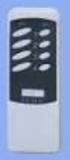 M-372-12V Alarm 12V Užívateľská a inštalačná príručka Uživatelská a instalační příručka User and Installation Manual Objednacie číslo Objednací číslo Order number M-372-12V Obsah 1. Obsah balenia... 2
FM Stereo FM/AM Receiver
 4-294-472-11(1) (CZ-SK) FM Stereo FM/AM Receiver Návod k obsluze Návod na použitie CZ SK STR-DH130 VAROVÁNÍ Abyste snížili riziko vzniku požáru a zásahu elektrickým proudem, nevystavujte tento přístroj
CD 200 U AUTORÁDIO S CD/MP3 A USB/SD NÁVOD K OBSLUZE AUTORÁDIO S CD/MP3 A USB/SD NÁVOD NA OBSLUHU
 CD 200 U AUTORÁDIO S CD/MP3 A USB/SD NÁVOD K OBSLUZE AUTORÁDIO S CD/MP3 A USB/SD NÁVOD NA OBSLUHU CZ SK Pøed uvedením vũrobku do provozu si dųkladnė pročtėte tento návod a bezpečnostní pokyny, které jsou
40 LED 732 PVR/32 LED 731 PVR
 40 LED 732 PVR/32 LED 731 PVR LED TV NÁVOD K OBSLUZE LED TV NÁVOD NA OBSLUHU LED TVs INSTRUCTION MANUAL CZ SK GB Před uvedením výrobku do provozu si důkladně pročtěte tento návod a bezpečnostní pokyny,
1 Disk CD pre systém Windows 2 Disk CD pro systém Macintosh
 HP Photosmart 2600/2700 series all-in-one User Guide Začínáme Začíname 1 Uživatelé kabelu USB: Kabel USB byste m li zapojit až v okamžiku, kdy k tomu budete vyzváni, jinak se m že stát, že software nebude
AV0180 AKUVRTAČKA AKUVŔTAČKA CORDLESS DRILL DRIVER NÁVOD K POUŽITÍ NÁVOD NA POUŽITIE USERS MANUAL
 AV0180 AKUVRTAČKA AKUVŔTAČKA CORDLESS DRILL DRIVER NÁVOD K POUŽITÍ NÁVOD NA POUŽITIE USERS MANUAL Pozor: Před použitím nářadí si pozorně přečtěte tento návod k použití! Pozor: Pred použitím tohto náradia
WK29B / WK29W. Bluetooth Wireless Slim Keyboard. User manual ( 2 5 ) Uživatelský manuál ( 6 10) Užívateľský manuál (11 15)
 WK29B / WK29W Bluetooth Wireless Slim Keyboard User manual ( 2 5 ) Uživatelský manuál ( 6 10) Užívateľský manuál (11 15) 1. Installing the batteries The EVOLVEO WK29B / WK29W keyboard uses two AAA alkaline
Hama GmbH & Co KG D-86651 Monheim/Germany. www.hama.com 67052336/10.09
 d Die Konformitätserklärung nach der R&TTE Richtlinie 99/5/EG finden Sie unter www.hama.com g See www.hama.com for declaration of conformity according to R&TTE Directive 99/5/EC guidelines f La déclaration
OFFICEJET 7500A. Stručná příručka Úvodná príručka E910
 OFFICEJET 7500A Stručná příručka Úvodná príručka E910 Copyright Information 2010 Copyright Hewlett-Packard Development Company, L.P. Edition 1, 3/2010 Reproduction, adaptation or translation without prior
N vod k obsluze automatickè praëky DWD-HB1412
 N vod k obsluze automatickè praëky DWD-HB4 N VOD K OBSLUZE Ekonomick systèm pranì Vzhledem k modernì technologii specifikace hladiny vody a dèlky pranì spot ebuje praëka minim lnì mnoûstvì vody a elektrickè
TR1130 NÁVOD K POUŽITÍ NÁVOD NA POUŽITIE USER MANUAL
 TR1130 NÁVOD K POUŽITÍ NÁVOD NA POUŽITIE USER MANUAL Stereo radiomagnetofon Stereo radiomagnetofon Portable radio with cassette recorder POPIS 1. Číselná stupnice 2. TELESKOPICKÁ anténa 3. Zdířka pro SLUCHÁTKA
19/22/24 LED 610 PVR 24" 19" LED TV NÁVOD K OBSLUZE 24" 19" LED TV NÁVOD NA OBSLUHU
 19/22/24 LED 610 PVR 24" 19" LED TV NÁVOD K OBSLUZE 24" 19" LED TV NÁVOD NA OBSLUHU CZ SK Před uvedením výrobku do provozu si důkladně pročtěte tento návod a bezpečnostní pokyny, které jsou v tomto návodu
Rychlý průvodce instalací Rýchly sprievodca inštaláciou
 CZ SK Rychlý průvodce instalací Rýchly sprievodca inštaláciou Intuos5 Poznámka: chraňte svůj tablet. Vyměňujte včas hroty pera. Bližší informace najdete v Uživatelském manuálu. Poznámka: chráňte svoj
OFFICEJET PRO 8500A. Stručná příručka Úvodná príručka A910
 OFFICEJET PRO 8500A Stručná příručka Úvodná príručka A910 Copyright Information 2010 Copyright Hewlett-Packard Development Company, L.P. Edition 1, 3/2010 Reproduction, adaptation or translation without
Motor k nafukovacím člunům JILONG JL290591 Návod na použití
 CZ Motor k nafukovacím člunům JILONG JL290591 Návod na použití 1 CZ Tento motor je určen speciálně pro malé nafukovací čluny. Hlavní přednosti: pěkný vzhled, nízká hmotnost, jednoduchá instalace a žádné
LV5WDR Wireless Display Receiver Rýchla príručka
 LV5WDR Wireless Display Receiver Rýchla príručka 1 1. Predstavenie Wireless display receiver S Wireless display receiver (ďalej len WDR) môžete jednoducho zobrazovať multimediálny obsah (videá, fotografie,
INSTRUKČNÍ MANUÁL. Vysavač popela Sharks SH1108. Obj. číslo SHK381
 INSTRUKČNÍ MANUÁL Vysavač popela Sharks SH1108 Obj. číslo SHK381 Distributor: Steen QOS s.r.o., Bor 3, Karlovy Vary, Česká republika Distributor do SR: Sharks Slovakia s.r.o., Športová 198/61, Hozelec
DV2X202 NÁVOD K POUŽITÍ NÁVOD NA POUŽITIE INSTRUCTION MANUAL. DVD přehrávač DVD prehrávač DVD player
 DV2X202 NÁVOD K POUŽITÍ NÁVOD NA POUŽITIE INSTRUCTION MANUAL DVD přehrávač DVD prehrávač DVD player Pokud chcete tento výrobek správně používat, přečtěte si pozorně tento návod k použití a uschovejte jej
LG-E510 P/N : MFL00000000 (1.0)
 Všeobecné dotazy 810 555 810 * Před voláním se ujistěte, že máte správné číslo. ČESKY SLOVENSKY ENGLISH Všeobecné otázky
Oznámení k montáži: Zanechte tento návod s grilem pro budoucí použití.
 Tento plynový gril lze použít pouze venku, nebo v dobře větraném prostoru a nesmí být použit uvnitř budovy, garáže, stíněné verandy, altánu nebo v jiném uzavřeném prostoru. CZ Použijte štítek se sériovým
Upozorňujeme,že můžete formáty pro čtečky převádět ON-LINE na internetu do formátu PDF apod.
 Dobrý den, děkujeme za Nákup,níže máte odkazy pro bezplatné stažení.knihy jsou v archivech PDF(nepotřebujete čtečku e-knih),txt(nepotřebujete čtečku e-knih), a dále pro čtečky : soubory typu: PDB,MOBI,APNX
WELL WRC8500AN Dual WiFi Router
 WELL WRC8500AN Dual WiFi Router CZ Vá ený zákazníku, dìkujeme Vám za dùvìru, kterou jste nám projevil nákupem tohoto výrobku. Nákup WiFi routeru WELL WRC8500AN Dual byl zcela jistì dobrou volbou a vìøíme,
NÁVOD K POUŽITÍ NÁVOD NA POUŽITIE INSTRUCTION MANUAL
 NÁVOD K POUŽITÍ NÁVOD NA POUŽITIE INSTRUCTION MANUAL Rádiobudík / Rádiobudík / Alarm Clock Vážený zákazníku, děkujeme vám za zakoupení našeho produktu. Než začnete s přístrojem manipulovat, přečtěte si
Digitální fotoaparát s vyměnitelným objektivem
 4-287-953-11(1) Digitální fotoaparát s vyměnitelným objektivem α Návod k obsluze bajonet A Digitálny fotoaparát s vymeniteľnými objektívmi α Návod na použitie A-mount SLT-A65/SLT-A65V 2011 Sony Corporation
Wireless Audio with Dock
 DA-E550 Wireless Audio with Dock (Bezdrôtový audio systém s dokom) návod na použitie predstavte si možnosti Ďakujeme vám za zakúpenie tohto výrobku značky Samsung. Zaregistrujte svoj výrobok na lokalite
PDXD 869 DVBT DVD/CD/MP3/CD-RW
 PDXD 869 DVBT DVD/CD/MP3/CD-RW přehrávač ATV/DVB-T tuner DVD/CD/MP3/CD-RW prehrávač ATV/DVB-T tuner DVD/CD/MP3/CD-RW player ATV/DVB-T tuner NÁVOD K POUŽITÍ NÁVOD NA POUŽITIE USER MANUAL Obsah návodu ÚVOD
Instrukční manuál Elektrický šroubovák SHARKS SH280W Obj.číslo SHK331
 Instrukční manuál Elektrický šroubovák SHARKS SH280W Obj.číslo SHK331 Distributor:Steen QOS s.r.o. Bor. Č.p. 3, Karlovy Vary Distributor do SR Sharks Slovakia s.r.o., Seňa 162, Seňa (CZ) PLASTOVÝ OBAL
Uživatelská příručka Návod na používanie LG-P690
 ČESKY SLOVENSKY ENGLISH Všeobecné dotazy 810 555 810 * Před voláním se ujistěte, že máte správné číslo. Všeobecné otázky
Level 1. Anglicko-český slovníček
 Level 1 Anglicko-český slovníček 160191_BV_slovnicky-na-A5_New-Challenges_1.indd 1 6.5.2016 13:36:12 OBSAH Module 1 THE CHALLENGE - - - - - - - - - - - - - - - - - - - - - - - - - - - - - - - - - - - -
Uživatelská příručka GT540 Tento průvodce Vám pomůže začít používat Vaš telefon.
 Č E S K Y SLOVENSKY E N G L I S H Všeobecné dotazy 810 555 810 * Před voláním se ujistěte, že máte správné číslo. Všeobecné otázky
LG-P880. Uživatelská příručka Návod na používanie ČESKY SLOVENSKY ENGLISH. www.lg.com
 Všeobecné dotazy 810 555 810 * Před voláním se ujistěte, že máte správné číslo. ČESKY SLOVENSKY ENGLISH Všeobecné otázky
BIRD Internet Routing Daemon
 BIRD Internet Routing Daemon Ondřej Zajíček CZ.NIC z.s.p.o. IT 13 Úvod I Úvod do dynamického routování I Představení démona BIRD I OSPF a BIRD I BGP a BIRD Dynamické routování I Sestavení routovacích tabulek
Zkouška technologie SafeSense
 ČESKY Model PS-67Cs Viz níže uvedené bezpečnostní pokyny Technologie SafeSense Ikona kapacity listů Omezovač počtu listů Hlava skartovacího stroje Okno Odpadní nádoba Otvor pro papír Spínač vyřazení SafeSense
Předpisy, záruka, licence pro koncového uživatele a servisní podpora / Regulačné nariadenia, záruka, EULA a servisná podpora
 4-131-132-91.book Page 1 Thursday, November 6, 2008 1:31 PM Předpisy, záruka, licence pro koncového uživatele a servisní podpora / Regulačné nariadenia, záruka, EULA a servisná podpora 4-131-132-91.book
TE-TS 2231 U TE-TS 2831 UD
 TE-TS 2231 U TE-TS 2831 UD CZ SK Originální návod k obsluze Stolní kotoučová pila Originálny návod na obsluhu Stolná kotúčová píla 7 Výrobek číslo: 43.071.56 Výrobek číslo: 43.071.44 Identifikační číslo:
LG-E440 MFL67868137 (1.0)
 Všeobecné dotazy 810 555 810 * Před voláním se ujistěte, že máte správné číslo. Všeobecné otázky 0850
CHLADNIČKA SXS PŘÍRUČKA PRO MAJITELE
 ČESKO PŘÍRUČKA PRO MAJITELE CHLADNIČKA SXS Tuto příručku si pečlivě pročtěte, dříve než budete svůj spotřebič používat, a uschovejte ji pro pozdější použití. www.lg.com 2 2 4 7 8 9 9 10 ČESKO 11 11 22
HYUNDAI Phablet HP503Q
 HYUNDAI Phablet HP503Q Stručný návod k obsluze Quick start guide Príručka stručným návodom V1.0.0/10/2015/CZ/EN/SK 1 Základní informace Před prvním použitím Vašeho nového přístroje si pozorně přečtěte
LG-E400. Uživatelská příručka Návod na používanie ČESKY SLOVENSKY ENGLISH. www.lg.com P/N : MFL67500301 (1.1)
 Všeobecné dotazy 810 555 810 * Před voláním se ujistěte, že máte správné číslo. ČESKY SLOVENSKY ENGLISH Všeobecné otázky
NÁVOD NA MONTÁŽ A OB SLU HU...22
 PMG2.0ZpZtR NÁVOD K MONTÁŽI A OBSLUZE...3 pro vestavnou plynovou desku NÁVOD NA MONTÁŽ A OB SLU HU...22 pre vstavanú ply novú dosku IO-HOB-0149 / 8065027 (01.2016 / v1) LIKVIDACE ZAŘÍZENÍ Při likvidaci
Martin Gregor. 7. června 2016
 Co (nového) Vás čeká na IES? Malá ochutnávka z naší kuchyně nejen pro přijaté studenty Institut ekonomických studíı FSV UK 7. června 2016 Šance na přijetí Hlavním kritériem přijetí je kombinovaný NSZ percentil:
LG-H320 USER GUIDE ČESKY SLOVENSKY ENGLISH. www.lg.com
 Všeobecné dotazy 810 555 810 * Před voláním se ujistěte, že máte správné číslo. Všeobecné otázky 0850
Návod k použití: Boxovací stojan DUVLAN s pytlem a hruškou kód: DVLB1003
 Návod na použitie: Boxovací stojan DUVLAN s vrecom a hruškou kód: DVLB1003 Návod k použití: Boxovací stojan DUVLAN s pytlem a hruškou kód: DVLB1003 User manual: DUVLAN with a boxing bag and a speed bag
Bluetooth Car Radio CZ/SK KH 2377. Autorádio s bluetooth Návod k obsluze. Autorádio s funkciou Bluetooth Návod na obsluhu
 CZ/SK Bluetooth Car Radio Autorádio s bluetooth Návod k obsluze Autorádio s funkciou Bluetooth Návod na obsluhu KOMPERNASS GMBH BURGSTRASSE 21 D-44867 BOCHUM www.kompernass.com ID-Nr.: KH2377-07/10-V4
Referenčné série 311a, 611a, 1211a, 7521a, 7541a, 5761a Návod na obsluhu
 Ďakujeme za zakúpenie referenčného zosilňovača. Aby sme mohli lepšie vyriešiť záručný servis pre váš nový zosilňovač, ponechajte si originálny doklad o zakúpení a prečítajte si dodávaný záručný list. Referenčné
DFA 1267 DX7 / DFA 1267 DW7 NÁVOD K POUŽITÍ NÁVOD NA POUŽITIE INSTRUCTION MANUAL
 DFA 1267 DX7 / DFA 1267 DW7 NÁVOD K POUŽITÍ NÁVOD NA POUŽITIE INSTRUCTION MANUAL Myčka nádobí Umývačka riadu Dishwasher CZ Přečtěte si tento návod Vážný zákazníku, Přečtěte si prosím pozorně tyto uživatelské
TL 3x TL 3xP. RozmÏry (mm) Dimensions Obr zek Drawing Typ ñ Type D max. RozmÏry (mm) Dimensions Obr zek Drawing TL 35P TL 36P 15 40 43,2 43 22,3 24,8
 TOROIDNÕ TLUMIVKY PROUDOVÃ KOMPENZOVAN TL 3x TL 3xP CURRENT COMPENSATED TOROID CHOKES Typ ñ Type D max h max TL 32 TL 33 TL 34 TL 35 TL 36 19,2 25 3 39,5 8 9,7 13,4,7 21 Typ ñ Type TL 32P TL 33P TL 34P
Chladnička. nįvod k obsluze a instalaci. pųedstavujte si mo nosti
 SECZ RS7* Chladnička nįvod k obsluze a instalaci Če tina pųedstavujte si mo nosti Dģkujeme vįm, e jste si zakoupili vżrobek společnosti Samsung. Pokud se zaregistrujete na nįsledujķcķ adrese, zķskįte lep
www.blackanddecker.com Upozornìní! Urèeno pro kutily. Upozornenie! Urèené pre domácich majstrov. CD70CRE CD70CKA 509111-14 CZ/SK
 www.blackanddecker.com Upozornìní! Urèeno pro kutily. Upozornenie! Urèené pre domácich majstrov. 509111-14 CZ/SK CD70CRE CD70CKA 2 Použití Vaše vrtaèka Black&Decker je urèena k vrtání do døeva, kovù, plastù
DFD 1266 MW9 / DFD 1266 MX9 NÁVOD K POUŽITÍ / NÁVOD NA POUŽITIE INSTRUCTION MANUAL
 DFD 1266 MW9 / DFD 1266 MX9 NÁVOD K POUŽITÍ / NÁVOD NA POUŽITIE INSTRUCTION MANUAL Myčka nádobí Umývačka riadu Dishwasher CZ SK ENG CZ Přečtěte si tento návod Vážný zákazníku, Přečtěte si prosím pozorně
Pračka. Uživatelská příručka. možnosti bez hranic. Děkujeme vám za zakoupení tohoto výrobku společnosti Samsung.
 SECZ WF80F5***** WF70F5***** WF60F4***** Pračka Uživatelská příručka možnosti bez hranic Děkujeme vám za zakoupení tohoto výrobku společnosti Samsung. WF70F5E_WF60F4E_03445N_CS.indd 1 2014-04-23 6:55:36
NÁVOD K POUŽITÍ NÁVOD NA POUŽITIE INSTRUCTION MANUAL
 HC 313 Cute Hair Seoul, Korea NÁVOD K POUŽITÍ NÁVOD NA POUŽITIE INSTRUCTION MANUAL Horkovdušná kulma/ Teplovzdušná kulma Hot-air curling irons Vážený zákazníku, děkujeme Vám za zakoupení našeho produktu.
English... 2. Česky... 19. Slovensky... 36
 English... 2 Česky... 19 Slovensky... 36 Sehr geehrter Kunde, die deutschsprachige Bedienungsanleitung und Serviceinformation für dieses Produkt finden Sie als pdf-version auf folgender Internetseite:
English EB1030/ EB1031/ EB1033. User Manual
 X English EB1030/ EB1031/ EB1033 User Manual English E6785 First Edition January 2012 Copyright 2012 ASUSTeK COMPUTER INC. All Rights Reserved. No part of this manual, including the products and software
Quick Installation Guide
 Withings Body Quick Installation Guide Průvodce rychlou instalací Sprievodca rýchlou inštaláciou Gyors telepítési útmutató NEED HELP POTŘEBUJETE POMOCI? POTREBUJETE POMOC? SEGÍTSÉGRE VAN SZÜKSÉGE? http://support.withings.com/body
 Uživatelský manuál CZ IN 3881 Stepper insportline Imperial DŮLEŽITÉ! Před prvním použitím přístroje si přečtěte pozorně tento návod. Uschovejte jej na bezpečném místě pro případ potřeby. Upozorňujeme,
E-MANUAL. Thank you for purchasing this Samsung product. To receive more complete service, please register your product at. www.samsung.
 E-MANUAL Thank you for purchasing this Samsung product. To receive more complete service, please register your product at www.samsung.com/register Model Serial No. Contents e-manual Guide Viewing the e-manual
Prestige 660HN-T3A Príručka k rýchlej inštalácii splittra a smerovača (routra)
 Prestige 660HN-T3A Príručka k rýchlej inštalácii splittra a smerovača (routra) Volajte na našu zákaznícku linku: 02/208 28 208 Prestige 660HN-T3A Príručka k rýchlej inštalácii splittra a smerovača (routra)
MC18G MC18B NÁVOD K POUŽITÍ NÁVOD NA POUŽITIE INSTRUCTION MANUAL. Minichladnička / Minichladnička / Mini-refrigerator
 MC18G MC18B NÁVOD K POUŽITÍ NÁVOD NA POUŽITIE INSTRUCTION MANUAL Minichladnička / Minichladnička / Mini-refrigerator Vážený zákazníku, děkujeme Vám za zakoupení našeho produktu. Před uvedením tohoto přístroje
CD/MP3 PLAYER WITH TURNTABLE, STEREO RADIO, CASSETTE TAPE AND USB/SD ENCODING HIF-9088TUMP. Instruction manual
 R 3 4 AUDIO VIDEO R CD/MP3 PLAYER WITH TURNTABLE, STEREO RADIO, CASSETTE TAPE AND USB/SD ENCODING HIF-9088TUMP Instruction manual AUDIO VIDEO is a registered Trademark of Roadstar S.A. - Switzerland All
E-MANUAL. Thank you for purchasing this Samsung product. To receive more complete service, please register your product at. www.samsung.
 E-MANUAL Thank you for purchasing this Samsung product. To receive more complete service, please register your product at www.samsung.com/register Model Serial No. Contents e-manual Guide Viewing the e-manual
CAR CD/MP3 PLAYER S USB PORTOM UŽÍVATEĽSKÝ MANUÁL CAR CD/MP3 PLAYER S USB PORTEM UŽIVATELSKÝ MANUÁL CAR CD/MP3 PLAYER WITH USB PORT USER GUIDE
 CAR CD/MP3 PLAYER S USB PORTOM UŽÍVATEĽSKÝ MANUÁL CAR CD/MP3 PLAYER S USB PORTEM UŽIVATELSKÝ MANUÁL English CAR CD/MP3 PLAYER WITH USB PORT USER GUIDE CAR CD/MP3 PLAYER WITH USB BEMENETTEL FELHASZNÁLÓI
Instrukční manuál Obj.číslo SHK299
 Plynová horkovzdušná turbína Sharks 10S Instrukční manuál Obj.číslo SHK299 Distributor:Steen QOS s.r.o. Bor. Č.p. 3, Karlovy Vary Distributor do SR Sharks Slovakia s.r.o., Seňa 162, Seňa (CZ) PLASTOVÝ
QUICK START GUIDE LG-K420n
 Všeobecné dotazy 810 555 810 * Před voláním se ujistěte, že máte správné číslo. Všeobecné otázky 0850
IPS 620SD INSTRUCTION MANUAL. IPS 620SD CD/MP3/WMA PLAYER 4x60WATTS
 IPS 620SD INSTRUCTION MANUAL IPS 620SD CD/MP3/WMA PLAYER 4x60WATTS SCAN DISP 9 2 3 6 4 6 7 5 25 Car Stereo CD/CDR/CDRW/MP3/WMA Player with PLL MW/FM Stereo Radio Radio Data System with PTY IPS 620SD CD/MP3/WMA
user manual imagine the possibilities
 BD-F5500 Blu-ray Disc Player user manual imagine the possibilities Thank you for purchasing this Samsung product. To receive more complete service, please register your product at www.samsung.com/register
aneb Perfekt perfektně.
 aneb Perfekt perfektně. 2013 se v angličtině nazývá Present Perfect, tedy Přítomný perfekt. Patří k časům přítomným, ačkoliv se jistě nejedná o klasický přítomný čas tak, jak jsme zvykĺı z češtiny. jistým
YOUTUBE 4.0. Postup upgrade Youtube z Youtube 3.1 na Youtube 4.0 pro produkty EAGET X5R, M6, M7 a M9:
 YOUTUBE 4.0 Postup upgrade Youtube z Youtube 3.1 na Youtube 4.0 pro produkty EAGET X5R, M6, M7 a M9: 1) V puštěném přehrávači EAGET zjistěte IP adresu vašeho zařízení (Nastavení - Systém - Síť - "IP adresa
MX 868 FM NÁVOD K POUŽITÍ NÁVOD NA POUŽITIE USER MANUAL. MP3 přehrávač MP3 prehrávač MP3 player
 MX 868 FM NÁVOD K POUŽITÍ NÁVOD NA POUŽITIE USER MANUAL MP3 přehrávač MP3 prehrávač MP3 player Blahopřejeme vám k zakoupení našeho nového MP3 přehrávače. Před použitím tohoto produktu si prosím pozorně
Uživatel Manuální Washing Machine User s Manual Automatická pračka Používateľská príručka
 WMB 51232 S PT Plně automatická pračka Uživatel Manuální Washing Machine User s Manual utomatická pračka Používateľská príručka Číslo dokumentu 2820523434_Z / 01-03-13.(10:47) 1 Důležité pokyny pro bezpečnost