
Séria GPSmap 64 Príručka používateľa
|
|
|
- Chad Webb
- 9 years ago
- Views:
Transcription
1 Séria GPSmap 64 Príručka používateľa

2 Všetky práva vyhradené. Vyplývajúc z autorského zákona, nemôže byť táto príručka kopírovaná, úplne alebo čiastočne, bez písomného súhlasu spoločnosti Garmin. Garmin si vyhradzuje právo na zmenu alebo zlepšovanie svojich produktov a na zmenu obsahu bez povinnosti upozorniť osobu alebo organizáciu na takéto zmeny alebo zlepšenia. Navštívte webovú stránku pre aktualizácie a doplnkové informácie týkajúce sa používania tohto alebo iných produktov Garmin. Garmin, Garmin logo, Auto Lap, BlueChart, City Navigator, Oregon a TracBack sú obchodné značky Garmin Ltd. alebo jej pobočiek registrovaných v USA a iných krajinách. ANT+, BaseCamp, chirp, Garmin Connect, GSC, HomePort a tempe sú obchodné značky Garmin Ltd. alebo jej pobočiek. Tieto obchodné značky sa nesmú používať bez výslovného povolenia spoločnosti Garmin. Slovné označenie Bluetooth a logá sú majetkom Bluetooth SIG, Inc. a akékoľvek použitie tohto názvu spoločnosťou Garmin je na základe licencie. Windows je registrovaná obchodná značka Microsoft Corporation v Spojených štátoch a/alebo iných krajinách. Mac je registrovaná obchodná značka Apple Computer, Inc. microsd je obchodná značka SD-3C, LLC. Ostatné ochranné obchodné značky a obchodné názvy sú majetkom príslušných vlastníkov.

3 Obsah Základné informácie... 5 Konvencie príručky... 5 Prehľad prístroja... 6 Informácie o batérii... 6 Inštalácia batérií... 7 Zapnutie alebo vypnutie prístroja...7 Zachytenie signálov satelitov... 7 Tlačidlá... 8 Navigácia, trasové body a cesty (plánovanie)... 9 Body na ceste... 9 Vytváranie cesty Dodatočné mapy Softvér BaseCamp TM Prejdené trasy O trasách Navigácia uloženej trasy Používanie hlavných stránok...15 Prispôsobovanie dátových polí vašim potrebám Obnovenie predvolených nastavení stránky Mapa Kompas Používanie kompasu Použitie Zobraziť a ísť Zobrazenie prevýšenia Otvorenie Hlavného menu Trasový počítač Funkcie a nastavenia Hlavného menu Skýše Geocache Bezdrôtové zdieľanie Alarmy Zmena profilu Výpočet plochy Satelitná stránka Dodatočné nástroje Hlavného menu.24 Garmin Adventures...25 Vytvorenie dobrodružstva...25

4 Prispôsobenie zariadenia vašim potrebám...26 Prispôsobenie dátových polí Možnosti dátových polí Nastavenia systému Nastavenia displeja Nastavenie tónov Námorné nastavenia Nastavenie námorných alarmov.. 32 Resetovanie údajov Zmena poradia stránok Prispôsobenie nastavenia jednotiek vašim potrebám Nastavenia času Nastavenia formátu polohy Nastavenia výškomeru Nastavenia Geocache Nastavenia vytvárania trasy Fitness Profily Príloha Registrácia vášho zariadenia Aktualizovanie softvéru Zobrazenie dôležitých informácií o prístroji Kontaktovanie Garmin Product Support Používanie podsvietenia Technické údaje Max. životnosti batérie O batériách Nakupovanie voliteľného príslušenstva Používanie voliteľného príslušenstva pre fitness Správa údajov Pripojenie šnúrky na zápästie.. 45 Pripojenie karabínky Starostlivosť o prístroj Funkcie integrov. Bluetooth Notifikácie zo smartfónu Nabíjacie NiMH batérie chirp Riešenie problémov Index... 54

5 Základné informácie VÝSTRAHA Pre výstrahy a ďalšie dôležité informácie si pozrite návod Dôležité informácie o bezpečnosti a produkte v balení produktu. Keď používate svoj prístroj prvýkrát, mali by ste dokončiť nasledujúce úlohy, aby ste nastavili prístroj a oboznámili sa so základnými funkciami. Základné infornácie Konvencie príručky Keď máte niečo stlačiť, použite tlačidlá na zariadení. Použite smerové tlačidlo na voľbu niečoho zo zoznamu a potom stlačte ENTER (strana 4). Malé šipky (>) použité v texte označujú, že by ste mali zvoliť niekoľko položiek po sebe, napríklad, Stlačiť Vymazať > Áno. 1. Nainštalujte batérie (strana 3). 2. Zapnite prístroj (strana 3). 3. Počkajte na signál GPS (strana 3). 4. Označte trasový bod (strana 5). 5. Navigujte sa po trase (strana 7). 6. Zaznamenajte trasu (strana 9). 7. Kalibrujte kompas (strana 13). Séria GPSmap 64 Príručka používateľa 5

6 Základné infornácie Prehľad prístroja ➀ Vstavaná anténa ➁ Displej ➂ Tlačidlá (strana 4) ➃ ➄ Mini-USB port (pod krytom chrániacim proti vplyvom počasia) ➅ Konektor MCX pre externú anténu GPS (pod krytom chrániacim proti vplyvom počasia). K dispozícii len na Gpsmap 64s a Gpsmap 64st. ➆ MicroSD slot (pod batériami). K dispozícii len na Gpsmap 64s a Gpsmap 64st. ➇ Priečinok batérií Informácie o batérii Prístroj používa dve batérie AA. Používajte alkalické, NiMH 6 Séria GPSmap 64 Príručka používateľa

7 alebo lítiové batérie. Pre dosiahnutie najlepších výsledkov používajte nabité batérie NiMH alebo lítiové (strana 37). Inštalácia batérií 1. Odstráňte kryt batérie otočením D-prstenca o 1/4 otočky proti smeru hodinových ručičiek a vytiahnutím krytu. 2. Vložte batérie dodržujúc správnu polaritu. 3. Dajte na miesto kryt batérie. Aby ste dosiahli najlepšie výsledky, po inštalovaní nových batérií aktualizujte typ batérií v nastaveniach systému (strana 37). Základné infornácie Zapnutie alebo vypnutie prístroja Stlačte a podržte. Úvodné nastavenie zariadenia 1. Zapnite prístroj. 2. Použite smerové tlačidlo pre voľbu používaného jazyka pre ovládanie. Príjem signálu GPS/ GLONASS Vyhľadanie GPS signálu môže trvať 30 až 60 sekúnd. 1. Choďte von na otvorené priestranstvo. 2. Ak je to potrebné, zapnite prístroj. 3. Čakajte, kým prístroj vyhľadáva satelity. Kým prístroj určí vašu polohu, bliká otáznik. 4. Rýchlo stlačte pre otvorenie strany stavu podsvietenia. ikonka indikuje silu signálu GPS Séria GPSmap 64 Príručka používateľa 7

8 Základné infornácie / GLONASS. Keď sú stĺpiky zelené, prístroj prijíma satelitné signály. Tlačidlá a ovládanie FIND MARK QUIT ENTER Stlačte FIND pre otvorenie menu vyhľadávania. Stlačte MARK pre uloženie vašej aktuálnej polohy ako trasový bod. Stlačte QUIT pre zrušenie alebo návrat na predchádzajúce menu alebo stránku. Stlačte ENTER pre voľbu možností a potvrdenie správ. MENU PAGE Smerové tlačidlo IN OUT Stlačte MENU pre otvorenie menu možností pre aktuálne otvorenú stranu. Dvakrát stlačte MENU pre otvorenie hlavného menu (z ktorejkoľvek strany). Stlačte PAGE pre rolovanie cez hlavné strany (strana 11). Stlačte nahor, nadol, doprava a doľava pre výber možností menu a pohyb mapového kurzora. Stlačte IN pre zoom do mapy (priblíženie). Stlačte OUT pre zoom z mapy (vzdialenie). 8 Séria GPSmap 64 Príručka používateľa

9 Navigácia, trasové body a trasy. Trasové body (Waypoint) Trasové body sú miesta, ktoré si zaznamenáte a uložíte v prístroji. Vytváranie trasových bodov (waypoint) 1. Z ktorejkoľvek strany stlačte MARK. 2. Zvoľte Dokoncen. Navigovanie na trasový bod s použitím Menu vyhľadávania. Môže použiť Menu vyhľadávania na rýchle nájdenie trasových bodov, trás, ciest a súradníc, ktoré ste si uložili. 1. Z ktorejkoľvek stránky stlačte FIND. 2. Zvoľte Zemepisné body. 3. Zvoľte bod. 4. Zvoľte Chodte. Navigácia na mapách Editovanie trasového bodu Predtým, ako môžete editovať trasový bod, musíte ho vytvoriť. 1. Z Hlavného menu zvoľte Spravca zem. bodov. 2. Zvoľte trasový bod. 3. Zvoľte atribút (ak je názov alebo poloha). 4. Zadajte nové informácie. 5. Zvoľte Dokoncene. Vymazanie trasového bodu 1. Z Hlavného menu zvoľte Spravca zem. bodov. 2. Zvoľte trasový bod. 3. Stlačte MENU. 4. Zvoľte Odstr. Séria GPSmap 64 Príručka používateľa 9

10 Navigácia na mapách Cesty (plánovanie) Cesta je sekvencia trasových bodov, ktoré vás vedú ku vášmu konečnému cieľu. Váš prístroj môže uložiť až 50 ciest a každá z nich môže mať až 250 bodov. Vytváranie cesty 1. Z Hlavného menu zvoľte Planovac tras > Vytvorit trasu > Vyb. prvy bod. 2. Zvoľte kategóriu. 3. Zvoľte prvý bod na ceste. 4. Zvoľte Pouz. 5. Zvoľte Vyb. nasl. bod. 6. Opakujte kroky 2 5, kým nie je cesta kompletná. Cesta musí obsahovať najmenej dva body. 7. Stlačte QUIT pre uloženie cesty. Editovanie názvu cesty 1. Z Hlavného menu zvoľte Planovac tras. 2. Zvoľte cestu. 3. Zvoľte Zmena nazvu. 4. Zadajte nový názov. 5. Zvoľte Dokoncene. Editovanie cesty 1. Z Hlavného menu zvoľte Planovac tras. 2. Zvoľte cestu. 3. Zvoľte Upravit trasu. 4. Zvoľte bod. 5. Zvoľte možnosť: Prehlad zobrazí bod na mape. Posunut nadol (alebo nahor) zmení poradie bodu na cesta. 10 Séria GPSmap 64 Príručka používateľa

11 Vlozit pridá do trasy ďalší bod. Pridaný bod je vložený pred bod, ktorý editujete. Odstranit odstráni bod z cesty. Zobrazenie cesty na mape 1. Z Hlavného menu zvoľte Planovac tras. 2. Zvoľte cestu. 3. Zvoľte Zobrazit mapu. Vymazanie uloženej cesty 1. Z Hlavného menu zvoľte Planovac tras. 2. Zvoľte cestu. 3. Zvoľte Odstranit cestu. Navigovanie na ceste 1. Stlačte FIND. 2. Zvoľte Trasy. Navigácia na mapách 3. Zvoľte cestu. 4. Zvoľte Chodte. Zobrazenie aktívnej cesty 1. Z Hlavného menu zvoľte Aktívna cesta. 2. Zvoľte bod na ceste pre zobrazenie ďalších podrobností. Zastavenie navigácie na ceste 1. Z ktorejkoľvek strany stlačte FIND. 2. Zvoľte Zastavit navigaciu. Navigovanie reverznej cesty 1. Z Hlavného menu zvoľte Planovac tras. 2. Zvoľte cestu. 3. Zvoľte Spiatocna cesta. 4. Znovu zvoľte cestu. 5. Zvoľte Zobrazit mapu > Chodte. Séria GPSmap 64 Príručka používateľa 11

12 Navigovanie s traťovými bodmi a trasami Dodatočné mapy Pre zakúpenie podrobných máp na kartách navštívte webovú stránku alebo sa spojte so svojím predajcom Garmin. Hľadanie adresy s mapou z edície City Navigator Môžete použiť voliteľné mapy City Navigator na hľadanie adries, miest a iných lokalít. Podrobné mapy obsahujú milióny bodov záujmu ako sú reštaurácie, hotely a autoservisy. 1. Stlačte FIND. 2. Zvoľte Adresy. 3. Zadajte krajinu. 4. Zadajte mesto alebo poštové smerovacie číslo. POZNÁMKA: Všetky mapy neposkytujú vyhľadávanie poštového smerovacieho čísla. 5. Zvoľte mesto. 6. Zadajte číslo domu. 7. Zadajte ulicu. 8. Zvoľte Chodte. Softvér BaseCamp TM BaseCamp TM je názov celkom novej aplikácie pre PC/MAC. Je určená predovšetkým pre používateľov turistických GPS Garmin. Umožňuje jednoducho plánovať cesty (výlety), analyzovať a spravovať zaznamenané trasy a body, prípadne spravovať body záujmu POI a mnoho iného. Tento voľne dostupný program si môžete stiahnuť na stránke: 12 Séria GPSmap 64 Príručka používateľa

13 Prejdené trasy O trasách Váš prístroj Garmin zaznamenáva počas vášho pohybu údaje o trase. Záznam trasy môžete uložiť, analyzovať a opäť použiť na navigáciu. Môžete zobraziť archivované alebo uložené trasy voľbou Správca trasy Z Hlavného menu. Nastavenie záznamu trasy 1. Z Hlavného menu zvoľte Nastavenie > Trasy > Zaznam trasy. 2. Zvoľte Zaz., nezobr alebo Zaz., Zob. na m.. Ak zvolíte Zaz., Zob. na m., čiara na mape označuje vašu trasu. 3. Zvoľte Metoda nahravania. Séria GPSmap 64 Príručka používateľa Prejdené trasy 4. Zvoľte možnosť: Vzdialenost zaznamenáva trasu v intervale špecifikovanej vzdialenosti. Cas zaznamenáva trasu v špecifikovanom časovom intervale. Automaticke zaznamenáva trasu variabilnou rýchlosťou na vytvorenie optimálnej prezentácie vašich trás. 5. Zvoľte Interval. 6. Zvoľte možnosť častejšieho alebo menej častého zaznamenávania trasy. POZNÁMKA: Použitie intervalu Najcastejsie poskytuje najviac podrobností o trase a rýchlejšie zaplní pamäť. 7. Zvoľte Auto archiv. pre nastavenie automatickej archivácie trás. 8. Zvoľte Farba trasy a vyberte farbu. 13

14 Prejdené trasy Zobrazenie aktuálnej trasy Zaznamenávaná trasa sa nazýva aktuálna trasa. 1. Z Hlavného menu zvoľte Spravca trasy > Aktualna trasa. 2. Zvoľte možnosť: Zobrazit mapu zobrazí aktuálnu trasa na mape. Zakreslenie vysky zobrazí graf prevýšenia (strana 15) pre aktuálnu trasu. Uloženie aktuálnej trasy 1. Z Hlavného menu zvoľte Spravca trasy > Aktualna trasa. 2. Zvoľte, čo chcete uložiť: Ulozit trasu uloží celú aktívnu trasu. Ulozit cast umožní vám zvoliť si časť aktuálnej trasy, ktorá má byť uložená. Vynulovanie počítadiel aktuálnej trasy Z Hlavného menu zvoľte Nastavenie > Vynulovat > Vymazat akt. zazn. sklad. > Ano. Vymazanie trasy 1. Z Hlavného menu zvoľte Spravca trasy. 2. Zvoľte trasu. 3. Zvoľte Odstr. > Ano. Navigácia na zvolenej (uloženej) trase. Predtým, ako sa môžete navigovať s použitím trasy, musíte trasu zaznamenať a uložiť. 1. Stlačte FIND. 2. Zvoľte Trasy. 3. Zvoľte uloženú trasu. 4. Zvoľte Chodte. 14 Séria GPSmap 64 Príručka používateľa

15 Používanie hlavných stránok Informácie potrebné na obsluhu tohto prístroja nájdete na nasledujúcich stranách: Mapa, Kompas, Hlavné menu a Trasový počítač. Tlačidlom PAGE si aktivujete zobrazenie. Prispôsobenie dátových polí vašim potrebám Môžete prispôsobiť dátové polia, ktoré sa zobrazujú na hlavných stránkach. Popis dátových polí nájdete na strane Na Hlavnej stránke stlačte MENU. 2. Zvoľte Zmenit por. poloziek. 3. Zvoľte dátové políčko. 4. Postupujte podľa pokynov na obrazovke. Obnovenie predvolených nastavení stránky 1. Na Hlavnej stránke stlačte MENU. 2. Zvoľte Obn. predv. nast.. Séria GPSmap 64 Príručka používateľa Používanie hlavných stránok 3. Stlačte ENTER. Mapa Ikona polohy predstavuje vašu polohu na mape. Keď cestujete, ikona polohy sa pohybuje a vytvára sa záznam trasy. Názvy trasových bodov a symboly sú takisto zobrazené na mape. Zmena orientácie mapy 1. Na Mapovej stránke stlačte MENU. 2. Zvoľte Nastavit mapu > Orientacia. 3. Zvoľte orientáciu: Zvoľte Sever hore pre zobrazenie severu na vrchu stránky. Zvoľte Trasa hore pre zobrazenie aktuálneho smeru cesty na vrchu stránky. Zvoľte Automob. rezim pre zobrazenie perspektívy. 15

16 Používanie hlavných stránok Tienovany relief zobrazí reliéf detailov na mape (ak sú k dispozícii) alebo vypne tieňovanie. Informacie mapy umožňuje vám aktiváciu alebo deaktiváciu máp, ktoré sú aktuálne načítané v prístroji. Pre zakúpenie dodatočných máp si pozrite stranu 38. Kompas Pri navigovaní na cieľ smerový ukazovateľ (strelka kompasu) je orientovaný k vášmu cieľu bez ohľadu na smer, ktorým sa pohybujete. Ak je "strelka kompasu" nasmerovaná na hornú stranu elektronického kompasu, potom smerujete priamo k vašej destinácii. Ak ukazuje v inom smere ako pred Vás, tak sa otočte do smeru, tak aby smerovala k hornej strane displeja. Kalibrácia kompasu POZNÁMKA Kalibrujte elektronický kompas v exteriéri. Nestojte v blízkosti objektov, ktoré môžu ovplyvňovať magnetické polia, ako sú vozidlá, budovy alebo nadzemné elektrické vedenia. POZNÁMKA: 3D kompas je k dispozícii len s Gpsmap 64s a Gpsmap 64st. Svoj kompas by ste mali kalibrovať po tom, ako sa premiestnite na veľkú vzdialenosť, po veľkých zmenách teploty alebo po výmene batérií. 1. Na kompasovej stránke stlačte MENU. 2. Zvoľte Kalibrovat kompas > Spustit. 3. Postupujte podľa pokynov na obrazovke. 16 Séria GPSmap 64 Príručka používateľa

17 Meranie vzdialenosti Môžete pohybovať kurzorom po mape pre meranie vzdialenosti od aktuálnej polohy. 1. Z mapy stlačte MENU. 2. Zvoľte Meranie vzdial.. Zariadenie začne automaticky merať od vašej aktuálnej polohy. 3. Premiestnite kurzor na bod, ktorý chcete zmerať. Na spodku stránky sa zobrazí vzdialenosť. 4. Stlačte QUIT pre zastavenie merania. Možnosti nastavenia mapy Z mapy stlačte MENU a zvoľte Nastavit mapu. Orientacia umožňuje vám vybrať si, ako je mapa zobrazená - Sever hore, Trasa hore, Automobilovy mód (3D zobrazenie). Séria GPSmap 64 Príručka používateľa Používanie hlavných stránok Text navadzania umožňuje vám vybrať si, kedy sa má zobraziť na mape pomocný text. Rozšírené nastavenie mapy Autom. zvacsovanie automatická voľba vhodnej úrovne zoomu pre optimálne používanie. Keď je zvolené Vyp., musíte zoom meniť ručne. Urovne zvacsenia položky mapy sa vykreslia alebo zobrazia pri alebo pod zvolenou úrovňou zoomu. Velkost textu umožňuje vám zvoliť si veľkosť textu pre položky mapy. Podrobnosti umožňuje vám zvoliť si množstvo mapových údajov zobrazených na prístroji. POZNÁMKA: Zobrazovanie viacej detailov môže spôsobiť pomalšie vykresľovanie mapy. 17

18 Používanie hlavných stránok Používanie kompasu Na navigovanie po trase môžete použiť kompas. 1. Stlačte PAGE. 2. Držte prístroj vo vodorovnej polohe. 3. Nasledujte ukazovateľ azimutu do vášho cieľa. Použitie "Zobraziť a ísť" POZNÁMKA: Zobraziť a ísť je k dispozícii len s Gpsmap 64s a Gpsmap 64st. Môžete namieriť prístroj na vzdialený objekt, ako napríklad maják, zablokovať ho v smere a potom navigovať k objektu. 1. Z Hlavného menu zvoľte Zobrazit a ist. 2. Namierte prístroj na objekt. 3. Zvoľte Smer uzamkn. > Nastavit trasu. 4. Použite kompas pre navigáciu k objektu. Ukazovateľ smeru na trase À indikuje vaše postavenie k línií trasy smerujúcej do zvoleného cieľa. Indikátor odchýlky od stanovej trasy (CDI)  poskytuje infor. o odchýlke od trasy (P/Ľ)). Číslo na mierke Á zodpovedá vzdialenosti medzi trasovými bodmi à (bodkami) na displeji. Hodnota napovedá ako ďaleko ste od stanovej trasy (kurzu). Možnosti nastavenia kompasu Z kompasu stlačte MENU a zvoľte Nast. smerovanie. Zobrazit zobrazuje typ 18 Séria GPSmap 64 Príručka používateľa

19 smerovania zobrazeného na kompase: Smerove znacky nastaví čítanie na stupnici kompasu na smerové písmená (N, S, E, W). Ciselne stupne nastaví čítanie na stupnici kompasu na stupne (0 359 ). Mile nastaví čítanie na stupnici kompasu na dielce (0 dielcov 6399 dielcov). Severny refer. bod nastaví referenciu kompasu na sever: Zemepisny nastaví zemepisný sever ako hlavnú referenciu. Magneticky automaticky nastaví magnetickú deklináciu pre vašu polohu. Suradnicova siet nastaví sever súradnicovej siete ako hlavnú referenciu (0 ). Pouzivatel nastaví hodnotu Séria GPSmap 64 Príručka používateľa Používanie hlavných stránok magnetickej variácie. Prejst na liniu/kurzor umožňuje vám zvoliť si spôsob zobrazenia kurzu. Poloha (Mala/Velka) indikuje smer ku vášmu cieľu. Draha indikuje váš vzťah ku čiare kurzu vedúcej k cieľu. Kompas umožňuje vám prepnutie z elektronického kompasu na kompas GPS na nastavenú dobu, keď cestujete vyššou rýchlosťou, alebo vypnúť kompas. Kalibr. kompasu spustí kalibráciu kompasu (strana 13). Zobrazenie prevýšenia POZNÁMKA: Stránka zobrazenia prevýšenia je k dispozícii len s Gpsmap 64s a Gpsmap 64st. 19

20 Používanie hlavných stránok Vynulovat resetuje dáta zobrazovania prevýšenia: Vynul. trasove data resetuje dáta celej trasy. Odstr. vs. zem. body vymaže všetky uložené trasové body. Vymaz. akt. zoz. sklad. vymaže záznam trasy. Vyn. vset. nastavenia obnoví nastavenia prístroja z výroby. Kalibr. vyskomer viď strana 15. Otvorenie Hlavného menu Hlavné menu Vám umožňuje prístup k obrazovkám nastavenia, vrátane trasových bodov, trás a ciest. Pozrite si stranu 18 pre stránky Nastavovania Hlavného menu. Z ktorejkoľvek stránky dvakrát stlačte MENU. Trasový počítač Trasový počítač zobrazuje vašu aktuálnu rýchlosť, priemernú rýchlosť, maximálnu rýchlosť, počítadlo prejdených kilometrov a ďalšie užitočné štatistiky. Možnosti nastavenia trasového počítača Na stránke Trasový počítač stlačte MENU. Vynulovat resetuje všetky hodnoty Trasového počítača na nulu. Kvôli presným informáciám resetujte informácie pred začiatkom trasy. Velke cisla zmení veľkosť číslic zobrazených na stránke Trasového počítača. Zmenit dom. obrazovku zmeniť zobrazanie domovskej stránky. POZNÁMKA: Nastavenia sa uchovajú v nastaveniach aktuálne používaného profilu. 20 Séria GPSmap 64 Príručka používateľa

21 Kalibrovanie výškomeru Môžete manuálne kalibrovať barometrický výškomer, ak poznáte správnu nadmorskú výšku alebo aktuálny tlak vzduchu. 1. Na stránke Zakreslenie vysky stlačte MENU. 2. Zvoľte Kalibr. vyskomer. 3. Postupujte podľa pokynov na obrazovke. Možnosti nastavenia zobrazenia prevýšenia Na stránke Zakreslenie vysky stlačte MENU. Zmenit typ planu nastavuje typ dát zobrazených na stránke zobrazenie prevýšenia: Vyska/cas zaznamenáva zmeny výšky v časovom priebehu. Vyska/vzdialenost zaznamenáva zmeny výšky v priebehu vzdialenosti. Séria GPSmap 64 Príručka používateľa Používanie hlavných stránok Barometricky tlak zaznamenáva zmeny barometrického tlaku v časovom priebehu. Okolity tlak zaznamenáva zmeny okolitého tlaku v časovom priebehu. Nast. rozs. transf. nastavuje rozsahy zoomu zobrazeného na stránke zobrazenie prevýšenia. 21
22 Funkcie a nastavenia Hlavného menu Alarmy (proximitný) Alarmy vás upozorňujú na to, že sa blížite k vopred stanovenej oblasti. Nastavenie alarmu 1. Z Hlavného menu zvoľte Blizke zem. body. 2. Zvoľte Vytvorit alarm. 3. Zvoľte kategóriu pre bod. 4. Zvoľte bod, ktorému chcete nastaviť alarm pre priblíženie. 5. Zvoľte Pouz.. 6. Zadajte polomer priblíženia pre spustenie alarmu. 7. Zvoľte Dokoncene. Zmena profilu Keď používate jeden z dostupných profilov a meníte nastavenia, ako sú políčka s údajmi, jednotky merania alebo nastavenia polohy, tieto sú automaticky uložené ako súčasť vášho aktuálneho profilu. Viac informácií o prispôsobení vášho profilu nájdete na strane 33. Nastavenie profilu 1. Z Hlavného menu zvoľte Zmena profilu. Váš aktuálny profil je znázornený na stránke. 2. Zvoľte profil používateľa. Výpočet plochy Výpočet plochy 1. Z Hlavného menu zvoľte Vypocet oblasti > Spustit. 2. Kráčajte okolo obvodu oblasti, ktorú chcete vypočítať. 3. Po skončení zvoľte Vypc.. Po vypočítaní plochy môžete uložiť trasu do vášho prístroja a zmeniť jednotky merania. 22 Séria GPSmap 64 Príručka používateľa
23 Funkcie a nastavenia hlavného menu Skrýše Geocache Geocaching je zábava, či určitý druh športu - geo znamená zem a cache znamená skrýša. Sú to teda skrýše na zemi, kdekoľvek, väčšinou na pekných zaujímavých miestach. Sťahovanie geoskrýš 1. Pripojte svoj prístroj k počítaču (strana 39). 2. Navštívte stránku na com/geocache. 3. Zaregistrujte si vaše zariadenie a prihláste sa. 4. Pre sťahovanie geocache do vášho prístroja postupujte podľa pokynov na obrazovke. Funkcie a nastavenia Hlavného menu Navigácia na geocache 1. Z Hlavného menu zvoľte Skryse Geocache. 2. Zvoľte skrýšu. 3. Zvoľte Chodte. Bezdrôtové zdieľanie POZNÁMKA: Funkcia bezdrôtového zdieľania je k dispozícii len s Gpsmap 64s a Gpsmap 64st. Váš prístroj dokáže odoslať alebo prijať dáta, keď je pripojený na iný kompatibilný prístroj. Musíte byť do vzdialenosti 3 m (10 stôp) od kompatibilného prístroja Garmin. Odosielanie a prijímanie dát 1. Z Hlavného menu zvoľte Zdielat bezsnurovo. 2. Zvoľte Odos. alebo Prijat. 3. Postupujte podľa pokynov na obrazovke. Séria GPSmap 64 Príručka používateľa 23
24 Funkcie a nastavenia Hlavného menu Budík nastaví akustický alarm. Ak práve nepoužívate zariadenie, môžete nastaviť zapnutie prístroja v špecifickom čase. Lovectvo a rybarcenie zobrazenie predpovedaných najlepších dátumov a časov pre poľovačku a rybolov vo vašej aktuálnej polohe. Stopky používanie stopiek, označenie kola a časy pre kolá. Priemerny zem. bod viac podrobností o mieste trasového bodu s viacerými vzorkami pre dosiahnutie najpresnejšej možnej polohy. Garmin Dobrodružstvá Aplikácia Garmin Adventures poskytuje bezplatný a interaktívny spôsob, ako si môžete vymieňať jednotlivé príbehy s komunitou ostatných cestovateľov, pochváliť sa so svojimi cestami či zdieľať svoje obľúbene miesta s priateľmi a rodinou. Dobrodružstvom sa môže stať takmer čokoľvek, či už leziete po horách, uháňate po ceste, zdolávate horské cyklistické trasy alebo si vychutnávate zábavný park. Všetko vďaka bezplatnej aplikácii BaseCamp a kompatibilnému GPS, viac na Vytvorenie Dobrodružstva Ešte predtým ako dokážete vytvoriť Dobrodružstvo, musíte si stiahnuť a nainštalovať aktuálnu verziu PC/MAC aplikácie BaseCamp. Následne pripojte zaradenie k počítaču cez priložený USB kábel (viac strana 11). 1 Otvorte BaseCamp v PC/MAC. 2 Otvorte Súbor > Nový > Dobrodružstvo Garmin. 3 Vyberte prejdenú trasu a stlačte Ďalej. 4 Pridajte ďaľší dostupný obsah (POI). 5 Vyplňte voľné polia požadovaným obsahom (názov a popis). 6 Hlavný obrázok si môžete vždy prispôsobiť aj galériou obrázkov. 7 Pre ukončenie zvoľte Uložiť a zatvoriť. 24 Séria GPSmap 64 Príručka používateľa
25 Stránka satelitov Z Hlavného menu zvoľte Satelit. Satelitná stránka zobrazuje vašu aktuálnu polohu, presnosť GPS, polohy satelitov a silu signálov. Nastavenia Satelitnej stránky Na Satelitnej stránke stlačte MENU. Pouzit s vyp./zap. GPS umožňuje vám zapínanie a vypínanie GPS. Trasa hore indikuje, či sú satelity zobrazené s prstencami orientovanými na sever smerom k hornej strane displeja, alebo s vašou aktuálnou trasou smerom k hornej časti displeja. Viacfarebne/Samostatna farba umožňuje vám zvoliť si, či je Satelitná stránka zobrazená vo viacerých farbách alebo jednofarebne. Funkcie a nastavenia Hlavného menu Nast. pol. na mape umožňuje vám označiť vašu aktuálnu polohu na mape. Táto možnosť je k dispozícii len vtedy, keď vypnete GPS. Túto polohu môžete použiť na vytváranie trás alebo hľadanie uložených lokalít. Poz. autom. zazn. vypočíta vašu polohu GPS s použitím funkcie Garmin AutoLocate. Režim ukážky simulácia príjmu GPS signálu. Dodatočné nástroje Hlavného menu Kalendár zobrazí kalendár. Kalkulačka zobrazí kalkulačku. Slnko a Mesiac zobrazí čas západu a východu Slnka spolu s fázou Mesiaca. Séria GPSmap 64 Príručka používateľa 25
26 Prispôsobenie zariadenia vaším potrebám Prispôsobenie zariadenia vašim potrebám Dátové pole **Barometer Popis Kalibrovaný aktuálny tlak. Prispôsobenie dátových polí Dátové polia na každej stránke môžete prispôsobiť svojim potrebám. 1. Na Hlavnej stránke stlačte MENU. 2. Zvoľte Zmenit por. poloz.. 3. Zvoľte dátové pole. 4. Postupujte podľa pokynov na obrazovke. Možnosti dátových polí ** K dispozícii len s Gpsmap 64s a Gpsmap 64st. Dátové pole Presnosť GPS Popis Medzná odchýlka vašej presnej polohy. Napríklad, vaša poloha GPS je presná v rozsahu +/- 3m. Uroven baterie Smer Rytmus (kadencia) (požaduje sa snímač kadencie) Ukazovatel Hlbka Vdialenost k nasl. Vyska Zostávajúca energia batérie. Smer z vašej aktuálnej polohy do miesta určenia. Otáčky ramena kľuky alebo kroky za minútu. Smer z vašej počiatočnej polohy do miesta určenia. Hĺbka vody. Pre získanie dát požaduje pripojenie na prístroj schopný merať hĺbku NMEA 0183 (strana 27). Zostávajúca vzdialenosť po ďalší trasový bod na trase. Výška vašej aktuálnej polohy nad alebo pod úrovňou hladiny mora. 26 Séria GPSmap 64 Príručka používateľa
27 Prispôsobenie zariadenia vaším potrebám Dátové pole ETA do ciela ETA pri nasl. Sila signalu GPS Smer Srdcovy tep (požaduje sa snímač pulzu) Popis Odhadovaný denný čas, kedy dosiahnete konečnú destináciu. Odhadovaný denný čas, kedy dosiahnete ďalší trasový bod na ceste. Sila signálu GPS. Smer, ktorým sa pohybujete. Počet tepov vášho srdca za minútu (bpm). Miesto (sirka/dlzka) Zobrazí aktuálnu polohu v predvolenom formáte polohy bez ohľadu na zvolené nastavenia. Miesto (zvolene) Zobrazí aktuálnu polohu v zvolenom formáte polohy. Pocitad. kilometr. Zobrazí prejdenú vzdialenosť pre všetky trasy. Séria GPSmap 64 Príručka používateľa Dátové pole Mimo drahy Ukazovatel Rychlost Popis Vzdialenosť doľava alebo doprava, o ktorú ste sa odchýlili od originálnej trasy cesty. Šípka dátového poľa ukazujúca v smere nasledujúceho trasového bodu alebo odbočky. Aktuálna rýchlosť, ktorou sa pohybujete od posledného resetovania. Rych. - Maximalna Maximálna dosiahnutá rýchlosť od posledného resetovania. Rych. - pr. pri poh. Priemerná rýchlosť pohybujúceho sa zariadenia od posledného resetovania. Rych. - celk. pr. Vaša priemerná rýchlosť od posledného resetovania. Vychod slnka Čas východu Slnka založený na vašej polohe GPS. 27
28 Prispôsobenie zariadenia vaším potrebám Dátové pole Zapad slnka Teplota - voda Casovy udaj Cas do ciela Cas k nasl. Na drahu Popis Čas západu Slnka založený na vašej polohe GPS. Teplota vody. Pre získanie dát požaduje pripojenie na prístroj schopný merať teplotu NMEA 0183 (strana 27). Aktuálny čas dňa založený na vašich časových nastaveniach (formát, časová zóna a letný a zimný čas). Odhadovaný čas potrebný na dosiahnutie konečnej destinácie. Odhadovaný denný čas potrebný na dosiahnutie ďalšieho trasového bodu na ceste. Smer, ktorým sa musíte pohybovať pre návrat na trasu. Dátové pole Popis Tras. pocit. km Dátové pole s prejdenou vzdialenosťou od posledného resetovania. Cas cesty - pohyb Dátové pole s časom od posledného resetovania. Cas ces. - zastav. Čas strávený bez pohybu od posledného resetovania. Cas ces. - celkovo Dátové pole s prejdenou vzdialenosťou od posledného resetovania. Odbocka Uhlový rozdiel (v stupňoch) medzi smerom na Vašu destináciu a Váš aktuálny kurz. L znamená zabočiť doľava. R znamená zabočiť doprava. 28 Séria GPSmap 64 Príručka používateľa
29 Prispôsobenie zariadenia vaším potrebám Dátové pole Popis Rych. vyk. dobre Rýchlosť, pri ktorej uzatvárate destináciu pozdĺž cesty. Ver. rych. do ciela. Meranie vášho pomeru vzostupu alebo zostupu do danej nadmorskej výšky. Vertik. rychlost Vaša rýchlosť zisku alebo straty nadmorskej výšky. Z. bod v ciel. m. Posledný bod na trase k vášmu cieľu. Zem. bod pri nasl. Ďalší trasový bod na vašej ceste. 24 hod teplota Vaša rýchlosť zisku alebo straty nadmorskej výšky. Z. bod v ciel. m. Posledný bod na trase k vášmu cieľu. Zem. bod pri nasl. Ďalší trasový bod na vašej ceste. Séria GPSmap 64 Príručka používateľa 29
30 Prispôsobenie zariadenia vaším potrebám Nastavenia systému Z Hlavného menu zvoľte Nastavenie > System. Satelity / GPS nastavenie príjmu signálu GPS, GPS+GLONASS, režim ukážky. WAAS/EGNOS (Wide Area Augmentation System) Viac informácií o WAAS nájdete na html. Jazyk nastaví jazyk textu na prístroji. POZNÁMKA: Zmena jazyka textu nemení jazyk užívateľom zadaných dát alebo dát mapy, ako sú názvy ulíc. Typ baterie umožňuje vám zvoliť typ batérie, ktorú používate. Rozhranie nastaví formát komunikačného rozhrania: Ser. cislo Garmin patentovaný formát Garmin používaný na výmenu údajov trasového bodu, trasy a trate s počítačom. NMEA vn./vonkaj. poskytuje štandardný výstup a vstup NMEA Textovy vystup poskytuje jednoduchý ASCII textový výstup informácií o polohe a rýchlosti. RTCM Radio Technical Commission for Maritime Services umožňuje prístroju akceptovať informácie DGPS Differential Global Positioning System z prístroja poskytujúceho dáta RTCM vo formáte SC Séria GPSmap 64 Príručka používateľa
31 Nastavenia displeja Z Hlavného menu zvoľte Nastavenie > Zobrazit. Uplynutie casu podsv. viď strana 37. Uspora baterie viď strana 36. Farby nastaví farby použité na obrazovkách prístroja. Hlav., Nast., Vyhladat styl umožňuje vám zvoliť si vzhľad Hlavného menu, Menu nastavenia a Menu vyhľadávania. Nasnimat obrazovku umožňuje vám zachytiť obrazovky na prístroji. Nastavenie tónov Váš prístroj Garmin vám umožňuje prispôsobenie tónov kláves a pípnutí správ alebo vypnutie tónov. Z Hlavného menu zvoľte Nastavenie > Tony. Séria GPSmap 64 Príručka používateľa Prispôsobenie zariadenia vaším potrebám Nastavenie profilu námornej navigácie Z Hlavného menu zvoľte Nastavenie > Namorne. Rezim Namorna mapa umožňuje vám zvoliť si námornú alebo rybársku mapu: Namorne (vyžaduje námorné mapy) zobrazuje rôzne funkcie mapy v rôznych farbách, aby boli námorné POI čitateľnejšie. Námorná mapa odráža schému kreslenia papierových máp. Rybolov (vyžaduje námorné mapy) zobrazuje podrobné zobrazenie kontúr dna a meraní hĺbky. Zjednodušuje prezentáciu mapy na optimálne použitie počas rybolovu. 31
32 Prispôsobenie zariadenia vaším potrebám Hlboke miesta umožňuje vám zapnúť akustické meranie hĺbky a nastaviť nebezpečné hĺbky. Svetelne sektory zobrazí sektor, v ktorom je viditeľné navigačné svetlo. Môžete zvoliť Zap. pre stále zobrazenie svetelných sektorov, alebo môžete zvoliť Automaticke a umožniť prístroju automatické odfiltrovanie svetelných sektorov v závislosti od úrovne zoomu. Nastavenie symbolu umožňuje vám zobraziť na mape symboly NOAA alebo IALA. Nast. namorn. alarmu nastavenie alarmu ťahania kotvy, alarmu mimo kurzu, alarmu hlbokej vody a alarmu plytkej vody. Nastavenie námorných alarmov Nastavenie alarmu ťahania kotvy Môžete nastaviť zaznenie alarmu, keď je ťah pri spustení kotvy (zakotvení) väčší ako špecifikovaná vzdialenosť. 1. Z Hlavného menu zvoľte Nastavenie > Namorne > Nast. namorn. alarmu. 2. Zvoľte Signaliz. tahania kotvy > Zap.. 3. Zadajte vzdialenosť. 4. Zvoľte Dokoncene. Nastavenie alarmu mimo kurzu Môžete nastaviť zaznenie alarmu, keď sa odchýlite od stanoveného kurzu o špecifikovanú vzdialenosť. 1. Z Hlavného menu zvoľte Nastavenie > Namorne > Nast. namorn. alarmu. 2. Zvoľte Upozor. mimo kurzu > Zap.. 3. Zadajte vzdialenosť. 4. Zvoľte Dokoncene. 32 Séria GPSmap 64 Príručka používateľa


33 Nastavenie alarmu hlbokej alebo plytkej vody 1. Z Hlavného menu zvoľte Nastavenie > Namorne > Nast. namorn. alarmu. 2. Zvoľte Plytcina > Zap. pre nastavenie zaznenia alarmu, keď je hĺbka menšia ako je špecifikovaná hodnota. 3. Zadajte hĺbku, pri ktorej sa spustí alarm plytkej vody. 4. Zvoľte Dokoncene. 5. Zvoľte Hlboka voda > Zap. pre nastavenie zaznenia alarmu, keď je hĺbka menšia ako je špecifikovaná hodnota. 6. Zadajte hĺbku, pri ktorej sa spustí alarm hlbokej vody. 7. Zvoľte Dokoncene. Resetovanie údajov Môžete resetovať údaje cesty, vymazať všetky trasové body, vymazať aktuálnu trasu alebo obnoviť predvolené hodnoty. Séria GPSmap 64 Príručka používateľa Prispôsobenie zariadenia vaším potrebám 1. Z Hlavného menu zvoľte Nastavenie > Vynulovat. 2. Zvoľte položku, ktorú chcete resetovať. Zmena poradia stránok 1. Z Hlavného menu zvoľte Nastavenie > Poradie stran. 2. Zvoľte stránku. 3. Zvoľte Presunut. 4. Presuňte stránku nahor alebo nadol v zozname. 5. Stlačte ENTER. TIP: stlačte PAGE pre zobraz. stránok. 33
34 Prispôsobenie zariadenia vaším potrebám Pridanie stránky 1. Z Hlavného menu zvoľte Nastavenie > Poradie stran. 2. Zvoľte Pridat stranu. 3. Zvoľte stránku, ktorú chcete pridať. Odstránenie stránky 1. Z Hlavného menu zvoľte Nastavenie > Poradie stran. 2. Zvoľte stránku. 3. Zvoľte Odstranit. 4. Stlačte ENTER. Nastavenia používaných merných jednotiek Jednotky pre vzdialenosť, rýchlosť, nadmorskú výšku, hĺbku, teplotu a tlak môžete nastaviť podľa požiadavky: 1. Z Hlavného menu zvoľte Nastavenie > Jednotky. 2. Zvoľte nastavenie. 3. Zvoľte jednotku pre nastavenie. 4. Opakujte kroky 2 3 pre každé nastavenie, ktoré chcete upraviť. Nastavenia času Z Hlavného menu zvoľte Nastavenie > Cas. Format casu umožňuje vám zvoliť si 12-hodinový alebo 24-hodinový formát času. Casove pasmo umožňuje vám zvoliť si časovú zónu pre prístroj. Môžete zvoliť Automaticky pre automatické nastavenie časovej zóny založené na vašej polohe GPS. Nastavenia formátu polohy POZNÁMKA: Nemeňte formát pozície ani súradnicový systém mapy, pokiaľ nepoužívate mapu, ktorá používa iný formát pre zobrazenie polohy. Z Hlavného menu zvoľte Nastavenie > Format pozicie. 34 Séria GPSmap 64 Príručka používateľa
35 Format pozicie nastaví formát polohy, v akom sa zobrazia údaje danej polohy. Datum mapy nastaví systém súradníc, v ktorom je štruktúrovaná mapa. Sferoid mapy zobrazí systém súradníc používaný prístrojom. Predvolený systém súradníc je WGS 84. Nastavenia výškomeru Z Hlavného menu zvoľte Nastavenie > Vyskomer. (dostupné iba pri modeloch GPSmap 64s/64st) Automaticka kalibracia umožňuje samokalibráciu (GPS) výškomera po každom zapnutí prístroja. Režim barometra Premenliva vyska keď sa hýbete, umožní merať barometru zmeny výšky. Pevna vyska predpokladá sa, že zariadenie je stále v rovnakej Séria GPSmap 64 Príručka používateľa Prispôsobenie zariadenia vaším potrebám výške. Takže barometrický tlak by sa mal meniť len vplyvom počasia. Tendencia tlaku Ulozit pri zapnuti zaznamenáva dáta tlaku len vtedy, keď je prístroj zapnutý. Toto môže byť užitočné vtedy, keď sledujete tlakové fronty. Vzdy ulozit zaznamenáva dáta tlaku každých 15 minút, aj vtedy, keď je prístroj vypnutý. Typ grafov Vyska/cas zaznamenáva zmeny výšky v časovom priebehu. Vyska/vzdialenost zaznamenáva zmeny výšky v priebehu vzdialenosti. Barometricky tlak zaznamenáva zmeny barometrického tlaku v časovom priebehu. 35
36 Prispôsobenie zariadenia vaším potrebám Okolity tlak zaznamenáva zmeny okolitého tlaku v časovom priebehu. Nastavenia Geocache Z Hlavného menu zvoľte Nastavenie > Skryse Geocache. Zoznam skrys Geocache umožňuje vám zobrazenie zoznamu geocache podľa názvov alebo kódov. Najdene skryse geocache umožňuje vám zadať počet nájdených geocache. Nastavenia navigácie na ceste Z Hlavného menu zvoľte Nastavenie > Smerovanie. Metoda navadzania umožňuje vám zvoliť spôsob vedenia pre výpočet vašej trasy. Mimo cesty výpočet trás bod za bodom (bez ciest). Na c. pocas doby (vyžaduje si kartografiu s možnosťou vytvárania trasy) výpočet trás na ceste, ktoré si vyžadujú minimálny čas jazdy. Na ces. pocas vzd. (vyžaduje si kartografiu s možnosťou vytvárania trasy) výpočet trás na ceste, ktoré sú kratšie, čo sa týka vzdialenosti. Vypocitat cesty pre umožňuje vám zvoliť si spôsob prepravy pre optimalizovanie vašej trasy. Uzamknut na cestu zablokovanie šipky ukazovateľa aktuálnej polohy, aby ukazovala na najbližšiu cestu, kompenzujúc odchýlky presnosti polohy na mape (vyžaduje si kartografiu s možnosťou vytvárania trasy). Prechody mimo cesty Automaticke automaticky vytvára trasu k nasledujúcemu bodu. Manualny rezim umožňuje vám voľbu nasledujúceho bodu na trase dotknutím sa bodu na stránke aktívnej trasy. 36 Séria GPSmap 64 Príručka používateľa
37 Vzdialenost vytvára trasu k nasledujúcemu bodu trasy, keď sa nachádzate v rozsahu špecifikovanej vzdialenosti od vášho aktuálneho bodu. Nast. usekov vyl. z tr. (vyžaduje si kartografiu s možnosťou vytvárania trasy) umožňuje vám zvoliť typ cesty, ktorému sa chcete vyhnúť. Fitness Viac informácií o voliteľnom príslušenstve fitness aktivity (bicykel a pod.) nájdete na strane 38. Profily Profily sú samostatné kolekcie nastavení, ktoré optimalizujú používateľské funkcie podľa potrieb pri jednotlivých aktivitách. Napríklad profil Rekreačný ponúka celkom inú kolekciu nastavení zobrazovania oproti profilu Fitnes.Pri použití jednotlivých profilov sa všetky zmeny a nastavenia (zobrazenie dátových polí alebo merné jednotky) uložia do aktuálne zvoleného profilu. Séria GPSmap 64 Príručka používateľa Prispôsobenie zariadenia vaším potrebám Pre zmenu profilov si pozrite stranu 19. Uloženie používateľského profilu Môžete prispôsobiť svoje nastavenia pre konkrétnu činnosť alebo cestu. Po vykonaní všetkých nastavení musíte tieto uložiť ako prispôsobený profil. 1. Z Hlavného menu zvoľte Nastavenie > Profily. 2. Zvoľte Vytvorit profil > OK. Editovanie názvu profilu 1. Z Hlavného menu zvoľte Nastavenie > Profily. 2. Zvoľte profil. 3. Zvoľte Upravit nazov. 4. Zadajte nový názov. 5. Zvoľte Dokoncene. Vymazanie profilu 1. Z Hlavného menu zvoľte Nastavenie > Profily. 2. Zvoľte profil. 3. Zvoľte Odstr.. 37
38 Príloha Príloha Registrácia vášho zariadenia Zaregistrujte si Váš nový produkt a pomôžte nám pri poskytovaní podpory k produktom. Registrácia zariadenia na stránke Zákaznícka registrácia na stránke Uschovajte originál alebo kópiu dokladu o kúpe na bezpečnom mieste. Aktualizovanie softvéru Podpora a aktualizácie Garmin Express poskytuje jednoduchý prístup k týmto službám pre zariadenia Garmin. Niektoré služby nemusia byť pre vaše zariadenie dostupné. Registrácia produktu Produktové príručky Inštalácia slovenčiny Aktualizácie softvéru Aktualizácie máp Vozidlá, hlasy a iné doplnky Nastavenie Garmin Express 1 Zariadenie pripojte k počítaču pomocou USB kábla. 2 Prejdite na stránku /express. 3 Postupujte podľa pokynov na obrazovke. Garmin Express je dostupný bezplatne postiahnutí z webových stránok výrobcu na odkaze: Zobrazenie dôležitých informácií o prístroji Môžete zobraziť ID jednotky, verziu softvéru a licenčnú dohodu. Z Hlavného menu zvoľte Nastavenie > Co je. 38 Séria GPSmap 64 Príručka používateľa
39 Používanie podsvietenia Krátko stlačte pre zapnutie podsvietenia. Výstrahy a správy taktiež aktivujú podsvietenie. POZNÁMKA: Pre zmenu nastavení podsvietenia si pozrite stranu 37. Technické údaje Fyzická veľkosť (Š V H) Hmotnosť Displej (uhlopriečka) Rozlíšenie (Š V) Odolnosť proti vode 6,1 16 3,6 cm 260,1 g s batériami 66 mm (2,6") pixelov, podsvietenie 65K farebný displej TFT Úplne utesnené, zmes plastov odolná proti silným nárazom, vodotesné podľa noriem IEC 529-IPX-7. Príloha Uloženie dát 4GB - interná pamäť GPSmap 64 a GPSmap 64s 8GB GPSmap64st všetky modely sú vybavené slotom na micro SD karty Rozhranie USB, Bluetooth Typ batérie Dve batérie AA (alkalické, NiMH alebo lítiové). Viac str. 37. Výdrž batérií Do 20 hodín, typické použitie Rozsah prevádzkovej teploty Rádiová frekvencia/ protokol Od -15 C do 70 C Viac str.37. Protokol bezdrôtovej komunikácie 2,4 GHz/ ANT+ Bluetooth 4.0 (EDR a BLE) Séria GPSmap 64 Príručka používateľa 39
40 Príloha Teplotný rozsah zariadenia môže prekročiť rozsah použiteľnosti niektorých batérií. Alkalické batérie môžu pri vysokých teplotách prasknúť. Alkalické batérie výrazne strácajú kapacitu pri poklese teploty. Keď prístroj používate pri teplotách pod bodom mrazu, odporúčame používať lítiové batérie. Voľba typu použitých batérií 1. Z Hlavného menu zvoľte Nastavenie > System > Typ baterie. 2. Zvoľte Alkalicka, Litium alebo Nab. NiMH bateria. Dlhodobé skladovanie Ak neplánujete používať prístroj niekoľko mesiacov, vyberte batérie. Po odstránení batérií sa uložené údaje nevymažú. Dostupnosť voliteľného príslušenstva Navštívte alebo kontaktujte vášho predajcu Garmin pre informácie o voliteľnom príslušenstve, dostupnosti voliteľných mapových produktov a náhradných dielov. Používanie voliteľného príslušenstva pre fitness POZNÁMKA: Uvedené možnosti použitia ANT+ snímačov sú k dispozícií len pre GPSmap 64s/64st. Predtým, ako začnete používať voliteľné príslušenstvo pre fitness (napr. pulzomer), nainštalujte ho podľa pokynov v jeho balení. S vaším prístrojom môžete používať príslušenstvo fitness vrátane snímača pulzu (pulzomer), kadencie (na bicykli), externého snímača teploty 40 Séria GPSmap 64 Príručka používateľa
41 Maximalizovanie životnosti batérie Použitie možnosti šetrenia batérie Použite možnosť šetrenia batérie na šetrenie energie batérie a predĺženie jej životnosti. Z Hlavného menu zvoľte Nastavenie > Zobrazit > Uspora baterie > Zap.. Príloha Zníženie úrovne podsvietenia Nadmerné používanie podsvietenia obrazovky môže výrazne znížiť životnosť batérie. Pre maximalizovanie životnosti batérie môžete nastaviť jas podsvietenia a skrátiť dobu podsvietenia. 1. Krátko stlačte pre otvorenie strany stavu podsvietenia. 2. Na nastavenie jasu použite smerové tlačidlo. Nastavenie dĺžky podsvietenia Z Hlavného menu zvoľte Nastavenie > Zobrazit > Uplynutie casu podsv.. O napájaní (batérie) VÝSTRAHA Pre výstrahy a ďalšie dôležité informácie si pozrite návod Dôležité informácie o bezpečnosti a produkte v balení produktu. Séria GPSmap 64 Príručka používateľa 4 41
42 Príloha Tempe alebo externého vysielača pre geocaching. Toto príslušenstvo používa na odosielanie dát do prístroja bezdrôtovú technológiu ANT+. 1. Umiestnite prístroj do max. vzdialenosti 3 m od príslušenstva ANT+. 2. Z Hlavného menu zvoľte Nastavenie > Fitnes. 3. Zvoľte možnosť: Zvoľte Monitor srdcov. tepu > Zap.. Zvoľte Snim. kadencie bicykla > Zap.. Môžete zobraziť dáta pulzu a kadencie prispôsobením dátových polí (strana 22). Tipy pre párovanie príslušenstva ANT+ s vaším prístrojom Garmin Overte si, či je príslušenstvo ANT+ kompatibilné s vaším prístrojom Garmin. Pred párovaním príslušenstva ANT+ s vaším prístrojom Garmin sa vzdiaľte 10 m preč od iného príslušenstva ANT+. Umiestnite prístroj do max. vzdialenosti 3 m od príslušenstva ANT+. Po prvom spárovaní váš prístroj automaticky rozpozná príslušenstvo ANT+ vždy, keď je aktivované. Tento proces nastáva automaticky, keď zapnete prístroj Garmin a trvá len niekoľko sekúnd, keď sú snímače aktivované a správne fungujú. 42 Séria GPSmap 64 Príručka používateľa
43 Po spárovaní váš prístroj Garmin komunikuje len s daným snímačom. Aj v tesnej blízkosti iných snímačov nedochádza k interferencií (rušeniu). Správa údajov POZNÁMKA: Prístroj nie je kompatibilný s Windows 95, 98, Me, or NT. Taktiež nie je kompatibilný s Mac OS 10.3 a staršími. Typy podporovaných súborov Zariadenie podporuje tieto typy súborov. Súbory z programu BaseCamp alebo HomePort Navštívte GPX trasové súbory. GPX geocaching súbory. JPEG obrázkové súbory. GPI vlastné súbory POI z programu Garmin POI Loader, viac na www. garmin.com /products/poiloader. Séria GPSmap 64 Príručka používateľa Príloha FIT súbory pre priamy export do aplikácie Garmin Connect. Inštalácia karty microsd Pamäťové karty môžu byť použité na rozšírenie úložného priestoru pre nahrávanie máp alebo iných súborov. 1 Otočte D-krúžok v smere hodinových ručičiek a odstráňte zadný kryt. 2 Odstráňte batérie alebo bat. zväzok. 3 V priestore pod batériami uvoľnite posunom držiak na micro SD kartu À 4 Vložte kartu microsd Á do zariadenia tak, aby zlaté kontakty smerovali nadol. 5 Posunom do pravej strany uzamknite držiak karty. 6 Vložte batérie. 4 43
44 Príloha 7 Umiestnite späť zadný kryt a zaistite ho otočením D-krúžku v proti-smere hodinových ručičiek. Vyberanie karty microsd 1. Vysuňte nahor a vytiahnite kovový kryt. 2. Vyberte kartu zo štrbiny. 3. Zatlačte a zasuňte nadol kovový kryt. 4. Vráťte na miesto batérie a kryt batérií. Pripojenie kábla USB POZNÁMKA Aby ste zabránili korózii, dôkladne vysušte mini-usb port, krytku proti vlhku a plochu okolo nich pred nabíjaním alebo pripojením k počítaču. 1. Pripojte kábel USB na port USB na vašom počítači. 2. Jemne odstráňte ochrannú gumennú krytku z portu mini-usb. 3. Pripojte malý konektor kábla USB do portu mini-usb. Vaše zariadenie a pamäťová karta (voliteľné) sa zobrazia ako Vymeniteľné jednotky v položke Tento počítač na počitačoch Windows a ako pripojené jednotky na počítačoch Mac. Prenos súborov na váš počítač Po pripojení prístroja k vášmu počítaču môžete kopírovať a prenášať súbory z vášho počítača do internej pamäte zariadenia alebo na microsd kartu. 1. Listujte v počítači, aby ste našli súbor. 2. Zvoľte súbor. 3. Zvoľte Edit > Copy. 4. Otvorte mechaniku/zložku Garmin alebo pamäťovej karty. 5. Zvoľte Edit > Paste. 44 Séria GPSmap 64 Príručka používateľa
45 Vymazávanie súborov POZNÁMKA Ak neviete, na čo súbor slúži, nemažte ho. Pamäť zariadenia obsahuje dôležité systémové súbory, ktoré by nemali byť vymazané. Dbajte na zvýšenú opatrnosťpri práci so zložkami označenými ako Garmin. Pred vymazaním súborov musíte pripojiť prístroj pomocou USB kábla k vášmu počítaču (strana 39). 1. Otvorte mechaniku/zložku Garmin. 2. Ak je to potrebné, otvorte priečinok alebo zložku. 3. Zvoľte súbory. 4. Na vašej klávesnici stlačte kláves Delete. Príloha Odpojenie kábla USB Ak je zariadenie pripojené k počítaču ako vymeniteľná/externá jednotka alebo mechanika, musíte ho od počítača odpojiť bezpečným spôsobom, aby ste zabránili strate údajov. Ak je vaše zariadenie pripojené k vášmu počítaču Windows ako prenosné zariadenie, nemusíte vykonať bezpečné odpojenie. Pripojenie šnúrky na zápästie 1. Navlečte tenký koniec šnúrky cez úchyt na spodnej časti prístroja. 2 Prevlečte šnúrku cez vytvorené "oko" a potiahnutím ho utiahnite. Séria GPSmap 64 Príručka používateľa 4 45
46 Príloha Čistenie obrazovky 1. Použite mäkkú, čistú handričku, ktorá nepúšťa vlákna. 2. Ak je to potrebné, použite vodu alebo napr. prostriedok na čistenie okuliarov. 3. Aplikujte tekutinu na handričku a potom jemne utrite obrazovku. Funkcie integrovaného Bluetooth Integrované Bluetooth má v prípade série GPSmap 64 niekoľko funkcií spojených s použítím kompatibilného smartfónu alebo iného mobilného zariadenia, ktoré používa aplikáciu Garmin Connect Mobile alebo Basecamp Mobile. Pre viac informácií navštívte stránku na odkaze Upozornenia zo smartfónu: zobrazenie notifikácií (hovor, sms) na displeji hodiniek. Živá jazda/livetrack: umožňuje vašim priateľom, trénerovi alebo rodine sledovať vaše jazdy a tréningy v reálnom čase. Pozvánky posielate cez alebo priamo cez sociálne siete. Pozvaný si všetko potrebné môže prehliadať v okne internetového prehliadača. Nahratie aktivity na Garmin Connect: GPSmap 64 automaticky nahrá vašu činnosť na Garmin Connect, akonáhle dokončíte záznam/nahrávanie danej činnosti. Úvodné párovanie zariadenia so smartfónom 1 GPSmap 64s/64st sa musí nachádzať v dosahu smartfónu v okruhu maximálne do 10-tich metrov. 2 Otvorte hlavné MENU. 3 Z ponuky zvoľte Bluetooth. 4 Dokončite nastavenie: Pri úvodnom (prvom) párovaní zvoľte OK. Ak chcete párovať smartfón, zvoľte Spar. nove. 5 Na smartfóne otvorte nastavenie Bluetooth a spustite vyhľadávanie nového zariadenia. 6 Z vyhľadaných zariadení zvoľte GPSmap 64. Na displeji sa zobrazí kľúč (passkey). 7 Vpíšte kľúč do nastavení BT v smartfóne. 46 Séria GPSmap 64 Príručka používateľa
47 Pripojenie karabínky Starostlivosť o prístroj Príloha POZNÁMKA Zariadenie neuskladňujte na miestach, kde teplota dosahuje extrémne nízke alebo vysoké teploty. Môže to spôsobiť trvalé poškodenie zariadenia. Nepoužívajte tvrdé a ostré predmety na manipuláciu s obrazovkou. Môže sa poškodiť. 1 Umiestnite karabínku s klipom À do slotu na zadnom kryte zariadenia Á. 2 Posúvajte klip, až kým nezapadne. Odstránenie karabínky Nadvihnite spodok karabínky a jemne zatlačte karabínku nadol, kým sa neuvoľní. Nepoužívajte chemické čističe a rozpúšťadlá, ktoré môžu poškodiť plastové súčiastky. Vždy dostatočne zabezpečte, aby gumená krytka doliehala na USB konektor. Čistenie zariadenia 1 Navlhčite utierku jemným čistiacim prostriedkom a vyčistite zariadenie. 2 Dôkladne zariadenie vysušte. Séria GPSmap 64 Príručka používateľa 4 47
48 Príloha Pre plnohodnotné využitie komunikačného rozhrania Bluetooth, odporúčame dostupné aplikácie pre kompatibilné smartfóny - Garmin Connect Mobile a BaseCamp Mobile. Viac sa o nich dozviete na stránke Notifikácie zo smartfónu POZNÁMKA Príjem a zobrazenie notifikácií na displeji GPSmap 64s/st si vyžaduje pripojenie kompatibilného Apple iphone vybaveného bezdrôtovou technológiou Bluetooth 4.0 a operačným systémom ios 7 (alebo novší). Po prijatí správy sa na displeji GPSmap 64 zobrazí notifikácia, odoslaná cez pripojený smartfón. Zobrazenie notifikácií zo smartfónu Pred použitím funkcie musíte spárovať a pripojiť kompatibilný smartfón cez Bluetooth. 1Stlačte tlačidlo > A stlačte MENU. 2Vyberte notifikáciu pre zobrazenie.a Vypnutie zobrazovania notifikácií Zariadenie je prednastavené pre zobrazovanie notifikácií na displeji hneď po prijatí správy. Notifikácie si môžete prispôsobiť a vypnúť ich zobrazovanie. ODPORÚČAME Alkalické batérie výrazne strácajú kapacitu pri poklese teploty. Keď zariadenie používate pri teplotách pod bodom mrazu, tak odporúčame používať líthium-iónové batérie. Inštalácia NiMH batériového zväzku Zariadenie dokáže byť napájané voliteľným (nabíjateľným) NiMH bat. zväzkom, ktorý nájdete v ponuke na alebo dvomi AA batériami (viac str. 7). 1 Otočte D-krúžok v protismere hodinových ručičiek a potiahnite kryt. 2 Zoberte batériový zväzok À (dostupný ako voliteľné príslušenstvo). 48 Séria GPSmap 64 Príručka používateľa
49 3 Vložte zväzok, tak aby ste dodržali polaritu na kontaktoch. 4 Jemne zatlačte zväzok na svoje miesto. 5 Umiestnite kryt batérie a otočte D - krúžok v smere hodinových ručičiek Nabíjanie NiMH batériového zväzku ODPORÚČAME Aby ste zabránili korózii, dôkladne vysušte mini-usb port, ochrannú krytku a okolie pred nabíjaním alebo pripojením k počítaču. Nepokúšajte sa používať zariadenie pre nabíjanie batérie, ktorá nebola dodaná ako originálne príslušenstvo Garmin. Pokusom o nabitie inej ako originálnej batérie može viesť k poškodeniu zariadenia a k zrušeniu záručnych podmienok. Príloha Pred pripojením zariadenia cez USB, odstráňte akékoľvek príslušenstvo (napr. automobilový držiak), ktoré by prekážalo v pripojení USB konektora. Je umiestnený na zadnej strane pod gumenou krytkou. POZNÁMKA: Batéria sa nebude nabíjať, pokiaľ teplota okolitého prostredia nedosahuje teplotu od 0 C do 50 C. Batériu je možné nabíjať cez sieťový adaptér 220V alebo po pripojení cez USB kábel k počítaču. 1 Odstráňte gumennú krytku À z mini- USB portu na zadnej strane Á. Séria GPSmap 64 Príručka používateľa 4 49
50 Príloha 2 Pripojte menší koniec USB kábla do mini-usb portu zariadenia. 3 Pripojte druhý koniec USB kábla do portu USB na vašom počítači alebo k sieťovému AC adaptéru 220V. 4 Pripojte AC adaptér 220V k sieti. Zariadenie sa automaticky zapne po pripojení k zdroju energie. 5 Nabite batériu na 100%. chirp Je malé Garmin príslušenstvo (vysielač). Umiestňuje sa do geoskrýše a v prípade dosahu vysiela informácie alebo nápovedu o polohe samotnej skrýše. Vaše zariadenie môže byť použité pre vyhľadanie skrýše s chirp. Pre viac informácii o chirp navštívte stránku Hľadanie skrýše s chirp-om 1 Z hl. menu zvoľte> Vyhľadávanie. 2 Vyberte geoskrýšu a stlačte Ísť. 3 Navigujte sa použitím mapy alebo kompasovej stránky. Pozn: v okruhu 10 m sa chirp automaticky prihlási správou na displeji. 4 Ak je to potrebné, tak zvoľte > Zobraziť detaily chirp. 5 Ak je to potrebné, tak zvoľte Ísť do pre navigáciu k nasledujúcemu bodu na ceste ku geoskrýši. 50 Séria GPSmap 64 Príručka používateľa
51 Príloha Séria GPSmap 64 Príručka používateľa 51
52 Príloha Problém V mojom zozname mechaník nevidím žiadne nové vymeniteľné mechaniky. Potrebujem náhradné diely alebo príslušenstvo. Chcem si kúpiť externú anténu GPS. Riešenie Ak máte niekoľko sieťových mechaník pripojených k vášmu počítaču, Windows môže mať problém priradiť písmená mechaník k vašim mechanikám Garmin. Pozrite si súbor Help (Pomocník) vášho operačného systému, aby ste sa naučili, ako priradiť písmená mechaniky. Navštívte e-shop na odkaze alebo kontaktujte vášho predajcu Garmin. Navštívte e-shop na odkaze alebo kontaktujte vášho predajcu Garmin. 52 Séria GPSmap 64 Príručka používateľa
53 Riešenie problémov Príloha Problém Obrazovka alebo tlačidlá nereagujú. Ako mám resetovať prístroj? Chcem restovať prispôsobené nastavenia naspäť na nastavenia z výroby. Môj prístroj nezachytáva satelitné signály. Riešenie 1. Vyberte batérie. 2. Znovu nainštalujte batérie. POZNÁMKA: Toto nevymaže žiadne vaše údaje alebo nastavenia. Z Hlavného menu zvoľte Nastevenie > Vynulovat > Vyn. vset. nastavenia. 1. Vezmite svoj prístroj von z parkovacích garáží a preč od vysokých budov a stromov. 2. Zapnite prístroj. 3. Zostaňte niekoľko minút bez pohybu. Batérie dlho nevydržia. Znížte nastavenie úrovne podsvietenia (strana 37). Ako viem, že môj prístroj je v režime veľkokapacitnej pamäte USB? Môj prístroj je pripojený k počítaču, ale neprepne sa do režimu veľkokapacitnej pamäte USB. Na obrazovke je zobrazené logo Garmin a symbol USB. Na vašom počítači by ste mali vidieť novú vymeniteľnú mechaniku v My Computer na počítačoch Windows a diel na počítačoch Mac. Mohli ste načítať poškodený súbor. 1. Odpojte prístroj od vášho počítača. 2. Vypnite prístroj. 3. Stlačte a držte smerové tlačidlo zatiaľ čo pripájate prístroj k počítaču. Pokračujte v stlačení smerového tlačidla po dobu 10 sekúnd alebo pokiaľ prístroj neprejde do režimu veľkokapacitnej pamäte USB. Séria GPSmap 64 Príručka používateľa 53
54 Index Index A aktívna trasa 11 aktualizácia softvéru 38 AutoLocate 24 B BaseCamp 12, 43 batérie 26, 30, 40 informácie 6 inštalácia 7 maximalizovanie životnosti 40 o zariadení 41 skladovanie 41 voľba typu 41 výstrahy 41 Bluetooth 47 C čas nastavenia 34 polia s údajmi 28 poplachy 25 stopky 25 východ a západ slnka 24, 28 zóna 34 časy poľovačka a rybačka 25 časy poľovania a rybačky 25 chirp 50 D displej doba podsvietenia 31 nastavenia 31 podsvietenie 39 zachytenie obrazovky 31 E editovanie profily 37 trasy 10 trasové body 9 elevation plot (zobrazenie prevýšenia) 14, 19 barometrický výškomer 19 nastavenie 19 reset 20 F fáza mesiaca 24 formát polohy 34 G Garmin Product Support 38 H hlavné menu nastavenia 22 hlavný vypínač 7, 8, 39, 41 HomePort 43 I ID jednotky 38 J jazyk 7, 30 K kábel USB 48 odpojenie 46 pripojenie Séria GPSmap 64 Príručka používateľa
55 kalendár 24 kalibrácia kompas 19 výškomer 19 kalkulačka 24 karta microsd kompas kalibrácia 17 možnosti nastavenia 18 navigovanie 17 L lokality geocache 22, 36 načítavanie 22 nastavenia 35 navigovanie 22 M mapa 15 dátum 35 informácie 17 meranie vzdialenosti 16 možnosti nastavenia 16 podrobnosť 16 prezeranie trás 11 zmena orientácie 15 zobrazenie trás 14 Menu vyhľadávania 8, 9 meranie plocha 23 vzdialenosť 16 možnosti fitness 42 N načítavanie softvéru 38 námorné nastavenia nastavenia systému 30 Navigácia Zobraziť a ísť 18 navigovanie kompas 17 na geocache 22 na trasové body 9 trasy 11 cesty 14 Notifikácie 48 O obnovenie predvolených nastavení 15 Index P pípnutia 31 podsvietenie 39, 41 polia s údajmi 15 možnosti 26 poplachy blízkosť 23 čas 25 námorné 32 poplachy pri priblížení 23 prenášanie súborov 45 bezdrôtovo 22 používanie USB 45 pripojenie bezdrôtové príslušenstvo 42 bezdrôtovo 22 kábel USB 45 príslušenstvo 42, 49 fitness 42 karta microsd 42 príslušenstvo ANT+ 42 prispôsobovanie nastavenia prístroja Séria GPSmap 64 Príručka používateľa 55
56 Index polia s údajmi 15 profily 37 prístrojový panel zmena 21 profily 23 nastavenie 23 vytváranie 37 zmena 23 R registrácia vášho zariadenia 38 reset aktuálna trasa 33 dáta 33 predvolené 33 trasové body 33 údaje o ceste 33 riešenie problémov 52 rozsahy zoomu 20 S satelitné signály 7, 24, 26, 27, 40, 48 AutoLocate 24 nastavenia systému 30 vypnúť GPS 24 signály GPS 7, 24, 26, 27, 40, 48 nastavenia systému 30 vypnúť GPS 24 Slnko a Mesiac 24 smerové tlačidlo 8 šnúrka na zápästie 46 softvéru aktualizácia 38 verzia 38 spona karabíny 46 starostlivosť o prístroj 46 dlhodobé skladovanie 41 stopky 25 stránky pridanie stránky 34 poradie 33 vyberanie 34 súradnicový systém mapy 34 T technické údaje 39 tlačidlá 8 tlačidlo ENTER 8 tlačidlo FIND 8, 9, 11, 12, 14 tlačidlo MARK 8 tlačidlo MENU 8, 15, 20, 26 tlačidlo PAGE 8 tlačidlo QUIT 8 tóny 31 trasy aktívna trasa 11 editovanie 10 nastavenia 36 navigovanie 11 spôsob vedenia 36 vyhnutie 37 vymazanie 11 vytváranie 10 cesty navigovanie 14 o zariadení 13 uloženie 14 vymazanie 14 vymazanie aktuálneho 56 Séria GPSmap 64 Príručka používateľa
57 14 zaznamenávanie 13 zobrazenie 13 trasové body editovanie 9 navigovanie na 9 priemerovanie 25 vymazanie 9 vytváranie 9 Trasový počítač 21 U uloženie trasy 14 uloženie dát 39 V vymazanie profily 37 súbory 46 trasy 11 cesty 14 trasové body 9 výpočet plochy 23 výškomer kalibrácia 19 nastavenia 35 typ grafu 35 vytváranie trasy 10 trasové body 9 Z zachytenie signálov satelitov 48 zaznamenávanie trasy 13 zoomovanie 8, 16 Index Séria GPSmap 64 Príručka používateľa 57
58
59 Záručný List ô ZÁRUČNÝ LIST Informácie o výrobku: Názov - Typ - Model:... sériové číslo:... TU ODSTRIHNÚŤ Informácie o zákazníkovi: Meno a priezvisko:... Adresa: Telefón: Upozornenie: Nie je potrebné aby bol záručný list potvrdený predajcom. Za relevantný doklad, pre uplatnenie záruky je stanovený nadobúdací doklad. Záručný list však plní dôležitú sprievodnú funkciu počas reklamačného procesu a preto je potrebné ho pri uplatnení reklamácie pozorne vyplniť a poslať spolu s dokladom o kúpe. Séria ô GPSmap 64 Príručka používateľa 59
60 Záručný List Záručné podmienky Firma Garmin poskytuje na všetky svoje výrobky 24 mesačnú obmedzenú záruku. V rámci záručnej doby sa firma Garmin zaväzuje opraviť alebo vymeniť všetky poškodené diely, prípadne celé zariadenie, ktorých porucha sa prejavila pri ich bežnom používaní v súlade s určením zariadenia. Počas záručnej doby je zákazník povinný zaslať poškodené zariadenie bez zbytočných odkladov do autorizovaného servisu na vlastné náklady. Reklamácia musí obsahovať: 1. Poškodené zariadenie s viditeľným výrobným číslom (ak ho obsahuje) 2. Vyplnený záručný list a nadobúdací doklad (faktúra alebo pokladničný doklad - stačí kópia) 3. V prípade, ak zariadenie je darčekom, je potrebný doklad o kúpe produktu, ku ktorému bol darček dodaný. 4. Vyplnený reklamačný protokol reklamačný protokol nájdete na stránke v sekcii Download/Tlačivá alebo priamo na linku: Strata uvedených záruk nastáva v prípade: 1. Ak je na prístroji vykonaný servisný zásah neoprávnenou osobou 2. Ak bol prístroj doručený v rozobranom stave 3. Ak porucha vznikla následkom nehody alebo neprimeraného používania - mechanické poškodenie Všetky ďalšie záručné podmienky sa riadia podľa príslušných ustanovení platného Zákona o ochrane spotrebiteľa Servisné stredisko pre Slovensko: CONAN s.r.o., Murgašova 18, Žilina, tel: , fax: , [email protected] bezplatná linka podpory HOT-LINE:
61
62
63
64 Táto slovenská verzia anglickej príručky Séria Gpsmap 64 (katalógové číslo Garmin , verzia A) je poskytnutá ako výhoda. Ak je to potrebné, konzultujte najnovšiu verziu anglickej príručky vzhľadom na prevádzku a používanie prístroja série Gpsmap 64. SPOLOČNOSŤ GARMIN NIE JE ZODPOVEDNÁ ZA PRESNOSŤ TEJTO SLOVENSKEJ PRÍRUČKY A ODMIETA AKÚKOĽVEK ZODPOVEDNOSŤ VYPLÝVAJÚCU ZO SPOĽAHNUTIA SA NA ŇU. Pre najnovšie aktualizácie softvéru zadarmo (okrem mapových dát) počas životnosti vašich produktov Garmin, navštívte webovú stránku Garmin na Garmin Ltd. alebo jej pobočky Garmin International, Inc East 151 st Street, Olathe, Kansas 66062, USA Garmin (Europe) Ltd. Liberty House, Hounsdown Business Park, Southampton, Hampshire, SO40 9LR UK Garmin Corporation No. 68, Jangshu 2 nd Road, Sijhih, Taipei County, Taiwan
LV5WDR Wireless Display Receiver Rýchla príručka
 LV5WDR Wireless Display Receiver Rýchla príručka 1 1. Predstavenie Wireless display receiver S Wireless display receiver (ďalej len WDR) môžete jednoducho zobrazovať multimediálny obsah (videá, fotografie,
My Passport Ultra Metal Edition
 My Passport Ultra Metal Edition Prvotriedne úložisko Príručka používateľa Externý pevný disk Príručka používateľa My Passport Ultra Metal Edition Servis a technická podpora spoločnosti WD Ak narazíte na
Rychlý průvodce instalací Rýchly sprievodca inštaláciou
 CZ SK Rychlý průvodce instalací Rýchly sprievodca inštaláciou Intuos5 Poznámka: chraňte svůj tablet. Vyměňujte včas hroty pera. Bližší informace najdete v Uživatelském manuálu. Poznámka: chráňte svoj
WK29B / WK29W. Bluetooth Wireless Slim Keyboard. User manual ( 2 5 ) Uživatelský manuál ( 6 10) Užívateľský manuál (11 15)
 WK29B / WK29W Bluetooth Wireless Slim Keyboard User manual ( 2 5 ) Uživatelský manuál ( 6 10) Užívateľský manuál (11 15) 1. Installing the batteries The EVOLVEO WK29B / WK29W keyboard uses two AAA alkaline
Prestige 660HN-T3A Príručka k rýchlej inštalácii splittra a smerovača (routra)
 Prestige 660HN-T3A Príručka k rýchlej inštalácii splittra a smerovača (routra) Volajte na našu zákaznícku linku: 02/208 28 208 Prestige 660HN-T3A Príručka k rýchlej inštalácii splittra a smerovača (routra)
Snímač rýchlosti & kadencie ANT+ Inštalačná príručka
 Snímač rýchlosti & kadencie ANT+ Inštalačná príručka Inštalácia/použitie snímača kadencie POZNÁMKA: snímače pre kadenciu & rýchlosť sú kompatibilné s vybratými zariadeniami Garmin. Ak nevlastníte kompatibilné
SUUNTO AMBIT3 PEAK 2.0 POUŽÍVATEĽSKÁ PRÍRUČKA
 SUUNTO AMBIT3 PEAK 2.0 POUŽÍVATEĽSKÁ PRÍRUČKA 2 1 BEZPEČNOSŤ... 6 2 Začíname... 8 2.1 Tlačidlá a ponuky... 8 2.2 Nastavenie... 9 2.3 Úprava nastavení... 12 3 Funkcie... 14 3.1 Monitorovanie aktivity...
Príručka na vyplňovanie
 UniCredit Bank Czech Republic and Slovakia, a.s., organizačná zložka: UniCredit Bank Czech Republic and Slovakia, a.s., pobočka zahraničnej banky Príručka na vyplňovanie Príkazu na úhradu a Hromadného
Aktualizácia, zálohovanie a obnova softvéru. Katalógové číslo dokumentu: 405533-231
 Aktualizácia, zálohovanie a obnova softvéru Katalógové číslo dokumentu: 405533-231 Január 2006 Obsah 1 Aktualizácie softvéru Príjem automatických aktualizácií softvéru spoločnosti HP.................................
Postup pre zistenie adries MAC a vytvorenie pripojenia. v OS Windows
 1 Postup pre zistenie adries MAC a vytvorenie pripojenia v OS Windows Obsah: a) Zistenie hardwarovych adries MAC Windows 10 str. 2 Windows 8.1 str. 4 Windows 7 str. 6 Windows Vista str. 8 Windows XP str.
Smerovač Wifi Smart R6200v2 Inštalačná príručka
 Ochranné známky NETGEAR, logo NETGEAR a Connect with Innovation sú ochranné známky alebo registrované ochranné známky spoločnosti NETGEAR, Inc. alebo jej dcérskych spoločností v USA a v iných krajinách.
JEDNOFÁZOVÝ STATICKÝ ELEKTROMER NA VIACSADZBOVÉ MERANIE ČINNEJ ENERGIE
 JEDNOFÁZOVÝ STATICKÝ ELEKTROMER NA VIACSADZBOVÉ MERANIE ČINNEJ ENERGIE AMS B1x-xAx Applied Meters, a. s. Budovateľská 50, 080 01 Prešov Tel.: +421-51-758 11 69, Fax: +421-51-758 11 68 Web: www.appliedmeters.com,
Ukazovacie zariadenia a klávesnica Používateľská príručka
 Ukazovacie zariadenia a klávesnica Používateľská príručka Copyright 2008 Hewlett-Packard Development Company, L.P. Microsoft a Windows sú registrované ochranné známky spoločnosti Microsoft Corporation
WLA-5000AP. Quick Setup Guide. English. Slovensky. Česky. 802.11a/b/g Multi-function Wireless Access Point
 802.11a/b/g Multi-function Wireless Access Point Quick Setup Guide 1 5 Česky 9 Important Information The AP+WDS mode s default IP address is 192.168.1.1 The Client mode s default IP is 192.168.1.2 The
SK7495. Notebook PC. Používateľská príručka pre systém Windows 8
 SK7495 Notebook PC Používateľská príručka pre systém Windows 8 SK7495_Win8_User_Guide.indd 1 8/17/12 10:21:09 AM Informácie o autorských právach Žiadna časť tohto návodu na obsluhu, a to vrátane výrobkov
!T =!Mobile=== Nastavenia dátových a multimediálnych služieb pre multifunkčné zariadenia s operačným systémom Windows Mobile 5.0 NASTAVENIE MMS 1 /18
 Nastavenia dátových a multimediálnych služieb pre multifunkčné zariadenia s operačným systémom Windows Mobile 5.0 Nastavenie je možné vykonať manuálnym resetom zariadenia, pričom všetky nastavenie sa vrátia
TRACK NAVI. wireless. wireless. wireless. log. barometric GPS BIKE COMPUTER
 SK TRACK NAVI compatible DIGITAL wireless DIGITAL wireless DIGITAL wireless log barometric TRAining analysis ready BIKE COMPUTER GPS Obsah Obsah 1 Rozsah funkcií a obsah balenia... 7 1.1 Úvod... 7 1.2
PRÍSLUŠENSTVO. PRÍPRAVA Diaľkový ovládač Magic Motion
 POUŽÍVATEĽSKÁ PRÍRUČKA DIAĽKOVÝ OVLÁDAČ MAGIC MOTION Pred použitím zariadenia si pozorne prečítajte túto príručku a odložte si ju pre budúce použitie. AN-MR200 Diaľkový ovládač Magic Motion (AKB732955)
Používateľská príručka Lumia s operačným systémom Windows 10 Mobile
 Používateľská príručka Lumia s operačným systémom Windows 10 Mobile 1.1. Vydanie SK O tejto používateľskej príručke Táto príručka je používateľská príručka verzie vášho softvéru. Dôležité: Pred použitím
SUUNTO KAILASH 1.8 POUŽÍVATEĽSKÁ PRÍRUČKA
 SUUNTO KAILASH 1.8 POUŽÍVATEĽSKÁ PRÍRUČKA 2 1 Bezpečnosť... 4 2 Začíname... 6 2.1 Úprava nastavení... 7 2.2 Displeje a zobrazenia... 7 2.3 Domovská poloha... 8 3 Funkcie... 10 3.1 záznamník 7R... 10 3.2
Návod k použití: Boxovací stojan DUVLAN s pytlem a hruškou kód: DVLB1003
 Návod na použitie: Boxovací stojan DUVLAN s vrecom a hruškou kód: DVLB1003 Návod k použití: Boxovací stojan DUVLAN s pytlem a hruškou kód: DVLB1003 User manual: DUVLAN with a boxing bag and a speed bag
Sledovanie čiary Projekt MRBT
 VYSOKÉ UČENÍ TECHNIC KÉ V BRNĚ BRNO UNIVERSITY OF T ECHNOLOGY FAKULTA ELEKTROTECHNIKY A KOMUNIKAČNÍCH TECHNO LOGIÍ ÚSTAV AUTOMATIZA CE A MĚŘÍCÍ TECHNIKY FACULTY OF ELECTRICAL ENGINEERING AND COMUNICATION
Pripojenie k internetu v pevnej sieti
 Pripojenie k internetu v pevnej sieti Názov programu/služby užívateľovi (Mbit/s) užívateľa (Mbit/s) (MB) Smerom k/od užívateľa Magio Internet M ADSL 2 0,5 300 000 0,25/0,13 Magio Internet L ADSL 5 0,5
: Architectural Lighting : Interiérové svietidlá
 SEC Lighting : Architectural Lighting : nteriérové svietidlá : Shape Harmony : Tradition The company SEC accepts with enthusiasm the challenges of continuously changing world. n our opinion, luminaries
Môže sa to stať aj Vám - sofistikované cielené hrozby Ján Kvasnička
 Môže sa to stať aj Vám - sofistikované cielené hrozby Ján Kvasnička Territory Account Manager Definícia cielených hrozieb Široký pojem pre charakterizovanie hrozieb, cielených na špecifické entity Často
Installation manual Wireless Keypad
 Advanced Operations Please know exactly what you are doing when processing the operations below. It could cause errors or erase settings which make keypad stop working. Please disarm from keypad before
MX 868 FM NÁVOD K POUŽITÍ NÁVOD NA POUŽITIE USER MANUAL. MP3 přehrávač MP3 prehrávač MP3 player
 MX 868 FM NÁVOD K POUŽITÍ NÁVOD NA POUŽITIE USER MANUAL MP3 přehrávač MP3 prehrávač MP3 player Blahopřejeme vám k zakoupení našeho nového MP3 přehrávače. Před použitím tohoto produktu si prosím pozorně
ODVLHČOVAČ MDF2-12DEN3 MDF2-16DEN3 MDF2-20DEN3 MDN1-10DEN3
 ODVLHČOVAČ SK MDF2-12DEN3 MDF2-16DEN3 MDF2-20DEN3 MDN1-10DEN3 OPIS PRÍSTROJA 86 ELEKTRONICKÝ OVLÁDACÍ PANEL 87 MANUÁLNY OVLÁDACÍ PANEL 89 UMIESTNENIE A UVEDENIE DO PREVÁDZKY 90 VYPRÁZDŇOVANIE VODY 91
Rýchle spustenie. Nighthawk X8 Trojpásmový smerovač WiFi AC5300 Model R8500. Obsah balenia
 Podpora Ďakujeme vám, že ste si kúpili výrobok od spoločnosti NETGEAR. Po inštalácii zariadenia vyhľadajte na zariadení štítok so sériovým číslom a použite ho na registráciu produktu na lokalite https://my.netgear.com.
Wireless Audio with Dock
 DA-E550 Wireless Audio with Dock (Bezdrôtový audio systém s dokom) návod na použitie predstavte si možnosti Ďakujeme vám za zakúpenie tohto výrobku značky Samsung. Zaregistrujte svoj výrobok na lokalite
Používateľská príručka
 Používateľská príručka Xperia Z5 Compact E5803/E5823 Obsah Začíname...7 Informácie o používateľskej príručke...7 Popis... 7 Zostavenie... 8 Prvé spustenie zariadenia...9 Prečo potrebujete účet Google?...
VYSOKÉ UČENÍ TECHNICKÉ V BRNĚ BRNO UNIVERSITY OF TECHNOLOGY
 VYSOKÉ UČENÍ TECHNICKÉ V BRNĚ BRNO UNIVERSITY OF TECHNOLOGY FAKULTA STAVEBNÍ ÚSTAV BETONOVÝCH A ZDĚNÝCH KONSTRUKCÍ FACULTY OF CIVIL ENGINEERING INSTITUTE OF CONCRETE AND MASONRY STRUCTURES PRIESTOROVÝ
KONTAKT CHEMIE Kontakt PCC
 Cleaner and flux remover for printed circuit boards KONTAKT CHEMIE Kontakt PCC Technical Data Sheet KONTAKT CHEMIE Kontakt PCC Page 1/2 Description: Mixture of organic solvents. General properties and
POUŽÍVATEĽSKÁ PRÍRUČKA K PROGRAMU. Nokia PC Suite 7.1
 POUŽÍVATEĽSKÁ PRÍRUČKA K PROGRAMU Nokia PC Suite 7.1 Obsah 1. Úvod...1 1.1 Aplikácie programu Nokia PC Suite...1 1.2 Základné požiadavky...2 1.3 Ďalšie informácie...4 2. Inštalácia programu Nokia PC Suite...6
Nokia C2-01: Návod na použitie
 Nokia C2-01: Návod na použitie 1.2. Vydanie 2 Obsah Obsah Ochrana 4 O vašom prístroji 5 Služby siete 5 Začíname 7 Tlačidlá a súčasti 7 Vloženie karty SIM a batérie 7 Vloženie pamäťovej karty 9 Vybratie
Glitel 3G811N. Užívateľský manuál V1.0
 Glitel 3G811N Užívateľský manuál V1.0 1 Obsah 2 1.1 Špecifikácia P.č. Názov Popis 1. Úvod 1 Glitel 3G811N 2 Štandarty Wi-Fi: IEEE 802.11b/g/n Ethernet: IEEE 802.3u 3 Rýchlosti HSUPA HSUPA uplink do 5.76Mbps
NÁVOD K POUŽITÍ NÁVOD NA POUŽITIE INSTRUCTION MANUAL
 NÁVOD K POUŽITÍ NÁVOD NA POUŽITIE INSTRUCTION MANUAL Rádiobudík / Rádiobudík / Alarm Clock Vážený zákazníku, děkujeme vám za zakoupení našeho produktu. Než začnete s přístrojem manipulovat, přečtěte si
Používateľská príručka
 Používateľská príručka Xperia L C2105/C2104 Obsah Xperia L Používateľská príručka...6 Začíname...7 Čo je Android?...7 Prehľad telefónu...7 Zostavenie...8 Vypnutie a zapnutie zariadenia...9 Uzamknutie obrazovky...10
HYUNDAI Phablet HP503Q
 HYUNDAI Phablet HP503Q Stručný návod k obsluze Quick start guide Príručka stručným návodom V1.0.0/10/2015/CZ/EN/SK 1 Základní informace Před prvním použitím Vašeho nového přístroje si pozorně přečtěte
Nokia C5 03: Návod na použitie
 Nokia C5 03: Návod na použitie 1.1. Vydanie 2 Obsah Obsah Bezpečnosť 5 Vybratie batérie 5 Ďalšia pomoc 6 Pomocník prístroja 6 Podpora 6 Bezdrôtové aktualizácie softvéru 7 Aktualizácia softvéru zariadenia
THT522 Digital Terrestrial HD Receiver
 THT522 Digital Terrestrial HD Receiver User manual Manuel d utilisation Ръководство за потребителя Bruksanvisning Používateľská príručka Uputstvo za upotrebu Manual de utilizare Instrukcja obsługi Руководство
HTC Desire 510. Používateľská príručka
 HTC Desire 510 Používateľská príručka 2 Obsah Obsah Rozbalenie HTC Desire 510 9 Zadný kryt 10 Karta micro SIM 11 Pamäťová karta 12 Batéria 13 Zapnutie alebo vypnutie 14 Chcete nejaké stručné návody na
Používateľská príručka Nokia Lumia 520
 Používateľská príručka Nokia Lumia 520 1.1. Vydanie SK Psst... Táto príručka nie je všetko... Telefón tiež obsahuje používateľskú príručku, ktorá je v prípade potreby kedykoľvek k dispozícii. Na domovskej
HTC One mini 2. Používateľská príručka
 HTC One mini 2 Používateľská príručka 2 Obsah Obsah Rozbalenie HTC One mini 2 9 Karta nano SIM 10 Pamäťová karta 11 Nabíjanie batérie 14 Zapnutie alebo vypnutie 14 Chcete nejaké stručné návody na používanie
IBM Security Framework: Identity & Access management, potreby a riešenia.
 Juraj Polak IBM Security Framework: Identity & Access management, potreby a riešenia. Nová doba inteligentná infraštruktúra Globalizácia a globálne dostupné zdroje Miliardy mobilných zariadení s prístupom
Používateľská príručka
 Používateľská príručka Xperia T LT30p Obsah Dôležité informácie...7 Android čo a prečo?...8 Aplikácie...8 Začíname...9 Zostavenie...9 Vypnutie a zapnutie telefónu...9 Zámok obrazovky...10 Sprievodca nastavením...10
BR-6258nL Quick Installation Guide
 BR-6258nL Quick Installation Guide 07-2012 / v1.0 COPYRIGHT Copyright Edimax Technology Co., Ltd. all rights reserved. No part of this publication may be reproduced, transmitted, transcribed, stored in
Ústredná knižnica FaF UK informuje svojich používateľov o prístupe do ONLINE VERZIE EUROPEAN PHARMACOPOEIA (EP)
 Ústredná knižnica FaF UK informuje svojich používateľov o prístupe do ONLINE VERZIE EUROPEAN PHARMACOPOEIA (EP) 1. Vstup cez webovú stránku fakulty: http://www.fpharm.uniba.sk/index.php?id=2415 alebo cez
Oregon 600 Series Owner s Manual
 Oregon 600 Series Owner s Manual April 2014 190-01552-00_0B Printed in Taiwan All rights reserved. Under the copyright laws, this manual may not be copied, in whole or in part, without the written consent
Siemens CardOS API. PIN a PUK manažment. DISIG, a.s. Záhradnícka 151 821 08 Bratislava 2
 Siemens CardOS API PIN a PUK manažment DISIG, a.s. Záhradnícka 151 821 08 Bratislava 2 Obsah 1. Účel 4 2. Zmena PIN, PUK a Secondary Auth PIN 6 2.1. Zmena PIN 6 2.2. Zmena PUK 8 2.3. Zmena Secondary Auth
Príklady riadenia kvality z vybraných krajín
 Príklady riadenia kvality z vybraných krajín Daniela Uličná Konferencia: Tvorba Národnej sústavy kvalifikácií 26.11.2013 Prečo vôbec hovoriť o otázke riadenia kvality v kontexte NSK? NSK by mala zlepšiť
Projektor Acer PD123P
 Projektor Acer PD123P Návod na použitie 2 Obsah Obsah... 1 Bezpečnostné opatrenia... 2 Úvod... 4 Vlastnosti projektora... 4 Obsah balenia... 5 Popis projektora... 6 Hlavná jednotka... 6 Ovládací panel...
ČÍTAJ TENTO MANUÁL AKO PRVÝ! INŠTALAČNÝ MANUÁL MAGIO WI-FI ROUTER ADB VV3212
 ČÍTAJ TENTO MANUÁL AKO PRVÝ! INŠTALAČNÝ MANUÁL MAGIO WI-FI ROUTER ADB VV3212 Manual wifi router GREY ADB VV321 19x15cm 06_14.indd 1 6.6.2014 17:28 OBSAH A.) Pripojenie Magio Wi-Fi routra cez telefónnu
LC-32A47E OPERATION MANUAL INSTRUKCJA OBSŁUGI KEZELÉSI ÚTMUTATÓ NÁVOD K OBSLUZE NÁVOD NA OBSLUHU
 LC-A47E LCD COLOUR TELEVISION TELEWIZOR KOLOROWY LCD LCD SZÍNESTELEVÍZIÓ TELEVIZOR S BAREVNOU LCD OBRAZOVKOU TELEVÍZOR S FAREBNOU LCD OBRAZOVKOU КОЛЬОРОВИЙ ТЕЛЕВІЗОР З РІДКОКРИСТАЛІЧНИМ ДИСПЛЕЄМ VÄRVILINE
Quick Installation Guide
 Withings Body Quick Installation Guide Průvodce rychlou instalací Sprievodca rýchlou inštaláciou Gyors telepítési útmutató NEED HELP POTŘEBUJETE POMOCI? POTREBUJETE POMOC? SEGÍTSÉGRE VAN SZÜKSÉGE? http://support.withings.com/body
Obsah Obsah Slovenský
 Obsah Obsah Obsah... 15 Bezpečnostné pokyny... 16 Dôležité - Prečítajte si tento návod celý pred inštaláciou alebo prevádzkou... 16 Začíname... 17 Upozornenie, funkcie a príslušenstvo... 17 Informácie
Príručka pre údržbu a riešenie problémov
 Príručka pre údržbu a riešenie problémov Jediné záruky poskytované spoločnost ou Hewlett-Packard na produkty a služby sú uvedené vo výslovných prehláseniach, ktoré sú súčast ou daných produktov a služieb.
1 Disk CD pre systém Windows 2 Disk CD pro systém Macintosh
 HP Photosmart 2600/2700 series all-in-one User Guide Začínáme Začíname 1 Uživatelé kabelu USB: Kabel USB byste m li zapojit až v okamžiku, kdy k tomu budete vyzváni, jinak se m že stát, že software nebude
Váš HTC One X Používateľská príručka
 Váš HTC One X Používateľská príručka 2 Obsah Obsah Rozbalenie HTC One X 8 Karta SIM 9 Nabíjanie batérie 10 Zapnutie alebo vypnutie 10 Prvé nastavenie telefónu HTC One X 11 Chcete nejaké stručné návody
ING (L) Société d Investissement à Capital Variable 3, rue Jean Piret, L-2350 Luxembourg R.C.S.: Luxembourg B č. 44.873 (ďalej ako spoločnosť )
 ING (L) Société d Investissement à Capital Variable 3, rue Jean Piret, L-2350 Luxembourg R.C.S.: Luxembourg B č. 44.873 (ďalej ako spoločnosť ) Oznam pre akcionárov 1) Správna rada spoločnosti rozhodla
Margita Vajsáblová. Zvislá perspektí. perspektíva objektu v prieč. priečelnej polohe. U k
 Vajsáblová, M.: Metódy zobrazovania 12 Margita Vajsáblová Vajsáblová, M.: Metódy zobrazovania Zvislá Zvislá perspektí perspektíva objektu v prieč priečelnej poloe USk Zvislá stena objektu leží v rovine
GPS LOKALIZÁTOR 102B Užívateľský manuál
 GPS LOKALIZÁTOR 102B Užívateľský manuál 1.06 1 Obsah 1 Základné informácie... 4 1.1 Charakteristika GPS lokalizátora... 4 1.2 Funkcie zariadenia... 4 1.3 Popis produktu... 4 2 Inštalácia a aktivácia zariadenia...
NOTEBOOK REFERENČNÁ PRÍRUČKA
 NOTEBOOK REFERENČNÁ PRÍRUČKA Obsah Kapitola 1: O tejto referenčnej príručke.... 1 O tejto príručke............................... 2 Prístup k Príručke pre používateľa online........... 2 Kontaktné informácie
Váš HTC One Používateľská príručka
 Váš HTC One Používateľská príručka 2 Obsah Obsah Rozbalenie HTC One 7 Karta SIM 8 Nabíjanie batérie 10 Zapnutie alebo vypnutie 10 Chcete nejaké stručné návody na používanie telefónu? 11 Nastavenie telefónu
Váš manuál CANON PIXMA MG5150 http://sk.yourpdfguides.com/dref/3354864
 Môžete čítať odporúčnia v uživateľskej príručke, technickej príručke alebo inštalovať sprievodcu pre. Odpovede na všetky vaše otázky o nájdete v použivateľskej príručke (informácie, špecifiká, bezbečnostné
Návod na používanie Nav N Go igo 8
 Návod na používanie Nav N Go igo 8 Navigačný softvér pre zariadenie PDA Slovenčina Apríl 2008, ver. 1.1 Poznámka o autorských právach Tento produkt a informácie uvedené v tejto príručke sa môžu zmeniť
M-372-12V Alarm 12V Užívateľská a inštalačná príručka Uživatelská a instalační příručka User and Installation Manual
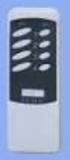 M-372-12V Alarm 12V Užívateľská a inštalačná príručka Uživatelská a instalační příručka User and Installation Manual Objednacie číslo Objednací číslo Order number M-372-12V Obsah 1. Obsah balenia... 2
English... 2. Česky... 19. Slovensky... 36
 English... 2 Česky... 19 Slovensky... 36 Sehr geehrter Kunde, die deutschsprachige Bedienungsanleitung und Serviceinformation für dieses Produkt finden Sie als pdf-version auf folgender Internetseite:
Hama GmbH & Co KG D-86651 Monheim/Germany. www.hama.com 67052336/10.09
 d Die Konformitätserklärung nach der R&TTE Richtlinie 99/5/EG finden Sie unter www.hama.com g See www.hama.com for declaration of conformity according to R&TTE Directive 99/5/EC guidelines f La déclaration
AOK-5018B. www.emos.cz
 GB CZ SK PL HU SI HR DE UA RO AOK-5018B WIRELESS METEOROLOGICAL STATION BEZDRÁTOVÁ METEOSTANICE BEZDRÔTOVÁ METEOSTANICA BEZPRZEWODOWA STACJA METEOROLOGICZNA VEZETÉK NÉLKÜLI METEOROLÓGIAI ÁLLOMÁS BREZŽIČNA
ADAM A SYN LED LIGHT STRIP
 LED LIGHT STRIP Cenník platný od 1.3.2011 LED LIGHT STRIP ADAM A SYN Model: GL-FA ** : 300 kusov 3528 SMD LED DC 12V na 5 metrovú cievku 4800*8mm červená 62,50 75,00 Napájanie: 1.7-2A, 24W modrá 65,83
Príručka k zariadeniu Cyber-shot
 VKliknite na položku! Obsah Základné funkcie Používanie funkcií snímania Digitálny fotoaparát Príručka k zariadeniu Cyber-shot DSC-H10 Skôr než začnete zariadenie používať, prečítajte si túto príručku
Zálohovací softvér. Softvér WD SmartWare. Príručka používateľa Verzia 2.0.x. Príručka používateľa softvéru WD SmartWare, verzia 2.0.
 Softvér WD SmartWare Príručka používateľa Verzia 2.0.x Zálohovací softvér Príručka používateľa softvéru WD SmartWare, verzia 2.0.x Servis a technická podpora spoločnosti WD Ak sa stretnete s akýmkoľvek
Séria Aspire 9120. Užívateľská príručka
 Séria Aspire 9120 Užívateľská príručka Copyright 2006. Acer Incorporated. Všetky práva vyhradené. Užívateľská príručka série Aspire 9120 Pôvodné vydanie: 08/2006 V informáciách obsiahnutých v tejto publikácii
Používateľská príručka Nokia 220 Dual SIM
 Používateľská príručka Nokia 220 Dual SIM 1.1. Vydanie SK Používateľská príručka Nokia 220 Dual SIM Obsah Bezpečnosť 3 Začíname 4 Tlačidlá a súčasti 4 Vložte SIM kartu, batériu a pamäťovú kartu. 4 Nabitie
Garmin Outdoor Training
 Garmin Outdoor Training Outdoor Product Range Wrist-worn units ForeTrex 301 ForeTrex 401 fēnix fēnix 2 Tactix Hand-held Units etrex 10, 20, 30 GPSMAP 64 Dakota 20 Oregon 60, 650 Montana 600, 650 Monterra
Váš HTC Desire X Používateľská príručka
 Váš HTC Desire X Používateľská príručka 2 Obsah Obsah Rozbalenie HTC Desire X 8 Zadný kryt 9 Karta SIM 10 Pamäťová karta 11 Batéria 12 Zapnutie alebo vypnutie 13 Prvé nastavenie telefónu HTC Desire X 14
Vstup a výstup zo/do súboru
 Obsah 6 Vstup a výstup zo/do súboru 2 6.1 Otvorenie a zatvorenie súboru..................... 2 6.1.1 Otvorenie súboru - funkcia fopen............... 2 6.1.1.1 Módy pre otvorenie súboru............. 2 6.1.2
Nokia 300: Návod na použitie
 Nokia 300: Návod na použitie 1.1. Vydanie 2 Obsah Obsah Ochrana 4 Začíname 5 Tlačidlá a súčasti 5 Vloženie karty SIM a batérie 5 Vloženie pamäťovej karty 7 Nabitie batérie 8 Nabíjanie batérie pomocou pripojenia
PORUCHY A OBNOVA OBALOVÝCH KONŠTRUKCIÍ BUDOV - Podbanské 2012
 PORUCHY A OBNOVA OBALOVÝCH KONŠTRUKCIÍ BUDOV Podbanské 2012 CIEĽ A ZAMERANIE KONFERENCIE : Cieľom konferencie je poskytnúť priestor pre prezentovanie nových a aktuálnych výsledkov vedeckej a výskumnej
Nokia Lumia 710: Návod na použitie
 Nokia Lumia 710: Návod na použitie 1.0. Vydanie 2 Obsah Obsah Ochrana 4 Začíname 6 Tlačidlá a súčasti 6 Tlačidlá Späť, Štart a Hľadať 7 Vloženie SIM karty 8 Nabitie telefónu 9 Umiestnenie antén 11 Zapnutie
Kozmické poasie a energetické astice v kozme
 Kozmické poasie a energetické astice v kozme De otvorených dverí, Košice 26.11.2008 Ústav experimentálnej fyziky SAV Košice Oddelenie kozmickej fyziky Karel Kudela [email protected] o je kozmické
Objavte vaše moderné dátové centrum
 IBM Modular Systems Objavte vaše moderné dátové centrum Marián Kováčik Technický špecialista IBM Modular Systems 11/10/2008 Obsah Business Unit or Product Name 1. Efektívnosť a homogénnosť v datacentrách
Súprava s GPS zariadením
 4-133-627-11(1) Súprava s GPS zariadením Návod na použitie GPS-CS3KA 2009 Sony Corporation Slovensky VÝSTRAHA Aby ste predišli riziku úrazu elektrickým prúdom, nevystavujte zariadenie dažďu ani vlhkosti.
GPSMAP 78 series. owner s manual. for use with the GPSMAP 78, GPSMAP 78S, and GPSMAP 78Sc
 GPSMAP 78 series owner s manual for use with the GPSMAP 78, GPSMAP 78S, and GPSMAP 78Sc 2010 Garmin Ltd. or its subsidiaries Garmin International, Inc. 1200 East 151st Street, Olathe, Kansas 66062, USA
Užívateľská príručka. Packard Bell EasyNote TE - 1
 Užívateľská príručka Packard Bell EasyNote TE - 1 OBSAH Spustenie počítača 4 Bezdrôtové pripojenie... 4 Registrácia... 5 Inštalácia softvéru... 6 Oprava... 6 Máte problémy?... 6 Základné informácie o počítači
Monterra Owner s Manual
 Monterra Owner s Manual October 2013 190-01601-00_0A Printed in Taiwan All rights reserved. Under the copyright laws, this manual may not be copied, in whole or in part, without the written consent of
Kamera Návod na používanie
 2-515-261-73(1) Kamera Návod na používanie Najskôr si prečítajte tento návod Videokamera/Digitálna videokamera CCD-TRV238E/TRV438E DCR-TRV270E/TRV285E 2005 Sony Corporation Najskôr si prečítajte tento
CEL-SV7YA2R0. Videokamera HD. Návod na používanie
 CEL-SV7YA2R0 Videokamera HD Návod na používanie H Dbajte na tieto upozornenia AUTORSKÉ PRÁVA: Neoprávnený záznam materiálov s autorskými právami môže predstavovať porušenie práv ich vlastníkov a porušenie
BEZPEČNOSTNÉ A REGULAČNÉ INFORMÁCIE...3 1: PREHĽAD PRODUKTOV...6 2: SYSTÉMOVÉ POŽIADAVKY...9 3: INFORMÁCIE O HARDVÉRI...11
 Obsah BEZPEČNOSTNÉ A REGULAČNÉ INFORMÁCIE...3 1: PREHĽAD PRODUKTOV...6 1.1 SIEŤOVÉ KAMERY...6 1.2 SIEŤOVÉ VIDEO SERVERY...7 1.3 PREHĽAD MODELOV...7 2: SYSTÉMOVÉ POŽIADAVKY...9 2.1 HARDVÉROVÉ POŽIADAVKY...9
www.amikostb.com DIGITÁLNÝ SATELITNÝ PRIJÍMAČ SSD-540 / SSD-550 / SSD-560 NÁVOD NA POUŽITIE
 www.amikostb.com DIGITÁLNÝ SATELITNÝ PRIJÍMAČ SSD-540 / SSD-550 / SSD-560 NÁVOD NA POUŽITIE SK 2 SSD-540/SSD-550/SSD-560 OBSAH 1. Bezpečnostné pokyny....................... 3 2. Ochrana životného prostredia.................
LC-46X8E LC-46X8S INSTRUKCJA OBSŁUGI KEZELÉSI ÚTMUTATÓ NÁVOD K OBSLUZE NÁVOD NA OBSLUHU KASUTUSJUHEND LIETOŠANAS ROKASGRĀMATA NAUDOJIMO INSTRUKCIJA
 LC-46X8E LC-46X8S POLSKI MAGYAR TELEWIZOR KOLOROWY LCD LCD SZÍNESTELEVÍZIÓ TELEVIZOR S BAREVNOU LCD OBRAZOVKOU TELEVÍZOR S FAREBNOU LCD OBRAZOVKOU КОЛЬОРОВИЙ ТЕЛЕВІЗОР З РІДКОКРИСТАЛІЧНИМ ДИСПЛЕЄМ VÄRVILINE
Obj. č 952552 www.conrad.sk. Digitálna kamera
 Obj. č 952552 www.conrad.sk Digitálna kamera 1 Prvé kroky Spoznajme časti kamery Reproduktor Blesk Kryt priestoru batérií Pohľad odspodu Záves remienka Zaostrenie Tlačidlo spúšte Foto Pripojenie statívu
Obsah. Ďakujeme za zakúpenie tejto kamery!
 Ďakujeme za zakúpenie tejto kamery! Pred použitím si prosím prečítajte tento návod, aby ste predišli nesprávnemu použitiu produktu. Záruka sa nevzťahuje na akékoľvek poškodenie, ktoré môže vzniknúť v priebehu
TR1130 NÁVOD K POUŽITÍ NÁVOD NA POUŽITIE USER MANUAL
 TR1130 NÁVOD K POUŽITÍ NÁVOD NA POUŽITIE USER MANUAL Stereo radiomagnetofon Stereo radiomagnetofon Portable radio with cassette recorder POPIS 1. Číselná stupnice 2. TELESKOPICKÁ anténa 3. Zdířka pro SLUCHÁTKA
GPSMAP 62 series owner s manual. For use with the GPSMAP 62, 62s, 62st, 62sc, and 62stc
 GPSMAP 62 series owner s manual For use with the GPSMAP 62, 62s, 62st, 62sc, and 62stc 2010 2011 Garmin Ltd. or its subsidiaries Garmin International, Inc. 1200 East 151st Street, Olathe, Kansas 66062,
montana 600 series owner s manual for use with models 600, 650, 650t
 montana 600 series owner s manual for use with models 600, 650, 650t 2011 Garmin Ltd. or its subsidiaries All rights reserved. Under the copyright laws, this manual may not be copied, in whole or in part,