
POUŽÍVATEĽSKÁ PRÍRUČKA K PROGRAMU. Nokia PC Suite 7.1
|
|
|
- Priscilla Amy Walton
- 9 years ago
- Views:
Transcription
1 POUŽÍVATEĽSKÁ PRÍRUČKA K PROGRAMU Nokia PC Suite 7.1

2 Obsah 1. Úvod Aplikácie programu Nokia PC Suite Základné požiadavky Ďalšie informácie Inštalácia programu Nokia PC Suite Pred inštaláciou Inštalácia programu Nokia PC Suite z disku CD-ROM Inštalácia programu Nokia PC Suite na webe Hľadanie aktualizácií softvéru Odinštalovanie programu Nokia PC Suite Zmena jazyka programu Nokia PC Suite Inštalácia ovládačov Pripojenie telefónu k počítaču Výber typu pripojenia Pripojenie telefónu pomocou kábla Pripojenie telefónu cez infračervené pripojenie Pripojenie telefónu cez pripojenie Bluetooth Párovanie zariadení pre pripojenie Bluetooth Pripojené telefóny Používanie programu Nokia PC Suite Hlavné okno programu Nokia PC Suite Zálohovanie obsahu telefónu v počítači Synchronizácia údajov medzi telefónom a počítačom Pripojenie počítača na Internet pomocou telefónu Inštalácia aplikácií do telefónu z počítača Spravovanie obsahu telefónu v počítači Vytváranie kontaktov v telefóne Odosielanie správ z počítača Vytváranie záznamov kalendára Ukladanie snímok z telefónu do počítača Prenášanie videosúborov medzi počítačom a telefónom Výrazy a skratky BEZPEČNOSTNÉ UPOZORNENIA...26 Register /30

3 1. ÚVOD V tejto príručke nájdete pokyny na inštaláciu programu Nokia PC Suite, pripojenie telefónu k počítaču a začatie používania aplikácií programu Nokia PC Suite. 1.1 Aplikácie programu Nokia PC Suite Program Nokia PC Suite umožňuje upravovať, ukladať a synchronizovať údaje mobilného telefónu Nokia s počítačom s operačným systémom Microsoft Windows. Program Nokia PC Suite obsahuje tieto aplikácie: Úloha programu Nokia PC Suite Aplikácia Ikona Zálohovanie osobných údajov z telefónu v počítači. Obnovenie osobných údajov z počítača v ktoromkoľvek podporovanom telefóne. Synchronizácia osobných údajov medzi telefónom a počítačom. Používanie telefónu ako modemu na pripojenie počítača k Internetu. Vytvárať, upravovať a prezerať kontakty uložené v telefóne. Zdieľať vizitky prostredníctvom multimediálnych správ alebo ov. Odosielať textové správy a multimediálne správy z počítača. Prezerať textové správy a usporadúvať ich do priečinkov. Upravovať a spravovať záznamy kalendára v telefóne. Prenos súborov medzi telefónom a počítačom. Zobrazenie súborov a priečinkov telefónu na počítači. Mobilný telefón môžete spravovať v aplikácii Windows Explorer ako prenosné zariadenie systému Windows alebo pomocou programu Nokia Phone Browser. Závisí to od operačného systému a softvéru spoločnosti Microsoft nainštalovaného v počítači. Ukladanie obrázkov a videoklipov z telefónu do počítača. Zálohovanie (Nokia Content Copier) Synchronizácia (Nokia PC Sync) Pripojenie na Internet (One Touch Access) Kontakty (Zobrazenie kontakty centra Nokia Communication Centre) Správy (Zobrazenie správy centra Nokia Communication Centre) Kalendár (Zobrazenie kalendára aplikácie Nokia Communication Centre) Správca súborov Uloženie obrázkov (Image Store) 1/27

4 Úloha programu Nokia PC Suite Aplikácia Ikona Prenášať videosúbory medzi počítačom a telefónom. Prenos videí (Nokia Video Manager) Inštalovať hry a iné programy z počítača do telefónu. Objavujte Nokia Music Store, preberajte a prehrávajte hudbu v počítači a prenášajte ju do mobilného zariadenia. Preberať Aktualizačný program softvéru Nokia z Internetu a aktualizovať softvér telefónu ďalšími funkciami a doplnkami pre lepší výkon. Načítavať mapy z Internetu a následne ich načítať do aplikácie Nokia Mapy v telefóne. Inštalácia aplikácií (Nokia Application Installer) Objavujte hudbu (Nokia Music) Aktualizácia softvéru telefónu (Nokia Software Updater) Načítanie máp (Nokia Map Loader) Informácie o tom, ako môžete využívať aplikácie programu Nokia PC Suite, nájdete v pomocníkoch aplikácií a časti 5, Používanie programu Nokia PC Suite v tejto príručke. 1.2 Základné požiadavky Poznámka. Systémové požiadavky uvedené nižšie sú platné v čase vydania programu Nokia PC Suite 7.0. Ďalšie aktuálne informácie nájdete na webovej stránke programu Nokia PC Suite Krok Inštalácia a spustenie programu Nokia PC Suite Potrebujete najmenej 300 MB voľného miesta na disku, jeden z nasledujúcich operačných systémov: Windows 7, 32-bitové a 64-bitové vydania Windows Vista, 32-bitové a 64-bitové vydania Windows XP Professional, vydanie x64 (balík Service Pack 2) Windows XP (vydanie Professional alebo Home Edition) (balík Service Pack verzie 2 alebo novšej verzie) práva správcu na inštaláciu softvéru v počítači. Poznámka. Ak chcete prenášať hudbu medzi telefónom a počítačom pri pripojení pomocou kábla USB v režime Prenos médií, musíte mať na PC nainštalovanú aplikáciu Windows Media Player 10 (alebo novšiu). Windows Media Player obsahuje ovládač MTP, ktorý sa vyžaduje pre prenášanie hudby v režime prenosu médií. 2/27

5 Krok Pripojenie telefónu k počítaču Vytváranie pripojenia bezdrôtovej technológie Bluetooth medzi telefónom a počítačom Potrebujete Minimálne jeden z uvedených prostriedkov pripojenia: prepojovací kábel USB (DKU-2, DKE-2, CA-53, CA-70 alebo CA- 101) a kompatibilný port na počítači, sériový prepojovací kábel CA-42 a kompatibilný port na počítači, infračervený port (IrDA) na počítači, vybavenie a softvér pre bezdrôtovú technológiu Bluetooth. Vybavenie pre bezdrôtovú technológiu Bluetooth kompatibilné s jedným z nasledujúcich podporovaných zásobníkov Bluetooth: Windows Vista, 32-bitové a 64-bitové vydania. Zásobník Bluetooth pre systém Microsoft Windows Zásobník WIDCOMM Bluetooth, verzia ovládača 6.x Zásobník Toshiba Bluetooth, verzia ovládača , , Zásobník IVT BlueSoleil Bluetooth, verzia ovládača 5.0.5, , Windows XP x64: Zásobník Bluetooth pre systém Microsoft Windows Zásobník Toshiba Bluetooth, verzia ovládača , Zásobník IVT BlueSoleil Bluetooth, verzia ovládača 5.0.5, Windows XP: Zásobník Bluetooth pre systém Microsoft Windows Zásobník Toshiba Bluetooth, verzie ovládača 4.0, 5.0, , , Zásobník WIDCOMM Bluetooth, verzie ovládača , 3.x, 4.x, 5.0, 5.1, 5.5 Zásobník IVT BlueSoleil Bluetooth, verzie ovládača 3.x, 5.0.5, , Poznámka. Mobilný telefón Nokia nemusí podporovať dostupnú technológiu Bluetooth a jej verzie. Podrobné informácie o kompatibilite s uvedenou technológiou Bluetooth nájdete v používateľskej príručke k mobilnému telefónu Nokia. Poznámka. Ak chcete skontrolovať, aký zásobník Bluetooth je nainštalovaný v počítači: v hlavnom okne programu Nokia PC Suite kliknite na položku Pomocník > Čo je Nokia PC Suite > Zobraziť dialógové okno o systémových informáciách. Ak program Nokia PC Suite nepodporuje zásobník Bluetooth nájdený v počítači, je to uvedené aj v informáciách o systéme. 3/27

6 Krok Vykonávanie úloh s aplikáciami programu Nokia PC Suite Potrebujete Kompatibilný telefón. Niektoré funkcie sa však dajú používať iba v telefónoch, ktoré danú funkciu podporujú. Nie všetky telefóny napríklad podporujú posielanie multimediálnych správ. Na stránke si môžete overiť, ktoré verzie programu Nokia PC Suite a jeho aplikácií a ktoré typy pripojenia podporuje váš model telefónu. Poznámka. V rámci možností odporúčame používať rovnaký jazyk telefónu, operačného systému a programu Nokia PC Suite. Zaistí sa tak správne fungovanie telefónu so všetkými aplikáciami programu Nokia PC Suite. Poznámka. Vždy skontrolujte, či s programom Nokia PC Suite používate originálne káble spoločnosti Nokia, aby sa zabezpečilo spoľahlivé fungovanie aplikácií programu Nokia PC Suite. Skontrolujte značenie na kábli. Poznámka. Všetky odkazy v tejto príručke týkajúce sa osobného počítača (PC) platia aj pre prenosné počítače. 1.3 Ďalšie informácie Ďalšie informácie o programe Nokia PC Suite získate z nasledujúcich zdrojov: Pomocník programu Nokia PC Suite obsahuje podrobnejšie pokyny na používanie programu Nokia PC Suite. Pomocníka otvoríte kliknutím na položku Pomocník > Témy pomocníka, tlačidlo Pomocník v ktoromkoľvek okne alebo stlačením klávesu F1 v aplikáciách programu Nokia PC Suite. Ukážka programu Nokia PC Suite, ktorá obsahuje animované ukážky aplikácií programu Nokia PC Suite. Ukážku otvoríte kliknutím na položku Web > Nokia PC Suite demo (Ukážka programu Nokia PC Suite) v hlavnom okne programu Nokia PC Suite. Ak chcete ukážku používať, musíte mať pripojenie na Internet. Nokia PC Suite FAQ Search (Najčastejšie otázky) obsahujú informácie o riešení problémov s programom Nokia PC Suite. Ak chcete získať prístup k informáciám, v hlavnom okne programu Nokia PC Suite kliknite na ponuku Web > Nokia PC Suite on the web (PC Suite na webe) > PC Suite FAQ (PC Suite najčastejšie otázky). Ak chcete prehľadávať databázu najčastejších otázok, musíte mať internetové pripojenie. V diskusnom fóre technickej podpory spoločnosti Nokia môžete diskutovať o produktoch spoločnosti Nokia (napríklad o počítačovom softvéri) s ostatnými používateľmi. Diskusné fórum otvoríte kliknutím na položku Web > Nokia PC Suite on the web (Nokia PC Suite na webe) > Diskusie k technickej podpore spoločnosti Nokia v hlavnom okne programu Nokia PC Suite. Ak chcete získať prístup k diskusnému fóru, musíte mať pripojenie na Internet. Informácie o používaní mobilného telefónu Nokia nájdete v používateľskej príručke k telefónu. 4/27

7 Tip. Môžete sa zaregistrovať a každý mesiac bezplatne dostávať leták služby Nokia Connections s užitočnými informáciami a špeciálnymi ponukami týkajúcimi sa najnovších zariadení, príslušenstva a softvéru od spoločnosti Nokia (napríklad nové verzie programu PC Suite). Leták Nokia Connections je dostupný v niekoľkých jazykoch a možno ho doručiť na ovú adresu alebo do mobilného telefónu. Ak si chcete vyžiadať leták Nokia Connections cez internet, v hlavnom okne programu Nokia PC Suite vyberte položku Web > Zapísať sa. Poznámka. Pozorne čítajte texty poznámok (označené ako táto), pretože obsahujú dôležité informácie, ktoré vám môžu pomôcť vyhnúť sa možným problémom. 5/27

8 2. INŠTALÁCIA PROGRAMU NOKIA PC SUITE Program Nokia PC Suite môžete nainštalovať z disku CD-ROM alebo webovej stránky Softvér je možné nainštalovať v počítači iba v prípade, že máte práva správcu pre počítač. Na nadviazanie pripojenia medzi telefónom a počítačom potrebujete mať v počítači nainštalované ovládače. Ovládače sa nainštalujú automaticky pri inštalácii programu Nokia PC Suite a pri pripojení telefónu k počítaču pomocou Sprievodcu pripojením. Podrobné pokyny nájdete v časti 3, Inštalácia ovládačov v tejto príručke. 2.1 Pred inštaláciou Ak je v počítači nainštalovaná staršia verzia programu Nokia PC Suite (5.x, 6.x alebo 7.x), počas inštalácie novšej verzie sa automaticky nahradí. Ak bude potrebné z nejakého dôvodu odinštalovať staršiu verziu manuálne, inštalačný program vás o to požiada. Ak chcete používať pripojenie Bluetooth, pred nainštalovaním programu Nokia PC Suite nainštalujte v počítači softvér bezdrôtovej technológie Bluetooth. Ďalšie informácie o softvéri bezdrôtovej technológie Bluetooth, ktorý možno používať s programom Nokia PC Suite, nájdete v časti 1.2, Základné požiadavky v tejto príručke. Ak sa chystáte aktualizovať program Nokia PC Suite verzie 6.41 alebo skoršej na verziu 7.1, ešte pred aktualizáciou zosynchronizujte telefón s existujúcim programom Nokia PC Suite, aby ste sa vyhli duplikovaným schôdzkam v kalendári. Po nainštalovaní programu Nokia PC Suite verzie 7.1 znova spustite synchronizáciu. 2.2 Inštalácia programu Nokia PC Suite z disku CD-ROM Program Nokia PC Suite môžete nainštalovať z disku CD-ROM, ak sa disk nachádza v predajnom balení telefónu. 1. Ak chcete spustiť inštaláciu, vložte disk CD-ROM do jednotky CD-ROM v počítači a kliknite na položku inštalácie. 2. Vyberte jazyk a kliknite na tlačidlo OK. Spustí sa inštalačný program. 3. Postupujte podľa pokynov na obrazovke: Ak ste pripojení na Internet, program Nokia PC Suite skontroluje, či je na webovej stránke programu Nokia PC Suite k dispozícii aktualizovaná verzia programu Nokia PC Suite alebo oprava k najnovšej verzii. Ak je k dispozícii najnovšia verzia programu Nokia PC Suite, odporúča sa načítať ju z webovej stránky a nainštalovať. Ak chcete pokračovať v inštalácii, musíte si prečítať a súhlasiť s licenčnou zmluvou. Pravdepodobne budete musieť počas inštalácie reštartovať počítač. 4. Po skončení inštalácie sa automaticky otvorí Sprievodca pripojením, kde budete môcť vybrať požadované typy pripojenia. 6/27

9 5. V závislosti od modelu telefónu si pravdepodobne budete musieť nainštalovať podporu programu PC Suite pre správy SMS a MMS a pre skupiny kontaktov. Sprievodca pripojením vás na inštaláciu upozorní. Inštaláciu musíte dokončiť v používateľskom rozhraní telefónu. 2.3 Inštalácia programu Nokia PC Suite na webe 1. Otvorte webový prehliadač a prejdite na stránku > Compatibility & Download (Kompatibilita a preberanie). 2. Zo zoznamu kompatibilných modelov vyberte príslušný model telefónu. 3. Z rozbaľovacieho zoznamu vyberte jazyk preberania a kliknite na tlačidlo Prevziať. 4. Kliknutím na tlačidlo Spustiť alebo Otvoriť spustite inštaláciu. ALEBO Kliknite na tlačidlo Uložiť a uložte súbor v počítači. Vyhľadajte prevzatý súbor a kliknutím naň spustite inštaláciu. 5. Postupujte podľa pokynov na inštaláciu na obrazovke: Ak chcete pokračovať v inštalácii, musíte si prečítať a súhlasiť s licenčnou zmluvou. Pravdepodobne budete musieť počas inštalácie reštartovať počítač. 6. Po skončení inštalácie sa automaticky otvorí Sprievodca pripojením, kde budete môcť nastaviť požadované typy pripojenia. 7. V závislosti od modelu telefónu si pravdepodobne budete musieť nainštalovať podporu programu PC Suite pre správy SMS a MMS a pre skupiny kontaktov. Sprievodca pripojením vás na inštaláciu upozorní. Inštaláciu musíte dokončiť v používateľskom rozhraní telefónu. 2.4 Hľadanie aktualizácií softvéru Ak ste nainštalovali program Nokia PC Suite a ste pripojení k internetu, v programe Nokia PC Suite sa zobrazí upozornenie o možnosti prevzatia novej verzie programu Nokia PC Suite alebo opravy k tejto najnovšej verzii. Aktualizácie softvéru však na internete môžete vyhľadávať kedykoľvek. Hľadanie aktualizácií softvéru: 1. Prejdite do hlavného okna programu Nokia PC Suite a kliknite na položku Web > Vyhľadať aktualizácie a doplnky. 2. Najprv sa zobrazí dialógové okno so zlepšovacou iniciatívou programu PC Suite, kde si môžete vybrať, či sa chcete zúčastniť na iniciatíve a povoliť odosielanie diagnostických informácií spoločnosti Nokia. Program Nokia PC Suite zhromažďuje diagnostické informácie o konfigurácii počítača a modeli zariadenia Nokia, ktorý používate s programom Nokia PC Suite. Tieto informácie pomáhajú spoločnosti Nokia zlepšiť poskytované produkty a služby, ale nebudú použité na osobnú identifikáciu jednotlivých používateľov programu Nokia PC Suite. Vyberte, či sa chcete na iniciatíve zúčastniť. 7/27

10 3. Potom sa zobrazia informácie, či sa na webových stránkach programu Nokia PC Suite nachádzajú aktualizácie softvéru dostupné na prevzatie. 2.5 Odinštalovanie programu Nokia PC Suite 1. Kliknite na ponuku Štart > Programy > Nokia PC Suite > Odinštalovať Nokia PC Suite. 2. Postupujte podľa pokynov na obrazovke, kým sa neodstránia súbory programu. ALEBO 1. Kliknite na ponuku Štart > Nastavenie > Ovládací panel. (Ak používate systém Windows XP, použite klasické zobrazenie ovládacieho panela.) 2. Dvakrát kliknite na ikonu Pridať alebo odstrániť programy. 3. V zozname nainštalovaných programov kliknite na položku Nokia PC Suite. 4. Kliknite na tlačidlo Zmeniť alebo odstrániť. Ak kliknete na tlačidlo Zmeniť, v zobrazenom okne kliknite na položku Odstrániť. 5. Postupujte podľa pokynov na obrazovke, kým sa neodstránia súbory programu. Poznámka. Keď odinštalujete Nokia PC Suite, ovládače Connectivity Cable Drivers nainštalované s Nokia PC Suite nebudú odinštalované. To je preto, že môžu byť používané inou aplikáciou Nokia, napríklad Nokia Ovi Suite. 2.6 Zmena jazyka programu Nokia PC Suite Ak máte nainštalovaný program Nokia PC Suite a chcete zmeniť jazyk aplikácií programu Nokia PC Suite, môžete postupovať podľa jednej z uvedených možností: Ak chcete nainštalovať tú istú verziu programu Nokia PC Suite v inom jazyku: Odinštalujte program Nokia PC Suite a potom ho znovu nainštalujte v novom jazyku z disku CD-ROM alebo z webových stránok programu Nokia PC Suite. Ak chcete nainštalovať novšiu verziu programu Nokia PC Suite v inom jazyku: Vyberte inštaláciu programu Nokia PC Suite v novom jazyku. Staršia verzia programu Nokia PC Suite a jazyk sa automaticky nahradia počas inštalácie novej verzie. Poznámka. V rámci možností odporúčame používať rovnaký jazyk telefónu, operačného systému a programu Nokia PC Suite. Zaistí sa tak správne fungovanie telefónu so všetkými aplikáciami programu Nokia PC Suite. 8/27

11 3. INŠTALÁCIA OVLÁDAČOV Ak chcete používať aplikácie programu Nokia PC Suite, na prepojenie telefónu a počítača musíte v počítači nainštalovať ovládače pripojenia. Ovládače pripojenia sa nainštalujú automaticky pri inštalácii programu Nokia PC Suite a pri pripojení telefónu k počítaču pomocou Sprievodcu pripojením. Ak chcete telefón používať ako modem na pripojenie k službám siete, napríklad Internetu, v prípade, keď nie je dostupná žiadna káblová sieť, musíte mať v počítači nainštalované ovládače modemu. Program Nokia PC Suite automaticky nainštaluje požadované ovládače modemu. V nasledujúcej tabuľke sú uvedené požadované ovládače v závislosti od typu používaného pripojenia: Typ pripojenia Ovládače pripojenia Ovládače modemu Káble USB DKU-2, DKE-2, CA-53, CA- 70, CA-101 Sériový kábel CA- 42 Infračervené pripojenie Bezdrôtová technológia Bluetooth Nainštaluje sa automaticky. V počítači musíte mať infračervený port. Ovládače sa nainštalujú automaticky po pripojení telefónu k počítaču cez infračervené pripojenie. V počítači musíte mať nainštalovaný podporovaný zásobník Bluetooth. Ovládače sa nainštalujú automaticky po pripojení telefónu k počítaču cez pripojenie Bluetooth. Nainštaluje sa automaticky. Infračervený modem Nokia sa nainštaluje automaticky po pripojení telefónu k počítaču cez infračervené pripojenie. Modem Bluetooth pripojenia počítača sa nainštaluje automaticky, keď spárujete telefón s počítačom v aplikácii Pripojenie. Ak máte v počítači nainštalované pripojenie Microsoft Bluetooth, automaticky sa nainštaluje aj štandardný modem Bluetooth. 9/27

12 4. PRIPOJENIE TELEFÓNU K POČÍTAČU Prečo potrebujete pripojiť telefón k počítaču: na prenos informácií medzi aplikáciami programu Nokia PC Suite a telefónom, napríklad na synchronizáciu schôdzok v kalendári alebo prenosu obrázkov, na používanie telefónu ako modemu na pripojenie počítača k sieťovým službám, ako je Internet. 4.1 Výber typu pripojenia Telefón môžete pripojiť k počítaču pomocou kábla USB alebo sériového kábla, infračerveného pripojenia alebo bezdrôtovej technológie Bluetooth. Po nainštalovaní programu Nokia PC Suite sa otvorí Sprievodca pripojením a pomôže vám pri konfigurácii požadovaného typu pripojenia. Dostupné typy pripojenia závisia od typov pripojenia podporovaných modelom telefónu a počítačom. Ak chcete vedieť, ktoré typy pripojenia telefón podporuje, pozrite si stránku alebo používateľskú príručku k telefónu. Typ pripojenia Káble USB DKU-2, DKE-2, CA-53, CA- 70, CA-101 Sériový kábel CA-42 Infračervené Bluetooth Podrobnosti Kábel USB je rýchla a spoľahlivá metóda prenosu údajov medzi telefónom a počítačom. Naraz môžete nadviazať niekoľko pripojení kábla USB alebo dokonca naraz nadviazať sériové a USB pripojenie. Ak sa v predajnom balení telefónu nenachádza kábel, môžete si ho kúpiť od predajcu značky Nokia. Sériový kábel predstavuje spoľahlivú možnosť pripojenia medzi telefónom a počítačom. Naraz môžete nadviazať iba jedno pripojenie pomocou sériového kábla. Ak sa v predajnom balení telefónu nenachádza kábel, môžete si ho kúpiť od predajcu značky Nokia. Infračervené pripojenie umožňuje bezdrôtové spojenie telefónu a počítača na krátku vzdialenosť. Vhodná vzdialenosť medzi telefónom a počítačom je najviac jeden meter (asi tri stopy). Bezdrôtová technológia Bluetooth umožňuje bezdrôtové pripojenie telefónu a počítača na krátku vzdialenosť. Vzdialenosť medzi telefónom a počítačom musí byť najviac 10 m (asi 30 stôp). Poznámka. Niektoré modely telefónov majú voliteľné ochranné nastavenie nazývané čas automatického blokovania, ktoré určuje čas, po uplynutí ktorého sa zariadenie (ak je v pohotovostnom režime) zablokuje. Skôr ako budete môcť pripojiť telefón a program Nokia PC Suite, musíte telefón odblokovať. 10/27

13 4.2 Pripojenie telefónu pomocou kábla 1. V aplikácii Pripojenie vyberte ako typ pripojenia Káblové. 2. Po vyzvaní pripojte kábel k počítaču a potom pripojte druhý koniec kábla k telefónu. 3. Pri prvom použití káblového pripojenia musíte počkať, kým aplikácia Pripojenie dokončí inštaláciu požadovaných ovládačov. Poznámka. Hoci je kábel CA-42 sériový kábel, na počítači ho pripojte ku konektoru USB, pretože systém Windows ho rozpoznáva ako kábel USB. Port COM sa zvyčajne zvolí automaticky. Ak sa nezvolí automaticky, môžete ho nakonfigurovať manuálne v aplikácii Nokia Connection Manager. Ak chcete otvoriť aplikáciu Nokia Connection Manager, v hlavnom okne programu Nokia PC Suite kliknite na položku Nastavenia > Spravovanie pripojení. Vyberte typ pripojenia pomocou sériového kábla a kliknutím na položku Konfigurovať nastavte port COM. Konfiguráciu potrebujete vykonať len raz, skôr ako začnete po prvý raz používať pripojenie. Poznámka. Keď pripájate telefón k počítaču cez kábel USB, skontrolujte, či je v telefóne predvolený alebo vybratý režim PC Suite, ak chcete s telefónom používať program Nokia PC Suite. Podrobnejšie informácie o režimoch USB nájdete v návode na používanie telefónu. Poznámka. Vždy skontrolujte, či s programom Nokia PC Suite používate originálne káble spoločnosti Nokia, aby sa zabezpečilo spoľahlivé fungovanie aplikácií programu Nokia PC Suite. Skontrolujte značenie na kábli. 4.3 Pripojenie telefónu cez infračervené pripojenie 1. Aktivujte infračervený port telefónu. Pokyny nájdete v používateľskej príručke k telefónu. 2. Ak používate telefón s operačným systémom Symbian, skontrolujte, či ste vybrali možnosť používania infračerveného pripojenia v telefóne. Pokyny nájdete v používateľskej príručke k telefónu. 3. Telefón a počítač umiestnite tak, aby infračervené porty zariadení smerovali k sebe. 4. Spojenie sa vytvorí automaticky. 4.4 Pripojenie telefónu cez pripojenie Bluetooth 1. Zviditeľnite telefón pre iné zariadenia Bluetooth a aktivujte pripojenie Bluetooth v telefóne. Pokyny nájdete v používateľskej príručke k telefónu. 2. Pri prvej aktivácii pripojenia Bluetooth budete požiadaní o zadanie názvu telefónu. Názov sa použije pri každom párovaní telefónu s počítačom. 3. Skontrolujte, či je zásobník Bluetooth v počítači zapnutý. 4. Ak používate adaptér Bluetooth, skontrolujte, či je zapojený do počítača. 5. V hornej časti obrázka telefónu v hlavnom okne programu Nokia PC Suite vyberte text Kliknite sem, ak chcete pripojiť telefón. Otvorí sa aplikácia Pripojenie. Pri párovaní telefónu s počítačom postupujte podľa pokynov sprievodcu. 11/27

14 Ak potrebujete skontrolovať, ktoré zásobníky Bluetooth sú nainštalované v počítači, kliknite na položku Pomocník > Čo je Nokia PC Suite > Zobraziť dialógové okno o systémových informáciách v hlavnom okne programu Nokia PC Suite. Ak program Nokia PC Suite nepodporuje zásobník Bluetooth nájdený v počítači, je to uvedené v informáciách o systéme Párovanie zariadení pre pripojenie Bluetooth Ak chcete ako typ pripojenia používať bezdrôtovú technológiu Bluetooth, musíte spárovať telefón s počítačom. Párovanie znamená kódovanie dvoch zariadení Bluetooth, aby mohli spolu komunikovať a vymieňať si medzi sebou údaje. Párovanie potrebujete spraviť len raz, skôr ako začnete po prvý raz používať pripojenie. Postupujte podľa pokynov na párovanie v aplikácii Pripojenie a zapamätajte si: Ak používate vstupný kód vytvorený pripojením, po vyzvaní zadajte vstupný kód do telefónu. Prípadne si môžete vytvoriť vlastný vstupný kód (1 16 znakov, číslic) a po vyzvaní zadajte ten istý kód najprv v počítači a potom v telefóne. Tento kód sa použije len raz a nemusíte si ho zapamätať. Musíte overiť pripojenie medzi telefónom Nokia a počítačom. Po zobrazení žiadosti o pripojenie na displeji telefónu vyberte možnosť Áno. Počítač môžete nastaviť ako overený, t. j. jednotlivé pripojenia medzi telefónom a počítačom nevyžadujú osobitné overovanie. Prejdite v telefóne do okna Spárované zariadenia, nájdite svoj počítač a nastavte ho na overený, resp. dôveryhodný v závislosti od terminológie v telefóne. 4.5 Pripojené telefóny Po pripojení telefónu k počítaču sa v časti výberu telefónu zobrazí názov a typ pripojenia telefónu. V hlavnom okne programu Nokia PC Suite sa zobrazí okno s indikáciou priebehu. Tip. Telefón môžete premenovať v hlavnom okne programu Nokia PC Suite. Kliknite na položku Nastavenia > Premenovať telefón a do poľa zobrazujúceho názov pripojeného telefónu zadajte nový názov. Ak je k počítaču pripojených viac telefónov, z rozbaľovacieho zoznamu okna vyberte ten, ktorý chcete použiť. Ak chcete k aktuálne pripojeným telefónom pripojiť nový telefón alebo zmeniť typ pripojenia pripojeného telefónu, môžete tak urobiť pomocou Sprievodcu pripojením. Ak chcete spustiť sprievodcu, v hlavnom okne programu Nokia PC Suite kliknite na položku Nastavenia > Pridať viac telefónov. 12/27

15 5. POUŽÍVANIE PROGRAMU NOKIA PC SUITE V nasledujúcej časti nájdete pokyny na spustenie a používanie aplikácií programu Nokia PC Suite. Podrobnejšie pokyny nájdete v pomocníkovi programu Nokia PC Suite (Pomocník > Témy Pomocníka) a v ukážke (Web > Nokia PC Suite demo (Ukážka programu Nokia PC Suite)). Poznámka. Nie všetky modely telefónov napríklad podporujú posielanie multimediálnych správ. Na stránke si môžete overiť, ktoré aplikácie programu Nokia PC Suite podporuje váš telefón. Otvorenie programu Nokia PC Suite: a. V poli upozornení systému Windows kliknite na ikonu programu Nokia PC Suite. b. Na pracovnej ploche počítača dvakrát kliknite na ikonu programu Nokia PC Suite. c. V ponuke Štart systému Windows kliknite na položku Programy > Nokia PC Suite. Tip. Program Nokia PC Suite sa otvorí po každom zapnutí počítača. Ak chcete zabrániť automatickému spúšťaniu, v hlavnom okne programu PC Suite prejdite do ponuky Súbor a zrušte začiarknutie možnosti Vyvolať pri spustení. 13/27

16 5.1 Hlavné okno programu Nokia PC Suite Obrázok č. 1. Príklad hlavného okna programu Nokia PC Suite so zobrazeným oknom kalendára (Obrázok v angličtine) Hlavné okno programu Nokia PC Suite pozostáva z ďalej popísaných oblastí: Oblasť Okno aplikácie Okno s informáciami o stave Popis Zobrazuje štandardné aplikácie programu Nokia PC Suite a prípadné dodatočné aplikácie prevzaté a nainštalované z webových stránok programu Nokia PC Suite. Ak chcete otvoriť aplikáciu, kliknite na jej ikonu alebo ju otvorte z ponuky Súbor. Zobrazuje upozornenie, ak sú pre váš telefón k dispozícií nové prídavné aplikácie, aktualizácie nainštalovaných prídavných aplikácií alebo aktualizácie programu Nokia PC Suite. 14/27

17 Oblasť Okno na výber telefónu s indikáciou priebehu Okno správ Okno kalendára Popis Zobrazuje informácie o telefónoch, ktoré sú práve pripojené k počítaču. Uvádza tiež úroveň nabitia batérie pripojeného telefónu (v závislosti od modelu telefónu a použitého typu pripojenia) a zobrazuje podrobné informácie o veľkosti voľnej pamäte v telefóne. Ak k počítaču nie je pripojený žiadny telefón a chceli by ste nejaký pripojiť, použite sprievodcu pripojením. Ak chcete otvoriť aplikáciu Pripojenie, v hornej časti obrázka telefónu vyberte text Kliknite sem, ak chcete pripojiť telefón. Ak je k počítaču pripojených viac telefónov, z rozbaľovacieho zoznamu okna vyberte ten, ktorý chcete použiť. Telefón môžete premenovať kliknutím na položku Nastavenia > Premenovať telefón a zadaním nového názvu do poľa zobrazujúceho názov pripojeného telefónu. Ak chcete preniesť hudbu, snímky, videosúbory alebo aplikácie do telefónu, presuňte príslušné súbory na obrázok telefónu. Zobrazuje textové správy z priečinka Doručená pošta pripojeného telefónu po kliknutí na ikonu správ pod oknom. Ak sa chcete pohybovať v rámci správ, kliknite na šípky nachádzajúce sa pod oknom správ. Kliknutím pravým tlačidlom myši na správu môžete na ňu odpovedať, poslať ju ďalej alebo ju môžete odstrániť z telefónu. Kliknutím na správu ju otvoríte v položke Zobrazenie správy centra Nokia Communication Centre, kde môžete správu poslať ďalej, prípadne vytvárať nové textové správy a multimediálne správy. Ak chcete aktualizovať správy zobrazené v okne správ, stlačte kláves F5. Ak chcete správu maximalizovať alebo minimalizovať, kliknite na vrchný okraj okna správy. Zobrazuje kalendár pripojeného telefónu po kliknutí na ikonu kalendára nachádzajúcu sa pod oknom. Ak podržíte kurzor myši nad dátumom, ktorý je označený malým trojuholníkom, zobrazí sa popis s podrobnými informáciami o záznamoch pre daný dátum. Kalendár môžete upravovať pridaním nových položiek schôdzky a úpravou alebo odstránením existujúcich položiek schôdzky. Ak sa chcete pohybovať v kalendári, kliknite na šípky nachádzajúce sa nad zobrazeným mesiacom. Ak chcete aktualizovať záznamy zobrazené v okne kalendára, stlačte kláves F5. Ak chcete okno kalendára maximalizovať alebo minimalizovať, kliknite na vrchný okraj okna kalendára. 15/27

18 Tip. Ak nechcete, aby sa v hlavnom okne programu Nokia PC Suite zobrazovalo okno správ alebo okno kalendára, kliknite na položku Nastavenia > Nastavenia..., prejdite na kartu telefónu a zrušte začiarknutie políčka Zobrazovať správy alebo Zobrazovať kalendár. 5.2 Zálohovanie obsahu telefónu v počítači Aplikácia Nokia Content Copier umožňuje zálohovať obsah telefónu v počítači. Môžete zálohovať celý obsah alebo vybrať na zálohovanie iba niektoré položky. Údaje telefónu by ste mali zálohovať pravidelne, aby ste sa vyhli strate dôležitých údajov. Obsah telefónu môžete obnoviť v tom istom modeli telefónu, z ktorého bola pôvodne záloha vytvorená, alebo môžete importovať obsah do iného modelu telefónu Nokia. Ak obnovujete záložný súbor v tom istom modeli telefónu, ktorý bol pôvodne zálohovaný, existujúce údaje v telefóne sa nahradia údajmi zo záložného súboru. Poznámka. Nepoužívajte ani neodpájajte telefón, kým aplikácia Nokia Content Copier zálohuje alebo obnovuje obsah telefónu. Poznámka. Niektoré obrázky, tóny zvonenia a ďalší obsah môžu byť chránené autorskými právami a ich kopírovanie, úpravy, prenos alebo šírenie môže byť zakázané. Poznámka. Niektorú časť obsahu možno obnoviť iba v tom istom modeli telefónu, z ktorého sa pôvodne zálohoval (v závislosti od typu údajov, ktoré podporuje cieľový telefón). Zálohovanie obsahu telefónu 1. Pripojte telefón k počítaču. Kábel USB je najrýchlejším typom pripojenia na prenos veľkých súborov medzi telefónom a počítačom. 2. V hlavnom okne programu Nokia PC Suite kliknutím na ikonu Zálohovať otvorte aplikáciu Nokia Content Copier. 3. Kliknite na položku Zálohovať. 4. V zozname dostupných typov obsahu vyberte, čo chcete zálohovať, a kliknite na tlačidlo Ďalej. 5. Určte názov a umiestnenie na uloženie záložného súboru a kliknite na tlačidlo Ďalej. Ak chcete zobraziť podrobné informácie o priebehu zálohovania, po dokončení zálohovania obsahu telefónu kliknite na položku Zobraziť správu. Obnovenie alebo import záložného súboru 1. Pripojte telefón k počítaču. Kábel USB je najrýchlejším typom pripojenia na prenos veľkých súborov medzi telefónom a počítačom. 2. V hlavnom okne programu Nokia PC Suite kliknutím na ikonu Zálohovať otvorte aplikáciu Nokia Content Copier. 3. Kliknite na položku Obnoviť. 4. Vyberte záložný súbor, ktorý chcete obnoviť alebo importovať, a kliknite na tlačidlo Ďalej. 16/27

19 5. V zozname dostupných typov obsahu vyberte, čo chcete obnoviť alebo importovať, a kliknite na tlačidlo Ďalej. Ak chcete zobraziť podrobné informácie o priebehu obnovovania alebo importu, po dokončení obnovenia alebo importu obsahu telefónu kliknite na položku Zobraziť správu. 5.3 Synchronizácia údajov medzi telefónom a počítačom Aplikácia Nokia PC Sync umožňuje synchronizovať kontakty, položky kalendára, úlohy, poznámky a y medzi mobilným telefónom Nokia a programom na správu osobných údajov v počítači (PIM). Môžete tiež synchronizovať záložky a informačné kanály RSS medzi mobilným telefónom Nokia a podporovaným webovým prehľadávačom, prípadne súbory a priečinky medzi mobilným telefónom Nokia a počítačom. Synchronizácia znamená zabezpečenie, aby boli rovnaké údaje v telefóne aj v počítači. Upozorňujeme, že synchronizácia ov alebo záložiek a informačných kanálov RSS napríklad nie je dostupná pre všetky modely telefónov. Kompatibilný telefón Nokia môžete synchronizovať s nasledujúcimi aplikáciami PIM v počítači: Microsoft Outlook 2000, 2002, 2003 a 2007 Microsoft Outlook Express/Adresár systému Windows Kalendár a Kontakty systému Microsoft Windows Lotus Notes 5.x, 6.x, 7.0 a 8.X Lotus Organizer 5.x a 6.x Vytvorenie prvej úlohy synchronizácie 1. Pripojte telefón k počítaču. 2. V hlavnom okne programu Nokia PC Suite kliknutím na ikonu Synchronizovať otvorte aplikáciu Nokia PC Sync. 3. Ak otvárate aplikáciu Nokia PC Sync po prvý raz, automaticky sa otvorí Sprievodca nastavením. Proces sprievodcu môžete vynechať a synchronizáciu môžete spustiť pomocou predvolených nastavení, alebo môžete postupovať podľa inštrukcií sprievodcu. Kvôli správnemu nastaveniu synchronizácie sa odporúča postupovať podľa pokynov sprievodcu. Postupujte podľa pokynov sprievodcu, ak chcete nastaviť: aplikáciu PIM, s ktorou sa má telefón synchronizovať, informácie, ktoré chcete synchronizovať, nastavenia položiek vybratých na synchronizáciu. 4. Ak chcete upraviť nastavenia automatickej synchronizácie a riešenia konfliktov, na poslednej stránke sprievodcu kliknutím na položku Rozšírené. Ďalšie informácie o nastaveniach nájdete v Pomocníkovi programu Nokia PC Suite. 17/27

20 Vytvorenie novej úlohy synchronizácie 1. Pripojte telefón k počítaču. 2. V hlavnom okne programu Nokia PC Suite kliknutím na ikonu Synchronizovať otvorte aplikáciu Nokia PC Sync. 3. Kliknite na položku Nastavenia. 4. Kliknite na príkaz Vytvoriť nové nastavenia. 5. Na stránkach Sprievodcu nastavením vyberte napríklad aplikáciu počítača PIM, ktorú chcete použiť pri synchronizácii, ktoré informácie chcete synchronizovať a rozsah synchronizácie. 6. Ak chcete upraviť nastavenia automatickej synchronizácie a riešenia konfliktov, na poslednej stránke sprievodcu kliknutím na položku Rozšírené. Podľa toho, čo chcete synchronizovať, sú položky v okne Nastavenia buď aktívne alebo neaktívne. Vyplňte aktívne položky. 7. Vytvorenie novej úlohy synchronizácie dokončíte kliknutím na tlačidlo OK. Ďalšie informácie o nastaveniach nájdete v Pomocníkovi programu Nokia PC Suite. Keď je aplikácia Nokia PC Sync aktívna, v poli upozornení úplne vpravo na paneli úloh systému Windows sa zobrazí ikona Nokia PC Sync. telefón je pripojený. Kliknutím pravým tlačidlom myši na ikonu sa dostanete do ponuky príkazov aplikácie Nokia PC Sync. telefón nie je pripojený. Poznámka. Predvolene je aplikácia Nokia PC Sync nastavená tak, aby sa nespustila automaticky pri zapnutí počítača. Ak chcete automaticky spúšťať aplikáciu PC Sync pri zapnutí počítača: 1. V hlavnom okne programu Nokia PC Suite kliknite na položku Synchronizovať. 2. Pravým tlačidlom myši kliknite na ikonu programu Nokia PC Sync v poli upozornení. 3. Vyberte položku Zapnúť pri spustení. 5.4 Pripojenie počítača na Internet pomocou telefónu Aplikácia One Touch Access programu Nokia PC Suite umožňuje vytvoriť sieťové pripojenie na Internet pomocou telefónu ako modemu. Možno nadviazať káblové pripojenie, infračervené pripojenie alebo použiť bezdrôtovú technológiu Bluetooth. Ak chcete používať telefón ako modem, potrebujete nasledovné: telefón a predplatené služby podporujúce paketové dáta, na počítači musí byť nainštalovaný príslušný softvér na dátovú komunikáciu, u svojho poskytovateľa služieb alebo poskytovateľa internetových služieb musíte mať predplatené príslušné sieťové služby, 18/27

21 v počítači musia byť nainštalované príslušné ovládače modemu. Program Nokia PC Suite ich nainštaluje automaticky. Poznámka. Ak telefón nepodporuje paketové dáta, môžete pripojenie na Internet nadviazať pomocou telefonického (dial-up) pripojenia. Pokyny na používanie telefónu ako modemu nájdete v Pomocníkovi programu Nokia PC Suite. Pripojenie na Internet 1. Pripojte telefón k počítaču. 2. Ak na prepojenie telefónu s programom Nokia PC Suite používate sériový kábel CA-42 alebo infračervené pripojenie, tieto typy pripojenia treba zrušiť, aby ste mohli použiť pripojenie pre modem. Aplikácia One Touch Access automaticky zruší tieto typy pripojenia, keď vytvára modemové pripojenie, a znova ich obnoví po odpojení modemu. 3. V hlavnom okne programu Nokia PC Suite kliknutím na ikonu Pripojiť k Internetu otvorte aplikáciu One Touch Access. Po 10 sekundách aplikácia One Touch Access automaticky použije telefón ako modem na pripojenie na Internet. ALEBO Otvorte aplikáciu One Touch Access, kliknutím na možnosť Konfigurovať vyberte požadovaný modem a zo zoznamu operátorov vyberte sieťového operátora. Kliknutím na tlačidlo Pripojiť nadviažte pripojenie na Internet. 4. Ak chcete ukončiť pripojenie na Internet, kliknite na možnosť Odpojiť. 5.5 Inštalácia aplikácií do telefónu z počítača Pomocou aplikácie Nokia Application Installer môžete inštalovať aplikácie typu Symbian a Java (napríklad kalendáre alebo hry) alebo miniaplikácie z počítača do telefónu. Typy súborov, ktoré možno inštalovať pomocou aplikácie Nokia Application Installer, závisia od modelu telefónu, ktorý používate. Možné typy súborov:.sis,.sisx,.jar,.n-gage a.wgz. Aplikácie si môžete načítať do počítača napríklad z webových stránok spoločnosti Nokia alebo zo stránok iných poskytovateľov služieb. Inštalovať môžete aj aplikácie, ktoré ste si sami vytvorili. Inštalácia aplikácie do telefónu 1. Načítajte súbory.sis,.sisx,.jar..n-gage alebo.wgz pre aplikáciu, ktorú chcete nainštalovať. 2. Pripojte telefón k počítaču. 3. V Prieskumníkovi systému Windows dvakrát kliknite na súbor.sis,.sisx,.jar,.n- GAGE alebo.wgz, ktorý chcete nainštalovať do telefónu. Aplikácia Nokia Application Installer nainštaluje aplikáciu do telefónu. Ak máte telefón s operačným systémom Symbian, musíte inštaláciu dokončiť v telefóne. V hlavnom okne programu Nokia PC Suite kliknutím na ikonu Inštalovať aplikácie otvorte aplikáciu Application Installer. Pokyny na používanie nájdete v Pomocníkovi aplikácie Nokia Application Installer. 19/27
22 Ďalšie informácie o typoch aplikácií, ktoré môžete nainštalovať do telefónu, nájdete v používateľskej príručke k telefónu. Poznámka. Spoločnosť Nokia neručí za aplikácie, ktoré nepochádzajú z lokalít spoločnosti Nokia. Ak sa rozhodnete prevziať aplikáciu z cudzej lokality, dajte pozor na zabezpečenie a obsah, tak ako pri ostatných lokalitách. 5.6 Spravovanie obsahu telefónu v počítači Keď je telefón pripojený k počítaču pomocou programu Nokia PC Suite, môžete si prezerať súbory a priečinky telefónu a prenášať ich medzi telefónom a počítačom v aplikácii Windows Explorer rovnakým spôsobom, ako pri práci so súbormi a priečinkami v počítači. Okrem pamäte telefónu sa ako podpriečinok telefónu zobrazuje pamäťová karta a veľkokapacitná pamäť, ak sú dostupné v telefóne. Nie všetky modely telefónov podporujú pamäťové karty a veľkokapacitnú pamäť. Zobrazenie obsahu telefónu v počítači 1. Pripojte telefón k počítaču. 2. V hlavnom okne programu Nokia PC Suite kliknite na položku Správca súborov. Aplikácia Windows Explorer sa otvorí v priečinku Môj počítač > Prenosné zariadenia > Nokia xxxx (kde xxxx je číslo modelu telefónu). Ak ste pomenovali telefón nejakým vlastným názvom, napríklad Môj telefón, priečinok bude mať tento názov. ALEBO Môj počítač > Nokia Phone Browser > Nokia xxxx (kde xxxx je číslo modelu telefónu). Ak ste pomenovali telefón nejakým vlastným názvom, napríklad Môj telefón, priečinok bude mať tento názov. 3. Ak chcete prejsť do vnútorných priečinkov a súborov telefónu, dvakrát kliknite na názov telefónu. Mobilný telefón môžete spravovať v aplikácii Windows Explorer ako prenosné zariadenie systému Windows alebo pomocou programu Nokia Phone Browser. Závisí to od operačného systému a softvéru spoločnosti Microsoft nainštalovaného v počítači. Tip. Obsah telefónu obnovíte kliknutím na položku Zobraziť > Obnoviť, prípadne stlačením klávesu F5. Poznámka. Pri kopírovaní súborov chránených autorským právom (napríklad hudobných skladieb, ktoré ste získali z lokality Nokia Music Store) z počítača do telefónu používajte káblové pripojenie USB a pri pripájaní kábla USB vyberte režim Prenos médií. Na synchronizáciu súborov v telefóne potom použite prehrávač Windows Media Player. 20/27
23 5.7 Vytváranie kontaktov v telefóne V zobrazení kontaktov aplikácie Nokia Communication Centre môžete upravovať a spravovať informácie o kontaktoch uložené v telefóne. Spolu s individuálnymi kontaktmi uloženými v telefóne sa zobrazia aj skupiny kontaktov, ak ich model vášho telefónu podporuje. K informáciám o kontaktoch, ktoré môžete ukladať, patria rôzne telefónne čísla, ové adresy a obrázky kontaktov. Môžete odosielať aj elektronické vizitky (vcard) prostredníctvom multimediálnych správ a u, kopírovať kontakty z iného telefónu a importovať a exportovať kontakty medzi telefónom a počítačom. Poznámka. V položke Zobrazenie kontakty sa zobrazujú iba kontakty uložené vo vnútornej pamäti telefónu. Ak máte čísla uložené iba na karte SIM a chcete ich zobraziť v položke Zobrazenie kontakty, musíte ich najskôr skopírovať do vnútornej pamäte telefónu. Vytvorenie nového kontaktu v telefóne 1. Pripojte telefón k počítaču. 2. V hlavnom okne programu Nokia PC Suite kliknite na položku Kontakty. Otvorí sa položka Zobrazenie kontakty centra Nokia Communication Centre. 3. Vyberte položku Súbor > Nový > Kontakt. Otvorí sa dialógové okno kontaktu s prázdnymi poľami. 4. Do jednotlivých polí zadajte podľa potreby detaily kontaktu. Krstné meno a priezvisko musíte vyplniť povinne. Ak chcete pridať k menu viac detailov, kliknite na položku Celé meno. Ak chcete pridávať samostatne nielen všeobecné adresy a telefónne čísla, ale aj adresy a telefónne čísla domov a do práce, kliknite na položku Rozšírené. 5. Kliknite na tlačidlo OK. Kontakt sa uloží v telefóne. 5.8 Odosielanie správ z počítača V položke Zobrazenie správy centra Nokia Communication Centre môžete prijímať a odosielať textové a multimediálne správy z počítača, usporadúvať správy do priečinkov, odosielať správy ako y a importovať a exportovať textové správy medzi telefónom a počítačom. Odoslanie textovej správy 1. Pripojte telefón k počítaču. 2. V hlavnom okne programu Nokia PC Suite kliknite na položku Správy. Otvorí sa položka Zobrazenie správy centra Nokia Communication Centre. 3. Vyberte položku Súbor > Nový > Správa. Otvorí sa prázdne dialógové okno správy. 4. Príjemcov správy vyberte týmto spôsobom: Napíšte telefónne číslo príjemcu do poľa Komu:. Kliknutím na položku Výber príjemcov otvorte databázu kontaktov, dvakrát kliknite a vyberte príjemcov a nakoniec kliknite na tlačidlo OK. 21/27
24 5. Do textového poľa napíšte správu. 6. Kliknite na tlačidlo Odoslať správu. Správa SMS sa odošle vybraným príjemcom. Odoslanie multimediálnej správy Poznámka. Ak upravujete multimediálne správy v režime Restricted (Obmedzený) alebo Guided (Riadený), multimediálne súbory sa konvertujú do formátu optimalizovaného pre mobilné telefóny. Túto možnosť môžete skontrolovať pomocou možnosti Nástroje > Režim vytvárania správ MMS. 1. Pripojte telefón k počítaču. 2. V hlavnom okne programu Nokia PC Suite kliknite na položku Správy. Otvorí sa položka Zobrazenie správy centra Nokia Communication Centre. 3. Vyberte položku Súbor > Nový > Správa. Otvorí sa prázdne dialógové okno správy. 4. Kliknite na položku Prepnúť na režim vytvárania správ MMS. 5. Príjemcov správy vyberte týmto spôsobom: Napíšte telefónne číslo príjemcu do poľa Komu:. Kliknutím na položku Výber príjemcov otvorte databázu kontaktov, dvakrát kliknite a vyberte príjemcov a kliknite na tlačidlo OK. Podobne môžete pridať príjemcov do poľa Kópia:. 6. Napíšte predmet správy. 7. Do oblasti pre prezentáciu napíšte správu. 8. Ak chcete do prezentácie pridať mediálnu položku, kliknite na jedno z týchto tlačidiel: Pridať snímku alebo videoklip Pridať hudbu V tabuľke nižšie nájdete informácie o podporovaných obrázkových súboroch, videosúboroch a hudobných súboroch. Typ súboru Obrázky Videá Hudba Podporované formáty súborov *.jpg, *.png, *.bmp, *.svg *.avi, *.3gp, *.mp4, *.mpg, *.wmv, *.mov *.amr, *.aac, *.mid, *.mp3, *.wav, *.wma 9. Vyhľadajte súbor, ktorý chcete pridať, a kliknite na tlačidlo Otvoriť. Zobrazí sa dialógové okno Možnosti konverzie. 22/27
25 10. Vykonajte jeden z týchto krokov: Ak chcete použiť súbor tak, ako je, kliknite na tlačidlo Použiť pôvodný formát. Ak chcete súbor konvertovať na formát optimalizovaný pre mobilné telefóny, zadajte možnosti konverzie a kliknite na tlačidlo Konvertovať. Ak v možnostiach konverzie začiarknete políčko Použiť so všetkými v tejto správe, pri pridávaní ďalších súborov rovnakého typu sa automaticky použijú rovnaké možnosti. 11. Vybraný súbor sa pridá do prezentácie. 12. Ak chcete pridať do správy ďalšie prezentácie, kliknite na položku Pridať prezentáciu a opakujte kroky Kliknite na tlačidlo Odoslať správu. Správa MMS sa odošle vybraným príjemcom. 5.9 Vytváranie záznamov kalendára V zobrazení kalendára aplikácie Nokia Communication Centre si môžete prezerať záznamy kalendára pripojeného telefónu, vytvárať nové záznamy kalendára, upravovať alebo vymazávať existujúce záznamy kalendára, vyhľadávať a filtrovať záznamy kalendára a exportovať a importovať záznamy kalendára medzi telefónom a počítačom. Záznamy kalendára tvoria schôdzky, memá, narodeniny a pripomienky. Vytvorenie záznamu kalendára 1. Pripojte telefón k počítaču. 2. V hlavnom okne programu Nokia PC Suite kliknite na položku Kalendár. Otvorí sa zobrazenie kalendára aplikácie Nokia Communication Centre. 3. V prehľade mesiaca zvýraznite dátum. ALEBO V prehľade týždňa alebo dňa zvýraznite dátum a čas. 4. Vyberte položku Súbor > Nový > Záznam kalendára > [požadovaný typ záznamu]. 5. Podľa potreby vyplňte polia a definujte detaily záznamu kalendára. 6. Uložte vykonané zmeny. Záznam kalendára sa uložil do kalendára vášho prístroja Ukladanie snímok z telefónu do počítača Aplikácia Image Store umožňuje ukladať v počítači fotografie a videoklipy, ktoré ste nasnímali fotoaparátom telefónu. 1. Pripojte telefón k počítaču. 2. V hlavnom okne programu Nokia PC Suite kliknutím na ikonu Uložiť obrázky otvorte aplikáciu Image Store. 23/27
26 3. Ak ste aplikáciu Image Store ešte nepoužili, po pripojení počítača a spustení aplikácie Image Store sa automaticky otvorí Sprievodca nastaveniami. Skôr ako budete môcť ukladať obrázky, musíte definovať typy súborov, ktoré sa majú ukladať (obrázky alebo videoklipy), cieľový priečinok ukladania a operácie, ktoré má aplikácia Image Store vykonať po uložení súborov. 4. Kliknite na tlačidlo Uložiť teraz. Súbory sa uložia v priečinku, ktorý ste určili. Ak chcete zmeniť nastavenia, kliknite na tlačidlo Nastavenia v hlavnom okne aplikácie Image Store. Môžete napríklad definovať, či chcete, aby sa nové obrázky a videoklipy automaticky ukladali v počítači pri každom pripojení telefónu s počítačom, a ktorá aplikácia sa má použiť na prezeranie obrázkov a videoklipov. Ďalšie informácie o nastaveniach nájdete v Pomocníkovi programu Nokia PC Suite Prenášanie videosúborov medzi počítačom a telefónom Prostredníctvom aplikácie Nokia Video Manager môžete prehrávať videosúbory, vyhľadávať videosúbory v počítači, prenášať ich medzi telefónom a počítačom, konvertovať ich na formát optimalizovaný pre mobilné telefóny a načítavať videosúbory do telefónu a počítača z podporovaného webového prehľadávača. Aplikáciu Nokia Video Manager nemožno použiť so všetkými modelmi telefónov. Prenos videosúborov z počítača do telefónu 1. Pripojte telefón k počítaču. 2. V hlavnom okne programu Nokia PC Suite kliknite na ikonu Prenos videí a otvorte aplikáciu Nokia Video Manager. 3. Vyberte položku Nástroje > Nastavenia. Na karte Kakovost video datotek vyberte požadovanú kvalitu prehrávania. Na karte Zložky vyberte priečinok počítača, v ktorom sa majú vyhľadať videosúbory. Na karte Pamäť vyberte, či chcete videá uložiť do pamäte telefónu alebo na pamäťovú kartu. Ak chcete zatvoriť okno, kliknite na položku Shrani konfiguracijo. 4. Vyberte položku Nástroje > Poišči videe v računalniku. Zoznam videosúborov nájdených v počítači je uvedený v zobrazení výsledkov hľadania. 5. Zvýraznite jeden alebo viacero videosúborov, ktoré chcete preniesť do telefónu. 6. Vyberte položku Súbor > Preniesť do telefónu. 24/27
27 6. VÝRAZY A SKRATKY Výraz bezdrôtová technológia Bluetooth Informačný kanál RSS miniaplikácia oprava ovládač paketové dáta PIM port COM SP Symbian zásobník Bluetooth Vysvetlenie Technológia používajúca rádiové spojenie na krátku vzdialenosť, aby mohli mobilné počítače, mobilné telefóny, digitálne fotoaparáty a ďalšie prenosné zariadenia komunikovať medzi sebou bez použitia káblov. Mobilné zariadenie Nokia podporujúce bezdrôtovú technológiu Bluetooth umožňujú používateľovi bezdrôtové pripojenie k inému kompatibilnému zariadeniu na krátku vzdialenosť. Informačný kanál RSS umožňuje sledovanie často aktualizovaných webových lokalít (napríklad blogov alebo lokalít so správami). Keď si na internete predplatíte informačný kanál, budete dostávať upozornenia na aktualizovaný obsah v príslušnej lokalite. Nemusíte teda prehľadávať príslušnú lokalitu a sledovať, čo je nové alebo či nepribudli nové články. Miniaplikácie sú samostatné webové aplikácie, ktoré ponúkajú prístup k rôznym webovým službám z mobilného telefónu. Oprava je časť softvéru navrhnutá na zlepšenie použiteľnosti alebo výkonu počítačového programu, alebo na vyriešenie problémov pomocou počítačového programu. Počítačový program umožňujúci inému programu komunikovať s hardvérovým zariadením. Technika prenosu dát (napríklad GPRS, 3G), pri ktorej sa odosielajú a prijímajú dáta v tzv. paketoch namiesto použitia súvislého kanála. Používateľ platí iba za objem odoslaných a prijatých dát. Aplikácia na správu osobných údajov (Personal Information Manager) ako napríklad Microsoft Outlook alebo LotusNotes. Aplikácia PIM umožňuje spravovať osobné a firemné údaje, napríklad telefónny zoznam, kalendár a poznámky. Vstupný/výstupný port, cez ktorý sa údaje odosielajú a prijímajú sériovo. Sériový port je otvor na počítači. Používa sa na pripojenie sériových zariadení (obyčajne tlačiarní, modemov alebo myší) do počítača a na komunikáciu s nimi. Sériovým portom sú priraďované názvy ako je COM1 a COM2. Balík Service Pack. Opravný softvér, ktorý sa použije na nainštalovanú aplikáciu. Operačný systém smartphone poskytovaný v rámci softvérovej licencie spoločnosťou, ktorú vlastnia vedúce spoločnosti v oblasti bezdrôtového priemyslu. Balík softvéru, ktorý je potrebný na spustenie technológie Bluetooth v počítači. 25/27
28 7. BEZPEČNOSTNÉ UPOZORNENIA Dôležité bezpečnostné upozornenia Všetky bezpečnostné pokyny uvedené v používateľských príručkách k telefónu a počítaču platia aj pri používaní tohto produktu. Všetky dôležité údaje zálohujte, aby ste zabránili ich možnej strate alebo zmene. Pri inštalácii a používaní aplikácií a ďalšieho softvéru používajte iba zdroje, ktoré ponúkajú adekvátnu ochranu pred nebezpečným softvérom. 26/27
29 REGISTER aktualizácia softvéru telefónu...2 Aktualizačný program softvéru Nokia...2 aplikácie inštalácia do telefónu...19 Nokia PC Suite...13 bezdrôtová technológia Bluetooth...10, 25 párovanie...12 pripojenie telefónu k počítaču...11 zásobníky...25 Bluetooth wireless technology stacks...3 CA-42 cable...11 COM port...11 fotografie...pozri Snímky, Pozri Snímky hudba, prenos do telefónu...24 Image Store...23 infračervené...10 pripojenie telefónu k počítaču...11 inštalácia aplikácií do telefónu...19 Nokia PC Suite na webe...7 z disku CD-ROM...6 Internet, pripojenie...19 jazyk, zmena...8 kábel CA , 10 kábel CA , 10 kábel CA , 10 kábel CA , 10 kábel DKE-2...9, 10 kábel DKU-2...9, 10 káble pripojenie telefónu k počítaču...11 kontakty, vytváranie...21 kopírovanie hudba z disku CD...24 Nokia Content Copier...16 Nokia Map Loader...2 Nokia Music...2 Nokia PC Suite aplikácie...1 automatic startup...13 hlavné okno...14 Nokia PC Sync...17 Nokia Phone Browser...20 Nokia Video Manager...2, 24 obsah telefónu obnovenie alebo importovanie zálohovanie zobrazenie v počítači odinštalovanie programu Nokia PC Suite... 8 odosielanie multimediálnych správ odosielanie textových správ One Touch Access ovládače bezdrôtovej technológie Bluetooth.. 9 ovládače infračerveného pripojenia... 9 párovanie zariadení Bluetooth PIM... 17, 25 port COM prenos hudby prenos videí prenosné zariadenia systému Windows pripojenie na Internet... 18, 19 telefón k počítaču výber typu pripojenia RSS feeds snímky prenos do počítača ukladanie softvér telefónu, aktualizácia... 2 Správca súborov správy MMS, odosielanie Symbian synchronizácia údajov systémové požiadavky... 2 telefóny používané ako modem pripojenie k počítaču textové správy, odosielanie ukladanie snímok videá, prenos medzi telefónom a počítačom 24 výrazy vytváranie kontakty úlohy synchronizácie záznamy kalendára záznamy kalendára, vytváranie Zobrazenie správy Zobrazenie kalendára Zobrazenie kontaktov zobrazenie obsahu telefónu v počítači /27
30 Právne upozornenie Copyright Nokia. Všetky práva vyhradené. Kopírovanie, prenášanie, rozširovanie alebo uchovávanie časti alebo celého obsahu tohto dokumentu v akejkoľvek forme bez predchádzajúceho písomného súhlasu spoločnosti Nokia je zakázané. Nokia a Nokia Connecting People sú registrovanými ochrannými značkami spoločnosti Nokia Corporation. Java is a trademark of Sun Microsystems, Inc. This product is licensed under the MPEG-4 Visual Patent Portfolio License (i) for personal and noncommercial use in connection with information which has been encoded in compliance with the MPEG-4 Visual Standard by a consumer engaged in a personal and noncommercial activity and (ii) for use in connection with MPEG-4 video provided by a licensed video provider. No license is granted or shall be implied for any other use. Additional information, including that related to promotional, internal, and commercial uses, may be obtained from MPEG LA, LLC. See < Tento produkt je licencovaný pod licenciou MPEG-4 Visual Patent Portfolio License (i) pre osobné a nekomerčné použitie v spojení s informáciami, ktoré boli zakódované podľa štandardu MPEG-4 Visual spotrebiteľom, vykonávajúcim osobnú a nekomerčnú činnosť a (ii) pre použitie v spojitosti s MPEG-4 videom poskytnutým licencovaným poskytovateľom videa. Pre akékoľvek iné použitie sa žiadna licencia neudeľuje a nebude zahrnutá. Dodatočné informácie, vrátane informácií týkajúcich sa reklamného, interného a komerčného používania, možno získať od spoločnosti MPEG LA, LLC. Pozrite si stránky < With respect to MP3 content, supply of this product does not convey a license nor imply any right to distribute MP3 content created with this product in revenue-generating broadcast systems (terrestrial,satellite, cable and/or other distribution channels), streaming applications (vis Internet, intranets, and/or other networks), other content distribution systems (pay-audio or audio-on-demand applications and the like) or on physical media (compact discs, digital versatile discs, semiconductor chips, hard drives, memory cards and the like). An independent license for such use is required. For details, please visit Vzhľadom na obsah súboru MP3 nepodlieha dodanie tohto produktu licencii ani sa naň nevzťahujú žiadne práva na distribúciu obsahu súboru MP3 vytvoreného s týmto produktom prostredníctvom vysielacích systémov produkujúcich zisk (terestriálnych, satelitných, káblových alebo iných distribučných kanálov), streamingových aplikácií (internetu, intranetu alebo iných sietí), ďalších systémov na distribúciu obsahu (napríklad zvukových aplikácií, ktoré sú platené alebo platené na požiadanie) alebo fyzických médií (na diskoch CD, DVD, polovodičových čipoch, pevných diskoch, pamäťových kartách a pod.). Takéto používanie vyžaduje osobitnú licenciu. Podrobné informácie nájdete na adrese Ostatné názvy produktov a spoločností uvedené v tomto dokumente môžu byť ochrannými známkami alebo obchodnými označeniami ich príslušných vlastníkov. Informácie uvedené v tejto príručke sú určené pre program Nokia PC Suite 7.1. Spoločnosť Nokia uplatňuje politiku kontinuálneho rozvoja. Spoločnosť Nokia si vyhradzuje právo meniť a zdokonaľovať ktorýkoľvek z produktov opísaných v tomto dokumente bez predchádzajúceho upozornenia. Spoločnosť Nokia nie je za žiadnych okolností zodpovedná za stratu údajov alebo príjmov za akokoľvek spôsobené osobitné, náhodné, následné alebo nepriame škody. Obsah tohto dokumentu sa vykladá tak, ako je. Neposkytujú sa žiadne záruky akéhokoľvek druhu, či už výslovné alebo implikované, súvisiace so správnosťou, spoľahlivosťou alebo obsahom tohto dokumentu vrátane, ale nie výhradne, implikovaných záruk obchodovateľnosti a vhodnosti na určitý účel, okrem záruk, ktoré stanovuje príslušný právny predpis. Spoločnosť Nokia si vyhradzuje právo kedykoľvek tento dokument upraviť alebo ho stiahnuť z obehu bez predchádzajúceho upozornenia.
LV5WDR Wireless Display Receiver Rýchla príručka
 LV5WDR Wireless Display Receiver Rýchla príručka 1 1. Predstavenie Wireless display receiver S Wireless display receiver (ďalej len WDR) môžete jednoducho zobrazovať multimediálny obsah (videá, fotografie,
Aktualizácia, zálohovanie a obnova softvéru. Katalógové číslo dokumentu: 405533-231
 Aktualizácia, zálohovanie a obnova softvéru Katalógové číslo dokumentu: 405533-231 Január 2006 Obsah 1 Aktualizácie softvéru Príjem automatických aktualizácií softvéru spoločnosti HP.................................
Postup pre zistenie adries MAC a vytvorenie pripojenia. v OS Windows
 1 Postup pre zistenie adries MAC a vytvorenie pripojenia v OS Windows Obsah: a) Zistenie hardwarovych adries MAC Windows 10 str. 2 Windows 8.1 str. 4 Windows 7 str. 6 Windows Vista str. 8 Windows XP str.
Prestige 660HN-T3A Príručka k rýchlej inštalácii splittra a smerovača (routra)
 Prestige 660HN-T3A Príručka k rýchlej inštalácii splittra a smerovača (routra) Volajte na našu zákaznícku linku: 02/208 28 208 Prestige 660HN-T3A Príručka k rýchlej inštalácii splittra a smerovača (routra)
WK29B / WK29W. Bluetooth Wireless Slim Keyboard. User manual ( 2 5 ) Uživatelský manuál ( 6 10) Užívateľský manuál (11 15)
 WK29B / WK29W Bluetooth Wireless Slim Keyboard User manual ( 2 5 ) Uživatelský manuál ( 6 10) Užívateľský manuál (11 15) 1. Installing the batteries The EVOLVEO WK29B / WK29W keyboard uses two AAA alkaline
Smerovač Wifi Smart R6200v2 Inštalačná príručka
 Ochranné známky NETGEAR, logo NETGEAR a Connect with Innovation sú ochranné známky alebo registrované ochranné známky spoločnosti NETGEAR, Inc. alebo jej dcérskych spoločností v USA a v iných krajinách.
My Passport Ultra Metal Edition
 My Passport Ultra Metal Edition Prvotriedne úložisko Príručka používateľa Externý pevný disk Príručka používateľa My Passport Ultra Metal Edition Servis a technická podpora spoločnosti WD Ak narazíte na
Príručka na vyplňovanie
 UniCredit Bank Czech Republic and Slovakia, a.s., organizačná zložka: UniCredit Bank Czech Republic and Slovakia, a.s., pobočka zahraničnej banky Príručka na vyplňovanie Príkazu na úhradu a Hromadného
Rýchle spustenie. Nighthawk X8 Trojpásmový smerovač WiFi AC5300 Model R8500. Obsah balenia
 Podpora Ďakujeme vám, že ste si kúpili výrobok od spoločnosti NETGEAR. Po inštalácii zariadenia vyhľadajte na zariadení štítok so sériovým číslom a použite ho na registráciu produktu na lokalite https://my.netgear.com.
Ústredná knižnica FaF UK informuje svojich používateľov o prístupe do ONLINE VERZIE EUROPEAN PHARMACOPOEIA (EP)
 Ústredná knižnica FaF UK informuje svojich používateľov o prístupe do ONLINE VERZIE EUROPEAN PHARMACOPOEIA (EP) 1. Vstup cez webovú stránku fakulty: http://www.fpharm.uniba.sk/index.php?id=2415 alebo cez
Rychlý průvodce instalací Rýchly sprievodca inštaláciou
 CZ SK Rychlý průvodce instalací Rýchly sprievodca inštaláciou Intuos5 Poznámka: chraňte svůj tablet. Vyměňujte včas hroty pera. Bližší informace najdete v Uživatelském manuálu. Poznámka: chráňte svoj
Príručka pre údržbu a riešenie problémov
 Príručka pre údržbu a riešenie problémov Jediné záruky poskytované spoločnost ou Hewlett-Packard na produkty a služby sú uvedené vo výslovných prehláseniach, ktoré sú súčast ou daných produktov a služieb.
Používateľská príručka Lumia s operačným systémom Windows 10 Mobile
 Používateľská príručka Lumia s operačným systémom Windows 10 Mobile 1.1. Vydanie SK O tejto používateľskej príručke Táto príručka je používateľská príručka verzie vášho softvéru. Dôležité: Pred použitím
Ukazovacie zariadenia a klávesnica Používateľská príručka
 Ukazovacie zariadenia a klávesnica Používateľská príručka Copyright 2008 Hewlett-Packard Development Company, L.P. Microsoft a Windows sú registrované ochranné známky spoločnosti Microsoft Corporation
HTC Desire 510. Používateľská príručka
 HTC Desire 510 Používateľská príručka 2 Obsah Obsah Rozbalenie HTC Desire 510 9 Zadný kryt 10 Karta micro SIM 11 Pamäťová karta 12 Batéria 13 Zapnutie alebo vypnutie 14 Chcete nejaké stručné návody na
SK7495. Notebook PC. Používateľská príručka pre systém Windows 8
 SK7495 Notebook PC Používateľská príručka pre systém Windows 8 SK7495_Win8_User_Guide.indd 1 8/17/12 10:21:09 AM Informácie o autorských právach Žiadna časť tohto návodu na obsluhu, a to vrátane výrobkov
HTC One mini 2. Používateľská príručka
 HTC One mini 2 Používateľská príručka 2 Obsah Obsah Rozbalenie HTC One mini 2 9 Karta nano SIM 10 Pamäťová karta 11 Nabíjanie batérie 14 Zapnutie alebo vypnutie 14 Chcete nejaké stručné návody na používanie
Zálohovací softvér. Softvér WD SmartWare. Príručka používateľa Verzia 2.0.x. Príručka používateľa softvéru WD SmartWare, verzia 2.0.
 Softvér WD SmartWare Príručka používateľa Verzia 2.0.x Zálohovací softvér Príručka používateľa softvéru WD SmartWare, verzia 2.0.x Servis a technická podpora spoločnosti WD Ak sa stretnete s akýmkoľvek
Váš HTC One Používateľská príručka
 Váš HTC One Používateľská príručka 2 Obsah Obsah Rozbalenie HTC One 7 Karta SIM 8 Nabíjanie batérie 10 Zapnutie alebo vypnutie 10 Chcete nejaké stručné návody na používanie telefónu? 11 Nastavenie telefónu
Používateľská príručka
 Používateľská príručka Xperia Z5 Compact E5803/E5823 Obsah Začíname...7 Informácie o používateľskej príručke...7 Popis... 7 Zostavenie... 8 Prvé spustenie zariadenia...9 Prečo potrebujete účet Google?...
!T =!Mobile=== Nastavenia dátových a multimediálnych služieb pre multifunkčné zariadenia s operačným systémom Windows Mobile 5.0 NASTAVENIE MMS 1 /18
 Nastavenia dátových a multimediálnych služieb pre multifunkčné zariadenia s operačným systémom Windows Mobile 5.0 Nastavenie je možné vykonať manuálnym resetom zariadenia, pričom všetky nastavenie sa vrátia
WLA-5000AP. Quick Setup Guide. English. Slovensky. Česky. 802.11a/b/g Multi-function Wireless Access Point
 802.11a/b/g Multi-function Wireless Access Point Quick Setup Guide 1 5 Česky 9 Important Information The AP+WDS mode s default IP address is 192.168.1.1 The Client mode s default IP is 192.168.1.2 The
Nokia C5 03: Návod na použitie
 Nokia C5 03: Návod na použitie 1.1. Vydanie 2 Obsah Obsah Bezpečnosť 5 Vybratie batérie 5 Ďalšia pomoc 6 Pomocník prístroja 6 Podpora 6 Bezdrôtové aktualizácie softvéru 7 Aktualizácia softvéru zariadenia
Váš HTC One X Používateľská príručka
 Váš HTC One X Používateľská príručka 2 Obsah Obsah Rozbalenie HTC One X 8 Karta SIM 9 Nabíjanie batérie 10 Zapnutie alebo vypnutie 10 Prvé nastavenie telefónu HTC One X 11 Chcete nejaké stručné návody
Pripojenie k internetu v pevnej sieti
 Pripojenie k internetu v pevnej sieti Názov programu/služby užívateľovi (Mbit/s) užívateľa (Mbit/s) (MB) Smerom k/od užívateľa Magio Internet M ADSL 2 0,5 300 000 0,25/0,13 Magio Internet L ADSL 5 0,5
ČÍTAJ TENTO MANUÁL AKO PRVÝ! INŠTALAČNÝ MANUÁL MAGIO WI-FI ROUTER ADB VV3212
 ČÍTAJ TENTO MANUÁL AKO PRVÝ! INŠTALAČNÝ MANUÁL MAGIO WI-FI ROUTER ADB VV3212 Manual wifi router GREY ADB VV321 19x15cm 06_14.indd 1 6.6.2014 17:28 OBSAH A.) Pripojenie Magio Wi-Fi routra cez telefónnu
Glitel 3G811N. Užívateľský manuál V1.0
 Glitel 3G811N Užívateľský manuál V1.0 1 Obsah 2 1.1 Špecifikácia P.č. Názov Popis 1. Úvod 1 Glitel 3G811N 2 Štandarty Wi-Fi: IEEE 802.11b/g/n Ethernet: IEEE 802.3u 3 Rýchlosti HSUPA HSUPA uplink do 5.76Mbps
Používateľská príručka
 Používateľská príručka Xperia L C2105/C2104 Obsah Xperia L Používateľská príručka...6 Začíname...7 Čo je Android?...7 Prehľad telefónu...7 Zostavenie...8 Vypnutie a zapnutie zariadenia...9 Uzamknutie obrazovky...10
Váš HTC Desire X Používateľská príručka
 Váš HTC Desire X Používateľská príručka 2 Obsah Obsah Rozbalenie HTC Desire X 8 Zadný kryt 9 Karta SIM 10 Pamäťová karta 11 Batéria 12 Zapnutie alebo vypnutie 13 Prvé nastavenie telefónu HTC Desire X 14
Nokia C2-01: Návod na použitie
 Nokia C2-01: Návod na použitie 1.2. Vydanie 2 Obsah Obsah Ochrana 4 O vašom prístroji 5 Služby siete 5 Začíname 7 Tlačidlá a súčasti 7 Vloženie karty SIM a batérie 7 Vloženie pamäťovej karty 9 Vybratie
Používateľská príručka
 Používateľská príručka Xperia T LT30p Obsah Dôležité informácie...7 Android čo a prečo?...8 Aplikácie...8 Začíname...9 Zostavenie...9 Vypnutie a zapnutie telefónu...9 Zámok obrazovky...10 Sprievodca nastavením...10
Používateľská príručka Nokia Lumia 520
 Používateľská príručka Nokia Lumia 520 1.1. Vydanie SK Psst... Táto príručka nie je všetko... Telefón tiež obsahuje používateľskú príručku, ktorá je v prípade potreby kedykoľvek k dispozícii. Na domovskej
USER S GUIDE FOR. Nokia PC Suite 6.84
 USER S GUIDE FOR Nokia PC Suite 6.84 Contents 1. Introduction...1 1.1 Nokia PC Suite applications...1 1.2 Must haves...2 1.3 More information...4 2. Installing Nokia PC Suite...5 2.1 Before installation...5
Užívateľská príručka. Packard Bell EasyNote TE - 1
 Užívateľská príručka Packard Bell EasyNote TE - 1 OBSAH Spustenie počítača 4 Bezdrôtové pripojenie... 4 Registrácia... 5 Inštalácia softvéru... 6 Oprava... 6 Máte problémy?... 6 Základné informácie o počítači
Nokia Lumia 710: Návod na použitie
 Nokia Lumia 710: Návod na použitie 1.0. Vydanie 2 Obsah Obsah Ochrana 4 Začíname 6 Tlačidlá a súčasti 6 Tlačidlá Späť, Štart a Hľadať 7 Vloženie SIM karty 8 Nabitie telefónu 9 Umiestnenie antén 11 Zapnutie
ESET ENDPOINT ANTIVIRUS 6
 ESET ENDPOINT ANTIVIRUS 6 Používateľská príručka Microsoft Windows 10/8.1/8/7/Vista/XP x86 SP3/XP x64 SP2 Pre stiahnutie najnovšej verzie tohto dokumentu kliknite sem ESET ENDPOINT ANTIVIRUS 6 1992 2016
1 Disk CD pre systém Windows 2 Disk CD pro systém Macintosh
 HP Photosmart 2600/2700 series all-in-one User Guide Začínáme Začíname 1 Uživatelé kabelu USB: Kabel USB byste m li zapojit až v okamžiku, kdy k tomu budete vyzváni, jinak se m že stát, že software nebude
THT522 Digital Terrestrial HD Receiver
 THT522 Digital Terrestrial HD Receiver User manual Manuel d utilisation Ръководство за потребителя Bruksanvisning Používateľská príručka Uputstvo za upotrebu Manual de utilizare Instrukcja obsługi Руководство
Nokia 300: Návod na použitie
 Nokia 300: Návod na použitie 1.1. Vydanie 2 Obsah Obsah Ochrana 4 Začíname 5 Tlačidlá a súčasti 5 Vloženie karty SIM a batérie 5 Vloženie pamäťovej karty 7 Nabitie batérie 8 Nabíjanie batérie pomocou pripojenia
Wireless Audio with Dock
 DA-E550 Wireless Audio with Dock (Bezdrôtový audio systém s dokom) návod na použitie predstavte si možnosti Ďakujeme vám za zakúpenie tohto výrobku značky Samsung. Zaregistrujte svoj výrobok na lokalite
Vstup a výstup zo/do súboru
 Obsah 6 Vstup a výstup zo/do súboru 2 6.1 Otvorenie a zatvorenie súboru..................... 2 6.1.1 Otvorenie súboru - funkcia fopen............... 2 6.1.1.1 Módy pre otvorenie súboru............. 2 6.1.2
PRÍSLUŠENSTVO. PRÍPRAVA Diaľkový ovládač Magic Motion
 POUŽÍVATEĽSKÁ PRÍRUČKA DIAĽKOVÝ OVLÁDAČ MAGIC MOTION Pred použitím zariadenia si pozorne prečítajte túto príručku a odložte si ju pre budúce použitie. AN-MR200 Diaľkový ovládač Magic Motion (AKB732955)
BEZPEČNOSTNÉ A REGULAČNÉ INFORMÁCIE...3 1: PREHĽAD PRODUKTOV...6 2: SYSTÉMOVÉ POŽIADAVKY...9 3: INFORMÁCIE O HARDVÉRI...11
 Obsah BEZPEČNOSTNÉ A REGULAČNÉ INFORMÁCIE...3 1: PREHĽAD PRODUKTOV...6 1.1 SIEŤOVÉ KAMERY...6 1.2 SIEŤOVÉ VIDEO SERVERY...7 1.3 PREHĽAD MODELOV...7 2: SYSTÉMOVÉ POŽIADAVKY...9 2.1 HARDVÉROVÉ POŽIADAVKY...9
Samoinštalačný manuál
 Samoinštalačný manuál Obsah Úvodné informácie Časť A GPON Časť B Active Ethernet Časť C Doplnkové informácie Pre otázky počas inštalácie a pri nefunkčnosti služby odporúčame nasledujúce kontakty: Magio
Návod k použití: Boxovací stojan DUVLAN s pytlem a hruškou kód: DVLB1003
 Návod na použitie: Boxovací stojan DUVLAN s vrecom a hruškou kód: DVLB1003 Návod k použití: Boxovací stojan DUVLAN s pytlem a hruškou kód: DVLB1003 User manual: DUVLAN with a boxing bag and a speed bag
NOTEBOOK REFERENČNÁ PRÍRUČKA
 NOTEBOOK REFERENČNÁ PRÍRUČKA Obsah Kapitola 1: O tejto referenčnej príručke.... 1 O tejto príručke............................... 2 Prístup k Príručke pre používateľa online........... 2 Kontaktné informácie
BR-6258nL Quick Installation Guide
 BR-6258nL Quick Installation Guide 07-2012 / v1.0 COPYRIGHT Copyright Edimax Technology Co., Ltd. all rights reserved. No part of this publication may be reproduced, transmitted, transcribed, stored in
3 PORT USB 2.0 CARDBUS. User s manual V2.0
 3 PORT USB 2.0 CARDBUS GR User s manual DK SE HU CZ V2.0 3 PORT USB 2.0 CARDBUS GR DK SE HU CZ Ďakujeme vám za váš nákup. Váš produkt si môžete zaregistrovať na našej internetovej stránke www.trust.com/register.
Váš manuál CANON PIXMA MG5150 http://sk.yourpdfguides.com/dref/3354864
 Môžete čítať odporúčnia v uživateľskej príručke, technickej príručke alebo inštalovať sprievodcu pre. Odpovede na všetky vaše otázky o nájdete v použivateľskej príručke (informácie, špecifiká, bezbečnostné
Používateľská príručka Nokia 220 Dual SIM
 Používateľská príručka Nokia 220 Dual SIM 1.1. Vydanie SK Používateľská príručka Nokia 220 Dual SIM Obsah Bezpečnosť 3 Začíname 4 Tlačidlá a súčasti 4 Vložte SIM kartu, batériu a pamäťovú kartu. 4 Nabitie
Hama GmbH & Co KG D-86651 Monheim/Germany. www.hama.com 67052336/10.09
 d Die Konformitätserklärung nach der R&TTE Richtlinie 99/5/EG finden Sie unter www.hama.com g See www.hama.com for declaration of conformity according to R&TTE Directive 99/5/EC guidelines f La déclaration
Používateľská príručka Lumia s operačným systémom Windows Phone 8.1 aktualizácia 2
 Používateľská príručka Lumia s operačným systémom Windows Phone 8.1 aktualizácia 2 1.0. Vydanie SK O tejto používateľskej príručke Táto príručka je používateľská príručka verzie vášho softvéru. Dôležité:
QSign Personal/Office. Používateľská príručka
 QSign Personal/Office Používateľská príručka SK 2006-2010 ARDACO, a.s. Všetky práva vyhradené. Kopírovanie, prenášanie, rozširovanie alebo uchovávanie časti alebo celého obsahu tohto dokumentu v akejkoľvek
Bezdrôtový adaptér N Wireless USB Užívateľská príručka
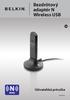 Bezdrôtový adaptér N Wireless USB SK Užívateľská príručka F5D8053qs Obsah 1 Úvod... 1 Výhody domácej siete... 1 Výhody bezdrôtovej siete... 1 Umiestnenie vášho bezdrôtového sieťového hardvéruna dosiahnutie
Sledovanie čiary Projekt MRBT
 VYSOKÉ UČENÍ TECHNIC KÉ V BRNĚ BRNO UNIVERSITY OF T ECHNOLOGY FAKULTA ELEKTROTECHNIKY A KOMUNIKAČNÍCH TECHNO LOGIÍ ÚSTAV AUTOMATIZA CE A MĚŘÍCÍ TECHNIKY FACULTY OF ELECTRICAL ENGINEERING AND COMUNICATION
Používateľská príručka
 AVG AntiVirus Používateľská príručka Revízia dokumentu AVG.03 (20/11/2015) C opyright AVG Technologies C Z, s.r.o. Všetky práva vyhradené. Všetky ostatné ochranné známky sú vlastníctvom príslušných vlastníkov.
Model: MA427 UŽÍVATEĽSKÁ PRÍRUČKA
 Inteligentné hodinky & telefón Model: MA427 UŽÍVATEĽÁ PRÍRUČKA UŽÍVATEĽÁ PRÍRUČKA Užívateľská príručka inteligentných hodiniek s funkciou Bluetooth Ďakujeme, že ste si vybrali naše inteligentné hodinky.
Nový Office. Pre stredné a veľké podniky. Ovládanie dotykom. Roaming. Na každé zariadenie. Služba
 Nový Office Pre stredné a veľké podniky Na každé zariadenie Roaming Ovládanie dotykom Služba Hlavné zásady Nový Office nová verzia balíka Office prichádza na trh na prelome rokov 2012 a 2013 v podobe
Siemens CardOS API. PIN a PUK manažment. DISIG, a.s. Záhradnícka 151 821 08 Bratislava 2
 Siemens CardOS API PIN a PUK manažment DISIG, a.s. Záhradnícka 151 821 08 Bratislava 2 Obsah 1. Účel 4 2. Zmena PIN, PUK a Secondary Auth PIN 6 2.1. Zmena PIN 6 2.2. Zmena PUK 8 2.3. Zmena Secondary Auth
UŽÍVATEĽSKÁ PRÍRUČKA. Káblový modem COMPAL rady CH7465LG s bezdrôtovou technológiou
 UŽÍVATEĽSKÁ PRÍRUČKA Káblový modem COMPAL rady CH7465LG s bezdrôtovou technológiou Obsah Prehľad... 4 Kontaktné informácie... 4 Štandardné... 4 Voľby zariadenia CH7465LG LAN... 5 Bezdrôtová sieť... 5 Drôtová
Môže sa to stať aj Vám - sofistikované cielené hrozby Ján Kvasnička
 Môže sa to stať aj Vám - sofistikované cielené hrozby Ján Kvasnička Territory Account Manager Definícia cielených hrozieb Široký pojem pre charakterizovanie hrozieb, cielených na špecifické entity Často
Používateľská príručka. pre inštaláciu a použitie aplikácie D.Signer/XAdES v rámci Autorizovaných elektronických služieb
 Používateľská príručka pre inštaláciu a použitie aplikácie D.Signer/XAdES v rámci Autorizovaných elektronických služieb 1. Popis aplikácie Aplikácia D.Signer/XAdES predstavuje riešenie pre vytváranie (zaručeného)
ESET SMART SECURITY 9
 ESET SMART SECURITY 9 Používateľská príručka (pre verziu 9.0 a vyššie verzie) Microsoft Windows 10 / 8.1 / 8 / 7 / Vista / XP Pre stiahnutie najnovšej verzie tohto dokumentu kliknite sem ESET SMART SECURITY
Zoner Photo Studio 15
 Zoner Photo Studio 15 Obsah Zoner Photo Studio 15 7 Úvodom... 7 Minimálne... systémové požiadavky 7 Upozornenie... 7 Inštalácia... programu 7 Odinštalovanie... programu 8 Riešenie... problémov so ZPS 8
Mesačný prehľad kritických zraniteľností Jún 2015
 Mesačný prehľad kritických zraniteľností Jún 2015 1.Operačné systémy Microsoft Windows Zraniteľnosť CVE-2015-1728 prehrávača Windows Media Player umožňuje spustenie škodlivého kódu po otvorení multimediálneho
QUICK GUIDE FOR. Installing Nokia Connectivity Cable Drivers
 QUICK GUIDE FOR Installing Nokia Connectivity Cable Drivers Contents 1. Introduction...1 2. Must haves...1 3. Installing Nokia Connectivity Cable Drivers...1 3.1 Before installation...1 3.2 Installing
cable internet ( cable TV mini k internetu zdarma!!! )
 Cenník nových služieb platný pre nových aj stávajúcich zákazníkov Špačince,Dechtice,Malženice od 1.1.2016 k zmluve o pripojení na poskytovanie retransmisie a internetu spoločnosti Stelartv s.r.o. cable
D-Link DSL 2641R Príručka k rýchlej inštalácii splittra a smerovača (routra)
 D-Link DSL 2641R Príručka k rýchlej inštalácii splittra a smerovača (routra) Volajte na našu zákaznícku linku: 02/208 28 208 D-Link DSL 2641R Príručka k rýchlej inštalácii splittra a smerovača (routra)
: Architectural Lighting : Interiérové svietidlá
 SEC Lighting : Architectural Lighting : nteriérové svietidlá : Shape Harmony : Tradition The company SEC accepts with enthusiasm the challenges of continuously changing world. n our opinion, luminaries
Installation of DSL Connection and Glitel GT 318RI DSL Modem
 Installation of DSL Connection and Glitel GT 318RI DSL Modem Further information available: at www.t-com.sk Self-Installation Guide August 2006, Slovak Telekom, a. s. Contents Preface 3 Preface 4 Installation
Prestige 660R-6xC. Príručka k rýchlej inštalácii splittra a smerovača (routra) Prestige 660R- 6xC
 Príručka k rýchlej inštalácii splittra a smerovača (routra) Prestige 660R- 6xC 1 Obsah 1 Obsah balenia 3 2 Postup inštalácie ADSL splittra 4 2.1 Kontrola zásuvky klasickej telefónnej linky 4 2.2 Inštalácia
LC-32A47E OPERATION MANUAL INSTRUKCJA OBSŁUGI KEZELÉSI ÚTMUTATÓ NÁVOD K OBSLUZE NÁVOD NA OBSLUHU
 LC-A47E LCD COLOUR TELEVISION TELEWIZOR KOLOROWY LCD LCD SZÍNESTELEVÍZIÓ TELEVIZOR S BAREVNOU LCD OBRAZOVKOU TELEVÍZOR S FAREBNOU LCD OBRAZOVKOU КОЛЬОРОВИЙ ТЕЛЕВІЗОР З РІДКОКРИСТАЛІЧНИМ ДИСПЛЕЄМ VÄRVILINE
Súprava s GPS zariadením
 4-133-627-11(1) Súprava s GPS zariadením Návod na použitie GPS-CS3KA 2009 Sony Corporation Slovensky VÝSTRAHA Aby ste predišli riziku úrazu elektrickým prúdom, nevystavujte zariadenie dažďu ani vlhkosti.
Obj. č 952552 www.conrad.sk. Digitálna kamera
 Obj. č 952552 www.conrad.sk Digitálna kamera 1 Prvé kroky Spoznajme časti kamery Reproduktor Blesk Kryt priestoru batérií Pohľad odspodu Záves remienka Zaostrenie Tlačidlo spúšte Foto Pripojenie statívu
Užívateľská príručka. (platná pre verziu produktu 4.2 a vyššiu) Microsoft Windows 7/ Vista / XP / NT4 / 2000 / 2003 / 2008
 Užívateľská príručka (platná pre verziu produktu 4.2 a vyššiu) Microsoft Windows 7/ Vista / XP / NT4 / 2000 / 2003 / 2008 Obsah 1. ESET NOD32 Antivírus 4...4 1.1 Čo je nové... 4 1.2 Systémové požiadavky...
Séria Aspire 9120. Užívateľská príručka
 Séria Aspire 9120 Užívateľská príručka Copyright 2006. Acer Incorporated. Všetky práva vyhradené. Užívateľská príručka série Aspire 9120 Pôvodné vydanie: 08/2006 V informáciách obsiahnutých v tejto publikácii
HYUNDAI Phablet HP503Q
 HYUNDAI Phablet HP503Q Stručný návod k obsluze Quick start guide Príručka stručným návodom V1.0.0/10/2015/CZ/EN/SK 1 Základní informace Před prvním použitím Vašeho nového přístroje si pozorně přečtěte
NÁVOD K POUŽITÍ NÁVOD NA POUŽITIE INSTRUCTION MANUAL
 NÁVOD K POUŽITÍ NÁVOD NA POUŽITIE INSTRUCTION MANUAL Rádiobudík / Rádiobudík / Alarm Clock Vážený zákazníku, děkujeme vám za zakoupení našeho produktu. Než začnete s přístrojem manipulovat, přečtěte si
VG-110/D-700. Návod na použitie DIGITÁLNY FOTOAPARÁT
 DIGITÁLNY FOTOAPARÁT VG-110/D-700 Návod na použitie Ďakujeme vám za zakúpenie digitálneho fotoaparátu Olympus. Pred prvým použitím fotoaparátu si, prosím, pozorne prečítajte tento návod, umožní vám prístroj
SK7051. Návod na obsluhu notebooku
 SK7051 Návod na obsluhu notebooku Marec 2012 Obsah Predstavenie notebooku O tomto návode na obsluhu... 6 Poznámky k tomuto návodu... 6 Bezpečnostné opatrenia... 7 Príprava notebooku...11 ChSpoznanie súčastí
Bezdrôtové stereo slúchadlá
 2-696-115-12(1) Bezdrôtové stereo slúchadlá Návod na použitie DR-BT20NX 2006 Sony Corporation VÝSTRAHA Aby ste predišli riziku vzniku požiaru a riziku úrazu elektrickým prúdom, nevystavujte zariadenie
Príprava dát s bielou na tlačový stroj
 Príprava dát s bielou na tlačový stroj Táto príručka popisuje postup, ktorý sa odporúča na prípravu korektných dát na tlač bielou farbou na tlačovom stroji Durst. Vysvetľuje ako pripraviť súbory (vektorový
Príklady riadenia kvality z vybraných krajín
 Príklady riadenia kvality z vybraných krajín Daniela Uličná Konferencia: Tvorba Národnej sústavy kvalifikácií 26.11.2013 Prečo vôbec hovoriť o otázke riadenia kvality v kontexte NSK? NSK by mala zlepšiť
SK7165. Návod na obsluhu notebooku
 SK7165 Návod na obsluhu notebooku Apirila 2012 Obsah Kapitola 1: Predstavenie notebooku O tomto návode na obsluhu... 6 Poznámky k tomuto návodu... 6 Bezpečnostné opatrenia... 7 Príprava notebooku...11
IBM Security Framework: Identity & Access management, potreby a riešenia.
 Juraj Polak IBM Security Framework: Identity & Access management, potreby a riešenia. Nová doba inteligentná infraštruktúra Globalizácia a globálne dostupné zdroje Miliardy mobilných zariadení s prístupom
DIGITÁLNY MIKROSKOP EASI SCOPE Návod na použitie
 DIGITÁLNY MIKROSKOP EASI SCOPE Návod na použitie Obsah 1.Úvod 1.1 Digitálny mikroskop 1.2 Obsah balenia 1.3 Systémové požiadavky 1.4 Sprievodca výrobku 1.5 Špecifikácia výrobku 2.Inštalácia softvéru pre
Program pre optické rozpoznávanie znakov ABBYY FineReader 11 Užívateľská príručka
 Program pre optické rozpoznávanie znakov ABBYY FineReader 11 2011 ABBYY. Všetky práva vyhradené. Informácie uvedené v tomto dokumente môžu byť predmetom zmien a to bez upozornenia. Tato skutočnosť nepredstavuje
MX 868 FM NÁVOD K POUŽITÍ NÁVOD NA POUŽITIE USER MANUAL. MP3 přehrávač MP3 prehrávač MP3 player
 MX 868 FM NÁVOD K POUŽITÍ NÁVOD NA POUŽITIE USER MANUAL MP3 přehrávač MP3 prehrávač MP3 player Blahopřejeme vám k zakoupení našeho nového MP3 přehrávače. Před použitím tohoto produktu si prosím pozorně
LG-E460. Návod na používanie SLOVENSKY ENGLISH. www.lg.com
 SLOVENSKY ENGLISH Všeobecné otázkys 0850 111 154 * Pred telefonátom sa uistite, že je telefónne číslo správne. Návod na používanie LG-E460 MFL67844519
Obsah Obsah Slovenský
 Obsah Obsah Obsah... 15 Bezpečnostné pokyny... 16 Dôležité - Prečítajte si tento návod celý pred inštaláciou alebo prevádzkou... 16 Začíname... 17 Upozornenie, funkcie a príslušenstvo... 17 Informácie
Používateľská príručka - edane/java
 Používateľská príručka - edane/java Obsah 1. ÚVOD... 2 VÝHODY POUŽÍVANIA APLIKÁCIE... 2 TECHNICKÉ POŽIADAVKY... 2 PODPOROVANÉ TYPY DAŇOVÝCH DOKUMENTOV... 3 JEDNODUCHÁ INŠTALÁCIA A ŠTART... 3 OFF- LINE
Používateľská príručka Nokia Lumia 620
 Používateľská príručka Nokia Lumia 620 1.1. Vydanie SK Používateľská príručka Nokia Lumia 620 Obsah Bezpečnosť 4 Začíname 6 Tlačidlá a súčasti 6 Tlačidlá Späť, Štart a Hľadať 6 Umiestnenie antén 7 Vloženie
2012.2. Školenie ivms-4200 v2.0
 2012.2 Školenie ivms-4200 v2.0 Obsah Úvod Funkcie a Vlastnosti Špecifikácia Úvod ivms-4200 je software pre správu HIKVISION zariadení ako sú DVR, NVR, IPC, dekóderi a DVS, atď. Aplikácia Silný nástroj
Klesajúca efektívnosť? Nekontrolovateľné náklady? Strácate zisk? Nie ste schopní
 MANAGEMENT TRAININGS Odborné školenia a prednášky určené pre manažment a zamestnancov stredných a veľkých podnikov, vedené v Anglickom jazyku, zamerané na Strategický manažment, Operatívny manažment, Manažment
SUUNTO AMBIT3 PEAK 2.0 POUŽÍVATEĽSKÁ PRÍRUČKA
 SUUNTO AMBIT3 PEAK 2.0 POUŽÍVATEĽSKÁ PRÍRUČKA 2 1 BEZPEČNOSŤ... 6 2 Začíname... 8 2.1 Tlačidlá a ponuky... 8 2.2 Nastavenie... 9 2.3 Úprava nastavení... 12 3 Funkcie... 14 3.1 Monitorovanie aktivity...
MATURITA 2015 ANGLICKÝ JAZYK
 KÓD TESTU 8427 MATURITA 2015 EXTERNÁ ČASŤ ANGLICKÝ JAZYK úroveň B2 NEOTVÁRAJTE, POČKAJTE NA POKYN! PREČÍTAJTE SI NAJPRV POKYNY K TESTU! Test obsahuje 80 úloh. Na vypracovanie testu budete mať 120 minút.
SUUNTO KAILASH 1.8 POUŽÍVATEĽSKÁ PRÍRUČKA
 SUUNTO KAILASH 1.8 POUŽÍVATEĽSKÁ PRÍRUČKA 2 1 Bezpečnosť... 4 2 Začíname... 6 2.1 Úprava nastavení... 7 2.2 Displeje a zobrazenia... 7 2.3 Domovská poloha... 8 3 Funkcie... 10 3.1 záznamník 7R... 10 3.2
Používateľská príručka
 Používateľská príručka Xperia go ST27i/ST27a Obsah Dôležité informácie...7 Odolnosť voči vode...8 Hodnotenie ochrany proti priesaku (IP)...8 Android čo a prečo?...10 Aplikácie...10 Začíname...11 Zostavenie...11