
Súprava s GPS zariadením
|
|
|
- Myra Rice
- 9 years ago
- Views:
Transcription
1 (1) Súprava s GPS zariadením Návod na použitie GPS-CS3KA 2009 Sony Corporation

2 Slovensky VÝSTRAHA Aby ste predišli riziku úrazu elektrickým prúdom, nevystavujte zariadenie dažďu ani vlhkosti. Upozornenie pre spotrebiteľov Ak máte akékoľvek otázky ohľadom tohto zariadenia, kontaktujte: Najbližšieho predajcu Sony alebo Zákaznícke centrum Sony. [ Usmerňujúce informácie Vyhlásenie o zhode Obchodný názov: Sony Typové ozn.: GPS-CS3 Zodpovedná spoločnosť: Sony Electronics Inc. Adresa:16530 Via Esprillo, San Diego, CA U.S.A. Toto zariadenie spĺňa podmienky časti 15 predpisov FCC. Prevádzka je podmienená nasledujúcimi dvomi podmienkami: (1) Zariadenie nemôže spôsobovať rušivé interferencie a (2) zariadenie musí absorbovať všetky prijaté interferencie, vrátane interferencií, ktoré môžu spôsobiť neželanú prevádzku. [ Informácia: Správa federálnej komisie pre komunikácie (FCC-Federal Communication Commision) Toto zariadenie bolo testované a bolo zistené, že vyhovuje požiadavkám stanoveným pre digitálne zariadenia triedy B, v zhode s časťou 15 predpisov FCC. Tieto predpisy boli zavedené kvôli zabezpečeniu dostatočnej a primeranej ochrany proti rušeniu pri inštaláciách zariadení v obytných oblastiach. Toto zariadenie generuje, používa a môže vyžarovať výkon v oblasti rádiových frekvencií, a ak nie je inštalované v súlade s príslušnými inštrukciami, môže spôsobovať rušenie a nežiaduce interferencie. Nie je však možné zaručiť, že sa rušenie v špecifických prípadoch nevyskytne aj pri správnej inštalácii. Ak zariadenie spôsobuje rušenie príjmu rozhlasového a televízneho vysielania, čo je možné overiť zapnutím a vypnutím zariadenia, užívateľ by sa mal pokúsiť odstrániť rušenie pomocou nasledujúcich opatrení: Zmeniť orientáciu alebo umiestnenie prijímacej antény. Zväčšiť vzdialenosť medzi týmto zariadením a prijímačom. Zapojiť zariadenie do zásuvky v inom elektrickom obvode, než je zapojený prijímač. Konzultovať problém so svojim predajcom Sony, prípadne so skúseným rádio/tv technikom. Dodávaný prepojovací (interface) kábel je možné používať len so zariadením spĺňajúcim podmienky pre digitálne zariadenie odseku B časti 15 predpisov FCC. [ UPOZORNENIE Upozorňujeme vás, že akoukoľvek manipuláciou so zariadením alebo jeho úpravou, ktorá nie je výslovne uvedená v tomto návode, sa zbavujete práva na prípadnú reklamáciu výrobku. 2

3 Upozornenie pre spotrebiteľov Spoločnosť Sony týmto prehlasuje, že toto zariadenie GPS-CS3 je v súlade s požiadavkami a podmienkami smernice 1999/5/EC. Podrobnosti pozri na nasledovnej web-stránke: Tento výrobok bol testovaný a vyrobený v súlade s kritériami stanovenými nariadením EMC pre používanie prepojovacích káblov kratších než 3metre. [ Likvidácia starých elektrických a elektronických zariadení (Platí v Európskej únii a ostatných európskych krajinách so zavedeným separovaným zberom) SK Tento symbol na výrobku alebo obale znamená, že s výrobkom nemôže byť nakladané ako s domovým odpadom. Miesto toho je potrebné ho doručiť do vyhradeného zberného miesta na recykláciu elektrozariadení. Tým, že zaistíte správne zneškodnenie, pomôžete zabrániť potencionálnemu negatívnemu vplyvu na životné prostredie a ľudské zdravie, ktoré by v opačnom prípade hrozilo pri nesprávnom nakladaní s týmto výrobkom. Recyklácia materiálov pomáha uchovávať prírodné zdroje. Pre získanie ďalších podrobných informácií o recyklácii tohoto výrobku kontaktujte prosím váš miestny alebo obecný úrad, miestnu službu pre zber domového odpadu alebo predajňu, kde ste výrobok zakúpili. 3

4 Obsah Pred použitím prečítajte Možnosti GPS zariadenia... 5 Zobrazenie miest snímania obrázkov a precestovanej trasy na mape...6 Kontrola dodávaných položiek... 8 Popis častí... 9 Zobrazenie Menu Krok 1 Nahranie precestovanej trasy Vloženie batérie Nahranie súboru GPS meraní Formátovanie vstavanej pamäte Krok 2 Aplikácia nahraných informácií o polohe do obrázkov Inštalácia dodávaného softvéru Aplikácia informácií o polohe do obrázkov pomocou GPS zariadenia (Matching) Aplikácia informácií o polohe do obrázkov v PC/ Import súboru GPS meraní Krok 3 Zobrazenie obrázka na mape Zobrazenie obrázka a miesta jeho snímania na mape/ Zobrazenie precestovanej trasy Riešenie problémov Riešenie problémov Chybové hlásenia Ďalšie informácie GPS Bezpečnostné upozornenia Technické údaje

5 Pred použitím prečítajte Možnosti GPS zariadenia GPS zariadenie GPS-CS3KA umožní: Aplikovať informácie o polohe do obrazových dát Zobraziť obrázok na mape v miestach, kde sa snímal Zobraziť na mape precestovanú trasu Odoslať y s obrázkami zobrazenými na mape v miestach, kde sa snímali GPS Image Tracker Tento softvér umožní importovať súbor GPS meraní (zaznamenané sériové informácie o danej polohe) z GPS zariadenia do PC, uložiť informácie o polohe do obrazových dát nasnímaných digitálnymi fotoaparátmi a digitálnymi kamkordérmi Sony a spolu ich uložiť. PMB Launcher Ak sa rozhodnete pre prácu v softvéri PMB Launcher, softvér potrebný pre danú operáciu sa spustí automaticky. x Súčasti GPS zariadenia GPS zariadenie pozostáva zo samotného GPS zariadenia a troch sád aplikačných softvérov: PMB, GPS Image Tracker a PMB Launcher. GPS zariadenie GPS zariadenie zaznamenáva trasu ako súbor GPS meraní, súbor meraní sériových informácií o momentálnej polohe. GPS zariadenie zaznamenáva informácie o momentálnej polohe do súboru GPS meraní každých 15 sekúnd. Informácie o polohe môžete pomocou GPS zariadenia aplikovať do obrazových dát. PMB Tento softvér umožňuje zobraziť a spravovať obrázky nasnímané digitálnymi fotoaparátmi a digitálnymi kamkordérmi Sony. Funkcia Map View (Zobrazenie mapy) v softvéri PMB umožní zobraziť obrázky obsahujúce informácie o polohe zaznamenané GPS zariadením a uložené do obrazových dát aplikáciou GPS Image Tracker na mape. Vďaka tejto funkcii môžete jednoducho určiť, kde ste daný obrázok nasnímali a prezrieť si precestovanú trasu, na ktorej ste obrázky snímali. x Zosúladenie informácií o polohe pre jednotlivé obrázky GPS zariadenie a softvér GPS Image Tracker porovnajú informáciu o dátume a čase zaznamenanú spolu s obrazovými dátami s informáciou v súbore GPS meraní a spárujú informácie o polohe zo súboru GPS meraní s obrazovými dátami, ktoré obsahujú rovnakú informáciu o dátume a čase, ako je informácia v súbore GPS meraní (Matching). Poznámky Keďže GPS zariadenie zaznamenáva informácie o polohe každých 15 sekúnd, informácie o polohe aplikované do obrázka sa nemusia presne zhodovať s miestom, kde bol obrázok skutočne nasnímaný. GPS zariadenie zaznamenáva informáciu o čase podľa Greenwichského času (GMT). 5Pred použitím prečítajte

6 Zobrazenie miest snímania obrázkov a precestovanej trasy na mape Krok 1 Nahranie precestovanej trasy, Pozri str Do GPS zariadenia vložte batériu LR6/HR6 (veľkosť AA) (v predaji samostatne) a zapnite ho. Na LCD displeji sa musí zobraziť triangulačný (zameriavací) symbol ( až ). 2 Pri prvom použití GPS zariadenia sa zobrazí zobrazenie [Time Zone] (Časové pásmo). Stláčaním V/v zvoľte časový posun podľa času GMT a stlačte ENTER. Jednotlivé rozdiely časových pásiem voči času GMT v daných krajinách/regiónoch pozri str Na fotoaparáte nastavte správny čas. Pozri návod na použitie fotoaparátu. 4 GPS zariadenie a fotoaparát noste spolu. Krok 2 Aplikácia nahraných informácií o polohe do obrázkov, Pozri str Vložte kartu Memory Stick Duo alebo SD Card s nasnímanými obrázkami do GPS zariadenia. 2 Stlačte MENU, zvoľte [Matching] (Zosúladiť) t [Start] (Štart). Keď GPS zariadenie aplikuje informácie o polohe do obrázkov, zobrazí sa [Complete] (Hotovo). 3 Nainštalujte dodávaný softvér (GPS Image Tracker, PMB a PMB Launcher) do PC. Informácie o polohe môžete do obrázkov aplikovať pomocou dodávaného softvéru GPS Image Tracker (str. 26). Ak používate iné karty než Memory Stick Duo alebo SD Card, pozri str. 26. Ak chcete zmeniť miesta obrázkov na mape, pozri pomocníka Help softvéru GPS Image Tracker. 6
![2 Pri prvom použití GPS zariadenia sa zobrazí zobrazenie [Time Zone] (Časové pásmo). Stláčaním V/v zvoľte časový posun podľa času GMT a stlačte ENTER.](/docs-images/46/21759855/images/page_6.jpg "Jednotlivé rozdiely časových pásiem voči času GMT v daných krajinách/regiónoch pozri str. 17. 3 Na fotoaparáte nastavte správny čas. Pozri návod na použitie fotoaparátu.")
7 Krok 3 Zobrazenie obrázka na mape, Pozri str Vložte kartu Memory Stick Duo alebo SD Card obsahujúcu obrázky s informáciami o polohe do fotoaparátu a pripojte fotoaparát k PC. Automaticky sa spustí softvér PMB. 2 Importujte obrázky. Poznámka Ak je spustený softvér GPS Image Tracker, po importe obrázkov ho ukončite. 3 Spustite softvér PMB Launcher a kliknite na Display Images on the Map with Map View (Zobraziť obrázky na mape pomocou Map View). Na mape sa zobrazia obrázky a miesta, kde ste ich nasnímali. Ak chcete použiť mapu sveta, PC musí byť pripojený na Internet. Online mapy a leteckú fotomapu poskytuje Google Maps. Pomocou dodávaného softvéru PMB môžete používať sieťové služby a aplikáciu Google Earth. Bližšie informácie pozri na podpornej stránke pre softvér PMB. GPS zariadenie môžete používať ako GPS merací prístroj. Pomocou softvéru GPS Image Tracker importujte súbor GPS meraní zaznamenaný GPS zariadením, keď ste ho nosili zapnuté, a keď ho pripojíte k PC. Na mape sa pomocou softvéru PMB zobrazí precestovaná trasa. 7Pred použitím prečítajte

8 Kontrola dodávaných položiek Skontrolujte, či ste v súprave s GPS zariadením dostali aj nasledovné príslušenstvo. Číslo v zátvorkách indikuje počet kusov dodávanej položky. GPS zariadenie (GPS-CS3) (1) USB kábel (1) CD-ROM disk Aplikačný softvér pre GPS zariadenie (1) Puzdro (1) Návod na použitie v tlačenej verzii Poznámka S GPS zariadením sa nedodáva alkalická batéria LR6 (veľkosť AA) ani Ni-MH batéria HR6 (veľkosť AA). 8

9 Popis častí x GPS zariadenie AAnténa BTlačidlo 1 (napájanie) (str. 11, 16) CTlačidlá V/ENTER/v (str. 11) DTlačidlo MENU (str. 11) EPrepínač HOLD (str. 13) FLCD displej GKryt priestoru pre batériu (str. 14) HPriestor pre batériu (str. 14) ISlot pre kartu Memory Stick Duo / SD Card (str. 22) J (USB) konektor (str. 28) KKryt USB konektora (str. 28) LZnačka pre polohu karty SD Card (str. 22) MZnačka pre polohu karty Memory Stick Duo (str. 22) NVodiaca drážka pre kartu (str. 22) OMiesto pre upevnenie popruhu Popruh sa nedodáva. 9Pred použitím prečítajte

10 x LCD displej Zobrazenie stavu GPS signálu Vyhľadávanie satelitov Triangulácia (zameranie aktuálnej polohy) Ikony Význam Vyhľadávanie GPS satelitov. Vyhľadávanie rádiových signálov z GPS satelitov. GPS zariadenie získava informácie o polohe, triangulácii a zaznamenáva GPS signály. Pruhy v pravej časti informujú o sile signálu. Príjem GPS signálov nie je možný. Nie je možné získať informácie o polohe. Zemepisná šírka (N/S) a zemepisná dĺžka (E/W). Je vložená karta Memory Stick Duo alebo SD Card. Triangulácia nemožná Stav batérie. Nedostatočná kapacita vstavanej pamäte. Zobrazenie súradníc Zobrazenie hodín Ak GPS zariadenie nepoužijete cca 10 sekúnd, podsvietenie LCD displeja zhasne. Stlačením ENTER ho znova zapnete. GPS zariadenie nezobrazuje dátum a čas, kým neprijíma rádiový GPS signál. V závislosti od podmienok používania GPS zariadenia môžu byť v zobrazenom čase určité nepresnosti. 10

11 Zobrazenie Menu x Ovládanie GPS zariadenia GPS zariadenie ovládajte pomocou zobrazeného Menu na LCD displeji stláčaním tlačidiel na boku GPS zariadenia. Tlačidlo 1 (Napájanie) Tlačidlo V Tlačidlo ENTER Tlačidlo v Tlačidlo MENU Príklad: Nastavenie [Time Zone] (Časové pásmo) 1 2 Zatlačte a pridržte tlačidlo 1 (Napájanie). Stlačte MENU. Zobrazí sa hlavné Menu. Pred použitím prečítajte 3 Stláčaním V/v zvoľte požadovanú položku a stlačte ENTER. Zobrazí sa podponuka Menu. ENTER 4 Želané nastavenie zvoľte opakovaním kroku 3. ENTER ENTER GPS zariadenie nezobrazuje dátum a čas, kým neprijíma rádiový GPS signál. 11

12 5 Stláčaním MENU obnovíte zobrazenie hlavného Menu. x Prehľad ponúk Menu Hlavné Menu sa zobrazí po stlačení MENU. GPS zariadenie má tri typy režimov Menu. Zobrazenie pre režim [GPS] Triangulácia a zaznamenávanie súboru GPS meraní (str. 16). Zobrazenie býva rôzne podľa stavu aktuálnej triangulácie. Zobrazenie pre režim [Matching] (Zosúladiť) Aplikovanie informácií o polohe do obrázkov (str. 23). Zobrazenie pre režim [Tools] (Nástroje) Zmena nastavení GPS zariadenia. x [Clock Settings] (Nastavenie hodín) Vykonávanie časových nastavení. [Time Zone] (Časové pásmo): Nastavenie časového posunu medzi Greenwichským časom (GMT) a časom v mieste, kde práve používate GPS zariadenie. [Date Disp Format] (Formát dátumu): Nastavenie formátu zobrazovania dátumu (rok, mesiac, deň). x [Matching Settings] (Nastavenie zosúladenia) Zvoliť je možné [Matching] (Zosúladiť) alebo [Quick Matching] (Rýchle zosúladenie) (str. 25). 12 x [Undo] (Späť) Odstránenie informácií o polohe z obrázkov, do ktorých sa tieto naposledy aplikovali pomocou GPS zariadenia (str. 25).
![Zobrazenie pre režim [Matching] (Zosúladiť) Aplikovanie informácií o polohe do obrázkov (str. 23). Zobrazenie pre režim [Tools] (Nástroje) Zmena nastavení GPS zariadenia.](/docs-images/46/21759855/images/page_12.jpg "x [Clock Settings] (Nastavenie hodín) Vykonávanie časových nastavení.")
13 x [Int Memory Format] (Formátovať vstavanú pamäť) Formátovanie vstavanej pamäte GPS zariadenia (str. 19). Ochrana pred prerušením triangulácie Môžete zabrániť náhodnému neželanému stlačeniu tlačidiel na GPS zariadení (v batohu a pod.) počas triangulácie. Posuňte prepínač HOLD nahor. Ak chcete znova GPS zariadenie používať, posuňte prepínač HOLD nadol. Pred použitím prečítajte 13

14 Krok 1 Nahranie precestovanej trasy Vloženie batérie Používať môžete jednu z nasledovných batérií. Alkalická batéria LR6 (veľkosť AA) Ni-MH batéria HR6 (veľkosť AA) (odporúčaná) Poznámka Výdrž alkalickej batérie LR6 (veľkosť AA) sa skracuje pri teplote pod 25 C. Odporúčame používať Ni-MH batériu. 1 Otvorte kryt priestoru pre batériu. 2 3 Vložte batériu. Pri vkladaní batérie dodržte polaritu na batérií s označením e/e v priestore pre batériu. Podľa obrázka vpravo vložte najskôr stranu s označením E. Zatvorte kryt priestoru pre batériu. x Vybratie batérie Vypnite napájanie, GPS zariadenie pridržte s krytom priestoru pre batérie otvoreným nahor a vyberte batériu. Batéria nesmie spadnúť. 14

15 x Výdrž batérie Alkalická batéria LR6 Sony (veľkosť AA) (v predaji samostatne) Cca 15 hodín (Pri triangulácii pri teplote 25 C bez vloženej karty Memory Stick Duo /SD Card) Ni-MH batéria HR6 Sony (veľkosť AA) (v predaji samostatne) Cca 16 hodín Výdrž batérie sa v závislosti od prevádzky alebo stavu prostredia môže odlišovať. Výdrž batérie je kratšia, keď je vložená karta Memory Stick Duo /SD Card. Výdrž batérie sa výrazne skráti pri nízkych teplotách. S GPS zariadením nie je možné používať mangánové batérie. Poznámka Pri nesprávnej manipulácii s batériou hrozí riziko vytečenia alebo explózie. Dodržujte nasledovné. Batériu vkladajte podľa správnej polarity e/e. Nepokúšajte sa nabíjať bežné batérie. Ak GPS zariadenie neplánujete dlhší čas používať, vyberte z neho batériu. Môže dôjsť k vytečeniu batérie. Krok 1 Nahranie precestovanej trasy 15

16 Nahranie súboru GPS meraní Dáta súboru GPS meraní nahrávané od zapnutia GPS zariadenia po jeho vypnutie alebo po prepnutie režimu [GPS] do iného režimu ([Matching] (Zosúladiť) alebo [Tools] (Nástroje)), sa nahrajú ako jeden súbor meraní. Keď sa GPS zariadenie znova zapne, alebo keď sa režim prepne do režimu [GPS], dáta súboru GPS meraní sa nahrajú ako nový súbor meraní Na voľnom priestranstve v exteriéri nasmerujte anténu nahor a pridržte zatlačené tlačidlo 1 (Napájanie). GPS zariadenie sa zapne a na LCD displeji sa zobrazí stav GPS triangulácie. Zotrvajte niekoľko minút na tom istom mieste, kým GPS zariadenie spúšťa trianguláciu. Ak GPS zariadenie nedokáže vykonať trianguláciu ani po niekoľkých minútach, zrejme ste mimo dosahu rádiových signálov z GPS satelitov. GPS zariadenie zaznamenáva informácie o momentálnej polohe počas triangulácie automaticky každých 15 sekúnd. Nastavte časový posun voči času GMT pomocou [Time Zone] (Časové pásmo). Pri prvom použití GPS zariadenia sa zobrazí zobrazenie [Time Zone] (Časové pásmo). Ak sa zobrazenie [Time Zone] (Časové pásmo) nezobrazí, stlačte MENU a zvoľte [Tools] (Nástroje) t [Clock Settings] (Nastavenie hodín) t [Time Zone] (Časové pásmo). Ak používate GPS zariadenie v iných krajinách/regiónoch, nastavte časový posun podľa danej krajiny/regiónu. Nastavte časový posun voči času GMT. Bližšie informácie o časovom posune pozri Časový posun (str. 17). Keď GPS zariadenie spustí trianguláciu, v zobrazení [Time Zone] (Časové pásmo) sa zobrazia hodiny (str. 11). Ak neviete časový posun pre vašu aktuálnu lokalitu, stláčaním V/v v zobrazení [Time Zone] (Časové pásmo) zobrazte v spodnej časti displeja hodiny s časom pre aktuálny región/krajinu. Overte správne nastavenie dátumu a času vo vašom fotoaparáte. Informácie o polohe a obrazové dáta sa vzájomne zosúladia na základe ich informácií o čase (str. 5). Ak je teda nastavenie dátumu a času na fotoaparáte nesprávne, nasnímaný obrázok a zaznamenaná lokalita sa správne nezosúladia. Nastavenie času na fotoaparáte pozri v jeho návode na použitie. Pri nastavovaní času na fotoaparáte môžete využiť zobrazenie času (hodiny) na GPS zariadení. 16

17 4 Overte stav triangulácie a uchopte GPS zariadenie. Stav triangulácie zobrazíte stlačením ENTER. Triangulácia úspešná Triangulácia nemožná Kontrola aktuálnej lokality a aktuálneho času Stláčajte ENTER, kým nie je triangulácia úspešná. Zobrazenie sa mení nasledovne. Poznámky ENTER Aktuálne súradnice Aktuálny dátum ačas Ak GPS zariadenie nie je schopné triangulácie, GPS zariadenie nezobrazí súradnice aktuálnej lokality, aj keď stlačíte ENTER. GPS zariadenie nezobrazuje dátum a čas, kým neprijíma rádiový GPS signál. V závislosti od podmienok používania GPS zariadenia môžu byť v zobrazenom čase určité nepresnosti. Krok 1 Nahranie precestovanej trasy x Časový posun 17

18 Nevhodné lokality pre získanie GPS dát Súbor GPS meraní sa nemusí zaznamenať na miestach alebo v situáciách, kde je GPS zariadenie mimo dosah rádiových signálov z GPS satelitov. Napríklad: V tuneloch, interiéroch alebo medzi vysokými budovami. Medzi vysokými budovami alebo v úzkych uliciach medzi budovami. V podzemných priestoroch, v hustom lesnom poraste, pod viaduktom. Na miestach s generovaním magnetických polí, napr. v blízkosti vedenia vysokého napätia. V blízkosti zariadení generujúcich rádiové signály v rovnakom frekvenčnom pásme ako GPS zariadenie: Okolo 1,5 GHz pásma mobilných telefónov atď. Poznámky Neodporúča sa zapínať/vypínať GPS zariadenie, keď stlačíte spúšť na fotoaparáte. GPS zariadenie teda ponechajte zapnuté, kým ho nosíte s fotoaparátom a kým snímate obrázky. Ak GPS zariadenie nezameriava pri snímaní obrázkov, GPS zariadenie nedokáže zaznamenávať súbory GPS meraní, ktoré budú zosúladené s obrázkami. Ak necháte GPS zariadenie zapnuté, prepne sa do režimu [GPS] a automaticky sa spustí triangulácia. Môže to mať za následok vytvorenie neželaného súboru GPS meraní. Neželané súbory GPS meraní môžete odstrániť pomocou softvéru GPS Image Tracker po ich importe do PC. Podrobnosti o odstraňovaní súborov GPS meraní pozri v pomocníkovi Help softvéru GPS Image Tracker. Ak sa vytvorí viacero súborov GPS meraní napríklad z dôvodu vypnutia/zapnutia GPS zariadenia atď., môžete ich spojiť pomocou softvéru GPS Image Tracker po ich importe do PC. Spojené súbory GPS meraní nie je možné rozdeliť. Podrobnosti o spájaní súborov GPS meraní pozri v pomocníkovi Help softvéru GPS Image Tracker. x Vypnutie GPS zariadenia Zatlačte a pridržte tlačidlo 1 (Napájanie). 18

19 Formátovanie vstavanej pamäte GPS zariadenie dokáže uložiť až cca 360 hodín súborov GPS meraní. (Trvanie záznamu sa líši v závislosti od podmienok, v akých GPS zariadenie používate.) Keď je vstavaná pamäť zaplnená, zobrazí sa nasledovné hlásenie. Vstavanú pamäť môžete naformátovať pomocou Menu. Po naformátovaní sa odstránia zo vstavanej pamäte všetky dáta a nie je ich možné obnoviť. Formátovanie trvá cca 15 sekúnd Počas triangulácie stlačte MENU. Stláčaním V/v zvoľte [Tools] (Nástroje) a stlačte ENTER. Stláčaním V/v zvoľte [Int Memory Format] (Formátovať vstavanú pamäť) a stlačte ENTER. Stláčaním V/v zvoľte [OK] a stlačte ENTER. Po zobrazení [Complete] (Hotovo) stlačte ENTER. Krok 1 Nahranie precestovanej trasy 19

20 Krok 2 Aplikácia nahraných informácií o polohe do obrázkov Inštalácia dodávaného softvéru Po nainštalovaní dodávaného softvéru do PC môžete importovať obrázky do PC, aplikovať informácie o polohe do obrázkov a zobraziť takéto obrázky na mape. Táto časť popisuje zobrazenia pri anglickej jazykovej verzii. x Odporúčaná konfigurácia PC a OS Pre používanie dodávaného softvéru je odporúčaná nasledovná konfigurácia PC a OS. GPS Image Tracker a PMB OS (predinštalovaný): Microsoft Windows XP* SP3/Windows Vista SP1 * 64-bitové edície nie sú podporované. CPU/Pamäť RAM: Intel Pentium III 500 MHz alebo výkonnejší/256 MB alebo viac (odporúča sa Intel Pentium III 800 MHz alebo výkonnejší/512 MB alebo viac) Pevný disk: Voľné miesto na pevnom disku pre potreby inštalácie cca 500 MB Monitor: Rozlíšenie bodov alebo viac Na prácu s video záznamom je potrebný OS, ktorý podporuje softvér PMB dodávaný s digitálnymi fotoaparátmi a digitálnymi kamkordérmi Sony. Poznámky k pripojeniu GPS zariadenia k PC Napriek splneniu podmienok pri všetkých odporúčaných konfiguráciách nie je fungovanie v určitých situáciách zaručené ani pri dodržaní uvedených podmienok. Fungovanie niektorého z pripojených zariadení (vrátane vášho fotoaparátu) nie je v závislosti od používaných USB zariadení zaručené, ak je pripojených 2 alebo viac USB zariadení k jednému PC súčasne. Fungovanie nie je zaručené, ak je používaný USB rozbočovač. Komunikácia medzi zariadením a PC sa po opätovnom spustení z pohotovostného režimu alebo režimu spánku nemusí ihneď obnoviť. Do PC sa prihláste ako správca (Administrator). 20 Poznámky k softvéru PMB Pred nainštalovaním dodávaného softvéru dbajte na nasledovné. Na prácu s video záznamom nasnímaným digitálnymi fotoaparátmi alebo niektorými digitálnymi kamkordérmi Sony je potrebné do PC nainštalovať softvér PMB dodávaný s daným modelom zariadenia. Pri inštalácii softvéru PMB dodávaného s digitálnymi fotoaparátmi alebo niektorými digitálnymi kamkordérmi Sony (ďalej spoločne označované ako fotoaparáty ) dbajte na nasledovné. Ak je verzia softvéru PMB dodávaného s fotoaparátom staršia než verzia dodávaná s týmto zariadením, najskôr nainštalujete verziu softvéru PMB dodávaného s fotoaparátom a potom verziu softvéru PMB z CD-ROM disku dodávaného s týmto zariadením. Ak je verzia softvéru PMB dodávaného s fotoaparátom rovnaká alebo novšia než verzia dodávaná s týmto zariadením, najskôr nainštalujete verziu softvéru PMB z CD-ROM disku dodávaného s týmto zariadením a potom verziu softvéru PMB dodávaného s fotoaparátom. Takto sa doplnia dodatočné funkcie.

21 Softvér nainštalujte nasledovným postupom. x Inštalácia softvéru GPS Image Tracker a PMB Zapnite počítač a vložte dodávaný CD-ROM disk do CD-ROM mechaniky. Zobrazí sa okno pre výber jazyka inštalácie Setup Language. V OS Windows Vista sa zobrazí okno pre automatické prehrávanie AutoPlay. Zvoľte Run Setup.exe. a inštalujte softvér podľa zobrazovaných pokynov. Ak sa inštalácia nespustí, kliknite na [Start] (Štart) t [My Computer] (Tento počítač) a dvakrát na ikonu (SONYPICTUTIL). Zvoľte požadovaný jazyk a kliknite na [Next] (Ďalej). Zobrazí sa okno pre súhlas so zmluvou Licence Agreement. Pozorne si prečítajte zmluvu. Ak súhlasíte so všetkými podmienkami zmluvy, kliknite na tlačidlo vedľa [I accept the terms of the license agreement] a potom na [Next] (Ďalej). Zobrazí sa okno informujúce o dokončení príprav na inštaláciu. Overte nastavenia inštalácie a kliknite na [Install] (Inštalovať). Vykonávaním pokynov v okne dokončite inštaláciu. Keď sa zobrazí výzva na reštartovanie, podľa zobrazených pokynov reštartujte PC. V závislosti od OS PC sa môže zobraziť inštalačné okno softvéru. V inštalácii pokračujte podľa zobrazovaných pokynov. Po dokončení inštalácie vyberte CD-ROM disk. Krok 2 Aplikácia nahraných informácií o polohe do obrázkov 21
22 Aplikácia informácií o polohe do obrázkov pomocou GPS zariadenia (Matching) Pomocou GPS zariadenia môžete do statických záberov vo formáte JPEG (prípona.jpg) nasnímaných na karte Memory Stick Duo alebo SD Card aplikovať informácie o polohe. Obrázky s informáciami o polohe aplikovanými GPS zariadením v mieste ich nasnímania môžete zobraziť na mape. Ak naimportujete súbory GPS meraní z GPS zariadenia, môžete na mape zobraziť aj precestovanú trasu. Typy kariet Memory Stick Duo /SD Card vhodné pre GPS zariadenie pozri Pamäťové karty Memory Stick Duo /SD Card (str. 38). Poznámky Ak používate GPS zariadenie, informácie o polohe je možné aplikovať len do obrázkov vo formáte JPEG. Informácie o polohe však nie je možné aplikovať do nasledovných typov obrázkov, aj keď sú vo formáte JPEG. Informácie o polohe nie je tiež možné aplikovať do video záznamu. Obrázky, ktoré nie sú v súlade s DCF Obrázky nasnímané v čase, keď GPS zariadenie nezaznamenávalo súbor GPS meraní Obrázky v staršom formáte JPEG než Exif 2.1 Na zosúlaďovacie operácie používajte vždy novú (resp. maximálne nabitú) batériu. (Odporúčame Ni-MH batériu.) Nepoužívajte slabú batériu. Ak sa počas zosúlaďovania batéria vybije, GPS zariadenie nemusí aplikovať informácie o polohe do všetkých obrázkov. Výdrž batérie sa výrazne skráti pri nízkych teplotách. Už zosúladené obrázky sa automaticky vyradia. Informácie o polohe nemusí byť možné aplikovať do obrázkov spracovaných v PC. x Vloženie karty Memory Stick Duo /SD Card s nasnímanými obrázkami do GPS zariadenia Vložte kartu Memory Stick Duo /SD Card pozdĺž vodiacej drážky úplne až na doraz, kým nie je zarovnaná so značkou pre polohu. Značka pre polohu karty Memory Stick Duo Karta Memory Stick Duo Značka pre polohu karty SD Card Karta SD Card 22
23 Správna poloha karty Memory Stick Duo Kartu Memory Stick Duo vložte tak, aby sa zarovnala so značkou pre polohu. Značka pre polohu karty Memory Stick Duo Poznámka Kryt priestoru pre batériu musí byť zavretý. Ak je kryt priestoru pre batériu otvorený, nebude možné používať GPS zariadenie. Vybratie karty Memory Stick Duo /SD Card Pritlačte kartu Memory Stick Duo /SD Card palcom alebo prstom nadol a vytiahnite ju. x Aplikácia informácií o polohe do obrázkov V jednej sekcii môžete zosúladiť maximálne 60 obrázkov. Ak je veľkosť niektorého obrázka viac než 13 MB, počet obrázkov pre zosúladenie v jednej sekcii sa zníži. 1 2 Zapnite GPS zariadenie a vložte kartu Memory Stick Duo / SD Card (str. 22). Zatvorte kryt priestoru pre batériu. GPS zariadenie môžete používať. Krok 2 Aplikácia nahraných informácií o polohe do obrázkov 23
24 3 Stlačte MENU, zvoľte [Matching] (Zosúladiť) a stlačte ENTER. GPS zariadenie začne prehľadávať obrázky, ktoré je možné zosúladiť s informáciami o polohe. Pri väčšom počte obrázkov trvá prehľadávanie dlhší čas. Stav batérie Celkový počet obrázkov, ktoré je možné zosúladiť. Počet zosúladených obrázkov 4 Prehľadávanie zastavíte stlačením ENTER. Zvoľte [Start] (Štart) a stlačte ENTER. GPS zariadenie spustí zosúlaďovanie. Po dokončení sa zobrazí [Complete] (Hotovo). Počet obrázkov na zosúladenie* Počet zosúlaďovaných obrázkov 5 * V jednej sekcii môžete zosúladiť maximálne 60 obrázkov. Ak je v GPS zariadení viac než 60 obrázkov, ktoré je možné zosúladiť, zobrazí sa ich 60. Poznámka Počas zosúlaďovania nesmiete vykonať nasledovné. Obrazové dáta sa môžu poškodiť. Ak chcete vykonať niečo z uvedeného, najskôr zastavte aktuálnu operáciu zosúlaďovania. Otvoríte kryt priestoru pre batériu Vypnete GPS zariadenie Odpojíte USB kábel Vyberte kartu Memory Stick Duo /SD Card. Rada Čím viac obrázkov, tým dlhší čas je potrebný na zosúladenie. Odporúčame pravidelné zosúlaďovanie obrázkov a dát. 24
25 Zosúladenie viac než 60 obrázkov Pred krokom 5 opakujte kroky 3 a 4. Zastavenie zosúlaďovania Počas zosúlaďovania stlačte MENU. V zobrazení [STOP] zvoľte [OK] a stlačte ENTER. Na GPS zariadení sa obnoví zobrazenie Menu. GPS zariadenie môže zobraziť [cancelling] (ruší sa) a pokračovať v zosúlaďovaní aj po stlačení MENU. V takomto prípade chvíľu vyčkajte, kým GPS zariadenie zosúlaďovanie zastaví. Ak chcete v zosúlaďovaní pokračovať, v zobrazení [STOP] zvoľte [Cancel] (Zrušiť) a stlačte ENTER. Odstránenie informácií o polohe zo zosúladených obrázkov (Undo) 1 Vložte kartu Memory Stick Duo /SD Card s už zosúladenými obrázkami do GPS zariadenia. 2 Stlačte MENU. 3 Zvoľte [Tools] (Nástroje) t [Undo] (Späť) t [Start] (Štart). Operáciu zrušíte zvolením [Cancel] (Zrušiť). 4 Stlačte ENTER. Poznámky Pomocou funkcie Undo (Späť) je možné odstrániť informácie o polohe len jedenkrát a z naposledy zosúladených obrázkov. Ak zosúladené obrázky upravíte v PC alebo fotoaparáte, nemusí byť možné z takýchto obrázkov pomocou funkcie Undo (Späť) odstrániť informácie o polohe. Rady Ak nastavíte [Matching Setting] (Nastavenie zosúladenia) na [Quick Matching] (Rýchle zosúladenie), zosúlaďovanie je rýchlejšie než pri nastavení [Matching] (Zosúladiť). S obrázkami však nie je možné použiť funkciu Undo (Späť). [Matching] (Zosúladiť) je výrobné nastavenie. Ak chcete zmeniť spôsob zosúlaďovania, stlačte MENU a zvoľte [Tools] (Nástroje) t [Matching Setting] (Nastavenie zosúladenia) t [Matching] (Zosúladiť) alebo [Quick Matching] (Rýchle zosúladenie). Krok 2 Aplikácia nahraných informácií o polohe do obrázkov 25
26 Aplikácia informácií o polohe do obrázkov v PC/Import súboru GPS meraní Informácie o polohe môžete aplikovať do obrázkov importovaných do PC pomocou dodávaného softvéru GPS Image Tracker. Poznámky Informácie o polohe nie je potrebné aplikovať do obrázkov už zosúladených pomocou GPS zariadenia. Softvér GPS Image Tracker je kompatibilný so súbormi v nasledovných formátoch. Súbory JPEG (kompatibilné s Exif 2.1 alebo novšími verziami) Video súbory nasnímané digitálnymi fotoaparátmi alebo digitálnymi kamkordérmi Sony Súbory Sony RAW (programovo kompatibilné so súbormi RAW z nasledovných modelov fotoaparátov) SRF: DSC-F828/V3 SR2: DSC-R1 ARW: DSLR-A100 ARW2.0: DSLR-A200/A300/A350/A700 ARW2.1: DSLR-A900 Rada Či je formát video súboru kompatibilný so softvérom GPS Image Tracker môžete overiť kliknutím na [Help] (Pomocník) t [About PMB] (O softvéri PMB) a následným kliknutím na [Supported Formats] (Podporované formáty) v okne About PMB (O softvéri PMB) softvéru PMB. x Import obrázkov do PC Pomocou softvéru PMB naimportujte do PC obrázky, do ktorých chcete aplikovať informácie o polohe. 1 2 Pripojte fotoaparát k PC. Spustí sa softvér PMB a zobrazí sa okno pre import obrázkov. Ak sa okno nezobrazí, dvakrát kliknite na (PMB) na monitore. Softvér PMB môžete spustiť aj kliknutím na [Start] (Štart) t [All Programs] (Všetky programy) t [Sony Picture Utility] t [PMB]. Podrobnosti pozri v návode na použitie fotoaparátu. Kliknite na [OK]. Obrázky sa automaticky naimportujú z fotoaparátu do PC. 26
27 3 Dvojklikom na (GPS Image Tracker) na monitore spustíte softvér GPS Image Tracker. Softvér GPS Image Tracker môžete spustiť aj kliknutím na [Start] (Štart) t [All Programs] (Všetky programy) t [Sony Picture Utility] t [GPS Image Tracker]. 4 5 Pomocou softvéru PMB zvoľte obrázky, do ktorých chcete aplikovať informácie o polohe. Podrobnosti pozri v návode na použitie softvéru (PMB Guide). Pomocou myši presuňte zvolené obrázky do zoznamu obrazových súborov na pravej strane v hlavnom okne softvéru GPS Image Tracker. Obrázky sa naimportujú do softvéru GPS Image Tracker. Podrobnosti pozri v pomocníkovi Help softvéru GPS Image Tracker. Krok 2 Aplikácia nahraných informácií o polohe do obrázkov 27
28 x Import súboru GPS meraní Otvorte kryt USB konektora a pripojte GPS zariadenie k PC dodávaným USB káblom. Zobrazí sa okno Log File Import (Import súboru meraní). Ak sa okno nezobrazí, dvakrát kliknite na (GPS Image Tracker) na monitore. (Softvér GPS Image Tracker môžete spustiť aj kliknutím na [Start] (Štart) t [All Programs] (Všetky programy) t [Sony Picture Utility] t [GPS Image Tracker].) Podrobnosti pozri v pomocníkovi Help softvéru GPS Image Tracker. Kliknite na [OK]. Do PC sa naimportujú všetky dostupné súbory GPS meraní. Po importe súborov GPS meraní odpojte GPS zariadenie od PC. 1Dvakrát kliknite na na lište úloh. 2Kliknite na (USB Mass Storage Device) (Veľkokapacitné zariadenie USB) t [Stop] (Zastaviť). 3Potvrďte jednotku v okne pre potvrdenie a kliknite na [OK]. 4Kliknite na [Close] (Zatvoriť). Dvakrát kliknite na toto miesto. Poznámky Po pripojení GPS zariadenia k PC sa môže zobraziť okno Windows Explorer s obsahom vymeniteľného disku. Neklikajte na dáta v priečinku GPS. Pred zobrazením novo naimportovaných súborov GPS meraní do softvéru GPS Image Tracker pomocou funkcie Map View (Zobrazenie mapy), zatvorte softvér GPS Image Tracker ešte pred spustením funkcie Map View (Zobrazenie mapy). 28
29 x Aplikácia informácií o polohe do obrázkov 1 2 Kliknite na [Add Position Information to Files] (Pridať informácie o polohe do súborov) v pravom dolnom roku okna GPS Image Tracker. Zobrazí sa dialógové okno [Add Position Information] (Pridať informácie o polohe). Kliknite na [Add] (Pridať) alebo [Create Copies...] (Vytvoriť kópie...). Informácie o polohe sa aplikujú do všetkých obrázkov v zozname a obrazové súbory sa uložia a odstránia zo zoznamu. Aplikácia informácií o polohe zvolenému obrázku 1 Dvakrát kliknite na obrázok, do ktorého chcete aplikovať informácie o polohe v zozname v pravej časti okna GPS Image Tracker. 2 Kliknite na [Add] (Pridať). Informácie o polohe sa aplikujú do zvoleného obrázka a obrázok sa uloží a odstráni sa zo zoznamu. Poznámky Nie je možné uložiť obrázky s nastaveným atribútom "Len na čítanie" (Read only). Pre dané súbory zrušte nastavenie takéhoto atribútu a naimportujte ich do softvéru GPS Image Tracker znova. Aj keď kliknete na [Create Copies...] (Vytvoriť kópie...) pre uloženie obrázkov, nie je možné kopírovať a ukladať súbory s video záznamom. Rada Keď je PC pripojený na Internet, v hlavnom okne sa na mape zobrazia trasy zaznamenané súbormi GPS meraní. (Aj keď PC nie je pripojený na Internet, súbory GPS meraní sa naimportujú správne.) Krok 2 Aplikácia nahraných informácií o polohe do obrázkov 29
30 Krok 3 Zobrazenie obrázka na mape Zobrazenie obrázka a miesta jeho snímania na mape/zobrazenie precestovanej trasy Pomocou funkcie Map View (Zobrazenie mapy) v softvéri PMB môžete na mape zobraziť lokalitu, kde ste nasnímali obrázok, ktorý disponuje informáciou o polohe. Ak navyše použijete GPS zariadenie ako GPS meracie zariadenie, môžete na mape zobraziť precestovanú trasu Ak je softvér GPS Image Tracker aktívny, zatvorte ho. Pripojte PC na Internet. Spustite softvér PMB. x Ak už sú v PC naimportované obrázky Dvakrát kliknite na (PMB) na monitore. x Ak importujete obrázky do PC Pripojte fotoaparát k PC pomocou USB kábla. (Ak má PC slot pre pamäťové karty, môžete vložiť kartu Memory Stick Duo /SD Card priamo do takéhoto slotu na PC.) Spustí sa softvér PMB a zobrazí sa okno pre import obrázkov. Ak sa okno nezobrazí, dvakrát kliknite na (PMB) na monitore. Softvér PMB môžete spustiť aj kliknutím na [Start] (Štart) t [All Programs] (Všetky programy) t [Sony Picture Utility] t [PMB]. Zvoľte obrázok, ktorý chcete zobraziť na mape. V pravom hornom rohu miniatúr obrázkov, ktoré disponujú informáciami o polohe, sa zobrazí. Kliknite na v ovládacích tlačidlách softvéru PMB. Zobrazí sa Map View (Zobrazenie mapy). Na mape môžete zobraziť lokalitu, kde ste obrázky nasnímali a trasu zo súborov GPS meraní naimportovanú do softvéru GPS Image Tracker. Navyše si môžete vytvoriť vlastnú mapu a odoslať ju s príslušnými obrázkami om. Podrobnosti pozri v návode na použitie softvéru (PMB Guide). 30
31 Poznámky Ak ste zosúladili obrázky a informácie o polohe pomocou GPS zariadenia, naimportujte súbory GPS meraní do PC (str. 28). Ak ste nenaimportovali súbor meraní s rovnakým dátumom ako majú obrázky zvolené v softvéri GPS Image Tracker, trasy sa nezobrazia. Pred spustením softvéru PMB musíte zatvoriť softvér GPS Image Tracker. Inak sa úpravy atď. zrealizované v softvéri GPS Image Tracker obrázkom nepriradia. Krok 3 Zobrazenie obrázka na mape 31
32 Riešenie problémov Riešenie problémov Ak sa pri používaní GPS zariadenia vyskytne nejaký problém, použite pri jeho riešení nasledovný prehľad. Ak problém pretrváva, kontaktujte predajcu Sony alebo autorizované servisné stredisko Sony. Stlačili ste 1 (Napájanie), ale GPS zariadenie sa nezapne. Batéria má asi zlý kontakt. t Otvorte kryt priestoru pre batériu, vyberte ju a znova ju vložte. Zrejme používate slabú batériu. t Vymeňte starú batériu za novú. Batéria je asi nesprávne vložená. t Vložte batériu správne podľa postupu v časti Vloženie batérie (str. 14). Tlačidlá na GPS zariadení sa nedajú používať. Posuňte nadol prepínač HOLD (str. 13). Na GPS zariadení môže byť nejaká chyba. t Pridržte zatlačené tlačidlo MENU a súčasne zatlačte a pridržte tlačidlo 1 (Napájanie). Indikátory na displeji zhasnú a GPS zariadenie sa resetuje. (Po resetovaní GPS zariadenia sa odstránia všetky uložené informácie o polohách.) Ak problém pretrváva, vyberte batériu a znova ju vložte. Nie sú zaznamenané žiadne súbory GPS meraní. GPS zariadenie ste zrejme používali na miestach, kde GPS zariadenie nedokáže realizovať trianguláciu. t GPS zariadenie používajte na voľnom priestranstve. Nepoužívajte ho na miestach ako tunely, podzemné priestory, interiéry alebo pri prekážkach ako vysoké budovy alebo stromy atď. Nie je možné zaznamenávať súbor GPS meraní, kým je GPS zariadenie pripojené k PC. Naimportovali ste súbory GPS meraní do PC. t Z výroby je nastavené, že súbory GPS meraní sa z GPS zariadenia odstránia po ich importe do PC pomocou softvéru GPS Image Tracker. (Nastavenie môžete zmeniť v softvéri GPS Image Tracker.) GPS zariadenie nedokáže prijímať rádiové signály z GPS satelitov. Zrejme ste mimo dosah rádiových signálov z GPS satelitov. t GPS zariadenie používajte na voľnom priestranstve. Nepoužívajte ho na miestach ako tunely, podzemné priestory, interiéry alebo pri prekážkach ako vysoké budovy alebo stromy atď. Príjem rádiových signálov z GPS satelitov trvá príliš dlho. V závislosti od polohy najbližších GPS satelitov môže zistenie polohy trvať dlhší čas. t Podrobnosti pozri GPS na str PC nesprístupnil GPS zariadenie. Ak USB káblom pripojíte GPS zariadenie k PC skôr než zapnete PC, PC nemusí správne sprístupniť GPS zariadenie. t Odpojte USB kábel od GPS zariadenia aj PC, reštartujte PC a znova pripojte GPS zariadenie k PC.
33 Pomocou GPS zariadenia nie je možné aplikovať informácie o polohe do obrázkov. Batéria je asi slabá. t Vymeňte starú batériu za novú. Prípadne použite maximálne nabitú batériu. Informácie o polohe nemusí byť možné do obrázkov aplikovať pri nízkych teplotách, pretože pri nízkych teplotách sa batéria rýchlejšie vybíja. Overte, či je karta Memory Stick Duo /SD Card vložená správne (str. 22). Voľná kapacita karty Memory Stick Duo /SD Card je zrejme nedostatočná. t Odstráňte z karty Memory Stick Duo /SD Card neželané dáta pomocou fotoaparátu. Prípadne aplikujte informácie o polohe do obrázkov pomocou PC. Kryt priestoru pre batériu musí byť zatvorený. Obrázky nie sú zobrazené v správnej lokalite. Časové posuny voči času GMT nastavené v GPS zariadení a vo fotoaparáte neboli v čase snímania obrázkov rovnaké. t Skorigujte lokalitu pomocou softvéru GPS Image Tracker. GPS zariadenie nesprístupní kartu Memory Stick Duo /SD Card. Overte, či je karta Memory Stick Duo /SD Card vložená správne (str. 22). Karta Memory Stick Duo /SD Card je zrejme nekompatibilná s GPS zariadením. t Používajte karty Memory Stick Duo /SD Card kompatibilné s GPS zariadením (str. 38). GPS zariadenie nefunguje stabilne. Použite novú alebo maximálne nabitú batériu. Naformátujte vstavanú pamäť (str. 19). Pridržte zatlačené tlačidlo MENU a súčasne zatlačte a pridržte tlačidlo 1 (Napájanie). Indikátory na displeji zhasnú a GPS zariadenie sa resetuje. (Po resetovaní GPS zariadenia sa odstránia všetky uložené informácie o polohách.) Ak problém pretrváva, vyberte batériu a znova ju vložte. Riešenie problémov 33
34 Chybové hlásenia Na LCD displeji sa zobrazujú nasledovné hlásenia. 34 Chybové hlásenie Význam Opatrenie Low Battery (Slabá batéria) Int Memory Error (Chyba vstavanej pamäte) Int Memory Full (Zaplnenie vstavanej pamäte) Memory Card Error (Chyba pamäťovej karty) Memory Card Full (Zaplnenie pamäťovej karty) Matching Error (Chyba zosúlaďovania) Undo Error (Chyba zrušenia operácie) Batéria je slabá. Vymeňte alkalickú batériu za novú. Nabite Ni-MH batériu. Vstavaná pamäť má nejakú poruchu. Naformátujte vstavanú pamäť (str. 19). Všetky dáta sa odstránia. Ak chybové hlásenie pretrváva, kontaktuje predajcu Sony. Vstavaná pamäť je zaplnená, takže GPS zariadenie nedokáže zaznamenávať súbory GPS meraní. Karta Memory Stick Duo / SD Card má zrejme nastavenú ochranu pred zápisom. Používaná karta Memory Stick Duo / SD Card je zrejme nekompatibilná s GPS zariadením. Karta Memory Stick Duo /SD Card má nejakú poruchu. Karta Memory Stick Duo /SD Card nie je správne vložená. Karta Memory Stick Duo /SD Card je zaplnená, takže nie je možné vykonať zosúladenie. Kryt priestoru pre batériu je otvorený. Pre zosúlaďovanie nie sú dostupné žiadne obrázky. Na zosúlaďovanie obrázkov nie sú dostupné žiadne súbory GPS meraní. Kryt priestoru pre batériu je otvorený. Zvolili ste [Quick Matching] (Rýchle zosúladenie). Vložená karta Memory Stick Duo / SD Card nie je tá, ktorú ste použili pri poslednom zosúlaďovaní. Naformátujte vstavanú pamäť (str. 19). Všetky dáta sa odstránia. Skontrolujte kartu Memory Stick Duo / SD Card. Vyberte a znova vložte kartu Memory Stick Duo /SD Card z/do GPS zariadenia. Ak chybové hlásenie pretrváva, kontaktuje predajcu Sony. Vložte kartu správne (str. 22). Odstráňte z karty Memory Stick Duo / SD Card neželané dáta. Prípadne aplikujte informácie o polohe do obrázkov pomocou PC. Zatvorte kryt priestoru pre batériu. Vložte kartu Memory Stick Duo / SD Card, ktorá obsahuje obrázky pre zosúlaďovanie. Overte nastavenie časového posunu. Zatvorte kryt priestoru pre batériu. Nie je možné zrušiť vykonanú operáciu pri obrázkoch, ktoré boli zosúladené cez nastavenie [Quick Matching] (Rýchle zosúladenie). Operácia Undo (Späť) je možná len pri karte Memory Stick Duo /SD Card naposledy používanej pri zosúlaďovaní.
35 Chybové hlásenie Význam Opatrenie Hold (Blokovanie) Je zapnutá funkcia HOLD. Zrušte funkciu HOLD (str. 13). Insert Card (Vložte kartu) Cover Open (Otvorený kryt) Error (Chyba) Pokúšate sa zrušiť zosúladenie bez vloženej karty Memory Stick Duo / SD Card. Kryt priestoru pre batériu je otvorený. Vyskytla sa iná chyba, než sú chyby uvedené v prehľade. Vložte kartu Memory Stick Duo / SD Card a stlačte ENTER. Zatvorte kryt priestoru pre batériu. Vypnite a znova zapnite GPS zariadenie. Ak chybové hlásenie pretrváva, kontaktuje predajcu Sony. Riešenie problémov 35
36 Ďalšie informácie GPS GPS (Global Positioning System) je navigačný systém, ktorý vypočítava aktuálnu zemepisnú polohu podľa vysokopresných vesmírnych satelitov USA. Systém umožňuje zistiť vašu presnú polohu na zemi. x Odchýlka Odchýlky spôsobené polohou GPS satelitov GPS zariadenie automaticky zameria vašu aktuálnu polohu, keď prijme rádiové signály z 3 alebo viacerých GPS satelitov. Odchýlka merania spôsobená GPS satelitmi je cca 10 m. V závislosti od aktuálnych podmienok v danej lokalite môže byť odchýlka aj väčšia. V takomto prípade nemusí skutočná poloha presne zodpovedať miestu na mape vyznačenému GPS informáciami. Odchýlka počas procesu merania (triangulácie) GPS zariadenie získava informácie o momentálnej polohe počas triangulácie každých 15 sekúnd. Môže teda vzniknúť mierny časový posun medzi prijatím informácií o polohe a nasnímaním obrázka. Dodávaný softvér (GPS Image Tracker) vypočítava polohu, kde ste snímali na základe trasy medzi dvoma polohami, v ktorých sa prijali informácie o danej polohe. Skutočná poloha snímania preto nemusí presne zodpovedať miestu na mape vyznačenému GPS informáciami. 36
37 Bezpečnostné upozornenia Pri používaní GPS zariadenia dbajte na nasledovné. Batéria Batéria sa nedodáva. Aby bolo možné zaznamenávať dáta o meraní v GPS zariadení, je potrebná alkalická batéria LR6 (veľkosť AA) alebo Nikel-Metal Hydridová (Ni-MH) batéria HR6 (veľkosť AA). Pred používaním GPS zariadenia zakúpte batériu. Nie je možné používať mangánovú batériu. Poznámky k Ni-MH batérii Pred prvým použitím GPS zariadenia nabite Ni-MH batériu. Pozri pokyny o nabíjaní uvedené pri batérii. Batériu môžete nabíjať, aj keď nie je celkom vybitá. Rovnako ak batéria nie je maximálne nabitá, môžete použiť batériu s jej aktuálnou kapacitou. Ak neplánujete batériu dlhší čas používať, vybite ju a vyberte ju z GPS zariadenia. Potom ju uskladnite na chladnom a suchom mieste. Takto udržujete batériu v optimálnom stave. Zaznamenané dáta v GPS zariadení Ak z GPS zariadenia vyberiete batériu počas jeho používania, namerané dáta sa môžu poškodiť. Batériu vymieňajte za novú až po vypnutí zariadenia. Kompenzácia poškodených nameraných dát nie je možná Ak sa informácie o polohe (súbor GPS meraní) nezaznamenajú správne z dôvodu poruchy záznamovej pamäte alebo systému, poškodené namerané dáta ani obrázky s informáciami o polohe nie je možné nijako kompenzovať. Prevádzka a skladovanie Pred použitím GPS zariadenia skontrolujte správnosť jeho fungovania. GPS zariadením príliš netraste, ani nenarážajte. Okrem porúch a nemožnosti záznamu meraní môžete spôsobiť poškodenie nameraných dát. GPS zariadenie nie je odolné voči prachu, špliechaniu ani vode. GPS zariadenie nepoužívajte ani neumiestňujte na nasledovných miestach. Na extrémne horúcich, chladných alebo vlhkých miestach Na miestach ako napríklad autá zaparkované na slnečnom žiarení. GPS zariadenie sa môže zdeformovať, alebo môže dôjsť k poruche. Na miestach v blízkosti zdrojov tepla Povrchová farba GPS zariadenia sa môže zmeniť alebo sa samotné zariadenie môže deformovať, čo môže spôsobiť jeho poruchu. Na miestach vystavených magnetizmu Na piesčitých a prašných miestach Do GPS zariadenia nesmie vniknúť piesok ani prach. Môže to poškodiť GPS zariadenie. Poškodenie je niekedy neopraviteľné. Nosenie GPS zariadenia Nesadajte si s GPS zariadením vloženým v zadnom vrecku nohavíc alebo sukne. Môžete ho poškodiť. Čistenie GPS zariadenia Čistenie povrchu GPS zariadenia Povrch GPS zariadenia čistite jemnou handričkou mierne navlhčenou vo vode a potom prípadnú vlhkosť utrite suchou jemnou handričkou. Pri čistení nepoužívajte nasledovné prostriedky. Môžu spôsobiť poškodenie povrchovej úpravy. Ďalšie informácie 37
38 Riedidlo, benzín, lieh, chemické handričky, repelenty, insekticídy a opaľovacie krémy atď. GPS zariadenia sa nedotýkajte rukami znečistenými s uvedenými prostriedkami. GPS zariadenie nenechávajte dlhší čas v kontakte s gumenými alebo vinylovými predmetmi. Spoločnosť Sony nenesie žiadnu zodpovednosť za náhodné ani následné škody či straty záznamu, ktoré môžu vzniknúť poruchou GPS zariadenia. Odporúčanie k zálohovaniu dát Z dôvodu ochrany pred možnou stratou dát zapríčinenou náhodnou operáciou alebo poruchou GPS zariadenia odporúčame dôležité dáta zálohovať. x Pamäťové karty Memory Stick Duo /SD Card Typy kariet Memory Stick (v predaji samostatne) vhodné pre GPS zariadenie Karta Memory Stick Duo : Kartu tejto veľkosti je možné používať v GPS zariadení. Karta Memory Stick : Túto kartu nie je možné používať v GPS zariadení. Používanie kariet Memory Stick PRO Duo v Memory Stick -kompatibilnom zariadení Kartu Memory Stick PRO Duo je nutné vložiť do adaptéra Memory Stick Duo (v predaji samostatne). Adaptér Memory Stick Duo Typy kariet SD Card vhodné pre GPS zariadenie V GPS zariadení môžete používať nasledovné typy kariet SD Card (stav k októbru 2008). SD Card *1 minisd Card, microsd Card (je potrebný adaptér) *2 SDHC Card *3 Nezaručujeme bezproblémové fungovanie pri všetkých typoch kariet SD Card. * 1 GPS zariadenie dokáže pracovať s pamäťovými kartami SD Card s kapacitou 2 GB alebo menej. *2 Niektoré komerčne dostupné kartové adaptéry majú na zadnej strane vyčnievajúce kontakty. Takýto typ adaptéra nemusí v GPS zariadení správne fungovať. *3 GPS zariadenie dokáže pracovať s pamäťovými kartami SDHC Card s kapacitou 8 GB alebo menej. Nie je možné čítať/zapisovať dáta vyžadujúce ochranu autorských práv. Karta Memory Stick Duo Memory Stick Duo je malé, prenosné záznamové médium s elektronickou pamäťou a rozsiahlou dátovou kapacitou. S GPS zariadením je možné používať len nasledovné karty Memory Stick Duo. 38
39 Napriek tomu nezaručujeme, že GPS zariadenie dokáže fungovať so všetkými typmi kariet Memory Stick Duo. Typy kariet Memory Stick Duo Kompatibilita Memory Stick Duo a (bez technológie MagicGate ) Memory Stick Duo a *1 (s technológiou MagicGate ) MagicGate Memory Stick Duo a *1 Memory Stick PRO Duo a *1 Memory Stick PRO-HG Duo a *1*2 * 1 GPS zariadenie nepodporuje technológiu MagicGate. *2 GPS zariadenie nepodporuje 8-bitový paralelný prenos dát. Podporuje však 4-bitový paralelný prenos dát, tak ako pri karte Memory Stick PRO Duo. Pri kartách Memory Stick PRO Duo naformátovaných pomocou PC (OS Windows/Mac OS) nezaručujeme kompatibilitu s GPS zariadením. Rýchlosť čítania/zápisu dát sa môže líšiť v závislosti od kombinácie danej karty Memory Stick PRO Duo s používaným Memory Stick PRO Duo -kompatibilným zariadením. Pri písaní na štítok na karte Memory Stick PRO Duo príliš netlačte. Na kartu Memory Stick PRO Duo alebo Memory Stick Duo nič nelepte. Poznámky k používaniu adaptéra Memory Stick Duo (v predaji samostatne) Ak budete v Memory Stick - kompatibilnom zariadení používať kartu Memory Stick Duo, vložte ju do adaptéra Memory Stick Duo. Inak sa karta Memory Stick Duo nemusí dať z Memory Stick - kompatibilného zariadenia vybrať. Pri vkladaní karty Memory Stick Duo do adaptéra Memory Stick Duo ju vložte správne a úplne. Ak kartu Memory Stick Duo nevložíte správne, karta nemusí správne fungovať. Ak vkladáte kartu Memory Stick Duo do adaptéra Memory Stick Duo nasilu nesprávne alebo neúplne, môžete poškodiť kartu/adaptér. Ak vkladáte do Memory Stick - kompatibilného zariadenia kartu Memory Stick Duo vloženú do adaptéra Memory Stick Duo, karta Memory Stick Duo musí byť správne vložená v adaptéri. Nesprávne používanie môže spôsobiť poruchu. Do Memory Stick -kompatibilného zariadenia nevkladajte adaptér Memory Stick Duo bez karty Memory Stick Duo. Môže spôsobiť poruchu daného zariadenia. Poznámky k používaniu karty Memory Stick PRO Duo (v predaji samostatne) Maximálna kapacita karty Memory Stick PRO Duo, ktorú je možné používať s GPS zariadením, je 16 GB. Poznámky k používaniu karty Memory Stick Micro (v predaji samostatne) GPS zariadenie je kompatibilné s kartami Memory Stick Micro (M2). M2 je skratka pre kartu Memory Stick Micro. Ak chcete používať kartu Memory Stick Micro s GPS zariadením, je potrebný adaptér Duo-sized M2. Vložte kartu Memory Stick Micro do adaptéra Duo-sized M2, potom vložte adaptér do slotu pre kartu Memory Stick Duo. Ak vložíte kartu Memory Stick Micro do GPS zariadenia bez použitia adaptéra Duo-sized M2, nemusí byť možné kartu z GPS zariadenia vybrať. Ďalšie informácie 39
40 40 Poznámky k používaniu kariet Memory Stick Duo /SD Card Karty Memory Stick Duo /SD Card vkladajte do slotu Memory Stick Duo / SD Card správne. Nesprávne vloženie môže poškodiť GPS zariadenie. Pri vkladaní karty Memory Stick Duo /SD Card ich nevkladajte nasilu nesprávne. Môžete poškodiť kartu Memory Stick Duo /SD Card a/alebo GPS zariadenie. Do slotu Memory Stick Duo / SD Card nevkladajte nič iné okrem kariet Memory Stick Duo /SD Card. Inak sa môže poškodiť GPS zariadenie. Kým GPS zariadenie číta, zapisuje alebo sprístupňuje dáta, nevyberajte kartu Memory Stick Duo /SD Card, ani nevypínajte GPS zariadenie. Inak sa dáta môžu stať nečitateľné, alebo sa môžu odstrániť. Dôležité dáta odporúčame zálohovať. Na prenos alebo skladovanie karty Memory Stick Duo /SD Card používajte dodávaný obal na kartu. Kovové predmety ani mokré ruky nesmú prísť do kontaktu s kovovými časťami kontaktov karty Memory Stick Duo /SD Card. Kartu Memory Stick Duo /SD Card nenechajte spadnúť, neohýnajte, ani ju nevystavujte nárazom. Kartu Memory Stick Duo /SD Card nerozoberajte, ani neupravujte. Kartu Memory Stick Duo /SD Card nevystavujte vode. Nepoužívajte alebo neskladujte kartu Memory Stick Duo /SD Card v nasledovných podmienkach: Na miestach, ktoré nespĺňajú prevádzkové obmedzenia, ako sú extrémne horúce miesta (napríklad autá zaparkované na slnečnom žiarení, v exteriéri vystavené priamemu slnečnému žiareniu, v blízkosti zdrojov tepla atď.). Veľmi vlhké miesta alebo miesta s korozívnymi plynmi. Miesta vystavené statickej elektrine alebo elektrickému šumu. Kartu Memory Stick Duo /SD Card držte mimo dosahu detí. Existuje riziko prehltnutia.
41 Technické údaje Napájanie Alkalická batéria LR6 (veľkosť AA) alebo Nikel-Metal Hydridová (Ni-MH) batéria HR6 (veľkosť AA) 1 (Počas USB prepojenia sa zariadenie napája cez USB konektor.) Príkon Cca 0,15 W (počas nepretržitej triangulácie pri napájaní z batérie) Prevádzkový čas pri napájaní z batérie (Pri teplote 25 C) Cca 15 hodín (počas nepretržitej triangulácie, pri používaní alkalickej batérie LR6 Sony (veľkosť AA)), Cca 16 hodín (počas nepretržitej triangulácie, pri používaní Ni-MH batérie HR6 Sony (veľkosť AA)) V závislosti od situácie alebo prevádzkových podmienok sa môže prevádzkový čas líšiť. Prijímateľná frekvencia 1575,42 MHz (pásmo L1, C/A kód) Metóda príjmu 20-kanálové paralelné meranie Citlivosť príjmu 159 dbm alebo menej (počas zisťovania polohy) Rozhranie USB 2.0, vysokorýchlostný Kapacita pamäte Cca 1 GB (zapisovacia zóna pre súbory GPS meraní: cca 128 MB) Zapisovací interval Cca 15 sekúnd Prevádzková teplota Cca 0 až 40 C Teplota skladovania Cca 20 až +60 C Rozmery Cca 57 mm 80 mm 23 mm (š/v/h, okrem prečnievajúcich častí) Hmotnosť Cca 70 g (bez batérie) Podporované formáty obrazových súborov GPS zariadenie JPEG (kompatibilné s Exif 2.1 alebo novšími verziami, MPF Baseline) GPS Image Tracker/PMB JPEG (kompatibilné s Exif 2.1 alebo novšími verziami, MPF Baseline) Video záznamy nasnímané digitálnym fotoaparátom alebo digitálnym kamkordérom Sony (v PC musí byť nainštalovaný softvér PMB dodávaný s digitálnym fotoaparátom alebo digitálnym kamkordérom Sony) Súbory Sony RAW (programovo kompatibilné so súbormi RAW z nasledovných modelov) SRF: DSC-F828/V3 SR2: DSC-R1 ARW: DSLR-A100 ARW2.0: DSLR-A200/A300/A350/A700 ARW2.1: DSLR-A900 Toto zariadenie alebo softvér nemusí fungovať správne s niektorými obrázkami, aj keď sú v niektorom z uvedených formátov. Dodávané položky GPS zariadenie (GPS-CS3) (1) USB kábel (1) CD-ROM disk Aplikačný softvér pre GPS zariadenie (1) Puzdro (1) Návod na použitie v tlačenej verzii Právo na zmeny vyhradené. Licencia TNKernel real time kernel Autorské práva. 2004, 2006 Yuri Tiomkin Všetky práva vyhradené. Týmto sa udeľuje právo na bezplatné používanie, kopírovanie, modifikáciu a distribúciu tohto softvéru v zdrojových a binárnych formách a príslušnej dokumentácie na akékoľvek účely za podmienky, že bude v každej kópii a podpornej dokumentácii vyznačená vyššie uvedená informácia o autorských právach a táto informácia o práve na používanie. Obchodné značky Google a Google Earth sú ochranné známky spoločnosti Google Inc. Microsoft, Windows sú obchodné značky alebo ochranné známky spoločnosti Microsoft Corporation v USA a/alebo ostatných krajinách. Ďalšie informácie 41
42 42, Memory Stick,, Memory Stick Duo,, MagicGate,, Memory Stick PRO,, Memory Stick PRO Duo,, Memory Stick PRO-HG Duo,, Memory Stick PRO-HG Duo (Mark2),, Memory Stick Micro a sú obchodné značky alebo ochranné známky spoločnosti Sony Corporation. Pentium je obchodná značka alebo ochranná známka spoločnosti Intel Corporation. Všetky ostatné názvy produktov a systémov spomenuté v tomto návode sú všeobecne obchodnými značkami alebo ochrannými známkami príslušných spoločností. Označenie alebo však nie je vždy v tomto návode uvádzané. Online mapy a letecké fotomapy poskytuje Google Maps.
43
44 Sony Corporation Printed in Czech Republic (EU) SK Likvidácia starých elektrických a elektronických zariadení (Platí v Európskej únii a ostatných európskych krajinách so zavedeným separovaným zberom) Tento symbol na výrobku alebo obale znamená, že s výrobkom nemôže byť nakladané ako s domovým odpadom. Miesto toho je potrebné ho doručiť do vyhradeného zberného miesta na recykláciu elektrozariadení. Tým, že zaistíte správne zneškodnenie, pomôžete zabrániť potencionálnemu negatívnemu vplyvu na životné prostredie a ľudské zdravie, ktoré by v opačnom prípade hrozilo pri nesprávnom nakladaní s týmto výrobkom. Recyklácia materiálov pomáha uchovávať prírodné zdroje. Pre získanie ďalších podrobných informácií o recyklácii tohoto výrobku kontaktujte prosím váš miestny alebo obecný úrad, miestnu službu pre zber domového odpadu alebo predajňu, kde ste výrobok zakúpili.
Bluetooth USB adaptér
 Bluetooth USB adaptér Návod na použitie DPPA-BT1 2008 Sony Corporation VÝSTRAHA Aby ste predišli riziku vzniku požiaru alebo úrazu elektrickým prúdom, nevystavujte zariadenie dažďu ani vlhkosti. Usmerňujúce
WLA-5000AP. Quick Setup Guide. English. Slovensky. Česky. 802.11a/b/g Multi-function Wireless Access Point
 802.11a/b/g Multi-function Wireless Access Point Quick Setup Guide 1 5 Česky 9 Important Information The AP+WDS mode s default IP address is 192.168.1.1 The Client mode s default IP is 192.168.1.2 The
Príprava dát s bielou na tlačový stroj
 Príprava dát s bielou na tlačový stroj Táto príručka popisuje postup, ktorý sa odporúča na prípravu korektných dát na tlač bielou farbou na tlačovom stroji Durst. Vysvetľuje ako pripraviť súbory (vektorový
3 PORT USB 2.0 CARDBUS. User s manual V2.0
 3 PORT USB 2.0 CARDBUS GR User s manual DK SE HU CZ V2.0 3 PORT USB 2.0 CARDBUS GR DK SE HU CZ Ďakujeme vám za váš nákup. Váš produkt si môžete zaregistrovať na našej internetovej stránke www.trust.com/register.
Ústredná knižnica FaF UK informuje svojich používateľov o prístupe do ONLINE VERZIE EUROPEAN PHARMACOPOEIA (EP)
 Ústredná knižnica FaF UK informuje svojich používateľov o prístupe do ONLINE VERZIE EUROPEAN PHARMACOPOEIA (EP) 1. Vstup cez webovú stránku fakulty: http://www.fpharm.uniba.sk/index.php?id=2415 alebo cez
D-Link DSL 2641R Príručka k rýchlej inštalácii splittra a smerovača (routra)
 D-Link DSL 2641R Príručka k rýchlej inštalácii splittra a smerovača (routra) Volajte na našu zákaznícku linku: 02/208 28 208 D-Link DSL 2641R Príručka k rýchlej inštalácii splittra a smerovača (routra)
LV5WDR Wireless Display Receiver Rýchla príručka
 LV5WDR Wireless Display Receiver Rýchla príručka 1 1. Predstavenie Wireless display receiver S Wireless display receiver (ďalej len WDR) môžete jednoducho zobrazovať multimediálny obsah (videá, fotografie,
DIGITÁLNY MIKROSKOP EASI SCOPE Návod na použitie
 DIGITÁLNY MIKROSKOP EASI SCOPE Návod na použitie Obsah 1.Úvod 1.1 Digitálny mikroskop 1.2 Obsah balenia 1.3 Systémové požiadavky 1.4 Sprievodca výrobku 1.5 Špecifikácia výrobku 2.Inštalácia softvéru pre
Bezdrôtový adaptér N Wireless USB Užívateľská príručka
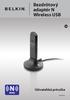 Bezdrôtový adaptér N Wireless USB SK Užívateľská príručka F5D8053qs Obsah 1 Úvod... 1 Výhody domácej siete... 1 Výhody bezdrôtovej siete... 1 Umiestnenie vášho bezdrôtového sieťového hardvéruna dosiahnutie
Prestige 660R-6xC. Príručka k rýchlej inštalácii splittra a smerovača (routra) Prestige 660R- 6xC
 Príručka k rýchlej inštalácii splittra a smerovača (routra) Prestige 660R- 6xC 1 Obsah 1 Obsah balenia 3 2 Postup inštalácie ADSL splittra 4 2.1 Kontrola zásuvky klasickej telefónnej linky 4 2.2 Inštalácia
Používateľská príručka Nokia Lumia 620
 Používateľská príručka Nokia Lumia 620 1.1. Vydanie SK Používateľská príručka Nokia Lumia 620 Obsah Bezpečnosť 4 Začíname 6 Tlačidlá a súčasti 6 Tlačidlá Späť, Štart a Hľadať 6 Umiestnenie antén 7 Vloženie
Installation manual Wireless Keypad
 Advanced Operations Please know exactly what you are doing when processing the operations below. It could cause errors or erase settings which make keypad stop working. Please disarm from keypad before
M-372-12V Alarm 12V Užívateľská a inštalačná príručka Uživatelská a instalační příručka User and Installation Manual
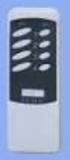 M-372-12V Alarm 12V Užívateľská a inštalačná príručka Uživatelská a instalační příručka User and Installation Manual Objednacie číslo Objednací číslo Order number M-372-12V Obsah 1. Obsah balenia... 2
Prestige 660HN-T3A Príručka k rýchlej inštalácii splittra a smerovača (routra)
 Prestige 660HN-T3A Príručka k rýchlej inštalácii splittra a smerovača (routra) Volajte na našu zákaznícku linku: 02/208 28 208 Prestige 660HN-T3A Príručka k rýchlej inštalácii splittra a smerovača (routra)
HDR-HC1E. Návod na použitie. Digitálny HD kamkordér. Snímanie/ Prehrávanie. Začíname. Používanie ponuky Menu. Kopírovanie/Editovanie.
 2-631-478-11 (1) Obrazový záznam vo vysokom rozlíšení a kvalite 8 Digitálny HD kamkordér Začíname 10 Návod na použitie HDR-HC1E Snímanie/ Prehrávanie Používanie ponuky Menu Kopírovanie/Editovanie Používanie
Inspiron11. Servisná príručka. 3000 Series. Model počítača: Inspiron 11 3168 Regulačný model: P25T Regulačný typ: P25T001
 Inspiron11 3000 Series Servisná príručka Model počítača: Inspiron 11 3168 Regulačný model: P25T Regulačný typ: P25T001 Poznámky, upozornenia a výstrahy POZNÁMKA: POZNÁMKA uvádza dôležité informácie, ktoré
WK29B / WK29W. Bluetooth Wireless Slim Keyboard. User manual ( 2 5 ) Uživatelský manuál ( 6 10) Užívateľský manuál (11 15)
 WK29B / WK29W Bluetooth Wireless Slim Keyboard User manual ( 2 5 ) Uživatelský manuál ( 6 10) Užívateľský manuál (11 15) 1. Installing the batteries The EVOLVEO WK29B / WK29W keyboard uses two AAA alkaline
Používateľská príručka Nokia 515
 Používateľská príručka Nokia 515 2.1. Vydanie SK Psst... Táto príručka nie je všetko... Pokyny v tejto používateľskej príručke sú založené na najnovšej dostupnej verzii softvéru. Ak softvér v zariadení
Používateľská príručka Nokia X Dual SIM
 Používateľská príručka Nokia X Dual SIM 1.2. Vydanie SK Používateľská príručka Nokia X Dual SIM Obsah Bezpečnosť 3 Začíname 4 Tlačidlá a súčasti 4 Vloženie SIM karty, batérie a pamäťovej karty 4 Nastavenie
Digitálny farebný LCD TV prijímač
 2-682-331-41(2) K Digitálny farebný LCD TV prijímač Návod na použitie Pred používaním TV prijímača (TVP) si pozorne prečítajte časť Bezpečnostné upozornenia v tomto návode na použitie. Návod na použitie
Digital high Definition satellite Receiver srt 7504
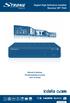 Digital high Definition satellite Receiver srt 7504 Picture similar návod k obsluze Používateľská príručka user manual USB Recording 4000 Channels 20 Timers Subtitles Obr. 1 1 2 3 4 5 Smartcard (Čipem
HYUNDAI Phablet HP503Q
 HYUNDAI Phablet HP503Q Stručný návod k obsluze Quick start guide Príručka stručným návodom V1.0.0/10/2015/CZ/EN/SK 1 Základní informace Před prvním použitím Vašeho nového přístroje si pozorně přečtěte
Používateľská príručka
 AVG AntiVirus Používateľská príručka Revízia dokumentu AVG.03 (20/11/2015) C opyright AVG Technologies C Z, s.r.o. Všetky práva vyhradené. Všetky ostatné ochranné známky sú vlastníctvom príslušných vlastníkov.
Web of Science a ďalšie nástroje na Web of Knowledge
 Web of Science a ďalšie nástroje na Web of Knowledge Enikő Tóth Szász, Customer Education Specialist [email protected] http://webofknowledge.com http://wokinfo.com Cyklus výskumu Nápad Objavenie
Nokia 206: Používateľská príručka
 Nokia 06: Používateľská príručka.. Vydanie SK Obsah Tlačidlá a súčasti...5 Vloženie SIM karty a batérie...8 Vloženie pamäťovej karty...9 Nabitie batérie...9 Blokovanie tlačidiel...0 Objavujte svoj telefón...0
Rychlý průvodce instalací Rýchly sprievodca inštaláciou
 CZ SK Rychlý průvodce instalací Rýchly sprievodca inštaláciou Intuos5 Poznámka: chraňte svůj tablet. Vyměňujte včas hroty pera. Bližší informace najdete v Uživatelském manuálu. Poznámka: chráňte svoj
Používateľská príručka Lumia s operačným systémom Windows Phone 8.1 aktualizácia 2
 Používateľská príručka Lumia s operačným systémom Windows Phone 8.1 aktualizácia 2 1.0. Vydanie SK O tejto používateľskej príručke Táto príručka je používateľská príručka verzie vášho softvéru. Dôležité:
UŽÍVATEĽSKÁ PRÍRUČKA. Káblový modem COMPAL rady CH7465LG s bezdrôtovou technológiou
 UŽÍVATEĽSKÁ PRÍRUČKA Káblový modem COMPAL rady CH7465LG s bezdrôtovou technológiou Obsah Prehľad... 4 Kontaktné informácie... 4 Štandardné... 4 Voľby zariadenia CH7465LG LAN... 5 Bezdrôtová sieť... 5 Drôtová
BEZOLEJOVÉ KOMPRESORY
 BEZOLEJOVÉ KOMPRESORY OIL FREE COMPRESSORS NOVINKA Využitie: Vyrobené pre profesionálne použitie, Gentilin bezolejový kompresor je kompaktný a ľahko premiestniteľný, ideálny pre remeselníkov, opravárov
LG-E460. Návod na používanie SLOVENSKY ENGLISH. www.lg.com
 SLOVENSKY ENGLISH Všeobecné otázkys 0850 111 154 * Pred telefonátom sa uistite, že je telefónne číslo správne. Návod na používanie LG-E460 MFL67844519
RC 750. Funkwecker. Radio Controlled Alarm Clock GB D F E RUS I PL CZ SK RO
 00136262 Radio Controlled Alarm Clock Funkwecker RC 750 Operating Instructions Bedienungsanleitung Mode d emploi Instrucciones de uso Руководство по эксплуатации Istruzioni per l uso Instrukcja obsługi
SK6994. Návod na obsluhu notebooku
 SK6994 Návod na obsluhu notebooku Február 2012 Obsah Predstavenie notebooku O tomto návode na obsluhu... 6 Poznámky k tomuto návodu... 6 Bezpečnostné opatrenia... 7 Príprava notebooku...11 ChSpoznanie
Farebný LED televízny prijímač Návod na použitie SK LT-833 LED E83B
 Farebný LED televízny prijímač Návod na použitie SK LT-833 LED E83B 1 SK Vážení zákazníci Ďakujeme za prejavenú dôveru zakúpením tohto farebného LED TV prijímača (TVP). Pred používaním TVP si pozorne prečítajte
Príručka na vyplňovanie
 UniCredit Bank Czech Republic and Slovakia, a.s., organizačná zložka: UniCredit Bank Czech Republic and Slovakia, a.s., pobočka zahraničnej banky Príručka na vyplňovanie Príkazu na úhradu a Hromadného
Aktualizácia, zálohovanie a obnova softvéru. Katalógové číslo dokumentu: 405533-231
 Aktualizácia, zálohovanie a obnova softvéru Katalógové číslo dokumentu: 405533-231 Január 2006 Obsah 1 Aktualizácie softvéru Príjem automatických aktualizácií softvéru spoločnosti HP.................................
2 SK. ~ Ilustrácie použité v tejto príručke znázorňujú sériu KDL-40R474A, pokiaľ nie je uvedené inak.
 A-EHJ-100-21(1) LCD TV Návod na obsluhu Príručka Začíname Sledovanie televízneho prijímača Používanie voliteľných zariadení Používanie funkcií MENU Ďalšie informácie KDL-46R473A / 46R470A KDL-40R474A /
Používateľská príručka
 Používateľská príručka Xperia go ST27i/ST27a Obsah Dôležité informácie...7 Odolnosť voči vode...8 Hodnotenie ochrany proti priesaku (IP)...8 Android čo a prečo?...10 Aplikácie...10 Začíname...11 Zostavenie...11
PRÍSPEVOK K APLIKÁCII SYSTÉMU NI LABVIEW VO VYŠETROVANÍ KONTAKTU PNEUMATIKY A TERÉNU
 ACTA FACULTATIS TECHNICAE XVII ZVOLEN SLOVAKIA 2012 A CONTRIBUTION TO APPLICATION OF NI LABVIEW SYSTEM IN INVESTIGATION OF TIRE-TERRAIN INTERACTIONS PRÍSPEVOK K APLIKÁCII SYSTÉMU NI LABVIEW VO VYŠETROVANÍ
Návod k použití: Boxovací stojan DUVLAN s pytlem a hruškou kód: DVLB1003
 Návod na použitie: Boxovací stojan DUVLAN s vrecom a hruškou kód: DVLB1003 Návod k použití: Boxovací stojan DUVLAN s pytlem a hruškou kód: DVLB1003 User manual: DUVLAN with a boxing bag and a speed bag
Elektronická príručka
 SK10539 Prvé vydanie Október 2015 ASUS Notebook Elektronická príručka Infalebomácie o autaleboských právach Žiadna časť tohto návodu na obsluhu, a to vrátane výrobkov a softvéru v ňom popísaných, nesmie
Všeobecné dotazy <Informační centrum pro zákazníky společnosti LG> 810 555 810 * Před voláním se ujistěte, že máte správné číslo.
 Všeobecné dotazy 810 555 810 * Před voláním se ujistěte, že máte správné číslo. č e š t i n a Slovenčina E n g l i s h Všeobecné otázky
NÁVOD NA POUŽITIE. ILLUSION M-2 ILLUSION M-3 ILLUSION M-5 Cristor X3 - s. Digitálny satelitný prijímač
 NÁVOD NA POUŽITIE ILLUSION M-2 ILLUSION M-3 ILLUSION M-5 Cristor X3 - s Digitálny satelitný prijímač 0 ÚVOD 0.1 PREZENTÁCIA Ďakujeme Vám za zakúpenie prijímača ILLUSION. Výrobok, ktorý ste si zvolili,
Program pre optické rozpoznávanie znakov ABBYY FineReader 11 Užívateľská príručka
 Program pre optické rozpoznávanie znakov ABBYY FineReader 11 2011 ABBYY. Všetky práva vyhradené. Informácie uvedené v tomto dokumente môžu byť predmetom zmien a to bez upozornenia. Tato skutočnosť nepredstavuje
Univerzálny H.264 DVR
 Univerzálny H.264 DVR Návod na použitie Version 1.3 00P3DG080DSEA3 1 Bezpečnosť a prevencia So zariadením zaobchádzajte opatrne. Zariadenie nainštalujte od racku alebo ho umiestnite na pevný a stabilný
TR1130 NÁVOD K POUŽITÍ NÁVOD NA POUŽITIE USER MANUAL
 TR1130 NÁVOD K POUŽITÍ NÁVOD NA POUŽITIE USER MANUAL Stereo radiomagnetofon Stereo radiomagnetofon Portable radio with cassette recorder POPIS 1. Číselná stupnice 2. TELESKOPICKÁ anténa 3. Zdířka pro SLUCHÁTKA
Hama GmbH & Co KG D-86651 Monheim/Germany. www.hama.com 67052336/10.09
 d Die Konformitätserklärung nach der R&TTE Richtlinie 99/5/EG finden Sie unter www.hama.com g See www.hama.com for declaration of conformity according to R&TTE Directive 99/5/EC guidelines f La déclaration
TG-4. Používateľská príručka DIGITÁLNY FOTOAPARÁT
 DIGITÁLNY FOTOAPARÁT TG-4 Používateľská príručka Ďakujeme vám za zakúpenie digitálneho fotoaparátu Olympus. Pred prvým použitím fotoaparátu si, prosím, pozorne prečítajte tento návod, umožní vám prístroj
Nokia 6303 classic: Návod na použitie
 Nokia 6303 classic: Návod na použitie 9214045 3. Vydanie 2 Obsah Obsah Bezpečnosť 4 Spustenie 5 Tlačidlá a súčasti 5 Vloženie SIM karty a batérie 5 Vloženie a vybratie pamäťovej karty 6 Nabitie batérie
LEG BANDAGE Bandáž dolných končatín
 LEG BANDAGE Bandáž dolných končat atín AIM OF THE LESSON Being able to manage the communication with the patient while applying leg bandage. Zvládnu dnuť komunikáciu s pacientom pri prikladaní bandáže
notebooku Elektronická príručka
 notebooku Elektronická príručka SK7770 December 2012 Informácie o autorských právach Žiadna časť tohto návodu na obsluhu, a to vrátane výrobkov a softvéru v ňom popísaných, nesmie byť bez vyjadrenia spoločnosti
ESET NOD32 ANTIVIRUS 8
 ESET NOD32 ANTIVIRUS 8 Používateľská príručka (platná pre verziu produktu 8.0 a vyššiu) Microsoft Windows 8.1 / 8 / 7 / Vista / XP / Home Server 2003 / Home Server 2011 Pre stiahnutie najnovšej verzie
Návod na použitie systému monitorovania hladiny cukru v krvi
 Návod na použitie systému monitorovania hladiny cukru v krvi Blood Glucose Meter & Test Strips infopia Co., Ltd. 891, Hogye-dong, Dongan-gu, Anyang, Kyunggi, 431-080, Korea www.infopia21.com Authorized
POUŽÍVATEĽSKÁ PRÍRUČKA K PROGRAMU. Nokia PC Suite 7.1
 POUŽÍVATEĽSKÁ PRÍRUČKA K PROGRAMU Nokia PC Suite 7.1 Obsah 1. Úvod...1 1.1 Aplikácie programu Nokia PC Suite...1 1.2 Základné požiadavky...2 1.3 Ďalšie informácie...4 2. Inštalácia programu Nokia PC Suite...6
NÁVOD NA INŠTALÁCIU MSR3-09HRN1 MSR3-09HRN1-QE MSR3-12HRN1 MSR3-12HRN1-QE MSR3-18HRN1 MSR3-18HRN1-QE MSR3-24HRN1 MSR3-24HRN1-QE
 NÁVOD NA INŠTALÁCIU SK MSR3-09HRN1 MSR3-09HRN1-QE MSR3-12HRN1 MSR3-12HRN1-QE MSR3-18HRN1 MSR3-18HRN1-QE MSR3-24HRN1 MSR3-24HRN1-QE INFORMÁCIE DÔLEŽITÉ POKYNY PRED INŠTALÁCIOU BEZPEČNOSTNÉ POKYNY OPIS
1 Disk CD pre systém Windows 2 Disk CD pro systém Macintosh
 HP Photosmart 2600/2700 series all-in-one User Guide Začínáme Začíname 1 Uživatelé kabelu USB: Kabel USB byste m li zapojit až v okamžiku, kdy k tomu budete vyzváni, jinak se m že stát, že software nebude
ODVLHČOVAČ MDF2-12DEN3 MDF2-16DEN3 MDF2-20DEN3 MDN1-10DEN3
 ODVLHČOVAČ SK MDF2-12DEN3 MDF2-16DEN3 MDF2-20DEN3 MDN1-10DEN3 OPIS PRÍSTROJA 86 ELEKTRONICKÝ OVLÁDACÍ PANEL 87 MANUÁLNY OVLÁDACÍ PANEL 89 UMIESTNENIE A UVEDENIE DO PREVÁDZKY 90 VYPRÁZDŇOVANIE VODY 91
Siemens CardOS API. PIN a PUK manažment. DISIG, a.s. Záhradnícka 151 821 08 Bratislava 2
 Siemens CardOS API PIN a PUK manažment DISIG, a.s. Záhradnícka 151 821 08 Bratislava 2 Obsah 1. Účel 4 2. Zmena PIN, PUK a Secondary Auth PIN 6 2.1. Zmena PIN 6 2.2. Zmena PUK 8 2.3. Zmena Secondary Auth
Postup pre zistenie adries MAC a vytvorenie pripojenia. v OS Windows
 1 Postup pre zistenie adries MAC a vytvorenie pripojenia v OS Windows Obsah: a) Zistenie hardwarovych adries MAC Windows 10 str. 2 Windows 8.1 str. 4 Windows 7 str. 6 Windows Vista str. 8 Windows XP str.
PLATNOSŤ POBYTU DO/validity of the residence permit. VLASTNORUČNÝ PODPIS/signature
 ČÍSLO ŽIADOSTI/application number PLATNOSŤ POBYTU DO/validity of the residence permit Žiadosť o udelenie prechodného pobytu 1) / Application for the temporary residence 1) Žiadosť o udelenie trvalého pobytu
Sťahovanie ebooks v rozhraní EBSCOhost
 EBSCO PUBLISHING Sťahovanie ebooks v rozhraní EBSCOhost Ako to funguje 4. januára 2012 1. Základné informácie o ebooks 2. Ako sťahovať ebooks 3. Osobná schránka MyEBSCOhost 4. Sťahovanie ebooks do ipadu
CAR CD/MP3 PLAYER S USB PORTOM UŽÍVATEĽSKÝ MANUÁL CAR CD/MP3 PLAYER S USB PORTEM UŽIVATELSKÝ MANUÁL CAR CD/MP3 PLAYER WITH USB PORT USER GUIDE
 CAR CD/MP3 PLAYER S USB PORTOM UŽÍVATEĽSKÝ MANUÁL CAR CD/MP3 PLAYER S USB PORTEM UŽIVATELSKÝ MANUÁL English CAR CD/MP3 PLAYER WITH USB PORT USER GUIDE CAR CD/MP3 PLAYER WITH USB BEMENETTEL FELHASZNÁLÓI
PLAVECKÝ KLUB RIMAVSKÁ SOBOTA. III. ročník POHÁR PRIATEĽSTVA
 a PLAVECKÝ KLUB RIMAVSKÁ SOBOTA usporiadajú plavecké preteky III. ročník POHÁR PRIATEĽSTVA Mesto Rimavská Sobota 15.03. 16.03. 2014 1. Technické ustanovenia / Technical principles Usporiadateľ Plavecký
EN User manual for Solight 1T04 Breath Analyzer
 EN User manual for Solight 1T04 Breath Analyzer Thanks for purchasing our 1T04 Breath Analyzer, a hand held High Precession Digital Alcohol Computer. 1T04 gives you a digital indication of your breath
Smerovač Wifi Smart R6200v2 Inštalačná príručka
 Ochranné známky NETGEAR, logo NETGEAR a Connect with Innovation sú ochranné známky alebo registrované ochranné známky spoločnosti NETGEAR, Inc. alebo jej dcérskych spoločností v USA a v iných krajinách.
: Architectural Lighting : Interiérové svietidlá
 SEC Lighting : Architectural Lighting : nteriérové svietidlá : Shape Harmony : Tradition The company SEC accepts with enthusiasm the challenges of continuously changing world. n our opinion, luminaries
Zkouška technologie SafeSense
 ČESKY Model PS-67Cs Viz níže uvedené bezpečnostní pokyny Technologie SafeSense Ikona kapacity listů Omezovač počtu listů Hlava skartovacího stroje Okno Odpadní nádoba Otvor pro papír Spínač vyřazení SafeSense
Návod na používanie Nav N Go igo 8
 Návod na používanie Nav N Go igo 8 Navigačný softvér pre zariadenie PDA Slovenčina Apríl 2008, ver. 1.1 Poznámka o autorských právach Tento produkt a informácie uvedené v tejto príručke sa môžu zmeniť
My Passport Ultra Metal Edition
 My Passport Ultra Metal Edition Prvotriedne úložisko Príručka používateľa Externý pevný disk Príručka používateľa My Passport Ultra Metal Edition Servis a technická podpora spoločnosti WD Ak narazíte na
Čo je Office 365? Výhody Microsoft Office 365:
 Obsah Čo je Office 365?... 2 Základné produkty z Office 365... 3 Outlook... 3 Lync... 3 OneDrive for Business... 3 Sharepoint... 3 Nastavenie Office 365... 4 Outlook on-line pošta:... 4 OneDrive for Business
Pripojenie k internetu v pevnej sieti
 Pripojenie k internetu v pevnej sieti Názov programu/služby užívateľovi (Mbit/s) užívateľa (Mbit/s) (MB) Smerom k/od užívateľa Magio Internet M ADSL 2 0,5 300 000 0,25/0,13 Magio Internet L ADSL 5 0,5
NÁVOD K POUŽITÍ NÁVOD NA POUŽITIE INSTRUCTION MANUAL
 NÁVOD K POUŽITÍ NÁVOD NA POUŽITIE INSTRUCTION MANUAL Rádiobudík / Rádiobudík / Alarm Clock Vážený zákazníku, děkujeme vám za zakoupení našeho produktu. Než začnete s přístrojem manipulovat, přečtěte si
Angličtina bez knihy a bez pera
 Angličtina bez knihy a bez pera Katarína Koržová, 2001 Všetky práva vlastníka autorských práv sú vyhradené. Žiadna časť diela nesmie byť kopírovaná, reprodukovaná, verejne používaná alebo šírená v nijakej
Nový Office. Pre domácnosti a malé podniky. Ovládanie dotykom. Roaming. Na každé zariadenie. Služba
 Nový Pre domácnosti a malé podniky. Na každé zariadenie Roaming Ovládanie dotykom Služba Hlavné zásady Nový nová verzia balíka prichádza na trh na prelome rokov 2012 a 2013 v podobe služby predplatného
EXTERNÁ ČASŤ ANGLICKÝ JAZYK. úroveň B2 kód testu: 9240 NEOTVÁRAJTE, POČKAJTE NA POKYN! PREČÍTAJTE SI NAJPRV POKYNY K TESTU.
 MATURITA 2009 EXTERNÁ ČASŤ ANGLICKÝ JAZYK úroveň B2 kód testu: 9240 NEOTVÁRAJTE, POČKAJTE NA POKYN! PREČÍTAJTE SI NAJPRV POKYNY K TESTU. Test obsahuje 80 úloh. Na vypracovanie testu budete mať 120 minút.
PRÍSLUŠENSTVO. PRÍPRAVA Diaľkový ovládač Magic Motion
 POUŽÍVATEĽSKÁ PRÍRUČKA DIAĽKOVÝ OVLÁDAČ MAGIC MOTION Pred použitím zariadenia si pozorne prečítajte túto príručku a odložte si ju pre budúce použitie. AN-MR200 Diaľkový ovládač Magic Motion (AKB732955)
Príklady riadenia kvality z vybraných krajín
 Príklady riadenia kvality z vybraných krajín Daniela Uličná Konferencia: Tvorba Národnej sústavy kvalifikácií 26.11.2013 Prečo vôbec hovoriť o otázke riadenia kvality v kontexte NSK? NSK by mala zlepšiť
Môže sa to stať aj Vám - sofistikované cielené hrozby Ján Kvasnička
 Môže sa to stať aj Vám - sofistikované cielené hrozby Ján Kvasnička Territory Account Manager Definícia cielených hrozieb Široký pojem pre charakterizovanie hrozieb, cielených na špecifické entity Často
Príručka pre údržbu a riešenie problémov
 Príručka pre údržbu a riešenie problémov Jediné záruky poskytované spoločnost ou Hewlett-Packard na produkty a služby sú uvedené vo výslovných prehláseniach, ktoré sú súčast ou daných produktov a služieb.
WELL WRC8500AN Dual WiFi Router
 WELL WRC8500AN Dual WiFi Router CZ Vá ený zákazníku, dìkujeme Vám za dùvìru, kterou jste nám projevil nákupem tohoto výrobku. Nákup WiFi routeru WELL WRC8500AN Dual byl zcela jistì dobrou volbou a vìøíme,
Wireless Audio with Dock
 DA-E550 Wireless Audio with Dock (Bezdrôtový audio systém s dokom) návod na použitie predstavte si možnosti Ďakujeme vám za zakúpenie tohto výrobku značky Samsung. Zaregistrujte svoj výrobok na lokalite
SK7495. Notebook PC. Používateľská príručka pre systém Windows 8
 SK7495 Notebook PC Používateľská príručka pre systém Windows 8 SK7495_Win8_User_Guide.indd 1 8/17/12 10:21:09 AM Informácie o autorských právach Žiadna časť tohto návodu na obsluhu, a to vrátane výrobkov
Model: MA427 UŽÍVATEĽSKÁ PRÍRUČKA
 Inteligentné hodinky & telefón Model: MA427 UŽÍVATEĽÁ PRÍRUČKA UŽÍVATEĽÁ PRÍRUČKA Užívateľská príručka inteligentných hodiniek s funkciou Bluetooth Ďakujeme, že ste si vybrali naše inteligentné hodinky.
Sledovanie čiary Projekt MRBT
 VYSOKÉ UČENÍ TECHNIC KÉ V BRNĚ BRNO UNIVERSITY OF T ECHNOLOGY FAKULTA ELEKTROTECHNIKY A KOMUNIKAČNÍCH TECHNO LOGIÍ ÚSTAV AUTOMATIZA CE A MĚŘÍCÍ TECHNIKY FACULTY OF ELECTRICAL ENGINEERING AND COMUNICATION
Obj. č 952552 www.conrad.sk. Digitálna kamera
 Obj. č 952552 www.conrad.sk Digitálna kamera 1 Prvé kroky Spoznajme časti kamery Reproduktor Blesk Kryt priestoru batérií Pohľad odspodu Záves remienka Zaostrenie Tlačidlo spúšte Foto Pripojenie statívu
Kozmické poasie a energetické astice v kozme
 Kozmické poasie a energetické astice v kozme De otvorených dverí, Košice 26.11.2008 Ústav experimentálnej fyziky SAV Košice Oddelenie kozmickej fyziky Karel Kudela [email protected] o je kozmické
J&T FINANCE GROUP, a.s. a dcérske spoločnosti
 J&T FINANCE GROUP, a.s. a dcérske spoločnosti Konsolidovaná účtovná závierka za rok, KONSOLIDOVANÝ VÝKAZ ZISKOV A STRÁT za rok, v tis. EUR Bod 2013 2012 Úrokové výnosy 7 295 075 163 724 Úrokové náklady
KONTAKT CHEMIE Kontakt PCC
 Cleaner and flux remover for printed circuit boards KONTAKT CHEMIE Kontakt PCC Technical Data Sheet KONTAKT CHEMIE Kontakt PCC Page 1/2 Description: Mixture of organic solvents. General properties and
Univerzálne diakové ovládanie One for all obj..: 35 11 90
 NÁVOD NA OBSLUHU www.conrad.sk Univerzálne diakové ovládanie One for all obj..: 35 11 90 VŠEOBECNE Na používanie URC-7780 sú potrebné 4 nové alkalické batérie typu AAA/ LR03. URC- 7780 slúži na ovládanie
Ukazovacie zariadenia a klávesnica Používateľská príručka
 Ukazovacie zariadenia a klávesnica Používateľská príručka Copyright 2008 Hewlett-Packard Development Company, L.P. Microsoft a Windows sú registrované ochranné známky spoločnosti Microsoft Corporation
THT522 Digital Terrestrial HD Receiver
 THT522 Digital Terrestrial HD Receiver User manual Manuel d utilisation Ръководство за потребителя Bruksanvisning Používateľská príručka Uputstvo za upotrebu Manual de utilizare Instrukcja obsługi Руководство
VYSOKÉ UČENÍ TECHNICKÉ V BRNĚ BRNO UNIVERSITY OF TECHNOLOGY
 VYSOKÉ UČENÍ TECHNICKÉ V BRNĚ BRNO UNIVERSITY OF TECHNOLOGY FAKULTA STAVEBNÍ ÚSTAV BETONOVÝCH A ZDĚNÝCH KONSTRUKCÍ FACULTY OF CIVIL ENGINEERING INSTITUTE OF CONCRETE AND MASONRY STRUCTURES PRIESTOROVÝ
Obsah Obsah Slovenský
 Obsah Obsah Obsah... 15 Bezpečnostné pokyny... 16 Dôležité - Prečítajte si tento návod celý pred inštaláciou alebo prevádzkou... 16 Začíname... 17 Upozornenie, funkcie a príslušenstvo... 17 Informácie
Doprava a spoje elektronický časopis Fakulty prevádzky a ekonomiky dopravy a spojov Žilinskej univerzity v Žiline, ISSN 1336-7676
 MERANIE A VYHODNOCOVANIE ZARIADENÍ LETECKEJ ZABEZPEČOVACEJ TECHNIKY Karel Havel 1, Andrej Novák 2 Key words: communication system, flight checking, flight inspection, navigation system, surveillance system
METODICKÝ POKYN na vypracovanie dotazníka
 METODICKÝ POKYN na vypracovanie dotazníka Vybavenosť výpočtovou technikou eh_vvt rok 2016 Národné centrum zdravotníckych informácií (NCZI) podľa zákona č. 153/2013 Z. z. o národnom zdravotníckom informačnom
Bezdrôtové stereo slúchadlá
 2-696-115-12(1) Bezdrôtové stereo slúchadlá Návod na použitie DR-BT20NX 2006 Sony Corporation VÝSTRAHA Aby ste predišli riziku vzniku požiaru a riziku úrazu elektrickým prúdom, nevystavujte zariadenie
Obsah. Ďakujeme za zakúpenie tejto kamery!
 Ďakujeme za zakúpenie tejto kamery! Pred použitím si prosím prečítajte tento návod, aby ste predišli nesprávnemu použitiu produktu. Záruka sa nevzťahuje na akékoľvek poškodenie, ktoré môže vzniknúť v priebehu
PORUCHY A OBNOVA OBALOVÝCH KONŠTRUKCIÍ BUDOV - Podbanské 2012
 PORUCHY A OBNOVA OBALOVÝCH KONŠTRUKCIÍ BUDOV Podbanské 2012 CIEĽ A ZAMERANIE KONFERENCIE : Cieľom konferencie je poskytnúť priestor pre prezentovanie nových a aktuálnych výsledkov vedeckej a výskumnej
AR-5316E AR-5320E DIGITÁLNY MULTIFUNKČNÝ SYSTÉM NÁVOD NA OBSLUHU ZAČÍNAME KOPÍROVANIE ŠPECIÁLNE FUNKCIE KOPÍROVANIA FUNKCIE TLAČIARNE
 MODEL AR-56E AR-50E DIGITÁLNY MULTIFUNKČNÝ SYSTÉM NÁVOD NA OBSLUHU AR-56E ZAČÍNAME KOPÍROVANIE ŠPECIÁLNE FUNKCIE KOPÍROVANIA......... FUNKCIE TLAČIARNE... UŽÍVATEĹSKÉ NASTAVENIA ODSTRAŇOVANIE ZÁVAD BEŽNÁ