
LAZARUS Obsah: 1 LAZARUS
|
|
|
- Blaise Norton
- 9 years ago
- Views:
Transcription
1 LAZARUS Obsah: Kapitola 1 Začíname...2 Vytvorenie a spustenie novej aplikácie...2 Viac o vývojovom prostredí...2 Prvý program...3 Typy hodnôt...5 Kapitola 2: Kreslenie geometrických útvarov...5 Písma...5 Poradie príkazov...6 Používame viac tlačidiel...6 Kreslenie obdĺžnikov a štvorcov...6 Kreslenie elíps a kruhov...7 Kreslenie úsečiek...8 Farba obrysu a výplne...8 Náhodné čísla...8 Kapitola 3: Komponenty a ich vlastnosti...9 Kapitola 4: Premenné...11 Kapitola 5: Príkaz cyklu...14 Cyklus for...14 Hlavička cyklu...15 Telo cyklu...15 Cyklus v cykle...16 Kapitola 6: Podmienený príkaz...17 Podmienený príkaz if then else...17 Kombinácia podmienených príkazov a cyklov...18 Logické výrazy a logické hodnoty...19 Zložené podmienky...19 Kapitola 7: Cyklus s podmienkou LAZARUS


2 LAZARUS - prostredie, v ktorom sa programuje v programovacom jazyku Objektový Pascal (Object Pascal). Kapitola 1 Začíname Mnohé programy v súčasných operačných systémoch Windows aj Linux komunikujú s používateľom prostredníctvom okien. Napríklad, v okne grafického editora sa zobrazuje ponuka (menu), papier a tlačidlá s nástrojmi na kreslenie. Aj my budeme vytvárať podobné moderné oknové aplikácie. Vytvorenie a spustenie novej aplikácie 1. Spustíme prostredie Lazarus. Hlavná ponuka Inšpektor objektov Formulár Okno s programom (editor zdrojového kódu) Prostredie má tieto časti: Hlavná ponuka, Inšpektor objektov, Formulár, Program 2. Vytvoríme nový program (aplikáciu) príkazom z ponuky: Súbor Nový Projekt-Aplikácia 3. Túto aplikáciu spustíme povelom tlačidlom alebo z ponuky: Spustiť Spustiť. (resp. F9) 4. Na obrazovke uvidíme prázdne okno s nápisom Form1. Na lište bežiacich programov vo Windows uvidíme, že pribudol program s názvom project1. 5. Spustený program ukončíme tak, ako iné programy kliknutím na Viac o vývojovom prostredí Vo vývojovom prostredí budeme vytvárať aplikácie tak, že: navrhneme vzhľad aplikácie, teda, ako má vyzerať okno nášho programu, budeme programovať v jazyku Pascal (presnejšie Object Pascal), budeme spúšťať a ladiť, čiže testovať a opravovať, naše programy. Vzhľad aplikácie vytvoríme tým, že z palety komponentov postupne umiestnime komponenty do formulára (pripomína to skladanie stavby z kociek Lega): 1. Komponent vyberieme z palety kliknutím myšou na ikonu komponentu. 2. Vybraný komponent potom umiestnime do formulára, kliknutím myši alebo ťahaním myši vo formulári. 2 LAZARUS


3 Komponenty sú stavebné prvky, z ktorých vytvárame aplikácie. Slúžia na interakciu používateľa s programom, na zadávanie vstupných a zobrazovanie výstupných hodnôt alebo na riadenie behu aplikácie. Najčastejšie budeme používať komponenty tlačidlo (Button), obrázok (Image), editovacie políčko (Edit), textová plocha (Memo), zaškrtávacie políčko (CheckBox). Formulár predstavuje budúce okno našej aplikácie. Tak, ako teraz komponenty umiestnime do formulára, tak bude vyzerať naša aplikácia po spustení. Teraz vložíme do formulára komponenty Button (tlačidlo) a Image (obrázok). Tlačidlom budeme spúšťať príkazy programu. Obrázok bude slúžiť ako výstup programu. Komponent Button (tlačidlo) zo záložky Standard. Komponent Image (obrázok) zo záložky Additional Komponenty, ktoré sú už položené vo formulári môžeme pomocou myši presúvať a meniť im veľkosť. Formulár s tlačidlom a obrázkom Aplikáciu spustíme. Ako sa správa tlačidlo v spustenom programe? Po spustení programu môžeme na tlačidlo klikať, ale zatiaľ sa nič nestane. Ak chceme, aby program niečo zmysluplné vykonal, musíme začať programovať. Prvý program V okne s programom je už napísaný kúsok programu, ktorý vygenerovalo vývojové prostredie automaticky. Postupne sa dozvieme, čo jednotlivé slová znamenajú. Teraz však zrealizujme tieto pokyny: 1. Vo formulári dvojklikneme na tlačidlo (pozor, nie v bežiacom programe). Ak formulár nevidíme, stlačíme F12. Rovnako ho skryjeme. 2. Zobrazí sa okno s programom, pričom sa doň automaticky dopísal ďalší text. Zmena v okne s programom 3. Do riadka, kde bliká kurzor, medzi slová end, napíšeme príkaz: Image1.Canvas.TextOut(100,50,'Ahoj'); 4. Program spustíme a v okne bežiaceho programu stlačíme tlačidlo. Príkaz, ktorý sme dopisovali do programu, je súčasťou takzvanej procedúry: procedure Tform1.Button1Click(Sender:TObject); Image1.Canvas.TextOut(100, 50, 'Ahoj'); HLAVIČKA TELO 3 LAZARUS


4 Prázdnu procedúru Button1Click vygenerovalo vývojové prostredie automaticky. Stalo sa tak vtedy, keď sme dvojklikli na tlačidlo vo formulári (viď. 1. bod postupu). Týmto úkonom sme zároveň zabezpečili, že príkazy z procedúry Button1Click sa vykonajú vtedy, keď v spustenom programe stlačíme tlačidlo. Príkaz Image1.Canvas.TextOut(100, 50, 'Ahoj') zobrazí text, preto ho budeme nazývať príkaz pre výpis textu: Príkaz čítame takto obrázok 1, do svojej grafickej plochy napíš na súradnice 100, 50 text 'Ahoj. Zátvorky vymedzujú parametre príkazu x-ovú, y-ovú pozíciu a text. Text píšeme medzi apostrofy (Alt+39) tak, ako píšeme priamu reč do úvodzoviek. Poznámka: pri práci v prostredí Lazarus sa v našom spustenom programe zafarbí plocha na čierno. Ak chceme, aby mal obrázok biele pozadie, musíme ho zmazať: 1. Dvojklikneme do formulára (keď náš program nie je spustený), 2. V okne s programom vznikne ďalšia procedúra, do ktorej vpíšeme príkaz: procedure TForm1.FormCreate(Sender: Tobject); Image1.Canvas.FillRect(Image1.ClientRect); Grafickú plochu budeme takto mazať aj v budúcnosti, keď budeme v prostredí Lazarus vytvárať grafické projekty. Komponenty, ktoré vkladáme do formulára dostávajú svoje jednoznačné mená. Napríklad obrázok dostal meno Image1, tlačidlo Button1. Počítačová súradnicová sústava je iná, ako sme boli zvyknutí v matematike: procedure TForm1.Button1Click(Sender: TObject); Image1.Canvas.TextOut(0, 0, 'Ahoj'); Ak takýto program znovu spustíme, uvidíme, že bod so súradnicami 0, 0 leží v ľavom hornom rohu obrázka. Os x-ová rastie smerom vpravo, y-ová smerom nadol. Do grafickej plochy môžeme vypisovať na rôzne miesta aj viac textov: procedure TForm1.Button1Click(Sender: TObject); Image1.Canvas.TextOut(80, 50, 'Ahoj'); Image1.Canvas.TextOut(50, 70, 'Ako sa máš?'); V jazyku Pascal oddeľujeme dva príkazy ; (bodkočiarkou). Hoci za posledným príkazom je bodkočiarka zbytočná, budeme ju tam písať pre prípad, že by sme chceli na koniec tela procedúry dopisovať ešte ďalšie príkazy. 4 LAZARUS

5 Typy hodnôt Prvé dva parametre v príkaze výpisu musia byť celé čísla. Tretí, posledný parameter musí byť text, presnejšie, textový reťazec. V zápisoch v programe odlíšime textové reťazce od čísel alebo príkazov tým, že znaky textového reťazca napíšeme medzi apostrofy. Čísla a texty sú pre počítač rozdielne typy údajov. S každým vykonávame iné úkony, inak s nimi manipulujeme. Preto napríklad v príkaze výpisu nemôžeme na mieste textového parametra napísať číslo: nesprávne: Image1.Canvas.TextOut(0, 0, 123) je číslo správne: Image1.Canvas.TextOut(0, 0, '123')...'123' je reťazec Niekedy však budeme chcieť zobraziť výsledky výpočtov: toto je nesprávne: Image1.Canvas.TextOut(0, 0, 5*4+1); zobrazí 5*4+1: Image1.Canvas.TextOut(0, 0, '5*4+1'); vypíše 21: Image1.Canvas.TextOut(0, 0, IntToStr(5*4+1)); IntToStr je skratka zo slov Integer To String = zmeň Celé číslo Na Reťazec. Zmena prebehne v pamäti počítača, kde sa najprv vyhodnotí aritmetický výraz a potom sa z jeho výsledku (čiže z čísla 21) vytvorí postupnosť cifier, teda reťazec '21'. Hodnota niektorých výrazov však môže byť aj desatinné číslo: nesprávne: Image1.Canvas.TextOut(0, 0, IntToStr(1/2)); správne: Image1.Canvas.TextOut(0, 0, FloatToStr(1/2)); Pomocou FloatToStr zmeníme desatinné číslo na text z čísla 0.5 vznikne '0.5'. FloatToStr je skratka zo slov Floating point number To String = zmeň Číslo s desatinnou bodkou Na Reťazec. Aj desatinné a celé čísla sú dva rozdielne typy. Hodnota výrazu, v ktorom sa delí pomocou /, bude vždy desatinné číslo. A to aj vtedy, keby sme delili 10/2: nesprávne: Image1.Canvas.TextOut(0, 0, IntToStr(10/2)); správne: Image1.Canvas.TextOut(0, 0, FloatToStr(10/2)); V jazyku Pascal sa rozlišuje desatinné a celočíselné delenie. Celočíselné delenie sa realizuje pomocou operátora div: vypíše 5: Image1.Canvas.TextOut(0, 0, IntToStr(10 div 2)); vypíše 3: Image1.Canvas.TextOut(0, 0, IntToStr(10 div 3)); S celočíselným delením súvisí aj zvyšok, ktorý vznikne po delení dvoch celých čísel. Ten vieme zistiť pomocou operátora mod: vypíše 1: Image1.Canvas.TextOut(0, 0, IntToStr(3 mod 2)); vypíše 4: Image1.Canvas.TextOut(0, 0, IntToStr(14 mod 5)); V programoch tiež môžeme používať niektoré matematické funkcie. Napríklad sqrt počíta odmocninu z čísla. Výsledok bude desatinné číslo: Image1.Canvas.TextOut(0, 0, FloatToStr(sqrt(64))); Image1.Canvas.TextOut(0, 0, FloatToStr(sqrt(5*5-4*4))); Kapitola 2: Kreslenie geometrických útvarov Naučíme sa príkazy, ktoré nám umožnia kresliť rôzne geometrické útvary, akými sú kruhy, štvorce alebo úsečky a naučíme sa pracovať s farbami. Písma Texty, ktoré píšeme do grafickej plochy, môžeme písať farebne a rôznymi písmami. Na- 5 LAZARUS

6 príklad, takto vypíšeme červený text: procedure TForm1.Button1Click(Sender: Tobject); Image1.Canvas.Font.Color:=clRed; Image1.Canvas.TextOut(50, 80, 'Programovanie'); V programe sme použili pre nastavenie farby písma nový príkaz priradenia. Tento príkaz obsahuje symboly := (dvojbodka rovná sa). Na pravej strane od := je názov červenej farby clred (cl = skratka zo slova color, Red = červená). Príkaz pre nastavenia farby môžeme čítať nasledovne: obrázok 1, tvoja grafická plocha, tvoje písmo, jeho farba nastav na červenú. Základné farby sú pomenované: clblack, clred, clgreen, clblue, clwhite, clyellow, claqua, clcream, cldark, cldkgray, clfuchsia, clgray, cllime, clltgray, clmaroon, clmedgray, clnavy, clolive, clpurple, clsilver, clskyblue. Ďalšími príkazmi môžeme nastaviť typ alebo veľkosť písma: procedure TForm1.Button1Click(Sender: Tobject); Image1.Canvas.Font.Color:=clRed; Image1.Canvas.Font.Name:='Times New Roman'; Image1.Canvas.Font.Height:=24; Image1.Canvas.TextOut(30, 80, 'Programovanie'); Vlastnosti písma, a neskôr uvidíme, že aj iné vlastnosti, nastavujeme pomocou príkazu priradenia takto: meno vlastnosti := nová hodnota Poradie príkazov Poradie príkazov v programe býva veľmi dôležité. Skúsme zmeniť poradie príkazov: Image1.Canvas.TextOut(200, 100, 'Programovanie'); Image1.Canvas.Font.Color:=clRed; Akou farbou sa vypíše text po prvom a po druhom stlačení tlačidla? Po prvom sa vypíše text čiernou farbou, pretože farbu textu nastavujeme až potom, ako sa vykonal príkaz pre výpis textu. Nastavenie farby sa medzi stlačeniami tlačidla pamätá. Preto sa až po druhom stlačení vypíše text červenou farbou. Používame viac tlačidiel Do formulára môžeme vložiť ďalšie tlačidlo. Všimnime si, že prvé tlačidlo má nápis Button1 a druhé Button2. Dvojkliknite na druhé tlačidlo. V texte programu pribudne procedúra Button2Click. Do nej budeme dopisovať príkazy, ktoré sa vykonajú, ak počas behu programu stlačíme druhé tlačidlo. Podobným spôsobom môžeme pridávať a reagovať na stlačenie ďalších tlačidiel. Kreslenie obdĺžnikov a štvorcov Do grafickej plochy sa dajú kresliť rôzne jednoduché geometrické útvary. Napríklad obdĺžnik nakreslíme takto: procedure TForm1.Button2Click(Sender: TObject); Image1.Canvas.Rectangle(100, 100, 300, 200); 6 LAZARUS

7 [100,100] [300,200] Príkaz má 4 parametre. Sú to súradnice dvoch bodov, medzi ktoré sa nakreslí obdĺžnik. Prvé dve čísla [100, 100] sú súradnice prvého vrcholu, tretie a štvrté číslo [300, 200] sú súradnice protiľahlého vrcholu obdĺžnika. Obdĺžnik sa nakreslí tak, že bude mať strany rovnobežne so stranami grafickej plochy. Štvorce tiež kreslíme pomocou príkazu na kreslenie obdĺžnikov. Štvorec je špeciálny prípad obdĺžnika, ktorého strany majú zhodnú dĺžku. Napríklad štvorec, so stranou dĺžky 100 nakreslíme takto: procedure TForm1.Button2Click(Sender: TObject); Image1.Canvas.Rectangle(50, 20, , ); Parametre môžu byť aj výrazy, ktoré sa najskôr vyhodnotia. Nakreslite: Kreslenie elíps a kruhov Príkaz na kreslenie elipsy sa podobá príkazu na kreslenia obdĺžnika: procedure TForm1.Button3Click(Sender: Tobject); Image1.Canvas.Ellipse(100, 100, 300, 200); Elipsa sa vpíše do pomyselného obdĺžnika, ktorého súradnice sme uviedli ako parametre príkazu. Kruh je opäť špeciálny prípad elipsy. Ako nakreslíme kruh so stredom v bode 50, 50 a polomerom 10? Pre príkaz Ellipse musíme vypočítať súradnice dvoch protiľahlých vrcholov štvorca, do ktorého sa elipsa vlastne už kruh, vpíše. procedure TForm1.Button3Click(Sender: Tobject); Image1.Canvas.Ellipse(50-10, 50-10, 50+10, 50+10); 7 LAZARUS


8 Nakreslite: Kreslenie úsečiek Úsečku nakreslíme pomocou dvojice príkazov: procedure TForm1.Button4Click(Sender: Tobject); Image1.Canvas.MoveTo(100, 50); Image1.Canvas.LineTo(200, 80); Príkaz Image1.Canvas.MoveTo presunie neviditeľné grafické pero do zadaného bodu. Príkaz Image1.Canvas.LineTo nakreslí s grafickým perom čiaru. Farba obrysu a výplne Pri kreslení obdĺžnikov a kruhov môžeme nastaviť farbu výplne (vnútra) a farbu obrysu (obvodu). Kruh so žltou výplňou a červeným obrysom nakreslíme takto: procedure TForm1.Button5Click(Sender: Tobject); Image1.Canvas.Brush.Color:=clYellow; Image1.Canvas.Pen.Color:=clRed; Image1.Canvas.Ellipse(10, 10, 90, 90); Vysvetlenie: Pen.Color znamená farba pera a určuje farbu čiaru, obrys útvaru Brush.Color znamená farba štetca, ktorou sa vymaľuje, vyplní plocha Farba pera má vplyv aj pri kreslení úsečiek. Nakreslite: Náhodné čísla Naše programy sa zatiaľ správali veľmi presne vždy nakreslili rovnaký útvar, pretože súradnice geometrického útvaru sa nezmenili. Pozrime sa ale na tento príklad: procedure TForm1.Button6Click(Sender: Tobject); Image1.Canvas.LineTo(Random(400), Random(300)); 8 LAZARUS


9 Vidíme, že po stlačení tlačidla sa kreslí vždy iná úsečka. Random znamená náhodný: Random(400) zvolí niektoré číslo spomedzi čísel od 0 po 399. Random(300) zvolí niektoré číslo spomedzi čísel od 0 po 299. Obidve náhodne zvolené čísla sa použijú ako súradnice bodu, do ktorého sa nakreslí úsečka (úsečka začína v bode (0,0)). Ak stlačíme tlačidlo druhý krát, vygenerujú sa iné náhodné čísla, takže sa nakreslí úsečka do iného koncového bodu. Parameter, ktorý uvádzame pre vygenerovanie náhodného čísla udáva rozsah náhodných čísel: Random(n) náhodne zvolí číslo spomedzi čísel od 0 po n-1. Aké čísla môže vypísať program? procedure TForm1.Button7Click(Sender: Tobject); Image1.Canvas.TextOut(0, 0, IntToStr(1+Random(6))); Random(6) generuje čísla od 0 po 5. Ak k vygenerovanému číslu pripočítame 1, hodnota výrazu bude v rozsahu od 1 po 6. Aké čísla sa vygenerujú? 1+random(10) random(21)-10 Ako vygenerujete čísla: od 0 po 100 od 20 po 30 od -5 po +5? Kapitola 3: Komponenty a ich vlastnosti Ak do formulára vložíme tlačidlo, pomocou myši nastavíme jeho polohu alebo veľkosť. Poloha aj veľkosť sú vlastnosti tlačidla. Tlačidlo má aj iné vlastnosti (properties). Napríklad, aj nápis na tlačidle Button3 je vlastnosť, ktorá sa dá zmeniť. Môžeme to urobiť v okne Inšpektor Objektov. V okne Inšpektor Objektov sú teraz zobrazené vlastnosti tlačidla Button1. Každá vlastnosť má svoje meno a hodnotu. Napríklad vlastnosť: Left a Top určujú pozíciu tlačidla vzhľadom na okraje formulára Left... vzdialenosť od ľavého okraja (vodorovná, x-ová súradnica) Top... vzdialenosť od horného okraja (zvislá, y-ová súradnica). Width a Height určujú šírku a výšku tlačidla Caption je nápis na tlačidle. 9 LAZARUS

10 Vlastnosť s menom Caption má hodnotu Button1. Túto hodnotu môžeme v Inšpektore objektov prepísať, napríklad na Klikni na mňa. Všimnime si aj, že pozícia tlačidla sa dá nastaviť dvomi spôsobmi: pomocou myši, ale aj pomocou Inšpektora objektov. Ak zmeníme tlačidlu vlastnosť Left na hodnotu 0, tlačidlo sa presunie k ľavému okraju formulára. Vlastnosti komponentov sa dajú meniť aj počas behu programu, pomocou príkazu priradenia: procedure TForm1.Button1Click(Sender: TObject); Button1.Caption:='Kuk'; Alebo aj: procedure TForm1.Button2Click(Sender: TObject); Button2.Left:=random(400); Button2.Top:=random(300); K vlastnostiam komponentov pristupujeme pomocou. (bodky) takto: komponent.vlastnosť Vlastnosť môžeme nielen nastavovať, ale aj zisťovať jej hodnotu: procedure TForm1.Button3Click(Sender: TObject); Button3.Left:=Button3.Left+50; Na pravej strane od := sa teraz nachádza zložitejší výraz, ktorý hovorí: k súčasnej x- ovej pozícii tlačidla pripočítaj 50. Výsledok bude číslo o 50 väčšie, ako je súčasná x-ová pozícia tlačidla. Toto číslo sa použije pre nastavenie vlastnosti Left. Preto tlačidlo poskočí a vzdiali sa od ľavého okraja formulára o 50 bodov. Znamená to, že na pravej strane príkazu priradenia môže byť aj pomerne komplikovaný výraz. Pri vykonaní príkazu priradenia program postupuje nasledovne: 1. Najskôr sa vyhodnotí výraz na pravej strane od :=. 2. Potom sa výsledná hodnota priradí ľavej strane od :=. Na začiatku sme spomínali, že čísla a texty sú rôzne typy údajov. Musíme na to pamätať aj pri práci s vlastnosťami: číselné hodnoty: Button1.Left:=100; textové hodnoty: Button1.Caption:='Nový nadpis'; farby: Image1.Canvas.Font.Color:=clRed; Rôzne typy údajov môžeme chápať ako rôzne množiny. Tie majú v jazyku Pascal svoje pomenovanie: celé číslo je typu (je z množiny) Integer desatinné číslo: Real textový reťazec: string farba: TColor obrázok: TImage... aj obrázky a tlačidlá sú pre počítač údaje! tlačidlo: TButton 10 LAZARUS

11 Pomocou komponentu editovacie políčko (Edit) zadávame vstupné údaje programu: Editovacie políčko na palete komponentov Editovacie políčko funguje ako veľmi jednoduchý textový editor. 1. Vložme jedno editovacie políčko do formulára. 2. Ak program spustime, môžeme do editovacieho políčka písať krátke texty. 3. Zatvorme a ukončime bežiaci program. Vidíme, že po spustení programu už je v políčku napísaný text. Ten môžeme zmeniť: 1. Vo formulári označíme editovacie políčko (klikneme naň). 2. V inšpektore objektov nájdeme vlastnosť Text 3. Zmeníme text vo vlastnosti Text na Zadaj svoje meno. Text, ktorý napísal používateľ do editovacieho políčka, zistíme z vlastnosti Text. Tá nadobúda hodnotu typu string (textový reťazec), ktorú môžeme v programe jednoducho zistiť a vypísať: procedure TForm1.Button4Click(Sender: Tobject); Image1.Canvas.TextOut(10, 10, 'Dobrý deň'); Image1.Canvas.TextOut(70, 10, Edit1.Text); Kapitola 4: Premenné Pri počítaní na kalkulačke zvykneme požívať pamäť kalkulačky M+ na to, aby sme do nej odložili dočasný výsledok. Neskôr, keď chceme odloženú hodnotu použiť, vyvoláme ju z pamäti pomocou tlačidla MR. Aj v programoch si budeme potrebovať zapamätať výsledky výpočtov, ktoré neskôr použijeme. A budeme si tiež musieť pamätať aj veľa ďalších údajov, ktoré v programe spracovávame. V programovacích jazykoch sa na tento účel používajú premenné. Premennou v programovaní rozumieme miesto v pamäti počítača: do premennej, čiže do pamäťového miesta, môžeme údaje zapísať, posledná zapísaná hodnota sa v premennej uchová, pamätá sa, zapamätanú hodnotu môžeme neskôr využiť, prečítať, zistiť. Vidíme, že v programovaní má pojem premenná iný význam, ako v matematike. V matematike používame pojem premenná na označenie parametra alebo neznámej hodnoty. Napríklad, dĺžka úsečky je a, obsah štvorca S=a 2 alebo hľadáme riešene rovnice 1 + x = 3. Avšak premenné v matematických výrazoch a v programoch majú spoločné to, že nám umožňujú popísať všeobecnejšie pravidlá alebo platné vzťahy. V jazyku Pascal môžeme používať veľa premenných (bežná kalkulačka má iba jedno pamäťové miesto M). Pred použitím treba premennú najskôr zadeklarovať. Deklarácia premennej je zápis, v ktorom prezradíme: meno premennej = ako premennú pomenujeme, ako sa bude volať, typ premennej = aké hodnoty, z akej množiny môže premenná nadobúdať. 11 LAZARUS

12 Premenné deklarujeme pred slovom. Takto zadeklarujeme tri premenné: procedure TForm1.Button1Click(Sender: Tobject); var A, B, Sucet: Integer; Deklaráciou sme vyhradili v pamäti počítača miesto pre tri celočíselné premenné: deklarácia začína slovom var (skratka zo slova variable = premenná) premenné majú svoje mená A, B, Sucet každá z nich, teda aj premenná A si dokáže zapamätať jedno ľubovoľné celé číslo hovoríme, že premenné A je typu celé číslo. Obsah premenných budeme znázorňovať pomocou pomenovaných škatuliek: A B Sucet Premennej nastavíme novú hodnotu pomocou príkazu priradenia: procedure TForm1.Button1Click(Sender: Tobject); var A, B, Sucet: Integer; A:=2; B:=A+3; Sucet:=A+B; Image1.Canvas.TextOut(0, 0, IntToStr(Sucet)); Premenným sme postupne priradili hodnoty: A B Sucet A:=2; 2 B:=A+3; Sucet:=A+B; A B Sucet 2 5 A B Sucet Do grafickej plochy nakreslíme štvorce so stranou, takej veľkosti, akú zadal používateľ do editovacieho políčka: procedure TForm1.Button2Click(Sender: Tobject); var A: Integer; A:=StrToInt(Edit1.Text); Image1.Canvas.Rectangle(0, 0, A, A); Do celočíselnej premennej smieme priradiť iba celé číslo (t.j. hodnotu typu Integer). Preto text z editovacieho políčka zmeníme na číslo pomocou StrToInt. 12 LAZARUS


13 Na náhodnej pozícii v grafickej ploche nakreslíme kruh s polomerom 10: procedure TForm1.Button3Click(Sender: Tobject); var X, Y: Integer; X:=random(Image1.Width); Y:=random(Image1.Height); Image1.Canvas.Brush.Color:=clRed; Image1.Canvas.Ellipse(X-10, Y-10, X+10, Y+10); Nakreslite na náhodné miesto štvorec náhodnej veľkosti: Tip: Width (šírka) a Height (výška) sú vlastnosťami obrázka, ktoré vieme nastavovať aj v programe a vieme sa na ne v programe aj odvolávať. Preto príkaz: X:=random(Image1.Width) vygeneruje náhodnú x-ovú súradnicu v rozsahu od 0 po šírku obrázka-1. Premenné X a Y nazývame lokálne premenné. V pamäti počítača existujú iba počas vykonávania procedúry Button3Click. Aj preto príkazy z tejto procedúry nedokážu používať lokálnu premennú A z procedúry Button2Click. Lokálne premenné sú viditeľné iba pre príkazy tej procedúry, v ktorej sú deklarované. Vypíšte na náhodné miesto tieňovaný nápis: Tip: ak chceme, aby sa texty písali bez bieleho pozadia, vypneme výplň: Brush.Style:=bsClear Tento príkaz použijeme aj vtedy, keď chceme kresliť útvary bez výplne. Premennú môžeme deklarovať aj mimo tela procedúry. Nasledujúci program počíta kliknutia na tlačidlo: var N: Integer=0; procedure TForm1.Button4Click(Sender: Tobject); N:=N+1; Button4.Caption:=IntToStr(N); Premenná N je globálna premenná. Výhodou globálnej premennej je, že existuje a pamätá si nastavenú hodnotu počas behu celého programu. Globálna premenná je viditeľná aj pre príkazy v procedúrach, ale iba od miesta svojej deklarácie. Navyše, globálnej premennej môžeme pri deklarácii nastaviť počiatočnú hodnotu. 13 LAZARUS


14 Používaniu globálnych premenných sa však snažíme čo možno najviac vyhýbať. Je to preto, lebo globálne premenné sú do určitej miery nebezpečné do globálnej premennej môže zasahovať príliš veľa príkazov z rôznych procedúr, a tak môžu jej obsah neprehľadným spôsobom meniť. Kapitola 5: Príkaz cyklu Jednu úsečku s náhodne umiestneným koncom sme kreslili takto: Image1.Canvas.LineTo(Random(400), Random(300)); Ak chceme nakresliť viac, napríklad 3 úsečky, môžeme príkaz skopírovať: procedure TForm1.Button1Click(Sender: Tobject); Image1.Canvas.LineTo(Random(400), Random(300)); Image1.Canvas.LineTo(Random(400), Random(300)); Image1.Canvas.LineTo(Random(400), Random(300)); Keby sme chceli kresliť 100 úsečiek, museli by sme veľa kopírovať. Pritom by sme sa nesmeli pomýliť v počte skopírovaných príkazov. Už tušíme, že takýto spôsob vytvárania programov nie je ani elegantný ani efektívny. Pritom potrebujeme dosiahnuť, aby sa v programe opakovane vykonal rovnaký príkaz. Keby sme chceli nakresliť 3 úsečky, slovne by sme algoritmus zapísali nasledovne: opakuj 3 krát príkaz: Image1.Canvas.LineTo(Random(400), Random(300)); Nakreslite na náhodné miesta zadaný počet štvorcov náhodnej farby: Tip: Vlastnosti grafického pera Color môžeme priraďovať aj číselné hodnoty. Na vygenerovanie náhodnej farby môžeme použiť napríklad aj príkaz Image1.Canvas.Pen.color:=random(256*256*256); Cyklus for V jazyku Pascal by sme predchádzajúci algoritmus zapísali takto: procedure TForm1.Button2Click(Sender: Tobject); var I: Integer; for I:=1 to 3 do Image1.Canvas.LineTo(Random(400), Random(300)); V programe najskôr deklarujeme celočíselnú premennú I. Tá bude slúžiť ako počítadlo, koľko úsečiek sa nakreslilo. Potom v programe použijeme konštrukciu cyklu, ktorá zabezpečí opakované kreslenie úsečky. 14 LAZARUS


15 V konštrukcii cyklu for rozpoznávame dve časti hlavičku a telo cyklu: for I:=1 to 3 do Image1.Canvas.LineTo(Random(400), Random(300)); HLAVIČKA TELO Príkaz čítame: nastavuj premennú I postupne na hodnoty od 1 po 3 a vykonávaj kreslenie náhodnej úsečky. Keby sme v hlavičke cyklu zmenili číslo 3 na 100, nakreslilo by sa 100 úsečiek. Premennú I nazývame riadiacou premennou cyklu. Hodnota v premennej I sa postupne zväčšuje o 1. Môžeme to vidieť aj na nasledujúcom príklade, v ktorom postupne vypíšeme do grafickej plochy čísla od 1 po 10. procedure TForm1.Button3Click(Sender: Tobject); var I: Integer; for I:=1 to 10 do Image1.Canvas.TextOut(0, I*20, IntToStr(I)); Kreslite na náhodné miesta sústredné kružnice vyplnené náhodnou farbou. Hlavička cyklu V hlavičke cyklu napíšeme meno riadiacej premennej, ktorá sa bude postupne zväčšovať o hodnotu 1. Uvedieme hranice cyklu, teda počiatočnú hodnotu, ktorá sa priradí do riadiacej premennej a koncovú hodnotu, po ktorú sa bude obsah riadiacej premennej zväčšovať. for premenná := počiatočná to koncová do príkaz; Ak by počiatočná hodnota bola väčšia ako koncová hodnota, príkaz z tela cyklu by sa ani raz nevykonal. Telo cyklu Telo cyklu môže obsahovať aj viac príkazov: procedure TForm1.Button4Click(Sender: Tobject); var I: Integer; for I:=1 to 10 do Image1.Canvas.TextOut(0, I*20, IntToStr(I)); Image1.Canvas.TextOut(100, I*20, IntToStr(I*I)); 15 LAZARUS


16 Slová a end fungujú ako jeden zložený príkaz alebo programové zátvorky. Označujú skupinu príkazov,, ktoré sa majú spoločne opakovať: na začiatku cyklu sa do premennej I priradí hodnota 1 vykoná sa príkaz, ktorý vypíše číslo 1, potom sa vykoná príkaz, ktorý vypíše druhú mocninu čísla 1, obsah premennej I sa zväčší o 1, teda I=2 opäť sa vykoná príkaz pre výpis I, teda sa vypíše číslo 2 ďalej sa vykoná príkaz, ktorý vypíše druhú mocninu čísla, teda 4 obsah premennej I sa zväčši o 1, teda I=3, atď. Nakreslite pyramídu z rôznofarebných obdĺžnikov: Cyklus v cykle Ako zobrazíme malú násobilku teda tabuľku s číslami: Tabuľka má 10 riadkov a 10 stĺpcov. Ak je v premennej I číslo riadku a v premennej J číslo stĺpca, výslednú hodnotu, ktorú vypisujeme, získame súčinom I*J. procedure TForm1.Button5Click(Sender: Tobject); var I, J: Integer; for I:=1 to 10 do for J:=1 to 10 do Image1.Canvas.TextOut(J*30, I*20, IntToStr(I*J)); Telo cyklu môže v sebe obsahovať aj iný príkaz cyklu tzv. vnorený cyklus. Dokážete nakresliť šachovnicu? 16 LAZARUS


17 Kapitola 6: Podmienený príkaz V živote často vyhodnocujeme rôzne situácie a rozhodujeme sa, akú činnosť ďalej vykonáme. Napríklad: ak je vonku teplo, vezmeme si tričko, inak si vezmeme sveter. Podobný spôsob rozhodovania budeme používať aj v našich programoch. Skúsme napísať program, ktorý nám podľa zadanej teploty t poradí, ako sa obliecť. Potrebovali by sme, aby program pracoval nasledovne: ak t>22 potom zobraz text 'obleč si tričko' inak zobraz text 'obleč si sveter' Podmienený príkaz if then else Predchádzajúci slovný zápis vieme priamo prepísať do jazyka Pascal: procedure TForm1.Button1Click(Sender: TObject); var t: Integer; t:=strtoint(edit1.text); if t>22 then Image1.Canvas.TextOut(0, 0, 'Obleč si tričko') else Image1.Canvas.TextOut(0, 0, 'Obleč si sveter'); Pozor, pred vyhradeným slovom else nepíšeme ; (bodkočiarku). Ak program vyskúšame pre rôzne vstupné hodnoty a uvidíme, že: Text Obleč si tričko sa vypíše pre čísla 23, 24,... alebo aj Naopak, text Obleč si sveter sa vypíše pre čísla 22, 21,... alebo Programovú konštrukciu if... then... else... nazývame podmienený príkaz: if podmienka then príkaz1 else príkaz2; V príkaze if then else vidíme dve vetvy dve alternatívne možnosti, ktoré sa vykonajú v závislosti na tom, či je podmienka splnená alebo nie: ak je podmienka splnená, vykoná sa vetva za slovom then príkaz1, ak podmienka nie je splnená, vykoná sa vetva za slovom else príkaz2. 17 LAZARUS


18 Ak potrebujeme v niektorej vetve vykonať viac príkazov, použijeme programové zátvorky a end. Napríklad, v nasledujúcom programe kreslíme náhodne buď červený štvorec alebo modrý kruh: procedure TForm1.Button2Click(Sender: TObject); var X, Y: Integer; X:=Random(Image1.Width); Y:=Random(Image1.Height); if Random(2)=0 then Image1.Canvas.Brush.Color:=clRed; Image1.Canvas.Rectangle(X-10, Y-10, X+10, Y+10); end else Image1.Canvas.Brush.Color:=clBlue; Image1.Canvas.Ellipse(X-10, Y-10, X+10, Y+10); Kreslite náhodne buď štvorce alebo obdĺžniky: Kombinácia podmienených príkazov a cyklov Nakreslíme 10 striedavo čiernych a bielych štvorcov: procedure TForm1.Button3Click(Sender: TObject); var I: Integer; for I:=0 to 9 do if I mod 2=0 then Image1.Canvas.Brush.Color:=clBlack else Image1.Canvas.Brush.Color:=clWhite; Image1.Canvas.Rectangle(I*20, 0, I*20+20, 20); Pre párne I nastavujeme čiernu farbu výplne a pre nepárne I nastavujeme bielu farbu. Následne kreslíme štvorec na súradnice, ktoré odvodíme od hodnoty premennej I. 18 LAZARUS


19 Logické výrazy a logické hodnoty Podmienka, ktorú píšeme v príkaze if, je v skutočnosti logický výraz. Ten môže nadobudnúť hodnotu buď true (pravda) alebo false (nepravda). Splnená podmienka má hodnotu true a nesplnená podmienka má hodnotu false. Hodnoty true a false sú typu Boolean. Boolean je množina, ktorá obsahuje iba tieto dva prvky. Premenná typu Boolean si dokáže zapamätať výslednú hodnotu logického výrazu. Je jednoduchšie nakresliť šachovnicu, keď poznáme príkaz IF? Zložené podmienky Doposiaľ sme používali jednoduché podmienky, ktoré boli založené na porovnávaní hodnôt. Pomocou logických operátorov, ktoré poznáme aj z matematiky, môžeme podmienky skladať a vytvárať zložené podmienky. V jazyku Pascal používame operátory not, and, or: vysvetlenie: zápis: príklad: výsledok: negácia V not V not (1=2) = true logické X a Y X and Y (1=2) and (2<3) = false logické X alebo Y X or Y (1=2) or (2<3) = true Na obrazovku vypíšeme všetky nepárne čísla do 100, ktoré sú deliteľné 7. Pre také číslo N platí predpis, že (N mod 2<>0) and (N mod 7=0) procedure TForm1.Button4Click(Sender: TObject); var N, Y: Integer; Y:=0; for N:=1 to 100 do if (N mod 2<>0) and (N mod 7=0) then Image1.Canvas.TextOut(0, Y, IntToStr(N)); Y:=Y+20; V cykle postupne skúšame čísla N od 1 po 100. Vypíšeme tie, ktoré majú nenulový zvyšok po delení 2, ale nulový po delení 7. Ostatné čísla nás nezaujímajú, preto v programe používame príkaz if bez vetvy else. V premennej Y si pamätáme y-ovú súradnicu, kam vypíšeme výsledky. Kreslite krúžky na náhodných pozíciách v kruhovej oblasti : 19 LAZARUS


20 Kapitola 7: Cyklus s podmienkou Príkaz cyklu for používame vtedy, keď dopredu poznáme alebo vieme vypočítať hranice cyklu, počet opakovaní. Niekedy ich však nevieme jednoducho vypočítať alebo ani nevieme povedať, dokedy treba príkazy opakovane vykonávať. Napríklad, chceme písať zväčšujúci sa text. Chcem však napísať iba toľko nápisov, koľko sa zmestí do grafickej plochy: Budeme potrebovať dve premenné: v premennej H si pamätáme výšku písma a v premennej Y súradnicu, kam vypíšeme ďalší text. Algoritmus by sme mohli napísať takto: H:=4; Y:=0; kým sa text zmestí do grafickej plochy vykonávaj príkazy Image1.Canvas.Font.Height:=H; Image1.Canvas.TextOut(0, Y, 'Ahoj'); Y:=Y+H; H:=H+4; Ako zistíme, že sa text zmestí do grafickej plochy? Napríklad, podľa toho, že je splnená podmienka Y+H<=Image1.Height. Potom predchádzajúci algoritmus zapíšeme v jazyku Pascal takto: procedure TForm1.Button1Click(Sender: TObject); var H, Y: Integer; Image1.Canvas.Font.Name:='Arial'; H:=4; Y:=0; while Y+H<=Image1.Height do Image1.Canvas.Font.Height:=H; Image1.Canvas.TextOut(0, Y, 'Ahoj'); Y:=Y+H; H:=H+4; V programe sme použili novú programovú konštrukciu cyklus while: while podmienka do príkaz; Cyklus while opakuje príkaz, kým platí podmienka. Telo cyklu, teda príkaz, môže byť jediný príkaz alebo skupina príkazov uzavretých medzi a end. Nesprávne použitie cyklu while spôsobí, že cyklus nikdy neskončí. Stane sa tak napríklad vtedy, keď napíšeme za slovom do ; (bodkočiarku): while Y+H<=Image1.Height do ; V takom prípade by telo cyklu neobsahovalo žiaden príkaz, lebo bodkočiarkou sme ukončili prázdny príkaz. Preto by sa nemenila ani hodnota v premennej Y. Podmienka Y+H<=Image1.Height by zostala navždy splnená, takže cyklus by sa vykonával donekonečna. Vznikol by nekonečný cyklus a náš program by zamrzol. 20 LAZARUS

21 Čo sme sa naučili Naučili sme sa základy programovania v jazyku Pascal s tým, že sme využívali vývojové prostredie Lazarus. Naučili sme sa príkazy pre kreslenie geometrických tvarov, vypisovanie textu alebo nastavovanie vlastností pomocou príkazu priradenia. Rozlišovali sme rôzne typy údajov: celé čísla, desatinné čísla, texty, logické hodnoty. Premenné sme používali na to, aby si program pamätal údaje, výsledky rôznych výpočtov alebo počet opakovaní. Okrem postupnosti príkazov sme sa naučili používať aj základné programové konštrukcie, ktorými riadime vykonávanie programu. Pomocou cyklov for a while sme zabezpečili, aby sa v programe niekoľkokrát opakovane vykonal príkaz alebo skupina príkazov. Podmienený príkaz if sme použili pri výbere alternatívy, ktorý z príkazov sa ďalej vykoná. Pritom sme sa snažili predviesť spôsob uvažovania, teda, ako rozmýšľame nad riešením problémov, a ako sa k výslednému riešeniu dopracujeme (často aj po malých krokoch). Záverečný projekt: Naprogramujte projekt, v ktorom budete pomocou tlačidla a editovacieho políčka kresliť obrázok lesa. Po stlačení tlačidla sa z editovacieho políčka načíta hodnota N a na náhodných pozíciách sa vykreslí N stromov. Korunu stromu vykresľujte ako zelenú elipsu a kmeň ako hnedý obdĺžnik. Veľkosti strán všetkých obdĺžnikov generujte náhodne z intervalu od 30 do LAZARUS
Príručka na vyplňovanie
 UniCredit Bank Czech Republic and Slovakia, a.s., organizačná zložka: UniCredit Bank Czech Republic and Slovakia, a.s., pobočka zahraničnej banky Príručka na vyplňovanie Príkazu na úhradu a Hromadného
Vstup a výstup zo/do súboru
 Obsah 6 Vstup a výstup zo/do súboru 2 6.1 Otvorenie a zatvorenie súboru..................... 2 6.1.1 Otvorenie súboru - funkcia fopen............... 2 6.1.1.1 Módy pre otvorenie súboru............. 2 6.1.2
Margita Vajsáblová. Zvislá perspektí. perspektíva objektu v prieč. priečelnej polohe. U k
 Vajsáblová, M.: Metódy zobrazovania 12 Margita Vajsáblová Vajsáblová, M.: Metódy zobrazovania Zvislá Zvislá perspektí perspektíva objektu v prieč priečelnej poloe USk Zvislá stena objektu leží v rovine
Sledovanie čiary Projekt MRBT
 VYSOKÉ UČENÍ TECHNIC KÉ V BRNĚ BRNO UNIVERSITY OF T ECHNOLOGY FAKULTA ELEKTROTECHNIKY A KOMUNIKAČNÍCH TECHNO LOGIÍ ÚSTAV AUTOMATIZA CE A MĚŘÍCÍ TECHNIKY FACULTY OF ELECTRICAL ENGINEERING AND COMUNICATION
LV5WDR Wireless Display Receiver Rýchla príručka
 LV5WDR Wireless Display Receiver Rýchla príručka 1 1. Predstavenie Wireless display receiver S Wireless display receiver (ďalej len WDR) môžete jednoducho zobrazovať multimediálny obsah (videá, fotografie,
Postup pre zistenie adries MAC a vytvorenie pripojenia. v OS Windows
 1 Postup pre zistenie adries MAC a vytvorenie pripojenia v OS Windows Obsah: a) Zistenie hardwarovych adries MAC Windows 10 str. 2 Windows 8.1 str. 4 Windows 7 str. 6 Windows Vista str. 8 Windows XP str.
Siemens CardOS API. PIN a PUK manažment. DISIG, a.s. Záhradnícka 151 821 08 Bratislava 2
 Siemens CardOS API PIN a PUK manažment DISIG, a.s. Záhradnícka 151 821 08 Bratislava 2 Obsah 1. Účel 4 2. Zmena PIN, PUK a Secondary Auth PIN 6 2.1. Zmena PIN 6 2.2. Zmena PUK 8 2.3. Zmena Secondary Auth
Prestige 660HN-T3A Príručka k rýchlej inštalácii splittra a smerovača (routra)
 Prestige 660HN-T3A Príručka k rýchlej inštalácii splittra a smerovača (routra) Volajte na našu zákaznícku linku: 02/208 28 208 Prestige 660HN-T3A Príručka k rýchlej inštalácii splittra a smerovača (routra)
Rychlý průvodce instalací Rýchly sprievodca inštaláciou
 CZ SK Rychlý průvodce instalací Rýchly sprievodca inštaláciou Intuos5 Poznámka: chraňte svůj tablet. Vyměňujte včas hroty pera. Bližší informace najdete v Uživatelském manuálu. Poznámka: chráňte svoj
My Passport Ultra Metal Edition
 My Passport Ultra Metal Edition Prvotriedne úložisko Príručka používateľa Externý pevný disk Príručka používateľa My Passport Ultra Metal Edition Servis a technická podpora spoločnosti WD Ak narazíte na
TURBO PASCAL I. Petr Drlík
 TURBO PASCAL I. Petr Drlík (c) 1998 www.am-skalka.sk 2 ÚVOD Kto vám môže narobiť problémy? Len ten, kto vie, na čo ste citliví a na čo vás chytí. A mám za to, že tak presne a priamo pod kožu ich vie sformulovať
WK29B / WK29W. Bluetooth Wireless Slim Keyboard. User manual ( 2 5 ) Uživatelský manuál ( 6 10) Užívateľský manuál (11 15)
 WK29B / WK29W Bluetooth Wireless Slim Keyboard User manual ( 2 5 ) Uživatelský manuál ( 6 10) Užívateľský manuál (11 15) 1. Installing the batteries The EVOLVEO WK29B / WK29W keyboard uses two AAA alkaline
Vzor pre záverečnú prácu
 Vzor pre záverečnú prácu Uvedený vzor obalu záverečnej práce titulného listu záverečnej práce prehlásenia poďakovania abstraktu obsahu a ďalších častí práce je po obsahovej stránke záväzný, t.j. vaša záverečná
: Architectural Lighting : Interiérové svietidlá
 SEC Lighting : Architectural Lighting : nteriérové svietidlá : Shape Harmony : Tradition The company SEC accepts with enthusiasm the challenges of continuously changing world. n our opinion, luminaries
Môže sa to stať aj Vám - sofistikované cielené hrozby Ján Kvasnička
 Môže sa to stať aj Vám - sofistikované cielené hrozby Ján Kvasnička Territory Account Manager Definícia cielených hrozieb Široký pojem pre charakterizovanie hrozieb, cielených na špecifické entity Často
VYSOKÉ UČENÍ TECHNICKÉ V BRNĚ BRNO UNIVERSITY OF TECHNOLOGY
 VYSOKÉ UČENÍ TECHNICKÉ V BRNĚ BRNO UNIVERSITY OF TECHNOLOGY FAKULTA STAVEBNÍ ÚSTAV BETONOVÝCH A ZDĚNÝCH KONSTRUKCÍ FACULTY OF CIVIL ENGINEERING INSTITUTE OF CONCRETE AND MASONRY STRUCTURES PRIESTOROVÝ
ING (L) Société d Investissement à Capital Variable 3, rue Jean Piret, L-2350 Luxembourg R.C.S.: Luxembourg B č. 44.873 (ďalej ako spoločnosť )
 ING (L) Société d Investissement à Capital Variable 3, rue Jean Piret, L-2350 Luxembourg R.C.S.: Luxembourg B č. 44.873 (ďalej ako spoločnosť ) Oznam pre akcionárov 1) Správna rada spoločnosti rozhodla
IBM Security Framework: Identity & Access management, potreby a riešenia.
 Juraj Polak IBM Security Framework: Identity & Access management, potreby a riešenia. Nová doba inteligentná infraštruktúra Globalizácia a globálne dostupné zdroje Miliardy mobilných zariadení s prístupom
Martin Babka. Automatizace hierarchických experimentů
 Univerzita Karlova v Praze Matematicko-fyzikální fakulta BAKALÁRSKA PRÁCA Martin Babka Automatizace hierarchických experimentů Katedra softwarového inženýrství Vedúci bakalárskej práce: doc. RNDr. Tomáš
JEDNODUCHÝ GRAMATICKÝ KOREKTOR
 VYSOKÉ UČENÍ TECHNICKÉ V BRNĚ BRNO UNIVERSITY OF TECHNOLOGY FAKULTA INFORMAČNÍCH TECHNOLOGIÍ ÚSTAV POČÍTAČOVÉ GRAFIKY A MULTIMÉDIÍ FACULTY OF INFORMATION TECHNOLOGY DEPARTMENT OF COMPUTER GRAPHICS AND
Návod k použití: Boxovací stojan DUVLAN s pytlem a hruškou kód: DVLB1003
 Návod na použitie: Boxovací stojan DUVLAN s vrecom a hruškou kód: DVLB1003 Návod k použití: Boxovací stojan DUVLAN s pytlem a hruškou kód: DVLB1003 User manual: DUVLAN with a boxing bag and a speed bag
Príklady riadenia kvality z vybraných krajín
 Príklady riadenia kvality z vybraných krajín Daniela Uličná Konferencia: Tvorba Národnej sústavy kvalifikácií 26.11.2013 Prečo vôbec hovoriť o otázke riadenia kvality v kontexte NSK? NSK by mala zlepšiť
Pripojenie k internetu v pevnej sieti
 Pripojenie k internetu v pevnej sieti Názov programu/služby užívateľovi (Mbit/s) užívateľa (Mbit/s) (MB) Smerom k/od užívateľa Magio Internet M ADSL 2 0,5 300 000 0,25/0,13 Magio Internet L ADSL 5 0,5
Projekt KEGA Vyučovanie fyziky programovaním modelov fyzikálnych javov a pomocou interaktívneho softvéru
 Projekt KEGA Vyučovanie fyziky programovaním modelov fyzikálnych javov a pomocou interaktívneho softvéru Teória relativity s príkladmi Učebný text Jozef Hanč Slavomír Tuleja Košice 2008 Autori: RNDr. Jozef
WLA-5000AP. Quick Setup Guide. English. Slovensky. Česky. 802.11a/b/g Multi-function Wireless Access Point
 802.11a/b/g Multi-function Wireless Access Point Quick Setup Guide 1 5 Česky 9 Important Information The AP+WDS mode s default IP address is 192.168.1.1 The Client mode s default IP is 192.168.1.2 The
Luboslav Lacko Visual Studio Tools for Office
 Luboslav Lacko Visual Studio Tools for Office VISUAL STUDIO TOOLS FOR OFFICE Luboslav Lacko Autor je předním slovenským odborníkem na databázové technologie a programování s více než desetiletou praxí
HYUNDAI Phablet HP503Q
 HYUNDAI Phablet HP503Q Stručný návod k obsluze Quick start guide Príručka stručným návodom V1.0.0/10/2015/CZ/EN/SK 1 Základní informace Před prvním použitím Vašeho nového přístroje si pozorně přečtěte
AutoCad R14.0 [ Prednáška č.1 (Úvod) ]
![AutoCad R14.0 [ Prednáška č.1 (Úvod) ]](/thumbs/40/20704184.jpg "AutoCad R14.0 [ Prednáška č.1 (Úvod) ]") AutoCad R14.0 [ Prednáška č.1 (Úvod) ] História a súčasnosť: V oblasti počítačovej grafiky má automatizácia projektovania pomocou počítača svoje začiatky už v období 60 rokov a je spojená s prácou Ivana
AutoCad R14.0 [ Prednáška č.1 (Úvod) ] História a súčasnosť: V oblasti počítačovej grafiky má automatizácia projektovania pomocou počítača svoje začiatky už v období 60 rokov a je spojená s prácou Ivana
Informatika Test I-2
 M O N I T O R 2004 pilotné testovanie maturantov MONITOR 2004 Informatika Test I-2 Test je určený maturantom vo všetkých typoch stredných škôl, ktorí sa pripravujú na maturitnú skúšku z informatiky alebo
Hama GmbH & Co KG D-86651 Monheim/Germany. www.hama.com 67052336/10.09
 d Die Konformitätserklärung nach der R&TTE Richtlinie 99/5/EG finden Sie unter www.hama.com g See www.hama.com for declaration of conformity according to R&TTE Directive 99/5/EC guidelines f La déclaration
Kozmické poasie a energetické astice v kozme
 Kozmické poasie a energetické astice v kozme De otvorených dverí, Košice 26.11.2008 Ústav experimentálnej fyziky SAV Košice Oddelenie kozmickej fyziky Karel Kudela [email protected] o je kozmické
SIETE KOCKY AKÉ A KOĽKO?
 FACULTY OF NATURAL SCIENCES CONSTANTINE THE PHILOSOPHER UNIVERSITY NITRA SIETE KOCKY AKÉ A KOĽKO? DUŠAN VALLO ONDREJ ŠEDIVÝ ABSTRACT. In this article we present a genesis of the cube nets by using the
LEG BANDAGE Bandáž dolných končatín
 LEG BANDAGE Bandáž dolných končat atín AIM OF THE LESSON Being able to manage the communication with the patient while applying leg bandage. Zvládnu dnuť komunikáciu s pacientom pri prikladaní bandáže
NEZIŠTNÉ KOPÍROVÁNÍ, ROZMNOŽOVÁNÍ A VEŘEJNÉ PROVOZOVÁNÍ JE POVOLENO HELENOU GABÁNKOVOU VDOVOU PO AUTOROVI V DUBNU ROKU 2007.
 THIS BOOK IS FREE TO SHARE FOR NONPROFIT PURPOSES WITH THE PERMISSION OF HELENA GABANKOVA WIDOW OF PAUL GABANEK GIVEN ON APRIL 2007. NEZIŠTNÉ KOPÍROVÁNÍ, ROZMNOŽOVÁNÍ A VEŘEJNÉ PROVOZOVÁNÍ JE POVOLENO
uses Windows, Messages, SysUtils, Classes, Graphics, Controls, Forms, Dialogs, Printers, ExtCtrls, StdCtrls;
 Delphi Grundkurs Seite 69 Beispiel 19 Quadrate Problem: Programm P19 (\Grafikbeispiele) Eingabe: Anzahl der Quadrate (= N) mit InputBox (0,0) d d a Verschiebungsteil d := a div N; Formulardesign: a (a,a)
JEDNOFÁZOVÝ STATICKÝ ELEKTROMER NA VIACSADZBOVÉ MERANIE ČINNEJ ENERGIE
 JEDNOFÁZOVÝ STATICKÝ ELEKTROMER NA VIACSADZBOVÉ MERANIE ČINNEJ ENERGIE AMS B1x-xAx Applied Meters, a. s. Budovateľská 50, 080 01 Prešov Tel.: +421-51-758 11 69, Fax: +421-51-758 11 68 Web: www.appliedmeters.com,
Ebook o tom ako začať programovať a vytvárať elektronické zariadenia založené na známej platforme Arduino. Vyhlásenie
 Ebook o tom ako začať programovať a vytvárať elektronické zariadenia založené na známej platforme Arduino. Vyhlásenie Tento materiál je informačným produktom. Ak si myslíte, že by tento produkt mohol pomôcť
KONTAKT CHEMIE Kontakt PCC
 Cleaner and flux remover for printed circuit boards KONTAKT CHEMIE Kontakt PCC Technical Data Sheet KONTAKT CHEMIE Kontakt PCC Page 1/2 Description: Mixture of organic solvents. General properties and
Pracovná skupina 1 Energetický management a tvorba energetických plánov mesta
 Pracovná skupina 1 Energetický management a tvorba energetických plánov mesta Metodológia a podpora poskytovaná v rámci Dohovoru primátorov a starostov Skúsenosti českých miest Skúsenosti mesta Litoměřice
Klesajúca efektívnosť? Nekontrolovateľné náklady? Strácate zisk? Nie ste schopní
 MANAGEMENT TRAININGS Odborné školenia a prednášky určené pre manažment a zamestnancov stredných a veľkých podnikov, vedené v Anglickom jazyku, zamerané na Strategický manažment, Operatívny manažment, Manažment
OSOBNOSTNÉ ASPEKTY ZVLÁDANIA ZÁŤAŽE
 OSOBNOSTNÉ ASPEKTY ZVLÁDANIA ZÁŤAŽE Katarína Millová, Marek Blatný, Tomáš Kohoutek Abstrakt Cieľom výskumu bola analýza vzťahu medzi osobnostnými štýlmi a zvládaním záťaže. Skúmali sme copingové stratégie
aneb Perfekt perfektně.
 aneb Perfekt perfektně. 2013 se v angličtině nazývá Present Perfect, tedy Přítomný perfekt. Patří k časům přítomným, ačkoliv se jistě nejedná o klasický přítomný čas tak, jak jsme zvykĺı z češtiny. jistým
ADAM A SYN LED LIGHT STRIP
 LED LIGHT STRIP Cenník platný od 1.3.2011 LED LIGHT STRIP ADAM A SYN Model: GL-FA ** : 300 kusov 3528 SMD LED DC 12V na 5 metrovú cievku 4800*8mm červená 62,50 75,00 Napájanie: 1.7-2A, 24W modrá 65,83
6/08. a KARTOGRAFICKÝ GEODETICKÝ. Český úřad zeměměřický a katastrální Úrad geodézie, kartografie a katastra Slovenskej republiky
 GEODETICKÝ a KARTOGRAFICKÝ Český úřad zeměměřický a katastrální Úrad geodézie, kartografie a katastra Slovenskej republiky 6/08 Praha, červen 2008 Roč. 54 (96) Číslo 6 str. 101 120 Cena Kč 24, Sk 27, GEODETICKÝ
Aktualizácia, zálohovanie a obnova softvéru. Katalógové číslo dokumentu: 405533-231
 Aktualizácia, zálohovanie a obnova softvéru Katalógové číslo dokumentu: 405533-231 Január 2006 Obsah 1 Aktualizácie softvéru Príjem automatických aktualizácií softvéru spoločnosti HP.................................
Základy HTML. PDF created with FinePrint pdffactory trial version http://www.fineprint.com
 Základy HTML Takže najprv na úvod nejké vysvetlivky ako budem značiť text: Čierny text - všetky návody, teória Tučný čierny text - Tagy HTML, nemôžu sa meniť Červený text - Číselné a slovné údaje ktoré
Zborník príspevkov Význam ľudského potenciálu v regionálnom rozvoji / 1 Z B O R N Í K
 Zborník príspevkov Význam ľudského potenciálu v regionálnom rozvoji / 1 Z B O R N Í K význam ľudského potenciálu v regionálnom rozvoji príspevkov z medzinárodného vedeckého seminára Zborník z konferencie
TVORBA KOMUNIKAČNEJ KAMPANE S VYUŢITÍM DIGITÁLNYCH MÉDIÍ
 Masarykova univerzita Ekonomicko-správní fakulta Študijný odbor: Podnikové hospodárstvo TVORBA KOMUNIKAČNEJ KAMPANE S VYUŢITÍM DIGITÁLNYCH MÉDIÍ Development of Communication Campaign (Utilisation of Digital
JEDNOROZMERNÉ POLIA, RIEŠENIE ÚLOH
 JEDNOROZMERNÉ POLIA, RIEŠENIE ÚLOH Doposiaľ sme pracovali s premennými jednoduchých typov (integer, real, boolean, longint), ktoré si pamätajú jedno číslo, jeden údaj (vždy ten posledne načítaný). Ak však
PLATNOSŤ POBYTU DO/validity of the residence permit. VLASTNORUČNÝ PODPIS/signature
 ČÍSLO ŽIADOSTI/application number PLATNOSŤ POBYTU DO/validity of the residence permit Žiadosť o udelenie prechodného pobytu 1) / Application for the temporary residence 1) Žiadosť o udelenie trvalého pobytu
Angličtina bez knihy a bez pera
 Angličtina bez knihy a bez pera Katarína Koržová, 2001 Všetky práva vlastníka autorských práv sú vyhradené. Žiadna časť diela nesmie byť kopírovaná, reprodukovaná, verejne používaná alebo šírená v nijakej
!T =!Mobile=== Nastavenia dátových a multimediálnych služieb pre multifunkčné zariadenia s operačným systémom Windows Mobile 5.0 NASTAVENIE MMS 1 /18
 Nastavenia dátových a multimediálnych služieb pre multifunkčné zariadenia s operačným systémom Windows Mobile 5.0 Nastavenie je možné vykonať manuálnym resetom zariadenia, pričom všetky nastavenie sa vrátia
Installation manual Wireless Keypad
 Advanced Operations Please know exactly what you are doing when processing the operations below. It could cause errors or erase settings which make keypad stop working. Please disarm from keypad before
BR-6258nL Quick Installation Guide
 BR-6258nL Quick Installation Guide 07-2012 / v1.0 COPYRIGHT Copyright Edimax Technology Co., Ltd. all rights reserved. No part of this publication may be reproduced, transmitted, transcribed, stored in
Quick Installation Guide
 Withings Body Quick Installation Guide Průvodce rychlou instalací Sprievodca rýchlou inštaláciou Gyors telepítési útmutató NEED HELP POTŘEBUJETE POMOCI? POTREBUJETE POMOC? SEGÍTSÉGRE VAN SZÜKSÉGE? http://support.withings.com/body
Crypto-World Informační sešit GCUCMP ISSN 1801-2140
 Crypto-World Informační sešit GCUCMP ISSN 1801-2140 Ročník 14, číslo 3-4/2012 1. duben 3-4/2012 Připravil: Mgr. Pavel Vondruška Sešit je přednostně distribuován registrovaným čtenářům. Starší sešity jsou
PRÍSPEVOK K APLIKÁCII SYSTÉMU NI LABVIEW VO VYŠETROVANÍ KONTAKTU PNEUMATIKY A TERÉNU
 ACTA FACULTATIS TECHNICAE XVII ZVOLEN SLOVAKIA 2012 A CONTRIBUTION TO APPLICATION OF NI LABVIEW SYSTEM IN INVESTIGATION OF TIRE-TERRAIN INTERACTIONS PRÍSPEVOK K APLIKÁCII SYSTÉMU NI LABVIEW VO VYŠETROVANÍ
Spoznávame potenciál digitálnych technológií v predprimárnom vzdelávaní
 Spoznávame potenciál digitálnych technológií v predprimárnom vzdelávaní Ivan Kalaš Spoznávame potenciál digitálnych technológií v predprimárnom vzdelávaní Analytická štúdia Inštitút UNESCO pre informačné
Kľúčové porovnateľné ukazovatele Poľsko (PL) Slovensko (SK)
 VYSOKÉ ŠKOLY V POĽSKU Alena ŠTURMOVÁ Kľúčové porovnateľné ukazovatele Poľsko (PL) Slovensko (SK) Počet obyvateľov (2014) 38,0 mil. 5,4 mil. Počet vysokoškolských (VŠ) študentov (2012) > 2 mil. 221 tis.
Použitie niektorých štatistických metód MUDr. T. Baška, PhD
 Použitie niektorých štatistických metód MUDr. T. Baška, PhD Úlohou štatistiky pri hodnotení informácií je spracovanie hromadných pozorovaní, ich interpertácia a analýza. Možno ju rozdeliť na deskriptívnu
Príprava dát s bielou na tlačový stroj
 Príprava dát s bielou na tlačový stroj Táto príručka popisuje postup, ktorý sa odporúča na prípravu korektných dát na tlač bielou farbou na tlačovom stroji Durst. Vysvetľuje ako pripraviť súbory (vektorový
Ukazovacie zariadenia a klávesnica Používateľská príručka
 Ukazovacie zariadenia a klávesnica Používateľská príručka Copyright 2008 Hewlett-Packard Development Company, L.P. Microsoft a Windows sú registrované ochranné známky spoločnosti Microsoft Corporation
MATURITA 2015 ANGLICKÝ JAZYK
 KÓD TESTU 8427 MATURITA 2015 EXTERNÁ ČASŤ ANGLICKÝ JAZYK úroveň B2 NEOTVÁRAJTE, POČKAJTE NA POKYN! PREČÍTAJTE SI NAJPRV POKYNY K TESTU! Test obsahuje 80 úloh. Na vypracovanie testu budete mať 120 minút.
INFORMATIKA - 1.ROČNÍK
 INFORMATIKA - 1.ROČNÍK Pracovné listy Ing. Anita Sáreníková Obchodná akadémia, Akademika Hronca 8, Rožňava OA Rožňava moderná škola ITMS kód Projektu 26110130729 SOFTWARE - Licencie Licenciou rozumieme
Aktuálne poznatky o hliníku v úlohe vakcínového adjuvansu
 Aktuálne poznatky o hliníku v úlohe vakcínového adjuvansu 2011-2016 Mgr. Peter Tuhársky Iniciatíva pre uvedomenie si rizík očkovania, o.z. rizikaockovania.sk Upozornenie: Tento informatívny materiál je
;KOMBINATORIKA V 6. ROČNÍKU ZÁKLADNEJ ŠKOLY Z HĽADISKA POZNÁVACIEHO PROCESU
 ;KOMBINATORIKA V 6. ROČNÍKU ZÁKLADNEJ ŠKOLY Z HĽADISKA POZNÁVACIEHO PROCESU Gabriela Pringerová ABSTRACT : The article deals with teaching of combinatorics at the sixth class ( 11 12 years old children
Európska komisia stanovuje ambiciózny akčný program na podporu vnútrozemskej vodnej dopravy
 IP/06/48 Brusel 17. januára 2006 Európska komisia stanovuje ambiciózny akčný program na podporu vnútrozemskej vodnej dopravy Komisia dnes navrhla viacročný akčný program s cieľom podporiť rozvoj prepravy
Ústredná knižnica FaF UK informuje svojich používateľov o prístupe do ONLINE VERZIE EUROPEAN PHARMACOPOEIA (EP)
 Ústredná knižnica FaF UK informuje svojich používateľov o prístupe do ONLINE VERZIE EUROPEAN PHARMACOPOEIA (EP) 1. Vstup cez webovú stránku fakulty: http://www.fpharm.uniba.sk/index.php?id=2415 alebo cez
MICROSOFT WORD 2010. Mgr. Krejčí Jan (ZSJP) MICROSOFT WORD 2010 21. září 2012 1 / 21
 MICROSOFT WORD 2010 Mgr. Krejčí Jan Základní škola Jaroslava Pešaty, Duchcov 21. září 2012 Mgr. Krejčí Jan (ZSJP) MICROSOFT WORD 2010 21. září 2012 1 / 21 Microsoft Word 2010 Anotace V souboru typu pdf
MATURITA 2013 ANGLICKÝ JAZYK
 Kód testu 6627 MATURITA 2013 EXTERNÁ ČASŤ ANGLICKÝ JAZYK úroveň B2 NEOTVÁRAJTE, POČKAJTE NA POKYN! PREČÍTAJTE SI NAJPRV POKYNY K TESTU! Test obsahuje 80 úloh. Na vypracovanie testu budete mať 120 minút.
ORIGINÁL. KRYCÍ LIST NABÍDKY na verejnou zakázku: Tovary - Laboratórna technika pre Výskumné centrum Žilinskej univerzity
 ORIGINÁL KRYCÍ LIST NABÍDKY na verejnou zakázku: Tovary - Laboratórna technika pre Výskumné centrum Žilinskej univerzity UCHAZEČ (obchodní firma nebo název) Sídlo (v prípade fyzické osoby místo podnikání)
How to program a MapReduce cluster
 How to program a MapReduce cluster TF-IDF step by step Ján Súkeník [email protected] [email protected] TF-IDF potrebujeme pre každý dokument počet slov frekvenciu každého slova pre každé
E-LOGOS. usudzovanie z časti na celok. Miroslav Titze ELECTRONIC JOURNAL FOR PHILOSOPHY ISSN 1211-0442 14/2013. University of Economics Prague
 E-LOGOS ELECTRONIC JOURNAL FOR PHILOSOPHY ISSN 1211-0442 14/2013 University of Economics Prague e Makroekonómia a mylné usudzovanie z časti na celok Miroslav Titze Abstract Main goal of the paper is discuss
SK7495. Notebook PC. Používateľská príručka pre systém Windows 8
 SK7495 Notebook PC Používateľská príručka pre systém Windows 8 SK7495_Win8_User_Guide.indd 1 8/17/12 10:21:09 AM Informácie o autorských právach Žiadna časť tohto návodu na obsluhu, a to vrátane výrobkov
Potenciál spravodajských služieb proti medzinárodnému terorizmu
 Potenciál spravodajských služieb proti medzinárodnému terorizmu Asociácia bývalých spravodajských dôstojníkov spolu s Fakultou práva Paneurópskej vysokej školy v Bratislave usporiadali 1. 12. 2015 už 9.
Používateľská príručka
 Používateľská príručka Xperia L C2105/C2104 Obsah Xperia L Používateľská príručka...6 Začíname...7 Čo je Android?...7 Prehľad telefónu...7 Zostavenie...8 Vypnutie a zapnutie zariadenia...9 Uzamknutie obrazovky...10
Cellular Automata Approach for Crowd Simulation
 Comenius University, Bratislava Faculty of Mathematics, Physics and Informatics Cellular Automata Approach for Crowd Simulation Bratislava, 2012 Mgr. Jana Dadová Evidence number: 1fbe9db3-cbe4-471b-84ee-a4817b422da2
BISLA Liberal Arts College
 Sloboda je absolutne nevyhnutná pre pokrok a liberálne umenia. Freedom is absolutely necessary for the progress in science and the liberal arts. Spinoza Bisla Board of Directors: prof. PhDr. František
1 Disk CD pre systém Windows 2 Disk CD pro systém Macintosh
 HP Photosmart 2600/2700 series all-in-one User Guide Začínáme Začíname 1 Uživatelé kabelu USB: Kabel USB byste m li zapojit až v okamžiku, kdy k tomu budete vyzváni, jinak se m že stát, že software nebude
1. Hardware. 1. 1 Skrinka. 1. 2 Základná doska. 1. 3 Procesor
 Úvod Pravdepodobne neexistuje človek, ktorý by sa ešte nestretol s počítačom. Počítače môžeme nájsť skoro všade, takmer v každom zložitejšom prístroji. Niektoré sú malé a niekedy si ani neuvedomujeme,
MATURITA 2014 ANGLICKÝ JAZYK
 KÓD TESTU 4317 MATURITA 2014 EXTERNÁ ČASŤ ANGLICKÝ JAZYK úroveň B1 NEOTVÁRAJTE, POČKAJTE NA POKYN! PREČÍTAJTE SI NAJPRV POKYNY K TESTU! Test obsahuje 60 úloh. Na vypracovanie testu budete mať 100 minút.
Anel - distribúcia jazykovej literatúry
 Knihy pre 1. a 2. ročník Základnej školy Cookie and Friends Starter Classbook O 8,42 Starter Teach. Book O 15,73 Starter CD (1) O 7,65 A Classbook O 8,42 A Teacher s Book O 19,30 A CD (1) O 7,65 B Classbook
POUŽÍVATEĽSKÁ PRÍRUČKA K PROGRAMU. Nokia PC Suite 7.1
 POUŽÍVATEĽSKÁ PRÍRUČKA K PROGRAMU Nokia PC Suite 7.1 Obsah 1. Úvod...1 1.1 Aplikácie programu Nokia PC Suite...1 1.2 Základné požiadavky...2 1.3 Ďalšie informácie...4 2. Inštalácia programu Nokia PC Suite...6
Multimediálne prvky používané v e-vzdelávaní
 TVORBA OBSAHOV PRE E-LEARNING projekt realizovaný s finančnou pomocou ESF Multimediálne prvky používané v e-vzdelávaní multimediálna učebnica Žilinská univerzita v Žiline 2 Obsah TVORBA OBSAHOV PRE E-LEARNING...
Polymérne konštrukčné materiály
 Polymérne konštrukčné materiály Odborná publikácia Tatiana Liptáková, Pavol Alexy, Ernest Gondár, Viera Khunová Recenzenti: prof. Ing. Ivan Hudec, PhD. prof. Ing. Ivan Chodák, DrSc. Vedecký redaktor: prof.
8.2 Transformace, množinové operace
 8.2. TRANSFORMACE, MNOŽINOVÉ OPERACE 8.2 Transformace, množinové operace 8.2.1 Transformace Posunutí, otočení a změna rozměrů umožňují efektivní práci s objekty. Je jednodušší umístit objekt v požadovaných
M-372-12V Alarm 12V Užívateľská a inštalačná príručka Uživatelská a instalační příručka User and Installation Manual
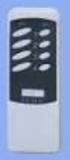 M-372-12V Alarm 12V Užívateľská a inštalačná príručka Uživatelská a instalační příručka User and Installation Manual Objednacie číslo Objednací číslo Order number M-372-12V Obsah 1. Obsah balenia... 2
PORUCHY A OBNOVA OBALOVÝCH KONŠTRUKCIÍ BUDOV - Podbanské 2012
 PORUCHY A OBNOVA OBALOVÝCH KONŠTRUKCIÍ BUDOV Podbanské 2012 CIEĽ A ZAMERANIE KONFERENCIE : Cieľom konferencie je poskytnúť priestor pre prezentovanie nových a aktuálnych výsledkov vedeckej a výskumnej
MĚNIČ NAPĚTÍ 12 V / 230 V PRO POUŽITÍ V AUTOMOBILECH
 VYSOKÉ UČENÍ TECHNICKÉ V BRNĚ BRNO UNIVERSITY OF TECHNOLOGY FAKULTA ELEKTROTECHNIKY A KOMUNIKAČNÍCH TECHNOLOGIÍ ÚSTAV RADIOELEKTRONIKY FACULTY OF ELECTRICAL ENGINEERING AND COMMUNICATION DEPARTMENT OF
Lekcia 1. Úvod do problematiky
 Grafické a multimediálne lne systémy Ing. Pavol Bezák, PhD. Ústav aplikovanej informatiky, automatizácie a matematiky MTF STU Katedra aplikovanej informatiky a automatizácie m. č. S-325 e-mail: [email protected]
NÁVOD K POUŽITÍ NÁVOD NA POUŽITIE INSTRUCTION MANUAL
 NÁVOD K POUŽITÍ NÁVOD NA POUŽITIE INSTRUCTION MANUAL Rádiobudík / Rádiobudík / Alarm Clock Vážený zákazníku, děkujeme vám za zakoupení našeho produktu. Než začnete s přístrojem manipulovat, přečtěte si
NÁVOD K POUŽITÍ NÁVOD NA POUŽITIE INSTRUCTION MANUAL
 IC 202 NÁVOD K POUŽITÍ NÁVOD NA POUŽITIE INSTRUCTION MANUAL Indukční vařič jednoplotnový Indukčný varič jednoplatničkový Induction cooker single range CZ Vážený zákazníku, děkujeme Vám za zakoupení našeho
NE bezpečie. sociálnych sietí. Ľubomír Lukič Pavol Sokol
 NE bezpečie sociálnych sietí Ľubomír Lukič Pavol Sokol (Ne)bezpečie sociálnych sietí JUDr. Ľubomír Lukič RNDr. JUDr. Pavol Sokol JUDr. Ľubomír Lukič RNDr. JUDr. Pavol Sokol (Ne)bezpečie sociálnych sietí
Poľnohospodárstvo z vášne. Máj 2014. 2 a 184
 Poľnohospodárstvo z vášne Máj 2014 Presný Agritechnica výsev obilnín 2013 a repky 2 a 184 O Erfolgreichste úspešnom zavŕšení Messe náročného der Firmengeschichte vývoja hovorí Philipp Horsch Medaila Neue
TECHNICKÁ UNIVERZITA V KOŠICIACH PC TECHNIKA A POČÍTAČOVÁ GRAFIKA
 TECHNICKÁ UNIVERZITA V KOŠICIACH FAKULTA VÝROBNÝCH TECHNOLÓGIÍ SO SÍDLOM V PREŠOVE Ing. Katarína MONKOVÁ PC TECHNIKA A POČÍTAČOVÁ GRAFIKA Modelovanie v systéme Pro/ENGINEER Prešov 2005 Ing. Katarína MONKOVÁ