
Kratki kurs iz AutoCAD
|
|
|
- Walter Houston
- 9 years ago
- Views:
Transcription
1 1 Kratki kurs iz AutoCAD

2 2 1.Uvod 1.1.Opšte o AutoCAD LT Razvoj tehnike i tehnologije omogucio je da informatika odnosno racunari prodru u sve sfere ljudskog djelovanja. Razvoj softvera dosta je doprinjeo razvoju mašinskog crtanja i modeliranja. AutoCAD je jedan softverski paket koji je namjenjen prvenstveno konstuisanju i modeliranju. AutoCAD LT služi za konstruisanje 2D modela. Shodno tome i ovaj kurs bavi ce se samo mašinskim crtanjem u projekcijama. Iako je po svojoj karakteristici dosta skracen i ogranicen od svoje izvorne verzije, AutoCAD LT daje jedan spektar mogucnosti 2D (dvodimenzionalnog) crtanja, te zahtjeva i mnogo slabije procesorske jedinice nego inace. Radi poredenja kažimo da AutoCAD LT zahtjeva samo 4MB RAM-a, dok njegova izvorna verzija za optimalan rad traži 32MB RAM-a. Sve ovo ukazuje da AutoCAD LT treba da služi uglavnom korisnicima koji se prvi put susrecu sa AutoCAD-om, a koristili bi ga za konstruisanje i u raznim tehnickim naukama kao npr: elektrotehnici, arhitekturi gradevinarstvu i sl. Kompatibilnost AutoCAD LT sa njegovim izvornim verzijama je ostvarena. To znaci da svaki crtež koji nacrtamo u AutoCAD LT možemo otvoriti i manipulisati s njim u njegovim izvornim verzijama. Njegove novije verzije su AutoCAD 12 i AutoCAD 13. Potpuna kompatibilnost ostvarena je sa verzijom 12, dok je sa 13 djelomicna. Svaki nacrtani crtež u AutoCAD LT možemo otvarati u verziji 12, i obrnuto svaki crtež nacrtan u verziji 12 možemo otvoriti u AutoCAD LT. Medutim ovakva obrnuta situacija kod verzije 13 nije moguca. Da bi crtali u AutoCAD LT pomocu ovoga kursa moramo poznavati slijedece: -Poznavanje osnova i rada operativnog sistema WINDOWS. -Poznavanje osnovnih nacela Analiticke geometrije, kao i osnovne pojmove koordinatnih sistema i sl. -Potrebni su nam osnovni pojmovi Nacrtne geometrije te Tehnickog crtanja. Sve pomenuto navodi nas na to da je AutoCAD jedan kompleksan softverski paket koji koristi Analiticku geometriju i neke odredene matematicke discipline za prikazivanje crteža. Još jedna karakteristika koja AutoCAD LT izdvaja iz uslužnih programa (npr. COREL- DRAW i sl.) je nacin komuniciranja: AutoCAD LT - covijek. Slobodno možemo reci da pri komuniciranju sa AutoCAD, a samim tim i AutoCAD LT koristimo jednu vrstu poluprogramiranja. Medutim ovakva konfiguracija i struktura AutoCAD LT daje nam jedan lakši put ka razumijevanju njegovih komandi, i nacina crtanja baš zbog toga sto se bazira na matematickim matodama. 1.2.Koordinatni sistemi Kao što smo rekli, temelj na kojem se bazira AutoCAD LT je Analiticka geometrija. Ono sta cini Analiticku geometriju jeste koordinatni sistem. Koordinatne sisteme je neophodno upoznati prije nego pocnemo ista proucavati o AutoCAD LT. Tacki kao osnovnom pojmu Euklidske geometrije, a tako i Analiticke geometrije, možemo pridružiti uredenu trojku realnih brojeva (x,y,z). Zavisno od vrste koordinatnog sistema pridružujemo i razlicite vrijednosti. Tacku

3 3 u AutoCAD LT možemo nacrtati (definisati) na isti nacin kao u Matematici. Zbog ovih i navedenih pretpostavki mi se necemo zadržavati na objašnjavanju koordinatnih sistema. Reci cemo samo to da u AutoCAD LT Poštoje: a) pravougli koordinatni sistem b) cilindricni koordinatni sistem c) srerni koordinatni sistem a)pravougli koordinatni sistem Nacrtati tacku u AutoCAD LT preko pravouglog koordinatnog sistema znaci unijeti u racunar tri odnosno dvije koordinate tacke te ih odvojiti zarezom tj: ( 10,10,10) b) Cilindricni koordinatni sistem sl.1 Dekartov Pravougli koordinatni sistem Sl.2 Cilindriccni koordinatni sistem Da bi nacrtali tacku pomocu cilindricnog koordinatnog sistema, dovoljno je da unesemo vrijednosti cilindricnih koordinata tj: 10,<45,10 Primjecujemo da se ugao kao koordinata u AutoCAD LT unosi tako što se ispred ugla unese znak manje. c) Sferni koordinatni sistem Analogno cilindricnom koordinatnom sistemu tacku u sfrenom koordinatnom sistemu unosimo tako što unesemo velicine radijus vektora, te vrijednosti uglova?? i?, tj:10,<45,<45

4 4 sl..3 Sferni koordinatni sistem Vidjeli smo nacine na koje možemo unijeti odnosno konstruisati jednu tacku kao osnovni dio svakog crteža tj. modela. AutoCAD LT poštuje zakone rasta ugla suprotno od kretanja kazaljke na satu. Medjutim, takve i slicne parametre možemo i po volji naštimati zahvaljujuci AutoCAD LT; što cemo vidjeti kasnije. Napomenimo ovdje, da kada posmatramo cilindricni i sferni koordinatni sistem u ravni, posmatramo polarni koordinatni sistem. Kada budemo posmatrali i manipulisali sa cilindricnim i sfernim koordinatnim sistemima u ravni govorit cemo da posmatramo polarni koordinatni sistem zato što se oba koordinatna sistema generišu u polarni Relativne koordinate ) Tacku odnosno skupove tacaka u obliku 2D tijela najcesce cemo zadavati relativnim koordinatama. Relativna koordinata je takva koordinata koja ishodište koordinatnog sistema postavlja u zadnju konstruisanu tacku. To znaci, ako bi htjeli da nacrtamo jedan pravougli trokut ABC preko relativnih koordinata (sl. 4) postupamo na slijedeci nacin: sl. 4. Slika uz primjer relativnih koordinata

5 5 Tacka A kao prva konstruisana tacka imace koordinate (2,2), tada tacka B ima relativnu jer je sada, koordinatni pocetak u tacki A. Tacka C analogno tacki B ima jer je tada, koordinatni pocetak u tacki B, koja je zadnja nacrtana tacka prije tacke C. Relativne koordinate dosta olakšavaju konstruisanje odnosno crtanje onih dužina koje moramo crtati u odredjenoj dimenziji. Pozvati relativnu koordinatu mozamo sa tastaturom ili preko kutije sa alaltima izborom gumba. Ovo je bio primjer relativnih koordinata glede pravouglog koordinatnog sistema. Sve receno važi, takodjer, i za cilindricni i sferni koordinatni sistem odnosno za polarni koordinatni sistem. Tacka B u odnosu na tacku A kao zadnja nacrtana tacka ima relativne 2, <0, a tacka 2,<90 itd. 1.4.Okruženje sl.5 Izgled radnog okruženja AutoCAD LT Na slici 5 vidimo klasicnu sliku AutoCAD LT. Ovaj prozor sacinjavavaju 6 osnovnih karakteristika. a) TOOLBAR -traka sa alatima b) TOOLBOX -kutija sa alatima c) COMAND LINE -Komandna traka d) Traka glavnog menia e) Tabla za crtanje f) Kursor a) Traka sa alatima sadrži vizualne prikaze klasicnih naredbi koje uglavnom služe za otvaranje novog crteža i sl. (NEW,OPEN,SAVE,PRINT,itd.) te naredbe LAYERS (slojevi), koordinate, TOOLBAR, CANCEL, itd.

6 6 b) Kutija sa alatima sadrži vizualne prikaze naredbi u AutoCAD LT. Maksimalan broj simbola koji može stati u kutiju je 60. Da bi jednu odredenu naredbu izbacili odnosno ubacili u kutiju uradit cemo slijedece:? Kursor miša dovedemo na naredbu koju želimo izbaciti? Kliknemo desnom tipkom? U novom prozoru koji je otvoren izaberi Delete Da bi ubacili odredenu naredbu ucnimo slijedece:? Kursor miša dovedemo na kutiju sa alatima? Kliknemo desnom tipkom? Na lijevoj strani otvorenog prozora (lista naredbi ) izaberimo naredbu? Izaberi Inseret Ista analogija vrijedi i za traku sa alatima. c) Komandna traka je dio prozora koji prikazuje šta sa dešava prilikom crtanja tj. kakve naredbe pozivamo i šta unosimo te zapisuje sve naredbe koje smo pozvali. Da bi vidjeli koje smo to naredbe pozivali, u toku crtanja, pozovemo iz menia Asist opciju list. Racunar ce nas pitati za koji dio crteža želimo listu. Utipkaj all te pritisni enter. Tada ce se otvoriti prozor i dobit cemo informacije o naredbama koje smo koristili. Pritiskom kursorske tipke (desno) vracamo se u našu crtacu tablu. d) Traka glavnog menia Pošto smo pretpostavili da znamo osnovne radnje u WINDOWS-u necemo se zadržavati na ovom nacinu upoznavanja naredbi. U daljnjem razmatranju napomenut cemo samo to da kada kažemo : Iz menia DRAW izaberi CIRCLE-3 POINT ili DRAW-CIRCLE-3 POINT znaci da trebamo otvoriti meni DRAW kusorom miša otici na naredbu CIRCLE i izabrati podopciju 3 POINT. e) Tabla za crtanje. O tabli za crtanje možemo reci da nam služi za crtanje. f) Kursor. Kada je kursor miša na tabli za crtanje on postaje kao na slici 5. Služi nam da lakše crtamo i odredujemo koordinate za crtanje Pozivanje naredbi Pozivanje naredbi u AutoCAD LT igra važnu ulogu glede utrošenog vremena za crtanje. Gotovo svaka naredba u AutoCAD LT ima svoje podopcije cijom selekcijom izabiremo odgovarajucu. U AutoCAD LT naredbu možemo pozvati na vise nacina i to: a) Preko glavnog menia b) Preko kutije i trake sa alatima c) Preko tastature (komandna traka). Napomenimo da se neke naredbe mogu pozvati i upotrebom kombinacije navedenih mogucnosti ( npr. kutije sa alatima i tastature). Pozvati naredbu preko glavnog menia klasican je nacin pozivanja naredbe u WINDOWS-u.

7 7 Takoder, pozvati naredbu preko tastature klasican je nacin pozivanja naredbe (slicno kao u DOS-u). Da bi pozvali naredbu iz kutije (trake) sa alatima dovoljno je lijevom tipkom miša kliknuti na gumb - reprezentant date naredbe. U daljnjem izlaganju vidjecmo da pozivanje naredbi u vecini slucajeva nije puko klikanje miša na naredbu nego zahtjeva unos niza parametara koje zahtjeva realiziranje naredbe. Naredbe koje pozivamo preko tastature imaju svoje skracenice (shortcut-e) za brži poziv. U daljnjem izlaganju služit cemo se i takvim kraticama koje ce nekad imati samo jedno slovo Naredba PREFERENCES Prvu naredbu koju upoznajemo je PREFERENCES. Ona nam služi da bi glavni prozor ukrasili onako kako mi želimo.? Izaberi FILE- PREFERENCES Dobijeni prozor ima nekoliko opcija:? opcija SETTINGS sadrži opcije za rad sa : toolbar, toolbox, beep on error i file locking, tj. dali želimo da radimo uz pomoc trake i kutije sa alatima te želimo li zvuk za svaku grešku koju nacinimo i želimo li zakljucati datoteku.? opcija MEASUREMENT služi da izaberemo mjerne jedinice.? Izaberi u padajucem meniu METRIC.? opcija Auto Save služi nam da izaberemo datoteku u koji želimo da nam se automatski zapisuje crtež.? opcija ENVIROMENT - koji datoteka treba da se otvara kada želimo da otvorimo postojeci ili novi crtež.? opcija COLOR i FONT daje nam izbor boje table i fontova. Napomena: AutoCAD LT zapisuje sve crteže sa ekstenzijom.dwg (drawingcrtež). 1.7.Naredba POINT Osnovna naredba za crtanje je POINT (tacka)? Izaberi DRAW-POINT? Command: _point Point: Tacku na tabli možemo nacrtati na dva nacina. Jedan je nacin da jednostavno kursor miša odnesemo na željeno mjesto table. Drugi je nacin da joj unesemo (odredimo ) koordinate.? Utipkaj: 50,50 Na komandnoj traci unesene koordinate izgledat ce:? Command: _point Point: 50,50 ili u polarnim koordinatama? Command: _point Point: 50,<45 ili u relativnim pravouglim? Command: _point Point:@50,50 ili u relativnim polarnim? Command: _point Point:@50,<45 Napomena: Neophodno je prilikom crtanja obracati pažnju na tekst koji se pojavljuje na komandnoj traci, a naravno i tekst kojeg unosimo.

8 8 2. Priprema table za crtanje Upoznali smo se sa osnovnim pojmovima AutoCAD LT: principima crtanja, kako pozvati naredbu itd. Takvi pojmovi su neophodni da bi mogli pripremiti tablu na koju cemo crtati. Princip pripreme tabla za crtanje sastoji se iz viš faza.?izaberi FILE-NEW ili sa trake gumb, a to možemo uciniti i preko tastature upisujuci rijec NEW. U daljnjem tekstu necemo navoditi sva tri nacina poziva naredbi. Novootvoreni prozor ima nekoliko opcija sl.6:? SETUP Method? Quick -brzo podešavanje table za crtanje kao npr. velicina texa te nekih skala.? Custom - podešavanje table kao i skala za jedinice snap i sl.? None - klasicna AutoCAD LT-ova podešavanja sa ili bez prototipa. Izabir prototipa pomaže nam da koristimo vec unesene podatke nekog crteža. Ovo nam omogucava kada crtamo mašinske elemente, a sastavnica, okvir i neki drugi standardni dijelovi su nepromjenjivi pa ih dobijamo gotove. Sl. 6. Prozor NEW? Za sada izaberite opciju none u Setup Method te iskljucite prototip (iskljucite opciju USE PROTOTYP ).? Izaberi OK Izabrana tabla za crtanje nema podešene osnovne karakteristike. U slijedecim naslovima, tablu za crtanje pripremicemo u potpunosti.

9 Podešavanje mjernih jedinica Ova priprema sastoji se u tome da podesimo jedinice za mjerenje dužine i ugla, te preciznost mjerenja. Za pocetak izaberimo decimalne dužine i uglove, a preciznost neka bude 0.? Izaberi SETTINGS-UNIT STYLE? Pomenute vrijednosti unesi u novootvoreni prozor. U opciji DIRECTION možemo podesiti rast ugla u smijeru kazaljke (clokvise) ili suprotno kretanju kazaljke (counter clokvise ). Takoder možemo podesiti od koje ose se pocinje mjeriti ugao.? Ako nije opcija na EAST ukljucite je. To je pozitivna X-osa.? Na kraju izaberi OK Ogranicavanje ( formatiranje ) table za crtanje Formatiranje table sastoji se od toga da izaberemo odgovarajuci format za crtanje.? Izaberi SETTINGS-DRAWING - LIMITS? Command:_limits? Reset model space limit? ON/OFF/<Lower left corner><0,0>: Tekst, koji se nalazi na komandnoj traci, govori da ukljucimo zadani format (opcija ON ), da je iskljucimo ( OFF ). To znaci ako je ukljucena opcija ON svako crtanje van formata racunar javlja u obliku greške : ** Outside limits - izvan formata. Treca opcija koja se nalazi izmedu znakova nejednakosti govori nam da definišemo lijevi donju granicu ( ugao). Gotovo uvijek pretpostavljamo da nam je donja lijeva granica u ishodistu koordinatnog sistema.? Utipkaj 0,0 Poslije unošenja koordinata lijevog donjeg ugla, slijedi pitanje za gornji desni ugao.? Upper right corner<12.5,9.20>:? Utipkaj 210,297 (koordinate formata A4)? Poslije unošenjae koordinata gornje granice formata na komandnoj tabli stoji:? Command: Ovo znaci da je racunar spreman za primanje nove naredbe. Zadnju pozvanu naredbu možemo ponovo pozvati pritiskajuci samo tipku enter. Ovo je još jedan slucaj uštede vremena prilikom crtanja u AutoCAD LT.? Pritisni tipku ENTER? Utipkaj ON Kao što smo rekli opcija on nam onemogucava crtanje van zadanog formata.

10 Definisanje linija Jedna od važnih osobina svakog crteža jesu vrste linije. Uglavnom, za mašinsko crtanje potrebne su nam 3 vrste linija i to za: simetrije, nevidljive dijelove i obicne ivice (u ovom kontekstu nemisli se na debljinu linije). AutoCADLT sadrži listu linija iz kojih izabiremo valjane. Da bi smo to uradili :? Izaberi SETTINGS - LINETYPE STYLE - LIST? Izaberi OK Pozivanjem te naredbe na ekranu možemo vidjeti dio liste linija. Pritiskom na tipku enter vidimo i ostali dio.vratimo se na glavni prozor.? Izaberi SETTINGS - LINETYPE STYLE - LOAD? Utipkaj: DASHDOT2, DASHED Definisanje slojeva (Layer s) Slojevi igraju važnu ulogu kod crtanja u AutoCAD LT. Njima postižemo višestruku prednost. Slojevi nam služe prilikom ispisa kada definisemo debljinu linije. Prilikom složenijih crteža s njma možemo jedan dio crteža privremeno iskljuciti i sl.? Izaberi SETTINGS-LAYER CONTROL sl. 7. Izgled prozora Layer control Lijevi gornji dio prozora daje listu trenutnih slojeva sa karakteristikama stanja (u AutoCAD LT postoji uvijek jedan sloj koji je nazvan 0).

11 11 Layer name - ime sloja State - aktivnost ON/OFF (ukljucen / iskljucen ), Thaw/ Freez ( odmrznut/zamrznut), Lock/Unlock (zakljucan/otkljucan). Color - boja sloja Linetype - vrsta linije Da bi definisali sloj :? Utipkaj SIMETRIJA, NEVIDLJIVE? Izaberi opciju NEW U listi su, sada, tri sloja kojima su pridružena bijela boja te neprekidna linija. Da bi podesili vrstu linije i boju :? Kursorom miša klikni na sloj nevidljive? Izaberi opciju SET COLOR? Izaberi plavu ( blue) boju? OK? Izaberi SET LTYPE? Izaberi DASHED2? OK? Izaberi CLEAR ALL? Kursorom miša klikni na sloj SIMETRIJA? Izaberi opciju SET COLOR? Izaberi crvenu (red ) boju? OK 2.5. Naredba SNAP Naredba SNAP govori nam za koliko se pomijera kursor (naša crtaca olovka ) za jedan pritisak kursorske tipke. Drugim rijecima naredbom SNAP mi po volji odabiremo gustinu skale našeg koordinatnog sistema. sl. 8. Slika uz pojasnjenje naredbe SNAP? Utipkaj SN? Command: sn? SNAP? Snap spacing or ON/OFF/Aspect/Rotate/Style<1.000>

12 12 Opcije ON/OFF kao i obicno kazuju aktivnost. Opcija Aspect daje mogucnost odredivanja SNAP posebno za X posebno za Y- osu. Opcija Rotate - mogucnost rotacije (kada se kursor krece po zadanom uglu). Opcija Style - izometrijsko crtanje. Broj u znacima za nejednakost daje trenutnu vrijednost SNAP koju možemo promijeniti.? Utipkaj: 1.0 Naredba SNAP nalazi se na traci sa alatima kao gumb Naredba ORTHO Ova naredba omogucava nam crtanje iskljucivo vertikalno odnosno horizontalno. To znaci kada je ukljucen gumb (na traci sa alatima) crtati možemo samo u pomenuta dva smijera. Ove dvije naredbe (SNAP i ORTHO) posebno nam olakšavaju rad kod preciznog crtanja. Ovdje se nalazi još i naredba PAPER SPACE koja omogucava da vidimo crtež iz više pogleda u isto vrijeme Naredba ZOOM Ovo je klasicna naredba o kojoj netreba puno govoriti. Nalazi se u meniu View. Navedena je na ovom mjestu zbog toga što se uvijek treba pozvati kada se unesu svi parametri za crtacu tablu; radi regeneracije crteža.? Izaberi VIEW-ZOOM-ALL U 2.-gom poglavlju naucili smo sve potrebne podatke i velicine koje moramo definisati da bi uopšte mogli crtati. Svaki crtež prolazi ovu fazu pripreme. U daljnjem textu, prvenstveno kod razmatranja primjera, necemo prolaziti ovu fazu pripreme table za crtanje, ici cemo direktno na crtanje, a citaocu se prepušta da je samostalno pripremi shodno ovom poglavlju. 3. Osnovne naredbe u AutoCAD LT U ovom poglavlju upoznacemo osnovne naredbame za crtanje geometrijskih tijela. Naucit cemo samo nacin i postupak na koji možemo jedno geometrijsko tijelo nacrtati, bez nekih namjera spajanja u jedan sklop. Poslije njih upoznacemo naredbe za brisanje i vracanje odredenih koraka u crtanju. Na kraju ovog poglavlja proucit cemo tzv. Object -Snap naredbe koje pozivamo u kombinaciji sa naredbama za crtanje.

13 Naredbe za crtanje Osnovne naredbe za crtanje nalaze se u meniu Draw. Naredba LINE (duž, linija) Ovo je naredba za crtanje linije (duži ).? Izaberi DRAW-LINIE? Command: _Line : From point: ( koordinate pocetne tacke)? Utipkaj: 10,10? To point : ( koordinate krajnje tacke)? Utipkaj: 100,100? To point : Ova poruka traži od nas da unesemo krajnju tacku slijedece linije ciji je pocetak u krajnjoj tacki prethodne linije. Za prekid crtanja linija utipkaj Enter. Naredba ARC (luk)? Izaberi: DRAW-ARC Ova naredba ima više opcija kao i što se sam luk mož konstruisati na više nacina. Start, Center, End Start,Center, Angle Start, End, Angle Center,Start,End Center,Start, Angle 3 Point Da bi nacrtali luk potrebne su nam 3 tacke: pocetak, centar kružnice luka i krajnja tacka ili ugao izmedu dvije duži. Zavisno od redoslijeda crtanja imamo navedenih 5 slucajeva. Zadnja opcija omogucava nam da luk nacrtamo pomocu 3 tacke ( 3 Point). Za vježbu predlaže se citaocu da nacrta luk za svaku od opcija. Naredba CIRCLE ( kruznica) Kao i naredba za luk i ova naredba ima više opcija.? Izaberi: DRAW-CIRCLE-CENTER, RADIUS Center, Radius Center, Diameter Tan, Tan, Radius 3 Point Takoder, kružnicu možemo konstruisati pomocu centra, radijusa te dijametra ili pomocu 3 tacke te dvije tangente i radijusa.? Command: _Circle/3P/TTR/ <Center Point >: Poruka na komandnoj traci obavještava nas što da unesemo :

14 14 3P - ovo je kratica za 5-tu opciju. Da bi s njom crtali potrebno je da utipkamo 3P, a onda koordinate tri tacke. TTR -ovo je kratica za trecu opciju. Da bih s njom crtali potrebno je da utipkamo TTR, a onda koordinate tangenata i radijusa. Pošto smo izbrali prvu opciju dovoljno je da unesemo koordinate centra kružnice.? Utipkaj: 50,50? Command: _Circle/Radius:? Unesi dužinu radijusa npr. 50. Analogno postupaj s drugim opcijama. Napomena: Cesto puta (poslije poziva odredene naredbe ili podnaredbe ) na komandnoj traci pojavljuje se ponovo niz opcija, kao u prethodnom primjeru kada smo pozvali naredbu za kružnicu sa radijusom pa su se na komandnoj traci pojavile, izmedu ostalog, i opcije za tri tacke te tangenta tangenta radijus.u ovakvim slucajevima trenutna je ona naredba koja se nalazi izmedu znakova nejednakosti, a ostale opcije se moraju prvo pozvati (i to sa kraticama koje su napisane velikim slovima u nazivu opcije) pa tek onda unositi parametre. Naredba ELLIPSE (elipsa)? Izaberi: DRAW-ELLIPSE? Command: _Ellipse? <Axis endpoint 1>/ Center? Utipkaj: 50,70? <Axis endpoint 2>? Utipkaj 70,90? <Other axis distance>/ Rotation? Odvuci kursor miša u željeni pravac. Naredba POLYGON ( poligon)? Izaberi DRAW-POLYGON? Command: _polygon number off sides < 4 >: ( broj stranica poligona)? Utipkaj: 10? Edge / <Center of polygon> (koordinate centra kruznice)? Utipkaj: 100,100? Radius of circle: (Radijus kruga upisanog u poligon).? Utipkaj: 50 Naredba RECTANGLE (pravougaonik )? Izaberi: DRAW-RECTANGLE? Command: _rectang? First Corner:

15 15 prvi ugao. Mišom kliknite na crtacu tablu te ga odnesite u stranu.? Other Corner odvucite miša za željenu dimenziju. Naucili smo pozivati i crtati sa osnovnim naredbama za crtanje u AuotCAD LT. Pomenute naredbe crtaju osnovna (bazna ) tijela u AutoCAD LT Naredbe otkazivanja i prekida Naredba CRTL+C služi za prekidanje svakog procesa rada bilo koje naredbe u AutoCAD LT. Naredbu CRTL+C - pozivamo tako da pritisnemo prvo tipku crtl i držeci je pritisnemo tipku slova c. Naredba UNDO je klasicna naredba u O.S. WINDOWS, a podsjecamo, da služi za vracanje jednog koraka u nazad. Naredba RENDO je suprotna naredbi UNDO. Obe naredbe se nalaze u meniu EDIT odnosno na traci sa alatima u klasicnom vizualnom prikazu. Naredba REDRAW Primjetili ste da svaki klik na crtacu tablu ostavlja trag u vidu tacaka koje poslije izvjesnog vremena onemogucvaju pregledan rad, a samim tim i nepoželjne su nam na crtežu. Medutim u nekim slucajevima je vrlo bitno da znamo gdje se one nalaze. Da bi uklonili sve te nepotrebe tacke koristimo naredbu REDRAW. Pozivanje ove naredbe je jednostavno i sastoji se samo u tome da iz menia View izaberemo REDRAW i nepotrebne tacke su nestale. Ovu naredbu možemo pozvati iz kutije sa alatima. Preko tastature je dovoljno da utipkamo slovo R i pritisnemo ENTER. Naredba ERASE Ovo je naredba za brisanje dijelova ili cijelog crteža.? Izaberi MODIFY-ERASE? Command: Erase? Select object Ovo znaci da trebamo oznaciti (selektirati) one dijelove koje želimo ukloniti.to se postiže jednostavnim klikom miša na dati objekat. Ako želimo da obrišemo cijeli crtež u komandnoj traci utipkamo ALL.

16 Naredbe u kombinaciji sa naredbama za crtanje (OBJECT-SNAP) Ovo je skup naredbi koje se pozivaju uvijek u kombinaciji sa naredbama za crtanje. U ovu grupu spadaju : ENDPOINT - kada crtanje pocinje od krajnje tacke neke duži. MIDPOINT - kada crtanje pocinje od sredine neke duži. INTERSECTION -kada crtanje pocinje od sijecišta dviju ili vise duži. PERPENDICULAR -kada crtanje pocinje normalno na neku duž. QUADRANT -kada crtamo iz jednog od 4 kvadranta kruznice. Dovoljno je da poslije poziva zadnje navedene naredbe (koja je kombinovana sa naredbom za crtanje ) kliknemo u blizini zeljenog kvadranta. CENTER - kada želimo da crtamo od centra neke kruznice. Sve ove naredbe primjenicemo u primjerima poglavlja 6 i naucit cemo njihovu primjenu nešto detaljnije nego sada. Ovu grupu lahko možemo pozivati preko kutije sa alatima ili grupno preko naredbe OBJECT SNAP ili iz menia Assist-object snap. Poslije poziva ove naredbe dobija se prozor u kojem možemo da selektujemo željene naredbe. Tu se nalaze i još neke neredbe koje se upotrebljavaju, a koje za nas nisu od posebnog znacaja te ih nismo ni neveli.

17 17 4. Naredbe u AutoCAD LT U ovom predavanju upoznacemo se sa najcescim naredbama u AutoCAD LT. Prilikom upoznavanja sa njima koristicemo jednostavne primjere koje cemo crtati bez detaljnog objašnjenja. Zbog takvog nacina upoznavanja sa ovim naredbama, neophodno je da citalac savlada naredbe za crtanje, i da bude u stanju da nacrta jednostavne crteže. Zato otvorite novi crtež pripremite ga za crtanje shodno drugom poglavlju. Naredba OFFSET Naredba Offset služi nam za paralelno povlacenje duži u odnosu na datu duž i datu udaljenost. Nacrtajte jednu liniju.? Izaberi CONSTRUCT-OFFSET? Command: _offset? Offset distance or Through<Through>: ( zeljena daljina paralelnog pomaka)? Utipkajte: 50? Select object to offset Oznaci liniju mišom (klikni lijevom tipkom miša na liniju )? Side to offset Mišom klikni na željenu stranu (lijevo ili desno od linije). Naredba TRIM Služi nam za rezanje odnosno brisanje. Nacrtaj slijedecu situaciju kao na sl.9 (prije toga obrišite prethodne linije naredbom ERASE). Sl. 9. Slika uz pojesnjenje naredbe Trim? Izaberi MODIFY-TRIM? Command: _trim? Select cutting edge(s)? Select object? Klikni na P1,P2,P3

18 18? <Select object to trim>/undo:? Klikni sa desne strane na P2 i P3 i sa gornje i donje strane na P1 Rezultat ovih radnji je na sl.10 Sl. 10 Naredba FILLET Ovom naredbom se koristimo kada želimo zaobliti rubove nekog mašinskog elementa za odredeni radijus. Koristicemo primjer iz prošle naredbe odnosno Sl.9.? Izaberi CONSTRUCT-FILLET? Command: _fillet Polyline / Radius/ <Select first object>:? Utipkaj R za definisanje radijusa zaobljenosti.? Enter fillet radius<0.5000>:? Utipkaj 5 Pritisni ENTER za ponovno pozivanje naredbe fillet.? Command: _fillet Polyline / Radius/ <Select first object>:? Mišom klikni na gornju horizontalnu liniju.? Select second object:? Mišom klikni na vertikalnu duž. Dobili smo zaobljen vrh za radijus od 5 mm sl 11. Sl. 11.

19 19 Naredba CHAMFER Ova naredba služi nam da zarezemo ivicu mašinskog dijela za odredenu velicinu. Takoder poslužicemo se slikom 10.? Izaberi CONSTRUCT-CHAMFER? Command: _chamfer Polyline/Distances/<Select first line>:? Utipkaj D za definisanje zareza.? Enter first chamfer distance<5.0>:? Utipkaj: 5? Enter second chamfer distance <5.0>:? Utipkaj: 5 Ponovno pozovi naredbu pritiskom na ENTER.? Command: _chamfer Polyline/Distances/<Select first line>:? Mišom oznaci vertikalni duž? Select second line:? Mišom oznaci horizontalu donju duž. Dobili smo porubljenje kao na slici 12. Sl. 12. Naredba EXTEND Naredba služi za produžavanje duži do odredene linije. Na slici 12 nacrtajte vertikalnu liniju kao na slici 13.

20 20 Sl. 13? Izaberi MODIFY- EXTEND? Command:? Select boundary edge(s)..? Select object:? Klikni na nacrtanu vertikalnu liniju.? Select object: 1 found? Select object:? Klikni na horizontalne duži (P2 i P3 ) Rezultat je prikazan na slici 14. Sl. 14 Naredba MIRROR Ova naredba služi nam za zrcaljenje crteža. Za primjer poslužice nam sl. 14.? Izaberi CONSTRUC- MIRROR? Mišom obilježi P1, P2 te luk i zarezani dio.? First point of mirror line

21 21? Klikni na gornji dio vertikalne linije.? First point of mirror line : Second point:? Kliknite na donji dio vertikalne linije.? Delete old object?<n> ( ovo ja komanter za brisanje starog (zrcaljenog objekta))? Izaberite ENTER za NE. Rezultat ovih radnji prikazan je na slici 15. Sl. 15. Naredba COPY Naredba Copy nije ista kao u drugim aplikacijama. Ona u AutoCAD LT vrši nešto drugciju funkciju. Na slici 15 (u lijevom dijelu) nacrtajte jednu kružnicu.? Izaberite CONSTRUCT-COPY? Command: _copy? Select object:? Klikni na kružnicu? <Base point or displacement>/multiple:? Klikni na vertikalnu liniju.? <Base point or displacement>/multiple:second point of displacement:? Odvici mišem krug u desnu polovinu crteža i klikni lijevom tipkom. Rezultat je na slici 16. Sl. 16 Naredba ARAY
22 22 Služi za masovno umnožavanje objekata. Ovom naredbom možemo umnožavati objekte polarnim koordinatama odnosno da jedan objekt umnožimo kružno ili u pravouglim koordinatama tj. u vrstama i kolonama. Za pokazni primjer nacrtajte crtež kao na slici 17. Sl. 17 Polarno umnozavanje objekata? Izaberi CONSTRUCT-ARAY? Command: _array? Select object:? Klikni na pravoudaonik? Rectangular or Polar array (R/P)<R>:? Utipkaj p za polarno umnozavanje.? Center point of array:? Klikni u centar kruga? Number of items : (broj predmeta)? Unesi 5? Angle to fill (+=ccw,-=cw)<360>:? Pritisni ENTER za puni krug od 360 stepeni.? Rotate object as they are copied?<y>? Pritisni ENTER za zarotirane i iskopirane objekte ( ako je kojim slucajem umjesto <Y> zanak <N> utipkajte Y ) Rezultat rada je dat na slici 18. Sl. 18 Pravouglo umnozavanje objekata.
23 23? Naredbom erase obriši krug.? Izaberi CONSTRUCT-ARAY? Command: _array? Select object:? Klikni na pravoudaonik? Rectangular or Polar array (R/P)<R>:? Utipkaj r za pravouglo umnozavanje.? Number of rows (--)<1>: (broj vrsta )? Unesi: 5? Number of columns( )<1>:? Unesi 5? Unit cell or distance between rows (--): (razmak izmedu vrsta)? Unesi:10? Distance between columns ( ): (razmak izmedu kolona )? Unasi 5 Rezultat je na slici 19. Sl Pisanje teksta u AutoCAD LT Pisanje teksta u AutoCAD LT je nešto drugacije nego u obicnim aplikacijama npr. Word i sl. AutoCAD LT ima viš mogucnosti tehnickog editiranja (uredivanja).? Izaberi SETTINGS-TEXSTYLE? Izaberi Roman Symplex? OK U komandnoj traci moramo odgovoriti na nekoliko pitanja :? Font file <txt>:romans Height<0.000>: (visina slova)? Utipkaj 5? With factor<1.000>: (faktor širine )? Obliquing angle<0>: (kosina slova)? Utipkaj 25 (odgovara kosini slova od 75 stepeni)? Backwards?<N> (pozadina)? Upside-down<N> (naopacke)
24 24? Vertical?<N> (vertikalno) Poslije navedenih odgovora racinar konstatije da je tekuci tekst ROMAN.? ROMANS is now the curent text style. Ovom naredbom definisemo text na crtežu. Naredbu za pisanje texta izabiremo iz glavnog menia ili gumb? Izaberi DRAW-TEXT? Command: Text Justify/Style/<Start point>:? Kursor miša odnesi na željeno mijesto te klikni lijevom tipkom? Rotaton angle:? Utipkaj 0- za horizontalno pisanje? Text:? Utipkaj: AutoCAD LT Naredba BOUNDARY HATCH -(Šafura) Cesto mašinske elemente i njihove presijeke šrafiramo. Takoder, i za šrafuru AutoCAD LT pobrinuo se je da to bude na što efikasniji i jednostavniji nacin. Postojie dvije naredbe za šrafiranje. Upoznacemo se samo sa BOUNDARY HATCH.? Izaberi DRAW-BOUNDARY HATCH Sl. 20 Patern type-vrsta šrafure Patern Properities - podešavanje srafure Scale - razmak izmedu linija ( gustina srafure) Angle - nagib šrafure Pick Point - opcija za selektiranje zatvorene površine. Dovoljno je kliknuti u zatvorenu površ te odabrati CONTINUE. Medutim, ako odaberemo nezatvorenu površ racunar javlja grešku nothing was found to make boundary out of.
25 25 Select object -opcija slicna prethodnoj, ali možemo selektirati i nezatvorene površi. Preview Hatch - opcija za prezentaciju šrafure prije nego je prihvatimo. Apply-opcija za prihvatanje šrafure. Naredba CHANGE PROPERTIES Ova naredba omogucava nam da odredenom objektu promijenimo vrstu linije, sloja ili boju.?konstuisi kružnicu?izaberi MODIFY-CHANGE PROPERTIES?Select object?klikni na kružnicu?enter Novootvoreni prozor daje mogucnosti za promijenu vrste linije, sloja i boje. Naredbe koje se nalaze ispod pomenutih opcija služe za 3D crtanje. Poslije odabira (po volji ) izabetite OK. 6. Crtanje mašinskih elemenata U ovom poglavlju nacrtacemo nekoliko osnovnih mašinski elemenata: vratilo u presijeku, navrtku i vijak. PRIMJER 1. Crtanje šupljeg vratila u presijeku Pripremite tablu za crtanje shodno 1. i 2. poglavlju. Sacuvajte crtež pod imenom: primjer1? Izaberi SETTINGS-LAYER CONTROL? Obilježi sloj simetrija te izaberi opciju CURENT? OK? Izaberi DRAW-LINE? From point: 0,163? To point: 210,163? To point: ENTER za prekid komande.? U Layer control aktiviraj sloj 0? Izaberi DRAW-LINE Za construisanje pravougaonika utipkaj slijedece koordinate? From point: 7,130? To point: 190,130? To point: 190,195? To point: 7,195? To point: 7,130? To point: ENTER za prekid komande.? Izaberi CONSTRUCT-OFFSET? Offset distance or Through <Through >:12.5? Select object to offset: Klikni na gornju horizontalnu liniju.? Side to offset: Klikni unutar pravougaonika.
26 26? Select object to offset: Klikni na donju horizontalnu liniju.? Side to offset: Klikni unutar pravougaonika.? Select object to offset: ENTER za prekid komande.? Izaberi CONSTRUCT-OFFSET? Offset distance or Through <Through >:71.5? Select object to offset: Klikni na lijevu vertikalnu liniju.? Side to offset: Klikni unutar pravougaonika.? Select object to offset: Klikni na desnu vertikalnu liniju.? Side to offset: Klikni unutar pravougaonika.? Select object to offset: ENTER za prekid komande.? Pozovi: View- REDRAW za uklanjanje nepotrebni tacaka. Sve uradeno je na slici sl.21. SL.21 Sl. 22? Izaberi MODIFY-TRIM? Select object: Klikni na horizontale i vertikale (Sl.22).? <Select object to trim>/undo: Klikni na okomice. Isto ucini za preostala tri ugla vratila. Rezultat je prikazan na slici 23.
27 27 Sl.23.? Izaberi CONSTRUCT-OFFSET? Offset distance or Through <Through >:10? Select object to offset: Klikni na gornju horizontalu liniju.? Side to offset: Klikni unutar pravougaonika.? Select object to offset: Klikni na donju horizontalu liniju.? Side to offset: Klikni unutar pravougaonika.? Select object to offset: ENTER za prekid komande.? Izaberi MODIFY-TRIM? Select object: Klikni na vertikale slike 22.? <Select object to trim>/undo: Klikni na gornju i donju horizontalu unutar isprekidani linija.? Izaberi MODIFY-TRIM? Select object: Klikni na gornju i donju horizontalu liniju sa lijeva i desna.? <Select object to trim>/undo: Klikni na vertikale unutar isprekidanih linija.? Pozovi: View- REDRAW za uklanjanje nepotrebni tacaka. Rezultat je na slici 24. Srafiranje presijeka.? Izaberi DRAW-BOUNDARY HATCH? U Pattern Type:Predefined? U Pattern Properties: Patern: ansi 31 Scale: 0.5 Angle:0? Izaberi: Pick Points Sl. 24.
28 28? Klikni u gornji i donji dio vratila.? APPLY Rezultat našeg crtanja ja na slici 25. Sl. 25. PRIMJER 2. Crtanje navrtke Pripremite tablu shodno poglavljima 1 i 2. Sacuvajte ga pod imenom primjer2? Izaberi SETTINGS-LAYER CONTROL? Obilježi sloj simetrija te izaberi opciju CURENT? OK? Izaberi DRAW-LINE? From point: 90,90? To point: 90,250? To point: ENTER za prekid komande.? Izaberi DRAW-LINE? From point: 190,170? To point: 5,170? To point: ENTER za prekid komande.? U Layer control aktiviraj sloj 0? Izaberi DRAW-POLYGON Za crtanje poligona slijedi upute:? Number of sides<4>: 6? Edge/<Center of polygon> U kutiji sa alatima izaberi INTERSECTION te klikni na sijeciste linija.? Radijus of circle: 50? Izaberi DRAW-CIRCLE-CENTER RADIJUS? <Center point >U kutiji sa alatima izaberi INTERSECTION te klikni na sijeciste linija.? < Radijus>50? Izaberi DRAW-CIRCLE-CENTER RADIJUS? <Center point >U kutiji sa alatima izaberi INTERSECTION te klikni na sijeciste linija.? < Radijus>20? Izaberi CONSTRUCT-OFFSET? Offset distance or Through <Through >: 2? Select object to offset: Klikni na manju kružnicu.? Side to offset: Klikni unutar manje kružnice.
29 29? Pozovi: View- REDRAW za uklanjanje nepotrebni tacaka.? Izaberi VIEW-ZOOM-WINDOW? Mišom obuhvati s vanjske strane manje kružnice. Sada ih vidis u krupnom planu.? Izaberi CONSTRUCT-OFFSET? Offset distance or Through <Through >: 5? Select object to offset: Klikni na horizontalnu simetralu.? Side to offset: Klikni sa njene donje strane.? Select object to offset: Klikni na vertikalnu simetralu.? Side to offset: Klikni sa njene desne strane.? Izaberi MODIFY-TRIM? Select object: Klikni na zadnje nacrtane simetralne duži.? <Select object to trim>/undo: Klikni na najmanju kružnicu u cetvrti kvadrant.? Pozovi: View- REDRAW za uklanjanje nepotrebni tacaka. Naredbom ERASE obrisi simetralne pomocne duži.? Izaberi VIEW-ZOOM-ALL Rezaltat je na slici 26. PRIMJER 3. Crtanje vijka. Sl. 26. Navrtka. Pripremite tablu shodno poglavljima 1 i 2. Sacuvajte ga pod imenom primjer2? Izaberi SETTINGS-LAYER CONTROL? Obilježi sloj simetrija te izaberi opciju CURENT? OK? Izaberi DRAW-LINE? From point: 90,245? To point: 90,60? To point: ENTER za prekid komande.? U Layer control aktiviraj sloj 0
30 30? Izaberi DRAW-LINE? From point: 90,75? To point: 50,75? To To To To To point: ENTER za prekid komande.? Izaberi VIEW-ZOOM-WINDOW? U pravougaonik zahvati gornji dio vijka.? Izaberi CONSTRUCT-OFFSET? Offset distance or Through <Through >: 2? Select object to offset: Klikni gornju horizontalnu liniju.? Side to offset: Klikni sa njene donje strane.? Izaberi CONSTRUCT-CHAMFER? Utipkaj slovo d? Enter first chamfer distance <5.0> 2 za ponovno pozivanje naredbe CHAMFER? Klikni na gornji horizontalu i dio vertikalne linije koja se nalazi izmedu dviju gornjih horizontali. Napomena: Ako je kvadratic kursora previše velik za oznacavanje dijela linije otkažite naredbu sa CRTL+C, i zumirajte manji dio vijka.? Izaberi DRAW-LINE? From point: 72,227? To To Zumirajte kraj navoja vijka.? Izaberi CONSTRUCT-FILLET? Utipkajte R za definisanje radijusa zaobljenja.? Unesi: 1.5 za ponovno pozivanje naredbe Fillet.? <Select first object>: Klikni na vetrikalnu i horizontalnu liniju koje su posljednje nacrtane. Sve ucinjeno prikazano je na slici 27.
31 31 Sl. 27? Izaberi CONSTRUCT-MIRROR? Select object: Pravougaonikom zahvati cijeli crtež ili utipkaj ALL.? Ukljuci ORTHO za horrizontalno vertikalno crtanje.? First point of mirror line: Klikni na liniju simetrije, te odvuci kursor miša u desno. Kada se crtež pretvori u vijak klikni lijevim tasterom.? Delete old object?<n>: ENTER za ostavljanje starog objekta.? Sve ucinjeno prikazano je na sl.28. Sl. 28
32 32 7. Kotiranje Sastavni dio svakog mašinskog crteža je kotiranje. U AutoCAD LT kotiranje se ostvaruje pomocu naredbe DIMENSION koja ima svoje podopcije za razlicite vrste kotiranja, dok podešavanje kotnih elemenata ostvarujemo preko naredbe DIMENSION STYLE.? Izaberi SETTINGS-DIMENSION STYLE (Sl. 29) Opcija definiše kotnu liniju: Sl. 29? Force Interior Line -njenim uklucivanjem obezbjedujemo kotnu liniju.? Basic Dimension - stvara okvir za kotni tekst.? Text Gap - odreduje prostor za tekst Opcija EXTENSION LINE definiše pomocne kotne linije.? Exstension Above lines - odreduje prelazenje pomocne kotne linije od glavne.? Feature Offset - udaljenost pomocni kotni linija od kotiranog elementa.? Visibility - Draw Both - crtanje obje pomocne kotne linije - Suppres First - izostavljanje prve -Suppres Second - izostavljanje druge? Center Mark -oznacavanje centra kružnice (za prihvacanje unesi 0). Opcija ARROWS -definiše velicinu strelice. Opcija TEXT LOCATION -definiše tekst pri kotiranju.? Text position -pozicija teksta? Text Height -velicina teksta.? Tolerance Height -toleranciju velicine.? Horizontal - Default- lokaciju teksta omogucava tip kotiranja. AutoCAD LT smješta tekst unutar pomocnih kota ako za tekst ima dovoljno prostora, inace da stavlja izvan. -Force Text Inside -lokacija teksta je unuta pomocni kota. -Text, Arrows Inside -smjesta tekst i strelice unutar pomocni kota.? Vertical - Centred - centrira tekst -Above -smješta tekst iznad glavne kote -Relative -smješta text zavisno od kotne linije. Opcije Above i Relative nisu aktivne za Angular Dimension (kotiranje uglova)
33 33 -Relative position - aktivna je samo kada izaberemo Relative. Unesena vrijednost odreduje udaljenost teksta od kote.? Aligment - Orient Text Horizontally -poravnava tekst horizontalno. -Align With Dimension line -poravnava tekst sa kotom. -Aligned When inside only -poravnava tekst sa kotom samo kad je tekst unutar pomocni kota. - Aligned When outside only -samo kada je tekst izvan. Opcija TEXT FORMAT formatira kotni tekst. Tu podrazumjevamo prefikse i sufikse, te tolerancije. Opcija SCALE and COLORS - definiše boju i vrstu linije. Kada je opcija na BYBLOCK - da kotne linije poprimaju boju i faktor linije tekuceg sloja.? Pozovi PRIMJER 2 kojeg smo crtali u poglavlju 6. U Layer Control definiše novi sloj, nazovi ga KOTA pridruži mu zelenu boju. Unoseci slijedece vrijednosti u pomenute opcije definisacemo naš stil kotiranja. U opciju Dimension Line -oznaci Force Interior Line -Text Gap = 0 -Base increment =0 U opciji Exstension Line -Exstension line =1 -Feature Offset=1 -Visibility-Draw Both -Center Mark Size = 5 U opciju Arrows -oznaci Arrovs, Size = 5 U opciji Text Locacion - Text height =5 -Tolerance Height =2.5 -Horizontale - Default -Vertical - Relative -Relative position =4 -Alignment -Align With Dimension lines. U opciji Text Format -Text Prefix -unesi - e= - Text Sufix- unesi - mm Opcije Texst format i Scale and Color neka ostanu nepromijenjene.? Izaberi DRAW-DIMENSION-HORIZONTAL? U kutiji sa alatima izaberi INTERSECTION? Mišem oznaci presjek horizontalne simertalne linije i 6-tougaonika (s lijeva )? U kutiji sa alatima izaberi INTERSECTION? Mišem oznaci presjek horizontalne simertalne linije i 6-tougaonika (s desna)? Dimension line location ( Text/Angle):? Odvuci miš prema dolje te klikni lijevom tipkom.? Dimension text<115.5>:? Klikni desnom tipkom miša.? U podopciji text format opcije DIMENSION STYLE - Text Prefix -unesi: S= -Text Sufix- unesi: mm? Izaberi DRAW-DIMENSIONS-VERTICAL? U kutiji sa alatima izaberi INTERSECTION? Mišem oznaci presjek vertikalne simertalne linije i 6-tougaonika (gore )? U kutiji sa alatima izaberi INTERSECTION? Mišem oznaci presjek vertikalne simertalne linije i 6-tougaonika (dolje)? Dimension line location ( Text/Angle):
34 34? Odvuci miš u lijevo te klikni lijevom tipkom.? Dimension text<100.0>:? Klikni desnom tipkom miša.? Sve ucinjeno vidimo na slici 30. Sl. 30.? Pozovi PRIMJER 3 kojeg smo crtali u poglavlju 6. U Layer Control definisi novi sloj, nazovi ga KOTA; pridruži zelenu boju. Unoseci slijedece vrijednosti u pomenute opcije definisacemo nas stil kotiranja. U opciju Dimension Line -oznaci Force Interior Line -Text Gap: 0 -Base increment: 0 U opciji Exstension Line -Exstension line: 0 -Feature Offset: 0 -Visibility-Draw Both -Center Mark Size : 5 U opciju Arrows -oznaci Arrovs, Size : 5 U opciji Text Locacion -Text height:5 -Tolerance Height :2.5 -Horizontale - Default -Vertical - Relative -Relative position:4 -Alignment -Align With Dimension lines. U opciji Text Format- Text Prefix -unesi: M= Text Sufix- unesi :. Opcije Texst format i Scale and Color neka ostanu nepromijenjene.? Izaberi DRAW-DIMENSION-HORIZONTAL? U kutiji sa alatima izaberi INTERSECTION? Mišem oznaci gornji lijevi ugao vijka? U kutiji sa alatima izaberi INTER SECTION
35 35? Mišem oznaci gornji ugao.? Dimension line location ( Text/Angle):? Odvuci miš prema gore te klikni lijevom tipkom miša.? Dimension rext<40.0>:? Klikni desnom tipkom miša U podopciji text format opcije DIMENSION STYLE -Text Prefix -obrisi-s -Text Sufix- obriši -.? Izaberi DRAW-DIMENSIONS-VERTICAL? U kutiji sa alatima izaberi INTERSECTION? Mišem oznaci lijevi gornji ugao glave vijka? U kutiji sa alatima izaberi INTERSECTION? Mišem oznaci lijevi donji ugao glave vijka.? Dimension line location ( Text/Angle):? Odvuci miš u lijevo te klikni lijevom tipkom.? Dimension rext<32.0>? Klikni desnom tipkom miša.? Izaberi DRAW-DIMENSION-HORIZONTAL? U kutiji sa alatima izaberi INTERSECTION? Mišem oznaci lijevi donji ugao glave vijka.? U kutiji sa alatima izaberi INTERSECTION? Mišem oznaci desni donji ugao glave vijka? Dimension line location ( Text/Angle):? Odvuci miš prema dolje te klikni lijevom tipkom miša.? Dimension text<80.0>:? Klikni desnom tipkom miša. Sve ucnjeno pokazuje slika 31. Sl. 31. U dva prethodna primjera vidjeli smo nacin kotiranje horizontalni i vertikalni dimenzija. Ostale opcije su: LINEAR DIMENSIONS-Aligned - kotiranje pod uglom sa poravnavanje kotne linije. LINEAR DIMENSIONS-Rotated -kotiranje pod zadanim uglom.
36 36 LINEAR DIMENSIONS-Baseline-serijsko kotiranje LINEAR DIMENSIONS-Continius-paralelno kotiranje. RADIAL DIMENSIONS-Diameter-kotiranje dijametara RADIAL DIMENSIONS-Radius-kotiranje radijusa RADIAL DIMENSIONS- Center Mark-oznacava centar kružnice ANGULAR DIMENSIONS-kotiranje uglova LIDER-pokazivac Nacin pozivanja i kotiranja preostalim naredbama analogno je prethodnim objašnjenim. Dovoljno je izabrati odgovarajucu naredbu i izvršavati one korake koje racunar napiše na komandnoj traci. Sve naredbe sastoje se od definisanja pocetka i kraja kota ili selektovanja odredeni objekata ( kružnice, luka ili linija). Na kraju uvijek obavještava o izmjerenoj vrijednosti ( dimension text); dali je prihvatljiv ili ne. Ako se neslažemo sa izmjerenom vrijednosti sami je možemo upisati. Neke od pomenuti opcija proucicemo u podlavlju Naredba BLOCK Svaki složeni mašinski sklop sastoji se, pored ostalog, od više istih mašinski elemenata. Na primjer jedan dvostepeni reduktok sastoji sa od tri vratila, dva zupcanika. Spoj poklopaca održava više istih vijaka sa navrtkama i sl. Kada crtamo jedan takav slozeni crtež, primjeticemo da više dijelova crtamo na isti nacin sa istim dimenzijama (konkretno kada se tice vijaka za spajanje poklopaca reduktora). Da bih uštedjeli u vremenu, a brzinu crtanja takvih objekata povecali, služimo se naredbom BLOCK. Block naredba ima dvije opcije a to su: - Make block - Insert block Make block obezbjeduje da definišemo block, dok naredba Insert block obezbjeduje umetanje bloka.? Izaberi CONSTRACT- MAKE BLOCK Sl. 32. Na slici 32 možemo vidjeti prozor za dijalog.
37 37? Block name - upisujemo ime pod kojim cemo pozivati buduci block.? Base Point - Select point - odabirom ove opcije odredujemo baznu tacku bloka.ona se uvijek bira tako da nam omogucuje sto jednostavnije umetanje u odredeni sklop. Kada je odaberemo pojavljuje se cijela crtaca tabla, tada mišom odabiremo tacku umetanja. Ponovnom pojavom prozora vidimo koordinate tacke umetanja.? Select object - oznacavanje bloka ( block se oznacava konstruisanje pravougaonika unutar kojeg se nalazi buduci blok.? List Block names- daje listu postojecih blokova. Poslije unošenja parametara biramo opciju OK.? Izaberi DRAW-INSERT BLOCK Sl. 33? Select block name -Block- odabirom ove opcije dobijamo popis svih blokova jednog faila. -File- biramo fail iz kojeg zelimo blokove.? Options -za odredivanje parametara prije samog umetanja bloka. Mi te parametre možemo definisati u samom procesu umetanja. Poslije odabira imena bloka izabiremo opciju OK, te pratimo dijalog na komandnoj traci:? Insert point:xscale factor <1>/corner/XYZ: (tacka umetanja)? Rotacion angle:<0>: ( rotacija oko ose paralelne z-osi) Osim Block naredbe postoji naredba pomocu koje možemo u crtež umetati svaku sliku koja ima ekstenziju.wmf(windovs meta file).? Izaberi FILE-IMPORT/EXPORT - WMF In? Oznaci CLIPART -ARROW3D.WMF? OK? Insert point (tacka umetanja )? Xscale factor <1>/Corner/XYZ: (faktori uvecavanja dimenzija i strana). ENTER- za uvecanje 1:1, s desna.? Y scale factor (default X): ENTER kao za X-osu.
38 38? Rotation angle<0>: ENTER za 0 stepeni. Primjecujemo da u opciji IMPORT/EXPORT ima još opcija koje nam obezbjeduju unošenje i iznošenje datoteka raznih ekstenzija. Postupak je analogan prethodnim nardbama, a dovoljno je samo pratiti odredene upute koje nam racunar saopštava. Medutim svrha ovog kursa nije da se detaljno upucujemo tematiku naredbe IMPORT/EXPORT. Naredba EXPLODE Naredba EXPLODE cesto se upotrebljava poslije naredbe BLOCK. Kada formiramo blok, AutoCAD LT ga definiše kao cjelinu. Ako bi htjeli da odrežemo jedan dio bloka ne bi upjeli zbog jedinstvenosti objekta. Svakim selektiranjem jedne linije bloka racunar nam selektuje cijeli blok, pa ako bi je htjeli obrisati brišemo cijeli blok. Naredba EXPLODE omogucava nam razbijanje bloka na elementarne dijelove. Ista je situacija sa naredbom RECTANGLE.? Izaberi DRAW-RECTANGLE? Nacrtaj jedan pravougaonik Kada bi htjeli da odrežemo jednu stranicu pravuugaonika, nebi mogli realizirati bez naredbe EXPLODE.? Izaberi MODIFY-EXPLODE? Oznaci mišem pravougaonik? Izaberi MODIFY-ERASE? Oznaci mišem stranicu pravougaonika Citaocu se predlaze da prethodno ucini, ali nepozivajuci naredbu EXPLODE. 9. Primjeri crtanja u AutoCAD LT Primjer 4. Otvorite novi crtež pripremite tablu za crtanje shodno poglavlju 2, te ga sacuvajte pod imenom primjer 4.? Izaberi DRAW - CIRCLE- CENTER, RADIUS? Center point: 20,130? Radius: 20? Izaberi DRAW - RECTANGLE? First corner: 48.0,117.0? Other corner: 85,141? Izaberi MODIFY-MOVE? Select object: Klikni na pravougaonik? Base point: Izaberi MIDPOINT te klikni na lijevu vertikalnu stranicu pravougaonika.? Second point of displacement:izaberi CENTER te klikni na kružnicu.? Izaberi MODIFY-TRIM? Klikni na kružnicu
39 39? Klikni na dio pravougaonika koji sa nalazi unutar kružnice.? Izaberi MODIFY-EXPLODE? Klikni na pravougaonik? Izaberi CONSTRACT-FILLET? Utipkaj : r-za definiciju radijusa zaobljenosti.? Utipkaj:3 - za ponovno pozivanje naredbe FILLET? Klikni na gornju horizontalnu stranicu pravougaonika.? Klikni na gornji dio kružnice.? Isto ucini sa donjim zaobljenjem. Sve ucinjeno psikazuje slika 34. Sl. 34? Izaberi DRAW - CIRCLE-CENTER, RADIUS? Center point:42,123? Radius:1.5? Izaberi DRAW - POLYGON? Number of sides: 6? Center of polygon: 42,123? Radius of circle:2? Izaberi DRAW - BOUNDARY HATCH? Podesi :-Pattern: ansi 31 - Scale:0.1? Izaberi Pic point? Klikni izmedu kružnice i poligona.? Apply? Izaberi CONSTRACT-ARAY? Select object: Konstuisi pravougaonik koji sadrzi navrtku.? Utipkaj R - za pravouglo umnozavanje.
40 40? Number of row: 2? Number of columns:2? Until cell or distance between row: 15? Distance between columns: 9? Izaberi CONSTRUCT-OFFSET? Offset distance or Through: 2? Select object: Klikni na kružnicu? Side to offset: Klikni unutar kružnice.? Izaberi CONSTRUCT-OFFSET? Offset distance or Through: 2.5? Select object: Klikni na manju kružnicu? Side to offset: Klikni unutar manje kružnice.? Izaberi CONSTRUCT-OFFSET? Offset distance or Through: 2? Select object: Klikni na najmanju kružnicu? Side to offset: Klikni unutar kružnice.? Izaberi DRAW - ARC-3 POINT? Start point: 21,148? Second point: 20,147? End point: 21,145.5? Izaberi DRAW - ARC-3 POINT? Start point: 19,148? Second point: 20,147? End point: 19,145.5? Izaberi CONSTRACT-ARAY? Select object: Selektuj prethodno nacrtane lukove.? Utipkaj P - za polarno umnožavanje.? Center point of Array: Izaberi CENTER i klikni na bilo koju kružnicu.? Number of item: 27? Angle to fill(+=ccw,-=cw)<360>:enter? Rotate object as they are copied?<y> ENTER Sve ucinjeno prikazuje slika 35. Sl.35.
41 41? Izaberi DRAW - ANGULAR DIMENSIONS-RADIUS? Select circle: Klikni na najvecu kružnicu? Dimensions text<20.0>: ENTER? Mišom podesi kotne linije.? Izaberi DRAW - LINEAR DIMENSIONS - VERTICAL? Izaberi INTERSECTION te klikni na desni gornji ugao pravougaonika.? Izaberi INTERSECTION te klikni na desni donji ugao pravougaonika (slika 36). Sl. 36 Napomena: Tokom crtanja ovog primjera data je sloboda citaocu glede definisanja stila kotiranja, ta neophodnog zumiranja pojedini dijelova crteža za izvršavanje odredenih naredbi. Razloga za to postoji, prvenstveno radi neponavljanja naucenih naredbi, a pogotovo zbog samostalnog rada citaoca. Primjer 5. Primjer 5 uzet je iz Tutoriala AutoCAD LT. Proceduru pripreme table za crtanje, te upotreba prototyp-a sprovest cemo u potpunosti shodno datom naslovu.? Izaberi FILE-NEW? Izaberi opciju none, te klikni na PROTOTYPE? Iz liste crteža izaberi mechpart.dwg? Izaberi SETTINGS- UNIT STYLE? U otvorenom prozoru izaberi Decimal, i preciznost 0.00? OK? Izaberi SETTINGS- DRAWING-LIMITS? ON/OFF/<Lower left corner>:<0.00,0.0> ENTER? Upper right corner<12.00,9.00>220,180 ENTER? Izaberi VIEW-ZOOM-ALL? Izaberi SETTINGS- LAYER CONTROL? Utipkaj: SIMETRIJA, NEVIDLJIVE
42 42? Izaberi NEW? Pridruži odgovarajuce parametre shodno drugom poglavlju.? Izaberi FILE-SAVE AS? Sacuvaj pod imenom Primjer5, da sacuvas originalni crtež.? Izaberi DRAW-LINE, te unesi slijedece parametre.? From point:6,20? To point:6,120? To point:60,120 (sl.36) Sl.36? Izaberi CONSTRUCT-OFFSET? Offset distance or Through<Through>:12.7? Select object t offset:klikni na P1? Side to offset: Klikni ispod P1 -za ponovno pozivanje naredbe.? Offset distance or Through<Through>:25? Select object t offset:klikni na P1? Side to offset: Klikni ispod 1inije? Select object to offset: ENTER -za prekid -za ponovno pozivanje naredbe.? Offset distance or Through<Through>:50? Select object t offset:klikni na P1 ponovo? Side to offset: Klikni ispod 1inije? Select object to offset: ENTER -za prekid -za ponovno pozivanje naredbe.? Offset distance or Through<Through>:34.2? Select object t offset:klikni na P1 ponovo? Side to offset: Klikni ispod 1inije? Select object to offset: ENTER -za prekid -za ponovno pozivanje naredbe.? Offset distance or Through<Through>:38? Select object t offset:klikni na P2? Side to offset: Klikni desno od 1inije? Select object to offset: ENTER -za prekid -za ponovno pozivanje naredbe.? Offset distance or Through<Through>:54? Select object t offset: Klikni na P2 ponovo
43 43? Side to offset: Klikni desno od 1inije? Select object to offset: ENTER -za prekid Sve ucinjeno vidimo na slici 37. Sl.37? Izaberi SETTINGS-LINETYPE STYLE_LINETIPE SCALE? Utipkaj: 10? Izaberi MODIFY-CHANGE PROPERTIES? Selektuj: P1 i P2-kao na slici 37. -za prekid selekcije? Izaberi opciju Linetype, te izaberi CENTER2? OK Ponovi radnju za liniju P3 i pridruzi joj CENTERX2? Izaberi CONSTRUCT - FILLET? Polyline /Radius /<Select first object>r? Enter fillet radijus<0.0>:6 - za ponovno pozivanje naredbe? Klikni na P4? Select second object:klikni na P5? Izaberi DRAW- CIRCLE-CENTER RADIUS? Klinni na gumb INTERSECTION, te na presjeciste isprekidani linija.? Radius:4.8? Izaberi CONSTRUCT -OFFSET? Offset distance or Through <54.00>:3? Select object to offset: Klikni na kružnicu? Side to offset? Klikni bilo gde izvan kružnice.? Select object to offset: Klikni na P2 (sl.38)? Side to offset? Klikni lijevo od P2? Select object to offset: Klikni na P3? Side to offset? Klikni sa desna od P3
44 44 Sl.38? Izaberi MODIFY-TRIM? Select cutting edge(e):? Select object: Klikni P1 (veca kružnica sl.39)? < Select object to trim>: Klikni P2? < Select object to trim>: Klikni P3? < Select object to trim>: Klikni P4? < Select object to trim>: Klikni P5 Sl.39? Izaberi MODIFY- EXTEND? Select Object: Klikni na P1 (sl. 40)? Select Object: Klikni na P2 - za prekid selekcije? <Select object to extend> Undo:Klikni P3? <Select object to extend> Undo:Klikni P4? <Select object to extend> Undo:ENTER
45 45? Izaberi MODIFY- ERESE? Select object:klikni na P1 (sl.41)? Select object:klikni na P2? Select object:klikni na P3 - za prekid komande? Izaberi VIEW-REDRAW Sl.40 Sl.41? Izaberi CONSTRUCT - MIRROR? Select object:p1? Select object:p2? Klikni na ORTHO - ortogonalno vodenje kursora? First point of mirror line:izaberi MIDPOINT u kutiji sa alatima; klikni na P3? Second point:povuci kursor miša prema dolje.? Delete old object?<n>enter (sl.42)
46 46 Sl. 42? Izaberi CONSTRUCT - COPY? Select object:c- presijecno selektiranje pravougaonikom? Select object:p1 (sl.43)? Other corner:p2? <Base point or displacement>/multiple:klikni u gornji desni ugao mas. elementa? Second point of displace ment:povuci element u desno kao na slci (44). Sl.43 Sl.44 Napomena: Obratiti pažnju da pravougaonik za selekciju zahvati horizontalnu simetralu kružnice.
47 47? Izaberi CONSTRUCT -OFFSET? Offset distance or Through <3.00>:12.7? Select object to offset: Klikni na P1? Side to offset? Klikni sa lijeve strane linije.? Select object to offset: ENTER (sl.44) -za ponovni poziv naredbe OFFSET.? Offset distance or Through <12.7>:45? Select object to offset: Klikni na P1? Side to offset? Klikni sa lijeve strane linije.? Select object to offset: ENTER (sl.45) Sl.45? Izaberi DRAW-LINE? From point:klikni na gumb QUADRANT; klikni na P1(sl.45)? To point:p2 -za prekid komande. -za ponovni poziv? From point: Klikni na gumb QUADRANT; klikni na P3(sl.45)? To point:p4 -za prekid komande. Sve ucinjeno prikazuje slika 46. Sl. 46? Izaberi MODIFY-CHANGE PROPERTIES? Selektuj: P3 i P4-kao na slici 46. -za prekid selekcije? Izaberi opciju Layer, te slektuj sloj NEVIDLJIVE? OK? Izaberi MODIFY-TRIM? Select cutting edge(e):? Select object: Klikni P1(sl.46)
48 48? Select object: Klikni P2? < Select object to trim>: Klikni P3? < Select object to trim>: Klikni P4? < Select object to trim>: Klikni P5? < Select object to trim>: Klikni P6? Izaberi CONSTRUCT - FILLET? Polyline /Radius /<Select first object>r? Enter fillet radijus<6.00>:0 - za ponovno pozivanje naredbe(sl.47)? Klikni na P1? Select second object:klikni na P2 - za ponovno pozivanje? Polyline /Radius /<Select first object>p3? Select sekond object: Klikni na P4 (Sl.47) Sl.47? Izaberi MODIFY- EXTEND? Select Object: Klikni na P1 (sl. 48) - za prekid selekcije? <Select object to extend> Undo:Klikni P2? <Select object to extend> Undo: ENTER Sl.48
49 49? Izaberi CONSTRUCT -OFFSET? Offset distance or Through <45.00>:3? Select object to offset: Klikni na P1 (sl.49)? Side to offset? Klikni sa lijeve strane linije.? Select object to offset: Klikni na P2? Side to offset? Klikni sa desne strane linije.? Select object to offset: Klikni na P3? Side to offset? Klikni sa desne strane linije. Sl.49? Izaberi MODIFY- EXTEND? Select Object: Klikni na P1 (sl. 49) - za prekid selekcije? <Select object to extend> Undo:Klikni P2? <Select object to extend> Undo:ENTER? Izaberi MODIFY-TRIM? Select cutting edge(e):? Select object: Klikni P1 (sl.50)? < Select object to trim>: Klikni P2 Sl. 50
50 50? Izaberi MODIFY- ERESE? Select object:klikni na P1 (sl.51)? Select object:klikni na P2? Select object:klikni na P3 - za prekid komande Sl. 51? Izaberi MODIFY-TRIM? Select cutting edge(e):? Select object: Klikni P1 (sl.50)? < Select object to trim>: Klikni P2 Sl.50? Izaberi MODIFY- ERESE? Select object: Klikni na P1 (sl.50)? Izaberi CONSTRUCT - MIRROR? Select object: P1 (sl. 51)? Select object: P2? First point of mirror line: Izaberi MIDPOINT u kutiji sa alatima; klikni na P3? Second point: Povuci kursor miša prema dolje.? Delete old object?<n>enter (sl.52)
51 51 Sl.51 Sl. 52? Izaberi: Gumb-ARC- iz kutije sa alatima? Center/<Start point> Izaberi ENDPOINT- gumb, te klikni na P1.? Center/End/<Second point>c? Center: Izaberi PERPERDICULAR- gumb,te klikni na P2? Angle/<End point>: Izaberi ENDPOINT-gumb,te klikni na P3 (Sl.53). Sl. 53
52 52? Izaberi: Gumb-LAYER- iz trake sa alatima? Oznaci sloj DIMENSIONS (kotiranje)? OK Kotiranje tlocrta vidite na ekranu. Odaberite gumb (Vidi poglavlje 3), te izaberi OK. te oznacite Intersection? Izaberi: DRAW-LINEAR DIMENSIONS-HORIZONTAL? First extension line origin or RETURN to select: Klikni na P2(Sl.54).? Second extension line origin: Klikni na P1.? Dimension line location (Text/Angle): Kliknina P3.? Dimension text <12.70>: ENTER Sl.54.? Izaberi: DRAW-LINEAR DIMENSIONS-HORIZONTAL? First extension line origin or RETURN to select: Klikni na P2(sl.54).? Second extension line origin: Klikni na P4.? Dimension line location (Text/Angle): Kliknina P5.? Dimension text <12.70>: ENTER Odaberite gumb izaberi OK. te poništite opciju Intersection (Vidi poglavlje 3), te? Izaberi: DRAW-RADIAL DIMENSIONS-RADIUS? Select arc or circle: Klikni na P1 (sl.55).? Dimension text <15.80>:ENTER? Enter leader length for text: Klikni na P2.
53 53 Sl.55? Izaberi: DRAW-RADIAL DIMENSIONS-CENTER MARK? Select arc or circle: Klikni na P1 (sl.55). Sve ucinjeno prikazuje slika 56. Sl. 56
54 Popis naredbi u AutoCAD LT A-D 'ABOUT CIRCLE 'DDPTYPE 'APERTURE 'COLOR DDRENAME ARC COPY 'DDRMODES AREA COPYCLIP 'DDSELECT ARRAY COPYEMBED DDUCS ATTDEF COPYIMAGE DDUCSP 'ATTDISP COPYLINK 'DDUNITS ATTEDIT DDATTDEF 'DELAY ATTEXT DDATTE DIM 'BASE DDATTEXT DIM1 BHATCH DDCHPROP 'DIST 'BLIPMODE DDEDIT DIVIDE BLOCK 'DDEMODES DLINE BMAKE 'DDGRIPS DONUT BOUNDARY DDIM DSVIEWER BREAK DDINSERT DTEXT CHAMFER 'DDLMODES DVIEW CHANGE DDMODIFY DXFIN CHPROP 'DDOSNAP DXFOUT E-P 'ELEV INSERT OFFSET ELLIPSE 'ISOPLANE OOPS END 'LAYER OPEN ERASE 'LIMITS 'ORTHO EXIT LINE 'OSNAP EXPLODE 'LINETYPE 'PAN EXTEND LIST PASTECLIP FILEOPEN LOGFILEOFF PEDIT 'FILL LOGFILEON PLAN FILLET 'LTSCALE PLINE 'GETENV MEASURE PLOT 'GRAPHSCR MIRROR POINT 'GRID MOVE POLYGON HATCH MSLIDE PREFERENCES HATCHEDIT MSPACE PSOUT 'HELP (F1) MULTIPLE PSPACE HIDE MVIEW PURGE 'ID NEW Q-P QSAVE SELECT UNDO 'QTEXT 'SETENV 'UNITS QUIT 'SETVAR 'UNLOCK RECTANG SHADE 'VIEW REDO 'SNAP VPLAYER 'REDRAW SOLID VPOINT REGEN STRETCH VPORTS RENAME 'STYLE VSLIDE 'RESUME TEXT WBLOCK
55 55 REVDATE 'TEXTSCR WMFIN ROTATE 3DPOLY WMFOPTS RSCRIPT 'TIME WMFOUT SAVE TOOLBOX XBIND SAVEAS TRIM XREF SAVEDIB U 'ZOOM SCALE UCS 'SCRIPT UCSICON Sve naredbe koje pocinju sa apostrofom ( ) mogu se pozivati za vrijeme realizacije neke druge. Npr. za vrijeme realizacije naredbe trim moguce je pozvati naredbu zoom da bi zumirali dio crteža i omogucili selektiranje date linije.
Postojeći Mail Account u Outlook Expressu (podešavanje promjena):
 Outlook Express 5 Postojeći Mail Account u Outlook Expressu (podešavanje promjena): Microsoft Outlook Express je dio Microsoft Internet Explorer. izaberite: Ako Outlook, kada dva puta pritisnete na gornju
Postupak konfiguracije ADSL modema ZTE u Routed PPPoE modu Detaljni opis konfiguracije
 Postupak konfiguracije ADSL modema ZTE u Routed PPPoE modu Detaljni opis konfiguracije 1. Podešavanje računara Nakon povezivanja modema svim potrebnim kablovima na računar, linija i napajanje, uključujemo
Uputstva za HTC. Sadržaj : 1. HTC HD2 2. 2. HTC Snap 4. 3. HTC Smart 6. 4. HTC Legend 8. 5. HTC Desire 9. 6. HTC Magic 10
 Sadržaj : 1. HTC HD2 2 2. HTC Snap 4 3. HTC Smart 6 4. HTC Legend 8 5. HTC Desire 9 6. HTC Magic 10 1 HTC HD2 1. Start 2. Settings 3. Connections 4. Connections 5. U okviru My ISP izabrati Add a new modem
Podešavanje e-mail klijenata
 Podešavanje e-mail klijenata - Mozilla Thunderbird - Microsoft Outlook U daljem tekstu nalaze se detaljna uputstva kako podesiti nekoliko najčešće korišćenih Email programa za domenske email naloge. Pre
Ako je Local Area Connection u stanju Disabled, kao na slici, desnim tasterom miša kliknemo na ikonicu i odaberemo lijevim tasterom opciju Enable.
 Postupak konfiguracije ADSL modema ZTE za uslugu moja TV Net Nakon povezivanja modema svim potrebnim kablovima na računar, linija i napajanje, uključujemo računar. Nakon učitavanja Windowsa kliknemo na
AutoCAD 2009. New Icon Quick Reference
 AutoCAD 2009 New Quick Reference Contents Chapter 1 New Quick Reference..................... 1 Toolbars................................... 1 3D Navigation Toolbar........................ 1 CAD Standards
Part Number: PMT1080-ENG Rev. 1
 2010 Dassault Systèmes, All Rights Reserved DraftSight and the DraftSight logos are trademarks of Dassault Systèmes or its subsidiaries in the US and/or other countries. Other brand or product names are
Chapter 1. Creating Sketches in. the Sketch Mode-I. Evaluation chapter. Logon to www.cadcim.com for more details. Learning Objectives
 Chapter 1 Creating Sketches in Learning Objectives the Sketch Mode-I After completing this chapter you will be able to: Use various tools to create a geometry. Dimension a sketch. Apply constraints to
Slika 2. Other. Hardware
 Žiro račun: 2484008-1100164754 (RBA) Matični broj: 3703142 HR - 10000 Zagreb Savica Šanci 127 T +385 (0)1 2352 200 F +385 (0)1 2352 299 HR - 35000 Slavonski Brod Gajeva 32 T +385 (0)35 447 665 F +385 (0)35
SAVEAS Saves the current drawing using a new file name, opens the newly named file and closes the drawing with the old name.
 That CAD Girl J ennifer dib ona Website: www.thatcadgirl.com Email: [email protected] Phone: (919) 417-8351 Fax: (919) 573-0351 Introduction to Autocad and IntelliCAD Command List This document
Drawing a Bedroom Floorplan
 Appendix A Drawing a Bedroom Floorplan In this chapter, you will learn the following to World Class standards: Draw a Bedroom Floorplan Draw the Bedroom Walls Draw and Dimension the Bedroom Door Draw and
Chapter 23: Drafting in Worksheet View
 Chapter 23: Drafting in Worksheet View Worksheet View is a powerful, 2D production drafting module. Here you can find all of the drawing and editing tools needed to create fast, accurate, detailed working
Site Analysis / Research. STEP 1: In Illustrator open your class-02 file _ go to the main menu File _ Export
 Site Analysis / Research STEP 1: In Illustrator open your class-02 file _ go to the main menu File _ Export STEP 2: from the Export window set the Save as Type to: AutoCAD Drawing (*DWG) _ Save the file
To draw a line. To create a construction line by specifying two points
 Drawing Lines, Polygons and Rectangles The line is the basic object in AutoCAD. You can create a variety of lines: single lines, multiple line segments with and without arcs, multiple parallel lines, and
Introduction to Autodesk Inventor for F1 in Schools
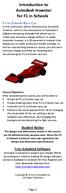 Introduction to Autodesk Inventor for F1 in Schools F1 in Schools Race Car In this course you will be introduced to Autodesk Inventor, which is the centerpiece of Autodesk s digital prototyping strategy
Extra TV Home Gateway podešavanja
 Extra TV Home Gateway podešavanja Extra TV Home Gateway podešavanja...1 Fizička instalacija...2 Konfiguracija Wirelessa kod Home Gateway opreme...5 Pokretanje PPPoE sesije sa Home Gateway opreme...9 Ostale
Introduction to Autodesk Inventor for F1 in Schools
 F1 in Schools race car Introduction to Autodesk Inventor for F1 in Schools In this course you will be introduced to Autodesk Inventor, which is the centerpiece of Autodesk s Digital Prototyping strategy
Pro/ENGINEER Wildfire 4.0 Basic Design
 Introduction Datum features are non-solid features used during the construction of other features. The most common datum features include planes, axes, coordinate systems, and curves. Datum features do
2013 Getting Started Guide
 2013 Getting Started Guide The contents of this guide and accompanying exercises were originally created by Nemetschek Vectorworks, Inc. Vectorworks Fundamentals Getting Started Guide Created using: Vectorworks
This is a preview of the book "QCAD - An Introduction to Computer-Aided Design (CAD)" QCAD. An Introduction to ComputerAided Design (CAD)
 QCAD An Introduction to ComputerAided Design (CAD) Andrew Mustun Table of Contents Introduction Part I: First Steps with QCAD Introducing the QCAD Application 8 15 16 The First Start 16 The Application
First Level: 2D Fundamentals. by Randy H. Shih Oregon Institute of Technology
 AutoCAD 2008 Tutorial First Level: 2D Fundamentals by Randy H. Shih Oregon Institute of Technology MultiMedia CD by Jack Zecher Indiana University Purdue University Indianapolis SDC PUBLICATIONS Schroff
Basic AutoSketch Manual
 Basic AutoSketch Manual Instruction for students Skf-Manual.doc of 3 Contents BASIC AUTOSKETCH MANUAL... INSTRUCTION FOR STUDENTS... BASIC AUTOSKETCH INSTRUCTION... 3 SCREEN LAYOUT... 3 MENU BAR... 3 FILE
Nacrtajmo sami fraktal
 Mala škola geometer s sketchpada Nacrtajmo sami fraktal Šime Šuljić, Pazin Na posljednjoj stranici prošlog broja -a fraktalna je slika cvjetače. Jednostavan postupak nastajanja tog fraktala može se crtati
Tutorial - First Level: 2D Fundamentals
 AutoCAD 2013 Prepares you for the Autodesk Certified Associate Exam Tutorial - First Level: 2D Fundamentals Randy H. Shih Multimedia DVD SDC PUBLICATIONS Schroff Development Corporation Better Textbooks.
Sadržaj. Sadržaj... 1. 1. Uvod u Microsoft PowerPoint 2007... 2. 1.1. Prikazivanje galerija... 3. 1.2. Korišćenje dodatnih opcija...
 1 Microsoft office PowerPoint 2007 Sadržaj Sadržaj... 1 1. Uvod u Microsoft PowerPoint 2007... 2 1.1. Prikazivanje galerija... 3 1.2. Korišćenje dodatnih opcija... 4 1.3. Promena prikaza... 5 2. Pripremanje
TABLE OF CONTENTS. INTRODUCTION... 5 Advance Concrete... 5 Where to find information?... 6 INSTALLATION... 7 STARTING ADVANCE CONCRETE...
 Starting Guide TABLE OF CONTENTS INTRODUCTION... 5 Advance Concrete... 5 Where to find information?... 6 INSTALLATION... 7 STARTING ADVANCE CONCRETE... 7 ADVANCE CONCRETE USER INTERFACE... 7 Other important
Introduction to CATIA V5
 Introduction to CATIA V5 Release 16 (A Hands-On Tutorial Approach) Kirstie Plantenberg University of Detroit Mercy SDC PUBLICATIONS Schroff Development Corporation www.schroff.com www.schroff-europe.com
SolidWorks Implementation Guides. Sketching Concepts
 SolidWorks Implementation Guides Sketching Concepts Sketching in SolidWorks is the basis for creating features. Features are the basis for creating parts, which can be put together into assemblies. Sketch
SDC. Schroff Development Corporation WWW.SDCACAD.COM PUBLICATIONS. MultiMedia CD by Jack Zecher
 MultiMedia CD by Jack Zecher An audioi/visual presentation of the tutorial exercises SDC PUBLICATIONS Schroff Development Corporation WWW.SDCACAD.COM AutoCAD 2002 Tutorial 2-1 Lesson 2 Geometric Construction
An introduction to 2D AutoCAD
 An introduction to 2D AutoCAD Faculty of Technology University of Plymouth Drake Circus Plymouth PL4 8AA Contents: 1 Introduction.... 3 1.1 What is AutoCAD?... 3 1.2 The interface.... 3 1.3 Saving your
Introduction to AutoCAD lar 543 spring 2008
 Introduction to AutoCAD lar 543 spring 2008 for landscape architects Makie Suzuki, Chihiro Shinohara in this session we cover: - introduction - basic operation - basic drawing tools - basic editing In
C++ programiranje za apsolutne početnike. programiranje. za apsolutne početnike PRO - MIL
 C++ programiranje za apsolutne početnike programiranje za apsolutne početnike Naslov knjige: Autor: Naklada: C++ programiranje za apsolutne početnike Jakopec Ratko, ing PRO-MIL d.o.o. za nakladu, informatiku
PRACTICAS DE AUTOCAD LIMAC 1 PRACTICE CHAIR
 PRACTICAS DE AUTOCAD LIMAC 1 PRACTICE CHAIR PRACTICAS DE AUTOCAD LIMAC 2 Setting Up for 3D Entiles Make or verify the setting shown in the chair drawing settings thable Command: VPOINT enter a view point
 Edinburgh COLLEGE of ART ARCHITECTURE 3D Modelling in AutoCAD - tutorial exercise The screen The graphics area This is the part of the screen in which the drawing will be created. The command prompt area
Understand the Sketcher workbench of CATIA V5.
 Chapter 1 Drawing Sketches in Learning Objectives the Sketcher Workbench-I After completing this chapter you will be able to: Understand the Sketcher workbench of CATIA V5. Start a new file in the Part
To develop an understanding of the basic principles of drawing using AutoCAD. 3) Deduce the intersection lines for intersected cylinders.
 PROGRAMME: COURSE NAME: NATIONAL DIPLOMA IN INTERIOR DESIGN COMPUTER AIDED DESIGN (2D) COURSE CODE: ARC 213 DURATION: 0 4 4 UNITS: GOAL: GENERAL OBJECTIVES: 4 UNIT To develop an understanding of the basic
SpaceClaim Introduction Training Session. A SpaceClaim Support Document
 SpaceClaim Introduction Training Session A SpaceClaim Support Document In this class we will walk through the basic tools used to create and modify models in SpaceClaim. Introduction We will focus on:
OBJECTIVES. Computeraided. Drafting and Design. Drafting vocabulary
 This sample chapter is for review purposes only. Copyright The Goodheart-Willcox Co., Inc. All rights reserved. 50 Exploring Drafting Chapter 7 Computer-Aided Drafting and Design 5 7 Computer-Aided Drafting
Drawing a little mechanical part using LibreCAD
 TUTORIAL Drawing a little mechanical part using LibreCAD Tutorial by Claudio Guarnieri CLAUDIO GUARNIERI: Drawing a little mechanical part using LibreCAD Page 1 of 17 Introduction Hello everyone! This
CATIA Drafting TABLE OF CONTENTS
 TABLE OF CONTENTS Introduction...1 Drafting...2 Drawing Screen...3 Pull-down Menus...4 File...4 Edit...5 View...6 Insert...7 Tools...8 Drafting Workbench...9 Views and Sheets...9 Dimensions and Annotations...10
Windows. Pošto uključite računar na kome je instaliran Windows na ekranu će se pojaviti slika slična ovoj:
 Osnove Windows-a Windows Widows (što na englekom jeziku znači - prozori ) je operativni sistem. To je program (sistemski) koji omogućuje komunikaciju između računara i korisnika i izvršavanje svih ostalih
Visual Basic. VB IDE radna okolina za razvoj programa
 Visual Basic Vizualno orijentirani programski jezik: prvo načini sučelje za što ugodniji i intuitivniji rad korisnika (jedan ili više prozora) Dogañajima voñeno programiranje: sve što se izvodi potaknuto
How to create pop-up menus
 How to create pop-up menus Pop-up menus are menus that are displayed in a browser when a site visitor moves the pointer over or clicks a trigger image. Items in a pop-up menu can have URL links attached
Upoznajte se sa Microsoft Outlook-om
 Upoznajte se sa Microsoft Outlook-om SADRŽAJ RAD SA ELEKTRONSKOM POŠTOM... 174 1.1. POKRETANJE PROGRAMA OUTLOOK PRVI PUT... 175 1.2. ČITANJE PORUKA I OTVARANJE PRILOGA... 175 1.3. ODGOVARANJE NA PORUKE...
DISCRETE MATHEMATICS AND ITS APPLICATIONS IN NETWORK ANALYSIS DISKRETNA MATEMATIKA I NJENE PRIMJENE U MREŽNOJ ANALIZI
 DISCRETE MATHEMATICS AND ITS APPLICATIONS IN NETWORK ANALYSIS mr. sc. Anton Vrdoljak, prof. matematike Građevinski fakultet Sveučilišta u Mostaru Abstract: In this article we will give a small introduction
Denial of Service. Denial of Service. A metaphor: Denial-of-Dinner Attack. Denial-of-Dinner Attack 2. Ozalp Babaoglu
 Denial of Service Denial of Service Ozalp Babaoglu Availability refers to the ability to use a desired information resource or service A Denial of Service attack is an attempt to make that information
Computer-Aided Drafting I
 Course Syllabus Computer-Aided Drafting I Course Description This course introduces computer-aided drafting (CAD) and examines the hardware that makes up a CAD workstation. It also covers the operating
Basic 2D Design Be sure you have the latest information!
 Basic 2D Design mastercam x getting started tutorials Basic 2D Design December 2011 Be sure you have the latest information! Information might have been changed or added since this document was published.
Microsoft Word 2003. Brana Pantić
 Microsoft Word 2003 Brana Pantić Sadržaj: Izgled Word-ovog prozora... 2 Kucanje teksta... 3 Podešavanja parametra strane Page Setup... 4 Kretanje kroz tekst i selektovanje... 5 Formatiranje teksta... 7
AIESEC stručne prakse. Stručne prakse IT
 AIESEC stručne prakse Međunarodna stručna praksa jedna je od mogućnosti koju pruža međunarodna studentska organizacija AIESEC. Praksa je namijenjena svim studentima, apsolventima te onima koji su stekli
Tutorial Guide to AutoCAD 2013
 Tutorial Guide to AutoCAD 2013 2D Drawing, 3D Modeling Shawna Lockhart SDC P U B L I C AT I O N S Schroff Development Corporation For Microsoft Windows Better Textbooks. Lower Prices. www.sdcpublications.com
Cloud Exchange Mail i Cloud SharePoint. Upute za konfiguraciju Cloud Exchange Mail M i L korisničkih paketa Ver 1.0 (siječanj 2014.
 Upute za konfiguraciju Cloud Exchange Mail M i L korisničkih paketa Ver 1.0 (siječanj 2014.) Sadržaj 1. Konfiguracija Outlook klijenta e-pošte 1 1.1. Autodiscovery konfiguracija 1 1.2. Podešavanje Outlook
Introduction to the TI-Nspire CX
 Introduction to the TI-Nspire CX Activity Overview: In this activity, you will become familiar with the layout of the TI-Nspire CX. Step 1: Locate the Touchpad. The Touchpad is used to navigate the cursor
Uputstvo za povezivanje na IPv6 mrežu
 Uputstvo za povezivanje na IPv6 mrežu Počevši od 6. juna 2012. godine, veliki javni servisi će biti dostupni širom sveta kako putem IPv4 tako i putem IPv6 adrese. Bitno je na vreme se priključiti novom
AutoCAD Workbook 3D DRA 54 Hartnell College Engineering Technology Parviz D. Entekhabi
 AutoCAD Workbook 3D AutoCAD Workbook 3D DRA 54 Hartnell College Engineering Technology Parviz D. Entekhabi 1 Lesson 01 Creating a Basic 3D Surface Model Elevation & Thickness AutoCAD Workbook 3D To work
IDP 150: INTRODUCTION TO AUTOCAD JANUARY TERM 2014 INSTRUCTOR: Keith A. Zaltzberg [email protected] 413-325-7968
 IDP 150: INTRODUCTION TO AUTOCAD JANUARY TERM 2014 INSTRUCTOR: Keith A. Zaltzberg [email protected] 413-325-7968 OVERVIEW: Computer Aided Design (CAD ) programs offer engineers, architects, landscape
What s New V 11. Preferences: Parameters: Layout/ Modifications: Reverse mouse scroll wheel zoom direction
 What s New V 11 Preferences: Reverse mouse scroll wheel zoom direction Assign mouse scroll wheel Middle Button as Fine tune Pricing Method (Manufacturing/Design) Display- Display Long Name Parameters:
The Linux Small Business Server
 The Linux Small Business Server Goran Šljivić Metalurški fakultet Sisak Aco Dmitrović Hrvatski geološki institut CUC 2011 Zentyal Gateway UTM Infrastructure management Office Unified Communications 2 Proizvođač
ITdesk.info. Obrada teksta LibreOffice 3.6 Writer. Priručnik. Autorica: Melani Max. pokret računalnog opismenjavanja. izgradnja modernog društva
 pokret računalnog opismenjavanja izgradnja modernog društva ITdesk.info projekt računalne e-edukacije sa slobodnim pristupom e - učenje - Priručnik za digitalnu pismenost ljudska prava na edukaciju i informacije
Creating a 2D Geometry Model
 Creating a 2D Geometry Model This section describes how to build a 2D cross section of a heat sink and introduces 2D geometry operations in COMSOL. At this time, you do not model the physics that describe
1. Kako početi programirati u JAVA jeziku
 1. Kako početi programirati u JAVA jeziku Cilj ovog poglavlja je napisati i pokrenuti jednostavnije Java programe. SADRŽAJ 1. O predmetu. 2. Programi i programski jezici. 3. Neki jednostavni Java programi.
7 Enclosed Areas. When you have completed this chapter, you will be able to:
 7 Enclosed Areas Our designs so far have consisted entirely of open linework, except for a brief introduction to Fill Attributes on page 3-15. Closed linework may delineate an Area, such as a section of
Introduction to Microsoft Word 2008
 1. Launch Microsoft Word icon in Applications > Microsoft Office 2008 (or on the Dock). 2. When the Project Gallery opens, view some of the available Word templates by clicking to expand the Groups, and
Datum > Curve KIM,ME,NIU
 Datum > Curve Intersect First create at least one quilt on the surface of the model. Feature > Surface (> New) > Copy (do not use offset that creates a surface off the solid surface even with zero offset)
TurboCAD Architectural
 TurboCAD Architectural Version 15 Getting Started Guide IMSI/Design LLC, US 100 Rowland Blvd. Novato. CA 94945, USA Tel: +1-415-878-4000 Fax: +1-415-897-2544 Web Site www.imsisoft.com www.turbocad.com
Comment on the Critique of the paper ERP and Management Accounting Changes of Industrial Enterprises in Serbia *
 Comment on the Critique of the paper ERP and Management Accounting Changes of Industrial Enterprises in Serbia * UDK 001.83 Slobodan Malinić, University of Kragujevac,Faculty of Economics, Kragujevac Mirjana
Publisher 2010 Cheat Sheet
 April 20, 2012 Publisher 2010 Cheat Sheet Toolbar customize click on arrow and then check the ones you want a shortcut for File Tab (has new, open save, print, and shows recent documents, and has choices
UNIVERSITY OF NEW SOUTH WALES FACULTY OF THE BUILT ENVIRONMENT TUTORIAL INTRODUCTIONS TO CAD
 C5 UNIVERSITY OF NEW SOUTH WALES FACULTY OF THE BUILT ENVIRONMENT TUTORIAL INTRODUCTIONS TO CAD AutoCAD 2000 in 3D - A Monkish Shot Tower Jim Plume As you are probably aware, the traditional technology
Microsoft Excel 2010 Charts and Graphs
 Microsoft Excel 2010 Charts and Graphs Email: [email protected] Web Page: http://training.health.ufl.edu Microsoft Excel 2010: Charts and Graphs 2.0 hours Topics include data groupings; creating
Sketcher. Preface What's New? Getting Started Basic Tasks Customizing Workbench Description Glossary Index
 Sketcher Preface What's New? Getting Started Basic Tasks Customizing Workbench Description Glossary Index Dassault Systèmes 1994-99. All rights reserved. Preface CATIA Version 5 Sketcher application makes
An introduction to 3D draughting & solid modelling using AutoCAD
 An introduction to 3D draughting & solid modelling using AutoCAD Faculty of Technology University of Plymouth Drake Circus Plymouth PL4 8AA These notes are to be used in conjunction with the AutoCAD software
Proračunske tablice - Microsoft Excel 2010. Skripta. ITdesk.info - projekt računalne e-edukacije sa slobodnim pristupom
 pokret računalnog opismenjavanja 1 izgradnja modernog društva ITdesk.info - projekt računalne e-edukacije sa slobodnim pristupom e-učenje ljudska prava na edukaciju i informacije e-inkluzija slobodan pristup
SketchUp Instructions
 SketchUp Instructions Every architect needs to know how to use SketchUp! SketchUp is free from Google just Google it and download to your computer. You can do just about anything with it, but it is especially
Layout Tutorial. Getting Started
 Getting Started Layout Tutorial This tutorial will explain how create a layout template, send views to a layout page, then save the document in PDF format. In this tutorial you will learn about: Creating
Kako instalirati phpbb FORUM na web/server? Za totalne početnike!!! FTP program Windows Commander
 Kako instalirati phpbb FORUM na web/server? Za totalne početnike!!! FTP program Windows Commander Kao prvo potrebno je da zakupite Web Hosting koji ima podršku za PHP i MySQL. Ja sam zakupio na Croadria.com.
VLSM and Subnetting ( raspodjela IP adresa u LAN mreži )
 VLSM and Subnetting ( raspodjela IP adresa u LAN mreži ) VLSM and Subneting - (Class IP address range, Variable Length Subnet Mask and Subnetting ) VLSM i Subnetiranje mreže, raspodjela IP adresa u LAN
Lesson Four 3D Modeling
 Lesson Four 3D Modeling In this lesson you will learn how to: Easily Rotate the UCS to model in different planes Model lines in a method similar to drawing isometrics Create 3D Router Lines Automatically
SolidWorks: Mirror, Revolve, and. Introduction to Robotics
 SolidWorks: Mirror, Revolve, and Circular Pattern Introduction to Robotics Let s Review At this point we have learned the following: Extrude Boss/Base Extruded Cut Adding Relations and Dimensions Linear
Basic Excel Handbook
 2 5 2 7 1 1 0 4 3 9 8 1 Basic Excel Handbook Version 3.6 May 6, 2008 Contents Contents... 1 Part I: Background Information...3 About This Handbook... 4 Excel Terminology... 5 Excel Terminology (cont.)...
AutoCAD Civil 3D 2010 ESSENTIALS
 AutoCAD Civil 3D 2010 ESSENTIALS SDC PUBLICATIONS Schroff Development Corporation www.schroff.com Better Textbooks. Lower Prices. Visit our website to learn more about this and other books: AutoCAD Civil
How To Get A Computer To Run A Computer On A Computer (For Free)
 1. Greška prilikom čitanja sertifikata sa kartice ili (u novijim verzijama) nisu pronañeni sertifikati na kartici - instalacija sertifikata Ukoliko vam se javi ova greška potrebno je da ubacite instalacioni
AutoCAD 3D I. Module 6. Visualizing Multiview Drawings. Curriculum Development Unit PREPARED BY. August 2013
 AutoCAD 3D I Module 6 Visualizing Multiview Drawings PREPARED BY Curriculum Development Unit August 2013 Applied Technology High Schools, 2013 Module 6 Visualizing Multiview Drawings Module Objectives
Interactive Drafting
 Interactive Drafting Preface What's New Getting Started Basic Tasks Advanced Tasks Workbench Description Customizing Glossary Index Dassault Systèmes 1994-99. All rights reserved. Preface CATIA Version
Introduction to Measurement Tools
 Introduction to Measurement Tools Revu's built-in measurement tools make it easy to take length, area, perimeter, diameter, volume and radius measurements, count from PDFs and perform area cutouts. Compatibility
Naziv tvrtke Business name: Pravni oblik Legal form:.. Matični broj Tax number:.. Sjedište Address:
 R E P U B L I K A H R V A T S K A PRIMJERAK 1 MINISTARSTVO FINANCIJA-POREZNA UPRAVA - za podnositelja zahtjeva - THE REPUBLIC OF CROATIA COPY 1 MINISTRY OF FINANCE-TAX ADMINISTRATION - for the claimant
Welcome to CorelDRAW, a comprehensive vector-based drawing and graphic-design program for the graphics professional.
 Workspace tour Welcome to CorelDRAW, a comprehensive vector-based drawing and graphic-design program for the graphics professional. In this tutorial, you will become familiar with the terminology and workspace
Assignment 3 Floor Plan CAD Fundamentals I Due February 1 Architecture 411
 Due February 1 Architecture 411 Objective To learn to draft precise architectural plan drawings. To gain experience with CAD drafting tools and techniques. Exercise 1. Come up with a floor plan for a residence
NiceLabel Designer Standard User Guide
 NiceLabel Designer Standard User Guide English Edition Rev-1112 2012 Euro Plus d.o.o. All rights reserved. Euro Plus d.o.o. Poslovna cona A 2 SI-4208 Šenčur, Slovenia tel.: +386 4 280 50 00 fax: +386 4
Metes and Bounds Help
 Metes and Bounds Help Topics: Drawing Wizard Data Entry o Entering Metes and Bounds Data o Entering Section Call Data Layers o Layer Options o Analyze Layer Closing Error Tabs Drawing Options o Drawing
Cabri Geometry Application User Guide
 Cabri Geometry Application User Guide Preview of Geometry... 2 Learning the Basics... 3 Managing File Operations... 12 Setting Application Preferences... 14 Selecting and Moving Objects... 17 Deleting
Creating Drawings in Pro/ENGINEER
 6 Creating Drawings in Pro/ENGINEER This chapter shows you how to bring the cell phone models and the assembly you ve created into the Pro/ENGINEER Drawing mode to create a drawing. A mechanical drawing
CATIA Wireframe & Surfaces TABLE OF CONTENTS
 TABLE OF CONTENTS Introduction... 1 Wireframe & Surfaces... 2 Pull Down Menus... 3 Edit... 3 Insert... 4 Tools... 6 Generative Shape Design Workbench... 7 Bottom Toolbar... 9 Tools... 9 Analysis... 10
Excel 2003 Tutorial I
 This tutorial was adapted from a tutorial by see its complete version at http://www.fgcu.edu/support/office2000/excel/index.html Excel 2003 Tutorial I Spreadsheet Basics Screen Layout Title bar Menu bar
Chapter 9. Editing Features. Learning Objectives
 Chapter 9 Editing Features Learning Objectives After completing this chapter, you will be able to: Edit features. Edit sketches of the sketch based features. Edit the sketch plane of the sketch based features.
1 Upoznavanje sa. Projectom. U ovom poglavlju
 1 Upoznavanje sa Projectom U ovom poglavlju Koristite Pozadinski prikaz za otvaranje i čuvanje Projectovih datoteka. Radite sa komandama na različitim karticama u traci interfejsa, glavnoj vizuelnoj promeni
MOBILNA TRANSFORMATORSKA STANICA. 132 kv, 25 MVA
 This document remains the exclusive property of the KONČAR POWER PLANT AND ELECTRIC TRACTION ENGINEERING Inc. Reproduction or any use not in conformity with the intended application is not permissible.
There are two distinct working environments, or spaces, in which you can create objects in a drawing.
 That CAD Girl J ennifer dib ona Website: www.thatcadgirl.com Email: [email protected] Phone: (919) 417-8351 Fax: (919) 573-0351 Autocad Model Space and Paper Space Model Space vs. Paper Space Initial
Softverska aplikacija za merenje stope prinosa na kapital sukcesivnim vrednovanjem preduzeća
 Original Scientific Article udk: 004.42:657.372.12 330.143.12 Date of Receipt: March 13, 2015 Nebojša Mrđa University of Belgrade Faculty of Political Sciences APPLICATION SOFTWARE FOR MEASURING THE CAPITAL
Basic controls of Rhinoceros 3D software
 lecture 2 Basic controls of Rhinoceros 3D software After the start Rhinoceros 3D software shows basic working area compound by four viewports (show model in other positions), popup menu over, palette menu