
Samoinštalačný manuál
|
|
|
- Isaac Parsons
- 9 years ago
- Views:
Transcription
1 Samoinštalačný manuál

2 Obsah Úvodné informácie Časť A GPON Časť B Active Ethernet Časť C Doplnkové informácie Pre otázky počas inštalácie a pri nefunkčnosti služby odporúčame nasledujúce kontakty: Magio Technický Hepldesk 0900 V prípade akýchkoľvek problémov pri nastavovaní jednotlivých zariadení a ich zapájaní je vám k dispozícii Magio Technický Helpdesk. Počas pracovných dní v čase od 8.00 do 0.00 hod. a počas víkendov a sviatkov od 8.00 do 0.00 hod. Ide o volanie so zvýšenou tarifou. Nonstop Hotline 0800 Na bezplatnej zákazníckej linke 0800 môžete nahlásiť vaše problémy so službami alebo technické poruchy. Linka je dostupná nepretržite. Online podpora Požadujete informácie či riešenia technického charakteru? Zašlite nám vašu otázku na ovú adresu: [email protected]. Web podpora Ak hľadáte informácie alebo riešenia spojené s používaním služby Magio, odporúčame vám navštíviť web, sekciu podpory na adrese: kde nájdete nastavenia, manuály a najčastejšie kladené otázky. Ďakujeme a gratulujeme vám k zakúpeniu služieb Optik, ktoré vám umožnia využívať vysokorýchlostné pripojenie do internetu, pohodlné telefonovanie a pozeranie digitálnej televízie Magio. Prečítajte si pozorne túto príručku, ktorá obsahuje postup pripojenia jednotlivých zariadení a ich nastavenie na používanie. Zapojenie je veľmi jednoduché a môžete ho uskutočniť sami podľa priložených postupov a schém. Upozornenie: Neručíme za správnu inštaláciu operačného systému ani za zabezpečenie PC pred bezpečnostnými hrozbami spojenými s využívaním internetu. Preto pred prvým pripojením do internetu odporúčame nainštalovať do vášho počítača vhodné bezpečnostné programy. Z našej ponuky vám odporúčame bezpečnostný balík Magio internet Security, ktorý poskytuje komplexnú ochranu vášho počítača a pripojenia do internetu od renomovaného výrobcu ESET. Skúšobnú verziu tohto softvéru je možné stiahnuť z Viac informácií získate na zákazníckej linke Váš počítač musí spĺňať minimálne tieto požiadavky: OS Windows Mac OS sieťová karta 0/00/000 MB internetový prehliadač Služby Optik sú poskytované dvoma technológiami: Active Ethernet Sieťová (LAN) zásuvka je ukončená v byte zákazníka. Zásuvka vyzerá takto: GPON Optické vlákno vedie do bytu zákazníka a je ukončené v špeciálnom zariadení, ktoré je označené týmto symbolom: Uvedené zariadenie bolo nainštalované technickým pracovníkom ST. CLASS M laser product Do not stare into beam or view directly with optical instruments > Obsah > Úvodné informácie

3 Časť A GPON Uvedená časť príručky je určená na inštaláciu služieb Optik na technológii GPON. Sieťové ukončenie ONT Sieťové ukončenie ONT je rozhranie, do ktorého sa zapájajú jednotlivé koncové zariadenia, a môže sa líšiť veľkosťou a vzhľadom. Postup nastavenia sieťovej karty Windows XP Kliknite na ikonku Štart/Start. Optical Lan Lan Lan Lan V; A Zvoľte položku Nastavenia/Settings. Optical pripojenie optického vlákna (v žiadnom prípade nerozpájať hrozí poškodenie zraku!) LAN pripojenie Routra Belkin LAN pripojenie IP telefónu LAN pripojenie druhého Magio Boxu LAN pripojenie Magio Boxu V; A pripojenie sieťového adaptéra (0 V) Zapojenie Routera Belkin Jeden koniec ethernetového kábla zapojte do výstupu ONT označeného LAN. Zvoľte položku Ovládací panel/control panel. Zvoľte ikonu Sieťové pripojenia/network connections. Pravým tlačidlom kliknite na ikonu Pripojenia k miestnej sieti/local area connections a zvoľte položku Vlastnosti/Properties. Kliknite na položku Internet Protocol (TCP/IP) a potom na tlačidlo Vlastnosti/Properties. Druhým koncom kábla pripojte Router Belkin do konektora označeného Modem. Zvoľte Získať adresu IP automaticky/obtain an IP address automatically. Ethernetovým káblom prepojte sieťovú kartu vášho PC s výstupom routra označeným ako wired. 8 Zvoľte Získať DNS server adresu automaticky/obtain DNS server address automatically. Pripojte Router Belkin sieťovým adaptérom do napájacej zásuvky 0 V. 9 Kliknite na tlačidlo OK. Teraz je sieťová karta pripravená na spoluprácu s routrom. > Časť A GPON > Časť A GPON

4 Postup nastavenia sieťovej karty Windows Vista Kliknite na ikonku Štart. Postup nastavenia Routra Belkin Spustenie konfigurácie zariadenia Pribalené CD vložte do CD mechaniky vášho počítača. Ak sa vám jeho obsah neotvorí automaticky, spustite program SetupAssistant.exe v hlavnom adresári disku. Zvoľte položku Ovládací panel. Kliknite na prepnúť na klasické zobrazenie. V menu sieť a internet kliknite na Centrum sietí. V novootvorenom okne kliknite na GO. Kliknite na Spravovať sieťové pripojenie. x kliknite na ikonu Lokálne pripojenie. V novootvorenom okne kliknite na Pokračovať. Vyberte Other a kliknite na Begin. Kliknite na položku Internet protocol Version (TCP/IPv) a potom na tlačidlo Vlastnosti. 8 Zvoľte Získať adresu automaticky. 9 Zvoľte získať DNS server adresu automaticky a kliknite na tlačidlo OK. Teraz je sieťová karta pripravená na spoluprácu s routrom. > Časť A GPON > Časť A GPON

5 Označte I have completed all Quick Installation Guide steps a kliknite na NEXT. Označte možnosť PPPoE a kliknite na NEXT. V ďalšom okne kliknite na NEXT. Vyplňte údaje uvedené v zmluve o pripojení: User Name: (login) Password: (heslo) Service Name (názov poskytovateľa): Comfort Odznačte Connect on Demand a kliknite na NEXT. Premenujte si vašu Wi-fi sieť a kliknite na NEXT. 8 Teraz sa váš router konfiguruje a následne reštartuje. Po reštarte sa automaticky prípoji do internetu, o čom vás informuje aj tabuľka. 8 > Časť A GPON > Časť A GPON 9

6 Nastavenie bezdrôtového pripojenia Použitie bezdrôtového spojenia prináša so sebou riziko odpočúvania komunikácie alebo neoprávneného používania z miest, kam dosahuje signál bezdrôtového routera. Preto je bezdrôtové spojenie v základnom nastavení routera vypnuté. Ak chcete bezdrôtové pripojenie používať, odporúčame vám použiť vhodné prostriedky na zvýšenie bezpečnosti pripojenia: Vypnutie vysielania názvu siete (SSID) vysielanie SSID môže upozorniť okolie na existenciu vašej siete a podnietiť k pokusom využiť ju. Vypnutie vysielania SSID vašu komunikáciu neochráni, ale urobí ju menej nápadnou pre prípadných útočníkov. Filtrovanie fyzických (MAC) adries umožní pripojenie do vašej siete iba počítačom, ktoré sú zaregistrované. Ak bezdrôtovo pripájate rôzne počítače, musí byť v routeri zaregistrovaná MAC adresa každého z nich. Filtrovanie MAC adries vás chráni pred pripojením nechcených používateľov, napr. zo susedných bytov, z chodníka alebo blízkeho parkoviska. Šifrovanie komunikácie znemožní sledovať obsah komunikácie medzi počítačom a routerom v bezdrôtovej sieti bez znalosti šifrovacieho kľúča. Pri používaní šifrovania je potrebné počítač nastaviť zhodne s nastavením routera. Štandardne je vaše bezdrôtové pripojenie zapnuté, pokiaľ ho chcete vypnúť, pokračujte nasledujúcimi krokmi. Vypnutie Wi-fi Otvorte si váš internetový prehliadač, napíšte do neho adresu a kliknite na ENTER. Kliknite na Submit. Upozornenia: Pri používaní bezdrôtového pripojenia odporúčame vhodne premyslieť umiestnenie bezdrôtového routera. Najvhodnejšie umiestnenie je také, kde čo najmenej signálu bude presahovať vaše priestory a signálom bude pokrytá čo najväčšia plocha vášho priestoru. Vysvetlenie pojmov: Šifrovanie proces, ktorým zmeníme pôvodné dáta tak, aby sa k ich obsahu dostal iba ten, kto pozná použitý spôsob šifrovania a správny šifrovací kľúč. Wi-fi (Wireless Fidelity) štandard bezdrôtového pripojenia, ktorý určuje rozhranie pripojenia vzduchom prostredníctvom vysokofrekvenčných rádiových vĺn medzi bezdrôtovými zariadeniami. WEP (Wired Equivalent Privacy) a WPA (Wi-fi Protected Access) typy šifrovania bezdrôtového pripojenia, ktoré využíva technológia Wi-fi. SSID (Services Set Identifier) jedinečný sieťový identifikátor (názov siete) používaný bezdrôtovými zariadeniami. Adresa MAC (Media Access Control) jedinečné dvanásťciferné číslo priradené sieťovému zariadeniu výrobcom (môže obsahovať písmená od A po F). Bezdrôtový router multifunkčné bezdrôtové komunikačné zariadenie, ktoré obsahuje prístupový bod pre bezdrôtový prístup, napr. Router Belkin. Kliknite na Wireless, Channel and SSID a v menu Wireless mode označte možnosť Off a kliknite na Apply changes. 0 > Časť A GPON > Časť A GPON

7 Postup zapojenia Magio Boxu Ethernetový kábel z balíka Magio Boxu zapojte do výstupu ONT označeného ako LAN. Druhý koniec kábla zapojte do konektora Magio Boxu označeného ako NETWORK (LAN). Zapojte SCART kábel do Magio Boxu označeného ako TV. SCART kábel je možné nahradiť HDMI káblom. Druhý koniec SCART, resp. HDMI kábla pripojte do TV prijímača. Podrobný postup zapojenia DVD/Videa nájdete v Návode na inštaláciu Magio Boxu (prosím, nezapájajte oba káble do TV z jedného Set-Top-Boxu súčasne). Magio Box sa pripraví na prvé použitie. Celý proces môže trvať približne minút a funguje automaticky bez akýchkoľvek zásahov. Vložte požadovaný typ batérie do diaľkového ovládača k Magio Boxu. Aktivácia Magio Boxu končí zobrazením obrazu. Počas aktivácie môžete na svojom TV prijímači vidieť ozubené kolieska. Ak sa po aktivácii Magio Box vypne, pokračujte jeho opätovným zapnutím. Váš Magio Box je teraz pripravený na prvé použitie. Pripojte Magio Box sieťovým adaptérom do napájacej zásuvky 0 V a prepnite vypínač do polohy. Vypínač je na zadnej strane Magio Boxu. (Vypínač majú len niektoré modely Magio Boxov). Postup zapojenia druhého Magio Boxu Postup konfigurácie TV a Magio Boxu Pribalený ethernetový kábel zapojte do výstupu routra označeného ako LAN. Stlačte tlačidlo zapnutia Magio Boxu umiestneného na prednej časti vľavo, tlačidlo svieti na zeleno. Druhý koniec ethernetového kábla zapojte do vstupu Magio Boxu označeného ako NETWORK (LAN). Diaľkovým ovládačom z TV prijímača si zvoľte kanál AV na zobrazenie obrazu. Novšie TV prijímače vykonajú tento krok automaticky. > Časť A GPON > Časť A GPON

8 Časť B Active Ethernet Zapojte SCART kábel do Magio Boxu označeného ako TV. SCART kábel je možné nahradiť HDMI káblom (prosím, nezapájajte oba káble do TV z jedného Set-Top- Boxu súčasne). Druhý koniec SCART kábla, resp. HDMI kábla pripojte do TV prijímača. Uvedená časť príručky je určená na inštaláciu služieb Optik na technológii Active Ethernet. Postup zapojenia Routra Vigor 0 Na bočnej strane Routra Vigor 0 nájdete tieto porty: Pripojte Magio Box napájacím káblom do elektrickej zásuvky 0 V a zapnite vypínač. Diaľkovým ovládačom z TV prijímača si zvoľte kanál AV na zobrazenie obrazu. Novšie TV prijímače vykonajú tento krok automaticky. Magio Box sa pripraví na prvé použitie. Celý proces môže trvať približne minút a funguje automaticky bez akýchkoľvek zásahov. Vložte požadovaný typ batérie do diaľkového ovládača k Magio Boxu. Počas aktivácie Magio Boxu môžete na svojom TV prijímači vidieť ozubené kolieska. Aktivácia Magio Boxu končí zobrazením obrazu. Ak sa po aktivácii Magio Box vypne, pokračujte jeho opätovným zapnutím. Váš Magio Box je teraz pripravený na prvé použitie. WAN vstup ethernetovej linky LAN výstup pre PC výstup pre IP telefón, výstupy pre Magio Box USB port pre sieťovú tlačiareň Dôležité upozornenie! V prípade, že ste si objednali dva Magio Boxy, pripojte prvý Magio Box na port označený a druhý Magio Box na port označený. Porty sú vzájomne nezameniteľné, pri pripojení na iný port vám služba Magio nebude fungovať. Postup zapojenia Routra Vigor 0 Postup zapojenia IP telefónu IP telefón spojte pribaleným ethernetovým káblom s routrom. Koniec kábla zapojte do konektora označeného číslom a pokračujte podľa priloženého manuálu k IP telefónu. Pripojte svoj počítač, prípadne sieťovú kartu prostredníctvom ethernetového kábla do portu. Nájdete ho na bočnej strane Routra Vigor 0. Druhým ethernetovým káblom prepojte port WAN na bočnej strane Routra Vigor 0 a sieťovú zásuvku na stene vo vašom byte. > Časť A GPON > Časť B Active Ethernet

9 Pripojte na spodnej strane pribaleným adaptérom Router Vigor 0 do elektrickej siete 0 V. Kliknite na položku Internet Protocol (TCP/IP) a potom na tlačidlo Vlastnosti/Properties. Zvoľte Získať adresu IP automaticky/obtain an IP address automatically. Zapnite router prepnutím vypínača na spodnej strane do polohy a pokračujte inštaláciou PC. Postup nastavenia sieťovej karty Windows XP 8 9 Zvoľte Získať DNS server adresu automaticky/obtain DNS server address automatically. Kliknite na tlačidlo OK. Teraz je sieťová karta pripravená na spoluprácu s routrom. Kliknite na ikonku Štart/Start. Zvoľte položku Nastavenia/Settings. Postup nastavenia sieťovej karty Windows Vista Kliknite na ikonku Štart. Zvoľte položku Ovládací panel/control panel. Zvoľte položku Ovládací panel. Kliknite na prepnúť na klasické zobrazenie. Zvoľte ikonu Sieťové pripojenia/network connections. V menu sieť a internet kliknite na Centrum sietí. Pravým tlačidlom kliknite na ikonu Pripojenia k miestnej sieti/local area connections a zvoľte položku Vlastnosti/Properties. > Časť B Active Ethernet > Časť B Active Ethernet

10 Kliknite na Spravovať sieťové pripojenie. x kliknite na ikonu Lokálne pripojenie. V novootvorenom okne kliknite na Pokračovať. Do otvoreného okna vpíšte: Meno: user Heslo: user a kliknite na OK Ak sa vám stránka nezobrazila, skontrolujte nastavenie internetového prehliadača. V prípade, že potrebujete poradiť, volajte Technický Helpdesk Volanie je spoplatnené zvýšenou tarifou. 8 Kliknite na položku Internet protocol Version (TCP/IPv) a potom na tlačidlo Vlastnosti. Zvoľte Získať adresu automaticky. Objaví sa vám základné okno Routra Vigor 900. Kliknite na ľavej strane na Internet access a hneď pod ním na PPPoE. 9 Zvoľte Získať DNS server adresu automaticky a kliknite na tlačidlo OK. Teraz je sieťová karta pripravená na spoluprácu s routrom. Postup nastavenia Routra Vigor 0 Otvorte si váš internetový prehliadač, napíšte do neho adresu a kliknite na ENTER. V okne, ktoré sa vám otvorí, kliknite na Access Control a označte možnosť Enable. Vyplňte prihlasovacie údaje uvedené v zmluve o pripojení: ISP Name (názov poskytovateľa): T-Com Username: (užívateľské meno) Password: (heslo) a kliknite na OK. 8 > Časť B Active Ethernet > Časť B Active Ethernet 9

11 Teraz sa router reštartuje. Asi po minúte kliknite na Online status. O úspešnom pripojení do internetu vás informuje WAN status, kde budete mať všetky položky zelenej farby. Upozornenia: Ak máte záujem používať bezdrôtové pripojenie do internetu, odporúčame umiestniť router tak, aby mal vysielaný signál čo najmenej prekážok a pokrýval čo najväčšiu otvorenú plochu. Vysvetlenie pojmov: Šifrovanie proces, ktorým zmeníme pôvodné dáta tak, aby sa k ich obsahu dostal iba ten, kto pozná použitý spôsob šifrovania a správny šifrovací kľúč. Wi-fi (Wireless Fidelity) štandard bezdrôtového pripojenia, ktorý určuje rozhranie pripojenia vzduchom prostredníctvom vysokofrekvenčných rádiových vĺn medzi bezdrôtovými zariadeniami. WEP (Wired Equivalent Privacy) a WPA (Wi-fi Protected Access) typy šifrovania bezdrôtového pripojenia, ktoré využíva technológia Wi-fi. SSID (Services Set Identifier) jedinečný sieťový identifikátor (názov siete) používaný bezdrôtovými zariadeniami. Adresa MAC (Media Access Control) jedinečné dvanásťciferné číslo priradené sieťovému zariadeniu výrobcom (môže obsahovať písmená od A po F). Bezdrôtový router multifunkčné bezdrôtové komunikačné zariadenie, ktoré obsahuje prístupový bod na bezdrôtový prístup, napr. Router DrayTek Vigor 0. Nastavenie bezdrôtového pripojenia Použitie bezdrôtového spojenia prináša so sebou riziko odpočúvania komunikácie alebo neoprávneného používania z miest, kam dosahuje signál z routera. Preto je bezdrôtové spojenie v základnom nastavení routera vypnuté. Ak chcete bezdrôtové pripojenie používať, odporúčame vám použiť vhodné prostriedky na zvýšenie bezpečnosti pripojenia: Vypnutie vysielania názvu siete (SSID) vysielanie SSID môže upozorniť okolie na existenciu vašej siete a podnietiť k pokusom využiť ju. Vypnutie vysielania SSID vašu komunikáciu neochráni, ale urobí ju menej nápadnou pre prípadných útočníkov. Filtrovanie fyzických (MAC) adries umožní pripojenie do vašej siete iba počítačom, ktoré sú zaregistrované. Ak bezdrôtovo pripájate rôzne počítače, musí byť v routeri zaregistrovaná MAC adresa každého z nich. Filtrovanie MAC adries vás chráni pred pripojením nechcených používateľov, napr. zo susedných bytov, z chodníka alebo blízkeho parkoviska. Šifrovanie komunikácie znemožní sledovať obsah komunikácie medzi počítačom a routerom v bezdrôtovej sieti bez znalosti šifrovacieho kľúča. Pri používaní šifrovania je potrebné počítač nastaviť zhodne s nastavením routera. V základnej obrazovke routra kliknite na Wireless LAN a hneď pod ním na General Setup a označte možnosť Enable Wireless LAN. Po nastavení podľa odporúčaní potvrďte tlačidlom OK. 0 > Časť B Active Ethernet > Časť B Active Ethernet

12 Postup zapojenia Magio Boxu Zoberte ethernetový kábel a zapojte ho do konektora Magio Boxu označeného ako NETWORK, druhý koniec zapojte do výstupu v Routri Vigor 0. Zapojte SCART kábel do Magio Boxu označeného ako TV. SCART kábel je možné nahradiť HDMI káblom. Druhý koniec SCART, resp. HDMI kábla pripojte do TV prijímača. Podrobný postup zapojenia DVD/Videa nájdete v Návode na inštaláciu Magio Boxu (prosím, nezapájajte oba káble do TV z jedného Set-Top-Boxu súčasne). Vložte požadovaný typ batérie do diaľkového ovládača k Magio Boxu. Aktivácia Magio Boxu končí zobrazením obrazu. Počas aktivácie môžete na svojom TV prijímači vidieť ozubené kolieska. Ak sa po aktivácii Magio Box vypne, pokračujte jeho opätovným zapnutím. Váš Magio Box je teraz pripravený na prvé použitie. Pripojte Magio Box sieťovým adaptérom do napájacej zásuvky 0 V a zapnite vypínač. (Vypínače majú len niektoré modely Magio Boxov). Postup zapojenia druhého Magio Boxu Postup konfigurácie TV a Magio Boxu Pribalený ethernetový kábel zapojte do výstupu routra označeného. Stlačte POWER na prednej strane Magio Boxu, tlačidlo svieti na zeleno. Druhý koniec ethernetového kábla zapojte do vstupu Magio Boxu označeného ako NETWORK (LAN). Diaľkovým ovládačom z TV prijímača si zvoľte kanál AV na zobrazenie obrazu. Novšie TV prijímače vykonajú tento krok automaticky. Magio Box sa pripraví na prvé použitie. Celý proces môže trvať približne minút a funguje automaticky bez akýchkoľvek zásahov. Zapojte SCART kábel do Magio Boxu označeného ako TV. SCART kábel je možné nahradiť HDMI káblom (prosím, nezapájajte oba káble do TV z jedného Magio Boxu súčasne). > Časť B Active Ethernet > Časť B Active Ethernet

13 Časť C Doplnkové informácie Druhý koniec SCART kábla, resp. HDMI kábla pripojte do TV prijímača. Pripojte Magio Box napájacím káblom do elektrickej zásuvky 0 V a zapnite vypínač. Diaľkovým ovládačom z TV prijímača si zvoľte kanál AV na zobrazenie obrazu. Novšie TV prijímače vykonajú tento krok automaticky. Magio Box sa pripraví na prvé použitie. Celý proces môže trvať približne minút a funguje automaticky bez akýchkoľvek zásahov. Vložte požadovaný typ batérie do diaľkového ovládača k Magio Boxu. Počas aktivácie Magio Boxu môžete na svojom TV prijímači vidieť ozubené kolieska. Aktivácia Magio Boxu končí zobrazením obrazu. Ak sa po aktivácii Magio Box vypne, pokračujte jeho opätovným zapnutím. Váš Magio Box je teraz pripravený na prvé použitie. Doplnkové zariadenia je možné zakúpiť samostatne na mieste predaja v T-Centre alebo na čísle POWERLINE (odporúčame najmä k službe Magio) Prepojenie Magio Boxu/Počítača/IP telefónu s routrom cez elektrickú zásuvku náhrada ethernetového kábla. Priepustnosť až do 00 Mbps. Uvedené riešenie je vhodné do bytov alebo domov, kde nie je žiaduce ťahanie novej vnútornej infraštruktúry, čiže vŕtanie, lištovanie alebo iné stavebné úpravy, príp. bezdrôtové Wi-fi pripojenie kvalitatívne nevyhovuje. Hlavnou výhodou oproti Wi-fi riešeniu je to, že sa signál prenáša cez elektrickú sieť a nie vzduchom. Umožňuje tak prepojiť miestnosti, ktoré sú od seba oddelené viacerými stenami, príp. konštrukcia budovy je z rušivého materiálu (železobetón, vlhký kameň). Inštalácia Powerline adaptérov je veľmi jednoduchá, stačí ich zasunúť do voľnej zásuvky a pripojiť k požadovanému zariadeniu. Postup zapojenia IP telefónu Váš IP telefón pripojte pribaleným ethernetovým káblom do výstupu Vigoru 0 a riaďte sa priloženým manuálom príslušného IP telefónu. Internet > Časť B Active Ethernet > Časť C Doplnkové informácie

14 Poznámky Podmienkou správnej funkčnosti zariadení je prevádzka na jednej elektrickej fáze za elektromerom, pretože signál neprechádza cez elektromer. Ceny a dodatočné informácie vám poskytneme na zákazníckej linke USB Wi-fi klient Bezdrôtový WLAN USB adaptér na pripojenie počítača k routeru alebo Wi-fi kompatibilným zariadeniam a prevádzku LAN pripojení. Využitie v domácnosti alebo kancelárii. Výhodou pre užívateľa je bezdrôtový vysokorýchlostný prístup do internetu alebo prenos dát v rámci LAN s priepustnosťou v závislosti od prostredia rýchlosťou až do Mbps. Inštalácia Plug-and-Play zaručuje rýchle a jednoduché pripojenie do internetu. Viac informácií vám radi poskytneme v T-Centre alebo na linke 0800, kde si tiež uvedené zariadenie môžete doobjednať. Kvalita signálu Wi-fi je ovplyvnená rôznymi faktormi (vzdialenosť, rušenia, materiál budovy) a nie je ju možné garantovať. Pokiaľ máte problémy so signálom Wi-fi, odporúčame vám Powerline adaptéry. Uvedené Wi-fi zariadenie nie je možné použiť pre službu Magio. > Časť C Doplnkové informácie > Poznámky

15 Detailné informácie získate na: Internet Hotline (zákaznícka podpora internetových služieb) 0900 Magio Technický Helpdesk (pomoc s konfiguráciou) Február 00, Slovak Telekom, a. s.

ČÍTAJ TENTO MANUÁL AKO PRVÝ! INŠTALAČNÝ MANUÁL MAGIO WI-FI ROUTER ADB VV3212
 ČÍTAJ TENTO MANUÁL AKO PRVÝ! INŠTALAČNÝ MANUÁL MAGIO WI-FI ROUTER ADB VV3212 Manual wifi router GREY ADB VV321 19x15cm 06_14.indd 1 6.6.2014 17:28 OBSAH A.) Pripojenie Magio Wi-Fi routra cez telefónnu
Prestige 660HN-T3A Príručka k rýchlej inštalácii splittra a smerovača (routra)
 Prestige 660HN-T3A Príručka k rýchlej inštalácii splittra a smerovača (routra) Volajte na našu zákaznícku linku: 02/208 28 208 Prestige 660HN-T3A Príručka k rýchlej inštalácii splittra a smerovača (routra)
LV5WDR Wireless Display Receiver Rýchla príručka
 LV5WDR Wireless Display Receiver Rýchla príručka 1 1. Predstavenie Wireless display receiver S Wireless display receiver (ďalej len WDR) môžete jednoducho zobrazovať multimediálny obsah (videá, fotografie,
Postup pre zistenie adries MAC a vytvorenie pripojenia. v OS Windows
 1 Postup pre zistenie adries MAC a vytvorenie pripojenia v OS Windows Obsah: a) Zistenie hardwarovych adries MAC Windows 10 str. 2 Windows 8.1 str. 4 Windows 7 str. 6 Windows Vista str. 8 Windows XP str.
WLA-5000AP. Quick Setup Guide. English. Slovensky. Česky. 802.11a/b/g Multi-function Wireless Access Point
 802.11a/b/g Multi-function Wireless Access Point Quick Setup Guide 1 5 Česky 9 Important Information The AP+WDS mode s default IP address is 192.168.1.1 The Client mode s default IP is 192.168.1.2 The
Pripojenie k internetu v pevnej sieti
 Pripojenie k internetu v pevnej sieti Názov programu/služby užívateľovi (Mbit/s) užívateľa (Mbit/s) (MB) Smerom k/od užívateľa Magio Internet M ADSL 2 0,5 300 000 0,25/0,13 Magio Internet L ADSL 5 0,5
Smerovač Wifi Smart R6200v2 Inštalačná príručka
 Ochranné známky NETGEAR, logo NETGEAR a Connect with Innovation sú ochranné známky alebo registrované ochranné známky spoločnosti NETGEAR, Inc. alebo jej dcérskych spoločností v USA a v iných krajinách.
Rychlý průvodce instalací Rýchly sprievodca inštaláciou
 CZ SK Rychlý průvodce instalací Rýchly sprievodca inštaláciou Intuos5 Poznámka: chraňte svůj tablet. Vyměňujte včas hroty pera. Bližší informace najdete v Uživatelském manuálu. Poznámka: chráňte svoj
Installation of DSL Connection and Glitel GT 318RI DSL Modem
 Installation of DSL Connection and Glitel GT 318RI DSL Modem Further information available: at www.t-com.sk Self-Installation Guide August 2006, Slovak Telekom, a. s. Contents Preface 3 Preface 4 Installation
D-Link DSL 2641R Príručka k rýchlej inštalácii splittra a smerovača (routra)
 D-Link DSL 2641R Príručka k rýchlej inštalácii splittra a smerovača (routra) Volajte na našu zákaznícku linku: 02/208 28 208 D-Link DSL 2641R Príručka k rýchlej inštalácii splittra a smerovača (routra)
My Passport Ultra Metal Edition
 My Passport Ultra Metal Edition Prvotriedne úložisko Príručka používateľa Externý pevný disk Príručka používateľa My Passport Ultra Metal Edition Servis a technická podpora spoločnosti WD Ak narazíte na
Prestige 660R-6xC. Príručka k rýchlej inštalácii splittra a smerovača (routra) Prestige 660R- 6xC
 Príručka k rýchlej inštalácii splittra a smerovača (routra) Prestige 660R- 6xC 1 Obsah 1 Obsah balenia 3 2 Postup inštalácie ADSL splittra 4 2.1 Kontrola zásuvky klasickej telefónnej linky 4 2.2 Inštalácia
WK29B / WK29W. Bluetooth Wireless Slim Keyboard. User manual ( 2 5 ) Uživatelský manuál ( 6 10) Užívateľský manuál (11 15)
 WK29B / WK29W Bluetooth Wireless Slim Keyboard User manual ( 2 5 ) Uživatelský manuál ( 6 10) Užívateľský manuál (11 15) 1. Installing the batteries The EVOLVEO WK29B / WK29W keyboard uses two AAA alkaline
NETVIGATOR Wireless Modem Setup Guide. (TG789Pvn)
 NETVIGATOR Wireless Modem Setup Guide (TG789Pvn) Configure the NETVIGATOR Wireless Modem Make sure that system meets the following requirement prior to NETVIGATOR Wireless Modem usage: - Subscribers who
Netcomm NB604N. Modem Configuration Guide. Netcomm NB604N. Configuring in Layer2 PPPoE for Windows XP and 2000 IMPORTANT MESSAGE
 Configuring in Layer2 PPPoE for Windows XP and 2000 IMPORTANT MESSAGE Your modem has been pre-configured, you do not need to follow each step of the set-up guide but should retain this document in case
Rýchle spustenie. Nighthawk X8 Trojpásmový smerovač WiFi AC5300 Model R8500. Obsah balenia
 Podpora Ďakujeme vám, že ste si kúpili výrobok od spoločnosti NETGEAR. Po inštalácii zariadenia vyhľadajte na zariadení štítok so sériovým číslom a použite ho na registráciu produktu na lokalite https://my.netgear.com.
PRÍSLUŠENSTVO. PRÍPRAVA Diaľkový ovládač Magic Motion
 POUŽÍVATEĽSKÁ PRÍRUČKA DIAĽKOVÝ OVLÁDAČ MAGIC MOTION Pred použitím zariadenia si pozorne prečítajte túto príručku a odložte si ju pre budúce použitie. AN-MR200 Diaľkový ovládač Magic Motion (AKB732955)
!T =!Mobile=== Nastavenia dátových a multimediálnych služieb pre multifunkčné zariadenia s operačným systémom Windows Mobile 5.0 NASTAVENIE MMS 1 /18
 Nastavenia dátových a multimediálnych služieb pre multifunkčné zariadenia s operačným systémom Windows Mobile 5.0 Nastavenie je možné vykonať manuálnym resetom zariadenia, pričom všetky nastavenie sa vrátia
Glitel 3G811N. Užívateľský manuál V1.0
 Glitel 3G811N Užívateľský manuál V1.0 1 Obsah 2 1.1 Špecifikácia P.č. Názov Popis 1. Úvod 1 Glitel 3G811N 2 Štandarty Wi-Fi: IEEE 802.11b/g/n Ethernet: IEEE 802.3u 3 Rýchlosti HSUPA HSUPA uplink do 5.76Mbps
HYUNDAI Phablet HP503Q
 HYUNDAI Phablet HP503Q Stručný návod k obsluze Quick start guide Príručka stručným návodom V1.0.0/10/2015/CZ/EN/SK 1 Základní informace Před prvním použitím Vašeho nového přístroje si pozorně přečtěte
Sledovanie čiary Projekt MRBT
 VYSOKÉ UČENÍ TECHNIC KÉ V BRNĚ BRNO UNIVERSITY OF T ECHNOLOGY FAKULTA ELEKTROTECHNIKY A KOMUNIKAČNÍCH TECHNO LOGIÍ ÚSTAV AUTOMATIZA CE A MĚŘÍCÍ TECHNIKY FACULTY OF ELECTRICAL ENGINEERING AND COMUNICATION
POUŽÍVATEĽSKÁ PRÍRUČKA K PROGRAMU. Nokia PC Suite 7.1
 POUŽÍVATEĽSKÁ PRÍRUČKA K PROGRAMU Nokia PC Suite 7.1 Obsah 1. Úvod...1 1.1 Aplikácie programu Nokia PC Suite...1 1.2 Základné požiadavky...2 1.3 Ďalšie informácie...4 2. Inštalácia programu Nokia PC Suite...6
1 Disk CD pre systém Windows 2 Disk CD pro systém Macintosh
 HP Photosmart 2600/2700 series all-in-one User Guide Začínáme Začíname 1 Uživatelé kabelu USB: Kabel USB byste m li zapojit až v okamžiku, kdy k tomu budete vyzváni, jinak se m že stát, že software nebude
You may refer the Quick Installation Guide in the package box for more information.
 Hardware Installation: 1. Turn off your modem. 2. Use one Ethernet cable to connect your modem to WAN port (Blue) port of BR-6228nC. 3. Use another Ethernet cable to connect your PC to one LAN Port (Yellow)
Hama GmbH & Co KG D-86651 Monheim/Germany. www.hama.com 67052336/10.09
 d Die Konformitätserklärung nach der R&TTE Richtlinie 99/5/EG finden Sie unter www.hama.com g See www.hama.com for declaration of conformity according to R&TTE Directive 99/5/EC guidelines f La déclaration
Bezdrôtový adaptér N Wireless USB Užívateľská príručka
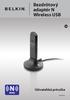 Bezdrôtový adaptér N Wireless USB SK Užívateľská príručka F5D8053qs Obsah 1 Úvod... 1 Výhody domácej siete... 1 Výhody bezdrôtovej siete... 1 Umiestnenie vášho bezdrôtového sieťového hardvéruna dosiahnutie
NF1Adv VOIP Setup Guide (for Pennytel)
 NF1Adv VOIP Setup Guide (for Pennytel) Configuring your NF1Adv for VOIP Service The following steps will take you through the process of setting up your VOIP connection. Step 1: Checking Computer Network
WELL WRC8500AN Dual WiFi Router
 WELL WRC8500AN Dual WiFi Router CZ Vá ený zákazníku, dìkujeme Vám za dùvìru, kterou jste nám projevil nákupem tohoto výrobku. Nákup WiFi routeru WELL WRC8500AN Dual byl zcela jistì dobrou volbou a vìøíme,
NF1Adv VOIP Setup Guide (for Generic VoIP Setup)
 NF1Adv VOIP Setup Guide (for Generic VoIP Setup) Configuring your NF1Adv for VOIP Service The following steps will take you through the process of setting up your VOIP connection. Step 1: Checking Computer
cable internet ( cable TV mini k internetu zdarma!!! )
 Cenník nových služieb platný pre nových aj stávajúcich zákazníkov Špačince,Dechtice,Malženice od 1.1.2016 k zmluve o pripojení na poskytovanie retransmisie a internetu spoločnosti Stelartv s.r.o. cable
: Architectural Lighting : Interiérové svietidlá
 SEC Lighting : Architectural Lighting : nteriérové svietidlá : Shape Harmony : Tradition The company SEC accepts with enthusiasm the challenges of continuously changing world. n our opinion, luminaries
Wireless G Broadband quick install
 Wireless G Broadband Router quick install guide Model 503693 INT-503693-QIG-0608-02 Thank you for purchasing the INTELLINET NETWORK SOLUTIONS Wireless G Broadband Router, Model 503693. This quick install
Návod k použití: Boxovací stojan DUVLAN s pytlem a hruškou kód: DVLB1003
 Návod na použitie: Boxovací stojan DUVLAN s vrecom a hruškou kód: DVLB1003 Návod k použití: Boxovací stojan DUVLAN s pytlem a hruškou kód: DVLB1003 User manual: DUVLAN with a boxing bag and a speed bag
Ústredná knižnica FaF UK informuje svojich používateľov o prístupe do ONLINE VERZIE EUROPEAN PHARMACOPOEIA (EP)
 Ústredná knižnica FaF UK informuje svojich používateľov o prístupe do ONLINE VERZIE EUROPEAN PHARMACOPOEIA (EP) 1. Vstup cez webovú stránku fakulty: http://www.fpharm.uniba.sk/index.php?id=2415 alebo cez
Príručka na vyplňovanie
 UniCredit Bank Czech Republic and Slovakia, a.s., organizačná zložka: UniCredit Bank Czech Republic and Slovakia, a.s., pobočka zahraničnej banky Príručka na vyplňovanie Príkazu na úhradu a Hromadného
Check Your Package Contents. CD-ROM containing Manual and Warranty
 This product can be set up using any current web browser, i.e., Internet Explorer 6 or Netscape Navigator 6.2.3. DVA-G3340S Wireless VoIP Router Before You Begin If you purchased this Router to share your
STATIC IP SET UP GUIDE
 STATIC IP SET UP GUIDE VERIZON D-LINK 2750B & ACTIONTEC GT784 WNV WIRELESS GATEWAY Verizon High Speed Internet for Business Verizon High Speed Internet for Business YOUR NEW STATIC IP CONNECTION AND SET
Môže sa to stať aj Vám - sofistikované cielené hrozby Ján Kvasnička
 Môže sa to stať aj Vám - sofistikované cielené hrozby Ján Kvasnička Territory Account Manager Definícia cielených hrozieb Široký pojem pre charakterizovanie hrozieb, cielených na špecifické entity Často
NF3ADV VoIP Setup Guide (for TPG)
 NF3ADV VoIP Setup Guide (for TPG) Configuring your NF3ADV for TPG VoIP The following steps will take you through the process of setting up your VoIP connection. This guide assumes that the NF3ADV already
BEZPEČNOSTNÉ A REGULAČNÉ INFORMÁCIE...3 1: PREHĽAD PRODUKTOV...6 2: SYSTÉMOVÉ POŽIADAVKY...9 3: INFORMÁCIE O HARDVÉRI...11
 Obsah BEZPEČNOSTNÉ A REGULAČNÉ INFORMÁCIE...3 1: PREHĽAD PRODUKTOV...6 1.1 SIEŤOVÉ KAMERY...6 1.2 SIEŤOVÉ VIDEO SERVERY...7 1.3 PREHĽAD MODELOV...7 2: SYSTÉMOVÉ POŽIADAVKY...9 2.1 HARDVÉROVÉ POŽIADAVKY...9
User guide for NANOSTATION 2
 User guide for NANOSTATION 2 1. Connecting hardware. Connecting your Nanostation 2 to your network is very easy, as it s using the POE (Power Over Ethernet) technology. For this you will need two direct
P-660HWP-Dx. Quick Start Guide. 802.11g HomePlug AV ADSL2+ Gateway. Version 3.40 7/2007 Edition 1. Copyright 2007. All rights reserved.
 P-660HWP-Dx 802.11g HomePlug AV ADSL2+ Gateway Quick Start Guide Version 3.40 7/2007 Edition 1 Copyright 2007. All rights reserved. Overview The P-660HWP-Dx is a gateway which combines high-speed ADSL
BR-6258nL Quick Installation Guide
 BR-6258nL Quick Installation Guide 07-2012 / v1.0 COPYRIGHT Copyright Edimax Technology Co., Ltd. all rights reserved. No part of this publication may be reproduced, transmitted, transcribed, stored in
Užívateľská príručka. Packard Bell EasyNote TE - 1
 Užívateľská príručka Packard Bell EasyNote TE - 1 OBSAH Spustenie počítača 4 Bezdrôtové pripojenie... 4 Registrácia... 5 Inštalácia softvéru... 6 Oprava... 6 Máte problémy?... 6 Základné informácie o počítači
Using LAN Wi-Fi (WLAN) 3-2 Connecting Wi-Fi Devices via Wi-Fi (WLAN) 3-3 Connecting Windows 3-5 Connecting Mac 3-8
 Wi-Fi (WLAN) -2 Connecting Wi-Fi Devices via Wi-Fi (WLAN) - Connecting WPS Supported Wi-Fi Devices - Connecting Game Consoles - Connecting Android Devices -4 Connecting Windows -5 Windows 7-5 Windows Vista
BASIC INSTRUCTIONS TO CONFIGURE ZYXEL P8701T CPE USING THE WEB INTERFACE
 BASIC INSTRUCTIONS TO CONFIGURE ZYXEL P8701T CPE USING THE WEB INTERFACE 12/11/2012 Index 1 INTRODUCTION... 1-1 2 FACTORY DEFAULT SETTINGS... 2-1 3 CPE BASIC OPERATIONS... 3-1 3.1 PASSWORD MODIFICATION...
Installation. The product model shown in this QIG is TD-W8961ND, as an example.
 Installation The product model shown in this QIG is TD-W8961ND, as an example. Please use only wired network connections to configure the router. Power down all your network devices, including your computer(s)
STATIC IP SET UP GUIDE VERIZON 7500 WIRELESS ROUTER/MODEM
 STATIC IP SET UP GUIDE VERIZON 7500 WIRELESS ROUTER/MODEM Verizon High Speed Internet for Business Verizon High Speed Internet for Business SETTING UP YOUR NEW STATIC IP CONNECTION AND IP ADDRESS(ES) This
Quick Installation Guide DAP-1360. Wireless N 300 Access Point & Router
 DAP-1360 Wireless N 300 Access Point & Router BEFORE YOU BEGIN Delivery Package Access point DAP-1360 Power adapter DC 12V Ethernet cable (CAT 5E) (brochure). If any of the items are missing, please contact
Setting up a WiFi Network (WLAN)
 Setting up a WiFi Network (WLAN) How to set up Wi-Fi on your Huawei E960 InZone Step 1: In the address field on your internet browser, type http://192.168.1.1/ Step 2: Type admin into the Password box
Aktualizácia, zálohovanie a obnova softvéru. Katalógové číslo dokumentu: 405533-231
 Aktualizácia, zálohovanie a obnova softvéru Katalógové číslo dokumentu: 405533-231 Január 2006 Obsah 1 Aktualizácie softvéru Príjem automatických aktualizácií softvéru spoločnosti HP.................................
Quick Installation Guide DSL-2640U. Wireless N 150 ADSL2+ Modem Router
 DSL-2640U Wireless N 150 ADSL2+ Modem Router BEFORE YOU BEGIN Delivery Package Wireless router DSL-2640U Power adapter DC 12V/0.5A RJ-11 telephone cable Straight-through Ethernet cable (CAT 5E) Splitter
SK7495. Notebook PC. Používateľská príručka pre systém Windows 8
 SK7495 Notebook PC Používateľská príručka pre systém Windows 8 SK7495_Win8_User_Guide.indd 1 8/17/12 10:21:09 AM Informácie o autorských právach Žiadna časť tohto návodu na obsluhu, a to vrátane výrobkov
UŽÍVATEĽSKÁ PRÍRUČKA. Káblový modem COMPAL rady CH7465LG s bezdrôtovou technológiou
 UŽÍVATEĽSKÁ PRÍRUČKA Káblový modem COMPAL rady CH7465LG s bezdrôtovou technológiou Obsah Prehľad... 4 Kontaktné informácie... 4 Štandardné... 4 Voľby zariadenia CH7465LG LAN... 5 Bezdrôtová sieť... 5 Drôtová
Model:BL-WDR3750 750Mbps Wireless Dual Band 11AC Router
 Quick Installation Guide Model:BL-WDR3750 750Mbps Wireless Dual Band 11AC Router 1.Connecting the device Note: Please use wired network connections only to configure the Router. 1 Connect the WAN port
Wightman Telecom Wireless Router Quick Reference Booklet
 Wightman Telecom Wireless Router Quick Reference Booklet Thank you for choosing Wightman Internet. The information in this booklet will guide you through the process of connecting to the internet with
Quick Installation Guide DVG-N5402SP VoIP Router
 Quick Installation Guide DVG-N5402SP VoIP Router Check Your Package Contents DVG-N5402SP VoIP Router Ether (CAT5 UTP) Cable 12VDC, 2A Power Adapter Using a power adapter with a different voltage rating
THT522 Digital Terrestrial HD Receiver
 THT522 Digital Terrestrial HD Receiver User manual Manuel d utilisation Ръководство за потребителя Bruksanvisning Používateľská príručka Uputstvo za upotrebu Manual de utilizare Instrukcja obsługi Руководство
Quick Installation Guide DIR-620. Multifunction Wireless Router Supporting GSM, CDMA, WiMAX with Built-in 4-port Switch
 DIR-620 Multifunction Wireless Router Supporting GSM, CDMA, WiMAX with Built-in 4-port Switch BEFORE YOU BEGIN Delivery Package Multifunction wireless router DIR-620 Power adapter DC 5V/2.5A Ethernet cable
Please use only wired network connections to configure the router.
 Note Please use only wired network connections to configure the router. Connect the WAN port on your Router to the Modem s LAN port with an Ethernet cable. Note If connecting the TL-WR543G to the WISP
NÁVOD K POUŽITÍ NÁVOD NA POUŽITIE INSTRUCTION MANUAL
 NÁVOD K POUŽITÍ NÁVOD NA POUŽITIE INSTRUCTION MANUAL Rádiobudík / Rádiobudík / Alarm Clock Vážený zákazníku, děkujeme vám za zakoupení našeho produktu. Než začnete s přístrojem manipulovat, přečtěte si
NetLINE Wireless Broadband Gateway
 NetLINE Setup Guide Farallon s NetLINE connects to your cable/dsl modem, allowing computers on your local wired and wireless networks to share a single broadband connection to the Internet. This Setup
Príručka pre údržbu a riešenie problémov
 Príručka pre údržbu a riešenie problémov Jediné záruky poskytované spoločnost ou Hewlett-Packard na produkty a služby sú uvedené vo výslovných prehláseniach, ktoré sú súčast ou daných produktov a služieb.
D-Link DIR-600 inštalačná príručka 1
 D-Link DIR-600 inštalačná príručka 1 Revízia Dátum Popis 1.0 November 11, 2011 DIR-600 B5 Užívateľská príručka Ochranná známka D-Link a logo D-Link sú ochranné známky alebo registrované známky D-Link Corporation
DI-634M. Check Your Package Contents. This product can be set up using any current web browser, i.e., Internet Explorer 6 or Netscape Navigator 7.
 This product can be set up using any current web browser, i.e., Internet Explorer 6 or Netscape Navigator 7. DI-634M 108G MIMO Wireless Router Before You Begin 1. If you purchased this router to share
ASUS WL-5XX Series Wireless Router Internet Configuration. User s Guide
 ASUS WL-5XX Series Wireless Router Internet Configuration User s Guide Contents Chapter 1 Introduction:...1 Chapter 2 Connecting the wireless router...1 Chapter 3 Getting to know your Internet connection
NF5 VOIP Setup Guide (for Generic)
 NF5 VOIP Setup Guide (for Generic) Configuring your NF5 for VOIP Service The following steps will take you through the process of setting up your VOIP connection. Step 1: Checking Computer Network Settings:
IBM Security Framework: Identity & Access management, potreby a riešenia.
 Juraj Polak IBM Security Framework: Identity & Access management, potreby a riešenia. Nová doba inteligentná infraštruktúra Globalizácia a globálne dostupné zdroje Miliardy mobilných zariadení s prístupom
Please use only wired network connections to configure the Router.
 Note Please use only wired network connections to configure the Router. Power down all of your network devices, including your computer(s) and the Modem Router. If you currently use a modem, disconnect
Assign a static IP address (192.168.1.100) for your computer. Please refer to T3 in Troubleshooting guide on page 10 if you need assistance.
 Assign a static IP address (192.168.1.100) for your computer. Please refer to T3 in Troubleshooting guide on page 10 if you need assistance. You may need to write down the original settings as a backup.
WLAN Outdoor CPE For 2.4G. Quick Installation Guide
 WLAN Outdoor CPE For 2.4G Quick Installation Guide Part I: External Installation Direction A. Check the parts in your box CPE SET 1 DC 12V/1.5A Power Adapter 1 PoE DC Injector 1 Hose Clamps 2 Manual &
HTC Desire 510. Používateľská príručka
 HTC Desire 510 Používateľská príručka 2 Obsah Obsah Rozbalenie HTC Desire 510 9 Zadný kryt 10 Karta micro SIM 11 Pamäťová karta 12 Batéria 13 Zapnutie alebo vypnutie 14 Chcete nejaké stručné návody na
Mobile Router MR600 User Guide
 Mobile Router MR600 User Guide HANTZ + PARTNER The Upgrade Company! www.hantz.com 1. Connections and LEDS The following pictures show you various connectors and status LED indicators on the MR600 Mobile
1-Port Wireless USB 2.0 Print Server Model # APSUSB201W. Quick Installation Guide. Ver. 2A
 1-Port Wireless USB 2.0 Print Server Model # APSUSB201W Quick Installation Guide Ver. 2A Section 1 Step 1Connect one end of the Ethernet cable to the RJ-45 port of the Print Server and attach the other
USER GUIDE AC2400. DUAL BAND GIGABIT Wi Fi ROUTER. Model# E8350
 USER GUIDE AC2400 DUAL BAND GIGABIT Wi Fi ROUTER Model# E8350 Table of Contents Product overview E8350..................................... 1 Setting Up Your E-Series Router Where to find more help.........................
ADAM A SYN LED LIGHT STRIP
 LED LIGHT STRIP Cenník platný od 1.3.2011 LED LIGHT STRIP ADAM A SYN Model: GL-FA ** : 300 kusov 3528 SMD LED DC 12V na 5 metrovú cievku 4800*8mm červená 62,50 75,00 Napájanie: 1.7-2A, 24W modrá 65,83
HW550-3G. 3G Mobile Broadband plus 4-Port Wireless-N Router
 HW550-3G 3G Mobile Broadband plus 4-Port Wireless-N Router Table of Contents About the Product...4 Features...5 Requirements...6 Package Content...7 Device Design...8 Getting Started...11 Plan Your Network...12
Installation. Note The product model shown in this QIG is TD-W8951ND, as an example.
 Installation The product model shown in this QIG is TD-W8951ND, as an example. Please use only wired network connections to configure the router. Power down all your network devices, including your computer(s)
Quick Installation Guide DSL-2750U/NRU. 3G/ADSL/Ethernet Router with Wi-Fi and Built-in Switch
 DSL-2750U/NRU 3G/ADSL/Ethernet Router with Wi-Fi and Built-in Switch BEFORE YOU BEGIN Delivery Package Router DSL-2750U/NRU Power adapter RJ-11 telephone cable Straight-through Ethernet cable (CAT 5E)
Customer Installation Guide NBG-4615 v2 ZyXEL Wireless Router
 Customer Installation Guide NBG-4615 v2 ZyXEL Wireless Router Form #496PTC Rev. 09/2013 Hardware Installation 1. First, connect the DSL modem to the WAN port, located on the back of the NBG-4615 v2, on
Question How do I access the router s web-based setup page? Answer
 http://linksys.custhelp.com/cgi-bin/linksys.cfg/php/enduser/std_adp.php?p_faqid=3676 Question How do I access the router s web-based setup page? Answer All Linksys routers have a built-in web-based setup
Assign a static IP address 192.168.1.100 for your computer. Please refer to the T3 in Troubleshooting guide if you need assistance.
 Assign a static IP address 192.168.1.100 for your computer. Please refer to the T3 in Troubleshooting guide if you need assistance. Connect to the Access Point with the Ethernet cable or via wireless.the
HTC One mini 2. Používateľská príručka
 HTC One mini 2 Používateľská príručka 2 Obsah Obsah Rozbalenie HTC One mini 2 9 Karta nano SIM 10 Pamäťová karta 11 Nabíjanie batérie 14 Zapnutie alebo vypnutie 14 Chcete nejaké stručné návody na používanie
TR1130 NÁVOD K POUŽITÍ NÁVOD NA POUŽITIE USER MANUAL
 TR1130 NÁVOD K POUŽITÍ NÁVOD NA POUŽITIE USER MANUAL Stereo radiomagnetofon Stereo radiomagnetofon Portable radio with cassette recorder POPIS 1. Číselná stupnice 2. TELESKOPICKÁ anténa 3. Zdířka pro SLUCHÁTKA
Ukazovacie zariadenia a klávesnica Používateľská príručka
 Ukazovacie zariadenia a klávesnica Používateľská príručka Copyright 2008 Hewlett-Packard Development Company, L.P. Microsoft a Windows sú registrované ochranné známky spoločnosti Microsoft Corporation
Configuring the WT-4 for Upload to a Computer (Infrastructure Mode)
 En Configuring the WT-4 for Upload to a Computer (Infrastructure Mode) Windows XP This document provides basic instructions on configuring the WT-4 wireless transmitter and a Windows XP Professional SP2
SOHO 6 Wireless Installation Procedure Windows 95/98/ME with Internet Explorer 5.x & 6.0
 SOHO 6 Wireless Installation Procedure Windows 95/98/ME with Internet Explorer 5.x & 6.0 Before You Begin Before you install the SOHO 6 Wireless, you must have: A computer with a 10/100BaseT Ethernet card
Používateľská príručka Nokia Lumia 520
 Používateľská príručka Nokia Lumia 520 1.1. Vydanie SK Psst... Táto príručka nie je všetko... Telefón tiež obsahuje používateľskú príručku, ktorá je v prípade potreby kedykoľvek k dispozícii. Na domovskej
Sweex Wireless BroadBand Router + 4 port switch + print server
 Sweex Wireless BroadBand Router + 4 port switch + print server Advantages Internet Sharing - A broadband internet connection makes it possible for several PCs to use the internet simultaneously. Wireless
Assign a static IP address 192.168.1.100 for your computer. Please refer to the T3 in Troubleshooting guide if you need assistance.
 Note The product model shown in this QIG is TL-WA701ND, as an example. Assign a static IP address 192.168.1.100 for your computer. Please refer to the T3 in Troubleshooting guide if you need assistance.
Motorola AP-5131 Access Point Quick Setup Guide
 Motorola AP-5131 Access Point Quick Setup Guide Ishida / Rice Lake Wireless Communications P/N 109422 Getting Started 1. These instructions were written for the AP-5131 using firmware version 1.1.0.0-045R.
Troubleshooting Guide
 Troubleshooting Guide Before you start troubleshooting: Power down the Tooway modem for 60 seconds. Connect a computer directly (via Ethernet cable) to the Tooway modem Power the Tooway modem and wait
User Guide. E-Series Routers
 User Guide E-Series Routers Table of Contents Table of Contents Product overview E900/E1200/E1500/E2500/E3200 1 Back view 1 Bottom view 1 E4200 2 Top view 2 Back view 2 Setting Up Your E-Series Router
TP-LINK TD-W8901G. Wireless Modem Router. Advanced Troubleshooting Guide
 TP-LINK TD-W8901G Wireless Modem Router Advanced Troubleshooting Guide Released on 2009.09.25 Version 1.0 Content Summary... 3 Troubleshooting Flow Chart and Resolutions... 3 Check 1... 3 Check 2... 4
Configuring the WT-4 for Upload to a Computer (Infrastructure Mode)
 Page 1 of 25 Configuring the WT-4 for Upload to a Computer (Infrastructure Mode) Windows 7 Configuring the WT-4 for Upload to a Computer (Infrastructure Mode) This document provides basic instructions
Návod na inštaláciu a obsluhu
 Návod na inštaláciu a obsluhu Modem/router ADSL 2/2+ Glitel GT-318RI Samoinštalačný balík Obsah 1. Špecifikácia zariadenia... 3 1.1 Vlastnosti... 3 1.2 Obsah balenia... 4 1.3 Systémové požiadavky... 4
Preparing the Computers for TCP/IP Networking
 Configuration Preparing the Computers for TCP/IP Networking Configuring Windows 98, and ME for TCP/IP Networking Verifying TCP/IP Properties Configuring Windows 2000 or XP for IP Networking Install or
Chapter 1 Installing the Gateway
 Chapter 1 Installing the Gateway This chapter describes how to set up the wireless voice gateway on your Local Area Network (LAN), connect to the Internet, and perform basic configuration. For information
Static Business Class HSI Basic Installation NETGEAR 7550
 Static Business Class HSI Basic Installation Table of Contents Multiple LAN Support... 3 Full BHSI Install Summary... 7 Physical Connections... 8 Auto Configuration... 9 Auto Configuration... 9 Gateway
Quick Installation Guide of WLAN Broadband Router
 To avoid users without access right through your WLAN Broadband Router, suggest that use security mechanism like WEP, WPA or set ID/password for web configuration login IP address 192.168.1.254. Preparation