
แนะน าการใช OneNote: 1. พ นฐานการใช โปรแกรม MS-OneNote 2010
|
|
|
- กมล บราวน์
- 10 years ago
- Views:
Transcription
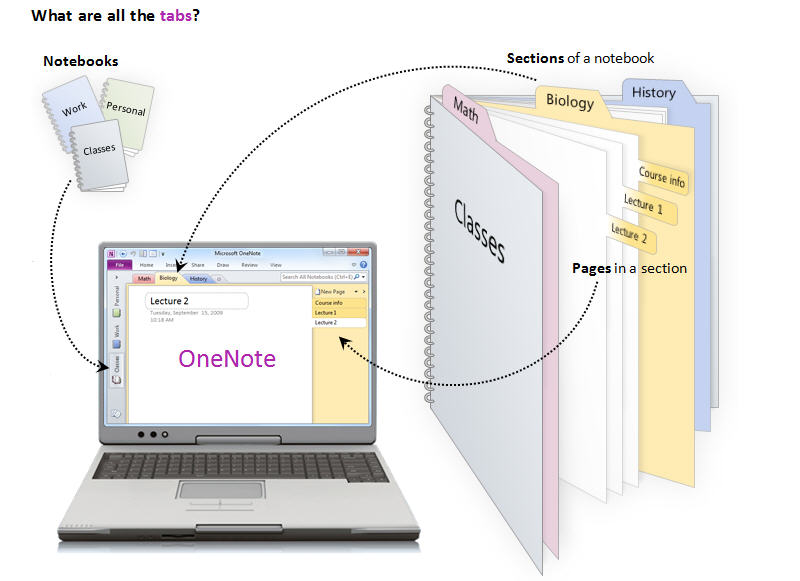
1 พ นฐานการใช โปรแกรม MS-OneNote 2010 บทท 1: เร มต นท างานก บ OneNote o แนะน าการใช OneNote o แนะน าการใช หน าจอของ OneNote และส วนประกอบต างๆ ของ OneNote o การสร างโน ตบ ก o การสร าง Page หล ก และ Page ย อย o การจ ดการกล มงาน การเปล ยนช อ และลบ Page oการปร บเปล ยนม มมองใน OneNote แนะน าการใช OneNote: 1 1
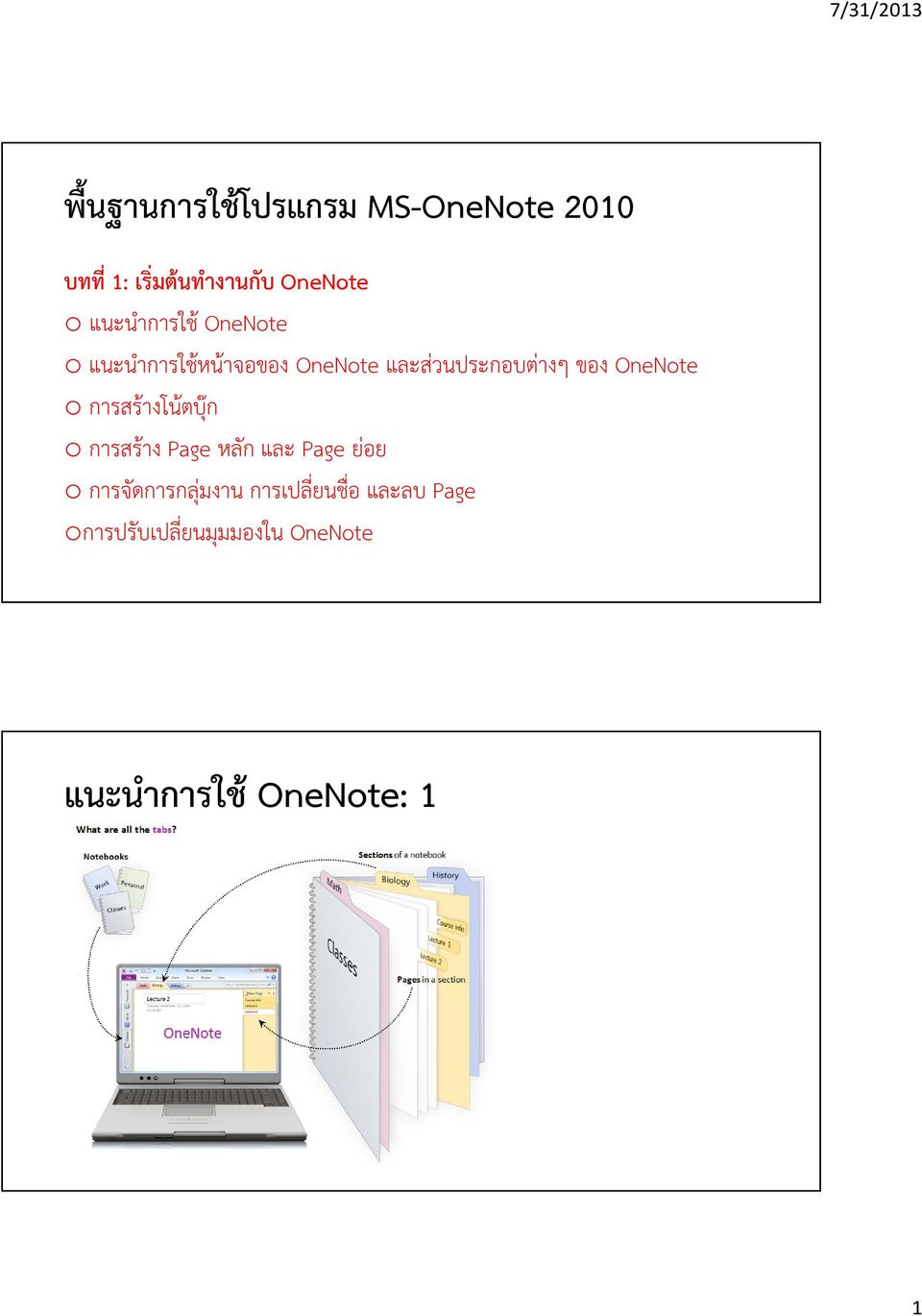

2 แนะน าการใช OneNote: 2 แนะน าการใช หน าจอ OneNote 2

3 ส วนประกอบต างๆ ของ OneNote o พ นท การท างานของ Notebook o แท บต างๆ ส าหร บ Group o Page Windows o Page Pane การสร าง Notebook 3
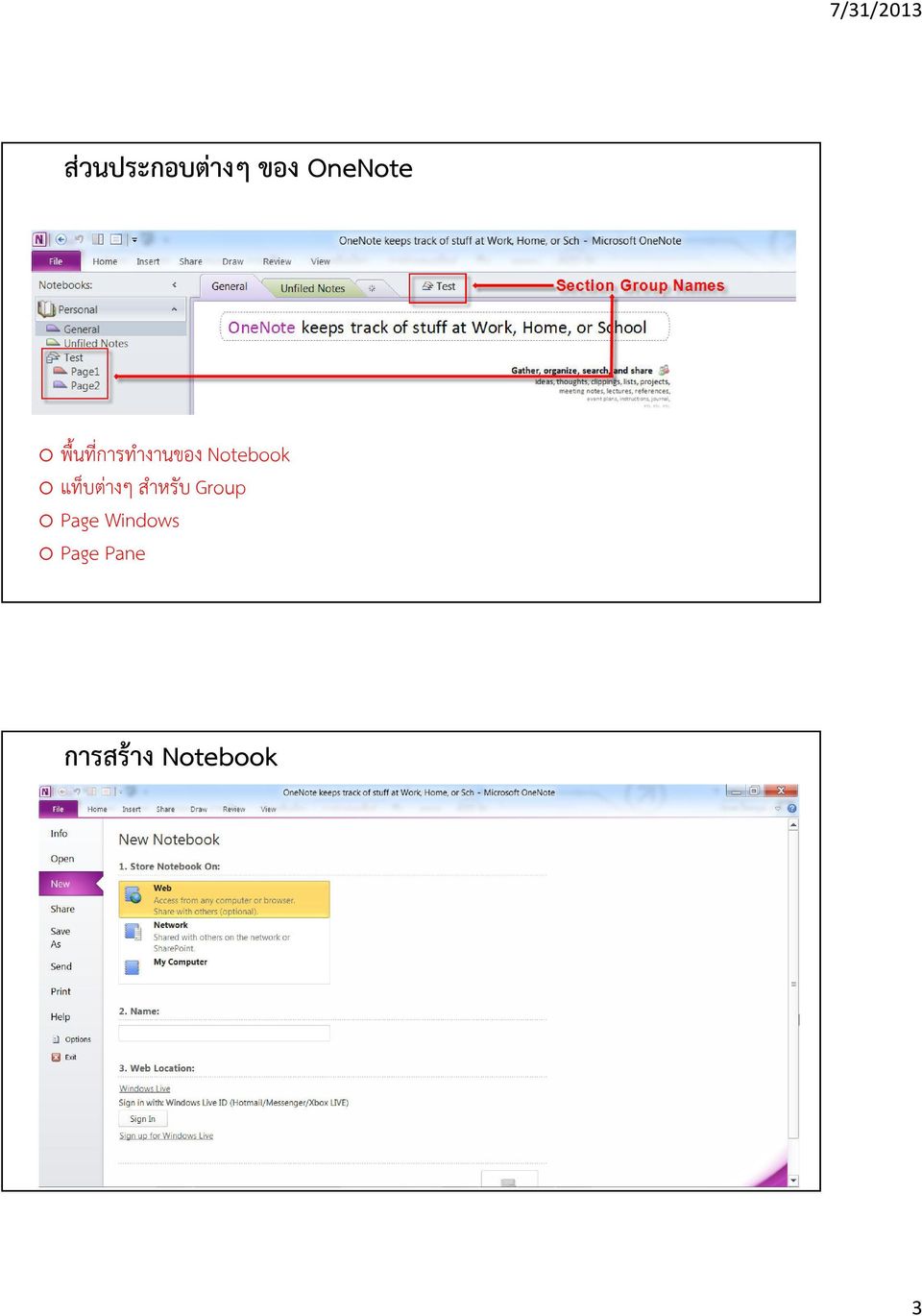

4 การสร าง Sections o คล กขวาท Notebook Pane หร อ Section Tab จากน นเล อก New Section Group o ใส ช อของ Section Group ท ต องการ o กดป ม Enter การสร าง Sections Group o คล กขวาท Notebook Pane หร อ Section Tab จากน นเล อก New Section Group o ใส ช อของ Section Group ท ต องการ o กดป ม Enter o คล กขวาท Section ท ค ณต องการจะย ายหร อค ดลอกไปย ง Group จากน นท าการเล อกว าต องการท จะย ายหร อค ดลอกในเมน Drop Down o คล กท ป ม Move หร อ Copy 4
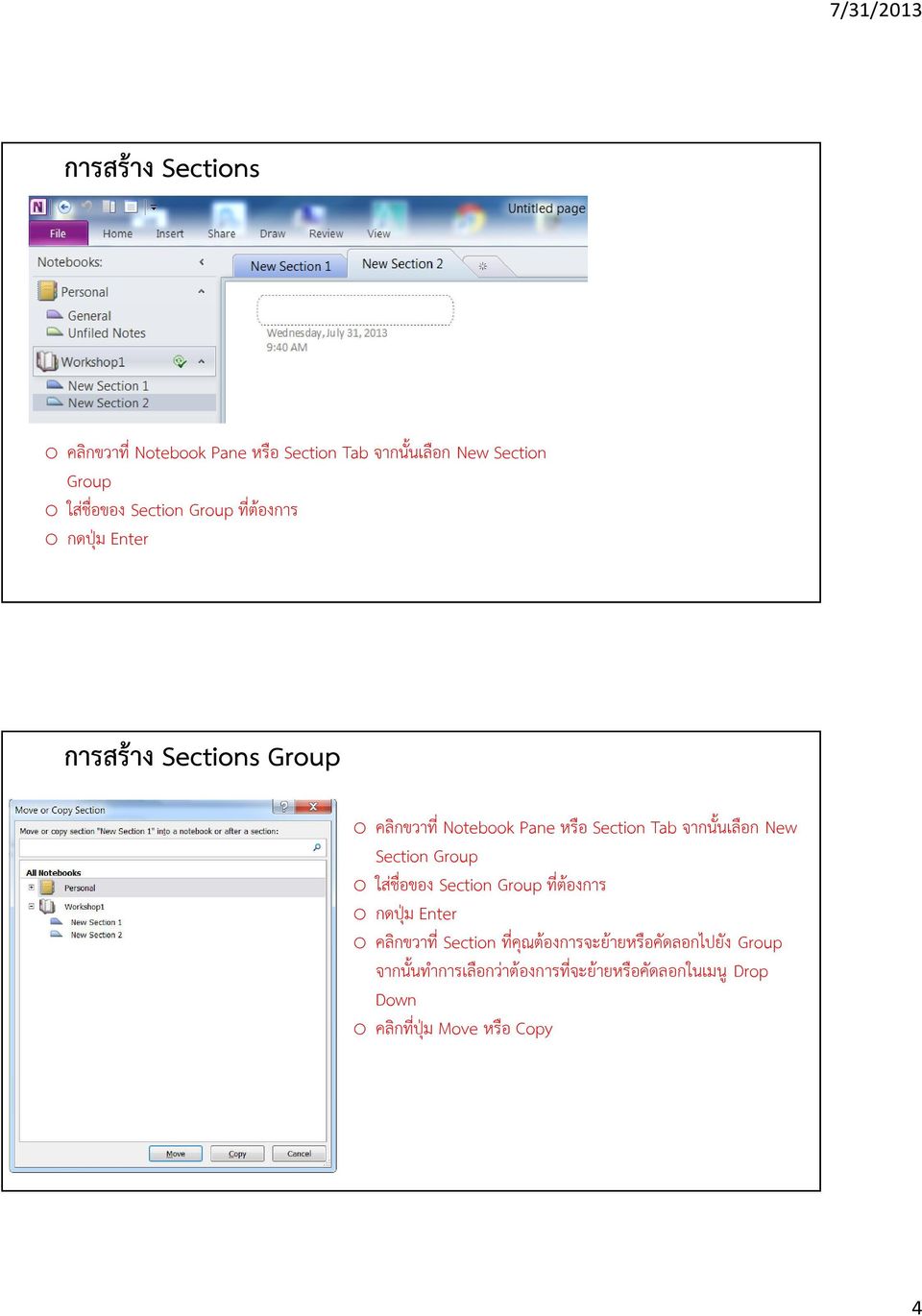

5 การเปล ยนช อและการลบ Groups และ Pages o หากค ณต องการท จะลบหร อเปล ยนช อ groups, section, group, page และ subpage ในโปรแกรม OneNote เรา ต องแน ใจว ารายการของส งต างๆ เหล าน ม ช อและค าอธ บายส าหร บการเก บข อม ลอย างเหมาะสม o OneNote ท าให ง ายต อการเปล ยนช อและการลบ Group และ Page เราขอให ค ณน กถ งค าว า คล กขวา เม อต องการ ท จะเปล ยนช อหร อลบ Group และ Page การเปล ยนช อหร อลบรายการเหล าน ให ท าการคล กขวา จากน นให ท าการ เปล ยนช อหร อลบบนเมน ทางล ด หล งจากท ค ณเล อกเปล ยนช อให ท าการใส ช อใหม ส าหร บช อ groups, section group, page และ subpage ตามท ค ณต องการ การเปล ยนม มมองในโปรแกรม OneNote: 1 o ม มมองแบบปกต ท ใช งาน 5


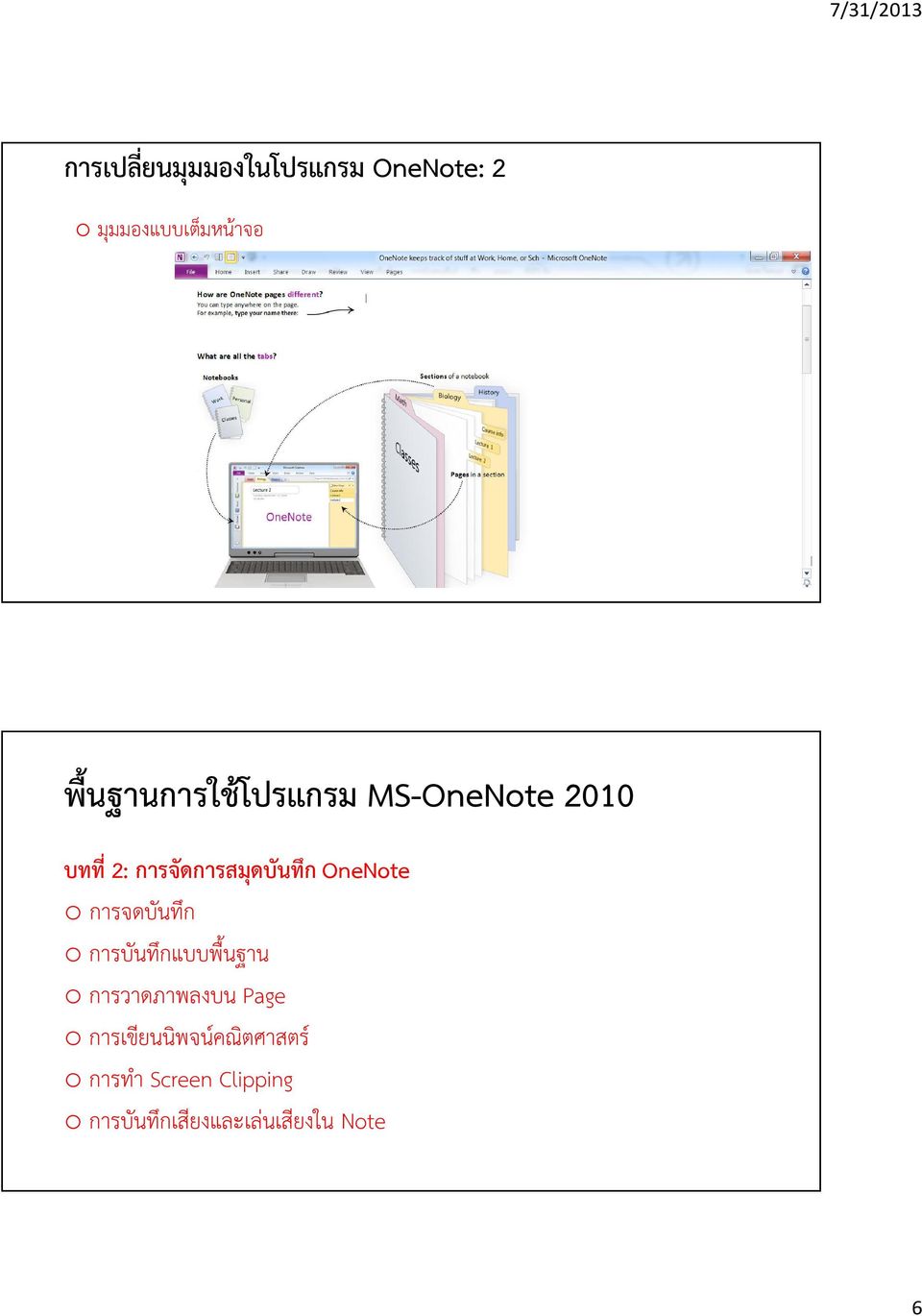
6 การเปล ยนม มมองในโปรแกรม OneNote: 2 o ม มมองแบบเต มหน าจอ พ นฐานการใช โปรแกรม MS-OneNote 2010 บทท 2: การจ ดการสม ดบ นท ก OneNote o การจดบ นท ก o การบ นท กแบบพ นฐาน o การวาดภาพลงบน Page o การเข ยนน พจน คณ ตศาสตร o การท า Screen Clipping o การบ นท กเส ยงและเล นเส ยงใน Note 6

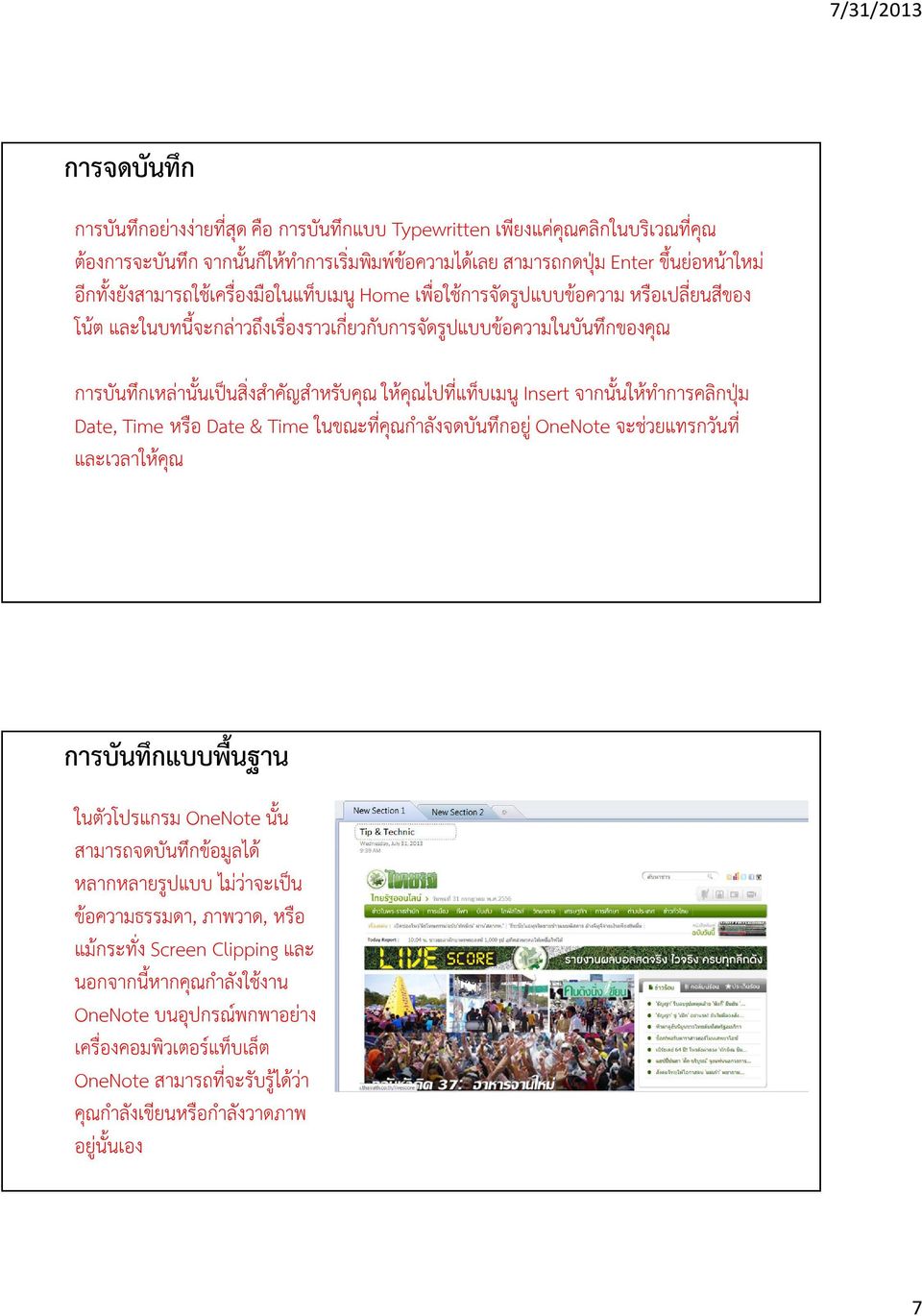
7 การจดบ นท ก การบ นท กอย างง ายท ส ด ค อ การบ นท กแบบ Typewritten เพ ยงแค ค ณคล กในบร เวณท ค ณ ต องการจะบ นท ก จากน นก ให ท าการเร มพ มพ ข อความได เลย สามารถกดป ม Enter ข นย อหน าใหม อ กท งย งสามารถใช เคร องม อในแท บเมน Home เพ อใช การจ ดร ปแบบข อความ หร อเปล ยนส ของ โน ต และในบทน จะกล าวถ งเร องราวเก ยวก บการจ ดร ปแบบข อความในบ นท กของค ณ การบ นท กเหล าน นเป นส งส าค ญส าหร บค ณ ให ค ณไปท แท บเมน Insert จากน นให ท าการคล กป ม Date, Time หร อ Date & Time ในขณะท ค ณก าล งจดบ นท กอย OneNote จะช วยแทรกว นท และเวลาให ค ณ การบ นท กแบบพ นฐาน ในต วโปรแกรม OneNote น น สามารถจดบ นท กข อม ลได หลากหลายร ปแบบ ไม ว าจะเป น ข อความธรรมดา, ภาพวาด, หร อ แม กระท ง Screen Clipping และ นอกจากน หากค ณก าล งใช งาน OneNote บนอ ปกรณ พกพาอย าง เคร องคอมพ วเตอร แท บเล ต OneNote สามารถท จะร บร ได ว า ค ณก าล งเข ยนหร อก าล งวาดภาพ อย น นเอง 7

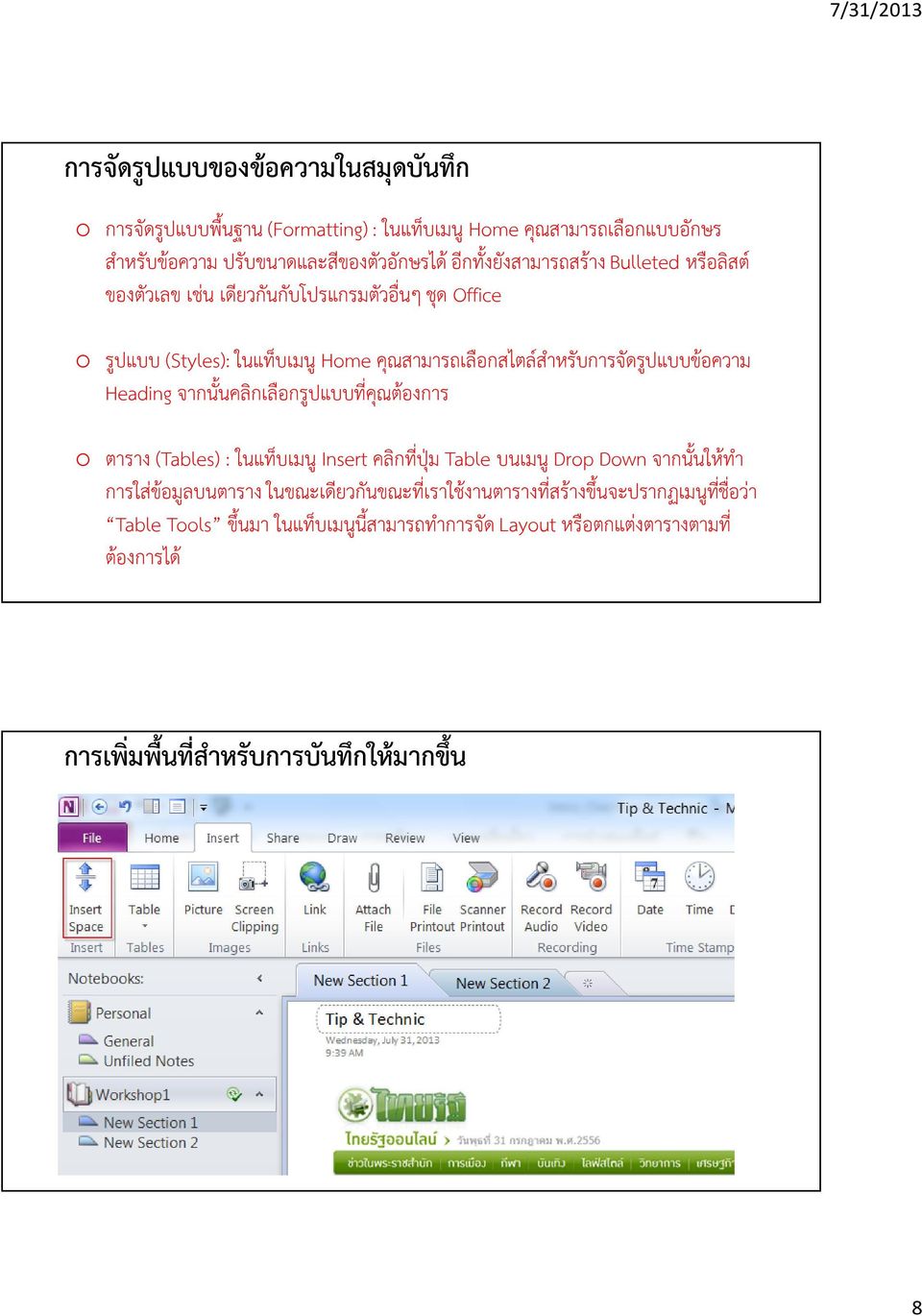
8 การจ ดร ปแบบของข อความในสม ดบ นท ก o การจ ดร ปแบบพ นฐาน (Formatting) : ในแท บเมน Home ค ณสามารถเล อกแบบอ กษร ส าหร บข อความ ปร บขนาดและส ของต วอ กษรได อ กท งย งสามารถสร าง Bulleted หร อล สต ของต วเลข เช น เด ยวก นก บโปรแกรมต วอ นๆ ช ด Office o ร ปแบบ (Styles): ในแท บเมน Home ค ณสามารถเล อกสไตล ส าหร บการจ ดร ปแบบข อความ Heading จากน นคล กเล อกร ปแบบท ค ณต องการ o ตาราง (Tables) : ในแท บเมน Insert คล กท ป ม Table บนเมน Drop Down จากน นให ท า การใส ข อม ลบนตาราง ในขณะเด ยวก นขณะท เราใช งานตารางท สร างข นจะปรากฏเมน ท ช อว า Table Tools ข นมา ในแท บเมน น สามารถท าการจ ด Layout หร อตกแต งตารางตามท ต องการได การเพ มพ นท ส าหร บการบ นท กให มากข น 8
9 การวาดร ปลงบน Page ในบางคร งการอธ บายไม สามารถเข ยนบรรยายเป นค าพ ด โปรแกรม OneNote อน ญาตให ค ณวาดภาพแทนการเข ยนบ นท ก โดยการใช แท บเมน Draw บนแท บน เคร องม อส าหร บวาด เส นท แตกต างก น ม ส และความกว างของร ปร าง ร ปวาดและเคร องม อส าหร บการแก ไขวาด ภาพของค ณ การวาดโดยการใช ปากกาและ Highlighter: 1 1. ไปท แท บเมน Draw 2. ท าการเล อกปากกา หร อ Highlight ท ต องการ o Tool gallery: ในส วนของ Tool จะม ปากกา และ Highlight ให เล อกและค ณ สามารถเล อกแบบปากกาท ค ณต องการได o Color & Thickness dialog box: ในส วนของ Tool จะม ป มท ช อว า Color & Thickness ซ งจะปรากฏร ปแบบของห วปากกาและส ให ค ณได เล อกตามความ ต องการท ใช งาน 9


10 การวาดโดยการใช ปากกาและ Highlighter: 2 การวาดโดยการใช ปากกาและ Highlighter: 3 3. เร มวาด: ในการสร างภาพวาดภาพ ค ณสามารถย อนกล บมาท Tool Gallery หร อ Color & Thickness แล วท าการเปล ยนส หร อร ปแบบเส นวาด อ กท งย งสามารถสร าง Shapes และเส นตรงร ปแบบต างได อ กด วย 4. กดป ม Esc เม อค ณต องการกล บส โหมดบ นท กแบบปกต 10


11 การวาด Shape การเข ยนน พจน ทางคณ ตศาสตร ในแท บเมน Insert จะม ป ม Equation ให ท าการคล กท ป ม Equation เพ อท าการเข ยน สมการทางคณ ตศาสตร โดยค ณสามารถท าการแก ไข เพ มเต มต วสมการของค ณ หร อ สามารถวาดเข ยนสมการได เอง โดยใช เคร องม อท ช อว า Ink Equation ซ งอาจง ายกว าท จะต องท าการพ มพ ต วสมการเอง เม อท าเสร จแล วสมการก จะถ กบ นท กลงโน ตต อไป 11

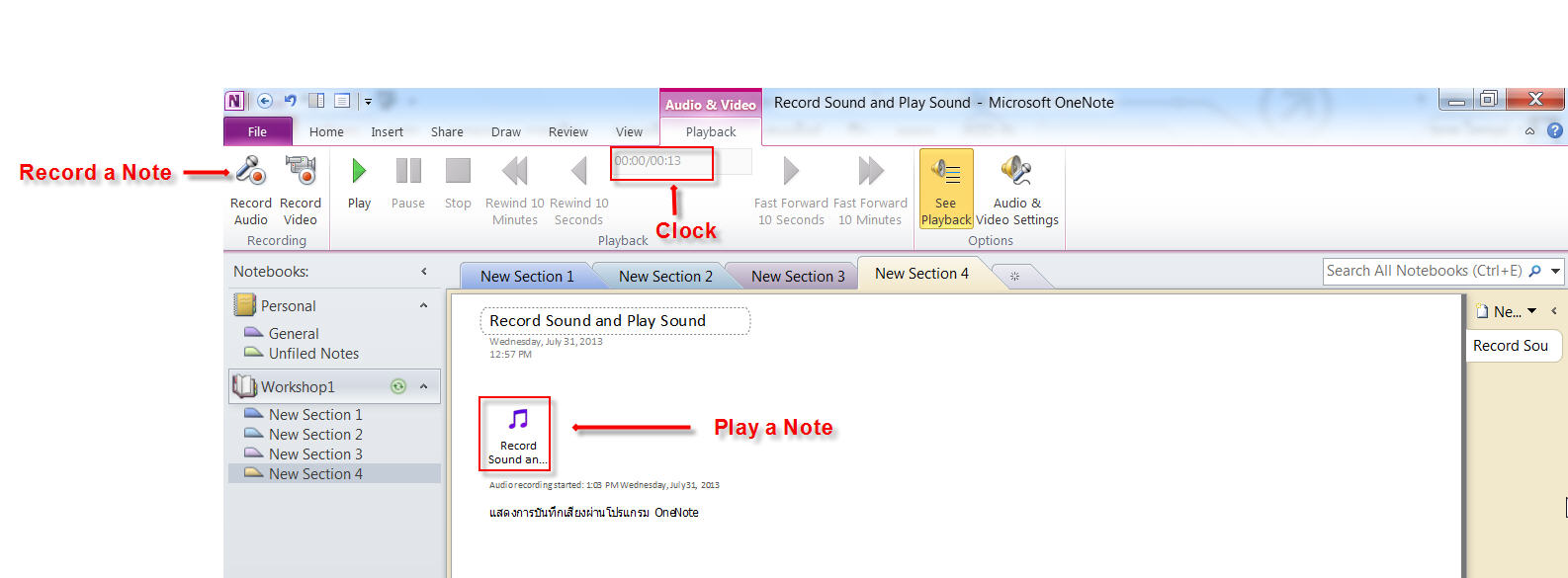
12 การใช งาน Screen-Clipping Note ส าหร บการบ นท กหน าจอเราสามารถแทรกร ปภาพประเภท Screenshot ลงไปบนบ นท กได เลย และม นใช งานง ายมาก Screen-Clipping จะถ กใช เม อค ณต องการเก บภาพส วนใดส วน หน งของหน าจอ การบ นท กเส ยงและการเล นเส ยง 12

13 พ นฐานการใช โปรแกรม MS-OneNote 2010 บทท 3: การค นหาและจ ดการสม ดบ นท ก o การค นหา Stray Note o รห สส ส าหร บ Notebooks, Sections และ Pages o การเผยแพร และแลกเปล ยนข อม ล ค นหา Stray Note: 1 o บนแท บเมน History ให คล กท ป ม Find by Author (ค นหาโดยผ เข ยน) o เป ดรายการ drop-down ส าหร บส งท ต องการค นหา o เป ดการ Sort drop-down และเล อก Option o คล กบนโน ตท ต องการค นหา o หากค นหาเสร จให คล กท ป มป ด (X) 13

14 7/31/2013 ค นหา Stray Note: 2 รห สส ส าหร บ Notebooks, Sections และ Pages 14

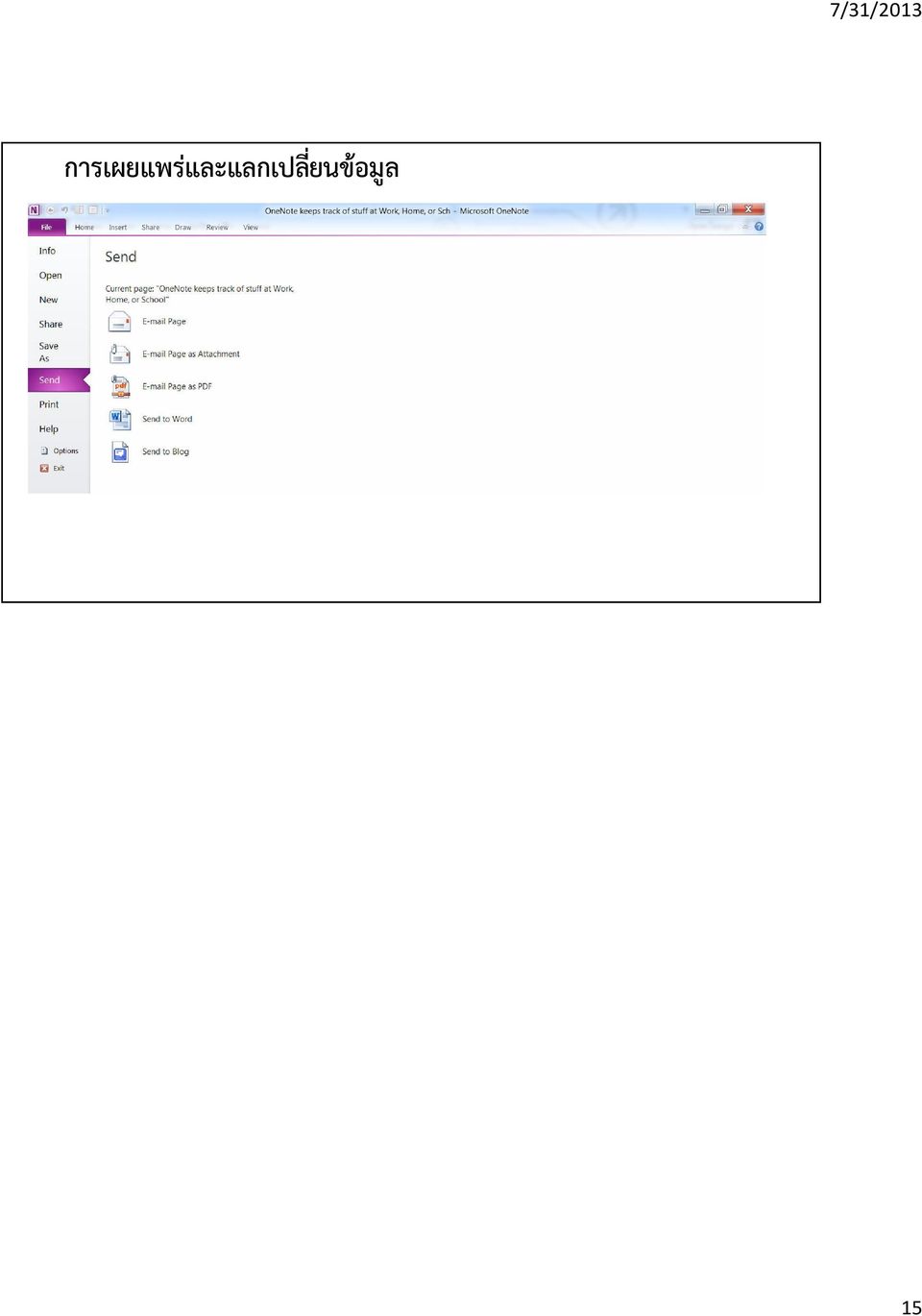
15 การเผยแพร และแลกเปล ยนข อม ล 15
การจ ดการก บแฟ มข อม ล จ ดเก บเอกสาร (Save)
 12 การจ ดการก บแฟ มข อม ล จ ดเก บเอกสาร (Save) ใช ไอคอน แทนการเร ยกเมน File, Save ได เม อสร างงานด วย Word ควรท าการจ ดเก บงานน นไว ในฮาร ดด สก จากน นจ งค อย ท าการค ดลอก (Copy) หร อย าย (Move) ไปไว ในแผ
How To Use Powerpoint 1.2.2 And Powerpoint 2.2 On A Computer Or Tablet
 1 การเร มใช งานโปรแกรม หล งจากจบบทเร ยนน ค ณจะสามารถใช งานเก ยวก บ :- เร มใช งานโปรแกรม Microsoft PowerPoint ร จ กส วนประกอบของหน าจอโปรแกรม การสร างงานน าเสนอใหม จาก Template การสร างงานน าเสนอเปล า การบ
User Manual Editor Tool Proposal V1.0
 KMIT-GROUP CO., LTD. User Manual Editor Tool Proposal V1.0 2 User Manual Editor Tool Table of Content 1. ส วนเคร องม อท ไว ส าหร บ จ ดการข อม ล Content ท เป นข อความ.. 3 2. ส วนเคร องม อพ เศษ ไว ส าหร
บทท 3 ระบบการแจ งข าวสารประชาส มพ นธ อ เล กทรอน กส
 บทท 3 ระบบการแจ งข าวสารประชาส มพ นธ อ เล กทรอน กส 3-1 บทท 3 ระบบการแจ งข าวสารประชาส มพ นธ อ เล กทรอน กส 3.1 ร จ กระบบการแจ งข าวสารประชาส มพ นธ อ เล กทรอน กส ระบบการแจ งข าวประชาส มพ นธ ค อ โปรแกรมระบบงานท
ค ม อการใช งานระบบงานสารบรรณ E-Office ส าน กงานสาธารณส ขจ งหว ดพ ษณ โลก
 ค ม อการใช งานระบบงานสารบรรณ E-Office ส าน กงานสาธารณส ขจ งหว ดพ ษณ โลก เร มการใช งาน สามารถเข าหน าหล กของระบบงานสารบรรณโดยเข าท www.plkhealth.go.th/archivesn หร อเข าทางล งค ในหน าหล กเว บไซท ของส าน
ค ม อการใช งานโปรแกรม
 ค ม อการใช งานโปรแกรม MS-Office 2007 ข นตอนท 1 การจ ดการเก ยวก บหน าเอกสาร... 1 1.1 การเพ มหน าเอกสารใหม... 1 1.2 การเพ มลดเอกสารท งหมด... 2 ข นตอนท 2 การก าหนดล กษณะต วอ กษร... 3 2.1 การสร างล กษณะใหม
ค ม อการต ดต งส อการเร ยนช นประถมศ กษาป ท 2 ในคอมพ วเตอร พกพา (Tablet)
 1 ค ม อการต ดต งส อการเร ยนช นประถมศ กษาป ท 2 ในคอมพ วเตอร พกพา (Tablet) การเช อมต อแท บเล ตก บคอมพ วเตอร (Tablet Connect With Computer) การเช อมต อ ระหว างแท บเล ต ก บ คอมพ วเตอร เพ อทาการเคล อนย ายไฟล
การเช อมโยงภาพน ง ว ธ สร างการเช อมโยง
 27 การเช อมโยงภาพน ง บางคร งเราไม ต องการเสนอภาพตามล าด บ แต ต องการน าเสนอในล กษณะสล บไปมา หร อ ต องการแสดงข อม ลบนอ นเทอร เน ต หร อ แม แต เร ยกใช งานโปรแกรมอ น ๆ เช น CAI หร อ โปรแกรมประย กต อ น ๆ ก
ตารางว เคราะห เน อหาหน วยการสอน
 ตารางว เคราะห เน อหาหน วยการสอน หน วยท ช อหน วย/ห วข อการสอน จ านวน (ช วโมง) 1 จร ยธรรมและความร บผ ดชอบในการใช คอมพ วเตอร และ ระบบสารสนเทศ 1.1 จร ยธรรมในการใช ระบบคอมพ วเตอร 1.2 จรรยาบรรณในการใช คอมพ วเตอร
ก จกรรมท 2.1 ทบทวนการใช งานโปรแกรมระบบปฏ บ ต การ Windows 95 และการเร ยกใช งานโปรแกรมเอ กเซล
 ก จกรรมท 2.1 ทบทวนการใช งานโปรแกรมระบบปฏ บ ต การ Windows 95 และการเร ยกใช งานโปรแกรมเอ กเซล 1. จงบอกถ งว ธ การเข าส โปรแกรมระบบปฏ บ ต การ Windows 95 2. Icon (ส ญร ป) ค ออะไรม หน าท ในการท างานอย างไร 3.
การจ ดและตกแต งข อความ
 ======================================================= หน า1 การจ ดและตกแต งข อความ การใช ข อความใน Dreamweaver 8 สามารถเหม อนโปรแกรมท เก ยวก บงานเอกสาร เช น Microsoft Office 1. การปร บเปล ยนภาษาการต
ง14201 คอมพ วเตอร รายว ชาเพ มเต ม กล มสาระการเร ยนร การงานอาช พและเทคโนโลย ช นประถมศ กษาป ท 4 เวลา 80 ช วโมง
 ง1201 คอมพ วเตอร รายว ชาเพ มเต ม กล มการงานอาช พและเทคโนโลย ช นประถมศ กษาป ท 80 ช วโมง ศ กษา ค นคว า การใช โปรแกรม Windows Movie Maker สร าง Music video ส วนต ว ต ดต อเพลงและว ด โอ การใช โปรแกรม Internet
คาอธ บายรายว ชา จ ดประสงค รายว ชา 1. ม ความเข าใจโปรแกรมประมวลผลคา 2. ม ท กษะในการใช โปรแกรมประมวลผลคา 3. เห นถ งความสาค ญของโปรแกรมประมวลผลคา
 คาอธ บายรายว ชา จ ดประสงค รายว ชา 1. ม ความเข าใจโปรแกรมประมวลผลคา 2. ม ท กษะในการใช โปรแกรมประมวลผลคา. เห นถ งความสาค ญของโปรแกรมประมวลผลคา มาตรฐานรายว ชา 1. อธ บายความหมาย หน าท และส วนประกอบของโปรแกรมประมวลผลคา
ค ม อการใช งาน (ส าหร บผ จ ดก จกรรม) โครงการ พ ฒนาระบบบร หารจ ดการฐานข อม ล เคร อข ายผ ม ส วนได เส ยในการประกอบก จการพล งงาน
 ค ม อการใช งาน (ส าหร บผ จ ดก จกรรม) โครงการ พ ฒนาระบบบร หารจ ดการฐานข อม ล เคร อข ายผ ม ส วนได เส ยในการประกอบก จการพล งงาน http://recc.erc.or.th/ercnetwork โครงการ พ ฒนาระบบบร หารจ ดการฐานข อม ล เคร
เอกสารประกอบการเร ยน เร อง คอมพ วเตอร น าร
 เอกสารประกอบการเร ยน เร อง คอมพ วเตอร น าร ร จ กคอมพ วเตอร ป จ บ นคอมพ วเตอร เป นอ ปกรณ เทคโนโลย สารสนเทศท น ยมใช ก นอย างแพร หลาย โดยท วไปเราจะน าคอมพ วเตอร มาใช ในการท างานต าง ๆ เช นการค ดค านวณ การพ
โปรแกรมระบบเผยแพร ผลงาน และนว ตกรรมทางการศ กษา (E-innovation)
 โปรแกรมระบบเผยแพร ผลงาน และนว ตกรรมทางการศ กษา (E-innovation) จ ดท าโดย อภ ว ฒน ก นศร เว ยง กล มนโยบายและแผน ส าน กงานเขตพ นท การศ กษาเช ยงราย เขต 1 http://www.cri1.obec.go.th ค าน า โปรแกรมระบบเผยแพร
การใช งานโปรแกรม Microsoft Word ร น 2002 และ 2003
 การใช งานโปรแกรม Microsoft Word ร น 2002 และ 2003 โปรแกรมพ มพ เอกสาร ท น ยมใช งานในป จจ บ นค อโปรแกรม Microsoft Word ร น 2002 หร อ 2003 ซ งเป นส วนหน งของโปรแกรมช ดส าน กงาน (Microsoft Office) โดยขอเสนอเทคน
การพ มพ /แก ไขเอกสาร โหมดการพ มพ ภาษาไทย / ภาษาอ งกฤษ
 7 การพ มพ /แก ไขเอกสาร โหมดการพ มพ ภาษาไทย / ภาษาอ งกฤษ การพ มพ ข อความด วย Word สามารถพ มพ ผสมก นได ท งภาษาไทย และภาษา อ งกฤษ โดยตรวจสอบโหมดการพ มพ ได จากแถบงาน (Task Bar) ของ Windows ตรวจสอบโหมดการพ
งานอาช พ 2. อธ บายส วนประกอบของหน าต างโปรแกรม ในหน วยท 4 โครงสร างของเน อการ ค นคว า และการม ส วนร วมใน (5 ส ปดาห )
 แผนการจ ดการเร ยนร ระด บ ปวช. ปวส. รห สว ชา 2001-0001 ว ชา คอมพ วเตอร เพ องานอาช พ จานวน 2 หน วยก ต เวลา 3 ช วโมง / ส ปดาห รวม 54 ช วโมง / ภาคเร ยน หน วยท สาระการเร ยนร จ ดประสงค การเร ยนร ก จกรรมการเร
การใช งานโปรแกรม Microsoft Word ร น 2002 และ 2003
 ภาคผนวก ข 81 การใช งานโปรแกรม Microsoft Word ร น 2002 และ 2003 โปรแกรมพ มพ เอกสาร ท น ยมใช งานในป จจ บ นค อโปรแกรม Microsoft Word ร น 2002 หร อ 2003 ซ งเป นส วนหน งของโปรแกรมช ดส าน กงาน (Microsoft Office)
4. การใช งานโปรแกรมตารางค านวณ
 4. การใช งานโปรแกรมตารางค านวณ 4.1 ความหมายของโปรแกรมตารางค านวณ ภาพท 4.1 ต วอย างหน าจอภาพโปรแกรมตารางค านวณ Microsoft Excel โปรแกรมตารางค านวณ (Spreadsheet) เป นโปรแกรมท ม ความสามารถและ เหมาะส าหร บใช
ค ม อการใช งานเว บไซต สาเร จร ป. FreeWebFree.com
 ค ม อการใช งานเว บไซต สาเร จร ป FreeWebFree.com Page 2 of 23 สารบ ญ การเข าส ระบบ 3 การแก ไขส วนแสดงผลด านบนห วเว บไซต 4 การแก ไขส วนแสดงผลด านล างเว บไซต 5 การแก ไขเมน บาร, เมน บร การร านค า, เมน หมวดหม
ล าด บเลข ระด บ 1 ล าด บเลข ระด บ 2 ห วเร อง 1 ห วเร อง2
 การใช Word ส าหร บท าว ทยาพนธ หร อ รายงานต างๆ ส วนแรกมาท าความร จ กก บ ล าด บเลข และ ห วเร อง ก อน ท ง 2 ส วนน จะสามารถท าไปใช ในการ สร าง สารบ ญ แบบอ ตโนม ต ได ล าด บเลข ระด บ 1 ล าด บเลข ระด บ 2 ห วเร
เป นเมน ท ใช ในการจ ดการภาพเอกกสาร โดยม รายละเอ ยดด งน
 ค าอธ บายส ญล กษณ ในการใช งานโปรแกรมเสร มส าหร บจ ดการภาพ เน องจากระบบจ ดเก บเอกสารอ เล กทรอน กส น ต องม การน าเข าภาพเอกสาร ซ งในระบบจะม โปรแกรมเสร มส าหร บจ ดการภาพเอกสาร ซ งรายละเอ ยดในการต ดต งสามารถด
การใช Microsoft Excel ในการค านวณทางการเง น ตอนท 4
 การใช Microsoft Excel ในการค านวณทางการเง น ตอนท 4 ดร. ก ตต พ นธ คงสว สด เก ยรต จากการท ได ศ กษาถ งการใช โปรแกรม Microsoft Excel ในการค านวณค าของเง นตามเวลา โดยได ท าการค านวณหาม ลค าป จจ บ น ม ลค าในอนาคต
การตรวจสอบการต ดต งโปรแกรมสแกนเอกสารและการด ภาพสแกน ค ม อทางด านเทคน ค
 เพ อให การใช งานระบบงานสารบรรณและระบบจ ดเก บเอกสารอ เล กทรอน กส สามารถใช งานได อย างม ประส ทธ ภาพส งส ด ผ ใช งานระบบจาเป นจะต องเตร ยมความพร อมของเคร องคอมพ วเตอร ท จะใช งานระบบระบบงาน สารบรรณและระบบจ
แผนการจ ดการเร ยนร ระด บ ปวช. ปวส. รห สว ชา 2001-0001 ว ชา คอมพ วเตอร เพ องานอาช พ จานวน 2 หน วยก ต เวลา 3 ช วโมง / ส ปดาห รวม 54 ช วโมง / ภาคเร ยน
 แผนการจ ดการเร ยนร ระด บ ปวช. ปวส. รห สว ชา 2001-0001 ว ชา คอมพ วเตอร เพ องานอาช พ จานวน 2 หน วยก ต เวลา 3 ช วโมง / ส ปดาห รวม 54 ช วโมง / ภาคเร ยน หน วยท สาระการเร ยนร จ ดประสงค การเร ยนร ก จกรรมการเร
E Office ส าน กงานเขตพ นท การศ กษานครราชส มา เขต 6
 E Office ส าน กงานเขตพ นท การศ กษานครราชส มา เขต 6 ความเป นมา ส าน กงานอ ตโนม ต เก ดจากความพยายามขององค กร ท จะท าให งาน ขององค กรถ กต อง รวดเร ว ตรวจสอบได และเจ าหน าท ขององค กร ไม ม ข อจ าก ดด านสถานท
ค ม อการใช งาน การใช งานโปรแกรมท าเน ยบส วนราชการ CONTROL MENU INFORMATION PORT
 ค ม อการใช งาน การใช งานโปรแกรมท าเน ยบส วนราชการ โปรแกรมท าเน ยบส วนราชการ (Provincial-directory: P-dir) เป นโปรแกรมส าหร บแสดง รายช อ/ส บค นข อม ลหน วยงาน และรายช อห วหน าส วนราชการภายในจ งหว ด การท
เม อเข าระบบตามหน วยงานแล ว จะพบหน าจอ ระบบจ ดการเว บไซต
 1 เข าใช งานตามล งค http://www.qsds.go.th/ช อหน วยงาน/adminmanage เม อเข าระบบตามหน วยงานแล ว จะพบหน าจอ ระบบจ ดการเว บไซต หน าเว บจะประกอบไปด วยเมน ในการจ ดการเว บ สามารถเพ ม ลบ แก ไข เมน หร อข อม ล ต
5. หน าต างโปรแกรมและการจ ดการแฟ มงาน
 5. หน าต างโปรแกรมและการจ ดการแฟ มงาน 5.1 ส วนประกอบของหน าต างโปรแกรมตารางค านวณ ส วนประกอบของหน าต างโปรแกรม Microsoft Excel ประกอบด วย 1. แถบห วเร อง (Title bar) เป นแถบบนส ดของหน าต าง ใช แสดงช อของ
คร จ งหว ด ศร สล บ แผนกว ชาคอมพ วเตอร ธ รก จ
 คร จ งหว ด ศร สล บ แผนกว ชาคอมพ วเตอร ธ รก จ การพ มพ งานหร อการป อนข อม ล - การพ มพ งานและการแก ไขงานท พ มพ การพ มพ คร งแรก คล กเล อกเซลล แล วพ มพ ได เลย ข อความท ม ความยาวมากกว า ความกว างของคอล มน จะท
ค ม อการต ดต งโปรแกรม ระบบบร หารงานว จ ยแห งชาต แบบ Offline (NRPM Offline) ส าหร บเจ าหน าท หน วยงาน
 ค ม อการต ดต งโปรแกรม ระบบบร หารงานว จ ยแห งชาต แบบ Offline (NRPM Offline) ส าหร บเจ าหน าท หน วยงาน - 74 - ค ม อต ดต งโปรแกรมระบบบร หารงานว จ ยแห งชาต (NRPM Offline) การต ดต งโปรแกรม NRMP Offline 1. ต
ท างานก บข อม ล การเล อนต าแหน ง
 17 ท างานก บข อม ล การเล อนต าแหน ง งานเอกสารม กจะม ปร มาณของงานเป นจ านวนมาก ด งน นการเล อนต าแหน ง เพ อ ไปย งจ ดท ต องการได อย างรวดเร ว จะท าให การท างานเอกสารน น ๆ เก ดผลส าเร จ อย างรวดเร วตามไปด
เอกสาร ค ม อการใช งาน โปรแกรม e-office ส าหร บผ ใช งานท วไป
 เอกสาร ค ม อการใช งาน โปรแกรม e-office ส าหร บผ ใช งานท วไป 1 สารบ ญ 1.จ ดการเอกสาร... 3 1.1 ส งเอกสาร.3 1.2 เอกสารร บเข า..10 1.3 เอกสารส งออก...17 2. บ นท กเอกสาร...22 2.1 บ นท กเอกสารเข า...22 2.2 บ
การแก ไขข อม ลอ ตราใน ท าเน ยบก าล งพลอ เล กทรอน กส ปร บปร ง เม อ 12 ก.ย. 57
 การแก ไขข อม ลอ ตราใน ท าเน ยบก าล งพลอ เล กทรอน กส ปร บปร ง เม อ 12 ก.ย. 57 1. ผ ใช งานเข าส ระบบ PDX ท pdx.rta.mi.th เพ อเข าส หน า LOGIN ด งภาพด านล าง 2. เม อเข าส ระบบแล ว ไปท เมน ด านซ าย คล กท แล
เอกสารประกอบการเร ยนรายว ชาเพ มเต ม
 1 เอกสารประกอบการเร ยนรายว ชาเพ มเต ม ว ชาคอมพ วเตอร เร อง Microsoft PowerPoint 2010 ประส ทธ อ ดหน น โรงเร ยนบ านเม องแก ส าน กงานเขตพ นท การศ กษาประถมศ กษาส ร นทร เขต 2 สารบ ญ เร อง หน า ส วนประกอบของโปรแกรม
ค ม อการต ดต งโปรแกรม
 ค ม อการต ดต งโปรแกรม โครงการพ ฒนาระบบควบค มและกาหนดส ทธ ของแท บเล ตพ ซ เพ อสน นสน นการจ ดการเร ยนการสอนโดยใช เคร องคอมพ วเตอร พกพา กระทรวงเทคโนโลย สารสนเทศและการส อสาร 1. ข นตอนการต งค าเคร องแท บเล ตพ
EO/2 ระบบปฏ บ ต การ Windows XP
 การว เคราะห หล กส ตรฐานรายว ชา ว ชา คอมพ วเตอร เพ องานอาช พ รห ส 200-000 ระด บ ปวช ล กษณะว ชา ทฤฎ +ปฏ บ ต สาขางาน ช างอ เล กทรอน กส ป การศ กษา 2 255 ผ สอน ชาต ชาย ส วรรณช ญ ค าอธ บายรายว ชา ศ กษาและปฏ
โครงการสอน หล กส ตรประกาศน ยบ ตรว ชาช พ พ.ศ.2545 ปร บปร ง 2546 ประเภทว ชา คอมพ วเตอร ธ รก จ ว ชา การใช โปรแกรมประมวลผลค า รห สว ชา 2201-1001
 โครงการสอน หล กส ตรประกาศน ยบ ตรว ชาช พ พ.ศ.2545 ปร บปร ง 2546 ประเภทว ชา คอมพ วเตอร ธ รก จ ว ชา การใช โปรแกรมประมวลผลค า รห สว ชา 2201-1001 โดย นางสาวอนงค แสงวงศ โรงเร ยนว ศวกรรมแหลมฉบ ง Laem Chabang
ระบบสารบรรณอ เล กทรอน กส
 เพ อประส ทธ ภาพในการท างาน ระบบสารบรรณอ เล กทรอน กส ได ร บการออกแบบให เก บข อม ลเป นป เช นเด ยวก บ สม ดทะเบ ยนร บส งเอกสาร ท แยกสม ดร บ-ส งเป นป เม อข นป ใหม ท านจะส งเกตเห นป ฐานข อม ลให เล อก ด งภาพ
การออกจากโปรแกรมฝ กพ มพ (Microsoft word)
 1. เล อกเมน แฟ ม 2. เล อกจบการท างาน การออกจากโปรแกรมฝ กพ มพ (Microsoft word) การจ ดเก บเอกสารท พ มพ เม อพ มพ งานเสร จ ก อนจะป ดโปรแกรม ควรจ ดเก บเอกสารก อนเพ อท เราจะได เร ยกใช เอกสารน ในคร งต อไปได ว
ใบความร ท 10 หน วยการเร ยนร สร างสรรค ตารางสวย รายว ชา คอมพ วเตอร 3 เร องการสร างฐานข อม ลเบ องต น เร อง การใช งานม มมองแผ นข อม ลตาราง
 ใบความร ท 10 ว ชา คอมพ วเตอร 3 ง30203 (การสร างฐานข อม ลเบ องต น) เร อง การใช งานม มมองแผ นข อม ลตาราง หน วยการเร ยนร สร างสรรค ตารางสวย การเข าส ม มมองแผ นข อม ล(Datasheet) Datasheet เป นอ กม มมองหน งของ
ส วนเจ าหน าท ผ บทท 1 ส าน กบร หารงานกลาง น าเข าข อม ล ท วไป จ งเล อนเง นเด อนน ก ไขข อม ลผลการ ดรอบการประ ม น 2. เล อกป งบประมาณ 1-1 โดย บร ษ ท
 บทท 1 ส วนเจ าหน าท ผ น าเข าข อม ล ส าน กบร หารงานกลาง 1-1 ประกอบด วยผ ใช งานท เก ยวข อง 3 ส วนค อ ส วนเจ จ าหน าท ผ น าเข าข อม ล ส าน กบร หารงานกลาง ส วนผ ใช งานน ท วไป ได แก ข าราชการท กคนของส าน กงานฯ
รห สว ชา CCOO6 ว ชา เสร มการใช โปรแกรมตารางงาน 1 ผ สอน อาจารย ศร ส ดา ร กสก ล ระด บช น ปวช.2 สาขาว ชาการขาย
 รห สว ชา CCOO6 ว ชา เสร มการใช โปรแกรมตารางงาน 1 ผ สอน อาจารย ศร ส ดา ร กสก ล ระด บช น ปวช.2 สาขาว ชาการขาย หน วยท 1 ความร เบ องต นเก ยวก บโปรแกรม Microsoft Excel -การบ นท กสม ดงาน (มาร จ กก บ Microsoft
การว เคราะห หล กส ตรสมรรถนะรายว ชา (ปร บปร ง 2)
 หล กส ตรสมรรถนะรายว ชา (ปร บปร ง ) ว ชา การใช โปรแกรมน าเสนอข อม ล รห สว ชา - ระด บ ปวช. ปวส. สาขางาน คอมพ วเตอร ธ รก จ ป การศ กษา / 6 ผ สอน นางจ ราย บ ญมาปล ก ล กษณะว ชา ทฤษฎ +ปฏ บ ต มาตรฐานรายว ชา. อธ
หล กส ตร การสร าง E-book ด วยโปรแกรม DeskTop Author
 หล กการและเหต ผล หล กส ตร การสร าง E-book ด วยโปรแกรม DeskTop Author ตามนโยบายของส าน กงานคณะกรรมการการศ กษาข นพ นฐานและส าน กงานเขตพ นท การศ กษา ขอนแก น เขต 2 ท ต องการพ ฒนาบ คลากรให ม ความร ด าน ICT
ค ม อการใช งานโปรแกรม ระบบฐานข อม ล อปพร.. ( ระด บกรม ด บกรม)) กรมป องก นและบรรเทาสาธารณภ ย กระทรวงมหาดไทย
 ค ม อการใช งานโปรแกรม ระบบฐานข อม ล อปพร.. ( ระด บกรม ด บกรม)) กรมป องก นและบรรเทาสาธารณภ ย กระทรวงมหาดไทย จ ดท าโดย นางสาวพ ไลพรรณ โพธ สม ศ นย เทคโนโลย สารสนเทศ กรมป องก นและบรรเทาสาธารณภ ย ค ม อการใช
How To Read A Book
 โปรแกรมบร หารจ ดการหอพ ก การต ดต ง 1.1 การต ดต งโปรแกรม Appserv ด บเบ ลคล กท ต วต ดต ง Appserv เพ อเร มการต ดต ง กด Next 1.2 กด Agree 3. เล อกโฟลเดอร ท จะเก บ 1.4 การต งค าโปรแกรม Appserv เล อกต ดต งส
ค าอธ บายรายว ชา คอมพ วเตอร
 ค าอธ บายรายว ชา คอมพ วเตอร กล มสาระการเร ยนร การงานอาช พและเทคโนโลย รายว ชาคอมพ วเตอร ระด บช น ม ธยมศ กษาป ท 1 80 ช วโมง ศ กษา ว เคราะห ข นตอนการท างานโดยท าตามล กษณะข นตอนท วางไว กระบวนการกล ม เป น ว
การพ ฒนาระบบเอกสารภายในส าน กงาน (E-Document)
 โครงการอบรมเช งปฏ บ ต การส าหร บพ ฒนาบ คลากรป 2552 1 การพ ฒนาระบบเอกสารภายในส าน กงาน (E-Document) เน อหา : ส วนท 1 บทน า การพ ฒนาระบบเอกสารภายในส าน กงาน (E-Document) ส วนท 2 การใช งานโปรแกรม Adobe Acrobat
CryptBot e-office/e-document Alert TM
 CryptBot e-office/e-document Alert TM (ระบบแจ งเต อนเอกสารอ เล กทรอน กส ) สามารถแจ งเต อนเม อได ร บเอกสารอ เล กทรอน กส เข าใหม ผ านทางหน าจอ Desktop ได โดยไม ต อง Logon หร อ เป ด ระบบe-Office ค างไว หร
การใช ระบบบ ญช ค มเคร องคอมพ วเตอร และอ ปกรณ
 การใช ระบบบ ญช ค มเคร องคอมพ วเตอร และอ ปกรณ ข นตอนการใช งานหน าจอโปรแกรม ๑. การเข าใช งานระบบ สามารถเข าได ทางเว บไซค โรงเร ยนเตร ยมทหาร(www.afaps.ac.th) ด งภาพท ๑.๑ ภาพท ๑.๑ การเข าใช งานระบบ ๒. หน าจอเพ
ค ม อระบบรายงานผลการดาเน นงานรายเด อน ความร เบ องต นในการใช โปรแกรม
 ค ม อระบบรายงานการดาเน นงานรายเด อน (version 2.0) 1 ค ม อระบบรายงานผลการดาเน นงานรายเด อน ความร เบ องต นในการใช โปรแกรม 1. เป นป มท ใช เพ อล างค าของข อม ลท ใช ในการกาหนดเง อนไขในการค นหาของแต ละเมน 2.
ค ม อว ธ การต งค าเคร องถ ายเอกสาร ให ใช งานฟ งก ช น Scan และว ธ ต ดต งโปรแกรมท ใช ในการ Scan
 ค ม อว ธ การต งค าเคร องถ ายเอกสาร ให ใช งานฟ งก ช น Scan และว ธ ต ดต งโปรแกรมท ใช ในการ Scan สารบ ญ เน อหา หน า ว ธ การต งค าเคร องถ ายเอกสาร ให ใช งานฟ งก ช น Scan 1 การเป ดฟ งก ช น Scan ท เคร องถ ายเอกสาร
บทท 3 การบร หารจ ดการ ระบบสารสนเทศภ ม ศาสตร ป าช มชน
 ค ม อผ ด แลระบบสารสนเทศภ ม ศาสตร ป าช มชน บทท 3 การบร หารจ ดการระบบสารสนเทศภ ม ศาสตร ป าช มชนระบบสารสนเทศภ ม ศาสตร ป าช มชน - ๑ บทท 3 การบร หารจ ดการ ระบบสารสนเทศภ ม ศาสตร ป าช มชน เจ าหน าท ผ ใช งานระบบสารสนเทศภ
BMS INVENTORY ข อม ลพ นฐาน
 BMS INVENTORY ข อม ลพ นฐาน ว ตถ ประสงค เพ อพ ฒนาศ กยภาพบ คลากรผ เก ยวข องให ม ความร ความเข าใจ ความส าค ญในการก าหนดข อม ลพ นฐาน (Master File) และข อม ล พ นฐานท พ ฒนาข นมาใหม ในโปรแกรม BMS INVENTORY เพ
ล าด บการสร างไฟล ประมวลผล
 1 ล าด บการสร างไฟล ประมวลผล 1. การเตร ยมข อม ลก อนสร างไฟล 1.1. เป ดโปรแกรม Web Browser แล วไปท http://ectnet.ect.go.th เพ อดาว นโหลดไฟล โปรแกรม excel 2 1.2. ไปท http://ectnet2.ect.go.th/applyelectorate54/login.asp
ค ม อการใชงาน SMS Corporate (http://tsms.ttt.co.th)
 ค ม อการใชงาน SMS Corporate () การเข าใชงาน TSMS พ มพ ชอล อกอ น (ชอสมาชก ) และ รห สผ าน ของผ ใชในชองสเหล ยม ด งร ปด านล าง ซงรห สผ าน จะเห นเป น (*) เท าน น เน องจากรห สผ านเป นความล บเฉพาะของแต ละบ คคล
ค ม อการใช งาน ระบบจ ดส งรายช ออาจารย ผ สอนผ านเคร อข ายอ นเตอร เน ต
 ค ม อการใช งาน ระบบจ ดส งรายช ออาจารย ผ สอนผ านเคร อข ายอ นเตอร เน ต ระบบจ ดส งรายช ออาจารย ผ สอนผ านเคร อข ายอ นเตอร เน ต จ ดท าข นเพ ออ านวยความสะดวกให ก บ ภาคว ชาและคณะได ท าการจ ดอาจารย ผ สอนลงตามคาบเวลาตามท
U S E R T R A I N I N G. A C C O U N T I N G W E B R e d e s ig n
 U S E R T R A I N I N G A C C O U N T I N G W E B R e d e s ig n ส าหร บ ผ ร บเหมาใหม ข นตอนส าหร บ พ มพ ใบแจ งหน ผ าน Web เข า Link: www.scglogistics.co.th หล งจากท ท าการแต งต ง ผรม.เสร จเร ยบร อยแล
ค ม อการใช งานโปรแกรม Flip Album Vista Pro 7.0
 ค ม อการใช งานโปรแกรม Flip Album Vista Pro 7.0 โดย ฝ ายเทคโนโลย สารสนเทศ ว ทยาล ยเทคโนโลย ชลบ ร 1. การใช งานโปรแกรม 1. คล กป ม Start 2. คล ก All Programs 3. คล ก E-Book Systems 4. คล ก FlipAlbum Pro 2.
How To Get A Job At A Bank
 ว ตถ ประสงค 1. เพ อให บ คลากรเก ดการเร ยนร ในด านการท างานเพ มมากข น 2. เพ อให บ คลากรสามารถน าการเร ยนร ไปปร บร ปแบบใช ในการท างาน 3. เพ อใช เป นแนวทางในการควบค มงบประมาณ 4. เพ อให ทราบจ านวนคร งท ใช
มหาว ทยาล ยราชภ ฏส ราษฎร ธาน ระบบการประเม นค ณภาพการบร หารงาน มหาว ทยาล ยราชภ ฏส ราษฎร ธาน ม ข!นตอนการใช
 1 ค ม อการใช งานระบบการประเม นค ณภาพการบร หารงาน (AQS) มหาว ทยาล ยราชภ ฏส ราษฎร ธาน งานด งต อไปน! ระบบการประเม นค ณภาพการบร หารงาน มหาว ทยาล ยราชภ ฏส ราษฎร ธาน ม ข!นตอนการใช 1. ท านสามารถเข าส ระบบการประเม
เคร องม อช ดท ๕ ด านท กษะในการว เคราะห เช งต วเลข การส อสารและเทคโนโลย สารสนเทศ
 เคร องม อช ดท ๕ ด านท กษะในการว เคราะห เช งต วเลข การส อสารและเทคโนโลย สารสนเทศ (๕.๑) ความสามารถในการประย กต ใช ตรรกะคณ ตศาสตร และสถ ต ในการพยาบาล ความสามารถในการประย กต ใช ตรรกะคณ ตศาสตร และสถ ต ในการพยาบาล
เร อง การออกแบบงานนาเสนอ และ เทคน คการจ ดการภาพน ง
 194 เร อง การออกแบบงานนาเสนอ และ เทคน คการจ ดการภาพน ง การออกแบบงานนาเสนอ การสร างงานนาเสนอท แตกต างก บงานของผ อ นน น จะทาให งานนาเสนอด เป นเอกล กษณ ของผ สร างเอง และเป นการเพ มความน าสนใจให ก บงานนาเสนอน
การต ดต ง. 1.1 การต ดต งโปรแกรม Appserv ด บเบ ลคล กท ต วต ดต ง Appserv เพ อเร มการต ดต ง กด Next. 1.2 กด Agree
 การต ดต ง 1.1 การต ดต งโปรแกรม Appserv ด บเบ ลคล กท ต วต ดต ง Appserv เพ อเร มการต ดต ง กด Next 1.2 กด Agree 1.3 เล อกไฟล ท จะเก บ 1.4 การต งค าโปรแกรม Appserv เล อกต ดต งส วนเสร มให ครบท กต ว (เล อกเคร
การต ดต งระบบ Supreme2004 บนระบบปฏ บ ต การ Windows 7
 a tour of new features การต ดต งระบบ Supreme2004 บนระบบปฏ บ ต การ Windows 7 จ ดท าโดย นางสาวอมรร ตน เอ อมานะสก ล น กว ชาการคอมพ วเตอร ฝ ายระบบสารสนเทศ ส าน กคอมพ วเตอร มหาว ทยาล ยศร นคร นทรว โรฒ การต ดต
ข นตอนการต ดต งระบบปฏ บ ต การ Microsoft Windows XP Professional โดยใช โปรแกรมจ าลอง (VMware Workstratitioin)
 หน า 1 ข นตอนการต ดต งระบบปฏ บ ต การ Microsoft Windows XP Professional โดยใช โปรแกรมจ าลอง (VMware Workstratitioin) ---------------------- ให น กเร ยนปฏ บ ต ตามข นตอนต างๆ ด งต อไปน (ส งท กล าวต อไปน ค
ระบบจ ดการข อม ลของโรงพยาบาลเพ อการพ ฒนาโดยว ธ เปร ยบเท ยบ Benchmarking & KPI Dictionary
 www.thaihosclub.com ระบบจ ดการข อม ลของโรงพยาบาลเพ อการพ ฒนาโดยว ธ เปร ยบเท ยบ Benchmarking & KPI Dictionary ข นตอนในการสม ครสมาช ก ในการสม ครสมาช ก ม ด วยก นอย 6 ข นตอนด งน 1. กรอกรห สโรงพยาบาล Hospcode
MICROSOFT ACCESS 2010 INTERMEDIATE
 MICROSOFT ACCESS 2010 INTERMEDIATE หมวดหม Office Automation > Microsoft Access 2010 Intermediate จานวนช วโมง 18 ช วโมง ว ตถ ประสงค อบรมว นท 1 1. ผ อบรมสามารถออกแบบฐานข อม ลอย างง ายได 2. ผ อบรมสามารถบอกความสามารถและหน
ต วอย างการใช งาน โปรแกรมกฎหมายส งแวดล อม ความปลอดภ ยและ การประเม นความสอดคล อง
 ต วอย างการใช งาน โปรแกรมกฎหมายส งแวดล อม ความปลอดภ ยและ การประเม นความสอดคล อง 1 ต วอย างการใช งานโปรแกรม 1. เม อผ ใช งานเป ดโปรแกรมข นมา ระบบจะให ท าการลงทะเบ ยนเพ อจะท าการบ นท กข อม ลลงระบบ ซ งท าให
บทท 3 10. 3. 4. New Project
 บทท 3 พ นฐาน Premiere Pro CS4 ไม ใช เร องยากสำหร บผ ท เร มต นต ดต อว ด โอด วย Premiere เพ ยงร พ นฐานการใช งานโปรแกรมและ ใช งานบ อยๆ ก สามารถสร างความชำนาญให ก าว ไปเป นน กต ดต อม ออาช พได อย างแน นอน เม
How To Understand The 3Rd Edition Of The Book \"Theory Of Mind\"
 การใช Microsoft Excel ในการค านวณทางการเง น ตอนท 3 ดร. ก ตต พ นธ คงสว สด เก ยรต จากการศ กษาถ งการใช โปรแกรม Microsoft Excel ในการค านวณค าของเง นตามเวลา โดย ได ท าการค านวณหาม ลค าป จจ บ น ม ลค าในอนาคต
ใบความร ช ดท 1 กระดาษ ค านวณ หน วยการเร ยนร ท 4 เร มต นร จ กก บโปรแกรมไมโครซอฟท เอ กเซล เร อง ความร เบ องต นเก ยวก บโปรแกรมไมโครซอฟท เอ กเซล
 ใบความร ช ดท หน วยการเร ยนร ท 4 เร มต นร จ กก บโปรแกรมไมโครซอฟท เอ กเซล เร อง ความร เบ องต นเก ยวก บโปรแกรมไมโครซอฟท เอ กเซล เวลา 0 นาท ล กษณะและความเป นมาของโปรแกรมไมโครซอฟท เอ กเซล โปรแกรมไมโครซอฟท เอ
บทท 1 เร มต นการใช งาน
 1 บทท 1 เร มต นการใช งาน 1. เป ดโปรแกรม Internet Explorer ข นมา จากน นเข าเว บไซต ของส าน กงาน กศน.จ งหว ด ค อ http://lpa.nfe.go.th จากน น ใช เมาส คล กไปท กล อง e-office กศน.ล าปาง (ตามล กศร ช ) ด งภาพ
Microsoft Office Word
 Microsoft Office Word 2 Ctrl + O, Ctrl + F12, Alt + Ctrl + เป ดเอกสารหร อแม แบบท ม อย F12 3 Ctrl + S, Shift + F12, Alt + Shift + บ นท กเอกสารหร อแม แบบท ใช งานอย F12 4 F12 บ นท กส าเนาเอกสารแฟ มแยกต างหาก
บทท 6 การจ ดการก บข อม ลในแฟ มเอกสาร
 บทท 6 การจ ดการก บข อม ลในแฟ มเอกสาร. การยกเล กการท างานค าส งส ดท าย (Undo) เพ อการยกเล กการท างานท ผ ดพลาด โดยจะเร มต นยกเล กจากจ ดส ดท าย หร อค าส งส ดท ายย อนกล บไปเร อย ๆ จนกว าจะยกเล กค าส งการท
เอกสารประกอบการสอน. รายว ชา การใช โปรแกรม Authorware 7 (ง 30203) นายร งโรจน เจนเจตว ทย
 เอกสารประกอบการสอน รายว ชา การใช โปรแกรม Authorware 7 (ง 30203) เร อง การน าเสนอด วย Decision Icon โดย นายร งโรจน เจนเจตว ทย โรงเร ยนท พท นอน สรณ อ าเภอท พท น จ งหว ดอ ท ยธาน ส าน กงานเขตพ นท การศ กษาม
สารบ ญ. ค ม อการใช งาน MORE CONNECTIONS Co., Ltd. บร ษ ท มอร คอนเนคช นส 423-425 ถนนส พระยา แขวงส พระยา เขตบางร ก กร งเทพฯ 10500
 สารบ ญ แรก 1 1. 4 1.1 4 1.2 5 1.3 6 1.4 7 1.5 8 2. 9 9 2.1 9 2.2 10 2.3 11 2.4 12 2.5 13 2.6 14 2.7 15 2.8 16 3. 17 3.1 17 3.2 18 3.3 19 จอเข าส ระบบ 20 Admin 20 - การเพ มรายการ / แก ไขรายการ 22 บร ษ ท
โครงการปร บปร งระบบงานสารบรรณและ
 ส าน กงานคณะกรรมการข าราชการพลเร อน ระบบจ ดเก บเอกสารอ เล กทรอน กส โครงการปร บปร งระบบงานสารบรรณและ ระบบจ ดเก บเอกสารอ เล กทรอน กส เวอร ช น 1.0 โครงการปร บปร งระบบงานสารบรรณและระบบจ ดเก บเอกสารอ เล กทรอน
ค ม อการใช โปรแกรม GPOOOS. v.2.0
 ค ม อการใช โปรแกรม GPOOOS v.2.0 สารบ ญ เร อง หน า บทท 1 หน าเข าส ระบบ, เข าส ระบบ และ หน าเมน หล ก 1 หน าเข าส ระบบ 1 หน าป อนรห สผ ใช 2 หน าเมน หล ก 2 บทท 2 ระบบบร หารรายการส งส นค า 3 เหต ผลการยกเล
ระบบฐานข อม ลต คอนเทนเนอร ส าหร บสถาน รถไฟแหลมฉบ ง
 ค ม อการใช งาน ระบบฐานข อม ลต คอนเทนเนอร ส าหร บสถาน รถไฟแหลมฉบ ง ศ วดล ผลว ชนะ ค าน า ระบบฐานข อม ลต คอนเทนเนอร ส าหร บสถาน รถไฟแหลมฉบ งเป นช ดการท างานท ประกอบด วยส วนประกอบหล ก 3 ส วนท ท างานร วมก น
ค ม อการใช งานผ ค าก บภาคร ฐ (Electronic Bidding : e-bidding)
 ค ม อการใช งานผ ค าก บภาคร ฐ (Electronic Bidding : e-bidding) จ ดท าโดย กล มงานมาตรฐานการจ ดซ อจ ดจ างด วยว ธ การทางอ เล กทรอน กส สารบ ญ 1. ขอร บ/ ช อเอกสาร... 1 หน า 2. เสนอราคา... 16 ค ม อการใช งานของผ
มหาว ทยาล ยราชภ ฏสวนด ส ต แนวการสอน
 มหาว ทยาล ยราชภ ฏสวนด ส ต แนวการสอน น(ท-ป) รห สว ชา 4123615 ช อว ชา (ภาษาไทย) โปรแกรมประย กต ด านงานธ รการ 3(2-2) (ภาษาอ งกฤษ) Applied Program Business ภาคเร ยนท 1 ป การศ กษา 2551 ผ ประสานงานรายว ชา อาจารย
5-79 5. กระบวนการบ นท กรายการขอจ ายช าระเง น
 5-79 5. กระบวนการบ นท กรายการขอจ ายช าระเง น การบ นท กรายการขอจ ายช าระเง นผ าน GFMIS Web Online ให ใช แบบ ขจ05 โดยการอ างอ ง ให เล อกป พ.ศ.ของรายการขอเบ กเง น ตามด วยระบ เลขท เอกสารจ านวน 10 หล ก ค อ
ปฏ บ ต การคร งท 6 การใช โปรแกรมส าน กงาน คร งท 4
 ปฏ บ ต การคร งท 6 การใช โปรแกรมส าน กงาน คร งท 4 ว ตถ ประสงค 1. ร จ กว ธ การในการสร างจดหมายเว ยน ในช ดโปรแกรมไมโครซอฟต ออฟฟ ศ 2003 ซ ง การท าจดหมายเว ยนน จะม เน อหาเด ยวก นแต ส งไปถ งผ ร บหลายคน โดยม
ส ปดาห ท ต วช ว ดการเร ยนร เน อหาการเร ยนร ภาระงาน หน วยท 1: เทคโนโลย สารสนเทศและการส อสาร 1 ใช ระบบปฏ บ ต การคอมพ วเตอร เพ อ การท างาน ง3.1 ป.
 สาระเทคโนโลย โครงสร างเน อหาการเร ยนร ช นประถมศ กษาป ท 4 ป การศ กษา 2555 กล มสาระการเร ยนร การงานอาช พและเทคโนโลย รห ส ง21101 2 น าหน กว ชา 80 คาบ / ป ส ปดาห ท ต วช ว ดการเร ยนร เน อหาการเร ยนร ภาระงาน
เค าโครงการจ ดการเร ยนร โรงเร ยนเขาสวนกวางว ทยาน ก ล ภาคเร ยนท ๑ ป การศ กษา ๒๕๕๖
 เค าโครงการจ ดการเร ยนร โรงเร ยนเขาสวนกวางว ทยาน ก ล ภาคเร ยนท ๑ ป การศ กษา ๒๕๕๖ กล มสาระการเร ยนร การงานอาช พและเทคโนโลย ว ชา คอมพ วเตอร เพ มเต ม ๓ ช นม ธยมศ กษาป ท ๕ รห สว ชา ง๓๐๒๐๓ เวลาเร ยน ๔๐ ช วโมง/
การจ ดการระบบต ดต อเราโดย Web Admin สามารถแบ งออกเป น 6 ห วข อ ด งน
 1 การจ ดการระบบต ดต อเราโดย Web Admin สามารถแบ งออกเป น 6 ห วข อ ด งน ËÑÇ ŒÍ Í ข อความต ดต อ ประเภทข อความการต ดต อ ฟอร มข อความต ดต อ ข อม ลการต ดต อ แผนท ต ดต อ ต งค าการต ดต อ ŒÍ ÇÒÁµÔ µ Í เป นส วนส
ร ปท 5.1.1 หน าจอ การค นหาการจ ดสรรอาคารบ านพ ก
 1. 2. 3. 4. 5. งานสว สด การบ านพ ก เป นระบบท จ ดสรรอาคารบ านพ ก ให ก บเจ าหน าท ภายในทบ. โดยจ ดสรรอาคารให แต ละหน วย และ แต ละหน วย จะจ ดสรรอาคารให ก บเจ าหน าท ภายใน หน วย 5.1. ข นตอนค นหาอาคารบ านพ ก
งานสถ ต และรายงาน. (Statistic & Reporting Module) ค ม อการใช งานระบบห องสม ดอ ตโนม ต สพฐ. เวอร ช น 3 1
 งานสถ ต และรายงาน (Statistic & Reporting Module) ค ม อการใช งานระบบห องสม ดอ ตโนม ต สพฐ. เวอร ช น 3 1 งานสถ ต และรายงาน แบ งออกเป น 2 ส วน ส วนแรกอย หน าหล กเป นเมน การเก บสถ ต ผ เข าใช บร การ ห องสม ด