
DS-5000 DS-5000iD SI NAVODILA ZA UPORABO
|
|
|
- Heather Morton
- 9 years ago
- Views:
Transcription
1 Uvod Vsebina tega dokumenta se lahko v prihodnosti spremeni brez vnaprejšnjega obvestila. Za aktualne informacije glede imen izdelkov in številk modelov se obrnite na službo za pomoč strankam. Pri sestavljanju tega dokumenta smo si prizadevali za njegovo celovitost. V malo verjetnem primeru, da naletite na dvomljiv element, napako ali opustitev, se obrnite na našo službo za pomoč strankam. Družba Olympus ne prevzema odgovornosti za pasivno škodo ali kakršno koli škodo, nastalo zaradi izgube podatkov, do katere je prišlo zaradi okvare izdelka, popravila, ki ga je izvedela tretja oseba brez pooblastila družbe Olympus, ali zaradi kakršnega koli drugega razloga. OLYMPUS Slovenija d.o.o. DIGITALNI DIKTAFON Baznikova, SI-000 Ljublijana. Tel.: +86 () 6 0 Za kupce v Evropi Oznaka»CE«označuje, da je ta izdelek v skladu z evropskimi zahtevami za varnost, zdravje, okolje in zaščito potrošnika. Ta simbol (prečrtani izvlečni zabojnik za odpadke OEEO, Dodatek IV) označuje, da je treba v državah EU ločeno zbirati odpadno elektronsko in električno opremo. Prosimo, da ne mečete opreme med gospodinjske odpadke. Po koncu uporabne dobe vašega izdelka ga vrnite ali odnesite na ustrezna zbirališča v vaši državi. Št. izdelka: DS-5000/DS-5000iD Printed in Germany OIME 0. /08 Hab. E DS-5000 DS-5000iD SI NAVODILA ZA UPORABO Zahvaljujemo se vam za nakup izdelka Olympus: digitalni diktafon Prosimo, da si preberete ta navodila z informacijami o pravilni in varni uporabi izdelka. Ta navodila si spravite za prihodnjo uporabo. Za zagotovitev dobrih posnetkov priporočamo, da pred uporabo preizkusite snemalno funkcijo in glasnost. Blagovne znamke Microsoft in Windows sta registrirani blagovni znamki družbe Microsoft. Macintosh je blagovna znamka družbe Apple Inc. Intel in Pentium sta registrirani blagovni znamki družbe Intel. SD in microsd sta blagovni znamki združenja SD card Association. SDHS in microsdhc sta blagovni znamki združenja SD card Association. Druga imena izdelkov ali znamk, omenjena v tem besedilu, so lahko blagovne znamke ali registrirane blagovne znamke zadevnih lastnikov.

2 Poimenovanje delov Poimenovanje delov Garancijski predpisi $ % ^ # Reža za kartico SD Vgrajeni mikrofon Tipka NEW 4 Drsna tipka (REC/STOP/PLAY/REV) 5 Stikalo POWER (ON/OFF) (VKLOP/ IZKLOP) 6 Tipka ERASE 7 Priključek EAR (slušalke) 8 Priključek MIC (mikrofon) 9 Kontrolna lučka snemanja/ predvajanja 0 Zaslon (LCD-zaslon)! Tipka VOLUME Tipka za hitro previjanje naprej (9) # Tipka OK/MENU e w q = - $ Pametna tipka, ki jo je mogoče programirati (F, F, F) % Tipka za previjanje nazaj (0) ^ Tipka VOLUME (-) & Vgrajeni zvočnik * Trak za odstranjevanje baterij ( Tipalo za upravljanje z dotikom* ) Pokrovček predalčka za baterije - Priključek za računalnik (USB) = Priključek za priključno postajo q Električni priključek w Tipka za sprostitev pokrovčka predala za baterije e Pokrov kartice microsd *Samo DS-5000iD ) * ( Indikatorji stanja zaslona / 00 0 E F! 4 00 M H M 0s # 6 7 VERBAL DISPLY INDEX INSERT SPEED INDEX Zaslon v snemalnem načinu Indikator snemalnega načina Trenutna mapa Indikator preostanka pomnilnika (stolpec E/F) 4 Potekli čas snemanja 5 Preostali čas snemanja 6 Prikazovalnik stopnje 7 Prikaz vodnika za tipke Indikator ID avtorja Indikator stanja napolnjenosti baterije Indikator kartice SD msd Indikator kartice microsd VCVA Indikator VCVA (vklop ob zaznavanju glasu) VCVA 05 / 00 0 M 50 s M 05s Zaslon v predvajalnem načinu 8 Indikator občutljivosti mikrofona 9 Številka trenutne datoteke 0 Skupno število datotek v mapi! Indikator napredka Trenutni čas predvajanja # Skupni čas snemanja izbrane datoteke Indikator obdelave Indikator zaklepa kartice Indikator šifriranja Indikator prednosti Indikator za sprostitev ključavnice. Če se izdelek v obdobju, ki se razlikuje glede na območje nakupa, pokvari kljub temu, da ste ga pravilno uporabljali (v skladu s pisnimi navodili za uporabo in delovanje, priloženimi izdelku), si na spletni strani: preberite podrobnosti glede garancije za vaše območje. Izdelek vam bomo brezplačno popravili ali pa nadomestili z drugim. Za uveljavljanje garancije mora kupec pred iztekom garancijskega obdobja odnesti ta izdelek in račun k prodajalcu, kjer je izdelek kupil, ali k drugi pooblaščeni servisni službi Olympus, ki posluje znotraj poslovnega območja nakupa.. Kupec mora odnesti izdelek k prodajalcu ali pooblaščeni servisni poslovalnici Olympus na lastno tveganje in prevzema odgovornost za vse morebitne stroške, povezane s transportom izdelka.. Ta garancija ne krije naslednjih zadev in kupec zanje sam prevzema stroške popravila, tudi za okvare, ki se pojavijo v garancijskem obdobju. (a) Vse okvare, ki se pojavijo zaradi nepravilne uporabe (kot je npr. uporaba, ki ni opisana v poglavjih o pravilnem ravnanju z izdelkom ali drugimi poglavji v teh navodilih itd.). (b) Vse okvare, ki se pojavijo zaradi popravila, spreminjanja, čiščenja itd., ki ga ne opravijo pri družbi Olympus ali pooblaščeni servisni poslovalnici Olympus. (c) Vse okvare ali poškodbe, ki se pojavijo zaradi transporta, padca, udarca itd. po nakupu izdelka. (d) Vse okvare ali poškodbe, ki se pojavijo zaradi požara, potresa, poplav, udara strele ali naravnih nesreč, okoljskega onesnaženja in nepravilnih napetostnih virov. (e) Vse okvare, ki se pojavijo zaradi malomarnega ali nepravilnega shranjevanja (kot je hranjenje izdelka na visoki temperaturi in vlagi, v bližini sredstev proti mrčesu, kot so naftalen ali škodljiva zdravila itd.), vzdrževanja itd. (f) Vse okvare, ki se pojavijo zaradi praznih baterij itd. (g) Vse okvare, ki se pojavijo zaradi peska, blata itd., ki pride v notranjost ohišja. (h) Če nimate garancijskega listka. (i) Če ste na garancijskem listku spremenili datum nakup, ime kupca ali prodajalca ali serijsko številko. (j) Če nimate dokazila o nakupu. 4. Ta garancija velja samo za ta izdelek. Garancija ne velja za nobeno dodatno opremo. 5. Odgovornost družbe Olympus v skladu s to garancijo je omejena izključno na popravilo ali zamenjavo izdelka. Izključena je vsakršna odgovornost za neposredno ali posledično izgubo ali kakršno koli škodo, ki jo povzroči ali utrpi kupec zaradi okvare izdelka, za izgubo ali škodo, nastalo na filmih, pomnilniških karticah, notranjem pomnilniku, lečah ter drugi opremi in dodatkih, ki se uporabljajo s tem izdelkom, ali za kakršno koli izgubo, nastalo zaradi zakasnitve pri popravilu ali izgube podatkov. Ti predpisi ne vplivajo na veljavne zakonske odločbe. 4 65

3 Kazalo vsebine Poimenovanje delov... Kazalo vsebine... 5 Varna in pravilna uporaba... 6 Splošni previdnostni ukrepi... 7 Začetek Glavne značilnosti... 0 Pomnilniška kartica... Vstavljanje baterij... Polnjenje baterijskega paketa...5 Uporaba baterijskega paketa...7 Uporaba napajalnika AC...8 Vklop diktafona... 9 Način varčevanja z energijo... 9 Vstavljanje in odstranjevanje kartice SD... 0 Nastavitev časa/datuma (ura in datum)... Nastavitev snemalnega cilja (izbira kartice)... Osnovna uporaba Snemanje... 4 Predvajanje... 8 Brisanje... 0 Napredna uporaba Seznam menijev... 4 Kako uporabljati meni... 8 Izbiranje map in datotek... 9 Prikaz informacij o datoteki Funkcija za zaklepanje naprave...4 Nastavitev prednostnih ravni (prednost) Nastavitev ID avtorja in vrste dela Glasovna opomba Indeksne oznake Vstavljanje in odstranjevanje kartice microsd Formatiranje kartice (format)...5 Prilagajanje diktafona Upravljanje datotek na vašem računalniku Programska oprema DSS Player Namestitev programske opreme DSS Odstranjevanje programske opreme DSS Uporaba zaslonske pomoči Priklop diktafona na računalnik Vklop programa DSS Player Druge informacije Seznam alarmnih sporočil... 6 Odpravljanje napak... 6 Dodatki (možnost)... 6 Tehnični podatki Tehnična pomoč in podpora Garancijski predpisi

4 Varna in pravilna uporaba Pred uporabo vašega novega diktafona si skrbno preberite ta priročnik, da se boste seznanili z varno in pravilno uporabo naprave. Ta priročnik hranite na dostopnem mestu za morebitno prihodnjo uporabo. Pomembni varnostni ukrepi V tem uporabniškem priročniku in na izdelku se uporabljajo določeni simboli, ki pomagajo zaščititi uporabnike, njihovo okolje in lastnino pred morebitnimi poškodbami ali škodo. Prosimo, da se seznanite z naslednjimi definicijami in pomeni simbolov, preden si preberete previdnostne ukrepe. Nevarnost Opozorilo Pozor Označuje nevarnost, ki lahko privede do resnih poškodb ali smrti. Označuje točke ali dejanja, ki lahko povzročijo resne poškodbe ali smrt. Označuje točke ali dejanja, ki lahko privedejo do gmotne škode ali osebnih poškodb. Simboli, ki prepovedujejo določeno dejanje Prepovedano Ne razstavljati. Simboli, ki zahtevajo določeno dejanje Obvezno Izključiti iz električne vtičnice. Izrazi, uporabljeni v tem priročniku Beseda»kartica«se uporablja za kartico SD in kartico microsd. Beseda»DSS Player«se uporablja za modul programa za narekovanje DSS Player Pro R5 v okolju Windows in za program DSS Player v okolju Apple Macintosh. Opombe na dnu strani so namenjene kot dodatne informacije, izjeme ali povezani dogodki. Besede, napisane z velikimi tiskanimi črkami, kot na primer PLAY ali REC, se uporabljajo za opis funkcij, tipk ali položaja stikal na diktafonu. 6

5 Splošni varnostni ukrepi Diktafona ne puščajte na vročih, vlažnih mestih, kot na primer znotraj zaprtega avtomobila pod neposredno sončno svetlobo ali poleti na plaži. Diktafona ne shranjujte na mestih, izpostavljenih prekomerni vlagi ali prahu. Za čiščenje naprave ne uporabljajte organskih topil, kot sta alkohol ali razredčilo. Diktafona ne odlagajte na vrh ali v bližino električnih pripomočkov, kot so televizije ali hladilniki. Diktafona ne uporabljajte za snemanje ali predvajanje v bližini mobilnih telefonov ali druge brezžične opreme, ker lahko povzročijo motnje in šum. Če zaslišite šumenje, se prestavite na drugo mesto ali pa diktafon oddaljite od tovrstne opreme. Izogibajte se pesku ali zemlji, ker lahko povzročita nepopravljivo škodo. Izogibajte se močnim vibracijam ali udarcem. Naprave sami ne razstavljajte, popravljajte ali spreminjajte. Naprave ne uporabljajte med vožnjo vozil (kot so kolesa, motorji ali go karti). Napravo shranjujte izven dosega otrok. <Opozorilo glede izgube podatkov> Posneta vsebina, shranjena v pomnilniku, se lahko zaradi napačne uporabe, okvare naprave ali med popravilom naprave uniči ali izbriše. Zato je priporočljivo, da naredite varnostno kopijo in pomembno vsebino shranite na drug medij, kot je trdi disk računalnika. Baterije/polnilni baterijski paket Nevarnost Ne varite električnih žic ali priključkov neposredno na baterijo in je ne spreminjajte. Ne povezujte priključkov + in _. To lahko povzroči požar, pregretje ali električni udar. Pri prenašanju ali shranjevanju baterije zagotovite, da je spravljena v ustrezni škatli, da zaščitite priključke. Baterije ne prenašajte ali shranjujte skupaj s kovinskimi predmeti (kot so obeski za ključe). Če tega opozorila ne boste upoštevali, lahko pride do požara, pregretja ali električnega udara. Baterije ne priključujte neposredno na električno vtičnico ali vtičnico za vžigalnik v avtomobilu. Baterij ne vstavljajte z narobe obrnjenima poloma + in _. Če vam tekočina iz baterije pride v oči, si jih takoj sperite s čisto vodo in poiščite zdravniško pomoč. Na priključku + je luknja, iz katere uhaja plin. Te luknje ne smete zakriti ali blokirati. Opozorilo Baterij ne smete nikoli izpostaviti ognju, je segrevati, premoščati ali razstavljati. Ne poskušajte polniti alkalnih, litijevih ali drugih baterij, ki niso predvidene za polnjenje. Nikoli ne uporabljajte baterije z uničeno ali počeno zunanjo plastjo. Baterije shranjujte izven dosega otrok. Če med uporabo izdelka opazite kar koli nenavadnega, kot so nenavadni zvoki, vročina, dim ali vonj po zažganem: takoj odstranite baterije, pri čemer pazite, da se ne opečete, in; pokličite svojega prodajalca ali krajevno servisno poslovalnico Olympus. 7

6 Splošni varnostni ukrepi 8 Baterije za polnjenje ne smejo priti v stik z vodo. Ne dovolite, da pride voda v stik s priključki baterije. Ne odstranjujte ali poškodujte izolirne plasti baterije. Ne uporabljajte baterij, če ste odkrili napake, kot so iztekanje tekočine, sprememba barve ali oblike. Če po predvidenem času polnjenja baterije še vedno niso polne, izključite napajalnik. Če vam tekočina baterije pride na kožo ali oblačila, si prizadeto mesto temeljito sperite s čisto vodo. Baterij ne približujte ognju. Pozor Polnilne baterije so namenjene izključno za uporabo v diktafonu Olympus DS-5000/5000iD. Ne uporabljajte jih v kombinaciji z drugo opremo. Baterij ne izpostavljajte močnim udarcem. Ne uporabljajte različnih vrst baterij, baterij z različno napetostjo in/ali različnih znamk. Pri uporabi polnilnih baterij ali baterijskih paketov zagotovite, da se polnijo istočasno. Če uporabljate baterije ali baterijske pakete, ki so v rabi že dlje časa, jih morate pred uporabo napolniti. Priključna postaja Nevarnost Napajalnika AC ali električnega kabla nikoli ne izklapljajte z mokrimi rokami, ker lahko pride do električnega udara ali poškodb. Uporabljajte samo napajalnik AC, priložen priključni postaji. Če ga uporabljate v kombinaciji z drugimi napajalniki AC, lahko pride do pregretja, požara ali okvare. Opozorilo Ne razstavljati Diktafona nikoli ne razstavljajte, spreminjajte ali popravljajte sami. To lahko povzroči požar, električni udar ali poškodbe. Nikoli ga ne uporabljajte na mestih, kjer lahko pride v stik z vodo (kot je kopalnica). Če se diktafon zmoči, lahko pride do požara ali električnega udara. Pazite, da vam diktafon ne pade na tla in ne izpostavljajte ga udarcem, ker lahko pride do okvar, požara ali električnega udara. Ne vstavljajte kovinskih žic ali podobnih predmetov, ker lahko povzročijo požar, pregrevanje ali električni udar. Hranite izven dosega otrok. Ne dovolite, da otroci uporabljajo napravo brez nadzora odrasle osebe. Pozor Priključne postaje ne uporabljajte ali shranjujte v/na nestabilnem mestu, kot je televizor itd. Če pade, lahko povzroči poškodbe ali se zlomi. Izključiti iz električne vtičnice Če priključne postaje dlje časa ne boste uporabljali, izključite napajalnik AC ali električni kabel iz stojala. Če tega nasveta ne boste upoštevali, se lahko postaja poškoduje in pride do požara.

7 Splošni varnostni ukrepi Napajalnik AC Nevarnost Uporabljajte napajalnik AC z ustrezno napetostjo (izmenični tok V). Uporaba napajalnika z drugačno napetostno ravnjo lahko povzroči požar, pregretje, električni udar ali poškodbe. Izključiti iz električne vtičnice Zaradi varnosti izključite napajalnik AC iz vtičnice, preden začnete z vzdrževanjem ali čiščenjem naprave. Prav tako vtiča ne vklapljajte ali odklapljajte z mokrimi rokami, ker lahko pride do električnega udara ali poškodb. Opozorilo Ne poskušajte razstavljati, popravljati ali spreminjati napajalnika AC. Preprečite tujkom, vključno z vodo, kovino ali vnetljivimi snovmi, vdor v notranjost. Napajalnika AC ne močite ali se ga dotikajte z mokrimi rokami. Napajalnika AC ne uporabljajte v bližini vnetljivih plinov (vključno z bencinom ali razredčilom). Če... so notranji deli napajalnika AC izpostavljeni, ker vam je padel na tla ali se kako drugače poškodoval;... vam napajalnik AC pade v vodo ali če v njegovo notranjost pridejo voda, kovinske vnetljive snovi ali drugi tujki;... med uporabo napajalnika AC opazite kar koli nenavadnega, kot so nenavadni zvoki, vročina, dim ali vonj po zažganem: se ne dotikajte nobenih izpostavljenih delov; nemudoma izključite električni kabel iz vtičnice in pokličite svojega prodajalca ali serviserja družbe Olympus. Če boste pod takšnimi pogoji še naprej uporabljali napajalnik AC, lahko pride do električnega udara, požara ali poškodbe. Pozor Ne uporabljajte napajalnika AC, če je električni vtič poškodovan ali pa ni popolnoma priključen v vtičnico, ker lahko pride do požara, pregretja, električnega udara ali gmotne škode. Izključiti iz električne vtičnice Ko napajalnika AC ne uporabljate, ga izključite iz električne vtičnice. Če tega opozorila ne boste upoštevali lahko pride do požara, pregretja ali električnega udara. Če želite izvleči električni vtič iz vtičnice, vselej vlecite za vtič. Kabla ne zvijajte premočno ter nanj odlagajte težkih predmetov, ker lahko pride do požara, pregretja, električnega udara ali gmotne škode. Če menite, da je nekaj narobe z napajalnikom AC, ga izključite iz vtičnice in se posvetujte s serviserjem. Če boste kljub temu uporabljali napajalnik AC, lahko pride do požara, pregretja, električnega udara ali poškodb. Napajalnika AC ne uporabljajte ali shranjujte na vročih mestih, kot na primer na neposredni sončni svetlobi, v zaprtem avtu ob sončnem dnevu, v bližini grelnika, na električni preprogi itd. Napajalnika AC ne uporabljajte, če je prekrit (na primer z odejo). To lahko povzroči požar, eksplozijo, iztekanje ali pregretje. 9

8 Glavne značilnosti Začetek Glavne značilnosti Drsna tipka za preprosto uporabo in hiter odziv. Podpira dve vrsti pomnilnika: kartico SD in microsd ( str. ). Tri pametne tipke, ki jih je mogoče programirati: F, F in F ( str. 5). Snemanje in shranjevanje posnetkov v digitalnem standardu Digital Speech Standard Pro (format DS). Dva snemalna načina: QP (kakovostno predvajanje) ali SP (standardno predvajanje) ( str. 6). Funkcija šifriranja za šifriranje datotek. Diktafonov baterijski paket Ni-MH je možno polniti v diktafonu s pomočjo kabla USB ali napajalnika AC ( str. 5, 6). Podpira visokohitrostni USB.0, ki omogoča visokohitrostni prenos podatkov iz diktafona na vaš računalnik. Pet map in do 00 datotek/mapo, za največ 000 posnetkov ( str. 4). Pri uporabi programa DSS Player je možno ustvariti do največ sedem map (400 datotek) ( str. 5, 54). Velik LCD-zaslon z osvetljavo ozadja. Funkcija za zaklepanje naprave preprečuje nedovoljeno uporabo naprave ( str. 4). Sistem za preverjanje pristnosti z geslom ali prstnim odtisom ( str. 4, 4). (samo DS-5000iD) Funkcija indeksne oznake IndexMark je koristna za iskanje določenih točk v posnetem govoru ( str. 49). Funkcija glasovnega komentiranja, ki omogoča osebi, ki prepisuje tonski posnetek, takoj poiskati in predvajati navodila na svojem računalniku ( str. 48). Nastavitev prednosti ( str. 44). Vključena programska oprema DSS Player ( str. 54). Diktafon je možno prilagoditi na številne načine. 0

9 Pomnilniška kartica Ta diktafon uporablja dvojni pomnilnik v obliki pomnilniške kartice SD in vgrajenega pomnilnika (kartica microsd), ki vam omogočata snemanje na izbran pomnilnik. Kot vgrajeni pomnilnik se uporablja odstranljiva kartica microsd, ki jo lahko varno odstranite iz diktafona v primeru okvare ali nepravilnega delovanja naprave. Združljive kartice Diktafon podpira kartice s pomnilniško kapaciteto med 5 MB do 8 GB. Nastavitve in operacijsko okolje v povezavi s kartico Preverite aktualne informacije o uporabi na spletni strani Olympus ( kadar uporabljate druge kartice razen priloženih. Poleg tega si pri uporabi kartice preberite tudi naslednje strani. Vstavljanje in odstranjevanje kartice SD ( str. 0) Vstavljanje in odstranjevanje kartice microsd ( str. 50) Nastavitev snemalnega cilja (izbira kartice) ( str. ) Formatiranje kartice (format) ( str. 5) Kartica SD Kartica microsd Kartica SD Zaklepanje kartice Kartica SD ima funkcijo zaklepanja. Pri uporabi te funkcije so pomembni podatki zaščiteni, ker je onemogočeno nenamerno prepisovanje ali brisanje podatkov. Ko je funkcija zaklepanja vključena, se na zaslonu prikaže. Indeksno območje Za zapisovanje informacij o kartici ali vsebine. Kontaktna površina Pride v stik s kontakti za branje signalov diktafona. Kartica microsd Kontaktna površina Pride v stik s kontakti za branje signalov diktafona. Velikost pomnilnika kartice in približni časi snemanja* Velikost pomnilnika Način QP Način SP 5 MB 8 h 45 min. 79 h 0 min. GB 77 h 40 min. 59 h 05 min.* GB 57 h 55 min. h 5 min.* 4 GB 0 h 0 min.* 65 h 5 min.* 8 GB 6 h 5 min.* 9 h 5 min.* Zgoraj navedeni časi so standardni časi, razpoložljiv čas snemanja pa je odvisen od kartice. *: Razpoložljiv čas snemanja za eno neprekinjeno datoteko. Razpoložljiv čas snemanja je lahko krajši, če posnamete več krajših posnetkov. *: Skupni čas snemanja več datotek. Najdaljši čas snemanja na datoteko je 99 ur in 59 minut. Pomnilniška kartica

10 Pomnilniška kartica Pomnilniška kartica Opozorilo Ne dotikajte se zlatih priključkov kartice. Lahko poškodujete kartico. Kartice ne odlagajte na mesta s statično elektriko. Kartico shranite na mesto, kjer bo izven dosega otrok. V primeru, da otrok slučajno pogoltne kartico, takoj poiščite zdravniško pomoč. Pregled informacij o kartici Na diktafonu si lahko ogledate informacije, kot so pomnilniška kapaciteta in preostali pomnilnik vstavljene kartice ( str. 5). Card Info. SD Remain 540MB Capacity 04MB msdmicro SD Remain 50MB Capacity 5MB BACK Opombe Pri inicializiranju (formatiranju) kartice se prepričajte, da na njej niso shranjeni pomembni podatki. Med inicializiranjem se namreč izbrišejo s kartice vsi obstoječi podatki. V nekaterih primerih naprava kartic, formatiranih (inicializiranih) z drugo napravo, kot je računalnik, ne bo prepoznala. Zato pred uporabo kartico formatirajte s tem diktafonom. Kartica ima določeno življenjsko dobo. Ko doseže konec življenjske dobe, pisanje ali brisanje podatkov več ne bo mogoče. V tem primeru kartico zamenjajte. Če uporabljajte prilagojevalnik za računalniško kartico, ki je združljiv s kartico za shranjevanje ali brisanje nekaterih podatkov na kartici, se lahko zmanjša najdaljši čas snemanja na kartico. Če želite obnoviti prvotni čas snemanja, kartico formatirajte/inicializirajte z diktafonom. Družba Olympus ne prevzema nobene odgovornosti za poškodbo ali izgubo podatkov zaradi nepravilne uporabe pomnilniške kartice.

11 Vstavljanje baterij Diktafon lahko uporabljate s polnilnim baterijskim paketom Ni-MH ali alkalnimi baterijami AAA. Polnilni baterijski paket Ni-MH (priložen) Rahlo Vstavite pritisnite na tipko za sprostitev pokrovčka predala za baterije in ga odprite, kot je prikazano na spodnji sliki. polnilni baterijski paket Ni-MH, pri čemer bodite pozorni na pravilno polarnost, kot je prikazano na spodnji sliki. Nato zaprite pokrovček predala za baterije. Pri uporabi polnilnega baterijskega paketa Ni-MH ga vstavite tako, da bo ploska površina s poli usmerjena navzdol, kot je prikazano na spodnji sliki. Bodite previdni, ker smeri, označene v notranjosti predala za baterije, veljajo samo za baterije AAA. Prav tako pri vstavljanju baterijskega paketa pazite, da ga vstavite tako, da bo trak pod njim, kot je prikazano na sliki. Tako lahko baterijski paket preprosto odstranite, ko povlečete za trak. Ko povlečete za trak, lahko baterijski paket nenadoma skoči ven, zato ga vselej rahlo pridržite s prsti. Baterijski paket je treba pred prvo uporabo diktafona popolnoma napolniti. Ponovno polnjenje baterijskega paketa Indikator stanja polnosti baterije na zaslonu se spreminja, ko se baterijski paket prazni. Ko se na zaslonu prikaže, čim prej zamenjajte baterijski paket. Ko je stanje polnosti baterijskega paketa nizko, se diktafon izključi in na zaslonu se prikaže [ Battery Low]. Opombe Če odstranite baterijski paket med uporabo diktafona, lahko poškodujete datoteko. Če med snemanje zmanjka napajanja, bo trenutna datoteka izgubljena ali uničena! Zelo je pomembno, da baterijski paket napolnite, ko je na LCD-indikatorju baterije ena črtica. Odstranite baterijski paket, če diktafona ne boste uporabljali dlje časa. Vstavljanje baterij

12 Vstavljanje baterij Vstavljanje baterij Alkalne baterije AAA Rahlo pritisnite na tipko za sprostitev pokrovčka predala za baterije in ga odprite. ( str. ). Vstavite dve bateriji AAA, pri čemer bodite pozorni na pravilno polarnost, kot je prikazano na spodnji sliki. Nato zaprite pokrovček predala za baterije. Previdnostni ukrepi glede baterije Opozorilo Pri uporabi baterij, katerih del zunanje plasti ali celotna zunanja plast (izolirni plašč) je odstranjena, ali počenih baterij, lahko pride do iztekanja tekočine, pregretja in eksplozije. Zato takšnih baterij nikakor ne smete uporabljati. Baterij, ki so na voljo v trgovini in katerih del ali celotna zunanja plast (izolirni plašč) je odstranjena, nikakor ne smete uporabljati. Neuporabne baterije 4 Vstavite baterije v smeri, prikazani na notranji strani predala za baterija. Ko vstavljate baterije, jih vstavite tako, da bo trak pod njimi, kot je prikazano na sliki. Baterije lahko nato preprosto odstranite tako, da povlečete za trak. Ko povlečete za trak, lahko baterija nenadoma skoči ven, zato jo vselej rahlo pridržite s prsti. Indikator stanja polnosti baterije na zaslonu se spremeni, ko začne moč baterij pojenjati. Menjava baterij Ko se na zaslonu prikaže, čim prej zamenjajte baterije. Ko je stanje polnosti baterij nizko, se diktafon izključi in na zaslonu se prikaže [ Battery Low]. Baterije s popolnoma odstranjeno zunanjo plastjo (izolirni plašč) (gole baterije) ali baterije z delno odstranjeno zunanjo plastjo. Opombe Preden zamenjate baterije, diktafon Izključite. Če boste baterije odstranili med uporabo naprave, lahko pokvarite kartico. Če snemate v datoteko in se med tem baterija izprazni, boste izgubili vso trenutno posneto datoteko, ker naslov datoteke ne bo zapisan. Zato je pomembno, da baterijo zamenjate, ko je na ikoni baterije samo še ena črtica. Vedno zamenjajte obe bateriji hkrati. Nikoli ne uporabljajte hkrati starih in novih baterij ali baterij različne vrste in/ali znamk. Če za menjavo praznih baterij potrebujete več kot minuto, boste morali ponastaviti čas, ko boste vstavili nove baterije. Odstranite baterije, če diktafona ne boste uporabljali dlje časa.

13 Polnjenje baterijskega paketa Polnilni baterijski paket Ni-MH lahko napolnite v diktafonu s pomočjo priključne postaje v kombinaciji s kablom USB ali napajalnikom AC. Prav tako ga lahko napolnite tako, da neposredno povežete napajalnik AC ali kabel USB z diktafonom. Baterijski paket je treba pred prvo uporabo popolnoma napolniti. Čas polnjenja: približno ure. Napolnite polnilni baterijski paket Ni-MH s pomočjo priključne postaje Polnilni baterijski paket Ni-MH v diktafonu lahko napolnite tako, da na priključno postajo, v katerem je diktafon, priključite napajalnik AC ali kabel USB. Polnjenje z uporabo priključne postaje in napajalnika AC Priključite napajalnik AC na priključno postajo. Za priklop glejte stran 59. Ko za polnjenje uporabljate napajalnik AC, priključite električni vtič v električni priključek na priključni postaji ( str. 8). Močno potisnite diktafon v priključno postajo, kot je prikazano na sliki. Indikator CHARGE sveti rdeče in polnjenje se začne. Ob koncu polnjenja lučka ugasne. Polnjenje z uporabo priključne postaje in kabla USB Priključite kabel USB na priključno postajo. Za priklop glejte stran 59. Preklopite stikalo POWER na diktafonu na OFF (IZKLOP) ( str. 9) in močno potisnite diktafon na priključno postajo, kot je prikazano na sliki. Indikator CHARGE sveti rdeče in polnjenje se začne. Ob koncu polnjenja lučka ugasne. Če diktafon povežete s kablom USB, ko je stikalo POWER izključeno, se bo diktafon samo polnil, računalnik pa ga ne bo prepoznal kot pogona. Polnjenje baterijskega paketa Indikator CHARGE (Polnjenje) 5

14 Polnjenje baterijskega paketa Polnjenje baterijskega paketa Neposredno polnjenje prek diktafona Polnilni baterijski paket Ni-MH v diktafonu lahko napolnite tako, da priključite napajalnik AC ali kabel USB na diktafon. Polnjenje z napajalnikom AC (brez priključne postaje) Priključite napajalnik AC na diktafon. Za priklop glejte stran 8. Ko za polnjenje uporabljate napajalnik AC, priključite električni vtič v električni priključek na priključni postaji. Polnjenje s kablom USB (brez priključne postaje) Priključite kabel USB na diktafon, ko je stikalo POWER izključeno. Če diktafon povežete s kablom USB, ko je stikalo POWER izključeno, se bo diktafon samo polnil, računalnik pa ga ne bo prepoznal kot pogona. Opombe Pri začetnih uporabah baterijski paket pogosto polnite. Po večkratnem ciklu polnjenja/praznjenja bo baterijski paket deloval bolje. Drugih baterijskih paketov, razen priloženega, ni možno polniti. Če baterijski paket napolnite takoj po končanem polnjenju, se bo napolnil čez par minut. Med polnjenjem baterijskega paketa prek kabla USB mora biti računalnik vključen. Baterijskega paketa morda ne bo možno napolniti prek kabla USB, odvisno od napajalne kapacitete vašega računalnika. Namesto kabla uporabite napajalnik AC. Med delovanjem priključne postaje diktafona ne nastavljajte ali odstranite s postaje. Diktafona ne polnite s priključenim zvezdiščem USB. Ne priključite ali odstranite polnilnega baterijskega paketa, če je priključen napajalnik AC ali kabel USB. 6

15 Uporaba baterijskega paketa Baterijski paket je namenjen izključno za uporabo z diktafonom Olympus DS-5000/5000iD. Nikoli ga ne uporabljajte v kombinaciji z drugo opremo. Praznjenje Baterijski paket se izprazni samodejno, ko ga ne uporabljate. Zato ga je treba pred uporabo vedno napolniti. Življenjska doba baterij S časom se baterijski paket postopoma obrabi. Če baterijski paket redno polnite in opazite, da se čas uporabe krajša, potem je najverjetneje čas za nakup novega. Obratovalna temperatura Polnilne baterije, kot je baterijski paket, so kemični izdelki. Učinkovitost baterij lahko niha, četudi je obratovalna temperatura znotraj priporočenega temperaturnega območja. To je povsem normalno pri takšnih izdelkih. Priporočeno temperaturno območje za uporabo Praznjenje (pri uporabi naprave): 0 4 C Polnjenje: 5 40 C Shranjevanje: 0 0 C Uporaba baterijskega paketa izven zgoraj navedenega temperaturnega območja lahko povzroči zmanjšanje učinkovitosti in krajšo življenjsko dobo baterije. Če izdelka dlje časa ne boste uporabljali, odstranite baterijski paket iz izdelka, da preprečite iztekanje baterijske tekočine ali zarjavelost, baterijo pa shranite ločeno. Opombe Ta diktafon je izdelan za popolno napolnjenje baterijskega paketa, ne glede na njegovo energetsko raven. Vendar pa za najboljše rezultate polnjenja novega baterijskega paketa ali baterijskega paketa, ki ga dlje časa niste uporabljali (več kot mesec dni), priporočamo, da baterijski paket do -krat zaporedoma popolnoma napolnite in izpraznite. Pri odstranjevanju baterijskih paketov vedno upoštevajte krajevne zakone in predpise. Za pravilne načine odstranjevanja se obrnite na vaš krajevni center za recikliranje odpadkov. Če baterijski paket Ni-MH ni popolnoma napolnjen, ga zaščitite pred kratkimi stiki (npr. tako, da prelepite zlate priključke), preden ga odstranite. Za kupce v Nemčiji Družba Olympus ima sklenjeno pogodbo z združenjem GRS (Združenje za skupno odstranjevanje baterij) v Nemčiji, s čimer zagotavlja okolju prijazno odstranjevanje. Uporaba baterijskega paketa 7

16 Uporaba napajalnika AC Uporaba napajalnika AC Napajalnik AC (priložen model Olympus A5) uporabljajte v primerih, kjer obstaja možnost predčasnega izpraznjenja baterije, kot npr. pri daljšem snemanju. Priključite napajalnik AC (priložen model Olympus 5) v električno vtičnico in priključite električni vtič v električni priključek na diktafonu (DC 5V). Preden napravo priključite v elektriko, jo vedno izključite. Glejte str. 5 6 glede napajanja diktafona in priključne postaje z namenom napolniti polnilni baterijski paket Ni-MH. ( str. ). Napajalnik AC Priključek AC Opozorilo Vedno prenehajte s snemanjem, preden priključite ali izključite napajanje. Ko ne uporabljate napajalnika AC, izključite električni vtič iz električne vtičnice. Uporabite samo pravilno napajalno napetost, navedeno na napajalniku. Pri povezavi diktafona na vrata USB napajalnika AC ne uporabljajte. Zaznana nenavadna napetost Če diktafon zazna napetost, ki je izven dovoljenega območja napetosti (dovoljena napetost: 4,6 do 5,5 V) se na zaslonu prikaže [Power Supply Error Remove Power Plug] (Napaka pri napajanju, izvlecite električni vtič) in naprava bo prenehala delovati. Diktafon ne bo deloval, dokler bo zaznana nenavadna napetost. Uporabite priložen napajalnik AC (A5). Električni kabel Vrsta vtiča je odvisna od države, kjer se prodaja. Power Supply Error Remove Power Plug 8

17 Vklop diktafona Ko sta v diktafonu pravilno napolnjena baterija in pravilno vstavljena kartica, je diktafon pripravljen za uporabo. Ko je stikalo POWER na strani diktafona izključeno, ni aktivna nobena tipka ali stikalo na diktafonu. Premaknite stikalo na položaj ON (VKLOP), da vključite diktafon. Način varčevanja z energijo Ko je diktafon vključen, vendar ga 0 minut ne uporabljate, se bo samodejno preklopil v način varčevanja z energijo. Če želite diktafon znova aktivirati, pritisnite katero koli tipko ali prestavite stikalo. Nastavitev varčevanja z energijo (varčevanje z energijo) Čas, po katerem želite, da se naprava preklopi v način varčevanja z energijo, lahko nastavite na [5 min.], [0 min.], [0 min.], [ hour], in [Off]. Če želite zapustiti način varčevanja z energijo, pritisnite katero koli tipko. Nastavitev [Power Save] lahko spremenite v meniju. Za več podrobnosti si preberite»seznam menija«( str. 4) in»kako uporabljati meni«( str. 8). Power Save 5min. 0min. 0min. hour Off Vklop diktafona/način varčevanja z energijo BACK 9

18 Vstavljanje in odstranjevanje kartice SD Vstavljanje kartice SD Vstavite kartico SD v režo za kartico v smeri, prikazani na sliki. Kartica se mora zaskočiti. Odstranjevanje kartice SD kartico SD navznoter, da jo sprostite, in kartica bo izskočila. Vstavljanje in odstranjevanje kartice SD 0 Ta diktafon kot vgrajeni pomnilnik uporablja kartico microsd. Kartica microsd je že vstavljena. Glejte stran 50, kjer je opisano, kako odstraniti ali vstaviti kartico v skrajnih primerih. Pri vstavljanju kartice Na zaslonu za nekaj sekund utripa sporočilo [Please Wait] (Prosimo, počakajte). Če vstavite neizbrano kartico, ko kartica, ki ste jo izbrali v meniju [Card Select], ni naložena, bo naprava premaknila snemalni cilj na neizbrano kartico. Ko vstavite izbrano kartico, bo snemalni cilj povrnjen. SD SD Card Selected Pri odstranjevanju kartice Ko odstranite kartico, izbrano v meniju [Card Select], se bo snemalni cilj premaknil na drugo kartico. Opombe Pri vstavljanju držite kartico ravno. Kartica se ustavi s klikom, kar pomeni, da je vstavljena. Napačno vstavljanje kartice ali vstavljanje kartice pod kotom lahko poškoduje predel s priključki ali povzroči, da se kartica zatakne. Če kartice ne vstavite do konca, se podatki morda ne bodo zapisali nanjo. Kartico držite ravno in jo izvlecite. Če namestite neformatirano kartico, bo diktafon samodejno prikazal meni za formatiranje. ( str. 5). Nikoli ne uporabljajte kartice v diktafonu, če je niste formatirali s to napravo ( str. 5). Nikoli ne odstranite kartice med delovanjem diktafona, ker se lahko poškodujejo podatki. Če hitro po tem, ko kartico potisnete navznoter, odstranite prst, lahko kartica sunkovito izskoči iz reže.

19 Nastavitev časa/datuma (čas in datum) Nastavitev pravilnega časa in datuma na diktafonu je zelo pomembna, ker bo del naslova vsake posnete datoteke vseboval podatke o datumu in času snemanja. S tem je poenostavljeno poznejše delo z datotekami. Indikator ure začne samodejno utripati, ko vstavite baterije pred prvo uporabo diktafona ali če diktafona dlje časa niste uporabljali. Če je kot funkcija za zaklepanje naprave nastavljeno geslo ali prstni odtis (samo DS-5000iD only) ( str. 4), se bo diktafon po preverjanju pristnosti preklopil na nastavitveni zaslon za čas/datum (odklepanje). Tipka F, F Tipka OK / MENU, +,, 9, 0 gumb 9 ali 0 in izberite element, ki ga želite nastaviti. Z utripajočo črtico lahko izbirate med možnostmi [hour], [minute], [year], [month] in [day] (ure, minute, leto, mesec in dan). Time & Date BACK M 4 D 008 Y 5: 00 PM 4H tipko 9 ali 0 in izberite element, ki ga želite nastaviti. Sledite enakim korakom in pritiskajte tipko 9 ali 0, da izberete naslednji element, nato pa pritisnite tipko + ali, ga nastavite. Time & Date 0 M 4 D 008 Y BACK 4H 5 : 45 PM Izbirate lahko med - in 4-urnim prikazom. Želeni prikaz izberite s pritiskom tipke F (4H ali H)* med nastavljanjem ur in minut. Primer: 5:45 P.M. 5:45 P.M. 7:45 (začetna nastavitev) Nastavitev časa/datuma (čas in datum)

20 Nastavitev časa/datuma (čas in datum) Nastavitev časa/datuma (čas in datum) Izberete lahko tudi vrstni red prikaza leta, meseca in dneva s pritiskom na F (D / M / L ali L / M / D ali M / D / L)* med nastavitvijo datuma. Primer: 4. januar, 008 (začetna nastavitev) M 4D 008Y 4D M 008Y 008Y M 4D * Prikaz se razlikuje glede na status nastavitev. tipko OK / MENU, da zaključite z nastavitvijo. Ura bo začela delovati z nastavljenim datumom in časom. tipko OK / MENU glede na časovni signal. Opombe Če med nastavitvijo časa/datuma drsno tipko prestavite na drug položaj razen STOP, se bo trenutna nastavitev časa/datuma (nedokončan čas/datum) preklicala in vrnila na predhodno nastavljen čas/datum. Čas in datum lahko nastavite prek svojega računalnika s pomočjo programske opreme DSS Player ( str. 54). Spreminjanje časa/datuma Ko vključite stikalo POWER na diktafonu, se bo za dve sekundi prikazal meni [Time & Date]. Če prikazana čas in datum na zaslonu [Time & Date] nista pravilna, ju nastavite s spodnjim postopkom. tipko + ali v meniju zaslona in izberite meni [Time & Date]. Glede menija glejte strani 5, 7. Device Menu USB Class Time & Date Power Save Reset Settings Card Info. System Info. BACK tipko OK / MENU ali 9. Prikaže se zaslon za čas/datum. Indikator za uro utripa in prikazuje začetek nastavitvenega postopka za čas/datum. Naslednji koraki so enaki korakom v poglavju»nastavitev časa/datuma (čas in datum)«( str. ). F(BACK) ali tipko 0, da se vrnete na zaslon [Main Menu], nato pa znova pritisnite tipko F(BACK) ali 0, da zapustite nastavitveno okno.

21 Nastavitev snemalnega cilja (izbira kartice) Privzeto je snemalni cilj nastavljen na [SD Card]. Če želite spremeniti snemalni cilj, sledite spodnjemu postopku. Izberite možnost [Card Select] (Izbira kartice) na zaslonu [Device Menu] (Meni naprave) in pritisnite tipko OK / MENU ali 9. Glede nastavitev elementa vsakega menija glejte stran 5. Device Menu Fingerprint Card Select Beep Format USB Class Time & Date BACK Tipka F Tipka OK/MENU, +,, 9, 0 4 tipko + ali in izberite med [SD] in [micro SD]. Card Select SD msdmicro SD BACK tipko OK / MENU, da zaključite z nastavitvijo. Na zaslonu se prikaže [SD Card Selected] (Izbrana kartica SD) ali [microsd Card Selected] (Izbrana kartica microsd) in zaslon preklopi na [Device Menu] (Meni naprave). Če pritisnete tipko 0 ali F(BACK), bo nastavitev prekinjena in zaslon se bo preklopil nazaj na [Device Menu] (Meni naprave). Na zaslonu se prikaže nastavljeni snemalni cilj ( ali ). Card Select SD BACK msd 05 / 00 microsd Card Selected E New File0 M 0 s H 08 M 05s FOLDER PRIOR INFO tipko F(BACK) ali 0, da se vrnete na zaslon [Main Menu] (Glavni meni), nato pa znova pritisnite tipko F(BACK) ali 0, da zapustite nastavitveno okno. Nastavitev snemalnega cilja (izbira kartice)
22 Snemanje Osnovna uporaba Snemanje Privzeto ima diktafon pet map, A, B, C, D, E in želeno mapo lahko izberete s pritiskom tipke F(FOLDER). Teh pet map je možno uporabljati ločeno za razlikovanje med različnimi vrstami posnetkov. Mapo A lahko na primer uporabljate za shranjevanje zasebnih informacij, medtem ko lahko mapo B namenite za shranjevanje poslovnih informacij. V vsako mapo lahko posnamete do 00 sporočil. Način snemanja QP je nastavljen kot privzeti. Snemalna funkcija Privzeto je funkcija RECORD (SNEMANJE) konfigurirana za snemanje na trenutnem položaju (prepisovanje). Vendar lahko to spremenite z naslednjo nastavitvijo: Pripni: pripne posnetek na konec trenutne datoteke ( str. 5). Prepiši: prepiše posnetek, z začetkom na trenutnem položaju v datoteki ( str. 6). Vstavi: vstavi posnetek na trenutni položaj v datoteki ( str. 7). Nastavitve, povezane s snemanjem Nastavitve, povezane s snemanjem, lahko konfigurirate tako, da ustvarite ustrezno snemalno okolje. Način Rec ( str. 6) Snemanje VCVA ( str. 6) Občutljivost mikrofona ( str. 6) Glasovna opomba ( str. 48) V obdelavi ( str. 6) 4
23 Snemanje Novo snemanje Ustvarite novo datoteko, v katero boste snemali. tipko NEW, da ustvarite a novo datoteko. b Ko je v programu DSS Player nastavljena 0 / 00 E F možnost [The Worktype List is displayed New File when a new file is created] (Seznam Remain c z vrstami dela se prikaže, ko ustvarite 5 H M 40 s FOLDER PRIOR INFO novo datoteko), ( str. 54) lahko s seznama opravil izberete vrsto dela. a Izbrana ID avtorja b Nova številka datoteke c Preostali čas snemanja Za Če začetek snemanja prestavite drsno tipko na položaj REC. Kontrolna lučka snemanja/predvajanja zasveti rdeče. Mikrofon usmerite proti viru zvoka. Če med snemanjem pritisnete gumb F (DISPLY), lahko spremenite prikaze LCD-zaslona. želite ustaviti snemanje, prestavite drsno tipko na položaj STOP. Če želite isti datoteki pripeti dodatne posnetke, drsno tipko znova prestavite na položaj REC. E 0 / 0 F 00 M 0 s 5 H M 0 s VERBAL DISPLY INDEX 0 / 0 0 M 0 s 5 H 0 M 0 s FOLDER PRIOR INFO Opombe Ko preostali čas snemanja doseže 60 sekund, 0 sekund in 0 sekund, boste zaslišali pisk. Ko je preostali čas snemanja krajši od 60 sekund, bo kontrolna lučka snemanja/predvajanja začela utripati rdeče. Ko se čas snemanja skrajša na 0 ali 0 sekund, lučka utripa še hitreje. Ko se napolni pomnilnik ali pa je dosežena kapaciteta mape, se na zaslonu prikaže [Memory Full] (Poln pomnilnik) ali [Folder Full] (Polna mapa). Izbrišite vse nepotrebne datoteke, preden nadaljujete s snemanjem ( str. 0), ali pa jih prenesite iz diktafona na računalnik s pomočjo programske opreme DSS Player ( str. 54). Spremenite snemalni cilj z nastavitvijo v meniju [Card select] (Izbira kartice) ( str. ) ali pa zamenjajte s kartico, na kateri je še prostor. 5 Snemanje
24 Snemanje Snemanje Prepisovanje snemanja Predhodno posneto datoteko lahko na kateri koli točki presnamete. Upoštevajte, da se bodo prepisani posnetki izbrisali. Izberite in predvajajte datoteko, ki jo želite prepisati. Zaustavite predvajanje na točki, kjer želite začeti s presnemavanjem. Za Če začetek presnemavanja prestavite drsno tipko na položaj REC. Kontrolna lučka snemanja/predvajanja zasveti rdeče. a Potekli čas snemanja b Skupni čas snemanja izbrane datoteke želite ustaviti prepisovanje, prestavite drsno tipko na položaj STOP. a b E 0 / F 0 M 5 s 00H 4 M 00 s VERBAL DISPLY INDEX Opomba Pred prepisovanjem posnetka ni možno izbrati drugačnega snemalnega načina (QP, SP) kot tistega, s katerim je bil posnetek prvotno posnet. 6
25 Snemanje Vstavljanje posnetka Dodatni posnetek lahko vstavite v predhodno posneto datoteko. Izberite in predvajajte datoteko, v katero želite dodati posnetek. Med predvajanjem datoteke pritisnite VCVA tipko F(INSERT), da vstavite dodatni posnetek. 4 / 4 Na zaslonu se prikaže [Insert Rec?] 00 H 00 M 0 s (Vstavim posnetek?). M 5s Insert Rec? Za začetek vstavljanja dodatnega posnetka prestavite drsno tipko na položaj REC. Kontrolna lučka snemanja/predvajanja zasveti rdeče. Na zaslonu se izmenično prikazuje [Insert Rec] in preostali čas snemanja. E 4 / 4 F 00 M s 4 H M 06 S VERBAL DISPLY INDEX Snemanje 4 4 Če želite ustaviti vstavljanje dodatnega posnetka, prestavite drsno tipko na 4 / 4 položaj STOP. E F 00 M s Insert Rec VERBAL DISPLY INDEX Opombe Če drsno tipko prestavite na položaj STOP za dlje kot dve sekundi, ko ga premikate iz položaja PLAY na položaj REC, se bo vstavljanje posnetka preklicalo. Čas snemanja in podatki datoteke se bodo posodobili na uro in datum vstavljenega posnetka. Pred vstavljanjem posnetka ni možno izbrati drugačnega načina snemanja (QP, SP) kot tistega, s katerim je bil posnetek prvotno posnet. 7
26 Predvajanje Predvajanje Datoteko lahko začnete predvajati na kateri koli točki. Izberite datoteko in nato prestavite drsno tipko na položaj PLAY, da začnete s predvajanjem. Kontrolna lučka snemanja/predvajanja zasveti zeleno. Če gumb + ali, da prilagodite glasnost. Na zaslonu je prikazana stopnja glasnosti. Izbirate lahko od 0 do 0. a Stopnja glasnosti želite ustaviti predvajanje, kadar koli prestavite drsno tipko na položaj STOP. 0 / 00 M 05 s 7 M 58s INSERT SPEED INDEX 0 / 00 M 07 s a Volume 5 INSERT SPEED INDEX 8
27 Predvajanje Predvajanje funkcije Hitro previjanje naprej (FF) Previjanje nazaj (REW) Cue (CUE) Pregled (REV) Hitrost predvajanja Delovanje Enkrat pritisnite tipko 9, ko je predvajanje ustavljeno. Enkrat pritisnite tipko 0, ko je predvajanje ustavljeno. in zadržite tipko 9, ko je predvajanje ustavljeno ali med predvajanjem datoteke. in zadržite tipko 0, ko je predvajanje ustavljeno ali med predvajanjem datoteke. Prestavite drsno tipko na položaj REV. Med predvajanjem pritisnite tipko F(SPEED). Vsakič, ko pritisnete tipko F(SPEED), se bo hitrost predvajanja spremenila. Play (predvajanje): predvajanje z normalno hitrostjo. Slow Play (počasno predvajanje): hitrost predvajanja se upočasni ( 50 %) in vključi se»slow play«. Fast Play (hitro predvajanje): hitrost predvajanja se poveča (+50 %) in vključi se»fast play«. Kako preklicati Prestavite drsno tipko na kateri koli drug položaj razen STOP. Diktafon začne z delovanjem na nastavljenem položaju. Izpustite tipko. Izpustite tipko. Izpustite drsno tipko. Predvajanje Opombe Če med hitrim previjanjem naprej enkrat pritisnete tipko 9 ali pa jo pritisnete dvakrat med ustavljenim predvajanjem, se bo diktafon ustavil na koncu datoteke (F.SKIP). Če enkrat pritisnete tipko 0 med previjanjem nazaj ali dvakrat med ustavljenim predvajanjem, se bo diktafon ustavil na začetku datoteke (B.SKIP). Če v sekundah pritisnete tipko 0, bo diktafon preskočil na začetek predhodne datoteke. Če še naprej držite tipko 9 med hitrim previjanjem naprej (FF), se bo funkcija F.SKIP izvajala, dokler boste držali tipko. Če še naprej držite tipko 0 med hitrim previjanjem nazaj (REW), se bo funkcija B.SKIP izvajala, dokler boste držali tipko. 9
28 Brisanje Brisanje datoteke Brisanje ali odstranjevanje datoteke iz katere koli mape na diktafonu je zelo preprosto. Izberite datoteko, ko je želite izbrisati. tipko ERASE. 09 / 0 Brisanje 4 4 tipko + in izberite [File Erase] (Brisanje datoteke), nato pa pritisnite tipko OK / MENU. tipko + in izberite [Start], nato pa pritisnite tipko OK / MENU. Zaslon se preklopi na [File Erase!] (Brisanje datoteke!) in brisanje datoteke se začne. All Erase File Erase Cancel All Erase File Erase Cancel File Erase Start 09 / 0 Ko je datoteka izbrisana, se prikaže [Erase Done] Cancel (Brisanje končano). Številke datotek bodo BACK prerazporejene samodejno. File Erase! 09 / 00 Erase Done 0 Opombe Izbrisane datoteke ni možno obnoviti. Datotek ni možno izbrisati v naslednjih primerih. Datoteka je zaklenjena z [Lock] ( str. 6). Zaklepanje kartice SD je vključeno, ko kot snemalni cilj izberete kartico SD ( str. ).
29 Brisanje 4 Brisanje vseh datotek v mapi Istočasno lahko izbrišete vse datoteke v mapi. Izberite mapo, ko je želite izbrisati. tipko ERASE. 09 / 00 4 tipko + in izberite [All Erase] (Izbriši vse), nato pa pritisnite tipko OK / MENU. tipko + in izberite [Start], nato pa pritisnite tipko OK / MENU. Zaslon se preklopi na [All Erase!] (Izbriši vse!) in brisanje datoteke se začne. Ko se datoteke izbrišejo, se na zaslonu prikaže [Erase Done] (Brisanje končano). Vsem zaklenjenim datotekam v mapi bodo dodeljene nove številke v padajočem vrstnem redu. All Erase File Erase Cancel All Erase File Erase Cancel E All Erase Start Cancel BACK All Erase! / 00 Brisanje E 000 / 000 Erase Done Opombe Postopek brisanja lahko traja do 0 sekund. Postopka ne prekinjajte, ker se bodo drugače uničili podatki! Datotek ni možno izbrisati v naslednjih primerih. Datoteka je zaklenjena z [Lock] ( str. 6). Zaklepanje kartice SD je vključeno, ko kot snemalni cilj izberete kartico SD ( str. ).
30 Brisanje Brisanje Delno brisanje datoteke Izbrišete lahko del izbrane datoteke. Predvajajte datoteko, ki jo želite delno izbrisati. tipko ERASE na točki, kjer želite začeti z brisanjem. Ko se bo predvajanje nadaljevalo, se bo na zaslonu prikazalo [Partial Erase] (Delno brisanje). 4 / 4 45 M 0 s 0 H 55M 5s INSERT SPEED INDEX 45 M 0 s 0H 55 M s Partial Erase tipko ERASE na točki, kjer želite končati z brisanjem. Začetna točka (čas) brisanja, nastavljena v. koraku, in končna točka (čas) brisanja v tem koraku se bosta za 8 sekund izmenično prikazovali na zaslonu. Če predvajate do konca datoteke ali do začetnega položaja glasovne opombe ( str. 48), se bo tako samodejno označil končni položaj delnega brisanja. 4 / 4 05 M 0 s Partial Erase Start 4 / 4 45 M s Partial Erase End
31 Brisanje 4 4 tipko ERASE, da potrdite brisanje. Zaslon se preklopi na [Partial Erase!] (Delno brisanje!) in brisanje datoteke se začne. Ko se na zaslonu prikaže [Erase Done] (Brisanje končano), je delno brisanje zaključeno. 4 / 4 H 0 M 5 s Partial Erase! 4 / 4 H 0 M 5 s Erase Done Brisanje Opombe Če pritisnete tipko ERASE v 8 sekundah po izmeničnem prikazu [Starting point] (Začetna točka) in [Ending point] (Končna točka), se bo diktafon preklopil v stanje mirovanja. Izbrisane datoteke ni možno obnoviti. Datotek ni možno delno izbrisati v naslednjih primerih. Datoteka je zaklenjena z [Lock] ( str. 6). Med predvajanjem glasovnih opomb ( str. 48). Zaklepanje kartice SD je vključeno, ko kot snemalni cilj izberete kartico SD ( str. ).
32 Napredna uporaba Seznam menijev Nastavitev menija (ko je diktafon v mirovanju, pritisnite tipko OK / MENU) Glavni meni Drugi nivo Nastavitev Ref. stran Pending Finished, Pending str. 6 File Menu Lock Off, On str. 6 Seznam menijev Priority Work Type Rec Mode Cancel, Set Urejanje vrste dela in možnosti. QP, SP str. 44 str. 45 str. 6 Record Menu VCVA Off, On str. 6 Mic Sense Dictation, Conference str. 6 Backlight On, Off str. 7 Display Menu LED On, Off str. 7 Contrast Kontrastna raven programa (privzeto je 6). str. 7 Language English, Deutsch, Français, Español, Italiano, Русском str. 7 4 Meni naprave (na naslednjo stran)
33 Seznam menijev Glavni meni Drugi nivo Nastavitev Ref. stran Fingerprint Enroll, Verify str. 4 Device Menu Card Select SD, microsd str. Beep Format USB Class Time & Date On, Off Inicializira kartico (SD / microsd). Composite, Storage V zaporedju ure, minute, leto, mesec in dan. str. 7 str. 5 str. 7 str. Seznam menijev Power Save V zaporedju 5 min., 0 min., 0 min., ura in Izključeno. str. 9 Reset Settings Ponastavi nastavitve menija v prvotno stanje. str. 5 Card Info. SD (preostalo, kapaciteta), microsd (preostalo, kapaciteta), str. 0 System Info. Ime modela, različica, serijska št. str. 7 Meni datoteke (Na stran 4) Opombe Jeziki, ki jih je možno izbrati, se razlikujejo glede na državo nakupa izdelka. [Fingerprint] (Prstni odtis) je menijski element, na voljo samo pri DS-5000iD (pri DS-5000 se ne prikaže). Elementi v stolpcu»setting«(nastavitev) so napisani s poudarjenimi črkami, kar pomeni, da gre za prvotne nastavitve. 5
34 Seznam menijev Meniji in njihove funkcije Ta diktafon je opremljen z različnimi funkcijami, ki niso vse podrobno opisane v teh navodilih. Te funkcije lahko nastavite v štirih menijih, kategoriziranih v glavnem meniju. Meni datoteke Funkcija Opis Nastavitev Seznam menijev Pending Lock (Zakleni) Priority (Prednost) Ko nastavite [Pending] za datoteko, ta datoteka dobi status»pending file«(datoteka v obdelavi) in na zaslonu se prikaže znak za urejanje. Če s programom DSS Player nastavite [Download file] (Prenos datoteke) na [Finished file] (Končana datoteka), potem se datoteka v obdelavi [Pending] ne prenese, ampak se na vaš računalnik prenese samo urejena datoteka [Finished]. Ko je datoteka nastavljena na [Lock] (Zakleni), se na zaslonu prikaže, funkcija pa preprečuje slučajen izbris pomembnih datotek. Poleg tega datoteke ne bo možno izbrisati, ko boste izbrisali vse datoteke v mapi. Podrobnosti najdete na strani 44. [Pending / Finished] [On / Off] Work Type (Vrsta dela) Podrobnosti najdete na strani 45. Meni snemanja Funkcija Opis Nastavitev Rec Mode (Snemalni način) Za snemalni način lahko izbirate med QP (kakovostno predvajanje) in SP (standardno predvajanje). Načina QP ne morete izbrati, ko nastavljate diktafon na način Classic DSS. [QP / SP] VCVA Funkcija vklopa ob zaznavanju glasu (VCVA) je funkcija, ki samodejno začne s snemanjem, ko mikrofon zazna, da so zvoki dosegli prednastavljeno mejo glasnosti, in se samodejno ustavi, ko glasnost pade pod to mejo. Funkcija VCVA vam omogoča ohraniti kapacitete pomnilnika, ker samodejno ustavi snemanje v primerih, kot so dolgi premori brez govorjenja med sestanki. Ko je funkcija omogočena, se na zaslonu prikaže VCVA. [On / Off] Med snemanjem pritisnite tipko 9 ali 0, da prilagodite stopnjo zaznavanja glasu. 6 Mic Sense (Občutljivost mikrofona) Preklapljajte lahko med dvema stopnjama občutljivosti mikrofona, da zadovoljite snemalne potrebe: [Dictation] za ustni narek in [Conference], ki je primerna nastavitev za situacije, kot so sestanki in konference z manjšim številom ljudi. Stanje nastavitve bo prikazano na zaslonu kot [Conference] ali [Dictation]. [Dictation / Conference]
35 Seznam menijev Zaslonski meni Funkcija Opis Nastavitev Backlight Ko je osvetljava ozadja nastavljena na [ON], se bo ob pritisku tipke lučka vključila in svetila približno 0 sekund. To je uporabno, če želite preveriti zaslon v temnih prostorih. [On / Off] LED Nastavite jo lahko tako, da se kontrolna lučka snemanja/ predvajanja ne vključi. [On / Off] Contrast (Kontrast) Kontrast zaslona lahko prilagodite od 0 do. + ali in nastavite raven kontrasta (raven 0 do ). Language (Jezik) Meni naprave Funkcija Fingerprint (Prstni odtis) Izberete lahko zaslonski jezik za ta diktafon. Jeziki, ki jih je možno izbrati, se razlikujejo glede na državo nakupa izdelka. Opis Podrobnosti najdete na strani 4. [English / Deutsch / Français / Español / Italiano / Русском] Nastavitev Seznam menijev Card Select (Izbira kartice) Podrobnosti najdete na strani. Beep (Pisk) Ko je ta funkcija nastavljena na [ON], bo diktafon zapiskal in vas opozoril na funkcije tipk ali napake. [On / Off] Format Podrobnosti najdete na strani 5. USB Class (razred USB) Če so kompozitne naprave priključene na računalnik, bodo zaznane kot [Composite], pogoni pa kot [Storage]. [Composite / Storage] Time & Date (Čas in datum) Podrobnosti najdete na strani. Power Save (Varčevanje z energijo) Podrobnosti najdete na strani 9. Reset Settings (Ponastavi nastavitve) Podrobnosti najdete na strani 5. Card Info. (Informacije o kartici) System info. (Sistemske informacije) Podrobnosti najdete na strani 0. Prikažete lahko sistemske informacije o diktafonu, kot so [Model Name] (Ime modela), [Version] (Različica) in [Serial] (Serijska številka). 7
36 Kako uporabljati meni 8 Kako uporabljati meni Za navigacijo po različnih možnostih v meniju uporabite graf menijskega seznama ( str. 4) in naslednje korake, da spremenite ali prilagodite nastavitve. tipko OK / MENU. Na zaslonu se prikaže zaslon [Main Menu] (Glavni meni) ( str. 4). Main Menu File Menu Record Menu Display Menu Device Menu tipko + ali, da se v meniju [Main Menu] premaknete na element, ki ga želite nastaviti. Main Menu File Menu Record Menu Display Menu Device Menu Tipka F, F Tipka OK / MENU, +,, 9, tipko OK / MENU ali 9. Prestavite se na nastavitev izbranega menijskega elementa. tipko + ali, da se premaknete na menijski element, ki ga želite nastaviti. Record Menu Rec Mode VCVA Mic Sense BACK tipko OK / MENU ali 9. Prestavite se na nastavitev izbranega elementa. Rec Mode QP SP BACK tipko + ali, da spremenite nastavitev. tipko OK / MENU, da zaključite z nastavitvijo. Če pritisnete 0 ali F(BACK), bo nastavitev preklicana in zaslon se bo preklopil nazaj na meni. S pritiskom tipke F() prekličete vsebino, ki jo nastavljate, in zapustite meni. tipko F(BACK) ali 0, da se vrnete na zaslon [Main Menu] (Glavni meni), nato pa pritisnite F() ali 0, da zaključite z nastavitvijo.
37 Izbiranje map in datotek Menjavanje map Ko je diktafon v stanju mirovanja, pritisnite tipko F(FOLDER). Prikaže se seznam map. Mapo A Folder A B Folder B C Folder C D Folder D E Folder E FOLDER izberite tako, da pritisnete tipko + ali in nato pritisnite tipko OK / MENU. Tako boste zamenjali mapo. Mape lahko menjavate s pritiskom tipke F(FOLDER). A Folder A B Folder B C Folder C D Folder D E Folder E Tipka F Tipke OK / MENU, +, Menjavanje datotek Med prikazom datoteke pritisnite tipko 9 ali 0. Datoteka se bo zamenjala in prikazal se bo številčni seznam datotek v tej mapi. VCVA C 00 / 00 00M 00 s 05 M 00s FOLDER PRIOR INFO Drsni trak FOLDER a b A Folder A B Folder B C Folder C D Folder D E Folder E F Folder F a Številka trenutne datoteke b Skupno število datotek v mapi Drsni trak se prikaže, ko v meniju ali na zaslonu prikaza seznama ni možno prikazati vseh elementov. Izbiranje map in datotek FOLDER 9
38 Prikaz informacij o datoteki Diktafon lahko prikaže različne informacije, povezane s trenutno datoteko. Prav tako je možno preklopiti na zaslon za urejanje vrste dela in možnosti. Tipka F Prikazane informacije Prikazale se vam bodo naslednje informacije. [File Name]... Ime datoteke. [Rec Time]... Čas in datum snemanja datoteke. [Author ID]... Prikaz ID avtorja datoteke. [Work Type]... Prikaz ID vrste dela datoteke. [Option Item]... Prikaz nastavljene možnosti. Prikaz informacij o datoteki Izberite datoteko, katere informacije želite prikazati. Glede izbire datoteke glejte stran / 00 00M 00 s M 40s FOLDER PRIOR INFO tipko F(INFO). Prikažejo se informacije o datoteki. 09/00 File Name DS DS Rec Time MD008Y M P : Author ID 40
39 Funkcija za zaklepanje naprave Dostop do diktafona lahko omejite tako, da vključite funkcijo za zaklepanje naprave. Preverjanje pristnosti z geslom in/ali prstnim odtisom (samo DS-5000iD) deluje kot varovalo vaših podatkov, tudi če diktafon izgubite ali pustite brez nadzora. Prijavo s prstnim odtisom ( str. 4) opravi diktafon, medtem ko se prijava z geslom opravi s pomočjo programa DSS Player ( str. 54). Odklepanje diktafona Ko se prijavite z geslom in/ali prstnim odtisom, vas bo diktafon pozval, da ob vklopu naprave vnesete geslo in/ali opravite preverjanje pristnosti s prstnim odtisom (samo DS-5000iD). Unlock Device Enter Password Tipka F Tipka OK/MENU, +,, 9, 0 Unlock Device Enter Password or Sweep Finger DS-5000 DS-5000iD Ključavnico naprave lahko odklenete na spodnji način. Privzeto geslo ob prvi uporabi diktafona je»0000«. Odklepanje diktafona z geslom S tipkami +,, 9 ali 0 premikajte kazalec in izberite številke, ki jih želite vnesti. tipko OK / MENU in izberite številko. A in utripajoči kazalec se bo prestavil na * naslednjo števko (na desno). Ponovite koraka in in vnesite vse štiri števke. S pritiskom tipke ERASE lahko kadar koli izbrišete zadnji vnos in prestavite kazalec na predhodni vnos (v levo). Po Unlock Device Enter Password or Sweep Finger Unlock Device Enter Password or Sweep Finger vnosu vseh štirih števk pritisnite tipko F(ENTER). Če se 4-mestno število ujema z registriranim geslom, se prikaže pozdravno sporočilo in diktafon se vključi. Unlock Device Enter Password or Sweep Finger ENTER Vnosni stolpec Kazalec Funkcija za zaklepanje naprave 4
40 Funkcija za zaklepanje naprave Funkcija za zaklepanje naprave 4 Odklepanje diktafona s prstnim odtisom (samo DS-5000iD) Z enim gibom od zgoraj navzdol povlecite ustrezni prst prek optičnega čitalnika na zadnji strani diktafona, kot je prikazano na sliki. Če se prikaže [NG! Sweep Finger Again] (Napaka, znova povlecite prst), znova povlecite prst ali pa drug, registriran prst. Če v 0 poskusih ni ujemanja prstnega odtisa, se prikaže [Incorrect Fingerprint Enter Password] (Nepravilni prstni odtis, prijava z geslom) in preverjanje pristnosti s prstnim odtisom ne bo možno. Če prstnega odtisa ni možno pravilno odčitati, ga močno pritisnite ob tipalo in povlecite. Način zaustavitve preverjanja pristnosti Če po petih poskusih ne vnesete pravega gesla, se bo diktafon za 0 minut preklopil v način, kjer vnos gesla ne bo mogoč. Po 0 minutah se bo zgodovina nepravilnih vnosov izbrisala in znova se bo prikazal zaslon za vnos gesla. Unlock Device Enter Password Device is Locked 09 : 59 Prst močno pritisnite ob tipalo za odčitanje prstnega odtisa in ga povlecite z enakomerno hitrostjo. Prijava prstnega odtisa (Prstni odtis) Prstni odtis prijavite na diktafonu. Če na seznamu avtorjev izberete ID avtorja ( str. 46) in nato prijavite prstni odtis, ga lahko povežete s svojo ID avtorja. Prijavite lahko do 0 podatkov prstnih odtisov. Izberite možnost [Fingerprint] (Prstni odtis) na zaslonu [Device Menu] (Meni naprave) in pritisnite tipko OK / MENU ali 9. Device Menu Fingerprint Card Select Beep Format USB Class Time & Date BACK + ali in izberite [Enroll], nato pa pritisnite tipko OK / MENU ali 9. Fingerprint Enroll Verify BACK + ali, da izberete registracijsko številko, nato pa pritisnite tipko OK / MENU ali 9. Pri novi prijavi izberite registracijsko številko, ki še ni prijavljena ( se ne prikaže). Pri ponovni prijavi prstnega odtisa izberite že prijavljeno številko (prikaže se ). Fingerprint Data JONATHAN Data DS5000ID Data BACK a b a Povezava z ID avtorja b Ni povezave z ID avtorja
41 Funkcija za zaklepanje naprave 4 Prepoznavanje Pri ponovni prijavi se bo prikazal potrditveni zaslon ponovne prijave, na katerem izberite [Yes] (Da), da nadaljujete s prijavo. vašega prstnega odtisa ( str. 4). Ko se prikaže [OK!], ponovite isti postopek dvakrat. Če se prikaže sporočilo o napaki, ponovno odčitajte prstni odtis v skladu z navodili na zaslonu. Fingerprint Data Enroll Sweep Your Finger BACK OK! / / Fingerprint Data Enroll BACK Po koncu prijave prstnega odtisa se na zaslonu prikaže [Completed] (Končano). Preverjanje prijavljenih podatkov prstnega odtisa Izberite možnost [Fingerprint] (Prstni odtis) na zaslonu [Device Menu] (Meni naprave) in pritisnite tipko OK / MENU ali 9. + ali, da izberete [Verify] (Preveri) in nato pritisnite tipko OK / MENU. Prepoznavanje vašega prstnega odtisa ( str. 4). Če se podatki vašega prstnega odtisa ujemajo, se bo prikazalo [Fingerprint Accepted] (Prstni odtis sprejet) in pojavila se bo ujemajoča registracijska številka. V primerih, kjer obstaja povezava z avtorjem, se prikaže ID avtorja. Če se prstni odtis ne ujema, se prikaže [Incorrect Fingerprint] (Nepravilni prstni odtis) in vrnili se boste na zaslon za odčitanje prstnega odtisa. Fingerprint Fingerprint Your Finger Accepted Data JONATHAN BACK Brisanje podatkov prstnega odtisa Izberite registracijsko številko, ki jo želite izbrisati, in pritisnite tipko ERASE. Na zaslonu s seznamom registracijskih številk se bo prikazal način za. korak, opisan na strani 4. tipko + ali, da izberete [Yes] (Da), nato pa pritisnite tipko OK / MENU. Fingerprint Data Jonathan Clear Data? Yes No Data5 a Preverjena registracijska številka b Sorodna ID avtorja a b Fingerprint Data Jonathan Data Cleared Data4 Data5 Funkcija za zaklepanje naprave Brisanje izbranih registracijskih podatkov se bo zaključilo. 4
42 Nastavitev prednostnih ravni (prednost) Privzeto je tipka F programirana s prednostno funkcijo. To nastavitev lahko opravite v meniju. Prednostno raven lahko nastavite za vsako posneto datoteko. Izbirate lahko med dvema prednostnima ravnema:»high«(visoka) in»normal«(normalna). Privzeta je normalna raven. Tipka F Nastavljanje iz menija Izberite datoteko, kateri bi radi nastavili prednostno raven. Izberite [Priority] (Prednost) na zaslonu [File Menu] (Meni datoteke) in pritisnite tipko OK / MENU ali 9. File Menu Pending Lock Priority Work Type Nastavitev prednostnih ravni (prednost) Nastavitev prednostne ravni datoteke Za nastavitev tipke F(PRIOR) Izberite datoteko, za katero želite prilagoditi nastavitev, in pritisnite tipko F(PRIOR). Z vsakim pritiskom tipke F (PRIOR) se bo prednostna raven preklapljala med HIGH / NORMAL (VISOKO in NORMALNO). Ko izberete HIGH (VISOKO) raven, se na zaslonu prikaže. Po izdelavi nove datoteke opravite nastavitev na enak način. a 09 / 00 Tipke OK / MENU, +,, 9 a Indikator prednosti BACK tipko + ali, da izberete možnost [Set] (Nastavi) in [Cancel] (Prekliči), nato pa pritisnite tipko OK / MENU. [Set]...Visoka raven. [Cancel]...Normalna raven. Priority E 09 / 00 Set Cancel BACK 44 0 H 00M 00 s 5 H M 40s FOLDER PRIOR INFO
43 Nastavitev ID avtorja in vrste dela Vsaka posneta datoteka na diktafonu bo kot del svojega naslova vsebovala ID avtorja in vrsto dela. Če želite ustvariti več ID-jev avtorja in vrst dela na diktafonu, uporabite priloženo programsko opremo DSS Player in z njo ustvarite in prenesite seznam podatkov (seznam ID-jev avtorjev in vrst dela) na diktafon. Za več podrobnosti si preberite zaslonsko pomoč za program DSS Player ( str. 57). Privzeto je ID avtorja nastavljena na [DS5000]. Tipke F,F,F Tipke OK / MENU, +,, 9, 0 Nastavitev ID avtorja Vključite diktafon. Ko nastavite [The Author List is displayed when the power is on] (Seznam avtorjev se prikaže ob vklopu) prek programa DSS Player ( str. 54), se bo prikazal registrirani seznam ID-jev avtorjev. tipko + ali, da izberete ID avtorja, ki ga želite dodeliti diktafonu. Author ID AUTHOR A AUTHOR B AUTHOR C AUTHOR D AUTHOR E AUTHOR F Seznam avtorjev ID ID ID ID0 tipko OK / MENU, da izberete ID. Posnetki, posneti po tem, bodo v naslovu vsebovali ID avtorja. Opomba Registrirate lahko do 0 ID-jev avtorja (z največ 6 znaki). Nastavitev ID avtorja in vrste dela 45
44 Nastavitev ID avtorja in vrste dela Nastavitev ID avtorja in vrste dela 46 Nastavitev vrste dela V programski opremi DSS Player lahko registrirate do 0 različnih vrst dela in jih prenesete na diktafon. Vsaka vrsta dela ima lahko do 0 polj z možnostmi*, povezanimi s to vrsto dela. Elemente vrste dela in možnosti lahko uporabljate na diktafonu in z njimi dopolnite informacije v naslovu posnete datoteke. Glede registracije/nastavitve in možnosti prek programa DSS Player si preberite zaslonsko pomoč za program DSS Player ( str. 57). * Vsako polje z možnostmi ima omejitev največ 0 znakov za vsako izmed polj za ime in vrednost. Za možnosti lahko nastavite tudi privzete vrednosti ter tako poenostavite postopek vnosa podatkov. tipko NEW, ko je naprava v načinu STOP. Ko je s programom DSS Player nastavljena možnost [The Worktype List is displayed when a new file is created] (Seznam z vrstami dela se prikaže, ko ustvarite novo datoteko), ( str. 5), se bodo na seznamu prikazale vrste dela, prenesene na diktafon. tipko + ali in označite vrsto dela na seznamu. 09/00 Seznam vrst dela Work Type E Type Work Type Work Type Work Type4 Type Work Type5 Work Type6 SCAN Type Type 0 tipko OK / MENU, da izberete vrsto dela. Vsi posnetki, posneti z novo ID vrste dela, bodo kot del naslova vsebovali informacijo o novi vrsti dela. V naslov nove datoteke se bodo posnele informacije o vrsti dela in največ 0 dodatnih možnosti za to vrsto dela. Ko za ID možnosti znotraj izbrane vrste dela nastavite [Set in the recorder] (Nastavi v diktafonu), boste prišli do zaslona za vnos informacij o datoteki ( str. 47). Za več podrobnosti si preberite zaslonsko pomoč za program DSS Player ( str. 57). Urejanje vrste dela Izberite datoteko, kateri želite urediti informacije o vrsti dela ( str. 40). Izberite [Work Type] (Vrsta dela) na zaslonu [File Menu] (Meni datoteke) in pritisnite tipko OK / MENU ali 9. Prikazal se bo zaslon za nastavitev vrste dela. 4 File Menu Pending Lock Priority Work Type BACK 09/00 Work Type E Letter Reference No Subject BACK EDIT tipko F(EDIT). Prikazal se bo zaslon za potrditev načina urejanja informacij. + ali, da izberete [Edit Work Type] (Uredi vrsto dela) ali [Select From Work Type List] (Izberi s seznama vrst dela) in nato pritisnite tipko OK / MENU. Edit Work Type... Ta možnost vas pripelje do zaslona za vnos informacij o datoteki in vam omogoča spreminjanje informacij o vrsti dela, nastavljeni za datoteko. Select from Work Type List... S seznama vrst dela izberite drugo vrsto dela. 09/00 Type Edit E MRIWork Type Select From Work Type List DEP BACK
45 Nastavitev ID avtorja in vrste dela Vnos informacij o datoteki Vnos tipko + ali na zaslonu za vnos informacij o datoteki, da izberete ciljno polje (možnost), nato pa pritisnite tipko OK / MENU. Prikaže se zaslon za vnos. Pri vnašanju informacij o datoteki v novo ali obstoječo datoteko lahko vnesete samo dovoljene vnosne znake, določene v programu DSS Player. 09/00 Work Type E Letter Reference No Subject SCAN FINISH Reference No 0 a E _ABCDEFGHIJKLMNO b PQRSTUVWXZ BACK FINISH znakov. Znake vnesite na naslednji način: Izbira znaka +,, 0, 9... S temi tipkami lahko preprosto premikate kazalec navzgor, navzdol, v levo in desno med prikazanimi številkami, črkami abecede in simboli. Potrditev znaka OK / MENU... S to tipko potrdite vaš izbor. Premikanje do vnosnega stolpca... Prestavi vnosni stolpec za en presledek naprej (desno).... Prestavi vnosni stolpec za en presledek nazaj (levo). Vnos opravite tako, da ga vstavite. Ko zaključite znak v vnosnem stolpcu, se bo znak za kazalcem prestavil za en stolpec v desno. Števec največjega dovoljenega števila znakov ID možnosti... 0 znakov Preklic vnesene vsebine tipko F(BACK), da izberete [YES] (DA), nato pa med vnosom pritisnite tipko OK / MENU... Tako boste izbrisali vneseno vsebino elementa in se vrnili na zaslon za vnos informacij o datoteki. tipko F(), da izberete [YES] (DA), nato pa med vnosom pritisnite tipko OK / MENU... Tako boste izbrisali vse zaključene vsebine elementov in se vrnili na način za novi vnos ter način mirovanja za nove datoteke ali pa do stanja pred vstopom v nastavitveni meni. Reference No 0 a E _ABCDEFGHIJKLMNO b PQRSTUVWXZ BACK FINISH a Vnosni stolpec b Kazalec tipko F(FINISH). S to tipko se boste vrnili na zaslon za vnos informacij o datoteki. Če med vnašanjem informacij o datoteki med izdelavo nove datoteke pritisnete tipko F (FINISH), boste prek spodnje ID možnosti med nastavljenimi elementi, odobrenimi za vnos, prišli do načina mirovanja nove datoteke. Nastavitev ID avtorja in vrste dela 47
46 Glasovna opomba Podatki, ki jih posnamete, ko je pritisnjena tipka F(VERBAL), se posnamejo v naslov kot glasovne opombe (postavka v datoteki). Prek programa DSS Player lahko takoj poiščete in predvajate odsek glasovnih opomb, kar je koristno pri zadevah, kot so dajanje navodil osebi, ki bo besedilo natipkala. Tipka F Iskanje glasovne opombe Med predvajanjem datoteke pritisnite in zadržite tipko 9 ali 0. Diktafon se ob dosegu glasovne opombe ustavi za sekundo. 09 / 00 0 M 56 s M 40 s Verbal Comment Glasovna opomba Nastavitev glasovne opombe Med snemanjem pritisnite in zadržite tipko F(VERBAL) in jo izpustite, ko želite prenehati. Zvok, posnet med pritisnjeno tipko F(VERBAL), se bo posnel kot glasovna opomba. E 09 / 00 F 0 M 56 s M 40 s Verbal Comment VERBAL DISPLY INDEX Tipka OK / MENU, +,, 9, 0 Tipka ERASE Brisanje glasovne opombe tipko ERASE med predvajanjem glasovne opombe. 4 tipko + in izberite [Clear] (Izbriši), nato pa pritisnite tipko OK / MENU. Glasovna opomba je izbrisana. Verbal Comment Clear Cancel 09 / 00 Opombe V eni datoteki lahko nastavite do glasovnih opomb. Če je datoteka zaklenjena ali namenjena samo za branje ali pa je vključeno zaklepanje kartice SD, glasovne opombe ni mogoče izbrisati. Da jo lahko izbrišete, morate odpraviti te nastavitve. Če je diktafon nastavljen na način Classic DSS, glasovnih opomb ni mogoče posneti. 48
47 Indeksne oznake Indeksne oznake lahko vstavite v datoteko med snemanjem ali predvajanjem. Uporabljajo se za hiter in preprost način identificiranja pomembnih delov datoteke. Nastavitev indeksne oznake Med snemanjem ali predvajanjem pritisnite tipko F(INDEX), da nastavite indeksno oznako. Na zaslonu se bo prikazala indeksna številka. 09 / 00 H 0 M 56 s M 40 s Index 0 Set INSERT SPEED INDEX Tipka F 9, 0 Tipka ERASE Iskanje indeksne oznake Med predvajanjem datoteke pritisnite in zadržite tipko 9 ali 0. Diktafon se ob dosegu indeksne oznake ustavi za sekundo. 09 / 00 H 0 M 56 s M 40 s Index 0 INDEX Brisanje indeksne oznake Poiščite indeksno oznako, ki jo želite izbrisati. 4 tipko ERASE, ko se za približno sekundi na zaslonu prikaže indeksna oznaka. Indeksna oznaka je izbrisana. 09 / 00 H 0 M 56 s M 40 s Index 0 Clear Opombe V eni datoteki lahko nastavite do indeksnih oznak. Če je datoteka zaklenjena ali namenjena samo za branje ali pa je vključena blokada kartice SD, indeksne oznake ni mogoče izbrisati. Da jo lahko izbrišete, morate odpraviti te nastavitve. Če je diktafon nastavljen na način Classic DSS, lahko za vsako datoteko nastavite največ 6 indeksnih oznak. Indeksne oznake 49
48 Vstavljanje in odstranjevanje kartice microsd Če morate v skrajnem primeru odstraniti ali vstaviti kartico microsd, ki se uporablja kot vgrajeni pomnilnik, postopajte kot sledi. Vstavljanje kartice microsd Odprite pokrovček predala za baterije ( str. ). Odprite pokrovček za kartico v predalu za baterije. Vstavite kartico microsd v režo za kartico v smeri, prikazani na sliki. Kartica se mora zaskočiti. Vstavljanje in odstranjevanje kartice microsd Odstranjevanje kartice microsd Odprite pokrovček predala za baterije ( str. ). Odprite pokrovček za kartico v predalu za baterije. kartico microsd navznoter, da jo sprostite, in kartica bo izskočila. Pri težavah pri odstranjevanju kartice microsd Včasih se lahko zgodi, da kartice microsd ni možno enostavno odstraniti. V tem primeru primite kartico s prsti, kot je prikazano na sliki. Pri uporabi pincete ipd. bodite previdni, ker lahko kartico poškodujete in branje podatkov s te kartice ne bo več možno. 50
49 Formatiranje kartice (format) Kartice, ki so se uporabljale v napravah, ki niso znamke Olympus, ali kartice, ki jih diktafon ne prepozna, je treba pred uporabo formatirati. Preberite si spodnje korake, da se seznanite s postopkom formatiranja. Formatirati je možno samo določene kartice, medtem ko nastavitev menija diktafona ni možno inicializirati. Inicializacija menijskih elementov se mora izvesti prek programa DSS Player ali možnosti diktafona [Reset Settings] (Ponastavi nastavitve). Tipke OK / MENU, +,, 9, Izberite možnost [Device Menu] (Meni naprave) na zaslonu [Format] in pritisnite tipko OK / MENU ali 9. Glede različnih nastavitvenih elementov menija glejte stran 5. Device Menu Format USB Class Time & Date Power Save Reset Settings Card info. BACK tipko + ali, da izberete [SD] ali [microsd], nato pa pritisnite tipko OK / MENU ali 9. Format SD msdmicro SD BACK tipko + ali, da označite možnost [Start]. Format SD Start Cancel Formatiranje kartice (format) BACK 5
50 Formatiranje kartice (format) Formatiranje kartice (format) 4 5 Znova 6 Znova tipko OK / MENU, da potrdite izbor možnosti [Start]. Format SD Data will be cleared pritisnite tipko + ali, da označite možnost [Start]. Format SD Are You Sure? Start Cancel pritisnite tipko OK / MENU, da sprožite postopek formatiranja. Format SD Format! Format SD Format Done Po koncu formatiranja se prikaže [Format Done] (Formatiranje končano). Inicializiranje nastavitev menija diktafona (ponastavitev nastavitev) Če želite menijske nastavitve diktafona ponastaviti v njihovo prvotno stanje, v katerem so bile ob nakupu naprave (prvotne nastavitve), izberite možnost [Reset Settings] (Ponastavi nastavitve) v meniju [Device Menu] (Meni naprave) ali pa opravite enak postopek z uporabo programa DSS Player. Device Menu USB Class Time & Date Power Save Reset Settings Card Info. System Info. BACK Opombe Čas, potreben za formatiranje kartic, se razlikuje glede na kapaciteto kartic. Postopka formatiranja ne prekinite z naslednjimi postopki, ker lahko pride do poškodbe podatkov ali kartice. Odstranite kartico. Odstranite baterijo. Ko je kartica formatirana, se bodo vsi shranjeni podatki, vključno z zaklenjenimi datotekami, izbrisali. Če namestite neformiratirano kartico, bo diktafon samodejno prikazal meni za formatiranje. Kartic SD, ki so zaklenjene, ni možno inicializirati. 5
51 Prilagajanje diktafona Pri uporabi programa DSS Player lahko prilagodite različne specifikacije diktafona ( str. 54). Za več podrobnosti si preberite zaslonsko pomoč za program DSS Player ( str. 57). Prilagojene nastavitve diktafona Nastavitve tipk Spremenite lahko dodeljene funkcije za pametne tipke, ki jih je možno programirati (tipke F, F in F), tipko NEW in drsno tipko. Nastavitve za prostoročno uporabo Spremenite lahko nastavitve za prostoročno uporabo z nožnim stikalom (prodaja RS7/8 po želji). Nastavitve menijev Nastavite lahko privzete vrednosti za vsak menijski element diktafona. Varnostne nastavitve Nastavite lahko različne nastavitve, povezane z zaklepanjem diktafona. ON / OFF (VKLOP / IZKLOP) funkcije za zaklepanje naprave. Nastavitve, povezane s časovno uskladitvijo funkcije za zaklepanje naprave. Nastavitve gesla. Spreminjanje števila dovoljenih napak (neujemanj) pri vnosu gesla. Nastavitve seznama avtorjev Nastavite lahko nastavitve glede avtorja, kot je npr. prijava avtorja. Nastavitve seznama vrst dela Nastavite lahko nastavitve glede vrste dela, kot je npr. prijava vrste dela. Nastavitve mape Nastavite lahko različne nastavitve, povezane z mapami diktafona. Spreminjanje števila map in imena mape. Nastavitev samodejnega zaklepanja, ki zaklene datoteke, posnete v določenih mapah. Nastavitev gesla za šifriranje, s katerim se zašifrirajo datoteke, posnete v določenih mapah. Nastavitve vrste dela za vsako mapo. Nastavitve za narek Nastavite lahko različne nastavitve, povezane z narekom. Izbira snemalnega formata (DSS Pro / Classic DSS). Nastavitev snemalnega načina (Prepiši / Pripni /Vstavi). Nastavitve, povezane z datotekami, primernimi za prenos na računalnik (Vse datoteke / Končane datoteke). Nastavitve alarma Nastavite lahko dogodke, ko želite, da se vključi alarm ali pisk diktafona. Nastavitve vodnika drsne tipke Nastavite lahko vodnik drsne tipke, ki označuje položaj drsne tipke na LCD-zaslonu diktafona, kot omogočen ali onemogočen. Nastavitve dovoljenj Nastavite lahko različne nastavitve, povezane s pooblastilom uporabnika, kot sta prepoved brisanja datoteke in menijskih nastavitev. Nastavitve nastavitvenega sporočila Nastavite lahko vsebino, ki se pojavi v sporočilu, prikazanem med nastavitvijo. Nastavitve zaslona Za zaslon lahko med petimi vzorci izberete privzeti vzorec, ki bo prikazan med snemanjem. V. vrstici LCD-ja lahko prikažete ime datoteke ali vrsto dela namesto ID avtorja, ki je trenutno prikazan v načinih NEW, STOP, REC, PLAY, CUE/REV, FF/REW ali ERASE. 5 Prilagajanje diktafona
52 4 Upravljanje datotek na vašem računalniku Programska oprema DSS Player 4 Programska oprema DSS Player DSS Player je programska oprema, ki nudi preprost, vendar dodelan način za upravljanje vaših posnetkov. Nekatere funkcije programa DSS Player so: samodejni zagon aplikacije ob povezavi naprave; samodejni prenos nareka ob povezavi naprave; izdelava varnostne kopije prenesenega nareka (samo Windows); samodejna dodelitev prenesenega nareka k naslovom, specifi ciranim v e-pošti ali FTP-ju (samo Windows); samodejna dodelitev prepisanih dokumentov prek e-pošte ali FTP-ja ter upravljanje narekov in povezav (samo WIndows); nastavitev menija diktafona; prilagovanje funkcij na diktafonu (samo Windows); neposredno snemanje in urejanje obstoječega nareka prek gumba na diktafonu in drsne tipke; snemanje navodil in glasovnih opomb (samo Windows); šifriranje nareka v mapi s šifriranjem mape same (samo Windows). Zagotovite, da vaš računalnik ustreza minimalnim spodnjim zahtevam. Posvetujte se s svojim sistemskim skrbnikom ali prodajalcem družbe Olympus. 54
53 Programska oprema DSS Player Minimalne zahteve Windows Operacijski sistem: CPU (procesor): RAM: Prostor na trdem disku: Pogon: Zaslon: Vrata USB: Avdio V/I-priključki: Macintosh Operacijski sistem: CPU (procesor): RAM: Prostor na trdem disku: Zaslon: Vrata USB: Windows 000 Professional Service Pack4; Windows XP Professional/XP Home edition Service Pack; Windows XP 64-bitni; Windows Vista Ultimate/Enterprise/Business/Home Premium/Home Basic; Windows Vista Ultimate 64-bitna izdaja/enterprise 64-bitna izdaja/business 64-bitna izdaja/home Premium 64-bitna izdaja/home Basic 64-bitna izdaja; Windows Server 00; Windows Server 00 x64 edition Windows 000/XP: 500 MHz procesor ali zmogljivejši Windows Vista: 800 MHz procesor ali zmogljivejši Windows Server 00: 550 MHz procesor ali zmogljivejši Windows 000/XP: 8 MB ali več Windows Vista: 5 MB ali več Windows Server 00: 56 MB ali več Modul za narekovanje: 70 MB ali več; Microsoft.NET Framework različica.0: 50 MB Pogon CD ali DVD 800 x 600 slikovnih pik ali več, 6556 barv ali več ena ali več prostih vrat zvočna naprava, združljiva z OS Windows Mac OS PowerPC G; Intel Core/Duo 56 MB ali več (priporočeno je 5 MB ali več) 00 MB ali več 04 x 768 slikovnih pik ali več, 000 barv ali več ena ali več prostih vrat 4 Programska oprema DSS Player Opomba Različica Macintosh ne podpira programske opreme za prepoznavanje glasu. 55
54 Namestitev programske opreme DSS Pred namestitvijo ne pozabite potrditi naslednjega: Zaključite vse zagnane aplikacije. Odstranite disketo, če jo uporabljate. Če uporabljate Windows 000/XP/Vista ali Mac OS X v omrežju, se morate prijaviti kot skrbnik. 4 Namestitev programske opreme DSS Windows Pri različici za OS Windows obstajata ločena namestitvena načina za posameznike in za skrbnike, ki omogočata namestitev na več odjemalcev računalnika. V nadaljevanju sledi razlaga namestitvenega načina za posameznike, ki želijo programsko opremo namestiti na en sam računalnik. Vstavite CD Olympus DSS Player v pogon CD-ROM. Namestitev programa se bo začela samodejno. Če se namestitev programa ne začne samodejno, poiščite pogon CD-ROM in zaženite datoteko»setup.exe«. Zaganjalnik Zagnal 4 Nadaljujte se bo zagnal. Izberite jezik, ki ga želite namestiti, v zgornjem levem spustnem meniju in kliknite na [Installation for Standalone System] (Namestitev za samostoječi sistem). se bo čarovnik za namestitev. Ko sprejmete licenčno pogodbo, vpišite svoje ime, ime podjetja in ID-številko licence (serijska številka). ID-številka licence je natisnjena na licenčni ID-kartici, priloženi v notranjosti paketa. z namestitvijo v skladu z navodili na zaslonu. Macintosh Vstavite CD Olympus DSS Player v pogon CD-ROM. Dvokliknite na ikono CD. Dvokliknite na nastavitveno ikono. Zagnal se bo čarovnik za namestitev. Ko sprejmete licenčno pogodbo, sledite navodilom na zaslonu, da zaključite namestitev. 4 Nadaljujte z namestitvijo v skladu z navodili na zaslonu. 5 Pozvani boste, da znova zaženete računalnik, zato ga znova zaženite ob upoštevanju navodil. 56
55 Odstranitev programske opreme DSS Windows Zapustite program DSS Player. Kliknite na tipko [Start] v opravilni vrstici. Izberite [Add / Remove programs] (Dodaj/odstrani programe) na [Control Panel] (Nadzorna plošča). Prikazal se bo seznam nameščenih programov. 4 Izberite [Olympus DSS Player Pro] in kliknite na tipko [Change / Remove] (Spremeni/odstrani). 5 Nadaljujte z namestitvijo v skladu z navodili na zaslonu. Uporaba zaslonske pomoči Windows Kliknite na tipko [Start], nato pa izberite [All Programs] (Vsi programi), [Olympus DSS Player], [Dictation Help] (Pomoč za narek). Ko je program DSS Player v teku, izberite meni [Help] (Pomoč), [Contents] (Vsebina). Ko je program DSS Player v teku, pritisnite tipko F na tipkovnici. Macintosh Zapustite program DSS Player. Izbrišite datoteko Preference. Izbrišite datoteko [DSS Preference] na naslednji lokaciji. Macintosh HD : User : Library : Preferences Izbrišite izvršljivo datoteko. Izbrišite datoteko [DSS Player] na lokaciji, kjer ste jo namestili. Opomba Datoteke z nareki, ki ste jih ustvarili, so shranjene v mapi [MESSAGE]. Če jih ne potrebujete, jih izbrišite. Lokacijo mape [MESSAGE] lahko potrdite s klikom na [Options] (Možnosti) v meniju [Tools] (Orodja), preden jo odstranite. Za informacije o uporabi in funkcijah programa DSS Player si preberite zaslonsko pomoč. Za zagon zaslonske pomoči: Macintosh Ko je program DSS Player v teku, izberite [DSS Player Help] v meniju [Help] (Pomoč). Opomba Zaslonska pomoč je na voljo po namestitvi programa DSS Player ( str. 56) Odstranitev programske opreme DSS/uporaba zaslonske pomoči
56 Priklop diktafona na računalnik 4 Priklop diktafona na računalnik 58 Priklop na računalnik s kablom USB Vključite diktafon ( str. 9). Povežite kabel USB z vrati USB na računalniku. Preverite, ali je diktafon izključen, in priključite kabel USB na priključna vrata na diktafonu. Če je na diktafonu prikazano [Remote], to pomeni, da je povezava pravilno vzpostavljena. Ko ste povezali diktafon z računalnikom, se bo diktafon napajal prek kabla USB. Ko priključite napajalnik AC, se bo napajal prek njega. Opombe NIKOLI ne odstranite kartice ali izključite kabla USB, ko utripa kontrolna lučka snemanja/predvajanja, ker boste drugače izgubili podatke na kartici. Nekateri računalniki morda ne bodo dovajali dovolj napetosti in diktafon se ne bo povezal. Preberite si uporabniški priročnik računalnika glede vrat USB na vašem računalniku. Ne povežite diktafona na računalnik prek zvezdišča USB. Vselej ga priključite na vrata USB na vašem računalniku. Zagotovite, da je kabelski priključek popolnoma vstavljen, ker drugače diktafon ne bo pravilno deloval. Podprti računalniki Windows Operacijski sistem: Podprti računalniki: Windows 000/XP/Vista Računalniki Windows so opremljenimi z enimi ali več prostimi vrati USB. Macintosh Operacijski sistem: Mac OS Podprti računalniki: Računalniki Apple Macintosh so opremljenimi z več kot enimi prostimi vrati USB. Opombe To je operacijsko okolje za shranjevanje datotek, posnetih s tem diktafonom, na vaš računalnik prek povezave USB. Četudi je operacijsko okolje ustrezno, ne podpiramo nadgrajenih OS, večzagonskega okolja in doma sestavljenih računalnikov.
57 Priklop diktafona na računalnik Povezava z računalnikom z uporabo priključne postaje Namestite diktafon na priključno postajo. Povežite kabel USB z vrati USB na računalniku. Kabel USB je povezan s priključno postajo, kot je prikazano na sliki. Vključite diktafon in ga postavite na priključno postajo. Če je na diktafonu prikazano [Remote], to pomeni, da je povezava pravilno vzpostavljena. 4 Odklop diktafona z računalnika Da preprečite uničenje ali izgubo podatkov, se prepričajte, da kontrolna lučka snemanja/predvajanja ne utripa. Šele nato odstranite diktafon s postaje ali izključite kabel iz priključka na diktafonu. Odstranjevanje diktafona s priključne postaje Da preprečite uničenje ali izgubo podatkov, preverite, da kontrolna lučka snemanja/predvajanja na diktafonu ne sveti in nato odstranite diktafon in priključni kabel USB s postaje. Opombe Nikoli se ne dotikajte kontaktnih točk na dnu priključne postaje, ker lahko to povzroči slabo povezavo. Ko je priključen računalnik, diktafona ni možno upravljati z nožnim stikalom (RS7/8). Pri povezavi diktafona na računalnik prek priključne postaje odstranite nožno stikalo. Priklop diktafona na računalnik 59
58 Zagon programa DSS Player Elementi v menijih so prepoznani po zavihkih, zato najprej izberite zavihek in se prestavite na želeni element, da ga hitro nastavite. Vsakega izmed menijskih elementov lahko nastavite kot sledi. Windows Macintosh 4 Zagon programa DSS Player Onemogočanje samodejnega zagona Desno kliknite na detektor naprave v sistemskem pladnju v spodnjem desnem kotu zaslona in nato izberite [Settings startup application] (Nastavitve zagonske aplikacije). Kliknite [DSS Player Pro]. Kljukica na [DSS Player Pro] bo izginila. Ročni zagon Zaženite Windowse. Kliknite na tipko [Start] in nato izberite [All Programs] (Vsi programi). Prikaže se meni vseh programov. Izberite [Olympus DSS Player Pro] in kliknite na tipko [Dictation Module]. Onemogočanje samodejnega zagona Kliknite na prednostne sistemske nastavitve priklopne postaje. Kliknite na detektorja naprave. Kljukica na [DSS Player Pro] bo izginila. Izključite nastavitev za samodejni zagon. Ročni zagon Zaženite Macintosh. Dvokliknite na ikono programa DSS Player za mapo v [Application] = [DSS Player]. Prikaže se meni vseh programov. Prijavite uporabniške podatke Ob prvotnem zagonu se bo prikazal zaslon za prijavo uporabnika. Vnesite serijsko številko. Serijska številka je na omotu, pritrjenem k paketu CD-ROM, priloženem programu DSS Player. Po koncu vnosa kliknite [OK], da zaključite prijavo. 60
59 5 Druge informacije Seznam alarmnih sporočil Sporočilo Battery Low Power Supply Error File Protected Index Full Folder Full Erase Error Card Error Memory Full Format Error System Error Insert Card Pomen Nizko stanje baterije. Zaznana nepravilna napetost. Blokada proti brisanju. Indeksi so polni. Mapa je polna. Največje število. Napaka pri brisanju. Nezdružljiva kartica. Pomnilnik je poln. Napaka pri formatiranju. Sistemska napaka. Ni kartice. Razlaga Moč baterije pojenja. Napetost je izven dovoljene omejitve. Poskus brisanja zaklenjene datoteke. Datoteka je polna indeksnih oznak (največ oznak). Mapa je polna datotek (največ 00 datotek). Ciljna mapa že vsebuje največje število datotek (00). Med brisanjem je prišlo do napake. Vstavili ste nezdružljivo kartico. Kartica je polna. Pri formatiranju kartice je prišlo do napake. Zaznana sistemska napaka v diktafonu. Kartica ni vstavljena. Ukrep Napolnite baterijski paket ali vstavite nove baterije. ( str., 6). Uporabite priložen napajalnik AC. ( str. 8). Odklenite datoteko ( str. 6). Izbrišite nepotrebne indeksne oznake ( str. 49). Izbrišite nepotrebne datoteke ( str. 0). Izbrišite nepotrebne datoteke ( str. 0). Ponovno izbrišite. Če se pojavi napaka pri brisanju, formatirajte kartico. Vstavite združljivo kartico. ( str. 0, 50). Izbrišite datoteke, ki jih več ne potrebujete, ali vstavite drugo kartico. Ponovno formatirajte kartico ( str. 5). To je napaka v delovanju. Obrnite se na prodajno mesto ali servisno poslovalnico družbe Olympus, da vam napako odpravijo. Vstavite kartico ( str. 0, 50). 5 Seznam alarmnih sporočil 6
60 Odpravljanje težav 5 Odpravljanje težav 6 Simptom Zaslon je prazen. Se ne zažene. Snemanje ni možno. Predvajanje se ne sliši. Brisanje ni možno. Med predvajanjem so slišni šumi. Prenizka raven snemanja. Nastavitev indeksnih oznak ni možna. Ne najdem posnetega glasu. Povezava z računalnikom prek priključne postaje ni možna. Verjeten vzrok Ukrep Baterije niso pravilno napolnjene. Preverite, ali je polarnost pravilna ( str., 4). Baterije so prazne. Vstavite nove baterije ( str. 4). Naprava je izključena. Vključite diktafon ( str. 9). Naprava je izključena. Vključite diktafon ( str. 9). Baterije so prazne. Vstavite nove baterije ( str. 4). Kartica nima dovolj pomnilnika. Izbrišite nepotrebne datoteke ali vstavite drugo kartico ( str. 0, 0, 50). Kartica ni formatirana. Formatirajte kartico ( str. 5). Dosegli ste največje število datotek. Preverite drugo mapo. Kartica SD je zaklenjena. Odklenite kartico SD ( str. 9). Priključene so slušalke. Izključite slušalke, da boste uporabljali notranji zvočnik. Tipka VOLUME je nastavljena na 0. Prilagodite tipko VOLUME. Datoteka je zaklenjena. Odklenite datoteko ( str. 6). Kartica SD je zaklenjena. Odklenite kartico SD ( str. 9). Diktafon se je med snemanjem stresel. Diktafon je med snemanjem ali predvajanjem Prestavite diktafon. bil v bližini mobilnega telefona ali fluorescentne žarnice. Občutljivost mikrofona je prenizka. Nastavite občutljivost mikrofona na konferenčni način in poskusite znova. ( str. 6). Dosegli ste največje število indeksnih oznak (). Datoteka je zaklenjena. Kartica SD je zaklenjena. Napačna mapa. Zamenjajte snemalno kartico. Včasih ni možno vzpostaviti povezave z računalniki, ki uporabljajo Windows XP ali Vista. Izbrišite nepotrebne indeksne oznake. ( str. 49). Odklenite datoteko ( str. 6). Odklenite kartico SD ( str. 9). Preklopite na pravo mapo. Diktafon snema na drugo kartico. Spremeniti morate nastavitve za USB računalnika. Za več podrobnosti si preberite zaslonsko pomoč programa DSS Player ( str. 58).
61 Dodatki (po izbiri) Slušalke: E6, E0 Stereo slušalke za vaš računalnik. Uporaben pripomoček za prepisovanje govora na računalnik. Slušalke za eno/dve ušesi: E0 Mikrofon za preklic šumov: ME (mikrofon za nareke) Uporablja se za izrazito snemanje vašega glasu, ker zmanjša učinke okoljskega šuma. Priporočljiv za izboljšanje natančnosti pri uporabi programske opreme za prepoznavanje glasu. Zunanji mikrofon: E5 Vsestranski mikrofon s sponko za pripenjanje na oblačila. Uporablja se za snemanje vašega glasu ali glasu oseb v vaši bližini. Komplet za računalniško transkripcijo: AS-5000 Komplet za transkripcijo AS-5000 vsebuje nožno stikalo za računalnik, slušalke in modul DSS Player Pro Transcription Module za preprosto prepisovanje posnetkov DSS. Nožno stikalo: RS7/8 Priključite ga na vhod USB pri DS-5000/DS-5000iD za prostoročno transkripcijo. Priključni kabel: KA Uporabite ga za povezavo mikrofona na diktafonu z radijem ali drugim virom zvoka. Sprejem klicev: TP7 Mikrofon v obliki slušalke si lahko med telefonskim pogovorom vstavite v uho in tako posnamete glas ali pogovor po telefonu. Polnilna baterija Ni-MH: BR40 Visoko učinkovite, polnilne, dolgotrajne baterije. Mikrofon za eno uho z visoko občutljivostjo na zunanje šume: ME5W Mikrofon se uporablja za snemanjem zvoka na daljavo, pri čemer zmanjša okoljske šume. 5 Dodatki (po izbiri) 6
62 Tehnični podatki 5 Tehnični podatki/tehnična pomoč in podpora 64 Format snemanja DS (Digital Speech Standard Pro) Snemalni medij Kartica micro SD, SD: 5 MB do 8 GB Vhodna raven 70 dbv Frekvenca vzorčenja Način QP: 6 khz Način SP: khz Splošna frekvenčna odzivnost Način QP: 00 do Hz Način SP: 00 do Hz Čas snemanja (kartica 5 MB) Način QP: 8 ur 45 minut Način SP: 79 ur 0 minut Življenjska doba alkalne baterije Snemanje Način QP: pribl. 4 ur Način SP: pribl. ur Predvajanje Vsi načini: pribl. ur Življenjska doba polnilne baterije Ni-MH Snemanje Način QP: pribl. 0 ur Način SP: pribl. 8 ur Predvajanje Vsi načini: pribl. 0 ur Tehnična pomoč in podpora Zvočnik Vgrajeni okrogli dinamični zvočnik Ø mm Priključek MIC/EAR Ø,5 mm mini priključek, upor MIC kω, EAR 8 Ω ali več Največji delovni izhod ( V DC) 50 mw ali več (8 Ω zvočnik) Potrebna napajalna moč Nazivna napetost: 5 V Baterije: polnilni baterijski paket Ni-MH ali dve bateriji AAA (LR0 ali R0) ali dve bateriji za polnjenje Ni-MH Zunanje dimenzije,5 x 50,0 x 7 mm (brez izbočenih delov) Teža 0 g (vključno s polnilnim baterijskim paketom Ni-MH) * Specifikacije naprave lahko podjetje spremeni brez predhodnega opozorila. * Življenjsko dobo baterije je izmerila družba Olympus. Življenjska doba se močno razlikuje glede na uporabljeno vrsto baterije in pogoje uporabe. DS-5000 je del profesionalnega sistema Olympus Professional Dictation System. Vaš prodajalec je usposobljen za odpravljanje napak in večine običajnih težav, ki jih lahko imate pri uporabi tega sistema. Če pri uporabi DS-5000/5000iD naletite na težave, priporočamo, da se obrnete na prodajalca družbe Olympus, ki vam je sistem prodal. Če ta ne more odpraviti napake, pokličite našo tehnično službo ali pa nam pišite po elektronski pošti. Telefonska številka tehnične službe v Evropi Brezplačna številka na voljo za Avstrijo, Belgijo, Dansko, Finsko, Francijo, Nemčijo, Italijo, Luksemburg, Nizozemsko, Norveško, Portugalsko, Španijo, Švedsko, Švico in Združeno kraljestvo. Plačljive številke za preostalo Evropo ali Naslov e-pošte za pomoč uporabnikom v Evropi [email protected]
DIGITALNI DIKTAFON NAVODILA ZA UPORABO
 DIGITALNI DIKTAFON DS-2500 NAVODILA ZA UPORABO Zahvaljujemo se vam za nakup digitalnega diktafona Olympus. Zaradi pravilne in varne uporabe diktafona si navodila za uporabo natančno preberite. Navodila
Naglavna LED-svetilka LED Lenser SEO 5
 SLO - NAVODILA ZA UPORABO IN MONTAŽO Kat. št.: 41 87 40 www.conrad.si NAVODILA ZA UPORABO Naglavna LED-svetilka LED Lenser SEO 5 Kataloška št.: 41 87 40 Kazalo Slike... 2 Uvod... 2 Dodatne informacije
Uporabniški priročnik
 PROGRAMSKA OPREMA ZA NADZOR Z D R AV L J E N J A D I A B E T E S A Uporabniški priročnik 6025179-163_a REF MMT-7335 2010 Medtronic MiniMed, Inc. Vse pravice pridržane. Paradigm Veo je blagovna znamka družbe
SUUNTO GPS TRACK POD PRIROÈNIK ZA UPORABNIKA
 SUUNTO GPS TRACK POD PRIROÈNIK ZA UPORABNIKA sl 1 VARNOST..................................................................... 4 2 Dobrodošli....................................................................
FSW-0508TX FSW-0808TX
 FSW-0508TX FSW-0808TX 5/8-Port 10/100Mbps Switch Quick Installation Guide English Deutsch Slovenian Ver. 2.00-0609 Package Contents GB One 5/8-Port 10/100Mbps Ethernet Switch One AC Power Adapter One Quick
GT-I9100. Navodila za uporabo
 GT-I900 Navodila za uporabo Uporaba priročnika Zahvaljujemo se vam za nakup mobilne naprave Samsung. Telefon vam ponuja visokokakovostno mobilno komunikacijo in zabavo na podlagi izjemne tehnologije in
uporaba tega priročnika
 navodila za uporabo uporaba tega priročnika Ta navodila za uporabo so bila zasnovana zato, da vas vodijo skozi osnovne funkcije vašega mobilnega telefona. Poučne ikone Preden začnete brati ta navodila
REVECON 2.0 & 2.1 pro digitalni multi efekt -kratka navodila
 REVECON 2.0 & 2.1 pro digitalni multi efekt -kratka navodila Direktiva EC2004/108/EC Digitalni Multi-efekt REVECON 2.0 & 2.1 pro Značilnosti: Nizka cena,visoka kvaliteta,digitalni multi-efekti Super kvaliteta
Nokia 300 - Priročnik za uporabo
 Nokia 300 - Priročnik za uporabo 1.2. Izdaja 2 Vsebina Vsebina Varnost 4 Hitri začetek 5 Tipke in sestavni deli 5 Vstavljanje kartice SIM in baterije 5 Vstavljanje pomnilniške kartice 7 Polnjenje baterije
Barvna WLAN/LAN nadzorna kamera z IR
 SLO NAVODILA ZA UPORABO IN MONTAŽO Kat. št.: 51 58 98 www.conrad.si NAVODILA ZA UPORABO Barvna WLAN/LAN nadzorna kamera z IR filtrom Foscam FI8904W/FI8905W Kataloška št.: 51 58 98 KAZALO OBSEG DOBAVE...3
Navodila za uporabo. Xperia E C1505/C1504
 Navodila za uporabo Xperia E C1505/C1504 Kazalo Xperia E Navodila za uporabo...6 Uvod...7 Kaj je Android?...7 Pregled telefona...7 Sestavljanje...9 Vklop in izklop telefona...11 Zaklepanje zaslona...11
Priročnik za uporabo Lumia s sistemom Windows 10 Mobile
 Priročnik za uporabo Lumia s sistemom Windows 10 Mobile 1.1. Izdaja SL O tem priročniku za uporabo To je priročnik za uporabo za vašo izdajo programske opreme. Pomembno: Pomembne informacije o varni uporabi
Navodila za namestitev in uporabo opreme ActivIdentity
 Navodila za namestitev in uporabo opreme ActivIdentity Marec 2008 CREA d.o.o., www.crea.si, [email protected] Programska oprema ActivIdentity ActivClient Programska oprema ActivIdentity ActivClient omogoča
Katalog produktov Cenik
 Central Reservation System Katalog produktov Cenik Kontakt ORS Slovenija: [email protected] Telefon: 00386 3 759 09 20 Fax: 00386 3 759 09 21 ORS Smart Xtreme Booking Tool - ekstremno enostaven! NOVO! ORM EASY
EANCOM - Mapiranje popustov
 - Mapiranje popustov 1.0, 11.04.2012 11.04.2012, 1.0 Vsebina je avtorsko zaščitena GS1 2012 Stran 1 od 9 Povzetek dokumenta Podatke dokumenta Naslov dokumenta - Mapiranje popustov Datum zadnje spremembe
! # % & ()!+ % ,./+01 2 03 4) 1 5 / % /, / / /, 6 / 7 6 7 ) 6 / 7 6 7
 ! # % & ()!+ %,./+01 2 03 4) 1 5 / % /, / / /, 6 / 7 6 7 ) 6 / 7 6 7 8 OLAP FOR HEALTH STATISTICS: HOW TO TURN A SIMPLE SPREADSHEET INTO A POWERFUL ANALYTIC TOOL Barbara Artnik (1), Gaj Vidmar (2), Jana
Priročnik za uporabnike. CV-5000 CINX il
 Priročnik za uporabnike CV-5000 CINX il CONTENTS KAZALO I. PART DEL: I NAMESTITEV : INSTALLATIONS Varnostna Safety Instructions navodila 1 1 Opis Product izdelka Overview 2 2 Daljinski Remote Control upravljalnik
Priročnik za uporabo Nokia Lumia 530
 Priročnik za uporabo Nokia Lumia 530 1.0. Izdaja SL Priročnik za uporabo Vsebina Hitri začetek 4 Prenos vsebine v telefon Nokia Lumia 4 Zaklepanje tipk in zaslona 7 Osnove 8 Spoznavanje telefona 8 Računi
android PRIROČNIK ZA HITRI ZAČETEK UPORABE Android 6.0, Marshmallow Avtorske pravice 2015 Google Inc. Vse pravice pridržane. Izdaja 1.06.
 android PRIROČNIK ZA HITRI ZAČETEK UPORABE Android 6.0, Marshmallow Avtorske pravice 2015 Google Inc. Vse pravice pridržane. Izdaja 1.06. Google, Android, Gmail, Google Zemljevidi, Chrome, Android Wear,
SLO - NAVODILO ZA NAMESTITEV IN UPORABO kat.št.izd: 849113 Detektor kovin GTI 2500 PRO 849113
 SLO - NAVODILO ZA NAMESTITEV IN UPORABO kat.št.izd: 849113 www.conrad.si Detektor kovin GTI 2500 PRO 849113 1 Navodila za uporabo Navodila za sestavo : 1. Pritisnite gumb na koncih vzmetene zaponke in
DIGITAL VOICE RECORDER DS-2400 INSTRUCTIONS
 DIGITAL VOICE RECORDER DS-400 INSTRUCTIONS EN INSTRUCTIONS Thank you for purchasing an Olympus Digital Voice Recorder. Please read these instructions for information about using the product correctly and
SL7748. Uporabniški priročnik za prenosni računalnik
 SL7748 Uporabniški priročnik za prenosni računalnik November 2012 Kazalo Poglavje 1: Predstavitev prenosnika O navodilih za uporabo... 6 Opozorila v navodilih... 6 Varnostna opozorila... 7 Priprava vašega
PN Produkt Cena (EUR)
 DIGIARS, Sergej Pogačnik s.p. Zgoša 17b 4275 Begunje na Gorenjskem www.digiars.si Tel/fax: (04) 530 75 49 Gsm: 051 200 778 [email protected] Cene so brez popustov in ne vključujejo 22% DDV. PN Produkt Cena
VSEBINA. Slovenščina - 3
 husqvarna AUTOMOWER 230 ACX / 220 AC NAVODILA ZA UPORABO VSEBINA 1. Uvod in varnost... 5 1.1 Uvod... 5 1.2 Simboli, ki se nahajajo na kosilnici Automower... 6 1.3 Simboli v navodilih za uporabo... 7 1.4
iphone Uporabniški priročnik Za programsko opremo ios 8
 iphone Uporabniški priročnik Za programsko opremo ios 8 Vsebina 8 Poglavje 1: iphone kratek opis 8 iphone pregled 9 Dodatna oprema 10 Zaslon Multi-Touch 10 Gumbi 13 Ikone stanja 14 Kartica SIM 15 Poglavje
DIGITAL VOICE RECORDER DS-5500 INSTRUCTION MANUAL
 DIGITAL VOICE RECORDER DS-5500 INSTRUCTION MANUAL Thank you for purchasing an Olympus Digital Voice Recorder. Please read these instructions for information about using the product correctly and safely.
Čestitamo MOTOSMART. Želite več?
 SL MOTOSMART TM Čestitamo MOTOSMART S telefonom MOTOSMART boste imeli glasbo in internet v lastnem žepu. Nadzorna ploš a za glasbo: preprost dostop do vse vaše priljubljene glasbe, oglejte si "Glasba"
Quick Start Guide Olympus WS-110 Digital Recorder
 Quick Start Guide Olympus WS-110 Digital Recorder Overview The Olympus WS-110 digital recorder is designed for users to easily record high quality audio. The slim, light-weight design of the WS-110 is
Ojačevalnik WLAN-signala AVM Fritz!WLAN Repeater 1750E
 SLO - NAVODILA ZA UPORABO IN MONTAŽO Kat. št.: 12 68 626 www.conrad.si NAVODILA ZA UPORABO Ojačevalnik WLAN-signala AVM Fritz!WLAN Repeater 1750E Kataloška št.: 12 68 626 Kazalo Simboli in poudarki...
A MAKE-OR-BUY DECISION PROCESS FOR OUTSOURCING
 PATRICIJA BAJEC, M.Sc. E-mail: [email protected] IGOR JAKOMIN, Ph.D. E-mail: [email protected] University of Ljubljana, Faculty of Maritime Studies and Transportation Pot pomorščakov 4,
Modul št. 5 Opremljanje izdelkov. Označevanje izdelkov. Jürgen Undeutsch, B.A.
 Modul št. 5 Opremljanje izdelkov 1. poglavje Označevanje izdelkov Jürgen Undeutsch, B.A. VSEBINA 2 Avtor: Jürgen Undeutsch, B.A. A. Uvod B. Pred pričetkom dela C. Ustvarjanje: Postopek oblikovanja nalepk
IBM Unified Device Management
 IBM Unified Device Management IBM Endpoint Manager Grega Cvek, email: [email protected], GSM: 040456798 IT Specialist, IBM Slovenija Reference: Manufacturing Technology Government Energy Franchise
Pralni stroj Navodila za uporabo Πλυντήριο Ρούχων Εγχειρίδιο Χρήστη
 WMB 81466 Pralni stroj Navodila za uporabo Πλυντήριο Ρούχων Εγχειρίδιο Χρήστη číslo dokumentu 2820522868_SL / 26-07-12.(14:49) 1 Pomembna navodila za varnost in okolje V tem delu so opisana varnostna navodila
Ojačevalnik WLAN-signala TP-LINK
 SLO - NAVODILA ZA UPORABO IN MONTAŽO Kat. št.: 98 99 31 www.conrad.si NAVODILA ZA UPORABO Ojačevalnik WLAN-signala TP-LINK Model: TL-WA750RE in TL-WA850RE Kataloška št.: 98 99 31 Kazalo Uvod... 2 Razlaga
Uporabniški prironik za IP telefon BCIP-300
 Uporabniški prironik za IP telefon BCIP-300 Za verzijo OS 3.06 Slovenski jezik Uvoznik in generalni zastopnik: DSC d.o.o., Podjetje za distribucijo telekomunikacijske opreme Brnieva ulica 41, 1000 Ljubljana
Jure Kranjc. Sistemska administracija gostovanih spletnih strežnikov na platformi Linux
 UNIVERZA V LJUBLJANI FAKULTETA ZA RAČUNALNIŠTVO IN INFORMATIKO Jure Kranjc Sistemska administracija gostovanih spletnih strežnikov na platformi Linux DIPLOMSKO DELO NA VISOKOŠOLSKEM STROKOVNEM ŠTUDIJU
PRIMERJAVA MED MICROSOFT DYNAMICS CRM IN SUGAR CRM COMMUNITY EDITION
 UNIVERZA V LJUBLJANI FAKULTETA ZA RAČUNALNIŠTVO IN INFORMATIKO Peter Krebelj PRIMERJAVA MED MICROSOFT DYNAMICS CRM IN SUGAR CRM COMMUNITY EDITION DIPLOMSKO DELO VISOKOŠOLSKEGA STROKOVNEGA ŠTUDIJA PRVE
The Experience of using Distributed Temperature Sensing (DTS) in XLPE Power Cables
 9. KONFERENCA SLOVENSKIH ELEKTROENERGETIKOV Kranjska Gora 29 CIGRÉ ŠK B1 1 The Experience of using Distributed Temperature Sensing (DTS) in XLPE Power Cables Danijela Palmgren ABB AB P.O. BOX 546, 371
REPUBLIKA SLOVENIJA MINISTRSTVO ZA KMETIJSTVO IN OKOLJE AGENCIJA REPUBLIKE SLOVENIJE ZA KMETIJSKE TRGE IN RAZVOJ PODEŽELJA Sektor za kmetijske trge
 REPUBLIKA SLOVENIJA MINISTRSTVO ZA KMETIJSTVO IN OKOLJE AGENCIJA REPUBLIKE SLOVENIJE ZA KMETIJSKE TRGE IN RAZVOJ PODEŽELJA Sektor za kmetijske trge Dunajska cesta 160, 1000 Ljubljana T: 01 580 77 70 F:
VOICE & MUSIC DM-20 DM-10 ONLINE INSTRUCTIONS
 VOICE & MUSIC DM-0 DM-0 ONLINE INSTRUCTIONS Thank you for purchasing an Olympus Digital Voice Recorder. Please read these instructions for information about using the product correctly and safely. Keep
Postojeći Mail Account u Outlook Expressu (podešavanje promjena):
 Outlook Express 5 Postojeći Mail Account u Outlook Expressu (podešavanje promjena): Microsoft Outlook Express je dio Microsoft Internet Explorer. izaberite: Ako Outlook, kada dva puta pritisnete na gornju
29 INFORMACIJSKA DRUŽBA INFORMATION SOCIETY
 17. NOVEMBER 2006 17 NOVEMBER 2006 št./no 187 29 INFORMACIJSKA DRUŽBA INFORMATION SOCIETY št./no 3 UPORABA INFORMACIJSKO-KOMUNIKACIJSKE TEHNOLOGIJE (IKT) V GOSPODINJSTVIH IN PO POSAMEZNIKIH, SLOVENIJA,
VN-741PC DIGITAL VOICE RECORDER USER MANUAL. Getting started. Recording. Playback. Menu. Use with a PC. Other information
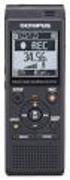 DIGITAL VOICE RECORDER VN-741PC Getting started Recording Playback Menu Use with a PC Other information 1 2 3 4 5 6 USER MANUAL Thank you for purchasing an Olympus digital voice recorder. Please read these
T R O U B L E S H O O T I N G T I P S
 T R O U B L E S H O O T I N G T I P S D I C T A T I O N M O D U L E 1.) PROBLEM: MEMORY ERROR/FORMAT MESSAGE OR LOCK SYMBOL ON RECORDER A.) Solution: DO NOT TRY TO USE THE RECORDER. Using the recorder
Ramë Manaj ARCHIVAL PREMISES IN THE REPUBLIC OF KOSOVO
 1.09 Objavljeni strokovni prispevek na konferenci 1.09 Published Professional Conference Contribution Ramë Manaj ARCHIVAL PREMISES IN THE REPUBLIC OF KOSOVO Abstract: In the present paper the author provides
MP3/WMA Player + Digital Voice Recorder + USB Flash Drive
 Kanguru Micro MP3 PRO USB2.0 User s Manual MP3/WMA Player + Digital Voice Recorder + USB Flash Drive Copyright 2004, All Rights Reserved. This manual applies to 1.1 or later versions of the Kanguru Micro
Uporaba metode Kanban pri razvoju programske opreme
 Univerza v Ljubljani Fakulteta za računalništvo in informatiko Andrej Ograjenšek Uporaba metode Kanban pri razvoju programske opreme DIPLOMSKO DELO UNIVERZITETNI ŠTUDIJ RAČUNALNIŠTVO IN INFORMATIKA Mentor:
1 * PAST PERFECT SIMPLE & PAST PERFECT CONTINUOUS
 * PAST PERFECT SIMPLE & PAST PERFECT CONTINUOUS 5 * * * * Past Perfect Simple Časovno obliko Past Perfect Simple tvoriš s pomožnim glagolom had in preteklim deležnikom. Če je glagol pravilen, polnopomenskemu
Video datotečni formati
 Video datotečni formati VIDEO DATOTEČNI FORMAT Je metadatoteka, ki podaja kako so podatki in meta-podatki shranjeni ne kako so kodirani. Video je pakiran v datoteko, ki vsebuje še dodatne informacije.
1.- L a m e j o r o p c ió n e s c l o na r e l d i s co ( s e e x p li c a r á d es p u é s ).
 PROCEDIMIENTO DE RECUPERACION Y COPIAS DE SEGURIDAD DEL CORTAFUEGOS LINUX P ar a p od e r re c u p e ra r nu e s t r o c o rt a f u e go s an t e un d es a s t r e ( r ot u r a d e l di s c o o d e l a
VN-722PC VN-721PC DIGITAL VOICE RECORDER USER MANUAL. Getting started. Recording. Playback. Menu. Use with a PC. Other information
 DIGITAL VOICE RECORDER VN-722PC VN-721PC Getting started Recording Playback Menu Use with a PC Other information 1 2 3 4 5 6 USER MANUAL Register your product on www.olympus-consumer.com/ register and
Kanguru Micro MP3 PRO USB2.0 User s Manual
 Kanguru Micro MP3 PRO USB2.0 User s Manual MP3/WMA Player + Digital Voice Recorder FM Tuner + USB Flash Drive Copyright 2005, All Rights Reserved. This manual applies to 1.1 or later versions of the Kanguru
OSNOVE RAČUNALNIŠTVA IN MICROSOFT WINDOWS
 OSNOVE RAČUNALNIŠTVA IN MICROSOFT WINDOWS PRIROČNIK ZA IZOBRAŽEVANJE SAMO ZA INTERNO UPORABO 1 OSEBNI RAČUNALNIK Osnovni namen osebnega računalnika je obdelava podatkov, kar pa seveda ni vse, kar računalniki
QUICK INSTALLATION GUIDE. Model No: T18
 QUICK INSTALLATION GUIDE Model No: T18 Contents V1.0 Chapter 1:iBall Claro TV Hardware Installation... 2 1.1 Package Contents... 2 1.2 System Requirements... 2 1.3 Hardware Installation... 2 Chapter 2:iBall
User s Manual. PC Viewer. oprogramowanie do przeglądania i kopiowania nagrań z dysków multiplekserów serii NV-DVR04 / NV-DVR04NET
 User s Manual PC Viewer oprogramowanie do przeglądania i kopiowania nagrań z dysków multiplekserów serii NV-DVR04 / NV-DVR04NET TABLE OF CONTENTS 1. FOREWORD.....3 1.1 Main Characteristic... 3 1.2 Computer
WS-833 WS-832 WS-831 DIGITAL VOICE RECORDER USER MANUAL. Getting started. Recording. Playback. FM radio. Menu. Use with a PC.
 DIGITAL VOICE RECORDER WS-833 WS-832 WS-831 Getting started Recording Playback FM radio Menu Use with a PC Other information 1 2 3 4 5 6 7 USER MANUAL Thank you for purchasing an Olympus digital voice
SD Memory Card Recorder Instructions. ver 110516.01
 SD Memory Card Recorder Instructions ver 110516.01 Contents 1. SD CARD RECORDER MAIN UNIT 3 2. REMOTE CONTROL FOR SD CARD RECORDER 4 3. TURNING ON THE RECORDER: 5 4. HOW TO RECORD: 6 5. HOW TO TAKE A PICTURE:
Platforma za aktivacijo licenc
 Univerza v Ljubljani Fakulteta za računalništvo in informatiko Alen Bečirhodžić Platforma za aktivacijo licenc DIPLOMSKO DELO VISOKOŠOLSKI STROKOVNI ŠTUDIJSKI PROGRAM PRVE STOPNJE RAČUNALNIŠTVO IN INFORMATIKA
SoundLAB Software Download Software from the Bogen website: www.bogen.com/software
 SPLM DIGITAL SOUND PRESSURE LEVEL METER SoundLAB Software INSTALLATION & INSTRUCTION MANUAL Download Software from the Bogen website: www.bogen.com/software Specifications are subject to change without
VOICE RECORDER NOTE CORDER DP-211 INSTRUCTIONS. Register your product on www.olympus-consumer.com/register and get additional benefits from Olympus!
 VOICE RECORDER NOTE CORDER DP-211 INSTRUCTIONS EN Register your product on www.olympus-consumer.com/register and get additional benefits from Olympus! 2 EN Introduction Thank you for purchasing an Olympus
PLUS TV ANALOG USB STICK Installation Manual
 PLUS TV ANALOG USB STICK Installation Manual Contents V1.2 Chapter 1 : PLUS TV ANALOG USB STICK Hardware Installation...2 1.1 Package Contents...2 1.2 System Requirements...2 1.3 Hardware Installation...2
MOBILITY AND THE LIFESTYLE OF THE SLOVENE POPULATION
 Geografski vestnik 84-1, 2012, 163 170 Articles ARTICLES MOBILITY AND THE LIFESTYLE OF THE SLOVENE POPULATION AUTHOR Vladimir Drozg University of Maribor, Faculty of Arts, Department for Geography, Koroška
User Manual. Product Model: MiTraveler 10C3. OS: Android 4.0
 User Manual Product Model: MiTraveler 10C3 OS: Android 4.0 Tablet of Contents Specifications.1 What s inside the box 2 Tablet Parts 2 Getting started...2 Connection to Internet..6 Task Bar..8 Install and
FAQ for Transformer TF201
 FAQ for Transformer TF201 Managing files... 2 How do I access my data stored in microsd, SD card and USB device?... 2 How do I move the selected file to another folder?... 2 How do I copy and paste the
DM-901 DIGITAL VOICE RECORDER USER MANUAL. Getting started. Recording. Playback. Schedule. Menu. Wi-Fi Function. Use with a PC.
 DIGITAL VOICE RECORDER DM-901 USER MANUAL Getting started Recording Playback Schedule Menu Wi-Fi Function Use with a PC Other information 1 2 3 4 5 6 7 8 Thank you for purchasing an Olympus digital voice
CopyBox SD/USB Duplicator
 D/USB Flash Memory Duplicator User s Guide CopyBox SD/USB Duplicator User s Guide 1.2 Page 2 Virtual Vision CopyBox SD/USB Duplicator 1 Table of Contents 1 Table of Contents...3 1 Introduction...4 2 System
Package Contents: TRADEMARKS
 Package Contents: SATA/IDE-USB adapter: 1. SATA/IDE-USB Adapter 2. Power Adapter with On/Off Switch 3. Power Cable 4. SATA Data Cable 5. SATA Power Supply Cable 6. User Manual (Disc) TRADEMARKS Apple,
System update procedure for Kurio 7 (For build number above 110)
 System update procedure for Kurio 7 (For build number above 110) IMPORTANT NOTE: Before starting the procedure, please check your current Android build number, that can be found as follows: exit the Kurio
How To Understand Environmental Crime
 DOCTORAL DISSERTATION Crimes against the Environment Comparative Criminology and Criminal Justice Perspectives March, 2012 Katja EMAN, M.A. DOCTORAL DISSERTATION Crimes against the Environment Comparative
3 Network Address Translation. 2 SCTP Association. 4 Multi-Homing and NAT. Stegel, Sterle, Bešter, Kos
 Elektrotehniški vestnik 75(5): 277-284, 2008 Electrotechnical Review: Ljubljana, Slovenija SCTP association between multi-homed endpoints over NAT using NSLP Tine Stegel, Janez Sterle, Janez Bešter, Andrej
MP3/WMA/REC/USB. 2 Operation instructions. The box: 1. Mp3 player 1pc 2. Stereo earphone. 1pc 3. Manual.. 1pc
 MP3/WMA/REC/USB Before connecting, operating or adjusting this product please read these instructions completely. Please save this manual. The player characteristics Supports MP3 and WMA music format Supports
VN-733PC VN-732PC VN-731PC
 DIGITAL VOICE RECORDER VN-733PC VN-732PC VN-731PC Getting started Recording Playback Menu Use with a PC Other information 1 2 3 4 5 6 USER MANUAL Thank you for purchasing an Olympus digital voice recorder.
Telescope Telehealth Services Code of Practice for Europe
 38 Research Review Paper Telescope Telehealth Services Code of Practice for Europe Drago Rudel, Tine Jenko, Malcolm Fisk, Roberts Rose Abstract. We present the European project TeleSCoPE Telehealth Services
FAQ for Eee Pad TF201
 FAQ for Eee Pad TF201 Managing files... 2 How do I access my data stored in microsd, SD card and USB device?... 2 How do I move the selected file to another folder?... 2 How do I copy and paste the selected
Transcription Module Easy Start Guide
 Transcription Module Easy Start Guide 1. Open the Transcription Module a. Double-Click on the Transcription Module icon on your desktop. b. Start Menu\Programs\Olympus DSS Player Pro\Transcription Module.
Uporaba digitalnih pisal in digitalnih zvezkov v podporo raziskavi in poučevanju na univerzi
 Univerza v Ljubljani Fakulteta za računalništvo in informatiko Bojan Pikl Uporaba digitalnih pisal in digitalnih zvezkov v podporo raziskavi in poučevanju na univerzi MAGISTRSKO DELO MAGISTRSKI PROGRAM
FAQ for Eee Pad TF201
 FAQ for Eee Pad TF201 E6915 Managing files... 2 How do I access my data stored in microsd, SD card and USB device?... 2 How do I move the selected file to another folder?... 2 How do I copy and paste the
PLAČILNE KARTICE PREBIVALSTVA NA PRIMERU PLAČILNIH KARTIC NLB, D. D., LJUBLJANA
 B&B VIŠJA STROKOVNA ŠOLA Program: Komercialist Modul: Finančni PLAČILNE KARTICE PREBIVALSTVA NA PRIMERU PLAČILNIH KARTIC NLB, D. D., LJUBLJANA Mentorica: mag. Romana Fišer Lektorica: Katarina Pevnik Kandidatka:
Specifications. What s Inside The box
 Tablet of Contents Specifications.1 What s inside the box Tablet Parts Getting started... Connection to Internet..6 Task Bar..8 Install and Uninstall 9 Camera.10 HDMI.11 Trouble Shooting 11 Specifications
Anti Shock CD / USB / SD Card Reader / Remote Control Player RM-CD
 Anti Shock CD / USB / SD Card Reader / Remote Control Player RM-CD DESCRIPTION OF CONTROLS: POWER: ON: Press Power button to switch on the power. OFF: Press and hold to switch off the power. CD / USB /
Konftel 300M Quick Reference Guide
 Conference phones for every situation Konftel 300M Quick Reference Guide ENGLISH Description The Konftel 300M is a battery-operated wireless conference phone that can be connected to mobile networks (GSM/3G)
Video Baby Monitor System. User Guide
 Video Baby Monitor System User Guide What s inside Welcome!... 2 Getting started... 3 Tour of the system... 7 Everyday use...13 Cameras... 14 Motion/Alerts... 18 Recording... 21 Playing Back Pictures and
Managing IT Services: Aligning Best Practice with a Quality Method
 DOI: 10.2478/v10051-012-0004-6 Managing IT Services: Aligning Best Practice with a Quality Method Miha Kastelic 1, Peter Peer 2 1 IBM Global Services, Delivery Center, s.r.o Brno, Technical 2995/21, 61600,
Razvoj mobilnih tehnologij
 5 IZBRANI VIDIKI: Tehnologija, marketing Razvoj mobilnih tehnologij Uroš Hribar 1 POVZETEK: Razvoj mobilnih tehnologij je iz leta v leto hitrejši in razširjenost med uporabniki vedno večja. Mobilne tehnologije
User Manual. Product Model: MiTraveler 7D-4A. OS: Android 4.0
 User Manual Product Model: MiTraveler 7D-4A OS: Android 4.0 Tablet of Contents Specifications.1 What s inside the box 2 Tablet Parts 2 Getting started...2 Connection to Internet..6 Task Bar..8 Install
1. Open the battery compartment as shown in the image.
 This Quick User Guide helps you get started with the IRIScan Book 3 scanner. This scanner is supplied with the software applications Readiris Pro 12, IRIScan Direct and IRISCompressor. Corresponding Quick
Assistive Technology and Its Role among the Elderly a Survey
 Informatica Medica Slovenica 2012; 17(2) 9 Research Paper Assistive Technology and Its Role among the Elderly a Survey Julija Ocepek, Zdenka Prosič, Gaj Vidmar Abstract. Health professionals are aware
MANAGING BUSINESS DOCUMENTATION IN VIEW OF ITS INFORMATION VALUE IN SLOVENIAN WOOD INDUSTRY COMPANIES
 Zbornik gozdarstva in lesarstva 76, s. 103-121 GDK: 796--061(045) Prispelo / Recived: 15. 03. 2005 Sprejeto / Accepted: 07. 04. 2005 Izvirni znanstveni članek Original scientific paper MANAGING BUSINESS
SP Widget. Users Manual
 SP Widget Users Manual 1 Contents 1. Disclaimer notice... 4 2. Product intro...5 3. System requirements... 5 4. Introduction... 6 4.1 Activating SP Widget... 6 Illustration 4.1... 6 4.2 Browser interface...
UVAJANJE SAP /R3 V PODJETJE
 UNIVERZA V MARIBORU EKONOMSKO-POSLOVNA FAKULTETA MARIBOR DIPLOMSKO DELO UVAJANJE SAP /R3 V PODJETJE Študent: Marko Javornik Naslov: Prečna ulica 27, 2317 Oplotnica Številka indeksa: 81512203 Način študija:
ROČNA NAMESTITEV JAVA OKOLJA NA RAČUNALNIK
 ROČNA NAMESTITEV JAVA OKOLJA NA RAČUNALNIK Opozorilo: Za uspešno namestitev so potrebne pravice lokalnega skrbnika (administratorja)! Uporaba komponente za digitalno podpisovanje je pogojena z namestitvijo
DSS Player Pro. Transcription Module INSTRUCTIONS
 DSS Player Pro Transcription Module INSTRUCTIONS Contents Contents 2 DSS Player Pro Features 4 System Requirements 5 Installing DSS Player Pro 6 Uninstalling DSS Player Pro 8 Connecting the DS-3000 Digital
PRODAJNI CENIK VARSTROJ
 Varilni transformatorji VAREX 230 V Osnovno izvedbo sestavljajo: varilni izvor, varilni kabel z držalom elektrode, masa kabel s stezalko in tehnično spremna dokumentacija. 699278 I VAREX 162 = 120,00 230
Preglednice - Microsoft Excel 2010. ITdesk.info. Priročnik. gibanje za računalniško pismenost. e - učenje. izgradnja sodobne družbe
 gibanje za računalniško pismenost izgradnja sodobne družbe ITdesk.info načrtovanje računalniškega e-izobraževanja s prostim dostopom prost dostop e - učenje - Priročnik za digitalne pismenosti človekove
Digital Photo Bank / Portable HDD Pan Ocean E350 User Manual
 Digital Photo Bank / Portable HDD Pan Ocean E350 User Manual Installing a hard disk 1. Power off the unit. 2. Remove the bottom cover from the unit by removing four screws. 3. Insert the 2.5 HDD to the