
Copyright Љ 2006 Nokia. All rights reserved.
|
|
|
- Святослав Селунский
- 9 years ago
- Views:
Transcription
1
2 ДЕКЛАРАЦІЯ ВІДПОВІДНОСТІ NOKIA CORPORATION заявляє, що цей продукт RM-43 відповідає важливим вимогам та іншим відповідним умовам Директиви 1999/5/EC. Сертифікат відповідності знаходиться на сайті Викреслена корзина з колесами означає, що в межах Європейського союзу наприкінці терміну дії цей виріб підлягає окремій утилізації. Це стосується не тільки Вашого пристрою, а й будь-яких додатків, позначених цим символом. Не викидайте ці вироби з несортованими міськими відходами. Copyright Љ 2006 Nokia. Всі права захищені. Відтворення, передача, розповсюдження чи зберігання у будь-якому вигляді даного документу чи будь-якої його частини без попереднього дозволу компанії Nokia з аборонені. Nokia, Nokia Connecting People та Pop-Port є торговими марками або зареєстрованими торговими марками Nokia Corporation. Назви інших продуктів чи компаній, вказані тут, можуть бути товарними знаками чи назвами виробів відповідних власників. Nokia tune є товарним знаком Nokia Corporation. This product includes software licensed from Symbian Software Ltd Љ (6). Symbian and Symbian OS are trademarks of Symbian Ltd. Java and all Java-based marks are trademarks or registered trademarks of Sun Microsystems, Inc. Microsoft, Windows, і Media Pleyer є або зареєстрованими торгівельними марками, або торгівельними марками корпорації Microsoft у США та / чи інших країнах. Stac Ў, LZS Ў, Љ1996, Stac, Inc., Љ Microsoft Corporation. Includes one or more U.S. Patents: No , , , , and Other patents pending. Hi / fn Ў, LZS Ў,Љ , Hi / fn. Includes one or more U.S. Patents: No , , , , and Other patents pending. Part of the software in this product is Љ Copyright ANT Ltd All rights reserved. US Patent No and other pending patents. T9 text input software Copyright Љ Tegic Communications, Inc. All rights reserved. This product is licensed under the MPEG-4 Visual Patent Portfolio License (i) for personal and noncommercial use in connection with information which has been encoded in compliance with the MPEG-4 Visual Standard by a consumer engaged in a personal and noncommercial activity and (ii) for use in connection with MPEG-4 video provided by a licensed video provider. No license is granted or shall be implied for any other use. Additional information, including that related to promotional, internal, and commercial uses, may be obtained from MPEG LA, LLC. See < Цей виріб ліцензовано згідно з пакетом ліцензії на патент відеостандарту MPEG4- (i) для особистого та некомерційного використання, пов язаного з інформацією, закодованою згідно зі стандартом передачі відеоінформації MPEG4- користувачем в особистій і некомерційній сфері діяльності, (ii) для використання у зв язку з відео у форматі MPEG4-, що постачається ліцензованим постачальником відеопродуктів. Жодна ліцензія для інших використань не надається та не мається на увазі. Додаткову інформацію, включаючи таку, що пов язана з рекламними, внутрішніми та комерційними використаннями, можна отримати від MPEG LA, LLC. Див. < Nokia дотримується політики неперервного розвитку. Nokia зберігає за собою право вносити будь-які зміни та покращення в будь-який продукт, що описаний в цьому документі, без попереднього повідомлення. КОМПАНІЯ NOKIA НЕ НЕСЕ ВІДПОВІДАЛЬНОСТІ ЗА ВТРАТУ ДАНИХ ЧИ ПРИБУТКУ, А ТАКОЖ ЗА БУДЬ-ЯКІ СПЕЦІАЛЬНІ, ВИПАДКОВІ, НАСТУПНІ ЧИ ПОБІЧНІ ЗБИТКИ, ЧИМ БИ ВОНИ НЕ БУЛИ ВИКЛИКАНІ. ЗМІСТ ЦЬОГО ДОКУМЕНТА НАДАЄТЬСЯ "ЯК Є". ОКРІМ ВИМОГ ДІЮЧОГО ЗАКОНОДАВСТВА, НІЯКІ ІНШІ ГАРАНТІЇ, ЯК ЯВНІ, ТАК І ТІ, ЩО ПРИПУСКАЮТЬСЯ, ВКЛЮЧАЮЧИ (АЛЕ НЕ ОБМЕЖУЮЧИСЬ) НЕЯВНИМИ ГАРАНТІЯМИ КОМЕРЦІЙНОЇ ЦІННОСТІ ТА ПРИДАТНОСТІ ДЛЯ ВИЗНАЧЕНОЇ МЕТИ, НЕ ТОРКАЮТЬСЯ ТОЧНОСТІ, НАДІЙНОСТІ ЧИ ЗМІСТУ ЦЬОГО ДОКУМЕНТУ. КОМПАНІЯ NOKIA ЗБЕРІГАЄ ЗА СОБОЮ ПРАВО ПЕРЕГЛЯДУ ЦЬОГО ДОКУМЕНТА ЧИ СКАСУВАННЯ ЙОГО ДІЇ У БУДЬ-ЯКИЙ ЧАС БЕЗ ПОПЕРЕДНЬОГО ПОВІДОМЛЕННЯ. Доступність окремих виробів може залежати від регіону. Будь ласка, зверніться до найближчого ділера компанії Nokia.
3 Контроль за експортом Цей виріб може містити товари, технології або програмне забезпечення, які регулюються експортними законами та положеннями США та інших країн. Відхилення від положень закону заборонено. ПРИМІТКА ФЕДЕРАЛЬНОЇ КОМІСІЇ З КОМУНІКАЦІЙ INDUSTRY CANADA Ваш пристрій може спричиняти перешкоди роботі телевізора або радіо (наприклад, під час користування телефоном біля приймаючої апаратури). Федеральна комісія з комунікацій або Industry Canada може вимагати, щоб Ви припинили користуватись телефоном, якщо такі неможливо усунути. Якщо Вам потрібна допомога, зв'яжіться із своїм місцевим каналом обслуговування. Цей прилад відповідає положенням частині 15 правил Федеральної комісії з комунікацій. Робота обмежується умовою, що цей прилад не спричиняє шкідливих перешкод. Видання 2 UK,
4 Зміст Для Вашої безпеки...10 Ваш Nokia N Жорсткий диск Перегляд поточного використання пам'яті Пам'ять майже вичерпано-звільніть пам'ять Бездротова локальна мережа Важливі індикатори Технічна підтримка Nokia в Інтернеті Підказка Інструкція Годинник Установки годинника Світовий годинник Регулювання гучності та гучномовця Менеджер файлів Блокування клавіатури Програвач музики...22 Відтворення пісні Контроль Індикатори Режими відтворення Відтворення у довільній послідовності Повторне відтворення Зміни звуку Еквалайзер Установки аудiо Музичний магазин Відвідування музичного магазину Установки музичного магазину Передача музики Передача з ПК Передача музики Списки відтворення Створення списку відтворення Додавання пісень до списку записів Переорганізація пісень Видалення пісень зі списку Додавання об єктів з вікон до списку записів Деталі списку записів Автоматичні списки записів... 28
5 Наявні опції...29 Опції лише у вікні "Відтворення зараз"...29 Перейменування об'єктів...30 Перегляд і редагування деталей...30 Бібліотека деталей...30 Встановлення пісні як мелодії дзвінка...31 Зміна жанру альбому...31 Про закодоване аудіо...31 Бітрейти...31 Змінний бітрейт...32 Персоналізація пристрою Режими-Встановлення тонів...33 Режим офлайн...34 Зміна вигляду Вашого пристрою...34 Режим акт. очікув Здійснення дзвінків Голосові дзвінки...36 Здійснення конференц-дзвінків...37 Швидкий набір телефонного номера...37 Голосовий набір...37 Відповідь на дзвінок або його відхилення...38 Дзвінок очікує (послуга мережі)...39 Опції, наявні під час голосового дзвінка...39 Контакти (Телефонна книга)...40 Збереження імен та номерів...40 Стандартні номери та адреси...41 Каталог SIM і SIM-послуги...41 Копіювання контактів...42 Додавання тонів дзвінків до контактів...42 Створення груп контактів...43 Видалення учасників з групи...43 Мультимедійні програми...44 Фотоапарат...44 Фотографування...44 Видошукач...46 Підказки з фотографування...46 Запис відеокліпів...47 Галерея...49 Перегляд зображень і відеокліпів...49 Презентації...50 Папки...50 Програвач музики...50 RealPlayer...50 Відтворення відео...51 Передача потокового вмісту "по повітрю"...51 Отримання установок RealPlayer...52
6 FlashPlayer Організація флеш-файлів Відтворення флеш-файлів Диктофон Радіо Прослуховування радіо Перегляд візуального вмісту Збережені радіостанції Установки Обмін повідомленнями...57 Введення тексту Традиційне введення тексту Інтелектуальне введення тексту Інтел. введення тексту Копіювання тексту у буфер обміну Створення та надсилання повідомлень Отримання установок MMS та електронної пошти Вхідні отримані повідомлення Мультимедійні повідомлення Дані та установки Сервісні веб-повідомлення Мої папки Поштова скринька Відкривання поштової скриньки Завантаження електронних поштових повідомлень Автоматичне завантаження повідомлень електронної пошти Видалення повідомлень електронної пошти Від'єднання від поштової скриньки Вихідні повідомлення, що очікують надсилання Перегляд повідомлень на SIM-картці Установки обміну повідомленнями Текстові повідомлення Мультимедійні повідомлення Електронна пошта Сервісні веб-повідомлення Стільникова трансляція Інше установки Особисте...76 Веб Нотатки Чат обмін миттєвими повідомленнями (чат) Отримання установок МП З'єднання з послугою MП Зміна Ваших установок МП... 77
7 Пошук груп та користувачів МП...78 Приєднання до груп МП...78 Чат...78 Перегляд та початок розмов...79 Контакти МП...79 Керування групами МП...80 Установки МП-сервера...81 Натисни та говори (послуга мережі)...81 Визначити точку доступу Натисни-та-говори...82 Установки Натисни-та-говори...82 Приєднання до Натисни та говори...83 Вихід з Натисни та говори...83 Здійснення дзвінка один на один...84 Відповідь на дзвінок один на один...84 Здійснення дзвінка групі...84 Підписка на статус логіна інших...84 Надсилання зворотних дзвінків...84 Канали...84 Відповідь на запрошення до каналу...86 Перегляд протоколу Натисни-та-говори...86 Протокол...86 Недавні дзвiнки...86 Тривал. дзвiнки...86 Пакетні дані...87 Стеження за усіма подіями зв'язку...87 Календар...89 Створення календарних записів...89 Установка сигналу календаря...90 Вікна календаря...90 Вікно "Справи"...90 Видалення календарних записів...91 Установки календаря...91 Послуги...92 Точка доступу для Послуги...92 Вікно "Закладки"...92 Додавання закладок вручну...93 Надсилання закладок...93 Встановлення з'єднання...93 Захист з'єднання...93 Використання браузера...94 Перегляд збережених сторінок...95 Завантаження та придбання об'єктів...96 Припинення з'єднання...96 Очищення кеш-пам'яті...96 Установки для Послуги...97
8 Можливості з'єднання...98 З'єднання Bluetooth Установки Надсилання даних через з'єднання Bluetooth Об'єднання пристроїв у пару Отримання даних через з'єднання Bluetooth Вимкнення з'єднання Bluetooth Кабель даних З'єднання з ПК компакт-диск Ваш пристрій як модем Менеджер з'єднань З'єднання даних Перегляд деталей з'єднання даних Бездротова локальна мережа (WLAN) Бездротова локальна мережа Синхронізація Створення нового режиму синхронізації Синхронізація даних Менеджер пристроїв Установки режиму сервера Iнструменти Калькулятор Обчислення відсотків Конвертер Встановлення базової валюти та курсу обміну Установки Телефон Установки дзвiнка З'єднання Дата і час Захист Переадресація дзвінків Заборона дзвінків Мережа Установки аксесуара Позиціонування Орієнтири Голосові команди Менеджер програм Встановлення програм та програмного забезпечення Видалення програм та програмного забезпечення Установки програм...126
9 Жорсткий диск пам яті Форматування жорсткого диску Цифрове керування правами Пошук та усунення несправностей Питання та відповіді Інформація про акумулятор Заряджання та розряджання Вказівки щодо справжності акумуляторів Nokia Догляд і технічне обслуговування Додаткова інформація щодо безпеки Індекс
10 Для Вашої безпеки Прочитайте ці прості вказівки. Недотримання їх може бути небезпечним або незаконним. Для отримання подальшої інформації прочитайте повний посібник користувача. ВМИКАЙТЕ, КОЛИ БЕЗПЕЧНО Не вмикайте пристрій у випадках, коли використання бездротових телефонів заборонено або коли він може спричинити перешкоди або викликати небезпеку. БЕЗПЕКА НА ДОРОЗІ - НАЙГОЛОВНІШЕ Дотримуйтесь всіх місцевих законів. Завжди тримайте свої руки вільними для керування автомобілем під час їзди. Найголовніше, про що Ви повинні думати під час їзди, - це безпека дорожнього руху. ПЕРЕШКОДИ Всі бездротові телефони можуть бути чутливими до перешкод, які можуть вплинути на їх роботу. ВИМИКАЙТЕ В ЛІКАРНЯХ Дотримуйтесь будь-яких обмежень. Вимикайте пристрій, коли знаходитесь поруч із медичним обладнанням. ВИМИКАЙТЕ В ЛІТАКАХ Дотримуйтесь будь-яких обмежень. Бездротові пристрої можуть спричинити перешкоди в літаку. ВИМИКАЙТЕ ПІД ЧАС заправки Не користуйтесь пристроєм у пункті заправки. Не користуйтесь біля палива або хімікатів. ВИМИКАЙТЕ В ЗОНІ ВИБУХОВИХ РОБІТ Дотримуйтесь будь-яких обмежень. Не користуйтесь пристроєм в місцях, де тривають вибухові роботи. КОРИСТУЙТЕСЬ РОЗВАЖЛИВО Використовуйте тільки в нормальному положенні згідно з поясненнями, наведеними в документації до виробу. Не торкайтеся антени без нагальної потреби. КВАЛІФІКОВАНЕ ОБСЛУГОВУВАННЯ Лише кваліфікований персонал має право встановлювати або ремонтувати цей виріб. 10
11 ДОДАТКИ ТА АКУМУЛЯТОРИ Користуйтеся лише ухваленими додатками та акумуляторами. Не приєднуйте несумісні вироби. ВОДОНЕПРОНИКНІСТЬ Ваш пристрій не є водонепроникним. Тримайте його сухим. РЕЗЕРВНІ КОПІЇ Не забувайте створювати резервні копії чи записувати на папері всю важливу інформацію. ПРИЄДНАННЯ ДО ІНШИХ ПРИСТРОЇВ Приєднуючи до будь-якого іншого пристрою, прочитайте посібник користувача пристрою, щоб ознайомитись з детальною інформацією з питань безпеки. Не приєднуйте несумісні вироби. ЕКСТРЕНІ ДЗВІНКИ Переконайтесь, що телефонні функції пристрою увімкнено і що вони працюють. Натисніть стільки разів, скільки потрібно, щоб очистити дисплей і повернутися до режиму очікування. Введіть екстрений номер телефону, а потім натисніть. Скажіть, де Ви знаходитесь. Не завершуйте дзвінок, поки Вам не дозволять це зробити. Про Ваш пристрій Бездротовий пристрій, описаний у цьому посібнику, схвалений для використання у мережах EGSM 900/1800/1900 та UMTS Щоб отримати додаткову інформацію про мережі, зверніться до свого постачальника послуг. Користуючись функціями цього пристрою, дотримуйтесь усіх законів і поважайте право на особисте життя та законні права інших осіб. Захист авторських прав може унеможливлювати копіювання, модифікацію, передачу або пересилання деяких зображень, музики (включаючи тони дзвінків) та іншого вмісту. Під час зйомки та використання зображень або відеокліпів дотримуйтеся законів і поважайте місцеві звичаї, а також приватне життя та законні права інших людей. Попередження: Для використання будь-яких функцій цього пристрою, окрім будильника, пристрій повинен бути увімкненим. Не вмикайте пристрій у випадках, коли використання бездротових пристроїв може спричинити виникнення небезпеки або перешкод. 11
12 Послуги мережі Щоб користуватися телефоном, Ви повинні бути абонентом постачальника послуг бездротового зв язку. Багато функцій цього пристрою залежать від функцій бездротової мережі, в якій він працює. Ці послуги мережі можуть бути доступними не у всіх мережах або Вам, можливо, необхідно буде укласти окремі угоди зі своїм постачальником послуг, перш ніж Ви зможете користуватися послугами мережі. Вашому постачальнику послуг може знадобитися надати Вам спеціальні інструкції щодо їх використання, а також надати роз яснення щодо платні, яка буде стягуватися. У деяких мережах можуть існувати обмеження, що впливають на можливість використання послуг мережі. Наприклад, деякі мережі можуть не підтримувати всі символи та послуги, що залежать від мови. Ваш постачальник послуг міг запропонувати, щоб окремі функції Вашого пристрою були вимкнені або неактивовані. Якщо це так, вони не будуть відображатися в меню Вашого пристрою. Ваш пристрій може також бути спеціально настроєний. У це налаштування можуть входити зміни назв меню, порядку меню та піктограм. Щоб отримати додаткову інформацію, зверніться до свого постачальника послуг. Цей пристрій підтримує протоколи WAP 2.0 (HTTP та SSL), які працюють на протоколах TCP/IP. Деякі функції даного пристрою, наприклад MMS, перегляд веб-сторінок, електронної пошти та вмісту того, що завантажується через браузер або через MMS, вимагають підтримки мережею даних технологій. Щоб отримати інформацію стосовно використання послуг SIM-картки, зверніться до продавця Вашої SIM-картки. Це може бути постачальник послуг, оператор мережі або інший продавець. Додатки, акумулятори та зарядні пристрої Завжди вимикайте пристрій і від єднуйте від нього зарядний пристрій перед тим, як виймати акумулятор. Виймання акумулятора з увімкненого пристрою може спричинити пошкодження жорсткого диску. Перевірте номер моделі зарядного пристрою перш ніж використовувати з цим пристроєм. Даний пристрій розроблений таким чином, щоб отримувати живлення від моделей зарядних пристроїв DC-4, AC-3 та AC-4, а також зарядних пристроїв AC-1, ACP-7, ACP-8, ACP-9, ACP-12, LCH-8, LCH-9 або LCH-12 у разі використання з адаптером зарядного пристрою CA-44. Акумулятор BL-5C використовується з даним пристроєм. 12
13 Попередження: Використовуйте лише акумулятори, зарядні пристрої та додатки, ухвалені компанією Nokia для використання саме з цією моделлю. Використання інших типів пристроїв може призвести до втрати будь-яких гарантій і дозволів, а також може бути небезпечним. З питань придбання ухвалених додатків необхідно звернутися до свого дилера. Щоб від єднати шнур живлення будь-якого додатка, необхідно потягнути за штепсель, а не за шнур. 13
14 Ваш Nokia N91 Ваш Nokia N91 Номер моделі: Nokia N91-1 Далі у цьому документі згадується як Nokia N91. Вітаємо з покупкою телефону Nokia N91. Ваш пристрій поєднує стереозвук, можливість зберігання до 3000 мелодій, завантаження музики по бездротовому зв'язку, доступ до музичної колекції і функції смартфону з Wi-Fi і 2-мегапіксельною камерою. Жорсткий диск На Вашому пристрої встановлений жорсткий диск на 4 Гб, що надає можливості зберігати різні файли. Сенсори пристрою зупинять жорсткий диск, якщо робоча температура занадто низька чи висока, якщо пристрій упав або якщо задня кришка знята. Жорсткі диски ламкі компоненти, і ними потрібно користуватися обережно. Усі впливи, спричинені поштовхами, вібрацією, ударами і падінням або іншим неналежним використанням пристрою, а також екстремальними температурами, вологістю і потраплянням рідин можуть призвести до поломки жорсткого диску і втрати або пошкодження даних. Не знімайте задню кришку, коли жорсткий диск увімкнений. Перегляд поточного використання пам'яті Робота програм у фоновому режимі збільшує споживання енергії акумулятора і скорочує термін його служби. Щоб закрити програми у фоновому режимі, натисніть та утримуйте, щоб відобразились відкриті програми, перейдіть до програми, натисніть та виберіть Так для підтвердження. Щоб переглянути типи даних, які Ви маєте у пристрої, та скільки пам'яті займають різні типи даних, натисніть і виберіть Інструмен. > Ж. диск. Виберіть Опції > Деталі пам'яті та прокрутіть униз до Вільна пам., щоб переглянути об'єм вільної пам'яті в пристрої. Пам'ять майже вичерпано-звільніть пам'ять Пристрій повідомить, коли залишиться мало місця у пам яті. Якщо пам'ять пристрою вичерпується, а браузер відкрито, то браузер буде автоматично закрито для звільнення частини пам'яті. Щоб звільнити пам ять пристрою, перенесіть дані на жорсткий диск у Мн.файлів. Позначте файли для 14
15 переміщення, виберіть Опції > Переміст. до папки > Жор. диск і виберіть папку. Порада! Для звільнення пам'яті пристрою використайте програму Image Store з комплекту Nokia PC Suite, щоб перенести аудіофайли, зображення та відеокліпи на сумісний ПК. Див. компакт-диск, що входить до комплекту поставки. Щоб перемістити дані вільної пам'яті, використайте Мн.файлів чи перейдіть до відповідної програми. Наприклад, Ви можете перемістити таке: Повідомлення з папок Вхідні, Чернетки та Надіслані у Повідомл. Завантажені повідомлення електронної пошти з пам'яті телефону Збережені веб-сторінки Збережені зображення, відео та звукові записи Контактна інформація Календарні нотатки Завантажені програми. Також див. Менеджер програм, стор Будь-які інші дані, які Вам більше не потрібні Бездротова локальна мережа Ваш пристрій можна використовувати у бездротовій локальній мережі (бездротова LAN). За допомогою бездротової локальної мережі пристрій можна підключити до Інтернету. Деякі місця, наприклад, Франція, мають обмеження використання бездротових локальних мереж. Докладнішу інформацію можна отримати у місцевих органах влади. Функції, що використовують бездротову LAN або дозволяють таким функціям працювати у фоновому режимі під час користування іншими функціями, збільшують споживання енергії акумулятора та скорочують термін його служби. Ваш пристрій підтримує наступні функції бездротової LAN: стандарт IEEE 802,11g Операційна частота 2,4 ГГц Методи шифрування дротового еквівалента конфіденційності (WEP) з ключами до 128 біт, захищений доступ Wi-Fi (WPA) та 802,1x. Дані функції можна використовувати, якщо вони підтримуються мережею. Можна створити точку доступу до Інтернету (IAP) у бездротовій LAN і використовувати її для програм, які вимагають під єднання до Інтернету. Створіть точку доступу до Інтернету 1 Натисніть і виберіть Зв'язок > Мен. з'єд. > Доступ. WLAN. Ваш Nokia N91 15
16 Ваш Nokia N91 2 Пристрій шукає бездротові LAN у радіусі дії. Щоб створити точку доступу до мережі Інтернет, виберіть Опції > Визн. точку дост.. 3 Пристрій створює точку доступу до Інтернету зі стандартними установками. Щоб переглянути чи змінити установки точки доступу до Інтернету, див. Точки доступу, стор Якщо програма просить вибрати точку доступу, виберіть створену точку доступу чи Мережа WLAN, щоб знайти бездротові LAN у радіусі дії. Зв язок з бездротовою LAN встановлюється, коли Ви створюєте зв'язок даних за допомогою точки доступу до Інтернету бездротової LAN. Поточне з єднання з бездротовою LAN завершується при завершенні з єднання даних. Щоб завершити з єднання, див. Менеджер з'єднань, стор Можна використовувати бездротову LAN під час голосового дзвінка чи при активованому пакеті даних. Одночасно можна бути під єднаним лише до однієї точки доступу до бездротової LAN, але кілька програм можуть використовувати одне й те саме з єднання з бездротовою LAN. Коли Ви активуєте профіль Офлайн, ще можна використовувати бездротову LAN (якщо доступно). Пам'ятайте про необхідність дотримуватися відповідних вимог безпеки, коли встановлюєте та використовуєте зв'язок з бездротовою локальною мережею. Існує два операційних режими у бездротовій LAN: Інфраструктура та Ad-hoc. Інфраструктурний операційний режим забезпечує два типи зв язку: бездротові пристрої з єднані за допомогою пристрою точки доступу до бездротової LAN або бездротові пристрої з єднані з дротовою LAN за допомогою пристрою точки доступу до бездротової LAN. У спеціальному операційному режимі пристрої можуть надсилати та отримувати дані безпосередньо один від одного. Щоб створити точку доступу до Інтернету для спеціальної мережі, див. Точки доступу, стор Порада! Щоб перевірити унікальну адресу Media Access Control (MAC), що розпізнає Ваш пристрій, введіть *# # у режимі очікування. Важливі індикатори - телефон використовується в мережі GSM. (послуга мережі) - даний телефон використовується у мережі UMTS. Див. Мережа, стор Необхідно мати одне чи більше непрочитаних повідомлень у папці Вхідні у Повідомл.. Ви отримали нову електронну пошту у віддалену поштову скриньку. 16
17 - У папці Вихідні є повідомлення, що очікують надсилання. Див. Вихідні повідомлення, що очікують надсилання, стор у вас є пропущений дзвінок. Див. Голосові дзвінки, стор Показано, якщо Тип сигналу дзв. встановлено на Без звуку та Тон сигн. про повід., Тон сигналу чату, та Тон сигн. ел. пошти встановлені на Вимк.. Див. Режими-Встановлення тонів, стор клавіатуру телефону заблоковано. Див. Блокування клавіатури, стор вказує на те, що встановлено будильник. Див. Годинник, стор використовується друга телефонна лінія. Див. Установки дзвiнка, стор усі дзвінки на телефон переадресовуються на інший номер. Якщо у Вас дві телефонні лінії, то перша лінія має індикатор переадресації, а друга-. - навушники підключено до телефону. - активний дзвінок даних. - доступне з'єднання пакетної передачі даних GPRS або EDGE. - активовано з'єднання пакетної передачі даних GPRS або EDGE. - з'єднання пакетної передачі даних GPRS або EDGE знаходиться на утриманні. Дані піктограми відображаються замість індикатора потужності сигналу (у верхньому лівому куті в режимі очікування). Див. З'єднання пакетної передачі даних у мережах GSM та UMTS, стор доступне з'єднання пакетної передачі даних UMTS. - активне з'єднання пакетної передачі даних UMTS. - на очікуванні з'єднання пакетної передачі даних UMTS. З'єднання Bluetooth Увімкнено. - дані передаються через з'єднання Bluetooth. Див. З'єднання Bluetooth, стор. 98. Ви встановили пристрій для пошуку бездротових LAN, і бездротова LAN наявна. Див. Бездротова локальна мережа (WLAN), стор З єднання з бездротовою LAN активоване у мережі, що має шифрування. З єднання з бездротовою LAN активоване у мережі, що не має шифрування. - активне з'єднання USB. - у вас є прочитаний лист електронної пошти, що очікує завантаження на телефон. - у вас є непрочитаний лист електронної пошти, що очікує завантаження на телефон. Ваш Nokia N91 17
18 Ваш Nokia N91 Технічна підтримка Nokia в Інтернеті Перевірте веб-адресу або Ваш місцевий веб-сайт Nokia стосовно наявності останньої редакції цього посібника, додаткової інформації, завантажень і послуг, які стосуються Вашого виробу Nokia. Підказка Під час прочитання теми підказки для перегляду пов'язаних з нею тем перейдіть ліворуч або праворуч джойстиком. Інструкція У цьому підручнику надається інформація про деякі з функцій Вашого пристрою. Для отримання доступу до підручника з меню натисніть і виберіть Інструкція і розділ, який потрібно переглянути. Ваш пристрій має функцію контекстно-залежної підказки. До підказки можна перейти з програми чи з головного меню. Коли програму відкрито, для отримання підказки з поточного вікна виберіть Опції > Підказка. Під час прочитання інструкцій можна переключатися між підказкою та відкритою у фоновому режимі програмою, натискаючи та утримуючи. Щоб відкрити підказку з головного меню, виберіть Інструмен. > Підказка. Виберіть потрібну програму для перегляду тем підказки. Щоб знайти тему підказки за ключовими словами, виберіть Опції > Шукати за словом. Годинник Натисніть і виберіть Годинник. Щоб запрограмувати новий сигнал будильника, виберіть Опції > Завести будильн.. Введіть потрібний час сигналу та виберіть Добре. Коли будильник увімкнено, на дисплеї відображається. Щоб вимкнути будильник, виберіть Стоп. Коли ввімкнеться звуковий сигнал, виберіть Потім, щоб припинити сигнал на 5 хвилин, після яких він відновиться. Цю процедуру можна повторювати до п'яти разів. Якщо запрограмований час сигналу настає тоді, коли пристрій вимкнено, пристрій самостійно вмикається і з 18
19 нього починає лунати сигнал. Якщо вибрати Стоп, пристрій запитає, чи потрібно вмикати функцію дзвінків. Виберіть Ні, щоб вимкнути пристрій, або Так, щоб здійснювати й отримувати дзвінки. Не вибирайте Так у випадку, коли бездротовий телефон може стати джерелом перешкод або небезпеки. Щоб скасувати сигнал, виберіть Годинник > Опції > Скасувати сигнал. Установки годинника Щоб змінити установки будильника, виберіть Годинник > Опції > Установки. Щоб змінити годинник, який відображається у режимі очікування, перейдіть униз і виберіть Тип годинника > Аналоговий або Цифровий. Щоб дозволити стільниковій мережі оновлювати інформацію про час, дату та часовий пояс на Вашому телефоні (послуга мережі), перейдіть униз і виберіть Час оператора мережі > Автоматичне оновлення. Телефон перезавантажиться, щоб установка Час оператора мережі стала дійсною. Щоб змінити тон дзвінка, перейдіть униз і виберіть Тон будильника. Світовий годинник Відкрийте Годинник та прокрутіть праворуч, щоб відкрити вікно "Світовий годинник". У вікні "Світовий годинник" можна переглядати час у різних містах. Щоб додати міста до списку, виберіть Опції > Додати місто. Введіть перші літери назви міста. Автоматично з'явиться поле пошуку та відобразяться співпадаючі міста. Виберіть місто. До списку можна додати до 15 міст. Щоб встановити Ваше поточне місто, перейдіть до міста та виберіть Опції > Моє поточне місто. Місто відобразиться у головному вікні "Годинник", а час на вашому телефоні зміниться відповідно до визначеного міста. Перевірте, що час є правильним та співпадає з Вашим часовим поясом. Регулювання гучності та гучномовця Для збільшення чи зменшення гучності під час активного дзвінка чи прослуховування звуку натисніть та утримуйте або на лівому боці пристрою. Вбудований гучномовець дозволяє розмовляти та слухати на невеликій відстані без потреби тримати телефон біля вуха, наприклад, коли телефон лежить на столі неподалік від вас. Звукові програми використовують гучномовець стандартно. Ваш Nokia N91 19
20 Ваш Nokia N91 Попередження: Слухайте музику на помірному рівні гучності. Тривале прослуховування на високому рівні гучності може завдати шкоди Вашому слуху. Не тримайте пристрій поблизу вуха під час використання гучномовця, оскільки гучність може бути дуже високою. Щоб знайти положення гучномовця, див. розділ "Клавіші та частини" у посібнику "Швидкий початок". Щоб використовувати гучномовець під час дзвінка, почніть дзвінок і виберіть Опції > Увімкн. гучномов.. Щоб вимкнути гучномовець під час активного дзвінка чи прослуховування звуків, виберіть Опції > Увімкнути трубку. Перед з'єднанням навушників, які не є оригінальним пристроєм Nokia, до гнізда навушників Вашого телефона Nokia N91, слід зменшити гучність до рівня, нижчого за середній, щоб запобігти спотворенню звуку та пошкодженню зовнішнього пристрою. Потім можна змінити гучність до потрібного рівню. Менеджер файлів календарні нотатки і нотатки справ, документи та завантажені програми. Обсяг доступної вільної пам'яті залежить від того, скільки даних уже збережено у пам'яті телефону. Щоб переглянути файли та папки у пам яті пристрою чи на жорсткому диску, натисніть і виберіть Інструмен. > Мн.файлів. Прокрутіть праворуч, щоб переглянути вміст жорсткого диску. Щоб перемістити чи скопіювати файли до папки, натисніть і натисніть джойстик одночасно, щоб позначити файл, і виберіть Опції > Переміст. до папки або Копіюв. до папки. Кілька різних форматів файлу можна відкрити з програми менеджер файлів. Однак, щоб повністю автоматизувати, необхідно відкрити файл у відповідній програмі, не в менеджері файлів. Піктограми у Мн.файлів: Папка Папка, яка має під-папку Щоб знайти файл, виберіть Опції > Знайти, виберіть місце пошуку та введіть текст, що відповідає назві файлу. Багато функцій телефону використовують пам'ять для збереження даних. До цих функцій відносяться контакти, повідомлення, зображення, тони дзвінків, 20
21 Порада! Ви можете використовувати Nokia Phone Browser (браузер телефону Nokia), доступний у комплекті програм Nokia PC Suite, щоб переглянути вміст пам яті пристрою та жорсткого диску на Вашому телефоні. Див. компакт-диск, що входить до комплекту поставки. Блокування клавіатури Щоб заблокувати: Перемістіть уліво вимикач замка вгорі пристрою та поруч з клавішею живлення. Якщо цей вимикач переміщується, коли відкидна кришка закрита, усі клавіші заблоковані. Після відкриття відкидної кришки активізуються всі клавіші. Щоб розблокувати: перемістіть вимикач управо. Коли блокування клавіатури увімкнене, може існувати можливість зателефонувати за офіційним номером екстреної служби, запрограмованим у Вашому пристрої. Введіть номер екстреної служби і натисніть. Ваш Nokia N91 21
22 Програвач музики Програвач музики Програвач музики підтримує файли з розширеннями AAC, AAC+, eaac+, MP3, WMA, WAV, 3G2, 3GP, 3GPP, 3GPP2, MPEG, MP4, M4A, DCF, ODF, ASF і M3U. Програвач музики необов'язково підтримує всі формати чи версії форматів файлів. Щоб отримати більше інформації про плеєр, виберіть Опції > Підказка для контекстно-залежної підказки. Захист авторських прав може унеможливлювати копіювання, модифікацію, передачу або пересилання деяких зображень, музики (включаючи тони дзвінків) та іншого вмісту. Відтворення пісні 1 Натисніть і виберіть Музика. 2 Перемістіть джойстик, щоб перейти до необхідної пісні, виконавця чи іншої категорії, та натисніть джойстик, щоб відкрити списки категорії. 3 Натисніть клавішу Відтворення / Пауза, щоб відтворити вибрані пісні чи список пісень. Щоб відкрити Поточ. зап. вікно плеєра з будь-якого іншого, натисніть клавішу Музика. Щоб повернутися до попереднього вікна, ще раз натисніть її. Щоб вибрати більше музики для відтворення у вікні Поточ. зап., виберіть Опції > До меню музики. Контроль Натисніть, щоб перейти до наступної пісні. Щоб прокрутити вперед, натисніть та утримуйте. Натисніть один раз, щоб повернутися на початок пісні. Щоб пропустити попередню пісню, натисніть протягом двох секунд після початку пісні. Щоб прокрутити пісню, натисніть та утримуйте. Натисніть, щоб збільшити гучність. Розташоване на лівому боці пристрою. Натисніть, щоб збільшити гучність. Розташоване на лівому боці пристрою. Щоб заблокувати всі клавіші пристрою, перемістіть перемикач угору. Порада! За допомогою цих клавіш також можна здійснювати віддалене керування пристроєм. Перемикач замка збоку пристрою дистанційного керування лише блокує клавіші дистанційного керування. 22
23 Індикатори Піктограми у Програвач музики: Повтор однієї Повтор усіх Відтворення у довільній послідовності Гучномовець вимкнений (показано у робочому вікні гучності) Режими відтворення Відтворення у довільній послідовності 1 Щоб увімкнути чи вимкнути режим довільного відтворення, виберіть Опції > Випадк. відтворення. 2 Виберіть Вимк. або Увімк.. Поточ. зап. вікно показане з або без піктограми довільного відтворення у верхньому правому куту. Повторне відтворення 1 Щоб повторити поточну пісню, усі пісні чи вимкнути повтор, виберіть Опції > Повтор. відтворення. 2 Виберіть Вимк., Всіх або Повторити пісню. Поточ. зап. вікно показане з або без повтору всього, або з піктограмою повтору пісні у верхньому правому куті. Зміни звуку Еквалайзер Щоб змінити тон музичного відтворення, виберіть Опції > Еквалайзер. Щоб використовувати попередньо встановлені установки еквалайзера, виберіть його джойстиком і виберіть Активувати. Кожні попередньо встановлені мають різні установки 8-смугового графічного еквалайзера. Зміна попередніх установок еквалайзера 1 Щоб створити нові попередні установки, виберіть Опції > Нова установка. Щоб змінити існуючі попередні установки, виберіть Опції > Редагувати. 2 Щоб настроїти установки частоти, перейдіть джойстиком ліворуч або праворуч, щоб вибрати Програвач музики 23
24 Програвач музики низьку, середню чи високу частоту, та вгору чи вниз, щоб збільшити чи зменшити гучність вибраної смуги частоти. 3 Щоб встановити установки відповідно до початкових показників, виберіть Опції > Відновити стандартні. Щоб видалити попередні установки, перейдіть до них і натисніть. Стандартні установки не можна видалити. Установки аудiо Щоб змінити баланс та стереозображення або розширити баси, виберіть Опції > Установки аудіо. Музичний магазин У Музичному магазині можна шукати, переглядати та купувати музику для завантаження на пристрій. Набір, наявність і вигляд послуг музичного магазину можуть змінюватися. Відвідування музичного магазину 1 У Меню музики виберіть Опції > До муз. магазина. (Дана опція не є доступною, якщо не визначено веб-адресу послуги. Див. Установки музичного магазину, стор. 24) 2 Виберіть опцію на екрані, щоб шукати, переглядати чи вибирати мелодії дзвінків. Установки музичного магазину Установки можуть також бути попередньо запрограмовані, їх не можна змінити. Щоб користуватися цією послугою, необхідно мати діючі Інтернет-з єднання. Докладніше див. Точки доступу, стор Наявність і зовнішність установок музичного магазину можуть різнитися. Також необхідно мати веб-адресу музичного магазину, визначену в установках магазину. Щоб змінити чи визначити веб-адресу музичного магазину в меню "Музика", виберіть Опції > До муз. магазина. (Музичний магазин може бути доступним як окрема піктограма у папці "Оператор"). У Музичному магазині виберіть Опції > Установки. Визначте наступне: Адреса: Введіть веб-адресу послуги музичного магазину. Точка доступу за умовчанням: Виберіть, чи з єднуватись автоматично, чи запитувати перед з єднанням. Доступне лише з бездротовою локальною мережею.s 24
25 Ім'я користувача: Введіть своє ім я користувача музичним магазином. Якщо залишити це поле порожнім, необхідно буде ввести ім я користувача при з єднанні. Пароль: Введіть свій пароль для музичного магазину. Якщо залишити це поле порожнім, необхідно буде ввести пароль при з єднанні. Передача музики Можна передавати музику з сумісного ПК або інших сумісних пристроїв за допомогою кабелю USB або з єднання Bluetooth. Більш детальну інформацію про з єднання пристрою, див. Можливості з'єднання, стор. 98. Вимоги до ПК: Операційна система WindowsЎ XP (або пізніша) сумісна версія програми Windows MediaЎ player. Докладнішу інформацію про сумісність Windows Media player можна знайти у розділі N91 веб-сайту Nokia. Nokia PC Suite 6,7 або пізніша. Цю програму можна знайти у розділі "Інсталяція" на компакт-диску з комплекту поставки. Метод з єднання: Кабель даних USB DKE-2 (міні-usb-usb) З єднання Bluetooth, сумісне з ПК Передача з ПК Можна використовувати три різні методи для передачі файлів: Щоб переглянути пристрій на ПК як зовнішній жорсткий диск, куди можна передати файли даних, приєднатися за допомогою кабелю, з єднання Bluetooth або бездротової локальної мережі. Якщо Ви використовуєте кабель DKE-2 USB, виберіть Передача даних як метод з єднання. Даний метод надає повний контроль за тим, що передається та куди, але не можна бачити всю інформацію про файли. Неможливо передавати матеріали, які захищені від копіювання. Щоб оновити Бібліотеку після оновлення вибору пісень на пристрої, перейдіть до Меню музики та виберіть Опції > Оновити фонотеку. Щоб синхронізувати музику з Windows Media Player, під єднайте кабель USB і виберіть Програвач мультимедіа як метод з єднання. Даний метод добре підходить, якщо Ви хочете синхронізувати всі чи кілька музичних файлів між сумісним ПК і пристроєм. Щоб використовувати Nokia Audio Manager у Nokia PC Suite, під єднайте кабель DKE-2 USB і виберіть PC Suite як метод з єднання. Програвач музики 25
26 Програвач музики З єднання кабелю USB З єднайте кабель DKE-2 USB з сумісним комп ютером і пристроєм. Якщо використовуєте Windows XP, Ваш пристрій автоматично розпізнається як зовнішній жорсткий диск. Усі програми пристрою закриваються, а телефон переходить до режиму офлайн. Щоб вибрати режим з єднання USB, використовуйте джойстик. Щоб змінити стандартний режим з єднання USB, натисніть, виберіть Зв'язок > Каб. дан. та одну з опцій у Режим кабелю даних. Передача музики І Windows Media Рlayer, і Nokia Music Manager у Nokia PC було оптимізовано для передачі музичних файлів. Інформацію про передачу музики за допомогою Nokia Music Manager можна знаяти у посібнику користувача Nokia PC Suite, що постачається на компакт-диску з телефоном Nokia N91. Вказівки нижче основані на інформації про останню на час написання сумісну версію програми Windows Media player. Однак не виключена неточність певних подробиць, особливо тих, які стосуються розташування та назв різних параметрів, тому ці вказівки можуть змінюватися. Для свіжішої інформації див. відповідні вказівки та довідки з Windows Media player. Якщо Ви передаєте контент, захищений DRM, слід використовувати PC suite для створення резервної копії даних на пристрої. Ручна синхронізація Після приєднання пристрою до сумісного комп'ютера Windows Media player вибирає ручну синхронізацію, якщо вільний об'єм пам'яті пристрою становить менш за 4 Гб або об'єму пам'яті недостатньо для всієї бібліотеки. За допомогою ручної синхронізації можна вибирати пісні та списки записів для переміщення, копіювання або видалення. Введіть назву, яка використовується як назва пристрою, у Windows Media Player. Щоб передати вибране вручну: 1 Після поєднання пристрою з Windows Media player у випадку, коли під'єднано більш за один пристрій, виберіть свій пристрій з вікна навігації. 2 Перетягніть пісні або альбоми до вікна списку для синхронізації. Щоб видалити пісні або альбоми, виберіть об'єкт зі списку та клацніть Remove from list. 3 Переконайтесь, що вікно списку містить файли, потрібні для синхронізації, та у пристрої достатньо пам'яті. Клацніть Start Sync., щоб почати синхронізацію. 26
27 Автоматична синхронізація Щоб змінити стандартну опцію передачі файлів у Windows Media player, клацніть стрілку під Sync, виберіть свій пристрій та клацніть Set up Sync. Видаліть або поставте галочки Sync this device automatically. Якщо поставлено галочки для Sync this device automatically і Ви під'єднали пристрій, музична бібліотека N91 автоматично оновлюється на базі списків записів, які було обрано у Windows Media player. Якщо не було обрано жодного списку записів, вся бібліотека ПК вибирається для синхронізації. Зверніть увагу, що бібліотека ПК може містити більше файлів, ніж можна вмістити на жорсткий диск Вашого пристрою Nokia N91. Для докладнішої інформації див. довідку з Windows Media player. Списки записів на Вашому пристрої не синхронізуються зі списками Windows Media player. Списки відтворення Створення списку відтворення Щоб створити список пісень: 1 Виберіть Опції > Створ. список відтв. у Списки відтв. вікні. 2 Введіть назву списку та виберіть Добре або натисніть джойстик. 3 Розгорнути чи згорнути ім я виконавця, щоб знайти пісні, які Ви хочете включити до списку. Натисніть джойстик, щоб додати об єкти. Щоб показати список пісень під іменем виконавця, перемістіть джойстик праворуч. Щоб сховати список пісень, перемістіть джойстик ліворуч. 4 Якщо Ви зробили вибір, виберіть Готово. Додавання пісень до списку записів Можна додавати пісні до існуючого списку записів або створити новий. 1 Виберіть у списку пісень Опції > Додати пісні. 2 Розгорнути чи згорнути ім я виконавця, щоб знайти пісні, які Ви хочете включити до списку. Натисніть джойстик, щоб додати об єкти. Щоб показати список пісень під іменем виконавця, перемістіть джойстик праворуч. Щоб сховати список пісень, перемістіть джойстик ліворуч. 3 Якщо Ви зробили вибір, виберіть Готово. Порада! Можна додавати пісні до поточного списку записів. Для пошуку пісні почніть вводити символи з клавіатури. Програвач музики 27
28 Програвач музики Переорганізація пісень 1 Виберіть Опції > Змін. порядок у вікні списку записів. 2 Вибрана пісня готова до переміщення. Перейдіть угору чи вниз, щоб перемістити чи залишити її там. 3 Виберіть Залишити. 4 Перейдіть до пісні, яку хочете перемістити. 5 Виберіть Взяти. 6 Перейдіть до нової позиції. 7 Виберіть Залишити. 8 Якщо список записано, виберіть Готово. Порада! Щоб переміщувати, можна також натискати джойстик. Видалення пісень зі списку. Можна видаляти пісні зі списку. 1 Виберіть пісню зі списку. 2 Виберіть Опції > Видал. зі списку відтв.. 3 Виберіть Так, щоб підтвердити цей вибір. Дане видалення не видаляє пісню з пристрою; лише зі списку. Додавання об єктів з вікон до списку записів Можна додати пісні, альбоми, виконавців, жанри та композиторів з різних вікон Меню музики існуючих або нових списків записів. 1 У вікні, відкритому з Меню музики, виберіть об єкт. 2 Виберіть Опції > Додати до списку > Збережений список відтв. або Новий список відтвор.. 3 Якщо вибрано Новий список відтвор., введіть назву списку записів і виберіть Добре. Якщо вибрано Збережений список відтв., виберіть список записів та Добре. Порада! У деяких вікнах можна вибрати кілька пісень, щоб додати Опції > Познач. / Скас.позн. > Позначити. Порада! Можна додати поточну пісню до списку записів. Деталі списку записів У вікні Списки відтворення виберіть Опції > Деталi списка відтвор.. Показана наступна інформація: Назва Назва списку записів Пісні Поточна кількість пісень у списку записів Розташування Місцезнаходження списку на жорсткому диску Дата Дата останньої зміни списку записів Час Час останньої зміни списку записів Автоматичні списки записів Наступні списки записів з являються автоматично у списку записів: 28
29 Улюблені записи Включає 40 з останніх найбільш часто відтворюваних пісень Останні записи Включає 40 останніх відтворюваних пісень у зворотному напрямку з найчастіше відтворюваних. Недавно додані Включає пісні, які додані до бібліотеки протягом останнього тижня. Наявні опції Наступні об єкти наявні як опції у різних вікнах Музичного плеєра. До пісні, що відтвор. Відкриває вікно, що показує інформацію про поточні пісні До муз. магазина Відкриває бездротове з єднання з Інтернет-магазином, де можна шукати, переглядати та купувати музику. Оновити фонотеку Оновлює список бібліотеки, скануючи жорсткий диск, щоб знайти нові пісні та видалити непотрібні посилання Деталі пісні / Деталi списка відтвор. / Деталі фонотеки Показує інформацію про вибрані об єкти Підказка Відкриває програму підказки Створ. список відтв. Відкриває вікно, де можна створити новий список записів Надіслати Дозволяє надсилати вибраний об єкт на сумісний пристрій Видалити Видаляє вибрані об єкти після підтвердження. Пісню видалено з жорстокого диску. Змінити назву Перейменування вибраних об єктів Додати до списку Додавання вибраних об єктів до існуючого або нового списку записів Ілюстрація Відкриває вікно, яке показує альбом, виконавця, поточно приєднаного до вибраного альбому чи пісні, Ви можете змінити чи додати альбом, використовуючи зображення у телефоні. Познач. / Скас.позн. Дозволяє вибрати кілька об єктів за раз Вст. як сигнал викл. Встановлює вибрану пісню як мелодію дзвінка активного профілю. Якщо в якості мелодії дзвінка вибрана мелодія з жорсткого диску, режим вібрацій може бути недоступним. Щоб пристрій працював краще, зберігайте мелодії дзвінка у пам'яті пристрою. Змінити порядок Реорганізація пісень у списку записів Опції лише у вікні "Відтворення зараз" До меню музики Відкриває вікно Меню музики Випадк. відтворення Вмикає чи вимикає режим довільного відтворення. У режимі довільного Програвач музики 29
30 Програвач музики відтворення пісні відтворюються у довільній послідовності. Повтор. відтворення Повторює пісню чи всі пісні у поточному списку. Еквалайзер Відкриває вікно, де можна настроїти баланс частот звуку. Установки аудіо Відкриває вікно, де можна змінити баланс звуку, стереозображення та баси. Перейменування об'єктів 1 Виберіть Виконавцем, Альбомом, Жанром або Композитором зі списку. 2 Виберіть Опції > Змінити назву. 3 Введіть нове ім'я та виберіть Добре. Усі пісні, що належать вибраному виконавцю, альбому чи композитору, оновлюються. Перегляд і редагування деталей У вікні пісень виберіть Опції > Деталі пісні. Показана наступна інформація та таблиця редагування: Назва пісні Назва пісні Виконавець Ім'я виконавця Альбом Назва альбому, до якого належить дана пісня Номер запису Місцезнаходження пісні в альбомі, до якого належить дана пісня Рік Рік випуску альбому Жанр Категорія стилю, до якого належить дана пісня Композитор Ім'я композитора даної пісні Коментарій Будь-яка інша інформація про дану пісню Щоб переглянути такі відомості, як Формат, Тривалість і Авторські права, виберіть у вікні Опції > Показати деталі файлу у Деталі пісні. Бібліотека деталей У Меню музики виберіть Опції > Деталі фонотеки. Показана наступна інформація: Пісні Поточна кількість пісень у бібліотеці Тривалість Тривалість усіх поточних пісень Зайнято Загальний розмір файлів у музичній бібліотеці Доступно Наявне місце на жорсткому диску в гігабайтах Оновлено Дата останньої зміни бібліотеки 30
31 Встановлення пісні як мелодії дзвінка 1 Виберіть пісню. 2 Виберіть Опції > Призн. тоном дзв.. Вибрану пісню встановлено як мелодію дзвінка для активного профілю. Зміна жанру альбому 1 Виберіть пісню. 2 Виберіть Опції > Ілюстрація. 3 Виберіть Опції > Змінити. 4 Перегляньте зображення у Галереї та виберіть Виберіть:. 5 Щоб відновити початковий жанр альбому, виберіть Відновити вихідну. Про закодоване аудіо Такі програми, як Windows Media Player і Nokia Audio Manager кодують аудіофайли за допомогою кодеків, наприклад, WMA чи MP3, щоб зберегти місце. Кодування проводиться шляхом видалення тих частин аудіосигналу, які нечутні чи майже нечутні для вуха людини. Незалежно від кодування та якості кодека, якість звуку файлу-результату не така добра, як оригіналу. Основні кодеки AAC, WMA та MP3 підтримуються пристроєм. Усі вони мають різні варіації. Бітрейти Якість результату кодування аудіо залежить від частоти дискретизації семплу і швидкості передачі бітів, які використовуються у кодуванні. Частота дискретизації семплу виражається у тисячах зразків за секунду (кгц); у музичних компакт-дисках ця частота зафіксована на рівні 44,1 кгц. Швидкість передачі бітів виражена в кілобітах на секунду (кб/с). Чим вище бітрейт, тим краща якість звуку. Необхідний рівень якості може залежати від Ваших вимог, навушників і навколишнього шуму. Для MP3 бітрейт 128 та 192 кб/с, як правило, дає хороші результати, достатні для прослуховування поп-музики на пристрої. WMA чи AAC, як правило, дають такі ж результати, як і MP3, з меншим бітрейтом ( кб/с). Різновиди AAC, такі як AAC+ і розширена версія AAC+ (eaac+), забезпечують високу якість музичних компакт-дисків навіть з такими низькими бітрейтами, як 48 кб/с. Класична музика та музика зі спецефектами, як правило, вимагає вищого бітрейту, ніж поп-музика. Програвач музики 31
32 Програвач музики Для мовлення чи інших джерел, де якість звуку менш важлива, ніж збереження місця, можна використовувати швидкість 8-64 кб/с. При низькій швидкості WMA чи AAC, як правило, дають кращі результати, ніж MP3. Змінний бітрейт Ваш пристрій також підтримує змінну швидкість передачі (VBR). Змінний бітрейт означає, що частота кодування змінюється залежно від складності матеріалу, який кодується. Якщо використовується змінна швидкість передачі, кодування оптимізоване для забезпечення постійної якості відтворення аудіозапису протягом усього періоду його звучання, а під час кодування з постійним бітрейтом погіршується якість відтворення складних музичних фрагментів. 32
33 Персоналізація пристрою Ваш постачальник послуг міг запропонувати, щоб окремі функції Вашого пристрою були вимкнені або неактивовані. Якщо це так, вони не будуть відображатися в меню Вашого пристрою. Ваш пристрій може також бути спеціально настроєний для Вашого постачальника мережі. Ця конфігурація може включати зміни в назвах та порядку елементів меню, а також у піктограмах. Щоб отримати додаткову інформацію, зверніться до свого постачальника послуг. Режими-Встановлення тонів Щоб встановити та настроїти тони дзвінків, сигнали про надходження повідомлень та інші тони до різних подій, середовищ або груп абонентів, натисніть і виберіть Інструмен. > Режими. Якщо поточний вибраний режим відрізняється від Загальний, назва режиму відображається у верхній частині дисплея в режимі очікування. Щоб змінити режим, натисніть в режимі очікування. Перейдіть до режиму, який потрібно активувати, та виберіть Добре. Щоб змінити режим, натисніть і виберіть Інструмен. > Режими. Перейдіть до режиму та виберіть Опції > Настроїти. Перейдіть до установки, яку потрібно змінити, та натисніть джойстик, щоб відкрити варіанти вибору. Тони, збережені на жорсткому диску, позначаються позначкою. Ви можете прокрутити список тонів та прослухати кожний тон, перш ніж зробити Ваш вибір. Щоб зупинити звук, натисніть будь - яку клавішу. Під час вибору тону Завантаж. тонів відкриває список закладок. Ви можете вибрати закладку та почати з'єднання з веб-сторінкою для завантаження тонів. Якщо хочете, щоб було показано ім'я того, хто телефонує, коли дзвонить пристрій, виберіть Опції > Настроїти і встановіть Відтвор. імені у Увімк.. Ім'я того, хто телефонує, треба зберегти у Контакти. Щоб створити новий режим, виберіть Опції > Створити новий. Якщо під час відтворювання музики вибрано режим Музика, Ви чутимете тільки короткі звукові сигнали вхідних дзвінків, а всі інші сигнали буде вимкнено. Персоналізація пристрою 33
34 Персоналізація пристрою Режим офлайн Режим Офлайн дозволяє Вам використовувати пристрій без під єднання до бездротової мережі. Після активації режиму Офлайн з'єднання з бездротовою мережею вимикається, на що вказує символ в області індикатора потужності сигналу. Пристрій не буде отримувати і передавати ніяких сигналів бездротового телефону. Якщо Ви спробуєте надіслати повідомлення, вони будуть розміщені у папці "Вихідні" для надсилання пізніше. Коли активовано Офлайн профіль, можна все ще використовувати бездротову локальну мережу (якщо така наявна), щоб наприклад, читати електронну пошту чи переглядати веб-сторінки. Пам'ятайте про необхідність дотримуватися відповідних вимог безпеки, коли встановлюєте та використовуєте зв'язок з бездротовою локальною мережею. Див. Бездротова локальна мережа, стор. 15. Попередження: В автономному режимі неможливо робити (чи приймати) дзвінки, окрім як за певними екстреними номерами, або використовувати інші функції, які вимагають покриття мережі. Щоб зателефонувати, Ви повинні спочатку увімкнути функції телефону, змінивши режими. Якщо пристрій заблоковано, введіть код блокування. Попередження: Для використання режиму Офлайн Ваш пристрій повинен бути увімкнений. Не вмикайте пристрій у випадках, коли використання бездротових пристроїв заборонено або коли він може спричинити перешкоди або викликати небезпеку. Щоб вийти з режиму Офлайн, натисніть і виберіть Інструмен. > Режими, перейдіть до іншого профілю, а потім виберіть Опції > Активізувати > Так. Телефон відновить бездротову передачу (при умові, що є сигнал мережі достатньої потужності). Якщо перед переходом до режиму Офлайн було ввімкнено з'єднання Bluetooth, його буде вимкнено. З'єднання Bluetooth автоматично відновлюється після виходу з режиму Офлайн. Див. Установки, стор. 99. Зміна вигляду Вашого пристрою Щоб змінити вигляд дисплея, тобто шпалери та піктограми, натисніть і виберіть Інструмен. > Тематика. Активна тема позначається. У Тематика Ви можете групувати разом елементи з інших тем або вибирати зображення з Галерея для подальшої персоналізації тем. Теми, збережені на жорсткому диску, позначаються. 34
35 Щоб встановити з'єднання браузера та завантажити додаткові теми, виберіть Завантаж. тем. Щоб активувати тему, перейдіть до неї та виберіть Опції > Застосувати. Щоб переглянути тему перед активацією, виберіть Опції > Переглянути. Щоб редагувати теми, перейдіть до теми та виберіть Опції > Редагувати, щоб змінити Шпалери та установки Заставка. Щоб відновити вибрану тему до її початкової настройки, виберіть Опції > Відн. первин. тему при редагуванні теми. Режим акт. очікув. Використовуйте дисплей в режимі очікування для швидкого доступу до програм, що часто використовуються. Режим активного очікування увімкнений стандартно. Натисніть, виберіть Інструмен. > Установ. > Телефон > Режим очікування > Режим акт. очікув. і натисніть джойстик для ввімкнення чи вимкнення режиму активного очікування. Режим активного очікування відображається зі стандартними програмами у верхній частині екрана, під якими розташовані календар, список -справ і події плеєра. Перейдіть до програми чи події та натисніть джойстик. Стандартний джойстик, наявний у режимі очікування, неможливо використати при увімкненому режимі активного очікування. Щоб змінити стандартні ярлики програм, натисніть, виберіть Інструмен. > Установ. > Телефон > Режим очікування > Прогр. актив. очік. і натисніть джойстик. Деякі ярлики можуть бути фіксовані, їх неможливо змінити. Персоналізація пристрою 35
36 Здійснення дзвінків Здійснення дзвінків Голосові дзвінки Порада! Щоб збільшити чи зменшити гучність під час дзвінка, натисніть клавіші на лівому боці пристрою. 1 Перебуваючи в режимі очікування, введіть номер телефону з кодом місцевості. Натисніть, щоб видалити номер. Щоб зателефонувати за кордон, двічі натисніть для символу + (замінює міжнародний код доступу), а потім введіть код країни, код місцевості (пропустіть нуль спереду, якщо необхідно) і номер телефону. 2 Натисніть, щоб зателефонувати за даним номером. 3 Натисніть, щоб завершити дзвінок (або скасувати спробу дзвінка). Порада! За допомогою клавіші на пристрої дистанційного керування можна відповідати на дзвінки і завершити їх. Натискання завжди закінчує дзвінок навіть у випадку, якщо активна інша програма. Щоб зробити дзвінок зі списку Контакти, натисніть і виберіть Контакти. Перейдіть до потрібного імені чи введіть перші літери імені у поле "Пошук". З'явиться список контактів, що починаються на введені літери. Натисніть, щоб зателефонувати. Необхідно копіювати контакти з SIM-картки до Контакти перш ніж телефонувати таким способом. Див. Копіювання контактів, стор. 42. Щоб зателефонувати на свою скриньку голосової пошти (послуга мережі), натисніть і потримайте в режимі очікування. Також див. Переадресація дзвінків, стор Порада! Щоб змінити номер телефону своєї голосової скриньки, натисніть і виберіть Інструмен. > Гол. пошт. > Опції > Змінити номер. Введіть номер (номер надається постачальником послуг) і виберіть Добре. Щоб зателефонувати за останнім набраним номером в режимі очікування, натисніть, щоб відкрити список останніх 20 номерів, за якими ви телефонували або намагалися зателефонувати. Перейдіть до потрібного номера і натисніть, щоб зателефонувати за ним. 36
37 Здійснення конференц-дзвінків 1 Зателефонуйте першому учаснику. 2 Щоб зателефонувати іншому учаснику, виберіть Опції > Новий дзвінок. Перший дзвінок автоматично ставиться на очікування. 3 Коли отримаєте відповідь на новий дзвінок, виберіть Опції > Конференція, щоб приєднати першого учасника до конференц-дзвінка. Щоб приєднати нового абонента до дзвінка, повторіть крок 2, а потім виберіть Опції > Конференція > Дод. до конферен.. Ваш пристрій підтримує конференц-дзвінки, у яких можуть брати участь до 6 чоловік, включаючи вас. Щоб провести приватну розмову з одним із учасників розмови, виберіть Опції > Конференція > Приватна. Перейдіть до закладки та виберіть Приват.. Конференц-дзвінок на Вашому пристрої ставиться на утримання. Інші учасники все ще можуть продовжити спілкуватися між собою. Закінчивши приватну розмову, виберіть Опції > Конференція > Дод. до конферен., щоб повернутися до конференц-дзвінка. Щоб від єднати учасника, виберіть Опції > Конференція > Відключити учасн., перейдіть до учасника та виберіть Відключ.. 4 Щоб закінчити активний конференц-дзвінок, натисніть. Швидкий набір телефонного номера Для активації швидкого набору натисніть і виберіть Інструмен.> Установ. > Дзвінок > Швидкий набір > Увімкнено. Щоб призначити номер телефону одній із клавіш швидкого набору ( ), натисніть і виберіть Інструмен. > Шв. набір. Перейдіть до клавіші, якій потрібно призначити номер телефону, і виберіть Опції > Признач.. зарезервовано для скриньки голосової пошти. Щоб зателефонувати в режимі очікування, натисніть клавішу швидкого набору і. Голосовий набір Ваш пристрій підтримує розширені голосові команди. Розширені голосові команди не залежать від голосу абонента, тому користувачеві не потрібно заздалегідь записувати голосові позначки. Натомість пристрій створює голосову позначку для записів контактів і порівнює їх з промовленою голосовою позначкою. Система голосового розпізнавання телефону адаптується до голосу основного користувача для кращого розпізнавання голосових команд. Голосова позначка для контакту-це ім'я чи псевдонім, збережені у контактній картці. Щоб прослухати синтезовану голосову позначку, відкрийте контактну картку та виберіть Опції > Відтв. позначку. Здійснення дзвінків 37
38 Здійснення дзвінків Дзвінок за допомогою голосових позначок Увага: Скористатися голосовою позначкою може бути складно в шумному оточенні або в непередбачених випадках, тому не треба повністю покладатися на функцію голосового набору за будь-яких умов. Під час голосового дзвінка використовується гучномовець. Вимовляючи голосову позначку, тримайте пристрій на невеликій відстані від себе. 1 Щоб почати голосовий набір, натисніть та утримуйте праву клавішу вибору введення. У разі використання сумісних навушників з кнопкою, натисніть і утримуйте кнопку навушників, щоб розпочати голосовий набір. 2 Пролунає короткий звуковий сигнал, а на дисплеї з'явиться текст Скажіть ім'я зараз. Чітко промовте ім'я чи псевдонім, збережені у контактній картці. 3 Пристрій відтворить синтезовану голосову позначку для розпізнаного контакту вибраною мовою, на дисплеї з'явиться ім'я та номер. Після 1,5 секунд тайм-ауту почнеться набір номера. Якщо контакт розпізнано неправильно, виберіть Наступн. для перегляду інших відповідних контактів або Вихід, щоб скасувати голосовий набір. Якщо під іменем було збережено кілька номерів телефонів, пристрій вибере стандартний номер, якщо такий було встановлено. В іншому разі пристрій вибере перший доступний номер з таких: Мобільний, Мобільний (дім), Мобільний (оф.), Телефон, Телефон (дім) та Телефон (офіс). Відповідь на дзвінок або його відхилення Щоб відповісти на дзвінок, натисніть або відкрийте кришку. Щоб вимкнути тон дзвінка, що подається при надходженні дзвінка, натисніть Тиша. Порада! За допомогою клавіші на пристрої дистанційного керування можна відповідати на дзвінки і завершити їх. Якщо на дзвінок відповідати непотрібно, натисніть, щоб його відхилити. Якщо Ви активували функцію для переадресації дзвінків Переад. дзв. > Якщо зайнято, відхилення вхідного дзвінка також переадресовує цей дзвінок. Див. Переадресація дзвінків, стор Коли Ви відхиляєте вхідний дзвінок, Ви також можете вибрати Надіс. текст. повід., щоб надіслати абонентові текстове повідомлення, щоб пояснити, чому Ви не змогли відповісти на цей дзвінок. Ви можете відредагувати текст, перш ніж його надсилати. Для налаштування цього параметра і створення стандартного текстового повідомлення див. Установки дзвiнка, стор
39 Дзвінок очікує (послуга мережі) Ви можете відповідати на дзвінок під час активного дзвінка, якщо активовано Дзвінок очікує у Установки > Дзвінок > Дзвінок очікує. Порада! Щоб змінити тони дзвінків до різних середовищ та подій, наприклад, коли ви бажаєте, щоб телефон не подавав звукових сигналів, див. Режими-Встановлення тонів на стор. 33. Щоб відповісти на дзвінок на утриманні, натисніть. Перший дзвінок буде поставлено на очікування. Щоб переключатися між дзвінками, виберіть Перекл.. Виберіть Опції > Перевести, щоб переключитися на вхідний дзвінок або дзвінок на очікуванні під час активного дзвінку та щоб роз'єднатись. Щоб закінчити активний дзвінок, натисніть. Щоб завершити обидва дзвінки, виберіть Опції > Заверш. всі дзвінки. Опції, наявні під час голосового дзвінка Багато опцій, які можна використовувати під час голосового дзвінка, є послугами мережі. Виберіть Опції під час дзвінка, щоб використати деякі з наступних опцій: Без звуку або Увім.звук, Відповісти, Відхилити, Переключитися, Утримувати або Зняти з утримуван., Увімкнути трубку, Увімкн. гучномов., або Увім. 'вільні руки' (якщо під єднано Bluetooth-сумісні навушники), Заверш. актив.дзв. або Заверш. всі дзвінки, Новий дзвінок, Конференція та Перевести. Виберіть з наступного: Замінити Щоб завершити активний дзвінок і замінити його відповіддю на дзвінок, що перебуває на очікуванні. Надіслати MMS (лише у мережі UMTS) Надіслати зображення чи відео у мультимедійному повідомленні іншому учаснику дзвінка. Ви можете відредагувати повідомлення або змінити одержувача перед надсиланням. Натисніть, щоб надіслати файл до сумісного пристрою (послуга мережі). Надіслати DTMF Щоб надіслати послідовності тонів DTMF, наприклад, пароль. Введіть послідовність DTMF або знайдіть її у списку Контакти. Щоб ввести символ очікування (w) або символ паузи (p), натисніть кілька разів. Виберіть Добре, щоб надіслати тон. Порада! Ви можете додати тони DTMF до полів Номер телефону або DTMF у контактній картці. Здійснення дзвінків 39
40 Контакти (Телефонна книга) Контакти (Телефонна книга) Натисніть і виберіть Контакти. У Контакти до контактної картки можна додавати особисті тони дзвінків або зменшене зображення. Ви також можете створити контактні групи, що дозволить Вам надсилати текстові повідомлення або повідомлення електронної пошти до багатьох одержувачів одночасно. Ви можете додавати до контактів отриману контактну інформацію (візитні картки). Див. Дані та установки, стор. 65. Надсилати або отримувати контактну інформацію можна лише за допомогою сумісних пристроїв. Порада! Регулярно створюйте резервні копії даних на пристрої. Пізніше можна відновити дані, наприклад, контакти, на пристрій. Ви можете також зробити резервні копії своїх контактів на сумісному ПК за допомогою комплекту програм Nokia PC Suite. Див. компакт-диск з комплекту поставки пристрою. Збереження імен та номерів 1 Виберіть Опції > Новий контакт. 2 Заповніть всі потрібні поля та виберіть Готово. Щоб відредагувати контактні картки у Контакти, перейдіть до потрібної контактної картки та виберіть Опції > Редагувати. Щоб видалити контактну картку з Контакти, виберіть картку та натисніть. Щоб видалити кілька контактних карток одночасно, натисніть і утримуйте джойстик, щоб позначити кожний контакт, який потрібно видалити. Натисніть, щоб видалити позначені контакти. Порада! Щоб додавати та редагувати контактні картки, використовуйте програму Nokia Contacts Editor (Редактор контактів Nokia) з комплекту програм Nokia PC Suite. Див. компакт-диск з комплекту поставки пристрою. Щоб додати до контактної картки зменшене зображення, відкрийте контактну картку, виберіть Опції > Редагувати > Опції > Додати піктограму. Зменшене зображення відображається тоді, коли контакт телефонує. Порада! Швидкий набір - це зручний спосіб телефонувати за номерами, які часто використовуються. Клавіші швидкого набору можна призначити восьми телефонним номерам. Див. Швидкий набір телефонного номера, стор
41 Порада! Щоб надіслати контактну інформацію, виберіть картку, яку Ви бажаєте надіслати. Виберіть Опції > Надіслати > Як текстове повідом., Як мультимедіа, Як ел. повідомлен. або Через Bluetooth. Див. Обмін повідомленнями на стор. 57 і Надсилання даних через з'єднання Bluetooth на стор Щоб додати контакт до групи, виберіть Опції > Дод. до групи: (показано лише тоді, коли група створена). Див. Створення груп контактів, стор. 43. Щоб переглянути кількість контактів, груп і наявну пам'ять, виберіть Контакти > Опції > Інформ. про Контакти. Стандартні номери та адреси Ви можете призначити стандартні номери та адреси до контактної картки. Таким чином, якщо контакт має кілька номерів та адрес, Ви легко можете зателефонувати чи надіслати повідомлення контакту на певний номер або адресу. Стандартний номер також використовується для голосових дзвінків. 1 У "Контактах" виберіть контакт і натисніть джойстик. 2 Виберіть Опції > За умовчанням. 3 Виберіть контакт за умовчанням, до якого ви хочете додати номер або адресу, та виберіть Признач.. 4 Виберіть номер або адресу, яку Ви бажаєте встановити як стандартну. Номер або адреса за умовчанням підкреслені у контактній картці. Каталог SIM і SIM-послуги Щоб отримати інформацію стосовно використання послуг SIM-картки, зверніться до продавця Вашої SIM-картки. Це може бути постачальник послуг, оператор мережі або інший продавець. Натисніть і виберіть Контакти > Опції > Контакти SIM > Каталог SIM, щоб переглянути імена та номери, збережені на SIM-картці. У каталозі SIM Ви можете додавати, редагувати або копіювати номери в "Контакти" та робити дзвінки. Щоб переглянути список номерів фіксованого набору, виберіть Опції > Контакти SIM > Контак. фікс. набору. Ця установка доступна, тільки якщо вона підтримується SIM-карткою. Щоб обмежити вихідні дзвінки з Вашого пристрою певним списком номерів, виберіть Опції > Увімк. фікс. набір. Щоб додати нові номери до списку номерів фіксованого набору, виберіть Опції > Новий SIM-контакт. Для цих функцій необхідний код PIN2. Якщо використовується Фіксований набір, то встановлення з'єднань пакетної передачі даних неможливе, за винятком надсилання текстових повідомлень через з'єднання пакетної передачі даних. Контакти (Телефонна книга) 41
42 Контакти (Телефонна книга) У цьому разі номер центру повідомлень і номер телефону одержувача повинні міститися у списку номерів фіксованого набору. Коли активовано фіксований набір, може існувати можливість зателефонувати за офіційним номером екстреної служби, запрограмованим у Вашому пристрої. Копіювання контактів Для копіювання імен та номерів з SIM-картки до пристрою, натисніть і виберіть Контакти > Опції > Контакти SIM > Каталог SIM. Виберіть імена, які Ви хочете скопіювати, та виберіть Опції > Копіюв. в Контакти. Щоб копіювати контакти на SIM-картку, натисніть і виберіть Контакти. Виберіть імена, які Ви хочете скопіювати, та виберіть Опції > Копіювати > В каталог SIM. Копіюються тільки ті поля контактної картки, що підтримуються SIM-карткою. Щоб редагувати телефонний номер, на який дозволено телефонувати, натисніть і виберіть Контакти > Опції > Контакти SIM > Контак. фікс. набору. Перейдіть до контакту та виберіть Опції > Редагувати. Можливо, Вам знадобиться код PIN2, щоб редагувати фіксований набір номерів. Порада! Ви можете синхронізувати свої контакти з сумісним ПК за допомогою комплекту програм Nokia PC Suite. Див. компакт-диск з комплекту поставки пристрою. Додавання тонів дзвінків до контактів Коли до Вас телефонує певний контакт або учасник певної групи, пристрій відтворює вибраний тон дзвінка (при умові, що телефонний номер буде надіслано разом із дзвінком і Ваш пристрій розпізнає цей номер). 1 Натисніть джойстик, щоб відкрити контактну картку, чи перейдіть до списку груп і виберіть контактну групу. 2 Виберіть Опції > Тон дзвінка. Відкриється список тонів дзвінка. 3 Виберіть тон дзвінка, який Ви хочете використовувати для індивідуального контакту чи вибраної групи. Щоб видалити тон дзвінка, виберіть Стандартний тон зі списку тонів дзвінків. 42
43 Створення груп контактів 1 У Контакти перейдіть джойстиком праворуч, щоб відкрити список груп. 2 Виберіть Опції > Нова група. 3 Введіть назву групи чи скористайтеся стандартною назвою Група (номер) і виберіть Добре. 4 Відкрийте групу та виберіть Опції > Додати членів. 5 Перейдіть до контакту та натисніть джойстик, щоб позначити його. Щоб додати відразу кілька учасників, повторіть цю дію для усіх контактів, які Ви бажаєте додати. 6 Виберіть Добре, щоб додати контакти до даної групи. Щоб перейменувати групу, виберіть Опції > Перейменувати, введіть нову назву та виберіть Добре. Контакти (Телефонна книга) Видалення учасників з групи 1 Перебуваючи у списку груп, відкрийте групу, яку Ви бажаєте змінити. 2 Перейдіть до контакту та виберіть Опції > Видалити з групи. 3 Виберіть Так, щоб видалити контакт з групи. Порада! Щоб перевірити, до яких груп належить контакт, перейдіть до цього контакту та виберіть Опції > Належить групам. 43
44 Мультимедійні програми Мультимедійні програми Фотоапарат Модель Nokia N91 підтримує роздільну здатність фотографування 1600 x 1200 пікселів. Роздільна здатність у цих матеріалах може бути різною. Щоб активувати фотоапарат, натисніть у вікні режиму очікування та виберіть Камера. Камера активується, і можна побачити, як виглядатиме зображення. Якщо фотоапарат у Відео режимі, перейдіть джойстиком ліворуч, щоб почати Зображення режим. Зображення автоматично зберігаються в галереї у форматі.jpg. Можна також надсилати зображення в мультимедійному повідомленні як додаток до повідомлення електронної пошти чи через з'єднання Bluetooth. Фотографування Щоб зробити фотознімок, натисніть джойстик. Не рухайте пристрій, поки не буде збережено зображення. Зображення автоматично зберігається у папці Зображення у Галерея. Див. Галерея, стор. 49. Збереження знятого зображення може тривати довше, якщо змінено установки масштабування, освітлення та кольору. При фотографуванні візьміть до уваги наступне: Щоб фотоапарат не рухався, тримайте його двома руками. Щоб налаштувати колір перед фотографуванням, виберіть Опції > Настроїти > Баланс білого або Тон кольору. Див. Настройка кольору, стор. 45. Якість збільшеної фотографії нижча, ніж фотографії, що не було збільшено. Фотоапарат переходить до режиму збереження заряду акумулятора, якщо протягом деякого часу не було натиснуто жодної клавіші. Щоб продовжити робити фотознімки, натисніть джойстик. Після фотозйомки: Щоб скасувати зображення, виберіть Опції > Видал.. Щоб надіслати зображення Як мультимедіа, Як ел. повідомлен. або Через Bluetooth, виберіть Опції > Надіслати. Докладнішу інформацію див. у розділі Обмін повідомленнями на стор. 57 та З'єднання Bluetooth на стор
45 Щоб надіслати зображення іншому учаснику активного дзвінка, виберіть Опції > Надіслати MMS. Режими експозиції Щоб запрограмувати камеру на здійснення серії з шести фотографій, виберіть Опції > Режим серії. Режим серійної фотозйомки можна також використовувати з Автотаймер. Див. Ви на зображенні Автотаймер, стор. 45. Фотознімки автоматично зберігаються у Галерея. Після зйомки фотознімки відображаються у таблиці на головному дисплеї. Для перегляду знімка натисніть джойстик, щоб відкрити фотознімок. Щоб запрограмувати камеру на зйомку при поганому освітленні, виберіть Опції > Нічний режим Ви на зображенні Автотаймер Використовуйте автотаймер для затримки фотографування, щоб сфотографувати себе. Щоб встановити затримку автотаймера, виберіть Опції > Автотаймер > 10 секунд, 20 секунд або 30 секунд. Щоб активувати автотаймер, виберіть Активіз.. Коли таймер запущено, блимає індикатор автотаймера ( ) та подається короткий звуковий сигнал. Камера зробить фотознімок після того, як вичерпається час затримки. Також можна використовувати Автотаймер у режимі серійної фотозйомки. Див. Режими експозиції, стор. 45. Настройка кольору Щоб фотоапарат відтворював кольори точніше чи щоб додати ефекти до фотознімків або відеозаписів, виберіть Опції > Настроїти і виберіть з наступних опцій: Баланс білого Виберіть зі списку поточні умови освітлення. Це дозволить фотоапарату точніше відтворювати кольори. Тон кольору Виберіть зі списку кольоровий ефект. Дисплей змінить вигляд відповідно до змінених установок і відобразить, як вони вплинуть на фотознімки чи відеозаписи. Коли Ви закриєте фотоапарат, установки буде скинуто до стандартних. Регулювання установок фотокамери Щоб змінити основні установки, виберіть Опції > Установки. Дані установки залишаються доти, доки не будуть змінені. Виберіть з наступних опцій: Якість зображення Висока, Звичайна або Базова. Чим краща якість зображення, тим більше пам'яті витрачається на це зображення. Мультимедійні програми 45
46 Мультимедійні програми Розділ. зд. зображ. Select the resolution you want to use. Чим вища роздільна здатність зображення, тим більше пам'яті витрачається на це зображення. Якість збільшеної фотографії нижча, ніж фотографії, що не було збільшено. Станд.назва зображ. Дайте назву знятому зображенню. Наприклад, якщо встановлено Пляж як стандартну назву, фотоапарат називатиме зображення, які Ви знімаєте, Пляж (001), Пляж (002) і т.д., доки не буде змінена установка. Показувати фото Виберіть Так, якщо Ви хочете переглянути створені зображення після їхньої зйомки, чи Ні, якщо Ви хочете відразу продовжити зйомку. Поточна пам'ять Виберіть місце збереження Ваших зображень. Видошукач Видошукач показує наступне: На індикаторі пам'яті (1) вказане поточне місце збереження зображень: у пам'яті пристрою чи на жорсткому диску. Лічильник зображень (2) угорі у вікні видошукача показує скільки зображень, у залежності від вибраної якості зображення, можна вмістити у пам'яті пристрою. Індикатор збільшення (3) показує рівень збільшення. Перейдіть джойстиком угору та вниз для збільшення та зменшення масштабу. Індикатор Нічний режим (4) показує, що фотоапарат оптимізовано для фотозйомки при поганому освітленні. Індикатор Режим серії (5) показує, що фотоапарат перебуває у серійному режимі. Індикатор автотаймера (6) показує, що автотаймер активовано. Див. Ви на зображенні Автотаймер, стор. 45. Підказки з фотографування Якість зображення Використовуйте відповідний режим якості фотознімків. Камера має три режими якості зображення (Висока, Звичайна та Базова). Використовуйте установку Висока для отримання 46
47 фотографій найвищої якості. Однак зверніть увагу, що для зйомки зображень кращої якості потрібно більше пам'яті. Для MMS і додатків до повідомлень електронної пошти необхідно використовувати установки Звичайна або Базова. Можна визначити якість у Опції > Установки. Фон Використовуйте просте фонове зображення. Для портретів та інших знімків з людьми уникайте зйомки людини на мішаному, складному фоні, який може відвертати увагу від об'єкта зйомки. Якщо ви не можете виконати ці умови, то змістіть об'єкт зйомки чи змініть своє положення. Підійдіть ближче до об'єкта, щоб портрет вийшов більш чітким. Глибина При зйомці пейзажів і ландшафтів додайте зображенням глибини, розмістивши на передньому плані якісь об'єкти. Якщо об'єкт на передньому плані знаходиться надто близько до фотоапарата, він виглядатиме розмитим. Умови освітлення Зміна джерела, інтенсивності і напрямку освітлення може суттєво змінити знімок. Нижче наведено деякі типові умови освітлення: Джерело світла за об'єктом. Уникайте розміщення об'єкта зйомки перед сильним джерелом світла. Якщо джерело світла видно на дисплеї або воно знаходиться за об'єктом зйомки, отриманий фотознімок матиме слабку контрастність, може вийти надто темним чи міститиме небажані світлові ефекти. Бічне освітлення об'єкта. Сильне бічне світло може створювати вражаючі ефекти, проте може бути надто жорстким, і знімок вийде занадто контрастним. Джерело світла перед об'єктом. Сильне сонячне світло примушує об'єктів зйомки приплющувати очі. Також може надто зрости контрастність знімка. Оптимальне освітлення можна отримати, якщо є багато розсіяного м'якого світла, наприклад, у світлий день з невеликими хмарками чи у сонячний день в затінку дерев. Запис відеокліпів Щоб активувати фотоапарат, натисніть та виберіть Камера. Камера активується, і можна побачити, як виглядатиме зображення. Якщо фотоапарат у Зображення режимі, відкрийте вікно відеозаписувача, перемістившись джойстиком праворуч. Мультимедійні програми 47
48 Мультимедійні програми Щоб налаштувати колір перед зйомкою відео, виберіть Опції > Настроїти > Баланс білого або Тон кольору Див. Настройка кольору, стор Натисніть джойстик, щоб почати запис. Світитиметься червона піктограма запису та звучатиме сигнал, вказуючи на те, що записується відеокліп. 2 Щоб тимчасово припинити запис у будь-який момент, виберіть Пауза. На дисплеї блиматиме піктограма паузи. Відеозапис автоматично зупиняється, якщо запис встановлено на паузу та жодну клавішу не було натиснуто протягом однієї хвилини. 3 Виберіть Продовж., щоб продовжити запис. 4 Виберіть Стоп, щоб продовжити запис. Відеокліп автоматично зберігається у папці Відеокліпи у Галерея. Див. Галерея, стор. 49. Індикатори видошукача вказують на наступне: Індикатор мікрофона показує, що мікрофон вимкнений. Індикатор збільшення показує рівень збільшення. Перейдіть джойстиком угору та вниз для збільшення та зменшення масштабу. Після закінчення запису відеокліпу: Щоб негайно відтворити щойно записаний відеокліп, виберіть Опції > Грати. Щоб скасувати зображення, виберіть Опції > Видал.. Щоб повернутися до видошукача та зробити новий відеозапис, натисніть джойстик. Щоб надіслати відеокліп, виберіть Опції > Надіслати > Як мультимедіа, Як ел. повідомлен. або Через Bluetooth. Докладнішу інформацію див. у розділі Обмін повідомленнями на стор. 57 та З'єднання Bluetooth на стор. 98. Щоб надіслати відеокліп іншому учаснику активного дзвінка, виберіть Опції > Надіслати MMS. Установки відео Існує два види установок відеозапису: тимчасові та стандартні установки. Щоб настроїти контрастність, яскравість і колір, див. Настройка кольору, стор. 45. Коли Ви закриєте камеру, тимчасові установки настройки буде скинуто до стандартних, проте стандартні установки залишаться незмінними, поки Ви не зміните їх знову. Щоб змінити стандартні установки, виберіть Опції > Установки і виберіть з наступного: Тривал.: Щоб оптимізувати відеокліп для MMS, виберіть Коротка. Роздільна зд. відео Висока (CIF, 352x288), Звичайна (QCIF 176x144) або Базова (SubQCIF 128x96). Чим вища роздільна здатність, тим більше пам'яті витрачається. 48
49 Стандартна назва відео: Дайте назву знятому клипу. Виберіть Дата або Текст. Якщо вибрано Текст, відео називаються у форматі Відео за умовчанням. Наприклад, якщо встановлено Пляж як стандартну назву, фотоапарат називатиме відеокліпи, які Ви знімаєте, Пляж (01), Пляж (02) і т.д., доки не буде змінена установка. Галерея Щоб зберігати та впорядковувати Ваші зображення, відеокліпи, аудіокліпи, списки відтворення та потокові посилання, натисніть і виберіть Медіа > Галерея. Щоб відкрити галерею в камері, виберіть Опції > Іти до Галереї. Виберіть Зображення, Відеокліпи, Записи, Аудіокліпи, Посилання або Всі файли і натисніть джойстик, щоб відкрити його. Ви можете переглядати та відкривати папки, позначати, копіювати та переміщувати об'єкти до папок. Ви можете також створювати папки та позначати, копіювати та додавати об'єкти до них. Див. Папки, стор. 50. Порада! Ви можете переносити зображення зі свого пристрою на сумісний ПК за допомогою програми Nokia Phone Browser (Телефонний браузер Nokia) з комплекту програм Nokia PC Suite. Див. компакт-диск з комплекту поставки пристрою. Натисніть джойстик, щоб відкрити файл. Відеокліпи,.ram файли та потокові посилання відкриті та відтворені у програмі RealPlayer, а аудіокліпи-у програмі Music Player. Докладнішу інформацію див. у розділі RealPlayer на стор. 50 та Програвач музики, p. 22 та Перегляд зображень і відеокліпів, на стор. 49. Щоб дати нову назву файлу, виберіть його та Опції > Перейменувати. Щоб завантажити файли у Галерея до однієї з головних папок за допомогою браузера, виберіть Завант. граф. або Завант. відео, Заван. записів, чи Завантаж. аудіо. Відкриється браузер, і Ви зможете вибрати закладку для сторінки, з якої буде проводитись завантаження. Перегляд зображень і відеокліпів Зняті фотографії зберігаються у папці Зображення,а відеокліпи-у папці Відеокліпи у Галерея. Ви також можете отримати зображення чи відеокліпи в мультимедійному повідомленні, як додаток Мультимедійні програми 49
50 Мультимедійні програми електронної пошти або через з'єднання Bluetooth. Щоб мати можливість переглянути отримане зображення чи відеокліп у галереї чи через медіа-програвач, необхідно зберегти його. Відкрийте папку Зображення або Відеокліпи у Галерея. Щоб переглянути файли, перейдіть угору чи вниз і натисніть джойстик, щоб відкрити файл для перегляду. Щоб видалити зображення чи відеокліп, натисніть. Презентації З презентаціями можна переглянути файли SVG (масштабна векторна графіка), наприклад, мультфільми та мапи. SVG-зображення зберігають свій вигляд при друці чи перегляді з іншою роздільною здатністю та на екрані іншого розміру. Щоб переглянути SVG-файли, виберіть папку Презентації, перейдіть до зображення та виберіть Опції > Грати. Щоб збільшити, натисніть. Щоб зменшити, натисніть. Щоб переключитися між повним екраном і звичайним, натисніть *. Папки За допомогою папок Ви можете зручно керувати зображеннями та відеокліпами. Щоб створити новий альбом, виберіть Опції > Упорядкувати > Нова папка. Введіть назву нового альбому та виберіть Добре. Щоб додати зображення чи відеокліп до папки в галереї, перейдіть до нього та виберіть Опції > Упорядкувати > Копіювати на жорсткий диск / Копіювати у телефон або Перемістити на жорсткий диск / Переміст. у телефон у залежності від поточного розміщення файлу. Відкриється список папок. Виберіть папку, до якої Ви хочете додати зображення чи відеокліп, і натисніть джойстик. Щоб видалити файл з папки, натисніть. Програвач музики Див. деталі Програвач музики на стор. 22. RealPlayer Натисніть і виберіть Медіа > RealPlayer. За допомогою програми RealPlayer, Ви можете 50
51 відтворювати відеокліпи чи потокові мультимедійні файли "по повітрю". Потокові посилання можуть бути активовані під час перегляду веб-сторінок або збережені на жорсткому диску. RealPlayer підтримує файли з такими розширеннями:.awb або.m4a, але не всі варіанти форматів файлу. Наприклад, певні файли.mp4 можуть включати вміст, несумісний зі стандартами 3GPP, і не можуть бути відкриті. Порада! Ви можете пересилати музичні файли зі свого пристрою на жорсткий диск, використовуючи програму Nokia PC Suite. Див. компакт-диск з комплекту поставки Вашого пристрою. Відтворення відео 1 Щоб відтворити мультимедійний файл, збережений у пам'яті телефону чи на жорсткому диску, виберіть Опції > Відкрити і виберіть: Останні кліпи Щоб відтворити один з останніх шести файлів, що їх було відтворено у RealPlayer. Збережений кліп Щоб відтворити файл, збережений у Галерея. Див. Галерея, стор Перейдіть до файлу та натисніть джойстик, щоб відтворити файл. Порада! Щоб переглянути відеокліп в режимі повного екрана, натисніть. Натисніть знову, щоб повернутися в режим звичайного екрана. Передача потокового вмісту "по повітрю" Багато постачальників послуг вимагають використання точки доступу до Інтернету (IAP) в якості Вашої стандартної точки доступу. Інші постачальники послуг дозволяють використовувати точку доступу WAP. Точки доступу можна настроїти при першому увімкненні пристрою. Щоб отримати додаткову інформацію, зверніться до свого постачальника послуг. У RealPlayer можна відкрити лише URL-адресу rtsp://. Проте RealPlayer розпізнає http-посилання на файл з розширенням.ram. Щоб передати потоковий вміст "по повітрю", виберіть потокове посилання, збережене у папці Галерея, на веб-сторінці чи отримане у текстовому чи мультимедійному повідомленні. Перш ніж почнеться відтворення потокового вмісту, пристрій з'єднається із сайтом та почне завантажувати вміст. Вміст не буде збережено у телефоні. Мультимедійні програми 51
52 Мультимедійні програми Отримання установок RealPlayer Ви можете отримати установки RealPlayer як спеціальне текстове повідомлення від оператора мережі або постачальника послуг. Див. Дані та установки, стор. 65. Додаткову інформацію можна отримати у свого оператора мережі або постачальника послуг. Редагування установок RealPlayer Виберіть Опції > Установки і з наступного: Відео Щоб встановити контрастність відео та настроїти RealPlayer на автоматичне повторення відеокліпів після закінчення їхнього відтворювання. З'єднання Щоб вибрати, чи використати проксі-сервер, змінити стандартну точку доступу та встановити діапазон портів, що використовуються при з'єднанні. Щоб отримати правильні установки, зверніться до свого постачальника послуг. Уст. проксі: Використов. проксі Виберіть Так. Адреса проксі-серв. Введіть IP-адресу проксі-сервера. Номер порту проксі Введіть номер порту проксі-сервера. Глосарій: Проксі-сервери-це проміжні сервери між медіа-серверами та їх користувачами. Деякі постачальники послуг використовують їх для надання додаткового захисту або для прискорення доступу до сторінок браузера, які містять аудіо або відеокліпи. Уст. мережі: Станд. точ. доступу Перейдіть до точки доступу, яка використовуватиметься для з'єднання з Інтернетом, і натисніть джойстик. Час в онлайні Встановіть період часу, після закінчення якого RealPlayer від'єднуватиметься від мережі, якщо призупинити відтворення мультимедійного кліпу через посилання мережі, виберіть Визн. користув. і натисніть джойстик. Введіть потрібний час і виберіть Добре. Найнижчий порт UDP Введіть найнижчий номер порту з діапазону портів сервера. Мінімальне значення становить Найвищий порт UDP Введіть найвищий номер порту з діапазону портів сервера. Максимальне значення становить Виберіть Опції > Додатк. установки, щоб відредагувати значення частотного діапазону для різних мереж. 52
53 FlashPlayer З програмою Flash player можна переглядати, відтворювати та взаємодіяти з флеш-файлами, що створені для мобільних пристроїв. Організація флеш-файлів Натисніть і виберіть Медіа > Flash-плеєр. Перейдіть праворуч. Щоб відкрити папку чи відтворити флеш-файл, перейдіть до нього та натисніть джойстик. Щоб копіювати флеш-файл до іншої папки, виберіть Опції > Упорядкувати > Копіюв. до папки. Щоб перемістити флеш-файл до іншої папки, виберіть Опції > Упорядкувати > Переміст. до папки Щоб створити папку для організації флеш-файлів, виберіть Опції > Упорядкувати > Нова папка. Наявні опції можуть різнитися. Щоб видалити флеш-файл, перейдіть до нього та натисніть. Відтворення флеш-файлів Натисніть і виберіть Медіа > Flash-плеєр. Перейдіть до флеш-файлу та натисніть джойстик. Виберіть Опції і з наступного: Увага: Опції можуть бути недоступними в усіх флеш-файлах. Пауза Щоб зробити паузу при відтворенні. Стоп щоб припинити відтворення. Гучність, щоб настроїти гучність відтворення. Щоб збільшити або зменшити гучність, використовуйте клавішу гучності з лівого боку пристрою. Якість, щоб вибрати якість відтворення. Якщо відтворення виявляється нерівним і повільним, змініть Якість на Звичайна або Низька. Повний екран, щоб відтворити файл за допомогою всього екрана. Щоб повернутися до звичайного екрана, виберіть Звичайний екран. Навіть якщо клавіші функцій не видно на повному екрані, вони доступні, коли натискаєте клавішу під екраном. На повний екран, щоб відтворити файл у початковому розмірі після зміни масштабу. Увімк. панорамув., щоб можна було рухатися по екрану джойстиком після зміни масштабу. Наявні опції можуть різнитися. Мультимедійні програми 53
54 Мультимедійні програми Диктофон Натисніть і виберіть Медіа > Диктофон, щоб записати телефонну розмову чи голосову нотатку. Якщо Ви записуєте телефонну розмову, впродовж всього запису обидва співрозмовники кожні 5 секунд чутимуть тональний сигнал. Диктофон неможливо використовувати під час дзвінка даних або активного з єднання GPRS. Радіо Натисніть і виберіть Радіо. Ви можете використовувати програму як традиційний FM-радіоприймач з автоматичною настройкою та збереженими радіостанціями або з паралельним відображенням візуальної інформації, яка відноситься до радіопрограми, на дисплеї, якщо Ви настроїтеся на радіостанції, що пропонують послугу Visual Radio. Послуга Visual Radio використовує пакетну передачу даних (послуга мережі). Ви можете слухати FM-радіостанції і в той самий час працювати з іншими програмами пристрою. Якщо Ви не маєте доступу до послуги Visual Radio, можливо, оператори мережі та радіостанції у Вашій зоні не підтримують послугу Visual Radio. Послуга Visual Radio може бути недоступною в деяких місцевостях і країнах. Під час прослуховування радіо можна телефонувати або відповідати на вхідні дзвінки, як звичайно. Під час активного дзвінка радіоприймач вимикається. Радіостанція вибирає використовувану частотну смугу на основі отриманої від мережі інформації в країні перебування. Якщо ця інформація не наявна, можливо, Вас попросять вибрати місцевість Вашого перебування, Ви також можете вибрати місцевість в установках Visual Radio. Прослуховування радіо Зауважте, що якість радіотрансляції залежить від покриття радіостанції в цій конкретній зоні. FM-радіоприймач залежить від антени, яка не є антеною бездротового пристрою. Щоб FM-радіоприймач працював належним чином, до пристрою необхідно приєднати сумісні навушники або додаток. Натисніть і виберіть Радіо. Для початку пошуку радіостанцій виберіть або та натисніть джойстик. Для зміни частоти вручну виберіть Опції > Ручна настройка. 54
55 Якщо у Вас є раніше збережені радіостанції, виберіть або на дисплеї та натисніть джойстик, щоб перейти до наступної чи попередньої збереженої радіостанції, або натисніть відповідну цифрову клавішу, щоб вибрати місце збереження радіостанції у пам'яті. Щоб настроїти гучність, натисніть та утримуйте або на лівому боці пристрою. Щоб слухати радіо через гучномовець або гарнітуру, Опції > Увімкн. гучномовець. Для перегляду радіостанцій, наявних у місці Вашого перебування, виберіть Опції > Каталог станцій (послуга мережі). Для збереження поточної настроєної радіостанції у Вашому списку радіостанцій, виберіть Опції > Зберегти станцію. Щоб відкрити список своїх збережених радіостанцій, виберіть Опції > Станції. Щоб повернутися до режиму очікування та залишити FM-радіоприймач працювати у фоновому режимі, виберіть Опції > У фонов. режимі. Перегляд візуального вмісту Щоб перевірити наявність і ціну, а також передплатити цю послугу, зверніться до свого оператора мережі чи постачальника послуг. Для перегляду візуального вмісту для настроєної радіостанції виберіть або Опції > Активув. віз. послугу Якщо код послуги візуального вмісту не був збережений для радіостанції, введіть його чи виберіть Завантаж., щоб знайти його в каталозі радіостанцій (послуга мережі). Коли з'єднання з послугою візуального вмісту буде встановлено, на дисплеї відобразиться поточний візуальний вміст. Для настройки установок дисплея для відображення візуального вмісту, виберіть Опції > Установки дисплея. Збережені радіостанції В радіоприймачі можна зберегти до 20 радіостанцій. Щоб відкрити список своїх радіостанцій, виберіть Опції > Станції. Для прослуховування збереженої радіостанції виберіть Опції > Станція > Слухати. Для перегляду наявного візуального вмісту для радіостанції з послугою Visual Radio виберіть Опції > Станція > Активув. віз. послугу. Для зміни деталей радіостанції виберіть Опції > Станція > Редагувати. Мультимедійні програми 55
56 Мультимедійні програми Установки Виберіть Опції > Установки і з наступного: Тон запуску Виберіть, чи відтворювати тон під час запуску програми. Автозапуск послуги Виберіть Так для автоматичного запуску послуги Visual Radio у разі вибору збереженої радіостанції, що підтримує таку послугу. Точка доступу Виберіть точку доступу, що використовуватиметься для з'єднання передачі даних. Якщо програма використовується як звичайний FM-радіоприймач, точка доступу непотрібна. Поточний регіон Виберіть Ваше місце перебування. Ця установка відображається лише у випадку, якщо під час запуску програми не було зони покриття мережі. 56
57 Обмін повідомленнями Натисніть і виберіть Повідомл.. У Повідомл. можна створювати, надсилати, отримувати, переглядати, редагувати та впорядковувати текстові та мультимедійні повідомлення, повідомлення електронної пошти, а також спеціальні текстові повідомлення, що містять дані. Окрім цього, можна отримувати повідомлення та дані за допомогою з'єднання Bluetooth, отримувати сервісні веб-повідомлення, повідомлення через стільникову трансляцію, а також надсилати сервісні команди. Увага: Отримувати і відображати мультимедійні повідомлення можуть лише пристрої, що підтримують сумісні функції. Вигляд повідомлення може відрізнятися залежно від пристрою одержувача. Відкривши вікно Повідомл., Ви побачите функцію Нове повідомл. і список папок: Вхідні Отримані повідомлення, окрім повідомлень електронної пошти та стільникової трансляції, зберігаються тут. Повідомлення електронної пошти зберігаються в папці Пошт. скрин.. Мої папки Для організації повідомлень у папки. Пошт. скрин. Можна з'єднатися зі своєю віддаленою поштовою скринькою, щоб завантажити нові повідомлення електронної пошти, чи переглянути попередньо отримані повідомлення електронної пошти в автономному режимі. Див. Електронна пошта, стор. 72. Чернетки Чернетки повідомлень, що не були надіслані, зберігаються тут. Надіслані Останні 20 надісланих повідомлень, крім повідомлень, надісланих через інфрачервоне з єднання чи Bluetooth, зберігаються тут. Щоб змінити кількість повідомлень, що будуть зберігатися, див. Інше установки на стор. 75. Вихідні Повідомлення, що чекають на надсилання, тимчасово зберігаються тут. Приклад: Повідомлення зберігаються у "Вихідних", коли Ваш пристрій знаходиться за межами зони покриття мережі. Можна також запланувати надсилання повідомлень електронної пошти під час з'єднання з віддаленою поштовою скринькою наступного разу. Звіти Ви можете попросити мережу надсилати Вам звіти про доставку надісланих Вами текстових і мультимедійних повідомлень (послуга мережі). Отримання звіту про доставку мультимедійного Обмін повідомленнями 57
58 Обмін повідомленнями повідомлення, надісланого на адресу електронної пошти, не завжди можливе. Порада! Коли відкрита будь-яка стандартна папка, щоб переключитися між папками, перейдіть джойстиком праворуч або ліворуч. Щоб ввести та надіслати запити на такі послуги (також відомі як "команди USSD"), як команди активації для послуг мережі, Вашому постачальнику послуг, виберіть Опції > Сервісна команда у головному вікні Повідомл.. Стільникова трансляція (послуга мережі) дозволяє Вам отримувати від свого постачальника послуг повідомлення з різних тем, таких як прогноз погоди чи стан на дорогах. Щоб отримати інформацію про наявні теми та відповідні номери тем, зверніться до свого постачальника послуг. У головному вікні Повідомлен., виберіть Опції > Стільникова трансляція. У головному вікні можна переглянути статус і номер теми, її назву та чи було її позначено для ( ) доповнення. Повідомлення стільникової трансляції неможливо отримувати у мережах UMTS. З'єднання в системі пакетної передачі даних може перешкоджати отриманню через стільникову трансляцію. Введення тексту ABC, abc, і Abc позначають вибраний режим символів. 123 позначає режим чисел. Традиційне введення тексту Індикатор з'являється у верхньому правому куті дисплея, коли ви вводите текст традиційним методом. Натисніть цифрову клавішу ( ) кілька разів поспіль, поки не з'явиться потрібний символ. Під цифровою клавішею існує більше знаків, ніж на ній позначено. Щоб вставити цифру, натисніть і потримайте відповідну цифрову клавішу. Щоб переключатися між режимами введення літер і цифр, натискайте та утримуйте. Якщо наступна літера розташована на тій самій клавіші, що й поточна, дочекайтеся появи курсору (чи швидко перемістіть джойстик праворуч, щоб завершити період тайм-ауту), а потім введіть літеру. Щоб видалити символ, натисніть. Щоб видалити кілька символів, натисніть і потримайте. Найбільш вживані знаки пунктуації знаходяться під. Натисніть кілька разів поспіль, щоб перейти до потрібного знаку пунктуації. 58
59 Натисніть, щоб відкрити список спеціальних символів. Перейдіть до потрібного символу в списку за допомогою джойстика та натисніть Вибрати, щоб вибрати символ. Щоб вставити пробіл, натисніть. Щоб перемістити курсор на наступний рядок, тричі натисніть. Щоб переключатися між великими та малими літерами, натискайте. Інтелектуальне введення тексту Інтел. введення тексту Ви можете ввести будь-яку літеру одним натисканням клавіші. Інтелектуальне введення тексту базується на вбудованому словнику, до якого можна додавати нові слова. показано у верхньому правому куті екрана, коли пишете текст за допомогою інтелектуального введення тексту. 1 Щоб активувати інтелектуальне введення тексту, натисніть і виберіть Увімк.інтел.введ.тексту. Це активує інтелектуальне введення тексту для всіх редакторів на пристрої. 2 Щоб написати потрібні слова, натискайте клавіші. Натискайте кожну клавішу лише один раз для однієї літери. Наприклад, щоб написати слово "Nokia", якщо обрано словник англійської мови, натисніть для N, для o, для k, для i та для а. Варіант слова змінюється після кожного натискання. 3 Коли Ви закінчили набирати слово, і воно набрано правильно, підтвердьте його, натиснувши, щоб додати пробіл. Якщо слово неправильне, натискайте, щоб переглянути кожне знайдене словником слово, чи натисніть і виберіть Інтел. введення тексту > Подібні. Якщо після слова з'являється символ?, то слово відсутнє у словнику. Щоб додати слово до словника, виберіть Введіть, введіть слово за допомогою традиційного методу введення, а потім виберіть Добре. Слово додається до словника. Коли словник повністю заповнюється, нове слово заміщує найстаріше додане. 4 Почніть вводити наступне слово. Порада! Щоб увімкнути чи вимкнути метод інтелектуального введення тексту, двічі швидко натисніть. Обмін повідомленнями 59
60 Обмін повідомленнями Поради стосовно введення тексту Щоб вставити цифру в режимі літер, натисніть і потримайте відповідну цифрову клавішу. Щоб переключатися між великими та малими літерами, натискайте. Щоб видалити символ, натисніть. Щоб видалити кілька символів, натисніть і потримайте. Натисніть, щоб відкрити список спеціальних символів. Порада! Щоб вставити кілька спеціальних символів одночасно, натискайте при виборі кожного символу. Найбільш вживані знаки пунктуації знаходяться під. Натисніть, а потім кілька разів поспіль, щоб знайти потрібний знак пунктуації. Порада! Інтелектуальне введення тексту намагається вгадати, який найбільш вживаний знак пунктуації (.,?!') потрібен. Порядок і наявність знаків пунктуації залежить від мови словника. Натисніть кілька разів, щоб продивитись одне за одним всі знайдені словником слова, що відповідають натиснутій комбінації клавіш. Натисніть, виберіть Інтел. введення тексту і перейдіть праворуч, щоб вибрати одну з наступних опцій: Подібні Щоб відобразити список слів, які відповідають комбінації натиснутих клавіш. Вставити слово Щоб додати до словника слово за допомогою традиційного введення тексту. Коли словник повністю заповнюється, нове слово заміщує найстаріше додане. Редагувати слово Щоб редагувати слово, використовуючи традиційне введення тексту. Це доступно, якщо дане слово є активним (підкреслене). Порада! Якщо натиснути клавішу, з'являються такі опції (залежно від режиму редагування): Інтел. введення тексту (інтелектуальне введення тексту), Абетковий режим (традиційний метод введення), Режим цифр, Вирізати (якщо текст було вибрано), Копіювати (якщо текст було вибрано), Вставити (коли текст вперше вирізано чи скопійовано), Вставити номер, Вставити символ, і Мова набору: (змінює мову набору для всіх редакторів телефону). Введення складних слів Введіть першу частину складного слова; підтвердьте її, перемістившись джойстиком праворуч. Введіть останню частину складного слова. Щоб завершити введення складного слова, натисніть, щоб додати пробіл. 60
61 Вимкнення інтелектуального введення тексту Натисніть і виберіть Інтел. введення тексту > Вимкнено, щоб вимкнути інтелектуальне введення тексту для всіх редакторів телефону. Копіювання тексту у буфер обміну 1 Щоб виділити літери та цифри, натисніть та утримуйте. Одночасно перейдіть джойстиком ліворуч або праворуч. Під час операції вибору текст виділяється. 2 Щоб скопіювати текст до буфера обміну, продовжуючи утримувати, виберіть Копіювати. 3 Щоб вставити текст у документ, натисніть та утримуйте, виберіть Вставити або натисніть один раз і виберіть Вставити. Щоб вибрати рядки тексту, натисніть і потримайте. Одночасно перейдіть джойстиком угору чи вниз. Якщо необхідно видалити вибраний текст з документа, натисніть. Створення та надсилання повідомлень Вигляд мультимедійного повідомлення може відрізнятися залежно від пристрою одержувача. Захист авторських прав може унеможливлювати копіювання, модифікацію, передачу або пересилання деяких зображень, музики (включаючи тони дзвінків) та іншого вмісту. Порада! Ви можете почати створювати повідомлення у будь-якій програмі, що має опцію Надіслати. Виберіть файл (зображення чи текст), який потрібно додати до повідомлення, та виберіть Опції > Надіслати. Перед створенням мультимедійного повідомлення або написанням повідомлення електронної пошти потрібно визначити правильні установки з'єднання. Див. Отримання установок MMS та електронної пошти на стор. 63 і Електронна пошта на стор. 72. Бездротова мережа може обмежувати розмір MMS-повідомлень. Якщо вставлене зображення перевищує ліміт, пристрій може його зменшити, щоб зображення можна було надіслати через MMS. 1 Виберіть Нове повідомл. та одне з наступного: Текст. повід.,у полі кому, щоб надіслати текстове повідомлення Мультимед. повідом.,щоб надіслати мультимедійне повідомлення (MMS). Ел. пошта щоб надіслати електронну пошту. Якщо Ви не настроїли свій обліковий запис електронної пошти, Вас попросять це зробити. Щоб почати створення установок електронної пошти з посібником поштової скриньки, виберіть Почати. Обмін повідомленнями 61
62 Обмін повідомленнями 2 У полі Кому натисніть джойстик, щоб вибрати одержувачів або групи зі списку "Контакти"або введіть номер телефону одержувача чи адресу електронної пошти. Натисніть, щоб додати крапку з комою (;) для відокремлення кожного одержувача. Ви також можете скопіювати та вставити номер чи адресу із буфера обміну. Порада! Перейдіть до контакту та натисніть джойстик, щоб позначити його. Можна вибрати кількох одержувачів одночасно. 3 У полі Тема введіть тему мультимедійного повідомлення чи електронної пошти. Щоб змінити видимі поля, виберіть Опції > Адресні поля. 4 Перемістіть джойстик униз, щоб перемістити поле повідомлення, та напишіть повідомлення. Щоб використовувати шаблон, виберіть Опції > Вставити або Вставити об'єкт > Шаблон. 5 Щоб додати мультимедійний об'єкт до мультимедійного повідомлення, виберіть Опції > Вставити об'єкт > Зображення, Аудіокліп або Відеокліп. Коли звук буде додано, відобразиться піктограма. Відеокліпи, збережені у форматі.mp4, неможливо надіслати у мультимедійному повідомленні. Щоб змінити формат для збереження відеокліпів, див Установки відео на стор Щоб зробити новий фотознімок або записати звук або відео для мультимедійного повідомлення, виберіть Вставити новий > Зображення, Аудіокліп або Відеокліп. Щоб додати новий слайд до повідомлення, виберіть Слайд. Щоб побачити, як виглядає мультимедійне повідомлення, виберіть Опції > Попер.перег.повід.. 7 Щоб додати файл до повідомлення електронної пошти, виберіть Опції > Вставити > Зображення, Аудіокліп, Відеокліп або Нотатка. Додатки до електронної пошти позначаються. Порада! Щоб надіслати файли, які не є звуками та нотатками, як додатки до повідомлення електронної пошти, відкрийте відповідну програму та виберіть Надіслати > Як ел. повідомлен., якщо це доступно. 8 Щоб надіслати повідомлення, виберіть Опції > Надіслати або натисніть. 62
63 Ваш пристрій підтримує надсилання текстових повідомлень розміром, який перевищує ліміт символів для одного текстового повідомлення. Якщо довжина повідомлення стандартну, воно надсилається як серія з двох або більшої кількості повідомлень. Ваш постачальник послуг може стягувати плату відповідно. Символи, які використовують наголоси або інші знаки, та символи з деяких мов, наприклад китайської, займають більше місця, обмежуючи кількість символів, що можна надіслати в одному повідомленні. На навігаційній панелі можна побачити індикатор довжини повідомлення зі зворотним відліком. Наприклад, 10 (2) означає, що Ви можете додати ще 10 символів, щоб надіслати текст як два повідомлення. Повідомлення електронної пошти автоматично розміщуються в Вихідні перед надсиланням. Якщо спроба надсилання виявилася невдалою, то повідомлення електронної пошти залишається у Вихідні. Порада! У Повідомлен. також можна створювати презентації та надсилати їх у мультимедійних повідомленнях. У вікні редактора мультимедійних повідомлень виберіть Опції > Створити презент. (відображається лише у випадку, якщо Режим створ. MMS встановлено у З підказками або Вільний). Див. Мультимедійні повідомлення, стор. 71. Порада! Коли Ви надсилаєте мультимедійне повідомлення на адресу електронної пошти або пристрій, що підтримує отримання зображень великого розміру, використовуйте зображення великого розміру. Якщо Ви не впевнені, що пристрій або мережа одержувача підтримує надсилання великих файлів, рекомендується використовувати зображення меншого розміру або звукозаписи, тривалість яких не перевищує 15 секунд. Щоб змінити установку, виберіть Опції > Установки > Мультим. повідомл. > Розмір зображення у Повідомлен. головному вікні. Увага: На індикаторах надісланих повідомлень показано, що Ваш пристрій надіслав повідомлення до центру обробки повідомлень, номер якого запрограмований у пристрої. Але це не означає, що повідомлення було отримано адресатом. Більш детальну інформацію про послуги надсилання повідомлень можна отримати в свого постачальника послуг. Отримання установок MMS та електронної пошти Установки можна отримати як текстове повідомлення від свого оператора мережі або постачальника послуг. Див. Дані та установки, стор. 65. Обмін повідомленнями 63
64 Обмін повідомленнями Щоб отримати інформацію стосовно наявності та передплати послуг передачі даних, зверніться до свого оператора стільникового зв'язку або постачальника послуг. Виконайте інструкції, надані постачальником послуг. Введення установок MMS вручну 1 Натисніть, виберіть Інструмен. > Установ. > З'єднання > Точки доступу і визначте установки точки доступу для обміну мультимедійними повідомленнями. Див. З'єднання, стор Натисніть і виберіть Повідомлення > Опції > Установки > Мульт. пвд. > Поточ. точ. доступу і створена точка доступу, що використовуватиметься як пріоритетне з'єднання. Також див. Мультимедійні повідомлення, стор. 71. Перш ніж Ви зможете надсилати, отримувати, завантажувати, відповідати та пересилати повідомлення електронної пошти, необхідно зробити таке: Визначте конфігурацію точки доступу до Інтернету (IAP) правильно. Див. З'єднання, стор Визначте правильні установки електронної пошти. Якщо Ви вибрали Пошт. скрин. у головному вікні Повідомл. та не настроїли свій обліковий запис електронної пошти, Вас попросять це зробити. Щоб почати створення установок електронної пошти з посібником поштової скриньки, виберіть Почати. Див. Електронна пошта, стор. 72. Вам потрібно мати окремий обліковий запис електронної пошти. Виконайте інструкції, що надаються віддаленою поштовою скринькою та постачальником Інтернет-послуг (ISP). Вхідні отримані повідомлення Вхідні папка має наступні показники: Непрочитане текстове повідомлення. Непрочитане мультимедійне повідомлення. Дані, отримані через з єднання Bluetooth. Після отримання повідомлення та текст 1 нове повідомлення відображаються в режимі очікування. Щоб відкрити повідомлення, виберіть Показ.. Щоб відкрити повідомлення в Вхідні, перейдіть до нього та натисніть джойстик. Щоб відповісти на отримане повідомлення, виберіть Опції > Відповісти. Мультимедійні повідомлення Важливо: Відкривайте повідомлення обережно. Об єкти мультимедійних повідомлень можуть містити шкідливе програмне забезпечення або завдавати іншої шкоди Вашому пристрою або ПК. 64
65 Можна отримувати оповіщення стосовно того, що у центрі обробки мультимедійних повідомлень чекає мультимедійне повідомлення. Щоб розпочати з'єднання пакетної передачі даних для завантаження повідомлення на пристрій, виберіть Опції > Завантажити. Коли відкриваєте мультимедійне повідомлення ( ), можна побачити зображення та повідомлення. показано, якщо є звук, або, якщо є відео. Щоб відтворити звук або відео, виберіть індикатор. Щоб побачити, які типи мультимедійних об'єктів входять до даного мультимедійного повідомлення, відкрийте повідомлення та виберіть Опції > Об'єкти. Якщо повідомлення включає мультимедійну презентацію, показано. Щоб відтворити презентацію, виберіть індикатор. Дані та установки Ваш пристрій може отримувати багато типів повідомлень, що включають дані: Повідомлення настройки У повідомленні настройки Ви можете отримати установки від свого оператора мережі, постачальника послуг або відділу управління інформацією компанії. Щоб зберегти ці установки, виберіть Опції > Зберегти всі. Візитна картка Щоб зберегти інформацію в Контакти, виберіть Опції > Зберегти візитку. Сертифікати або звукові файли, приєднані до візитної картки, не зберігаються. Тон дзвінка Щоб зберегти цей тон дзвінка, виберіть Опції > Зберегти. Лого. опер. Щоб у режимі очікування замість ідентифікатора оператора мережі відображався логотип, виберіть Опції > Зберегти. Кален. запис Щоб зберегти запрошення, виберіть Опції > Зберег.в Календарі. Веб-повідом. Щоб зберегти закладку у списку закладок Інтернету, виберіть Опції > Дод. до закладок. Якщо повідомлення водночас містить установки точки доступу та закладки, то для збереження даних виберіть Опції > Зберегти всі. Спов.ел.пвд. Нотатка повідомляє, скільки нових повідомлень електронної пошти надійшло до віддаленої поштової скриньки. Розширене оповіщення може містити більш детальну інформацію. Сервісні веб-повідомлення Сервісні веб-повідомлення ( )-це оповіщення (наприклад, заголовки новин), які можуть містити текстове повідомлення або посилання. Детальнішу інформацію щодо наявності та передплати можна отримати у свого постачальника послуг. Обмін повідомленнями 65
66 Обмін повідомленнями Мої папки У Мої папки можна організовувати повідомлення в папки, створювати нові папки, перейменовувати та видаляти папки. Порада! Ви можете користуватися текстами з папки "Шаблони", щоб кожного разу не вводити повідомлення, які Ви часто надсилаєте. Поштова скринька Якщо Ви вибрали Пошт. скрин. і не настроїли свій обліковий запис електронної пошти, Вас попросять це зробити. Щоб почати створення установок електронної пошти з посібником поштової скриньки, виберіть Почати. Також див. Електронна пошта, стор. 72. Коли Ви створюєте нову поштову скриньку, призначена Вами назва поштової скриньки замінює назву Пошт. скрин. у головному вікні Повідомлен.. Можна настроїти до шести поштових скриньок. Відкривання поштової скриньки Коли відкриватимете поштову скриньку, пристрій запитає, чи потрібно під єднатися до неї (З'єднатися з поштовою скринькою?). Щоб під єднатися до своєї поштової скриньки та завантажити нові заголовки повідомлень електронної пошти чи власне повідомлення, виберіть Так. Під час перегляду повідомлень у режимі онлайн Ви постійно з'єднані з віддаленою поштовою скринькою за допомогою з'єднання передачі даних. Також див. З'єднання, стор Щоб переглянути раніше завантажені повідомлення електронної пошти в режимі офлайн, виберіть Ні. При перегляді повідомлень електронної пошти в автономному режимі Ваш пристрій з віддаленою поштовою скринькою не з'єднаний. Завантаження електронних поштових повідомлень Перебуваючи в режимі офлайн, виберіть Опції > З'єднати, щоб розпочати з'єднання з віддаленою поштовою скринькою. Важливо: Відкривайте повідомлення обережно. Повідомлення електронної пошти можуть містити шкідливе програмне забезпечення або завдавати іншої шкоди Вашому пристрою або ПК. 1 Під час активного з'єднання з віддаленою поштовою скринькою виберіть Опції > Завант. ел. пошту та одне з наступного: Нові щоб завантажити всі нові повідомлення електронної пошти 66
67 Вибрані щоб завантажити лише позначені повідомлення електронної пошти. Всі щоб завантажити всі повідомлення з поштової скриньки. Щоб припинити завантаження повідомлень, виберіть Скасув.. 2 Після завантаження повідомлень електронної пошти можна продовжити їхній перегляд у режимі онлайн або виберіть Опції > Роз'єднати, щоб закрити з'єднання та переглянути повідомлення електронної пошти в режимі офлайн. Індикатори статусу електронної пошти: Нова електронна пошта (режим онлайн або офлайн) на Ваш пристрій не завантажувалася. Нова електронна пошта завантажена на Ваш пристрій. Нова електронна пошта прочитана та на Ваш пристрій не завантажувалася. Повідомлення електронної пошти було прочитане. Заголовки повідомлень електронної пошти були прочитані, а вміст повідомлень було видалено з пристрою. 3 Щоб відкрити повідомлення електронної пошти, натисніть джойстик. Якщо повідомлення електронної пошти не було завантажено, і Ви перебуваєте в режимі офлайн, Вас запитають, чи потрібно завантажити це повідомлення з поштової скриньки. Щоб переглянути додатки до повідомлень електронної пошти, відкрийте повідомлення з індикатором додатка і виберіть Опції > Додатки. Якщо індикатор додатка затемнений, це означає, що його не було завантажено на пристрій; виберіть Опції > Завантажити. У вікні Додатки можна завантажувати, відкривати, зберігати чи видаляти додатки до повідомлення. Ви також можете надіслати вкладені файли через з'єднання Bluetooth. Порада! Якщо Ваша поштова скринька використовує протокол IMAP4, Ви можете визначити, скільки повідомлень завантажити і чи завантажувати додатки. Опції, наявні для протоколу POP3: Лише заголовки, Обмеження розміру або Повід. і додат.. Автоматичне завантаження повідомлень електронної пошти Для автоматичного завантаження повідомлень виберіть Опції > Установки е-пошти > Автомат. завантаж. > Завант. заголовків > Завжди увімкнено або У своїй мережі і визначте, коли та як часто завантажувати повідомлення. Обмін повідомленнями 67
68 Обмін повідомленнями Автоматичне завантаження повідомлень електронної пошти може збільшити вартість Ваших дзвінків з потоком даних. Видалення повідомлень електронної пошти Щоб видалити вміст повідомлення електронної пошти з пристрою, але зберегти його у віддаленій поштовій скриньці, виберіть Опції > Видалити. У Видал. пвд. з: виберіть Лише телефон. Телефон віддзеркалює заголовки повідомлень електронної пошти у віддаленій поштовій скриньці. Навіть у випадку, якщо вміст повідомлення електронної пошти був видалений, його заголовок залишається у Вашому пристрої. Якщо потрібно видалити також і заголовок, спочатку Ви повинні видалити повідомлення електронної пошти з Вашої віддаленої поштової скриньки, потім знову з'єднати Ваш пристрій з віддаленою поштовою скринькою, щоб оновити статус. Щоб видалити повідомлення електронної пошти з пристрою та віддаленої поштової скриньки, виберіть Опції > Видалити. У Видал. пвд. з: виберіть Телефон і сервер. В автономному режимі електронна пошта видаляється спочатку з Вашого пристрою. Під час наступного з'єднання з віддаленою поштовою скринькою електронну пошту з неї буде видалено автоматично. При використанні протоколу РОР3 позначені для видалення повідомлення видаляються тільки після закінчення з'єднання з віддаленою поштовою скринькою. Щоб скасувати видалення повідомлення електронної пошти як з пристрою, так і з сервера, перейдіть до позначеного для видалення повідомлення електронної пошти під час наступного з'єднання ( ) та виберіть Опції > Скасув. видалення. Від'єднання від поштової скриньки Перебуваючи в режимі онлайн, виберіть Опції > Роз'єднати, щоб завершити з'єднання пакетної передачі даних з віддаленою поштовою скринькою. Порада! Ви також можете залишити з'єднання з поштовою скринькою відкритим, після чого нові повідомлення електронної пошти (Лише заголовки за замовчуванням) будуть завантажуватися з віддаленої поштової скриньки на пристрій автоматично (лише у випадку, якщо сервер підтримує функцію IMAP IDLE). Щоб залишити програму повідомлень відкритою у фоновому режимі, двічі натисніть. Якщо з'єднання залишити активним, це може збільшити вартість Ваших дзвінків внаслідок збільшення потоку даних. 68
69 Перегляд повідомлень електронної пошти в режимі офлайн Якщо при відкритті Пошт. скрин. наступного разу буде потрібно переглянути та прочитати повідомлення електронної пошти в режимі офлайн, дайте відповідь Ні на З'єднатися з поштовою скринькою? запитання. Ви можете прочитати завантажені раніше заголовки повідомлень електронної пошти, завантажені повідомлення чи як заголовки, так і повідомлення. Ви також можете написати нове повідомлення електронної пошти, відповісти на повідомлення чи переадресувати його, щоб воно було надіслане при наступному з'єднанні з поштовою скринькою. Вихідні повідомлення, що очікують надсилання Вихідні - це місце тимчасового зберігання повідомлень, які мають бути надіслані. Статус повідомлень у Вихідні наступний: Надсилаю З'єднання встановлюється, і повідомлення надсилається. Очікує / В черзі Повідомлення будуть надіслані після надсилання попередніх повідомлень такого ж типу. Знов надіслати о (час) Пристрій знову спробує надіслати повідомлення після тайм-ауту. Виберіть Надіслати, щоб розпочати повторне надсилання негайно. Відкладено Можна поставити документи "на очікування", поки вони знаходяться в Вихідні. Перейдіть до повідомлення, що надсилається, та виберіть Опції > Відкласти надсил.. Помилка Була досягнута максимальна кількість спроб надсилання. Спроба надсилання була невдалою. Якщо ви намагалися надіслати текстове повідомлення, відкрийте повідомлення і перевірте правильність установок надсилання. Приклад: Повідомлення зберігаються у "Вихідних", наприклад, коли Ваш пристрій знаходиться за межами зони покриття мережі. Можна також запланувати надсилання повідомлень електронної пошти під час з'єднання з віддаленою поштовою скринькою наступного разу. Перегляд повідомлень на SIM-картці Перш ніж мати змогу переглядати SIM-повідомлення, їх необхідно скопіювати до папки на Вашому пристрої. 1 У головному вікні Повідомл. виберіть Опції > SIM-повідомлення. 2 Виберіть Опції > Позн. / Скас. позн. > Позначити або Позначити всі, щоб позначити повідомлення. Обмін повідомленнями 69
70 Обмін повідомленнями 3 Виберіть Опції > Копіювати. Відкриється список папок. 4 Щоб почати копіювання, виберіть папку та Добре. Щоб переглянути повідомлення, відкрийте папку. Установки обміну повідомленнями Заповніть усі поля, позначені як Обов'язково або червоною зірочкою. Виконайте інструкції, надані постачальником послуг. Можна отримати установки від постачальника послуг у повідомленні настройки. Деякі чи всі центри обробки повідомлень, точки доступу чи інші установки можуть бути попередньо встановлені на Вашому пристрої постачальником послуг або оператором мережі, і Ви не зможете змінити, створити, редагувати чи видалити їх. Текстові повідомлення Натисніть і виберіть Повідомл. > Опції > Установки > Текст. повід. і з наступного: Центри повідомлень Переглянути список усіх центрів обробки текстових повідомлень, що були визначені. Поточ. центр повід. Виберіть центр обробки повідомлень, який використовуватиметься для доставки текстових повідомлень. Ел. пошта SMS Щоб надсилати та отримувати текстові повідомлення на та з адреси електронної пошти, введіть адреси електронної пошти та центру обробки повідомлень електронної пошти. Кодування символів Щоб використовувати автоматичне конвертування символів до іншої системи кодування, якщо це можливо, виберіть Зменшена підтримка. Отримати звіт Виберіть, чи попросити мережу надсилати звіти про доставку Ваших повідомлень (послуга мережі). Дійсність повідомл. Виберіть, наскільки довго центр повідомлень повторно надсилатиме Ваше повідомлення, якщо перша спроба була невдалою (послуга мережі). Якщо одержувач недосяжний протягом терміну дійсності повідомлення, повідомлення видаляється з центру обробки мультимедійних повідомлень. Повідомл. надісл. як Змінюйте цю опцію лише у випадку, якщо Ви впевнені, що центр обробки повідомлень може конвертувати текстові повідомлення в ці інші формати. Зверніться до оператора мережі. 70
71 Пріорит. з'єднання Виберіть з єднання для надсилання текстових повідомлень: Мережа GSM або пакетна передача даних, якщо наявна підтримка мережі. Див. З'єднання, стор Відп. чер. цей центр Виберіть, чи Ви хочете, щоб повідомлення-відповідь було надіслане за допомогою того ж номера центру обробки текстових повідомлень (послуга мережі). Додавання нових та редагування центрів обробки текстових повідомлень Зауважте, що у випадку зміни SIM-картки, список наявних центрів обробки текстових повідомлень оновлюється відповідно до центрів на новій SIM-картці. Центри обробки повідомлень також можуть бути попередньо встановлені на Ваш пристрій, і Ви не зможете створити, редагувати чи видалити їх. 1 Виберіть Центри повідомлень > Опції > Нов. центр повідом. або Редагувати. 2 Натисніть джойстик, введіть назву центру обробки повідомлень і виберіть Добре. 3 Перейдіть униз, натисніть джойстик і введіть номер центру обробки текстових повідомлень. Цей номер надається постачальником послуг. 4 Виберіть Добре. 5 Щоб використати нові установки, поверніться до вікна установок. Перейдіть до Поточ. центр повід. та виберіть новий центр обробки повідомлень. Мультимедійні повідомлення Натисніть і виберіть Повідомл. > Опції > Установки > Мультим. повідомл. і з наступного: Розмір зображення Визначте розмір зображення в мультимедійному повідомленні: Вихідний (показано лише коли Режим створ. MMS встановлено на З підказками або Вільний), Маленький, або Великий. Режим створ. MMS Якщо вибрано З підказками, то пристрій повідомлятиме, коли Ви будете намагатися надіслати повідомлення, яке може не підтримуватися одержувачем. Виберіть Обмежений; пристрій не дозволятиме Вам надсилати повідомлення, які можуть не підтримуватися. Поточ. точ. доступу Виберіть, яку точку доступу використовувати як пріоритетне з'єднання для центру обробки мультимедійних повідомлень. Завант. мультимед. Виберіть, як отримувати мультимедійні повідомлення. Щоб автоматично отримувати мультимедійні повідомлення у Вашій домашній мережі, виберіть Авт. у дом. мер.. У разі перебування поза межами домашньої мережі Ви можете отримувати оповіщення, що у Вашому центрі обробки мультимедійних повідомлень є мультимедійне повідомлення, яке можна отримати. Коли Ви знаходитесь за межами зони покриття своєї мережі, надсилання і отримання мультимедійних повідомлень може коштувати більше. Обмін повідомленнями 71
72 Обмін повідомленнями Якщо вибрано Завант. мультимед. > Завжди автом., Ваш пристрій автоматично встановлюватиме активне з'єднання пакетної передачі даних для завантаження повідомлень у межах і поза межами Вашої домашньої мережі. Дозв. аноним. повід. Виберіть, чи Ви хочете відхиляти повідомлення від анонімних відправників. Отримувати рекламу Визначте, чи отримувати мультимедійні рекламні повідомлення. Отримувати звіт Виберіть, чи потрібно Вам, щоб статус надісланого повідомлення відображався у "Протоколі" (послуга мережі). Отримання звіту про доставку мультимедійного повідомлення, надісланого на адресу електронної пошти, не завжди можливе. Забор. надсил.звітів Виберіть, якщо Ви не хочете, щоб Ваш пристрій надсилав звіти про доставку отриманих мультимедійних повідомлень. Дійсність повідомл. Виберіть, наскільки довго центр повідомлень повторно надсилатиме Ваше повідомлення, якщо перша спроба була невдалою (послуга мережі). Якщо одержувач недосяжний протягом терміну дійсності повідомлення, повідомлення видаляється з центру обробки мультимедійних повідомлень. Порада! Ви також можете отримати мультимедійні установки та установки електронної пошти від свого постачальника послуг у повідомленні настройки. Щоб отримати додаткову інформацію, зверніться до свого постачальника послуг. Див. Дані та установки на стор. 65. Електронна пошта Натисніть і виберіть Повідомл. > Опції > Установки > Ел. пошта і з наступного: Поштові скриньки Виберіть поштову скриньку для зміни наступних установок: Установки з єднання, Устан. користувача, Установ. завантаж. і Автомат. завантаж.. Поточ. пошт. скрин. Виберіть, яка поштова скринька буде використовуватися для надсилання електронної пошти. Щоб створити нову поштову скриньку, виберіть Опції > Нова пошт. скрин. у головному вікні поштової скриньки. Установки зєднання Щоб редагувати установки електронної пошти, яка Вам надходить, виберіть Вхідна електр. пошта і з наступного: 72
73 Ім'я користувача Введіть своє ім'я користувача, надане Вашим постачальником послуг. Пароль Введіть Ваш пароль. Якщо Ви залишите це поле порожнім, пристрій запитає пароль в разі спроби з'єднатися з віддаленою поштовою скринькою. Сервер вхідн. пошти Введіть IP-адресу чи назву поштового сервера, який отримує Вашу електронну пошту. Поточна точка дост. Виберіть точку доступу до Інтернету (IAP). Див. З'єднання, стор Назва скриньки Введіть назву для поштової скриньки. Тип пошт. скриньки Визначає протокол електронної пошти, рекомендований постачальником послуг Вашої віддаленої поштової скриньки. Варіанти вибору: POP3 та IMAP4. Цю установку можна вибрати тільки один раз і не можна змінювати, якщо Ви зберегли або вийшли з установок поштової скриньки. Якщо використовується протокол POP3, повідомлення електронної пошти в режимі онлайн автоматично не оновлюються. Щоб побачити останні повідомлення електронної пошти, потрібно роз'єднатися та знову встановити з'єднання зі своєю поштовою скринькою. Захист (порти) Виберіть опцію безпеки, що використовується для безпечного з єднання з віддаленою поштовою скринькою. Порт Визначте порт для з єднання. Захищ. з'єдн. APOP (для POP3 лише) Використовуйте протокол POP3, щоб зашифрувати надсилання пароля до віддаленого поштового сервера під час з єднання з поштовою скринькою. Щоб редагувати установки електронної пошти, що надсилаєте, виберіть Вихідна ел. пошта і з наступного: Власна адр. ел. пошти Введіть адресу електронної пошти, яку надав постачальник послуг. Відповіді на Ваші повідомлення будуть надсилатися на цю адресу. Сервер вихід. пошти Введіть IP-адресу чи назву поштового сервера, який надсилає Вашу електронну пошту. Можливо, Ви зможете використовувати лише сервер вихідної пошти Вашого оператора мережі. Щоб отримати додаткову інформацію, зверніться до свого постачальника послуг. Поточна точка дост. Виберіть точку доступу до Інтернету (IAP). Див. З'єднання, стор Установки для Ім'я користувача, Пароль, Захист (порти) та Порт однакові з Вхідна електр. пошта. Устан. користувача Моє ім'я Введіть своє ім'я. Ваше ім'я замінить Вашу адресу електронної пошти у пристрої одержувача, якщо пристрій одержувача підтримує цю функцію. Обмін повідомленнями 73
74 Обмін повідомленнями Надіслати повідомл. Визначте, як надсилатиметься електронна пошта з Вашого пристрою. Виберіть Негайно, щоб пристрій з'єднувався з поштовою скринькою при виборі Надіслати повідомл.. Якщо Ви вибрали У наступн. з'єдн., електронна пошта надсилатиметься за наявності з'єднання з віддаленою поштовою скринькою. Надісл. собі копію Виберіть, чи Ви хочете зберегти копію повідомлення електронної пошти у своїй віддаленій поштовій скриньці за адресою, визначеною в Власна адр. ел. пошти. Додати підпис Виберіть, чи потрібно додавати підпис до Ваших повідомлень електронної пошти. Сигнали про пошту Виберіть, чи отримувати оповіщення, нотатку та звуковий сигнал у разі надходження нових повідомлень електронної пошти до поштової скриньки. Установ. завантаж. Завантаж. ел. пошти Визначте, які частини електронної пошти завантажити: Лише заголовки, Обмеження розміру, Повідомлення (для IMAP4 лише) або Повід. і додат.. Кількість завантаж. Визначить, скільки повідомлень електронної пошти завантажити у поштову скриньку. Шлях до папки IMAP4 (для IMAP4 лише) Визначте шлях до папок, які хочете передплатити. Передплата папок (для IMAP4 лише) підписатися на інші папки у віддаленій поштовій скриньці та завантажити їхній вміст. Автомат. завантаж. Завант. заголовків Виберіть, чи хочете Ви, щоб пристрій отримував нову електронну пошту автоматично. Можна визначити, коли і як часто завантажуватимуться повідомлення. Автоматичне завантаження повідомлень електронної пошти може збільшити вартість Ваших дзвінків з потоком даних. Сервісні веб-повідомлення Натисніть і виберіть Повідомлення > Опції > Установки > Сервісне повідомлення. Виберіть, чи дозволити отримання сервісних повідомлень. Якщо потрібно встановити, щоб пристрій автоматично активував браузер і починав з'єднання з мережею для завантаження вмісту, під час отримання сервісного повідомлення виберіть Завантаж. повідомл. > Автоматично. Стільникова трансляція Перевірте інформацію про наявні теми та відповідні номери тем з постачальником послуг. Натисніть і 74
75 виберіть Повідомлення > Опції > Установки > Стільник. трансляц. і з наступного: Прийом Виберіть, чи дозволити отримання сервісних повідомлень. Мова Виберіть мову, якою хочете отримувати повідомлення: Всі, Вибрані або Інші. Виявлення тем Виберіть, чи хочете Ви, щоб пристрій виконував автоматичний пошук номерів нових тем, а також зберігав нові номери без назви у списку тем. Інше установки Натисніть і виберіть Повідомлення > Опції > Установки > Інше і з наступного: Збер. надісл. повід. Виберіть, чи потрібно зберігати копію кожного текстового, мультимедійного повідомлення чи повідомлення електронної пошти, що надсилається до папки Надіслані. Кільк. збер. повід. Визначте, скільки надісланих повідомлень одночасно зберігатимуться в папці Надіслані. Стандартне обмеження становить 20 повідомлень. У разі досягнення обмеження видаляються найстаріші повідомлення. Поточна пам'ять Виберіть тип пам'яті, у якій зберігатимуться Ваші повідомлення: Пам'ять телеф. або Жорсткий диск. Обмін повідомленнями 75
76 Особисте Особисте Веб Натисніть і виберіть Особисте > Веб, щоб відкрити додатковий веб-браузер, оптимізований для веб-сайтів, вихідний формат яких не пристосований для перегляду на мобільних телефонах. Веб зберігає вихідний вигляд сторінки. Сторінку можна прокручувати у будь-якому напрямку. Під час прокрутки відображається зменшене зображення сторінки, на якому червоним прямокутником виділена область, яка буде показана. Щоб переглянути зменшене зображення поточної сторінки, можна також вибрати Опції > Інструменти > Огляд сторінки. Перемістіть цей червоний прямокутник за допомогою джойстика у потрібне місце сторінки і натисніть джойстик, щоб повернутися до звичайного режиму перегляду. Щоб переглянути зменшені зображення останніх відвіданих сторінок, виберіть Опції > Опції навігації. Щоб блокувати виринаючі вікна, виберіть Опції > Установки > Блок. спливаючі вікна. Щоб здійснити пошук тексту у реальному часі, виберіть Опції > Знайти і почніть вводити рядок, який потрібно знайти. Під час вводу відображається відповідний рядок з веб-сторінки. Веб-посилання: Можна підписатися на новини і поповнення блогу, які зберігаються на багатьох веб-сайтах. Функція браузера Веб-посилання також буде повідомляти, коли для веб-сайту доступні посилання на наповнення. Інформацію про інші функції і параметри, які стосуються Інтернету, див. Послуги, стор. 92. Нотатки Натисніть і виберіть Особисте > Нотатки, щоб ввести нотатки. Ви можете надсилати нотатки іншим сумісним пристроям і зберігати звичайні текстові файли (формат.txt), які Ви отримуєте, у папці Нотатки. Чат обмін миттєвими повідомленнями (чат) Натисніть і виберіть Особисте > Чат. Обмін миттєвими повідомленнями (послуга мережі) дозволяє розмовляти з іншими людьми за допомогою 76
77 миттєвих повідомлень, а також приєднуватися до дискусійних форумів (груп МП) з певних тем. Різні постачальники послуг підтримують послуги МП, до яких Ви можете приєднатися після реєстрації для послуги МП. У постачальників послуг функції підтримки можуть різнитися. Виберіть Розмови, щоб розпочати чи продовжити бесіду з користувачем МП; Контакти чату, щоб створити, редагувати чи переглянути стан контактів МП у режимі онлайн; Групи чату, щоб розпочати чи продовжити розмову з кількома користувачами МП; або Записані розм., щоб переглянути збережені попередні сеанси обміну миттєвими повідомленнями. Щоб дізнатися про доступність різноманітних послуг, а також про ціни та тарифи, зверніться до свого оператора мережі чи постачальника послуг. Отримання установок МП Щоб отримати доступ до послуги, яку потрібно використати, необхідно зберегти установки. Установки можна отримати у вигляді особливого текстового повідомлення від оператора мережі або постачальника послуг, який пропонує послугу МП. Див. Дані та установки, стор. 65. Ці установки також можна ввести вручну. Див. Установки МП-сервера, стор. 81. З'єднання з послугою MП 1 Щоб зв язатися з МП-сервером, відкрийте Чат та виберіть Опції > Почати сеанс. Щоб змінити сервер MП, що використовується, та зберегти нові сервери MП, див. Установки МП-сервера, стор Введіть Ваш код користувача та пароль і натисніть джойстик, щоб приєднатися. Код користувача та пароль для сервера МП надається постачальником послуг. 3 Щоб від'єднатися, виберіть Опції > Закінчити сеанс. Зміна Ваших установок МП Виберіть Опції > Установки > Установки чату і з наступного: Викор. станд. ім'я (відображається лише у випадку, якщо групи МП підтримуються сервером) Щоб ввести псевдонім, виберіть Так. Дозвол. повідом. від Щоб дозволити отримання повідомлень від усіх, виберіть Всіх. Дозволити запрош. від Щоб дозволити запрошення лише від Ваших контактів МП, виберіть Лише контакти чату. Запрошення МП надсилаються контактами МП, які хочуть, щоб Ви приєдналися до їх груп. Швидк. перег. повід. Виберіть швидкість, з якою відображатимуться нові повідомлення. Особисте 77
78 Особисте Сорт. контакти чату Виберіть, як сортувати Ваші МП-контакти: За алфавітом або За стат. онлайн. Оновлення доступн. Щоб вибрати, як оновлювати інформацію стосовно перебування Ваших контактів МП у режимі онлайн або офлайн, виберіть Автоматично або Вручну. Контакти офлайн Виберіть, чи показувати МП-контакти зі статусом офлайн у списку МП-контактів. Колір моїх повідомлень Виберіть колір для миттєвих повідомлень, які Ви надсилаєте. Колір отриманих повідомлень Виберіть колір для миттєвих повідомлень, які Ви отримуєте. Сигнал чату Змінюйте звуковий сигнал отримання нових миттєвих повідомлень. Пошук груп та користувачів МП Щоб шукати групи, у вікні Групи чату виберіть Опції > Шукати. Пошук можна здійснювати за такими критеріями: Назва групи, Тема і Учасники (код користувача). Щоб шукати користувачів, у вікні Контакти чату виберіть Опції > Новий контакт чату > Шукати на сервері. Пошук можна здійснювати за такими критеріями: Ім'я користувача, Код користувача, Номер телефону і Адреса ел. пошти. Приєднання до груп МП У вікні Групи чату показано список МП-груп, які Ви зберегли чи до яких Ви наразі приєднані. Щоб приєднатися до збереженої МП-групи, натисніть джойстик. Щоб приєднатися до групи МП, якої немає у списку, але її код Вам відомий, виберіть Опції > Приєднат. до групи. Щоб залишити групу МП, виберіть Опції > Покинути групу чату. Чат Приєднавшись до групи МП, Ви можете переглядати повідомлення, якими обмінюються у групі, та надсилати власні повідомлення. Щоб надіслати повідомлення, введіть повідомлення у полі редактора повідомлень і натисніть джойстик. Щоб надіслати особисте повідомлення учаснику, виберіть Опції > Надіслати в приват. Щоб відповісти на надіслане Вам приватне повідомлення, виберіть повідомлення та Опції > Відповісти. Щоб запросити МП-контакти, які перебувають онлайн, приєднатися до МП-групи, виберіть Опції > Надісл. запрошен.. 78
79 Щоб запобігти отриманню повідомлень від певних учасників, виберіть Опції > Опції блокування і необхідну опцію. Запис чатів Щоб записати повідомлення, якими обмінюються при розмові чи поки Ви приєдналися до МП-групи, виберіть Опції > Записати бесіду. Щоб припинити запис, виберіть Опції > Зупинити запис. Щоб переглянути записані чати в головному вікні, виберіть Записані розм.. Перегляд та початок розмов У вікні Розмови показано список учасників індивідуальних бесід, з якими Ви ведете активну бесіду. При виході з Чат поточні розмови закриваються автоматично. Щоб переглянути бесіду, перейдіть до учасника та натисніть джойстик. Щоб продовжити бесіду, введіть своє повідомлення та натисніть джойстик. Щоб повернутися до списку бесід, не закриваючи бесіду, виберіть Назад. Щоб закрити бесіду, виберіть Опції > Закінчити розмову. Щоб розпочати нову бесіду, виберіть Опції > Нова розмова. Щоб зберегти співрозмовника в МП-контактах, виберіть Опції > Додати до конт. чату. Щоб надсилати автоматичні відповіді на вхідні повідомлення, виберіть Опції > Увімк. автовідпов.. Ви все ще можете отримувати повідомлення. Контакти МП У вікні Контакти чату можна завантажити МП-контакти з сервера чи додати новий МП-контакт до списку контактів. Коли Ви реєструєтеся на сервері, з сервера автоматично завантажується список МП-контактів, що використовувався раніше. Щоб створити новий контакт, виберіть Опції > Новий контакт чату > Ввести вручну. Заповніть поля Псевдонім та Код користувача, а потім виберіть Готово. Щоб перемістити контакт зі списку на сервері до завантаженого списку, виберіть Опції > Новий контакт чату > Перем. з інш. списку. Щоб змінити список МП-контактів, виберіть Опції > Зм. спис. контактів. Виберіть з наступних опцій: Відкрити розмову Щоб почати нову розмову чи продовжити поточну розмову з контактом. Увімкн. контроль Щоб пристрій сповіщав Вас щоразу, коли МП-контакт переходитиме до режиму онлайн або офлайн. Учасник груп Щоб побачити, до яких груп приєднався МП-контакт. Особисте 79
80 Особисте Доступн. користувачів Щоб оновити інформацію про те, у якому режимі перебуває контакт-онлайн або офлайн. Стан онлайн відображається індикатором поруч з ім'ям контакту. Ця опція недоступна у випадку, якщо Ви встановили Оновлення доступн. до Автоматично у Установки чату. Керування групами МП Виберіть вікно Групи чату, щоб переглянути список груп МП, які Ви зберегли чи до яких Ви наразі приєднані. Перейдіть до групи, виберіть Опції > Група та одне з наступного: Зберегти Щоб зберегти ще не збережену групу, до якої Ви зараз приєднані. Дивитися учасників Щоб побачити, хто зараз приєднаний до групи. Деталі Щоб побачити код групи, тему, учасників, адміністраторів групи (відображається лише у випадку, якщо Ви маєте права редагування), список заборонених учасників (відображається лише у випадку, якщо Ви маєте права редагування), а також те, чи дозволені у групі приватні розмови. Установки Щоб переглянути та редагувати установки МП-групи. Див. Створення нової групи МП, стор. 80. Створення нової групи МП Виберіть Групи чату > Опції > Створ. нову групу. Введіть установки для даної групи. Ви можете редагувати установки для групи МП, якщо Ви маєте права адміністратора у даній групі. Користувачу, який створює групу, автоматично надаються права адміністратора до неї. Назва групи, Тема групи та Вітання Щоб додати деталі, які учасники бачитимуть при приєднанні до групи. Розмір групи Щоб визначити максимальну кількість учасників, яким дозволяється приєднуватися до даної групи. Дозволити пошук Щоб визначити, чи можуть інші знайти МП-групу шляхом пошуку. Права редагування Щоб визначити учасників МП-груп, яким ви хочете надати права запрошувати контакти приєднуватися до групи МП і редагувати установки групи. Члени групи Див. Додавання та видалення учасників групи, стор. 81. Список заборонених Введіть учасників, яким заборонено приєднуватися до даної групи МП. Дозволити приват Щоб дозволити обмін повідомленнями лише між вибраними учасниками. 80
81 Код групи Код групи створюється автоматично та не може бути змінений. Додавання та видалення учасників групи Щоб додати учасників до групи, виберіть Групи чату, перейдіть до групи МП і виберіть Опції > Група > Установки > Члени групи > Лише вибрані або Всі. Щоб видалити учасника з групи МП, перейдіть до учасника та виберіть Опції > Видалити. Щоб видалити всіх учасників, виберіть Опції > Видалити всі. Установки МП-сервера Виберіть Опції > Установки > Установки сервера. Установки можна отримати у вигляді особливого текстового повідомлення від оператора мережі або постачальника послуг, який пропонує цю послугу чату. Код користувача і пароль надається постачальником послуг при реєстрації користувача для послуги. Якщо Ви не знаєте свого коду користувача або пароля, зверніться до свого постачальника послуг. Сервери Переглянути список усіх визначених МП-серверів. Стандартний сервер Змінити МП-сервер, з яким Ви хочете з єднатися. Тип з'єднання з чатом Щоб приєднуватися автоматично, починаючи Чат, виберіть При запус. прог.. Щоб додати новий сервер до свого списку серверів МП, виберіть Сервери > Опції > Новий сервер. Введіть такі установки: Назва сервера назву МП-сервера Поточ. точ. доступу точку доступу, яка використовуватиметься для даного сервера. Веб-адреса URL-адресу даного сервера МП. Код користувача Ваш код користувача Пароль Ваш пароль реєстрації на сервері Натисни та говори (послуга мережі) Натисни та говори (НТГ) - це голос у реальному часі через IP, сервіс що використовується у мережах GSM/GPRS. Натисни та говори надає пряме спілкування голосом, що пов язано з поштовхом клавіші. Використовуйте Натисни та говори для розмови з особою чи з групою людей. Перед використанням Натисни та говори необхідно визначити точку доступу Натисни-та-говори й установки Натисни-та-говори. Можна отримувати установки спеціальним текстовим повідомленням від постачальника послуг, що пропонує послугу Натисни-та-говори. Натисніть і виберіть Особисте > Натис. і говори. Особисте 81
82 Особисте У розмові Натисни-та-говори одна людина говорить, поки інші слухають через вбудований гучномовець. Розмовники по черзі відповідають один одному. Максимальна тривалість мовлення по черзі обмежена, тому що лише один з групи може розмовляти. Максимальна тривалість, як правило, становить 30 секунд. Щоб отримати більше інформації про тривалість розмови по черзі для Вашої мережі, зверніться до оператора мережі чи постачальника послуг. Попередження: Переконайтеся, що пристрій тримаєте перед собою, а не біля вуха. Гучномовці використовуються для слухання. Тривале прослуховування на високому рівні гучності може завдати шкоди Вашому слуху. Телефонні дзвінки завжди мають пріоритет над Натисни-та-говори. Визначити точку доступу Натисни-та-говори Багато постачальників послуг вимагають використання точки доступу до Інтернету (IAP) в якості Вашої стандартної точки доступу. Інші постачальники послуг дозволяють використовувати точку доступу WAP. Щоб отримати додаткову інформацію, зверніться до свого постачальника послуг. Якщо немає з єднання WAP, можливо, знадобиться звернутися до постачальника послуг за допомогою щодо першого з єднання чи відвідування. Установки Натисни-та-говори Натисніть і виберіть Особисте > Натис. і говори > Опції > Установки. Введіть наступну інформацію: Установки користувача: Вхідні дзвінки НІГ Виберіть Оповіщати, якщо Вам потрібно отримати оповіщення про вхідні дзвінки. Виберіть Авто-прийом, якщо Вам потрібно відповідати автоматично на дзвінки Натисни та говори (НТГ). Виберіть Не дозволено, якщо Вам потрібно відповідати автоматично на дзвінки НТГ. Тон оповіщення "НІГ" Виберіть Встановлено режимом, якщо Вам потрібно, щоб вхідний дзвінок попереджав установку для НТГ стосовно дотримання установок режиму. Наприклад, якщо Ви вибираєте режим без звуку, Натисни та говори встановлено у режимі "не заважати" (DND), та, крім запитів про зворотні дзвінки, Ви недосяжні для інших користувачів Натисни та говори. Тон запиту зв. дзвінка Виберіть тон для зворотних дзвінків. Запуск програми Виберіть, чи хочете Ви приєднатися до послуги Натисни-та-говори, коли вмикаєте пристрій. 82
83 Стандарт. псевдонім Введіть свій стандартний псевдонім (20 символів максимум), який з'явиться в інших користувачів на дисплеях. Ваш постачальник послуг міг зробити так, щоб дана функція вашого пристрою була вимкнена. Додаткову інформацію можна отримати у свого оператора мережі або постачальника послуг. Показати адресу "НІГ" Виберіть У дзвінках 1 на 1, У групових дзвінках, У всіх дзвінках або Ніколи. Ваш постачальник послуг міг зробити так, щоб дана функція вашого пристрою була вимкнена. Додаткову інформацію можна отримати у свого оператора мережі або постачальника послуг. Показати стан логіну Виберіть Так, якщо хочете, щоб статус було показано, або Ні, якщо хочете, щоб статус було приховано. Установки з'єднання Домен Введіть ім я домену, надане постачальником послуг. Назва точки доступу Введіть назву точки доступу Натисни-та-говори. Назва точки доступу необхідна для встановлення зв язку з мережею GSM/GPRS. Адреса сервера Введіть IP-адресу чи назву домену сервера Натисни-та-говори, що надається постачальником послуг. Ім'я користувача Введіть своє ім я користувача, надане постачальником послуг. Пароль "НІГ" Введіть пароль, якщо необхідно, щоб встановити зв язок даних. Пароль надається постачальником послуг часто з урахуванням регістра клавіатури. Приєднання до Натисни та говори Натисніть і виберіть Особисте > Натис. і говори. Натисни та говори автоматично приєднується до послуги при запуску. При вдалому приєднанні Натисни та говори автоматично приєднується до груп, які були поточними, коли програма востаннє закривалася. Якщо зв язок перервався, пристрій автоматично намагається підключитися знову, доки Ви не виберете вихід з розмови. Вихід з Натисни та говори Виберіть Опції > Вихід. Вимкнути "Натисни і говори" після виходу з програми? показано. Виберіть Так, щоб програма залишалась активною у фоновому режимі, або Ні, щоб вийти та закрити послугу. Якщо кілька програм відкриті, і Ви хочете переключитися між ними, натисніть та утримуйте. Особисте 83
84 Особисте Здійснення дзвінка один на один Виберіть Опції > Контакти НІГ. Виберіть контакт зі списку, з яким хочете поговорити, та виберіть Опції > Розмова 1 на 1. Натисніть та утримуйте весь час протягом розмови. Коли завершили розмову, відпустіть. Необхідно завершити розмову один на один перед наступним здійсненням дзвінка. Виберіть Роз'єднати або натисніть. Порада! Пам ятайте, що треба тримати пристрій перед собою під час розмови Натисни -та-говори, щоб бачити екран. Говоріть у мікрофон і не закривайте рукою гучномовець. Відповідь на дзвінок один на один Натисніть, щоб почати розмову один на один, або, щоб пропустити його. Порада! Також можна телефонувати один на один або групі зі списку контактів. Виберіть Опції > Розмова 1 на 1 або Зробити груп. дзв. НІГ. Здійснення дзвінка групі Щоб здійснити дзвінок групі, виберіть Опції > Контакти НІГ, виберіть Опції > Зробити груп. дзв. НІГ, позначте контакти, яким хочете телефонувати, та натисніть. Підписка на статус логіна інших Щоб підписатися на чи відмовитися від логіна статусу Натисни та говори інших, виберіть Опції > Контакти НІГ, виберіть контакт, виберіть Опції > Показати стан логіну або Сховати стан логіну. Надсилання зворотних дзвінків У Контакти НІГ перейдіть до необхідного імені та виберіть Опції > Надіс. зап. зв. дзвінків. Відповідь на зворотний дзвінок Коли хтось надсилає запит на зворотний дзвінок, 1 новий запит зворотного дзвінкапоказано у режимі очікування. Натисніть Показ., щоб відкрити Скр. звор. дзвін.. Виберіть контакт і виберіть Опції > Розмова 1на 1, щоб почати розмову один на один. Канали Можна приєднатися до громадських конфігурованих каналів. Громадські канали відкриті для кожного, хто знає URL каналу. Коли Ви приєднані до каналу та розмовляєте, усі приєднані до каналу учасники чують Вашу розмову. Одночасно можуть бути активовані до 5 каналів. Коли 84
85 активовано більше одного каналу, використовуйте Переключ., щоб змінити канал, по якому хочете говорити. Виберіть Опції > Канали "НІГ". Щоб уперше приєднатися до громадського конфігурованого каналу, виберіть Опції > Новий канал > Додати існуючі. При під єднанні до конфігурованого каналу необхідно ввести URL каналу. Створення власних каналів Щоб створити новий конфігурований канал, виберіть Опції > Новий канал > Створити новий. Можна створити власний громадський канал, вибрати йому назву та запросити учасників. Ці учасники можуть запросити інших до громадського каналу. Також можна встановити приватні канали. Лише запрошені хостом учасники можуть приєднуватися та використовувати приватні канали. Визначте наступне для кожного каналу: Назва каналу, Приватність каналу, Псевдонім для каналу та Піктограма каналу (необов'язковий). Коли канал створено, Вас запитають, чи Ви хочете надіслати запрошення до каналу. Запрошення до каналу - текстові повідомлення. Розмова по каналу Щоб розмовляти по каналу після приєднання до послуги Натисни-та-говори, натисніть. Ви почуєте тон, який означає, що доступ надано. Продовжуйте натискати та утримувати весь час протягом розмови. Коли завершили розмову, відпустіть. Якщо спробуєте відповісти каналу натиском, поки інший учасник розмовляє, Зачекайте показано. Відпустіть, зачекайте, поки інша особа завершить говорити, та натисніть знову, коли інший завершив говорити. Інакше тримайте натиснутою та чекайте, поки не з явиться Говоріть. Коли розмовляєте по каналу, перша особа натискає, коли хтось завершує, говорить інший. Коли завершили розмову Натисни-та-говори, виберіть Роз'єднати або натисніть. Щоб переглянути поточних учасників каналу, коли маєте активний дзвінок до каналу, виберіть Опції > Активні учасники. Також можна запросити інших учасників до каналу, коли Ви приєднані, виберіть Опції > Надісл. запрошення, щоб відкрити вікно запрошення. Ви можете лише запрошувати нових учасників, якщо Ви є хостом приватного каналу, або якщо канал Особисте 85
86 Особисте громадський. Запрошення до каналу - текстові повідомлення. Відповідь на запрошення до каналу Щоб зберегти отримане запрошення до каналу, виберіть Опції > Зберегти канал. Канал додано до Ваших НТГ-контактів у вікні каналу. Після збереження запрошення до каналу, Вас запитають, чи Ви хочете приєднатися до нього. Виберіть Так, щоб відкрити вікно сесій Натисни-та-говори. Ваш пристрій приєднується до послуги, якщо він ще не приєднався. Якщо Ви відхиляєте чи видаляєте запрошення, воно зберігається у папці повідомлень. Щоб приєднатися до каналу пізніше, відкрийте повідомлення про запрошення та прийміть. Перегляд протоколу Натисни-та-говори Натисніть і виберіть Особисте > Натис. і говори > Опції > Журнал "НІГ". Протокол включає наступні папки: Пропущ. НІГ, Отрим. дзв. НІГ та Створ.дзв. НІГ. Можна здійснити дзвінок один на один з Журнал "НІГ" натисканням. Протокол Недавні дзвiнки Щоб переглянути телефонні номери пропущених, отриманих і набраних дзвінків, натисніть і виберіть Особисте > Протокол > Недавні дзв.. Телефон реєструє пропущені та отримані дзвінки лише у випадку, якщо мережа підтримує ці функції, телефон увімкнено і він знаходиться в межах зони покриття Вашої мережі. Порада! Коли в режимі очікування Ви бачите нотатку про пропущені дзвінки, виберіть Показ., щоб відкрити список пропущених дзвінків. Щоб зателефонувати у відповідь, перейдіть до номера або імені та натисніть. Щоб видалити списки всіх останніх дзвінків, виберіть Опції > Очистити регістри у головному вікні "Останні дзвінки". Щоб видалити один з реєстрів дзвінків, відкрийте реєстр, який потрібно видалити, та виберіть Опції > Очистити список. Щоб очистити окрему подію, відкрийте реєстр, перейдіть до події та натисніть. Тривал. дзвiнки Щоб переглянути приблизну тривалість своїх вхідних і вихідних дзвінків, натисніть і виберіть Протокол > Протокол > Тривал. дзв.. 86
87 Для настройки відображення тривалості розмови під час дзвінка виберіть Особисте > Протокол > Опції > Установки > Показ. тривал. дзв.. Виберіть Так або Ні. Увага: Фактична тривалість дзвінків, на основі якої Ваш постачальник послуг виставляє рахунок, може змінюватись в залежності від функцій мережі, способу округлення при виставленні рахунку тощо. Щоб обнулити таймери тривалості дзвінків, в виберіть Опції > Очистити таймери. Для цього вам потрібен код блокування, див. Захист, Телефон і SIM на стор Пакетні дані Щоб переглянути кількість даних, надісланих та отриманих під час з'єднання пакетної передачі даних, натисніть і виберіть Особисте > Протокол > Пакетні дані. Наприклад, плата за з'єднання пакетної передачі даних може залежати від кількості надісланих та отриманих даних. Стеження за усіма подіями зв'язку Піктограми у Протокол: Вхідні Вихідні Пропущені події зв'язку Щоб переглянути всі голосові дзвінки, текстові повідомлення чи з'єднання даних, зареєстровані Вашим пристроєм, натисніть і виберіть Особисте > Протокол, а потім натисніть клавішу прокрутки праворуч, щоб відкрити загальний протокол. Для кожної події зв'язку можна побачити ім'я відправника або одержувача, номер телефону, назву постачальника послуг або точку доступу. Можна профільтрувати загальний протокол, щоб переглянути один тип події та створити нові контактні картки на базі інформації протоколу. Порада! Щоб переглянути тривалість голосового дзвінка на головному дисплеї під час активного дзвінка, виберіть Опції > Установки > Показ. тривал. дзв. > Так. Порада! Щоб переглянути список надісланих повідомлень, натисніть і виберіть Повідомлен. > Надіслані. Події нижчого рівня на зразок текстового повідомлення, надісланого кількома частинами, та з'єднання пакетної передачі даних, заносяться в протокол як одна подія зв'язку. З'єднання з вашою поштовою скринькою, центром мультимедійних повідомлень або веб-сторінками відображаються як з'єднання пакетної передачі даних. Щоб профільтрувати протокол, виберіть Опції > Фільтрувати і фільтр. Щоб назавжди видалити вміст протоколу, реєстр "Останні дзвінки" та звіти доставки, виберіть Опції > Особисте 87
88 Особисте Очистити протокол. Виберіть Так, щоб підтвердити цей вибір. Щоб встановити Тривал. протоколу, виберіть Опції > Установки > Тривал. протоколу. Події протоколу залишаються в пам'яті телефону впродовж визначеної кількості днів, після чого вони автоматично видаляються, щоб звільнити пам'ять. Якщо Ви вибрали Проток. немає, увесь вміст протоколу, реєстр "Останні дзвінки" та звіти про доставку повідомлень видаляються назавжди. Щоб переглянути деталі події зв'язку, у загальному протоколі перейдіть до цієї події і натисніть джойстик. Порада! У вікні перегляду деталей можна скопіювати телефонний номер у буфер обміну і вставити його, наприклад, у текстове повідомлення. Виберіть Опції > Скопіювати номер. Лічильник пакетної передачі даних та таймер з'єднання: Щоб переглянути, скільки даних у кілобайтах передається та скільки часу триває певне з'єднання пакетної передачі даних, перейдіть до вхідної чи вихідної події, позначеної Пак., та виберіть Опції > Переглян. деталі. 88
89 Календар Порада! Регулярно робіть резервні копії даних з телефону за допомогою комплекту програм Nokia PC Suite. Пізніше можна відновити дані, наприклад, календарні записи, на телефон. Створення календарних записів Клавіша прискореного доступу: Натисніть будь-яку клавішу у таких вікнах календаря, як "День", "Тиждень" або "Місяць" ( ). Відкриється запис "Зустріч", і Ви зможете вводити символи в поле Тема. У вікні "Справи" відкриється запис нотаток справ. 1 Натисніть і виберіть Особисте > Календар > Опції > Новий запис та одне з наступного: Зустріч Щоб нагадати Вам про зустріч, що відбудеться у певний день і час. Пам'ятка щоб написати загальний запис для якогось дня. Річниця щоб нагадати Вам про Дні народження чи особливі дати. Записи про річниці повторюються щороку. Справа щоб нагадати Вам про завдання, яке необхідно виконати у певний день 2 Заповніть наступні поля. Сигнал (зустрічі та річниці) Виберіть Увімкнено і здійсніть перехід униз, щоб заповнити поля Час активізації сигналу та Дата активізації сигналу. у вікні "День" позначає сигнал. Повторити Натискайте клавішу прокручування вправо, щоб зробити запис повторюваним ( відображається у вікні "День"). Повторювати до Ви можете встановити кінцеву дату для повторюваного запису. Синхронізація: Приватна після синхронізації запис календаря буде видимим лише для вас і не буде відображатися для інших осіб, що мають доступ до перегляду календаря в режимі онлайн. Публічна Запис календаря відображатиметься для інших осіб, які мають доступ до перегляду календаря в режимі онлайн. Жодної при синхронізації календарний запис не буде скопійовано на ваш ПК. 3 Щоб зберегти цей запис, виберіть Готово. Коли календар подає сигнал про нотатку, виберіть Тиша, щоб вимкнути сигнал календаря. Текст нагадування залишається на екрані. Щоб припинити Календар 89
90 Календар сигнал календаря, виберіть Стоп. Щоб відкласти сигнал, виберіть Потім. Щоб надіслати календарну нотатку на сумісний телефон, виберіть Опції > Надіслати > Як текстове повідом., Як мультимедіа, Як ел. повідомлен. або Через Bluetooth. Порада! Ви можете переміщувати дані календаря та списку справ з багатьох різних телефонів Nokia до вашого телефону або синхронізувати ваш календар і список справ із сумісним ПК, використовуючи програми Nokia PC Suite 6. Див. компакт-диск з комплекту поставки. Установка сигналу календаря Ви можете встановити сигнал для нагадування про зустрічі та річниці. 1 Відкрийте запис, у якому Ви хочете встановити сигнал, і виберіть Сигнал > Увімкнено. 2 Встановіть Час активізації сигналу і Дата активізації сигналу. 3 Перейдіть униз до Повторити і перейдіть управо, щоб вибрати, як часто Ви бажаєте повторювати сигнал. 4 Виберіть Готово. Щоб видалити сигнал календаря, відкрийте запис, у якому Ви хочете видалити сигнал, і виберіть Сигнал > Вимкнено. Вікна календаря Порада! Виберіть Опції > Установки, щоб змінити перший день тижня чи вигляд дисплея при відкриванні календаря. Щоб відкрити вікно "Місяць" або вікно "Справи", виберіть Опції > Огляд місяця / Огляд справ. У вікні "Місяць" дати, які мають календарні записи, позначені малим трикутником у правому нижньому куті. У вікні "Тиждень" пам'ятки та річниці розташовані до 8 години. Натискайте для переключення між вікнами "Місяць", "Тиждень", "День" і "Справи". Піктограми у вікні "День": Пам'ятка Річниця Не існує піктограми для Зустріч. Щоб перейти до певної дати, виберіть Опції > Перейти до дати, напишіть дату та виберіть Добре. Натисніть, щоб перейти до дня. Вікно "Справи" Натисніть і виберіть Особисте > Календар > Опції > Огляд справ, щоб написати нотатки та впорядкувати список завдань. Щоб додати нотатку, натисніть будь-яку цифрову клавішу, щоб почати записувати завдання у полі Тема. 90
91 Щоб запрограмувати дату виконання для даного завдання, перейдіть до поля Кінцева дата і введіть дату. Щоб встановити пріоритетність для нотатки Справи, перейдіть до поля Пріоритет і натисніть клавішу прокручування вправо, щоб вибрати пріоритетність. Піктограмами пріоритетності є (Високий) і (Низький). Не існує піктограми для Звичайний. Щоб позначити завдання як виконане, перейдіть до нього у списку Справи і виберіть Опції > Познач. "Виконано". Щоб відновити завдання, перейдіть до нього у списку Справи і виберіть Опції > Познач. "Не викон.". Видалення календарних записів Видалення минулих записів у Календар дозволяє зекономити пам'ять телефону. Щоб одночасно видалити більше однієї події, перейдіть до вікна "Місяць" і виберіть Опції > Видалити запис та одне з наступного: Перед датою видаляє всі календарні записи до визначеної Вами дати Всі записи Видаляє всі календарні записи Установки календаря Перейдіть до наступних установок і натисніть джойстик, щоб редагувати: Тон сигн.календаря Щоб змінити тон сигналу, перейдіть до нового тону та натисніть джойстик. Стандартний вигляд Щоб змінити вигляд дисплея при відкритті Календаря, перейдіть до необхідного вигляду та натисніть джойстик. Перший день тижня Щоб змінити перший день тижня, перейдіть до необхідного дня та натисніть джойстик. Заголовок тижня Виберіть Номер тижня або Дати тижня. Якщо Ви виберете будь-який інший день, окрім понеділка, у Перший день тижня вищезазначена установка буде недоступною. Щоб зберегти Ваші установки, натисніть Назад. Календар 91
92 Послуги Послуги Різноманітні постачальники послуг підтримують сторінки, розроблені спеціально для мобільних пристроїв. На цих сторінках використовуються мови WML (Wireless Markup Language-мова розмітки бездротового зв'язку), XHTML (Extensible Hypertext Markup Language-розширена мова розмітки гіпертексту) або HTML (Hypertext Markup Language-мова розмітки гіпертексту). Щоб дізнатися про доступність різноманітних послуг, а також про ціни та тарифи, зверніться до свого оператора мережі або до постачальника послуг. Ваш постачальник послуг також надасть Вам інструкції щодо використання послуг. Натисніть і виберіть Послуги. Клавіша прискореного доступу: Щоб встановитиs з'єднання, натисніть і потримайте в режимі очікування. Точка доступу для Послуги Щоб отримати доступ до сторінок, Вам потрібно мати установки послуг для сторінки, яку Ви хочете використати. Установки можна отримати у вигляді особливого текстового повідомлення від оператора мережі чи постачальника послуг, який пропонує веб-сторінку. Див. Дані та установки, стор. 65. Додаткову інформацію можна отримати у свого оператора мережі або постачальника послуг. Порада! Установки можна завантажити з Інтернет-сторінки оператора мережі або постачальника послуг. Введення установок вручну 1 Натисніть і виберіть Інструмен. > Установ. > З'єднання > Точки доступу, і визначте установки для точки доступу. Виконуйте інструкції, надані постачальником послуг. Див. З'єднання, стор Натисніть і виберіть Послуги > Опції > Менедж. закладок > Додати закладку. Введіть назву закладки й адресу сторінки, визначені для поточної точки доступу. 3 Щоб встановити створену точку доступу як стандартну, виберіть Опції > Установки > Станд. тчк. доступу. Вікно "Закладки" Вікно "Закладки" відкривається при відкритті Вами Послуги. 92
93 Глосарій: Закладка містить Інтернет-адресу (обов'язково), назву закладки, точку доступу, а також ім'я користувача та пароль, якщо цього вимагає веб-сторінка. У Вашому пристрої можуть бути деякі закладки, завантажені з сайтів, не пов язаних з Nokia. Nokia не надає жодної гарантії або схвалення цим веб-сайтам. Якщо Ви захочете відвідати їх, Ви повинні бути так само обачними щодо їх безпеки або вмісту, як і з будь-яким іншим Інтернет-сайтом. Піктограми у вікні закладок: Початкова сторінка, визначена для стандартної точки доступу. Якщо для перегляду сторінок Ви користуєтесь іншою стандартною точкою доступу, початкова сторінка змінюється відповідно. Автоматична папка закладок містить закладки ( ), які збираються автоматично під час Вашого перегляду сторінок. Закладки у цій папці автоматично організовуються відповідно до домену. Будь-яка закладка відображає назву або Інтернет-адресу закладки. Додавання закладок вручну 1 У вікні "Закладки" виберіть Опції > Менедж. закладок > Додати закладку. 2 Почніть заповнювати поля. Визначеною повинна бути лише URL адреса. Якщо не визначити якусь іншу точку доступу, закладці призначається стандартна точка доступу. Натискайте для введення спеціальних символів, наприклад, /,., : Натискайте для видалення символів. 3 Виберіть Опції > Зберегти, щоб зберегти закладку. Надсилання закладок Перейдіть до закладки та виберіть Опції > Надіслати > Як текстове повідом.. Щоб надіслати, натисніть. Можна надсилати декілька закладок одночасно. Встановлення з'єднання Щойно ви зберегли всі потрібні установки з'єднання, ви зможете отримати доступ до сторінок. 1 Виберіть закладку або введіть її адресу в полі ( ). При введенні адреси закладки, що відповідають запиту, відображуються над полем. Щоб вибрати потрібну закладку, натисніть клавішу прокрутки вгору. 2 Щоб розпочати завантаження сторінки, натисніть джойстик. Захист з'єднання Якщо під час з'єднання відображається індикатор захисту, то передача даних між пристроєм та Послуги 93
94 Послуги шлюзом Інтернету або сервером здійснюється у зашифрованому вигляді. Піктограма захисту не вказує на те, що передача даних між шлюзом та сервером вмісту (або місцем, де зберігається запитаний ресурс) захищена. Захист передачі даних між шлюзом та сервером вмісту забезпечується постачальником послуг. Щоб переглянути деталі з'єднання, стан шифрування, інформацію про сервер та аутентифікацію користувача, виберіть Опції > Деталі > Захист. Для деяких послуг, наприклад банківських, можуть знадобитися функції захисту. Для таких з'єднань потрібні сертифікати захисту. Для отримання детальнішої інформації зверніться до свого постачальника послуг. Див. також Керування сертифікатами, стор Використання браузера Важливо: Використовуйте лише послуги, яким Ви довіряєте і які надають належну безпеку та захист від шкідливого програмного забезпечення. Щоб завантажити сторінку, виберіть закладку чи введіть адресу в полі ( ). На сторінці браузера нові посилання підкреслені та виділені синім кольором, а вже відвідані посилання-фіолетовим. Навколо зображень, що слугують як посилання, відображається синя рамка. Щоб відкрити посилання, перейдіть до нього та натисніть джойстик. Клавіша прискореного доступу: Використовуйте, щоб перейти на кінець сторінки, та, щоб перейти на початок сторінки. Щоб перейти до попередньої сторінки під час використання браузера, виберіть Назад. Якщо немає доступу до Назад, виберіть Опції > Опції навігації > Протокол, щоб переглянути хронологічний список сторінок, які Ви відвідали під час сеансу використання браузера. Список в протоколі очищується після кожного закінчення сеансу. Щоб завантажити найновіший вміст із сервера, виберіть Опції > Опції навігації > Перезавантажити. Щоб зберегти закладку, виберіть Опції > Закладки > Зберегти. Порада! Щоб отримати доступ до вікна "Закладки" під час використання браузера, натисніть та утримуйте джойстик. Щоб знову повернутися до вікна браузера, виберіть Опції > Назад на сторінку. Щоб зберегти сторінку під час роботи браузера, виберіть Опції > Додаткові опції > Зберегти сторінку. Ви можете зберігати сторінки у пам'яті пристрою чи на жорсткому диску та переглядати їх під час перебування 94
95 в режимі офлайн. Щоб увійти на ці сторінки пізніше, натисніть клавішу прокрутки вправо у вікні "Закладки", щоб відкрити вікно Збережені сторінки. Щоб ввести нову URL-адресу, виберіть Опції > Опції навігації > Іти до веб-адреси. Щоб відкрити список команд або дій спеціально для поточної відкритої сторінки, якщо він наявний, виберіть Опції > Опції послуг. Ви можете завантажувати файли, які неможливо переглянути на сторінці, такі як тони дзвінків, зображення, логотипи оператора, теми та відеокліпи. Щоб завантажити об'єкт, перейдіть до посилання та натисніть джойстик. Коли ви розпочинаєте завантаження, відображається список поточних, призупинених і виконаних завантажень поточного сеансу використання браузера. Також можна переглянути цей список, вибравши Опції > Інструменти > Завантаження. У списку перейдіть до об'єкта та виберіть Опції для призупинення, продовження чи скасування поточних завантажень або для відкриття, збереження чи видалення завершених завантажень. Завантажені об єкти обробляються відповідними програмами. Наприклад, завантажене зображення зберігається в Галерея. Важливо: Встановлюйте та використовуйте лише програми та програмне забезпечення з тих джерел, що надають відповідну безпеку та захист від шкідливого програмного забезпечення. Порада! Браузер автоматично збирає закладки під час перегляду сторінок. Закладки зберігаються у папці автоматичних закладок ( ) та автоматично організовуються відповідно до домену. Також див. Установки для Послуги, стор. 97. Перегляд збережених сторінок Якщо Ви часто переглядаєте сторінки, інформація на яких змінюється не дуже часто, то Ви можете зберегти їх і переглядати в режимі офлайн. У вікні збережених сторінок Ви також можете створювати папки для збереження Ваших сторінок. Щоб відкрити вікно збережених сторінок, натисніть клавішу прокрутки вправо у вікні "Закладки". У вікні збережених сторінок натисніть джойстик, щоб відкрити збережену сторінку ( ). Щоб зберегти сторінку під час роботи браузера, виберіть Опції > Додаткові опції > Зберегти сторінку. Щоб розпочати з'єднання з послугою браузера та завантажити найпізнішу версію сторінки, виберіть Послуги 95
96 Послуги Опції > Перезавантажити. Після перезавантаження цієї сторінки пристрій залишається в режимі онлайн. Завантаження та придбання об'єктів Ви можете завантажувати такі об'єкти, як тони дзвінків, зображення, логотипи оператора, теми та відеокліпи. Дані об'єкти можуть постачатися безкоштовно або Ви можете їх придбати. Завантажені об'єкти обробляються відповідними програмами, наприклад, завантажену фотографію буде збережено Галерея. Важливо: Встановлюйте та використовуйте лише програми та програмне забезпечення з тих джерел, що надають відповідну безпеку та захист від шкідливого програмного забезпечення. 1 Щоб завантажити об'єкт, перейдіть до посилання та натисніть джойстик. 2 Виберіть відповідну опцію, щоб придбати об'єкт. 3 Уважно прочитайте всю надану інформацію. Щоб продовжити завантаження, виберіть Прийн.. Щоб скасувати завантаження, виберіть Скасув.. Щоб отримати інформацію щодо завантаження музики, див. Відвідування музичного магазину, стор. 24. Захист авторських прав може унеможливлювати копіювання, модифікацію, передачу або пересилання деяких зображень, музики (включаючи тони дзвінків) та іншого вмісту. Припинення з'єднання Виберіть Опції > Додаткові опції > Роз'єднати, щоб закінчити з'єднання та переглянути сторінку браузера в режимі офлайн, або Опції > Вихід, щоб закінчити з'єднання та закрити браузер. Очищення кеш-пам'яті Інформація або послуги, до яких Ви отримували доступ, зберігаються в кеш-пам'яті пристрою. Кеш-пам ять-це область пам яті, що використовується для тимчасового збереження даних. Якщо Ви намагалися отримати або отримали доступ до конфіденційної інформації, що потребує введення пароля, звільняйте кеш-пам ять після кожного використання. Інформація або послуги, до яких Ви отримували доступ, зберігаються у кеш-пам яті. Щоб очистити кеш-пам'ять, виберіть Опції > Додаткові опції > Очистити кеш. У Вашому пристрої можуть бути деякі закладки, завантажені з сайтів, не пов язаних з Nokia. Nokia не надає жодної гарантії або схвалення цим веб-сайтам. Якщо Ви захочете відвідати їх, Ви повинні бути так само 96
97 обачними щодо їх безпеки або вмісту, як і з будь-яким іншим Інтернет-сайтом. Установки для Послуги Виберіть Опції > Установки і наступні установки: Станд. тчк. доступу щоб змінити стандартну точку доступу, натисніть джойстик, після чого відкриється список наявних точок доступу. Див. З'єднання, стор Деякі чи всі точки доступу можуть бути попередньо встановлені на Вашому пристрої Вашим постачальником послуг або оператором мережі, і Ви не зможете змінити, створити, редагувати чи видалити їх. Домашня сторінка Щоб визначити домашню сторінку. Заван. зобр. і звуки Виберіть, чи хочете Ви завантажувати зображення під час роботи браузера. Якщо Ви вибрали Ні, то зображення можна буде завантажити пізніше під час роботи браузера, вибравши Опції > Показ. зображення. Розмір шрифта Щоб вибрати формат тексту. Станд. кодування Якщо текстові символи не відображаються правильно, Ви можете вибрати інше кодування відповідно до мови. Автомат. закладки Щоб вимкнути автоматичний збір закладок, виберіть Вимк.. Якщо Ви хочете продовжити автоматичний збір закладок, але сховати папку з вікна "Закладки", виберіть Сховати папку. Розмір екрана Щоб вибрати те, що буде відображатися під час використання браузера. Виберіть Лише кл. вибору або Повний екран. Сторінка пошуку Щоб визначити веб-сторінку, яка буде завантажуватися при виборі Опції навігації > Відкр.стор. пошуку у вікні "Закладки" чи під час використання браузера. Відображення Якщо Ви хочете, щоб вигляд сторінки відображався в режимі Малий екран якомога точніше, виберіть Якісно. Якщо Ви не хочете завантажувати зовнішні каскадні таблиці стилів, виберіть Швидко. Cookies щоб увімкнути чи вимкнути отримання та надсилання файлів cookie. Глосарій: Файли сookie - це засіб, який постачальники вмісту використовують для ідентифікації користувачів та їх уподобань щодо вмісту, який часто використовується. Сценарій Java/ECMA Щоб увімкнути чи вимкнути використання сценаріїв. Попередж. захисту Щоб приховувати чи відображати попередження захисту. Підтв. надсил. DTMF Виберіть, чи хочете Ви надавати підтвердження перед тим, як пристрій надсилатиме DTMF-тони під час голосового дзвінка. Також див. Опції, наявні під час голосового дзвінка, стор. 39. Послуги 97
98 Можливості з'єднання Можливості з'єднання З'єднання Bluetooth Ви можете скористатися бездротовим під єднанням для з'єднання з іншими сумісними пристроями за допомогою бездротової технології Bluetooth. Сумісні пристрої - це телефони, комп'ютери та аксесуари, наприклад, гарнітури та автомобільні комплекти. З єднання Bluetooth можна використовувати для надсилання зображень, відеокліпів, музичних та аудіокліпів і нотаток; для бездротового з'єднання з сумісним ПК (наприклад, для передачі файлів). Оскільки пристрої, що підтримують технологію Bluetooth, з'єднуються один з одним за допомогою радіохвиль, вашому телефону та іншому пристрою не обов'язково перебувати поряд один з одним. Ці два пристрої повинні знаходитися мінімум на відстані 10 метрів (33 фути) один від одного, хоча на з'єднання можуть впливати перешкоди на зразок стін або інших електронних пристроїв. Даний пристрій є сумісним із специфікацією Bluetooth 1.2, яка підтримує наступні режими: Basic Printing Profile (Базовий режим друку), Generic Access Profile (Типовий режим доступу), Serial Port Profile (Режим послідовного порту), Dial-up Networking Profile (Режим віддаленого з'єднання з мережею), Headset Profile (Режим навушників), Handsfree Profile (Режим вільних рук), Generic Object Exchange Profile (Режим типового обміну об'єктами), Object Push Profile (Режим проштовхування об'єктів), File Transfer Profile (Режим передачі файлів), Basic Imaging Profile (Базовий режим зображень), SIM Access profile (Режим доступу SIM). Щоб забезпечити можливість взаємодії між різними пристроями, що підтримують технологію Bluetooth, використовуйте з цією моделлю ухвалені аксесуари Nokia. Перевіряйте у виробників інших пристроїв інформацію про сумісність з цим пристроєм. Глосарій: Режим відповідає послузі чи функції і визначає, як з'єднуються один з одним різні пристрої. Наприклад, режим "вільних рук" використовується для зв'язку між пристроєм "вільні руки" та телефоном. Щоб бути сумісними, пристрої повинні підтримувати ті самі режими. У деяких місцевостях можуть існувати обмеження щодо використання технології Bluetooth. Перевірте це у місцевих органах влади або у постачальника послуг. Функції, що використовують технологію Bluetooth або дозволяють таким функціям працювати у фоновому режимі під час користування іншими функціями, 98
99 збільшують споживання енергії акумулятора і скорочують термін його служби. Коли пристрій заблоковано, з'єднання Bluetooth використовувати неможливо. Додаткову інформацію з блокування телефону див. в Захист, стор Установки Натисніть і виберіть Зв'язок > Bluetooth. При першому запуску програми пристрій попросить Вас визначити назву свого пристрою. Після того, як Ви активували з єднання Bluetooth і змінили Видимість телефону на Показана всім, інші користувачі пристроїв Bluetooth можуть бачити Ваш пристрій і цю назву. Виберіть з наступного: Bluetooth Виберіть Увімкнено або Вимкнено. Для бездротового з єднання з сумісним пристроєм спочатку встановіть для з'єднання Bluetooth значення Увімкнено, потім встановіть з'єднання. Видимість телефону Щоб інші пристрої Bluetooth могли знайти Ваш пристрій під час пошуку пристроїв, виберіть Показана всім. Щоб приховати його від інших пристроїв, виберіть Схована. Назва телефону для редагування назви Вашого пристрою. Віддалений режим SIM Щоб дати можливість іншим пристроям, наприклад автомобільним комплектам з аксесуарами, використовувати SIM-картку в пристрої для з єднання з мережею, виберіть Увімк.. Віддалений режим SIM Для використання віддаленого режиму SIM активуйте з єднання Bluetooth і ввімкніть використання віддаленого режиму SIM з пристроєм. Перед активуванням режиму потрібно спарувати два пристрої й увімкнути утворення пари з іншим пристроєм. Під час утворення пари використайте 16-значний пароль і правильно встановіть інший пристрій. Див. Об'єднання пристроїв у пару, стор Віддалений режим SIM активовано з іншого пристрою. Якщо на Вашому телефоні Nokia N91 є віддалений режим SIM, Віддал. SIM показано в режимі очікування. З єднання з бездротовою мережею вимкнено, як показано в області індикатора потужності сигналу, Ви не можете використовувати послуги SIM-картки чи функції, що вимагають покриття стільникової мережі. Однак, з єднання бездротової локальної мережі залишаються активними у віддаленому режимі SIM. Можливості з'єднання 99
100 Можливості з'єднання 100 Попередження: У віддаленому режимі SIM неможливо здійснювати чи приймати будь-які дзвінки, окрім як за певними екстреними номерами, чи використовувати інші функції, що вимагають покриття мережі. Щоб зателефонувати, треба спершу залишити віддалений режим SIM. Якщо пристрій заблоковано, введіть код блокування. Щоб залишити віддалений режим SIM, натисніть клавішу живлення та виберіть Вийти з віддал. SIM. Поради щодо безпеки Коли Ви не використовуєте з'єднання Bluetooth, виберіть Bluetooth > Вимкнено або Видимість телефону > Схована. Експлуатація телефону в режимі Сховано більш безпечна для уникнення впливу шкідливого програмного забезпечення. Не об'єднуйтесь у пару з невідомим пристроєм. Не приймайте з єднання зв язку Bluetooth від джерел, яким Ви не довіряєте Надсилання даних через з'єднання Bluetooth Одночасно можливі кілька активних з'єднань Bluetooth. Наприклад, коли підключено гарнітуру, Ви одночасно можете передавати файли на сумісний пристрій. Індикатори з'єднання Bluetooth Коли відображається в режимі очікування, це означає, що з'єднання Bluetooth активовано. Коли блимає, Ваш пристрій робить спроби з'єднатися з іншим пристроєм. Коли відображається постійно, дані передаються за допомогою з єднання Bluetooth. Порада! Щоб надіслати текст за допомогою з'єднання Bluetooth, відкрийте Нотатки, напишіть текст і виберіть Опції > Надіслати > Через Bluetooth. 1 Відкрийте програму чи папку, де зберігається об'єкт, який Ви хочете надіслати. Наприклад, щоб надіслати зображення на інший сумісний пристрій, відкрийте Галерея. 2 Виберіть об'єкт і Опції > Надіслати > Через Bluetooth. Піктограма пристрою, його назва, тип або коротка назва пристроїв з технологією Bluetooth, що знаходяться в радіусі, починають з являтися на екрані. Піктограми пристроїв: комп ютер, телефон, аудіо- чи відеопристрій та інший пристрій. Щоб перервати пошук, виберіть Стоп. 3 Виберіть пристрій, з яким потрібно з'єднатись. 4 Якщо інший пристрій для передачі даних вимагає створення пари, подається тональний сигнал, після
101 якого потрібно ввести пароль. Див. Об'єднання пристроїв у пару, стор Коли з'єднання встановлено, відображається Надсилаю дані. Надіслані папка в Повідомл. не зберігає повідомлення, надіслані за допомогою з'єднання Bluetooth. Порада! Під час пошуку пристроїв деякі пристрої можуть показувати тільки унікальну адресу (адресу пристрою). Щоб знайти унікальну адресу свого пристрою, введіть код *#2820# в режимі очікування. Об'єднання пристроїв у пару Щоб відкрити вікно парних пристроїв ( ), у Bluetooth програмі головного вікна, натисніть клавішу прокрутки вправо. Перед створенням пари створіть свій власний пароль (1-16 цифр) і узгодьте використання цього пароля з власником іншого пристрою. Пристрої, що не мають інтерфейсу користувача, мають пароль, запрограмований на заводі. Пароль використовується лише один раз. Щоб встановити пару з пристроєм, виберіть Опції > Новий парн.пристр.. Починають з являтися на екрані пристрої в радіусі дії бездротової технології Bluetooth. Виберіть пристрій та введіть пароль. Такий самий пароль необхідно ввести на іншому пристрої. Після утворення пари пристрій зберігається у вікні парних пристроїв. Парні пристрої позначаються в списку результатів пошуку пристроїв. Щоб встановити пристрій як авторизований або неавторизований, перейдіть до пристрою та виберіть з наступних опцій: Встан. як авториз. з'єднання між Вашим пристроєм і цим пристроєм може здійснюватися без Вашого відома. Окреме підтвердження чи авторизація не потрібні. Використовуйте цей статус для таких власних пристроїв, як Ваша Bluetooth-сумісна гарнітура чи ПК, або для пристроїв, що належать особі, якій Ви довіряєте. у вікні парних пристроїв позначає авторизовані пристрої. Встан. як неавтор. запити з'єднання від цього пристрою потрібно приймати щоразу. Щоб скасувати об'єднання в пару, перейдіть до пристрою та виберіть Опції > Видалити. Якщо Ви хочете скасувати всі пари, виберіть Опції > Видалити всі. Порада! Якщо Ви поточно з'єднані з пристроєм і скасовуєте утворення пари з цим пристроєм, пара видаляється негайно і з'єднання завершується. Можливості з'єднання 101
102 Можливості з'єднання 102 Отримання даних через з'єднання Bluetooth Коли Ви отримуєте дані через з'єднання Bluetooth, подається тональний сигнал і пристрій запитує, чи хочете Ви прийняти повідомлення. Якщо Ви приймаєте, відображається, а об'єкт зберігається у Вхідні папці в Повідомл.. Повідомлення, отримані через з'єднання Bluetooth, позначені. Див. Вхідні отримані повідомлення, стор. 64. Вимкнення з'єднання Bluetooth Щоб вимкнути з'єднання Bluetooth, виберіть Bluetooth > Вимкнено. Кабель даних Можна з єднатися з сумісним ПК за допомогою кабелю даних USB. Із з єднанням кабелю даних можна використовувати Nokia PC Suite та передавати музику чи інші дані, наприклад файли із зображеннями, між пристроєм і ПК. Див. Передача музики, стор. 25 за додатковою інформацією про передачу музики. Натисніть і виберіть Зв'язок > Каб. дан. > Режим кабелю даних. Виберіть Програвач мультимедіа для передачі музики, PC Suite для використання Nokia PC Suite або Передача даних для передачі інших даних. Щоб пристрій кожного разу при кабельному з єднанні запитував про мету, виберіть Запит при з'єднанні. З'єднання з ПК Пристрій можна використовувати разом із різними програмами з'єднання з ПК та передачі даних. За допомогою програми PC Suite можна, наприклад, зробити резервну копію та відновити установки та об'єкти з правами DRM, синхронізувати контакти, календар, список справ і передавати зображення між вашим телефоном та сумісним ПК. Завдяки високій місткості жорсткого диску 4 Гб можна зберігати сотні зображень і пісень на пристрої. Завжди створюйте з'єднання між пристроєм і ПК для синхронізації пристроїв. Щоб отримати додаткову інформацію щодо встановлення Nokia PC Suite (сумісний з Windows 2000 та Windows XP), див. "Посібник користувача" для Nokia PC Suite та "Підказку" для Nokia PC Suite у розділі "Інсталяція" на компакт-диску, що постачається у комплекті. компакт-диск Компакт-диск має запуститися після того, як Ви вставите його у пристрій зчитування компакт-дисків сумісного ПК. Якщо ні, зробіть наступне: відкрийте
103 Windows Explorer, клацніть правою кнопкою миші на пристрої зчитування компакт-дисків, в який вставлений диск, а потім виберіть AutoPlay (Автозапуск). Ваш пристрій як модем Ви можете використовувати свій пристрій у якості модему для надсилання та отримання електронної пошти, а також для з'єднання з Інтернетом через сумісний ПК за допомогою Bluetooth або кабелю даних. Детальніші інструкції з інсталяції можна знайти у Посібнику користувача для Nokia PC Suite в опціях "Модем" на компакт-диску. Порада! При першому використанні Nokia PC Suite для підключення пристрою до сумісного ПК і використання Nokia PC Suite скористайтеся "Майстром встановлення з'єднання" (Get Connected wizard), доступним у Nokia PC Suite. Див. компакт-диск, що входить до комплекту поставки. Менеджер з'єднань Ви можете встановлювати декілька активних з'єднань даних одночасно, якщо Ви використовуєте пристрій у мережах GSM та UMTS. Натисніть і виберіть Зв'язок > Мен. з'єд. Щоб переглянути статус з єднання даних або завершити з єднання у мережах GSM, UMTS і з бездротовою локальною мережею, виберіть Акт. з'єдн.дан.. Щоб шукати доступну бездротову локальну мережу в межах досяжності, виберіть Доступ. WLAN. З'єднання даних У вікні поточних з єднань можна побачити відкриті з єднання даних: дзвінки даних ( ), з'єднання пакетної передачі даних ( або ) і з єднання з бездротовою локальною мережею ( ). Увага: Фактична тривалість дзвінків, на основі якої Ваш постачальник послуг виставляє рахунок, може змінюватись в залежності від функцій мережі, способу округлення при виставленні рахунку тощо. Щоб завершити з єднання, виберіть Опції > Роз'єднати. Щоб закрити всі поточні з єднання, виберіть Опції > Роз'єднати все. Щоб переглянути деталі з єднання, виберіть Опції > Деталі. Деталі показані в залежності від типу з єднання. Перегляд деталей з'єднання даних Щоб проглянути деталі з'єднання, перейдіть до з'єднання та виберіть Опції > Деталі. Можливості з'єднання 103
104 Можливості з'єднання 104 Назва Назва точки доступу до Інтернету (IAP), що використовується, чи назва модемного з'єднання, якщо з'єднання комутоване. Носій Тип з'єднання даних: Дзвін. даних, Висок. швидкість (GSM) або Пакетні дані. Статус Поточний стан з'єднання: Роз'єднуюся, З'єдн. (очік.), З'єд. (актив.), На утриманні, Роз'єднуюся або Роз'єднано. Отриман. Обсяг отриманих на пристрій даних у байтах. Надісл. Обсяг надісланих з пристрою даних у байтах. Тривал. Час, протягом якого з'єднання було відкрите. Швидк. Поточна швидкість надсилання й отримання даних у Кб/с (кілобайт на секунду). Дозвон Номер додзвонювання, що використовується. Спільне (не відображається, якщо з'єднання не спільне) Кількість програм, що використовують те ж саме з'єднання. Бездротова локальна мережа (WLAN) Бездротова локальна мережа Вікно досяжної бездротової локальної мережі показує список бездротових локальних мереж в межах досяжності, їх мережний режим (Інфраструктура або Ad-hoc), та індикатор потужності сигналу показано для мереж з шифруванням та, якщо пристрій має активне з єднання з мережею. Щоб переглянути деталі мережі, виберіть Опції > Деталі. Щоб переглянути скорочений код бездротової локальної мережі для адреси MAC, виберіть Опції > Деталі. Щоб створити точку доступу до мережі Інтернет, виберіть Опції > Визн. точку дост.. Більше інформації про бездротові локальні мережі, див. Бездротова локальна мережа на стор. 15. Синхронізація Натисніть і виберіть Зв'язок > Синхроніз.. Синхроніз. дає можливість синхронізувати Ваші нотатки, календар і контакти з різними програмами календаря й адресної книги на сумісному ПК або з Інтернетом. Програма синхронізації використовує технологію SyncML для синхронізації. Щоб отримати інформацію стосовно сумісності SyncML, зверніться до постачальника програм календаря або адресної книги, з якими ви хочете синхронізувати дані на своєму телефоні.
105 Ви можете отримати установки синхронізації у спеціальному текстовому повідомленні. Див. Дані та установки, стор. 65. Створення нового режиму синхронізації 1 Якщо не визначено жодного режиму, пристрій запитає, чи бажаєте Ви створити новий режим. Виберіть Так. Щоб створити новий режим, окрім наявних, виберіть Опції > Новий профіль синх.. Виберіть, чи Ви бажаєте використовувати стандартну установку значень або копіювати значення з існуючого режиму як основу для нового режиму. 2 Визначте наступне: Назва профілю синхр. Введіть описову назву режиму. Програми Виберіть програми для синхронізації з даним режимом, Контакти і Календар, наприклад. Переходьте до кожної програми та натискайте джойстик, щоб визначити її установки синхронізації: Включити в синхроніз. Виберіть Так, якщо хочете синхронізувати програму. У Віддалена база даних введіть правильний шлях до віддаленого календаря, адресної книги чи бази даних нотаток на сервері. Виберіть Тип синхронізації: Звичайний (двостороння синхронізація), Тільки до серверу або Тільки до телефону. Установки з'єднання Визначте наступне. Зв'яжіться з Вашим оператором послуг чи системним адміністратором, щоб отримати правильні значення. Версія серверу Виберіть версію SyncML, яку використовує сервер синхронізації. Необхідно вибрати 1.2, щоб синхронізувати електронну пошту. Код сервера Введіть код сервера для поштового сервера (показано лише, якщо Версія серверу встановлена 1.2). Носій даних Виберіть тип з'єднання: Інтернет або Bluetooth. Точка доступу (показано лише, якщо Носій даних встановлено Інтернет) Виберіть точку доступу для використання з єднання даних. Адреса сервера IP-адреса сервера. Порт Номер порту сервера (показано лише, якщо Носій даних встановлено Інтернет). Ім'я користувача Ваш код користувача для сервера синхронізації. Пароль Ваш пароль для сервера синхронізації. Дозв. запити синхр. Виберіть Так, якщо Ви хочете дозволити серверу розпочинати синхронізацію. Можливості з'єднання 105
106 Можливості з'єднання 106 Прийм. усі зап. синх. Виберіть Ні, якщо Ви хочете, щоб пристрій надсилав запит, перш ніж почнеться синхронізація, ініційована сервером. Аутентиф. мережі (показано лише, якщо Носій даних встановлено Інтернет) Виберіть Так, щоб ввести ім'я користувача та пароль. Перейдіть униз, щоб переглянути поля імені користувача та пароля. 3 Виберіть Назад, щоб зберегти установки та повернутися до головного вікна. Синхронізація даних У головному вікні Синхроніз. можна побачити різні режими синхронізації та типи даних, які будуть синхронізовані. 1 Виберіть режим синхронізації та Опції > Синхронізувати. Стан синхронізації відображається внизу екрана. Щоб скасувати синхронізацію, перш ніж вона закінчиться, виберіть Скасув.. 2 Пристрій попередить про завершення синхронізації. Після завершення синхронізації виберіть Опції > Перегл. протокол, щоб відкрити файл протоколу, який відображає стан синхронізації (Завершена або Незаверш.) і кількість календарних або контактних записів або нотаток, які було додано, оновлено, видалено чи скасовано (не синхронізовано) у пристрої чи на сервері. Менеджер пристроїв Натисніть і виберіть Зв'язок > Мен.прис.. Ви можете отримати сервісні режими та різні конфігураційні установки від свого оператора мережі, постачальника послуг або відділу управління інформацією компанії. Дані установки конфігурації можуть містити установки точки доступу для з'єднання даних та інші установки, які використовуються різними програмами на Вашому пристрої. Щоб підключитися до сервера та отримати установки настройки для вашого телефону, виберіть Опції > Почати конфігур.. Установки режиму сервера Щоб отримати правильні установки, зверніться до свого постачальника послуг. Назва сервера Введіть назву для сервера настройки. Код сервера Введіть унікальний код для ідентифікації сервера настройки. Пароль сервера Введіть пароль для ідентифікації пристрою на сервері.
107 Точка доступу Виберіть точку доступу, що буде використовуватися для з'єднання з сервером. Адреса сервера Введіть URL-адресу сервера. Порт Введіть номер порту сервера. Імя користувача and Пароль Введіть Ваше ім'я користувача та пароль. Дозволити конфіг. Щоб отримати установки настройки з сервера, виберіть Так. Прийм. автоматично Щоб пристрій надсилав запит на підтвердження, перш ніж прийняти настройку з сервера, виберіть Ні. Аутентифік. мережі Виберіть, чи використовується аутентифікація мережі. Можливості з'єднання 107
108 Iнструменти 108 Iнструменти Калькулятор Щоб додати, відняти, помножити, розділити, добути квадратний корінь і відсотки, натисніть і виберіть Інструмен. > Калькул.. Увага: Цей калькулятор має обмежену точність і розроблений для виконання простих розрахунків. Щоб зберегти число у пам'яті (позначено як M), виберіть Опції > Пам'ять > Зберегти. Щоб знайти число в пам'яті, виберіть Опції > Пам'ять > Відновити. Щоб видалити число з пам'яті, виберіть Опції > Пам'ять > Очистити. Обчислення відсотків 1 Введіть число, для якого Ви бажаєте обчислити відсотки. 2 Виберіть,, або. 3 Введіть відсоток. 4 Виберіть. Конвертер Щоб конвертувати одиниці вимірювання таких величин, як Довжина, з одного стандарту (Ярди) до іншого (Метри), натисніть і виберіть Інструмен. > Конверт.. Зауважте, що Конверт. має обмежену точність, тому можуть виникати помилки округлення. 1 Перейдіть до поля Тип та натисніть джойстик, щоб відкрити список одиниць вимірювання. Перейдіть до потрібної одиниці та виберіть Добре. 2 Перейдіть до першого поля Одиниця та натисніть джойстик. Виберіть одиницю вимірювання, яку Ви хочете конвертувати, та Добре. Перейдіть до наступного поля Одиниця та виберіть одиницю, у яку Ви хочете конвертувати. 3 Перейдіть до першого поля Скільки та введіть значення, яке Ви хочете конвертувати. Інше поле Скільки змінюється автоматично, щоб показати конвертоване значення. Натисніть, щоб додати знак десяткового дробу та для +, - (для температури) та символ E (експонента).
109 Порада! Щоб змінити напрямок конвертування, введіть значення у друге поле Скільки. Результат відобразиться у першому полі Скільки. Встановлення базової валюти та курсу обміну Перш, ніж Ви зможете конвертувати валюти, потрібно вибрати основну валюту та додати курс обміну. Курс основної валюти завжди дорівнює 1. Основна валюта визначає курси обміну інших валют. 1 Виберіть Конверт. > Опції > Курси обміну. Відкриється список валют, і зверху Ви побачите поточну основну валюту. Порада! Щоб перейменувати валюту, перейдіть до вікна курсів обміну, перейдіть до валюти, а потім виберіть Опції > Переймен. валюту. 2 Щоб змінити основну валюту, перейдіть до потрібної валюти та виберіть Опції > Встан. як осн. вал.. 3 Додайте курси обміну. Перейдіть до валюти і введіть новий курс, тобто скільки одиниць цієї валюти дорівнює одній одиниці вибраної основної валюти. Коли Ви запрограмували всі потрібні курси обміну, можна почати конвертувати валюту. Увага: Коли Ви змінюєте основну валюту, Ви повинні ввести нові курси обміну, оскільки усі попередньо введені курси набувають нульових значень. Установки Щоб змінити установки, натисніть і виберіть Інструмен. > Установ.. Перейдіть до групи установок і натисніть джойстик, щоб відкрити її. Перейдіть до установки, яку потрібно змінити, та натисніть джойстик. Телефон Загальні Мова телефону Зміна мови дисплейних текстів Вашого пристрою також впливає на формат дати та часу та на роздільники, що використовуються, наприклад, при розрахунках. Автоматично вибирає мову відповідно до інформації на SIM-картці. Коли Ви зміните мову дисплейних текстів, пристрій перезавантажиться. Зміна установок для Мова телефону або Мова набору тексту впливає на кожну з програм у Вашому пристрої та залишається активною, поки ці установки знову не будуть змінені. Iнструменти 109
110 Iнструменти Мова набору тексту Зміна мови впливає на символи та спеціальні символи, доступні під час введення тексту з використанням словника інтелектуального методу. Інтел. введення тексту Ви можете ввімкнути чи вимкнути режим інтелектуального введення тексту Увімкнено або Вимкнено для всіх редакторів у пристрої. Словник інтелектуального введення тексту наявний не для всіх мов. Привітання / логотип Привітання чи логотип відображається на короткий час при кожному ввімкненні пристрою. Виберіть Стандартні, щоб використовувати стандартне зображення, Текст, щоб ввести привітання (до 50 літер), або Зображення, щоб вибрати фотографію чи малюнок з Галерея. Станд. уст. телеф. Деякі установки можна повернути до їхніх початкових значень. Для цього потрібний код блокування. Див. Захист, Телефон і SIM на стор Після скидання установок для увімкнення пристрою може знадобитися більше часу. Документи та файли залишаються без змін. Режим очікування Режим акт. очікув. Використовуйте ярлики до програм на головному дисплеї в режимі очікування. Див. Режим акт. очікув., стор. 35. Ліва клавіша вибору Щоб призначити ярлик лівій клавіші вибору ( ) в режимі очікування, виберіть зі списку програму. Права клав. вибору Щоб призначити ярлик правій клавіші вибору ( ) в режимі очікування, виберіть зі списку програму. Прогр. актив. очік. Щоб вибрати піктограми програм, які Ви хочете бачити у режимі активного очікування, виберіть зі списку. Ця установка доступна лише у випадку, якщо ввімкнено Режим акт. очікув.. Також можна призначити піктограми різним рухам джойстика. Виберіть програму для кожного руху зі списку. Піктограми джойстика наявні лише тоді, коли Режим акт. очікув. вимкнений. Логотип оператора Дана установка відображається лише у випадку, якщо Ви отримали та зберегли логотип оператора. Можна вибрати, чи потрібно відображати логотип оператора. Дисплей Яскравість Можна змінити яскравість дисплея на світлішу чи темнішу. Тайм-аут заставки Енергозберігаюча заставка активована, коли період тайм-ауту закінчився. Тайм-аут підсвітки Виберіть тайм-аут, після якого підсвічення дисплея буде вимкнено. 110
111 Установки дзвiнка Надс. власн. номера (послуга мережі) Ви можете встановити свій номер телефону, щоб він відображався для (Так) чи приховувався від (Ні) особи, котрій Ви телефонуєте; або це значення може встановити Ваш оператор мережі чи постачальник послуг під час передплати послуг (Встан. мережею). Дзвінок очікує (послуга мережі) Якщо активовано очікування дзвінка, мережа повідомить Вам про новий вхідний дзвінок під час активного дзвінка. Виберіть Активізувати, щоб попросити мережу активувати функцію очікування дзвінка, Скасувати, щоб попросити мережу вимкнути функцію очікування дзвінка, чи Перевірити стан, щоб перевірити, чи активовано цю функцію. Відхил. дзвін. з SMS Виберіть Так, щоб надіслати текстове повідомлення абонентові з поясненням, чому Ви не змогли відповісти на дзвінок. Див. Відповідь на дзвінок або його відхилення, стор. 38. Текст повідомлення Введіть текст для надсилання в текстовому повідомленні у разі відхилення дзвінка. Автоматичн. повтор Виберіть Увімкнено, щоб Ваш пристрій здійснював максимально до 10 спроб з'єднати дзвінок після невдалої спроби дзвінка. Для припинення автоматичного повторного набору натисніть. Резюме після дзв. Активуйте цю установку, якщо потрібно, щоб пристрій на короткий час відображав приблизну тривалість останнього дзвінка. Швидкий набір Виберіть Увімкнено, щоб номери, призначені клавішам швидкого набору ( - ), можна було набирати шляхом натискання та утримування відповідних клавіш. Також див. Швидкий набір телефонного номера, стор. 37. Будь-якою клавіш. Виберіть Увімкнено, і можна відповісти на вхідний дзвінок, легко натиснувши будь-яку клавішу під відкидною поверхнею. Поточна лінія Цю установку (послуга мережі) буде відображено лише у випадку, якщо SIM-картка підтримує два передплачені абонентські номери, тобто дві телефонні лінії. Виберіть телефонну лінію, яка буде використовуватися для телефонних дзвінків і надсилання текстових повідомлень. Незалежно від вибраної лінії Ви можете відповідати на дзвінки, що надходять по обох лініях. Ви не зможете здійснювати дзвінки, якщо Ви вибрали Лінія 2 та не передплатили цю послугу мережі. Коли вибрано лінію 2, відобразиться в режимі очікування. Порада! Щоб переключитися між двома телефонними лініями, натисніть і потримайте в режимі очікування. Зміна лінії (послуга мережі) Щоб запобігти вибору лінії, виберіть Зміна лінії > Вимкнено, якщо це Iнструменти 111
112 Iнструменти 112 підтримується Вашою SIM-карткою. Щоб змінити цю установку, Вам знадобиться PIN2-код. З'єднання З'єднання даних та точки доступу Ваш пристрій підтримує з'єднання пакетної передачі даних ( ), такі як GPRS в мережі GSM. Глосарій: Система пакетної передачі даних (GPRS) використовує технологію пакетної передачі даних, коли інформація надсилається у вигляді невеликих пакетів даних через стільникову мережу. Для встановлення з'єднання потрібна точка доступу. Ви можете визначити різні точки доступу, а саме: точка доступу MMS для надсилання та отримання мультимедійних повідомлень Точка доступу для веб-програм, щоб переглядати сторінки WML або XHTML Точка доступу до Інтернету (IAP) для надсилання та отримання електронної пошти Ваш постачальник послуг може надати інформацію щодо того, який тип точки доступу потрібен для послуги, до якої ви хочете отримати доступ. З питань наявності та передплати послуг пакетної передачі даних, звертайтеся до свого оператора мережі або постачальника послуг. З'єднання пакетної передачі даних у мережах GSM та UMTS При використанні пристрою в мережах GSM та UMTS одночасно можна встановлювати декілька з'єднань даних, а точки доступу можуть спільно використовувати з'єднання даних. В мережі UMTS з'єднання даних залишається активним під час голосових дзвінків. Щоб переглянути активні з'єднання передачі даних, див. Менеджер з'єднань на стор Наступні індикатори можуть відображуватись під індикатором сигналу в залежності від використовуваної мережі: Мережа GSM, пакетна передача даних доступна у даній мережі. Мережа GSM, пакетна передача даних активна, відбувається передача даних. Мережа GSM, активні декілька з'єднань пакетної передачі даних. Мережа GSM, з'єднання пакетної передачі даних знаходиться на утриманні. (Це може трапитися, наприклад, під час голосового дзвінка.) Мережа UMTS, пакетна передача даних доступна у даній мережі. Мережа UMTS, пакетна передача даних активна, здійснюється передача даних.
113 Мережа UMTS, активні декілька з'єднань пакетної передачі даних. мережа UMTS, з'єднання пакетної передачі даних знаходиться на утриманні. Точки доступу Деякі чи всі точки доступу можуть бути попередньо встановлені на Вашому пристрої постачальником послуг або оператором мережі, Ви не зможете змінити, створити, редагувати чи видалити їх. показує захищену точку доступу. Також можна отримати установки точки доступу в текстовому повідомлені від постачальника послуг. Див. Дані та установки, стор. 65. Порада! Також див. Отримання установок MMS та електронної пошти, стор. 63, Електронна пошта, стор. 72 та Точка доступу для Послуги, стор. 92. показує точку доступу пакетної передачі та точку доступу бездротової локальної мережі. Щоб створити нову точку доступу, натисніть і виберіть Інструмен. > Установки > З'єднання > Точки доступу > Опції > Нова точка дост.. Виконуйте інструкції, надані постачальником послуг. Назва з'єднання Введіть описову назву для з'єднання. Носій даних Залежно від вибраного з'єднання даних, відображаються поля лише деяких установок. Заповніть усі поля, позначені як Обов'язково або червоною зірочкою. Інші поля можна залишити порожніми, якщо Ваш постачальник послуг не надав інших вказівок. Щоб мати змогу користуватися з'єднанням передачі даних, оператор мережі має підтримувати цю функцію, а в разі потреби активувати її для Вашої SIM-картки. Система пакетної передачі даних Виконайте інструкції, надані постачальником послуг. Назва точк. доступу (лише для пакетної передачі даних) Назва точки доступу потрібна для встановлення з'єднання з мережею пакетної передачі даних і мережею UMTS. Назви точки доступу можна отримати у свого оператора мережі або постачальника послуг. Ім'я користувача Ім'я користувача може бути потрібне для встановлення з'єднання передачі даних і, як правило, надається постачальником послуг. Ім'я користувача часто чутливе до регістру. Запитувати пароль Виберіть Так, якщо потрібно вводити новий пароль кожного разу при реєстрації на сервері чи якщо Ви не хочете зберігати свій пароль у пристрої. Пароль Для встановлення з'єднання передачі даних може знадобитися пароль, який, як правило, надається постачальником послуг. Пароль часто потрібно вводити з урахуванням регістру клавіатури. Iнструменти 113
114 Iнструменти Аутентифікація Виберіть Звичайна або Захищена. Домашня сторінка Залежно від того, що ви настроюєте, введіть веб-адресу чи адресу центру мультимедійних повідомлень. Заповніть Розширені установ., щоб далі визначити деталі доступу: Тип мережі Виберіть тип Інтернет-протоколу, що буде використовуватися: IPв4 або IPв6. Інші установки залежать від вибраного типу мережі. IP-адреса телефону (для IPv4) Введіть IP-адресу пристрою. Адреси DNS Основна адреса DNS, Додатк. сервер імен: Зверніться до свого постачальника послуг Інтернет, щоб отримати ці адреси. Глосарій: Служба доменних імен (Domain name service - DNS) - це Інтернет-служба, що транслює імена доменів, наприклад, в IP-адреси на зразок Адреса проксі-серв. Визначте адресу проксі-сервера. Номер порту проксі Введіть номер порту проксі-сервера. Установки SIP Установки SIP (Session Initiation Protocol - протокол ініціалізації сесії) потрібні для певних послуг мережі, що використовують SIP, таких як обмін відеофайлами. Установки можна отримати як особливе текстове повідомлення від свого оператора мережі або постачальника послуг. Можна переглянути, видалити чи створити ці установки режиму у Установки SIP. Дзвінок даних Установки дзвінків даних впливає на всі точки доступу, які використовують дзвінки даних GSM. Час в онлайні Встановити автоматичне роз'єднання дзвінків даних після тайм-ауту, якщо не виконуються ніякі дії. Щоб ввести тайм-аут, виберіть Визн. користув. та введіть час у хвилинах. Якщо вибрати Необмежений, дзвінки даних не роз'єднуються автоматично. Бездротова локальна мережа Виконайте інструкції, надані постачальником послуг. Назва мережі WLAN Виберіть Ввести вручну або Шукати назви мереж. Якщо вибираєте існуючу мережу, Режим мережі WLAN та Режим захисту WLAN визначаються установками точки доступу пристрою. Режим мережі WLAN Виберіть Ad-hoc, щоб створити спеціальну мережу та дозволити пристроям безпосередньо надсилати й отримувати дані; точка доступу пристрою до бездротової локальної мережі не потрібна. 114
115 Режим захисту WLAN Виберіть шифрування для використання: WEP, 802.1x (не для спеціальних мереж), або WPA/WPA2. Якщо вибрано Відкрита мережа, шифрування не використовується. Функції WEP, 802.1x і WPA можна використовувати, якщо їх підтримує мережа. Устан. захисту WLAN Введіть установки вибраного режиму безпеки: Установки безпеки для WEP: Поточний WEP-ключ Виберіть WEP-клавішу номеру. Можна створити до чотирьох WEP-клавіш. Такі ж установки треба ввести до точки доступу пристрою в бездротову локальну мережу. Тип аутентифікації Виберіть Відкритий або Спільний для типу аутентифікації між Вашим пристроєм і точкою доступу пристрою до бездротової локальної мережі. Устан. WEP-ключа Введіть Шифрування WEP (тривалість клавіші), Формат WEP-ключа (ASCII або Шістнадцятков.), та WEP-ключ (клавіша даних WEP у вибраному форматі). Установки безпеки для 802.1x та WPA/WPA2: Режим WPA Виберіть значення аутентифікації: EAP, щоб використовувати розширений протокол аутентифікації (EAP) під єднання, чи Спільний ключ, щоб використовувати пароль. Введіть відповідні установки: Устан. додатків EAP (тільки для EAP) Введіть установки, як того вимагає постачальник послуг. Спільний ключ (лише для Спільний ключ) Введіть пароль. Такий же пароль треба ввести до точки доступу пристрою в бездротову локальну мережу. Шифрування TKIP Виберіть, чи використовувати протокол тимчасової цілісності клавіші (TKIP). Домашня сторінка Визначте домашню сторінку. Виберіть Опції > Розширені установ. і з наступного: Установки IPв4: IP-адреса телефону (IP-адреса пристрою), Маска підмережі (IP-адреса мережі нижчого рівня), Стандартний шлюз (шлюз), та Адреси DNS введіть IP-адреси основного та додаткового DNS-сервера. Зверніться до свого постачальника послуг Інтернет, щоб отримати ці адреси. Установки IPв6 > Адреси DNS Виберіть Автоматично, Звичні або Визнач. корист.. Канал Ad-hoc (лише для Ad-hoc) Щоб ввести номер каналу (1-11) вручну, виберіть Визнач. користувачем. Адреса проксі-серв. Введіть адресу проксі-сервера. Номер порту проксі Введіть номер порту проксі-сервера. Iнструменти 115
116 Iнструменти Пакетні дані Установки пакетної передачі даних впливають на всі точки доступу, що використовують з'єднання пакетної передачі даних. З'єднан. пак. даних Якщо Ви вибрали Коли доступно та знаходитеся в мережі, яка підтримує пакетну передачу даних, то пристрій зареєструється в мережі пакетної передачі даних. Крім того, встановлення активного з'єднання пакетної передачі даних відбувається швидше (наприклад, щоб надіслати та отримати електронну пошту). Якщо Ви вибрали Коли потрібно, Ваш пристрій буде використовувати з'єднання пакетної передачі даних лише у випадку, якщо Ви запустите програму чи дію, яка потребує такого типу з'єднання. Якщо відсутнє покриття пакетної передачі даних, а Ви вибрали Коли доступно, то пристрій час від часу робитиме спроби встановити з'єднання пакетної передачі даних. Точка доступу Назва точки доступу необхідна для використання Вашого пристрою в якості модему пакетної передачі даних для Вашого комп'ютера. Конфігурації Установки сервера, якому Ви довіряєте, можна отримати від свого оператора мережі або постачальника послуг у конфігураційному повідомленні, або дані установки можуть бути збережені на Вашій SIM або USIM-картці. Ці установки можна зберегти у пристрої, переглядати та видаляти їх у Конфігурації. Дата і час Див. Установки годинника, стор. 19. Див. також установки мови в Загальні на стор Захист Телефон і SIM Запит на PIN-код Коли активований, код запитується при кожному ввімкненні пристрою. Вимикання запиту коду PIN (Персональний ідентифікаційний номер) може не дозволятися деякими SIM-картками. Див. Глосарій PIN-коду та коду блокування, стор PIN-код, Код PIN2 та Код блокування Можна змінити код замка, PIN-код і PIN2-код. Ці коди можуть містити лише цифри від 0 до 9. Див. Глосарій PIN-коду та коду блокування, стор Уникайте використання кодів доступу, схожих на номери служб екстреної допомоги, щоб запобігти випадковому набиранню екстреного номера. Якщо Ви забули будь-який з цих кодів, зверніться до свого постачальника послуг. 116
117 Період автоблокув. Можна встановити період автоблокування, тайм-аут, після вичерпання якого пристрій автоматично блокуватиметься, ним можна буде користуватися лише в разі введення правильного коду блокування. Введіть тривалість тайм-ауту у хвилинах або виберіть Немає, щоб вимкнути період автоблокування. Щоб розблокувати пристрій, введіть код блокування. Коли пристрій заблоковано, може існувати можливість зателефонувати за офіційним номером екстреної служби, запрограмованим у Вашому пристрої. Порада! Щоб блокувати пристрій вручну, натисніть. Відкриється список команд. Виберіть Заблок. телефон. Більше інформації про Замок див. Блокування клавіатури, стор. 21. Блок., якщо змін. SIM Можна встановити, щоб пристрій запитував код замка, коли у пристрій встановлена невідома SIM-картка. Пристрій підтримує список SIM-карток, які визнаються як картки власника. Обмеж.група корист. (послуга мережі) Можна визначити групу осіб, яким Ви можете телефонувати та які можуть телефонувати Вам. Коли дзвінки обмежені закритою групою абонентів, може існувати можливість зателефонувати за офіційним номером екстреної служби, запрограмованим у Вашому пристрої. Підтвер.послуги SIM (послуга мережі) Ви можете запрограмувати, щоб на дисплеї Вашого пристрою відображалися повідомлення про підтвердження, коли Ви користуєтеся послугою SIM-картки. Глосарій PIN-коду та коду блокування Якщо Ви забули будь-який з цих кодів, зверніться до свого постачальника послуг. Особистий ідентифікаційний номер (Personal identification number - PIN) цей код захищає вашу SIM-картку від несанкціонованого використання. PIN-код (4-8 цифр) зазвичай постачається разом із SIM-карткою. Після трьох послідовних введень неправильного PIN-коду, PIN-код блокується, і Вам буде потрібно розблокувати його, перш ніж Ви зможете використовувати SIM-картку знову. Див. інформацію про PUK-код у цьому розділі. UPIN-код Даний код може постачатися з USIM-карткою. USIM-картка - це розширена версія SIM-картки, яка підтримується мобільними телефонами UMTS. UPIN-код захищає USIM-картку від несанкціонованого використання. PIN2-код Даний код (від 4 до 8 цифр) постачається з деякими SIM-картками та потрібний для отримання доступу до деяких функцій Вашого пристрою. Код блокування (також називається кодом безпеки) Даний код (5 цифр) можна використовувати Iнструменти 117
118 Iнструменти для блокування пристрою, щоб запобігти його несанкціонованому використанню. На заводі код блокування встановлений на Щоб запобігти неавторизованому використанню Вашого пристрою, змініть код блокування. Тримайте новий код в таємниці та в безпечному місці - окремо від Вашого пристрою. Коди PUK (Personal Unblocking Key - Персональний ключ розблокування) та PUK2 ці коди (8 цифр) потрібні для зміни заблокованих кодів PIN та PIN2 відповідно. Якщо Ви не отримали ці коди разом з SIM-карткою, зв'яжіться з оператором, SIM-картка якого використовується у Вашому пристрої. UPUK-код Цей код (8 цифр) потрібний для зміни заблокованого UPIN-коду. Якщо Ви не отримали цей код разом з USIM-карткою, зв'яжіться з оператором, USIM-картка якого використовується у Вашому пристрої. Керування сертифікатами Цифрові сертифікати не гарантують безпеку, вони використовуються для перевірки походження програмного забезпечення. Глосарій: Цифрові сертифікати використовуються для перевірки походження сторінок XHTML або WML та встановленого програмного забезпечення. Проте їм можна довіряти лише в разі впевненості в автентичності сертифіката. В головному вікні керування сертифікатами можна переглянути список сертифікатів авторизації, збережених у Вашому пристрої. Перейдіть праворуч, щоб побачити список персональних сертифікатів, якщо він наявний. Цифрові сертифікати повинні використатися, якщо ви бажаєте з'єднатися з електронним банком або іншим сайтом або віддаленим сервером для дій, які потребують передачу конфіденційної інформації. Вони повинні бути також використані, якщо ви хочете знизити ризик завантаження вірусів або іншого шкідливого програмного забезпечення та отримати гарантії автентичності програмного забезпечення під час завантаження та встановлення програмного забезпечення. 118
119 Важливо: Однак навіть за умови використання сертифікатів, які значно зменшують ризик при віддалених з єднаннях та інсталяції програмного забезпечення, ними необхідно правильно користуватись, щоб скористатися перевагами підвищеного захисту. Саме існування сертифіката не забезпечує ніякого захисту; менеджер сертифікатів повинен містити правильні, автентичні та завірені сертифікати для забезпечення можливого підвищеного захисту. Сертифікати мають обмежений строк дії. Якщо відображається Строк дії сертифіката закінчився або Сертифікат ще не дійсний навіть у випадку, коли сертифікат повинен бути дійсним, перевірте, чи правильно у Вашому пристрої встановлено поточні дату та час. Перегляд деталей сертифіката перевірка автентичності В автентичності сервера можна бути впевненим тільки після перевірки підпису і терміну дійсності сертифіката сервера. Повідомлення відобразиться на дисплеї пристрою, якщо сервер не є автентичним або якщо у Вашому пристрої немає правильного сертифіката захисту. Для перевірки деталей сертифіката перейдіть до сертифіката та виберіть Опції > Деталі сертифік.. Коли Ви відкриваєте деталі сертифіката, перевіряється дійсність сертифіката, і може з'явитись одна з таких нотаток: Немає довіри до сертифіката Ви не вибрали програму для використання сертифіката. Див. Зміна установок довіри, стор Строк дії сертифіката закінчився Скінчився термін дії вибраного сертифіката. Сертифікат ще не дійсний Термін дії вибраного сертифіката ще не розпочався. Сертифікат пошкоджено Сертифікат використати неможливо. Зв'яжіться з видавцем сертифіката. Зміна установок довіри Перш ніж змінювати установки сертифікатів, Ви повинні впевнитися, що власнику сертифіката справді можна довіряти і що сертифікат дійсно належить вказаному власнику. Перейдіть до сертифіката авторизації та виберіть Опції > Установки довіри. В залежності від сертифіката відображається перелік програм, які можуть використовувати вибраний сертифікат. Наприклад: Встановл. Symbian: Так Даний сертифікат може підтверджувати походження нової програми операційної системи Symbian. Інтернет: Так Даний сертифікат може сертифікувати сервери. Iнструменти 119
120 Iнструменти Встановлення прог.: Так Даний сертифікат може сертифікувати походження нової програми Java. Виберіть Опції > Редаг.устан.довіри, щоб змінити це значення. Слідк. за захищен. Деякі захищені авторськими правами файли можуть мати показник трансакцій. Виберіть, чи Ви хочете дозволити надсилання показника з музичним файлом, якщо Ви надсилали чи пересилали файл. Постачальник музичних файлів може використовувати показник, щоб стежити за розповсюдженням файлів. Додатки EAP Можна переглядати під єднання EAP, поточно встановлене на пристрої (послуга мережі). Деякі Інтернет-точки доступу, які використовуються для бездротових локальних мереж і режиму безпеки WPA, використовують під єднання для аутентифікації. Модуль зах. Щоб переглянути або редагувати модуль безпеки (якщо доступний) у Модуль зах., перейдіть до нього та натисніть джойстик. Щоб побачити докладнішу інформацію про модуль безпеки, перейдіть до нього та виберіть Опції > Деталі захисту. Переадресація дзвінків Переадр. дзв. дозволяє переадресовувати вхідні дзвінки на свою скриньку голосової пошти чи інший телефонний номер. За детальнішою інформацією зверніться до свого постачальника послуг. 1 Натисніть і виберіть Інструмен. > Установки > Переадр. дзв.. 2 Виберіть дзвінки, які будуть переадресовуватися: Голосові дзвінки, Дзвінки даних або Факсимільні дзвінки. 3 Виберіть потрібну опцію переадресації. Щоб переадресовувати голосові дзвінки, коли Ваш номер зайнято чи коли Ви відхиляєте вхідний дзвінок, виберіть Якщо зайнято. 4 Увімкніть або (Активізувати) опцію переадресації (Скасувати) чи перевірте, чи ця опція активована (Перевірити стан). Одночасно можна активувати декілька опцій переадресації. Коли переадресовуються всі вхідні дзвінки, на дисплеї в режимі очікування показується позначка. Заборона дзвінків Заборона дзв. (послуга мережі) дозволяє Вам обмежити дзвінки, які можуть бути здійснені з Вашого пристрою чи отримані на нього. Щоб змінити ці установки, Вам необхідно отримати пароль заборони у 120
121 постачальника послуг. Виберіть потрібну опцію заборони та встановіть її на (Активізувати) чи вимкніть (Скасувати), або перевірте, чи цю послугу активовано (Перевірити стан). Заборона дзв. впливає на всі дзвінки, враховуючи дзвінки даних. Коли на дзвінки встановлено заборону, може існувати можливість зателефонувати за певними офіційними екстреними номерами. Мережа Ваш пристрій може автоматично переключатися між мережами GSM та UMTS. Мережа GSM позначається у режимі очікування. Мережа UMTS позначається. Режим мережі (відображається лише в тому випадку, якщо ця послуга підтримується оператором) Виберіть мережу, яка буде використовуватися. Якщо вибрати Подвійний режим, пристрій автоматично використовуватиме мережу GSM або UMTS, згідно з параметрами мережі й угодами про роумінг між операторами мереж. За додатковою інформацією зверніться до свого оператора мережі. Вибір оператора Виберіть Автоматичний, щоб запрограмувати пристрій на самостійний пошук і вибір однієї з наявних мереж, або Вручну, щоб вибрати мережу вручну зі списку мереж. Якщо втрачено зв'язок з вибраною вручну стільниковою мережею, пристрій подаватиме сигнали про помилку і попросить вибрати мережу знову. Вибрана мережа повинна мати угоду про роумінг з Вашою домашньою мережею, а саме, з оператором стільникової мережі, чия SIM-картка знаходиться у Вашому пристрої. Глосарій: Роумінгова угода - це угода між двома або більшою кількістю постачальників послуг стільникових мереж, яка дозволяє користувачам одного постачальника послуг користуватися послугами інших постачальників. Показ.інф. по стільн. Виберіть Увімкнено, щоб запрограмувати пристрій повідомляти про роботу в мережі з мікростільниковою технологією мережі (MCN) та активувати відображення інформації по стільнику. Установки аксесуара Позначка, що відображається в режимі очікування: Гарнітура під єднана. Виберіть Гарнітура або "Вільні руки" Bluetooth, наявні наступні опції: Стандартний режим Щоб встановити режим, який потрібно активувати при кожному під єднанні певного додатка до пристрою. Див. Режими-Встановлення тонів, стор. 33. Iнструменти 121
122 Iнструменти Автовідповідь Щоб пристрій відповідав на вхідний дзвінок автоматично через 5 секунд. Якщо тип дзвінка встановлено 1 тон. сигнал або Без звуку, то автоматичну відповідь вимкнено. Позиціонування Натисніть і виберіть Інструмен. > Позиціон.. За допомогою Позиціонуван. можна увімкнути один або більше методів позиціонування, щоб сумісні програми отримували інформацію про поточне місцезнаходження пристрою. Якщо увімкнути метод позиціонування, можна, наприклад, зберегти інформацію про позицію Вашого поточного місцезнаходження у Орієнтири та Навігатор. Методи позиціонування можуть залежати від мережі (послуга мережі) або можуть вимагати використання сумісного приймача GPS. Щоб увімкнути метод позиціонування, прокрутіть до метода та виберіть Опції > Увімкнути. Щоб почати використовувати GPS-сумісний приймач зі з'єднанням Bluetooth для позиціонування, прокрутіть до Bluetooth GPS та виберіть Опції > Увімкнути. Якщо запитується, виберіть свій приймач GPS серед знайдених пристроїв зі з'єднанням Bluetooth і з'єднайте пристрої. Див. Об'єднання пристроїв у пару, стор Глобальна система позиціонування Глобальна система позиціонування (GPS) керується урядом Сполучених штатів, який відповідає тільки за точність та технічне обслуговування системи. На точність даних місцезнаходження можуть впливати установки супутників GPS, зроблені урядом Сполучених Штатів, і можуть змінюватись відповідно до політики з цивільних GPS від міністерства оборони та до федерального радіоавіаціонного плану. На точність також може впливати погана конфігурація супутників. Доступність та якість сигналів GPS можуть залежати від місцезнаходження, будинків та природних умов, а також погоди. Приймач GPS слід використовувати тільки на вулиці для того, щоб приймалися сигнали GPS. GPS слід використовувати тільки як навігаційну допомогу. Його не слід використовувати для точного визначення місцезнахрдження і неможна полагатися тільки на дані місцезнаходження приймача GPS для місцезнаходження або навігації. Ви можете отримати запит від послуги мережі, щоб отримати інформацію про позиціонування. Постачальники послуг можуть запропонувати інформацію на місцеві теми, такі як погодні та дорожні умови, засновуючись на місцезнаходження Вашого пристрою. 122
123 Коли Ви отримуєте запит позиціонування, буде відображено повідомлення з послугою, яка виконує запит. Виберіть Прийн., щоб інформацію про позиціонування було надіслано, або виберіть Відхил., щоб відхилити запит. Орієнтири Натисніть і виберіть Інструмен. > Орієнтири. З Орієнтири можна зберегти інформацію про позиціонування певного місцезнаходження у пристрої. Можна сортувати збережені місцезнаходження у різних категоріях, таких як бізнес, і додавати іншу інформацію, таку як адреси. Можна використовувати збережені пункти у сумісних навігаційних програмах, таких як Навігатор у телефоні Nokia N91. Щоб створити новий пункт, виберіть Опції > Новий орієнтир. Якщо пристрій під'єднано до сумісного приймача GPS, можна зробити запит позиціонування, щоб отримати координати Вашого поточного місцезнаходження. Виберіть Поточне положення для отримання інформації про позиціонування. Щобввести інформацію про позиціонування вручну, виберіть Ввести вручну. Щоб редагувати або додавати інформацію до збережених пунктів, наприклад, адресу вулиці, прокрутіть до пункту та натисніть джойстик. Прокрутіть до потрібного поля і введіть інформацію. Можна сортувати пункти у попередньо створені категорії та створювати нові категорії. Щоб редагувати та створювати нові категорії для пунктів, прокрутіть праворуч у Орієнтири та виберіть Опції > Редагув. категорії. Щоб додати пункт до категорії, прокрутіть до пункту та виберіть Опції > Дод. до категорії. Переходьте до кожної категорії, до якої Ви бажаєте додати пункт, та натискайте джойстик, щоб вибрати їх. Для надсилання одного або кількох пунктів до сумісного пристрою, виберіть Опції > Надіслати. Отримані пункти зберегаються у папку Вхідні у Повідомлення. Голосові команди Пристроєм можна керувати за допомогою голосових команд. Для отримання докладнішої інформації про розширені голосові команди, підтримувані Вашим пристроєм, див. Голосовий набір, стор. 37. Щоб активувати розширені голосові команди запуску програм або режимів, необхідно відкрити програму Голос. коман. та її папку Режими. Натисніть і виберіть Інструмен. > Голос.ком. > Режими. Пристрій створить голосові команди для програм і режимів. Iнструменти 123
124 Iнструменти 124 Тепер ви можете використовувати розширені голосові команди, натискаючи й утримуючи праву клавішу вибору ( ) з одночасним вимовлянням голосової команди у режимі очікування. Голосова команда - це назва програми чи режиму, що відображається у списку. Щоб додати програми до списку, виберіть Опції > Додати програму. Щоб додати другу голосову команду для запуску програми, перейдіть до програми, виберіть Опції > Змінити команду і введіть голосову команду у вигляді тексту. Уникайте коротких назв, абревіатур і акронімів. Щоб змінити установки голосових команд, виберіть Опції > Установки. Для вимкнення синтезатора, що відтворює розпізнані голосові позначки та команди вибраною мовою, виберіть Синтезатор > Вимк.. Щоб скинути систему адаптації розпізнавання голосу, наприклад, якщо змінився основний користувач пристрою, виберіть Видал. зміни голосу. Менеджер програм Натисніть і виберіть Інструмен. > Мн. прогр.. У Ваш пристрій можна встановити два типи програм та програмного забезпечення: J2ME програми, на основі Java -технології з розширенням.jad або.jar ( ). Інші програми та програмне забезпечення, які підходять для операційної системи Symbian ( ). Інсталяційні файли мають розширення.sis. Встановлюйте лише програмне забезпечення, розроблене спеціально для пристрою Nokia N91. Постачальники програмного забезпечення найчастіше вказують офіційний номер моделі цього пристрою: Nokia N91-1. Файли інсталяції можуть бути перенесені на Ваш пристрій за допомогою сумісного комп'ютера, завантажені під час сеансу роботи браузера, а також надіслані у мультимедійному повідомленні як додаток до повідомлення електронної пошти чи через з'єднання Bluetooth. Ви можете використовувати програмний інсталятор Nokia (Nokia Application Installer) з комплекту програм Nokia PC Suite, щоб встановити програму на Ваш пристрій. Якщо Ви використовуєте Microsoft Windows Explorer для перенесення файлу, зберігайте файл на жорсткому диску пристрою (локальний диск). Приклад: Якщо Ви отримали інсталяційний файл як додаток до електронного поштового повідомлення, перейдіть до своєї поштової скриньки, відкрийте електронне повідомлення, відкрийте вікно додатків, перейдіть до інсталяційного файлу та натисніть джойстик, щоб розпочати встановлення.
125 Встановлення програм та програмного забезпечення Порада! Ви також можете використовувати інсталятор програм Nokia (Nokia Application Installer), наявний у комплекті програм Nokia PC Suite, для встановлення програм. Див. компакт-диск з комплекту поставки пристрою. Піктограми програм такі: програма.sis програма Java програма не повністю встановлена. Важливо: Встановлюйте та використовуйте лише програми та програмне забезпечення з тих джерел, що надають відповідну безпеку та захист від шкідливого програмного забезпечення. Перед встановленням зверніть увагу на таке: Щоб переглянути тип програми, номер версії, деталі сертифіката безпеки та постачальника чи виробника програми, виберіть Опції > Дивитися деталі. Якщо Ви встановлюєте файл, що містить оновлення або відновлення наявної програми, оригінальну програму можна відновити лише у випадку, якщо у Вас є оригінальний інсталяційний файл або повна резервна копія видаленого пакету програмного забезпечення. Щоб відновити оригінальну програму, спершу видаліть цю програму, а потім встановіть її знову з оригінального інсталяційного файла або з резервної-копії. Для встановлення програм Java потрібний файл з розширенням.jar. Якщо його немає, пристрій може попросити Вас завантажити його. Якщо для програми не визначено точку доступу, пристрій попросить її вибрати. Коли Ви завантажуєте файл з розширенням.jar, можливо, знадобиться ввести ім'я користувача та пароль, щоб отримати доступ до сервера. Їх Ви маєте отримати від постачальника або виробника програми. Щоб встановити програми, виконуйте наступне: 1 Відкрийте Мн. прогр. та перейдіть до інсталяційного файлу. Інший спосіб: знайдіть у пам'яті пристрою чи на жорсткому диску в Мн.файлів або відкрийте повідомлення в Повідомл. > Вхідні, що містить інсталяційний файл. 2 Виберіть програму та натисніть джойстик для початку встановлення. Порада! Під час сеансу роботи браузера Ви можете завантажити інсталяційний файл і встановити його, не припиняючи з'єднання. Під час встановлення пристрій відображає інформацію про хід встановлення. Якщо Ви встановлюєте програму без цифрового підпису або Iнструменти 125
126 Iнструменти сертифікації, пристрій відобразить попередження. Продовжуйте встановлення лише у випадку, якщо Ви впевнені у походженні та вмісті програми. Щоб запустити встановлену програму, знайдіть її в меню та натисніть джойстик. Щоб встановити з'єднання мережі та переглянути додаткову інформацію про програму, перейдіть до неї та виберіть Опції > Іти до веб-адреси, якщо це доступно. Щоб переглянути, які пакети програмного забезпечення були встановлені чи видалені та коли саме, виберіть Опції > Дивит. протокол. Щоб надіслати свій протокол встановлення до сервісної служби, щоб там змогли побачити, що було встановлено чи видалено, виберіть Опції > Надісл. протокол > Як текстове повідом. або Як ел. повідомлен. (наявне тільки у випадку, якщо введені правильні установки електронної пошти). Видалення програм та програмного забезпечення Перейдіть до пакету програмного забезпечення і виберіть Опції > Видалити. Виберіть Так, щоб підтвердити цей вибір. Якщо Ви видаляєте програмне забезпечення, його можна буде встановити знову лише у випадку, якщо у Вас є оригінальний пакет програмного забезпечення або повна резервна копія видаленого пакету програмного забезпечення. Якщо Ви видалили пакет програмного забезпечення, це може призвести до того, що Ви не зможете більше відкривати документи, створені в цій програмі. Якщо інший пакет програмного забезпечення залежить від видаленого пакету програмного забезпечення, то перший може припинити працювати. Зверніться до документації встановленого програмного забезпечення за подробицями. Установки програм Виберіть Опції > Установки і з наступного: Онл.-перев. сертиф. Виберіть, щоб перевірити сертифікати в режимі онлайн перш ніж встановлювати програму. Станд. веб-адреса Встановіть стандартну адресу, яка буде використовуватися під час перевірки сертифікатів у режимі онлайн. Деякі програми Java потребують телефонного дзвінка, надсилання повідомлення або мережевого з'єднання з певною точкою доступу для завантаження додаткових даних та компонентів. У головному вікні Мн. прогр. перейдіть до програми та виберіть Опції > Набір установок, щоб змінити установки, які стосуються певної програми. 126
127 Жорсткий диск пам яті Щоб стежити за використаним і вільним місцем на жорсткому диску пристрою, натисніть і виберіть Інструмен. > Жор. диск. Щоб побачити, скільки місця використовують різні програми та дані, виберіть Опції > Деталі пам'яті. Щоб змінити назву жорстокого диску, виберіть Опції > Назва жорстк. диска. Форматування жорсткого диску Форматування жорсткого диску збільшує використання потужності акумулятора. Не використовуйте свій пристрій для будь-яких інших цілей та використовуйте зарядний пристрій під час форматування жорсткого диску. При форматуванні жорсткого диску всі дані, збережені на ньому, втрачаються назавжди. Робить резервні копії необхідних даних перед форматуванням жорсткого диску. Ви можете також зробити резервні копії даних на сумісному ПК за допомогою комплекту програм Nokia PC Suite. У разі потреби ремонту або заміни пристрою резервні копії знадобляться для відновлення даних, захищених технологіями цифрового керування правами (DRM). Щоб форматувати жорсткий диск, виберіть Опції > Формат. жорстк. диск > Швидке форматув. або Повне форматування. Використовуйте Повне форматування для повного очищення диску. Це може знадобитись у випадку, якщо Ви комусь даєте свій пристрій і хочете спочатку видалити всі особисті дані. Використовуйте Повне форматування також у випадку виникнення проблем з пошкодженням диску. Якщо знайдено пошкоджені сектори, Повне форматування їх ізолює, щоб уникнути подальших проблем. Використовуйте Швидке форматув. для попередньо форматованого диску для швидкого видалення контенту. Форматування не є безпечним на 100% методом видалення конфіденціальних даних. Стандартне форматування відмічає лише доступний простір та вибаляє адресу для знайдення файлів. Відновлення форматованих або навіть перезаписаних даних все ще може бути можливим за допомогою спеціальних інструментів та програмного забезпечення для відновлення. Технології цифрового керування правами можуть перешкодити відновленню деяких даних. За докладнішою інформацією про DRM, яка використовується для захисту вмісту Вашого пристрою, звертайтеся до свого постачальника послуг. Iнструменти 127
128 Iнструменти Цифрове керування правами Для захисту своєї інтелектуальної власності, включаючи авторські права, власники вмісту можуть застосовувати різні технології цифрового керування правами (DRM). У цьому пристрої використовується відповідне програмне забезпечення для доступу до вмісту, захищеного цифровим керуванням правами. За допомогою цього пристрою можна отримувати доступ до вмісту, захищеного технологіями OMA 1.0 і OMA 2.0. Якщо певним програмам DRM не вдається захистити вміст, його власники можуть попросити про скасування здатності програми отримувати доступ до нового вмісту, захищеного такими технологіями цифрового керування правами. Скасування може також сприяти запобіганню оновлення такого контенту, захищеного DRM, яке вже міститься у Вашому пристрої. Скасування подібного програмного забезпечення DRM не впливає на використання контенту, захищеного іншими типами DRM або незахищеного DRM. Щоб переглянути ключі активації вмісту, захищеного DRM, який зберігається у Вашому пристрої, натисніть і виберіть Інструмен. > Кл. актив., а потім одну з таких опцій: Дійсні ключі Перегляд ключів, які під єднані до одного чи кількох мультимедійних файлів і тих, термін дії яких ще не розпочався. Недійсні ключі Перегляд недійсних ключів; часовий проміжок використання мультимедійних файлів подовжується чи на пристрої є захищений файл без під єднаного ключа активації. Невикор. ключі Перегляд ключів, непід єднаних до мультимедійних файлів на пристрої. Щоб придбати більше часу користування чи подовжити період користування для мультимедійного файлу, виберіть недійсний ключ активації та Опції > Активувати вміст. Ключі активації не можна оновити, якщо отримання сервісних веб-повідомлень вимкнено. Див. Сервісні веб-повідомлення, стор. 65. Щоб переглянути детальну інформацію, таку як стан дійсності чи спроможність надіслати файл, перейдіть до ключа активації та натисніть джойстик. Якщо у Вашому пристрої є контент, захищений DRM, зробити резервну копію сертифікатів користувачів DRM та актуального контенту можна тільки за допомогою функції створення резервних копій Nokia PC Suite. Інші методи передачі не підходять для сертифікатів, тобто у випадку пошкодження файлів неможливо відновити сертифікати прав DRM. 128
129 Пошук та усунення несправностей Питання та відповіді Зв'язок Bluetooth Питання: Чому я не можу знайти пристрій свого друга? Відповідь: Перевірте, чи увімкнений зв'язок Bluetooth на обох пристроях. Переконайтеся, що відстань між пристроями не перевищує 10 метрів або що між ними немає стін та інших перешкод. Переконайтеся, що інший пристрій не знаходиться в режимі "Сховано". Перевірте обидва пристрої на сумісність. Питання: Чому я не можу завершити з'єднання Bluetooth? Відповідь: Якщо до телефону приєднано інший пристрій, ви можете розірвати з'єднання за допомогою іншого пристрою або вимкнути з'єднання Bluetooth. Виберіть Зв'язок > Bluetooth > Вимкнено. Мультимедійні повідомлення Питання: Що робити, коли телефон не може отримати мультимедійне повідомлення, тому що пам'ять заповнена? Відповідь: Потрібний обсяг пам'яті вказаний в повідомленні про помилку: Замало пам'яті для завантаження повідомлення. Спершу видаліть деякі дані. Щоб побачити тип даних і скільки пам'яті витрачається на різні групи даних, виберіть Менед. файлів > Опції > Деталі пам'яті. Питання: На короткий час відображається нотатка Завантажую повідомлення. Що відбувається? Відповідь: Телефон намагається завантажити мультимедійне повідомлення з центру мультимедійних повідомлень. Переконайтеся, що установки для отримання мультимедійних повідомлень було визначено правильно і що в номерах телефонів та в адресах немає помилок. Виберіть Повідомлен. > Опції > Установки > Мульт. пвд.. Обмін повідомленнями Питання: Чому я не можу вибрати контакт? Відповідь: У контактній картці немає телефонного номера чи адреси електронної пошти. Додайте відсутню інформацію до цієї контактної картки в Контакти. Фотоапарат Питання: Чому зображення мають брудний вигляд? Відповідь: Переконайтеся, що поверхня об'єктива фотоапарата чиста. Пошук та усунення несправностей 129
130 Пошук та усунення несправностей Календар Питання: Чому відсутні номери тижнів? Відповідь: Якщо Ви змінили установки "Календаря" таким чином, що тиждень починається не з понеділка, номери тижнів не відображатимуться. Послуги браузера Питання: Що мені робити, якщо відображається таке повідомлення: Не визначено жодної дійсної точки доступу. Визначте її в установках браузера Послуги.? Відповідь: Вставте правильні установки браузера. За інструкціями зверніться до свого постачальника послуг. Протокол Питання: Чому протокол з'являється пустим? Відповідь: Можливо, Ви активували фільтр, і жодних подій зв'язку, що задовольняють умовам цього фільтра, не було записано. Для перегляду всіх подій виберіть Особисте > Протокол. Перекрутіть праворуч та виберіть Опції > Фільтрувати > Всі типи зв'язку. Питання: Як мені видалити інформацію з мого протоколу? Відповідь: Виберіть Особисте > Протокол > Опції > Очистити протокол або перейдіть до Установки > Тривал. протоколу > Проток. немає. Вміст протоколу, реєстр недавніх дзвінків та звіти про доставку повідомлень буде видалено назавжди. З'єднання з ПК Питання: Чому я не можу з'єднати телефон зі своїм ПК? Відповідь: Переконайтеся, що комплект програм Nokia PC Suite встановлено і він працює на Вашому ПК. Див. Посібник користувача Nokia PC Suite на компакт-диску. Якщо у Вас встановлено і запущено програмний пакет Nokia PC Suite, можна використати "Майстер підключення Nokia" з програмного пакета Nokia PC Suite для з'єднання з ПК. Для отримання подальшої інформації щодо використання Nokia PC Suite, див. функцію довідки Nokia PC Suite або відвідайте сторінки підтримки на Коди доступу Питання: Який в мене пароль для коду блокування, PIN-коду або PUK-коду? Відповідь: Стандартний код блокування Якщо ви забули або втратили код блокування, зверніться до постачальника свого телефону. Якщо Ви забули або втратили PIN-код або PUK-код або якщо Ви не отримали такий код, зверніться до оператора стільникової мережі. Інформацію про паролі можна отримати у постачальника точки доступу, наприклад, у комерційного постачальника Інтернет-послуг (ISP), постачальника послуг або оператора мережі. 130
131 Програма не відповідає Питання: Як мені закрити програму, що не відповідає? Відповідь: Відкрийте вікно переключення програм, натиснувши та утримуючи. Потім перейдіть до програми та натисніть, щоб її закрити. Дисплей телефону Питання: Чому кожного разу, коли я вмикаю свій телефон, на дисплеї з'являються безколірні або яскраві крапки або деякі крапки взагалі відсутні? Відповідь: Це характерна риса цього типу дисплея. Деякі дисплеї можуть містити пікселі або крапки, що постійно залишаються увімкненими або вимкненими. Це нормальне явище, яке не є дефектом. Пам'ять майже вичерпано Питання: Що мені робити, якщо обсяг пам'яті телефону замалий? Відповідь: Щоб запобігти зменшенню об'єму вільної пам'яті, Ви можете регулярно видаляти такі елементи: Повідомлення з Вхідні, Чернетки та Надіслані папок у Повідомл. Завантажені повідомлення електронної пошти з пам'яті телефону Збережені сторінки браузера Зображення та знімки в Галерея Якщо потрібно видалити контактну інформацію, календарні нотатки, таймери дзвінків, лічильники вартості дзвінків, результати ігор і будь-які інші дані, перейдіть до відповідної програми, щоб видалити ці дані. Якщо Ви видаляєте декілька елементів і відображується одне з таких повідомлень: Недостатньо пам'яті для виконання операції. Видаліть якісь дані. або Пам'ять майже повна. Видаліть якісь дані., спробуйте видалити об єкти по одному (починаючи з найменшого). Питання: Як я можу зберегти свої дані, перш ніж видаляти їх? Відповідь: Збережіть свої дані за допомогою одного з таких методів: Щоб створити резервну копію всіх даних на сумісному комп'ютері, використайте програму Nokia PC Suite. Надішліть зображення до своєї скриньки електронної пошти, щоб потім зберегти їх у своєму комп'ютері. Надішліть дані на сумісний пристрій через зв'язок Bluetooth. Перемістіть дані з пам яті пристрою на жорсткий диск пристрою. Пошук та усунення несправностей 131
132 Інформація про акумулятор 132 Інформація про акумулятор Заряджання та розряджання Ваш пристрій живиться від акумулятора, що перезаряджається. Повні робочі характеристики нового акумулятора досягаються лише після двох-трьох повних циклів заряджання і розряджання. Акумулятор можна заряджати та розряджати сотні разів, але при цьому він поступово зношується. Якщо тривалість роботи акумулятора в режимах розмови та очікування стала помітно меншою, ніж звичайно, замініть акумулятор. Використовуйте лише ухвалені акумулятори Nokia і заряджайте свій акумулятор лише за допомогою ухвалених зарядних пристроїв Nokia, призначених для цього виробу. Коли зарядний пристрій не використовується, вимкніть його з електричної розетки та від єднайте від виробу. Не залишайте повністю заряджений акумулятор з єднаним із зарядним пристроєм, оскільки надмірне заряджання скорочує строк служби акумулятора. Якщо повністю заряджений акумулятор не використовувати, він з часом розрядиться. Якщо акумулятор повністю розряджено, то пройде деякий час, перш ніж на дисплеї з явиться індикатор зарядження або можна буде робити будь-які дзвінки. Користуйтесь акумулятором лише за прямим призначенням. Ніколи не користуйтесь пошкодженими акумуляторами або зарядними пристроями. Оберігайте акумулятори від короткого замикання. Випадкове коротке замикання можливе у випадках, коли якийсь металевий предмет на зразок монети, скріпки або ручки з єднує безпосередньо позитивний (+) та негативний (-) полюси акумулятора. (На акумуляторі вони виглядають як металеві смужки.) Це може статися у випадках, коли запасний акумулятор знаходиться в кишені або сумочці. Коротке замикання полюсів може викликати пошкодження акумулятора або об єкта, що з єднав контакти. В разі тривалого знаходження в умовах високої або низької температури (наприклад, влітку в закритому автомобілі або в холодну зиму) місткість та термін служби акумулятора знижуються. Завжди намагайтеся тримати акумулятор в умовах температури між 15 АC і 25 АC (59 АF і77 АF). Пристрій з дуже нагрітим чи дуже охолодженим акумулятором може тимчасово не працювати, навіть якщо акумулятор повністю заряджений. Робота акумулятора особливо обмежується при температурах значно нижче 0 АС. Не кидайте акумулятори у вогонь, оскільки вони можуть вибухнути. При пошкодженні акумулятори також можуть вибухнути. Утилізуйте акумулятори згідно з місцевими нормативними положеннями. Якщо це можливо, здайте, будь ласка, акумулятори на повторну переробку. Не викидайте акумулятори як побутове сміття.
133 Вказівки щодо справжності акумуляторів Nokia Завжди використовуйте справжні акумулятори Nokia задля Вашої безпеки. Щоб упевнитися, що Ви встановлюєте справжній акумулятор Nokia, придбайте його в авторизованого дилера Nokia, знайдіть логотип Nokia Original Enhancements на пакеті та перевірте голограмну наклейку наступним чином: Успішне виконання чотирьох кроків не дає повної гарантії в справжності акумулятора. Якщо у Вас є причини не вірити, що Ваш акумулятор є справжнім, оригінальним акумулятором Nokia, утримайтеся від використання та віднесіть його до найближчого авторизованого сервісного центру чи дилера Nokia для отримання допомоги. Ваш авторизований сервісний центр або дилер Nokia перевірить акумулятор на справжність. Якщо справжність не можна підтвердити, поверніть акумулятор продавцю. Перевірте захисну голограму 1 Дивлячись на голограму на наліпці, Ви повинні побачити символ Nokia - руки, що з єднуються, під одним кутом, та логотип Nokia Original Enhancements - під іншим кутом. 2 Повертаючи голограму під кутом вліво, вправо, вниз та вгору, Ви повинні побачити 1, 2, 3, та 4 крапки на кожній стороні відповідно. 3 Зітріть одну сторону етикетки, щоб побачити 20-значний код, наприклад Поверніть акумулятор цифрами догори. 20-значний код потрібно читати, починаючи з цифри у верхньому рядку і закінчити нижнім рядком. 4 Переконайтеся, що 20-значний код є вірним, виконавши вказівки на веб-сайті Щоб створити текстове повідомлення, введіть 20-значний код, наприклад , і надішліть його за номером Інформація про акумулятор 133
134 Інформація про акумулятор Буде стягуватись плата відповідно з тарифами національних та міжнародних операторів. Ви повинні отримати повідомлення, чи є код справжнім. Що робити, якщо Ваш акумулятор не є справжнім? Якщо Ви не можете підтвердити, що Ваш акумулятор Nokia з голограмою є справжнім акумулятором Nokia, будь ласка, не використовуйте даний акумулятор. Віднесіть його до найближчого авторизованого сервісного центру або дилера Nokia для отримання допомоги. Використання акумулятора, не ухваленого виробником, є небезпечним та може призвести до неналежної роботи, або пошкодження Вашого пристрою та його додатків. Це також може призвести до втрати будь-яких гарантій та дозволів щодо пристрою. Щоб дізнатися більше про оригінальні акумулятори Nokia, зайдіть до 134
135 Догляд і технічне обслуговування Ваш пристрій є результатом спільної діяльності розробників та виконавців вищої кваліфікації і потребує обережного поводження. Наведені нижче рекомендації допоможуть Вам дотримуватись всіх вимог гарантійного обслуговування. Тримайте пристрій сухим. Атмосферні опади, волога та всі типи рідин можуть містити мінерали, які призводять до корозії електронних схем. Якщо Ваш пристрій намокне, вийміть акумулятор і дайте пристрою повністю висохнути, перш ніж встановлювати акумулятор на місце. Не використовуйте та не зберігайте пристрій у запилених чи брудних місцях. Його рухомі частини та електронні компоненти можуть пошкодитися. Не зберігайте пристрій у місцях з високою температурою. Високі температури можуть скоротити термін служби електронних пристроїв, викликати пошкодження акумулятора та деформацію або розплавлення пластмас. Не зберігайте пристрій у холодних місцях. Коли пристрій нагрівається до своєї нормальної температури, всередині пристрою може з явитися волога, яка може пошкодити електронні плати. Не намагайтеся відкрити пристрій способами, не описаними у цьому посібнику. Не кидайте, не бийте та не трусіть пристрій. Грубе поводження може призвести до поломки внутрішніх електронних плат і точної механіки. Не використовуйте для очистки пристрою їдкі хімікати, сильні миючі засоби та розчини. Не фарбуйте пристрій. Фарба може блокувати рухомі частини та порушити їх належне функціонування. Для чищення будь-яких лінз (наприклад, об єктива камери, сенсора відстані і сенсора освітлення) користуйтеся чистою сухою тканиною. Користуйтесь лише запасною антеною, що входить до комплекту поставки або ухвалена. Неухвалені антени, модифікації чи додатки можуть пошкодити пристрій і порушити нормативні положення щодо використання радіопристроїв. Використовуйте зарядні пристрої у приміщенні. Завжди створюйте резервну копію даних, які Ви хочете зберегти (такі як контакти та нотатки календаря), перш ніж надсилати пристрій до сервісного центру. Всі наведені вище рекомендації однаково стосуються Вашого пристрою, акумулятора, зарядного пристрою та будь-якого додатка. Якщо будь-який пристрій не працює належним чином, віднесіть його до найближчого авторизованого сервісного центру для технічного обслуговування. Догляд і технічне обслуговування 135
136 Додаткова інформація щодо безпеки 136 Додаткова інформація щодо безпеки Робоче середовище Не забувайте про необхідність дотримання будь-яких спеціальних нормативних положень, що діють у межах будь-якої території, й обов язково вимикайте свій пристрій там, де його використання заборонено чи може викликати перешкоди чи бути небезпечним. Користуйтесь пристроєм лише у нормальних робочих положеннях. Цей пристрій відповідає вимогам щодо впливу радіочастот при використанні в нормальному робочому положенні біля вуха чи при розміщенні на відстані принаймні 1,5 см (5/8 дюймів) від тіла. Коли для роботи пристрою під час носіння на тілі використовується чохол, затискач або утримувач, він не повинен містити металевих частин, а пристрій повинен розміщуватися на вищезгаданій відстані від Вашого тіла. Щоб пристрій міг передавати файли даних або повідомлення, йому потрібне якісне з єднання з мережею. У деяких випадках передача файлів даних може бути відкладена до моменту, поки таке з єднання не стане доступним. Поки триватиме передача, забезпечте виконання наведених вище інструкцій щодо відстані віддалення. Складові пристрою намагнічені. Металеві матеріали можуть притягуватись до пристрою, а особи, що носять слуховий апарат, повинні тримати пристрій біля вуха, на якому немає слухового апарата. Не розташовуйте кредитні картки або інші магнітні носії поруч із пристроєм, оскільки це може призвести до видалення інформації, що зберігається на них. Медичне обладнання Робота будь-якого обладнання, що передає радіосигнали, зокрема бездротових телефонів, може перешкоджати нормальному функціонуванню медичного обладнання, що не має належного захисту. З питань належного захисту медичного обладнання від зовнішнього радіочастотного випромінювання та з інших питань, пов язаних з цим, необхідно проконсультуватися з медичними працівниками чи виробниками відповідного обладнання. Вимикайте свій пристрій в медичних закладах, де цього вимагають відповідні оголошення. У лікарнях та медичних закладах може використовуватися обладнання, чутливе до зовнішнього радіочастотного випромінювання. Кардіостимулятори Відповідно до рекомендацій виробників кардіостимуляторів, для уникнення перешкод в роботі кардіостимуляторів мінімальна відстань між бездротовим телефоном та кардіостимулятором має становити 15,3 см (6 дюймів). Ці рекомендації узгоджені з результатами незалежних досліджень та рекомендаціями Інституту досліджень бездротових технологій. Особам з кардіостимуляторами:
137 потрібно завжди тримати пристрій на відстані понад 15,3 см (6 дюймів) від кардіостимулятора; не можна носити пристрій у нагрудній кишені; і потрібно тримати пристрій біля вуха, більш віддаленого від кардіостимулятора, щоб максимально зменшити можливість виникнення перешкод. Якщо з явилася підозра щодо існування перешкод, вимкніть і приберіть пристрій якомога далі. Слухові апарати Деякі цифрові бездротові пристрої можуть створювати перешкоди окремим слуховим апаратам. Якщо такі перешкоди виникають, зверніться до свого постачальника послуг. Автомобілі Радіочастотні сигнали можуть шкідливо впливати на неправильно встановлені електронні системи чи на електронні системи, що не мають належного захисту, в автомобілях (наприклад, електронні системи вприскування палива, електронні протиковзні (протиблокувальні) гальмівні системи, електронні системи регулювання швидкості, системи роботи повітряної подушки). Для отримання детальнішої інформації зверніться до виробника Вашого автомобіля чи будь-якого встановленого в ньому обладнання чи до представника виробника. Встановлення пристрою в автомобілі та його технічне обслуговування повинні проводити тільки кваліфіковані спеціалісти. Порушення правил встановлення або технічного обслуговування може призвести до виникнення небезпеки або скасування будь-якої гарантії на пристрій. Регулярно перевіряйте правильність встановлення та функціонування всього обладнання бездротового пристрою у Вашому автомобілі. Не зберігайте та не переносьте вогненебезпечні рідини, гази або вибухові речовини у тих самих відділеннях, що і пристрій, його частини та додатки. Власникам автомобілів, обладнаних повітряною подушкою, необхідно пам ятати про те, що повітряні подушки роздуваються з дуже великою силою. Не розміщуйте будь-які об єкти, в тому числі встановлюване та переносне бездротове обладнання, над повітряною подушкою або в зоні її розгортання. У разі неправильного встановлення бездротового обладнання в автомобілі розгортання повітряної подушки може призвести до серйозних травм. Користування пристроєм під час польоту повітряним транспортом заборонене. Вимкніть свій пристрій перед посадкою на літак. Користування бездротовими пристроями зв язку на борту літака може бути небезпечним для роботи літака, може порушувати функціонування радіотелефонної мережі та суперечити закону. Потенційно вибухонебезпечні середовища Вимкніть свій пристрій, якщо Ви знаходитеся в будь-якому потенційно вибухонебезпечному середовищі, та виконуйте всі пов язані з цим інструкції та вказівки. До потенційно вибухонебезпечних середовищ відносяться місця, в яких зазвичай рекомендується вимикати двигун автомобіля. Іскри в таких місцях можуть призвести до вибуху або пожежі, а в результаті-до ушкоджень і навіть смерті. Вимикайте пристрій, коли знаходитеся біля пунктів Додаткова інформація щодо безпеки 137
138 Додаткова інформація щодо безпеки 138 заправки паливом, наприклад, поблизу газових насосів на станціях технічного обслуговування. Дотримуйтеся обмежень щодо використання радіообладнання на складах палива, об'єктах зберігання та розповсюдження палива, на хімічних підприємствах або в місцях виконання вибухових робіт. Потенційно вибухонебезпечні середовища досить часто, але не завжди чітко позначені. Прикладами таких середовищ є приміщення під палубою човнів, місця збереження та транспортування хімікатів, автомобілі, що працюють на стиснутому нафтовому газі (на зразок пропану чи бутану), а також місця, повітря у яких забруднене хімікатами чи дрібними частинками на зразок піску, пилу чи металевого порошку. Виклик служби екстреної допомоги Важливо: Бездротові телефони, в тому числі цей пристрій, працюють завдяки використанню радіосигналів, бездротових мереж, наземних ліній зв язку і запрограмованих користувачем функцій. Через це неможливо гарантувати зв язок у будь-якому середовищі. Ніколи повністю не покладайтеся на будь-який засіб бездротового зв язку у випадку особливо важливих дзвінків (наприклад, виклик швидкої допомоги). Для виклику екстреної служби: 1 кщо пристрій не увімкнено, увімкніть його. Перевірте наявність сигналу належної потужності. Деякі мережі можуть вимагати наявності у пристрої дійсної SIM-картки, вставленої належним чином. 2 Натисніть стільки раз, скільки потрібно, щоб очистити дисплей і підготувати пристрій до дзвінків. 3 Введіть офіційний номер виклику екстреної служби, дійсний у місцевості, де Ви наразі знаходитесь. В різних місцевостях екстрені номери відрізняються. 4 Натисніть клавішу. Коли Ви робите екстрений дзвінок, вкажіть всю необхідну інформацію якомога точніше. Ваш бездротовий пристрій може виявитися єдиним засобом зв язку у місці виникнення надзвичайної ситуації. Не завершуйте дзвінок, поки Вам не дозволять це зробити. Попередження: В автономному режимі неможливо робити (чи приймати) дзвінки, окрім як за певними екстреними номерами, або використовувати інші функції, які вимагають покриття мережі. Інформація щодо сертифікації коефіцієнта питомого поглинання (SAR) Даний мобільний пристрій відповідає вимогам щодо рівня радіочастотного випромінювання. Ваш мобільний пристрій випромінює та приймає радіохвилі. Бажано не перевищувати граничні дози електромагнітного випромінювання, рекомендовані міжнародними нормативами. Ці рекомендації розроблені незалежною науковою організацією (Міжнародною комісією з захисту від неіонізуючої радіації) зі значним допуском щодо безпеки, що має на меті забезпечити безпеку всіх осіб, незалежно від віку або стану здоров я.
139 У нормативах випромінювання для мобільних пристроїв використовується одиниця вимірювання під назвою питомий коефіцієнт поглинання випромінювання організмом людини (SAR). Згідно з нормативами Міжнародної комісії з захисту від неіонізуючої радіації, питомий коефіцієнт поглинання випромінювання не повинен перевищувати 2,0 Ватт/кілограм (Вт/кг) у перерахунку на 10 грамів тіла людини. Вимірювання питомого коефіцієнта поглинання проводяться в стандартних робочих положеннях, коли пристрій випромінює найвищий сертифікований рівень енергії в усіх діапазонах частот, що перевіряються. Фактичний рівень питомого коефіцієнта поглинання радіохвиль, які випромінюються пристроєм під час роботи, може бути нижчим від максимального значення, оскільки конструкція приладу передбачає споживання ним лише такої потужності, яка необхідна для підтримання зв язку з мережею. Ця потужність залежить від ряду факторів, наприклад, від віддаленості центральної станції мережі. Згідно з нормативами Міжнародної комісії з захисту від неіонізуючої радіації, максимальне значення коефіцієнта питомого поглинання для використання пристрою біля вуха становить 0,48 Вт/кг. При використанні аксесуарів і додатків значення коефіцієнта питомого поглинання може змінюватися. Значення коефіцієнта питомого поглинання можуть відрізнятися в залежності від національних вимог щодо вимірювання і тестування та від діапазону частот мережі. Додаткова інформація щодо SAR (Коефіцієнта питомого поглинання) може бути надана в інформаційному розділі виробу на веб-сторінці Your mobile device is also designed to meet the requirements for exposure to radio waves established by the Federal Communications Commission (USA) and Industry Canada. These requirements set a SAR limit of 1.6 W/kg averaged over 1 gram of tissue. The highest SAR value reported under this standard during product certification for use at the ear is 0.74 W/kg and when properly worn on the body is 0.58 W/kg. Information about this device model can be found at by searching the equipment authorization system using FCC ID: QEYRM-43. Додаткова інформація щодо безпеки 139
140 Індекс А Аудіо формати файлів 22 Аудіокліпи 49 Б Бездротова локальна мережа 15 створення IAP 15 установки точки доступу 114 Бітрейти 31 В Веб браузер 92 точки доступу, див. точки доступу Видалення тексту 61 Віддалена поштова скринька 66 Віддалений режим SIM 99 Відеокліпи 49 Відеоплеєр див. RealOne Player Вільні руки див. гучномовець Вставлення тексту 61 Г Галерея додавання файлів до альбому 50 перегляд зображень і відеокліпів 50 презентації 50 створення нового альбому 50 Годинник 18 сигнал 18 установки 19 Голосовий набір 37 Голосові команди 123 Голосові повідомлення 36 Голосові позначки 123 здійснення дзвінків 38 Гучномовець 19 Д Дата 18 Дефрагментація 127 Дзвінки міжнародні 36 набрані номери 86 отримані 86 переведення 39 тривалість 86 установки 111 установки переадресації дзвінків 120 Е Електронна пошта 61 автоматичне завантаження 67 віддалена поштова скринька 66 відкривання 67 завантаження з поштової скриньки 66 офлайн 69 перегляд вкладених файлів 67 установки 72 Ж Жорсткий диск дефрагментація 127 сканування 127 форматування 127 З З'єднання даних деталі 103 завершення 103 індикатори
141 З'єднання з комп'ютером 102 З'єднання з ПК через Bluetooth або кабель USB 102 З'єднання пакетної передачі даних установки 116 GPRS, пояснення глосарія 112 Закладки 92 Захист авторських прав див. ключі активації Звуки вимкнення тону дзвінка 38 записування звуків 53 Змінний бітрейт 31 И Індикатори 16 Інтернет див. Веб ІР-адреса, пояснення глосарія 114 К Кабель USB 102 Календар сигнал 89 синхронізація PC Suite 90 створення записів 89 Камера автотаймер 45 збереження відеокліпів 48 надсилання зображень 44 налаштування освітлення і кольору 44, 45, 47 настройка установок зображення 45 режим серійної зйомки 45 установки відеозапису 48 установки фотокамери 45 Кеш-пам'ять, очищення 96 Кілобіт на секунду 31 Ключі активації 128 Код блокування 117 Код захисту див. код блокування Кодеки 31 Коди 116 код блокування код захисту 117 PIN-2-код 117 PIN-код 117 Команди USSD 58 Компакт-диск 102 Контактні картки 40 вставлення малюнків 40 збереження тонів DTMF 39 надсилання 41 Конференц-дзвінок 37 Копіювання контакти між SIM-карткою та пам'яттю пристрою 42 текст 61 М Мелодії дзвінка пісні 31 Менеджер файлів 20 Музика деталі 30 жанр альбому 31 передача 25 формати файлів 22 як мелодія дзвінка 31 Музичний магазин 24 Музичний плеєр списки відтворення 27 Мультимедійні повідомлення 61 Мультимедійні файли формати файлів 22, 51 Н Нагадування див. календар, сигнал Надсилання зображення 44 контактні картки, візитні картки
142 142 О Обмін миттєвими повідомленнями 76 блокування 79 групи 80 з'єднання з послугою 77 запис повідомлень 79 надсилання миттєвих повідомлень 78 Обмін повідомленнями електронна пошта 61 мультимедійні повідомлення 61 текстові повідомлення 61 П Пам'ять очищення 86, 87 перегляд поточного використання пам'яті 14, 127 Персоналізація 34 Пісні формати файлів 22 як мелодія дзвінка 31 Поштова скринька 66 автоматичне завантаження 67 Програвач музики 22 еквалайзер 23 індикатори 23 контроль 22 опції 29 режими відтворення 23 формати файлів 22 Програма підказки 18 Програми встановлення 125 Java 124 Програмне забезпечення перенесення файлу на Ваш пристрій 124 Протокол видалення вмісту 88 очищення 130 фільтрування 87 Р Радіо 54 Регулювання гучності 19 гучномовець 19 під час дзвінка 36 Реєстр дзвінків див. протокол Режим очікування 33 Режими 33 С Сервісні команди 58 Сертифікати 118 Сигнали будильник 18 календар 90 Синхронізація 104 Скринька голосової пошти 36 зміна номера телефону 36 переадресація дзвінків на скриньку голосової пошти 120 Т Текстові повідомлення 61 Телефонна книга див. контактні картки Теми 34 Тимчасове вимкнення сигналу 18 Тони дзвінків особистий тон дзвінка. 42 отримання у текстовому повідомленні 65 Точки доступу 112 створення 113 установки 113 Точки доступу до Інтернету (IAP) див. точки доступу Тривалість протоколу 88
143 У Установки гарнітура 121 дата та час 116 дисплей 110 з'єднання даних 112 заборона дзвінків 120 заставка 110 зєднання Bluetooth 99 календар 90 код блокування 117 коди доступу 116 мова 109 МП 77, 81 переадресація дзвінків 120 персоналізація телефону 33 початкові установки 110 пристрій індуктивного зв'язку 121 сертифікати 118 точки доступу 113 PIN-код 117 UPIN-код 117 UPUK-код 118 Установки з'єднання 112 Установки навушників 121 Установки пристрою індуктивного зв'язку 121 Ф Фіксований набір 41 Формати аудіофайлів 22 Формати файлів.jad 124.jar 124, 125.sis 124 програвач музики 22 RealOne Player 51 Форматування 127 Фотоапарат 44 Ц Центр обробки текстових повідомлень додати нові 71 Цифрове керування правами, DRM див. ключі активації Ч Час 18 Чат див. обмін миттєвими повідомленнями Чистий екран див. режим очікування Ш Швидкий набір 37 Я Ярлики веб-з'єднання 92 Яскравість, регулювання дисплея 110 B Bluetooth 98 адреса пристрою 101 вимкнення 102 гарнітура 121 з'єднання двох пристроїв, створення пари 100 захист 100 утворення пари 101 D DNS, служба доменних імен, пояснення глосарія 114 F FM-радіо 54 J Java див. програми P PC Suite дані календаря 90 перегляд даних пам'яті телефону
144 передача мультимедійних файлів 15 пересилання зображень на ПК 49 синхронізація 102 PIN-код 117 S SIM-картка імена та номери 41 копіювання імен та номерів на телефон 42 повідомлення 69 sis-файл 124 SMS-центр, центр обробки коротких повідомлень 71 svg-файли 50 U UPIN-код 117 UPUK-код 118 V Visual Radio 54 код послуги візуального вмісту 55 перегляд вмісту
USER S GUIDE FOR. Nokia PC Suite 6.84
 USER S GUIDE FOR Nokia PC Suite 6.84 Contents 1. Introduction...1 1.1 Nokia PC Suite applications...1 1.2 Must haves...2 1.3 More information...4 2. Installing Nokia PC Suite...5 2.1 Before installation...5
ค ม อผ ใช Nokia Lumia 1520 RM-937
 ค ม อผ ใช Nokia Lumia 1520 RM-937 ฉบ บท 1.0 TH น ๆ... ค ม อไม ได ม ในท น ท งหมด ในโทรศ พท ของค ณก ม ค ม อผ ใช อย ซ งจะต ดต วค ณอย ตลอดเวลา ค ณสามารถเป ดด เม อต องการได ท นท ใน หน าจอเร มต น ให ป ดไปทางซ
Mobile Operating Systems Lesson 07 Symbian OS
 Mobile Operating Systems Lesson 07 Symbian OS Oxford University Press 2007. All rights reserved. 1 Oxford University Press 2007. All rights reserved. 2 Symbian OS multi-modal communication support OS for
Problem A. Nanoassembly
 Problem A. Nanoassembly 2.5 seconds One of the problems of creating elements of nanostructures is the colossal time necessary for the construction of nano-parts from separate atoms. Transporting each of
MOTO. Quick Start Guide
 MOTO 9h Quick Start Guide welcome Technology promised to make things easier... but then it gave you more to do phone calls, e-mails, music, photos, videos, the Internet, and more. It s time to take back
Data Synchronization in Mobile Computing Systems Lesson 06 Synchronization Software HotSync, ActiveSync and Intellisync
 Data Synchronization in Mobile Computing Systems Lesson 06 Synchronization Software HotSync, ActiveSync and Intellisync Oxford University Press 2007. All rights reserved. 1 Synchronization software A synchronizer
Programming the Microchip Pic 16f84a Microcontroller As a Signal Generator Frequencies in Railway Automation
 988 Programming the Microchip Pic 16f84a Microcontroller As a Signal Generator Frequencies in Railway Automation High School of Transport "Todor Kableshkov" 1574 Sofia, 158 Geo Milev str. Ivan Velev Abstract
JOIKUSPOT PREMIUM USER GUIDE. Contents
 JOIKUSPOT PREMIUM USER GUIDE Contents 1. Installation... 2 2. Starting the application... 3 3. Setting up Security and other adjustable features... 6 4. Connecting your Laptop to internet via JoikuSpot
Personal WiFi Hotspot
 Personal WiFi Hotspot Connect all WiFi enabled devices by simply plugging in activated 3G USB Modem and Mobile Phones Powerful portable WiFi Hotspot with true Plug & Play WiFi 802.11N up to 300Mbps Plug
Nokia N90-1 User Guide
 Nokia N90-1 User Guide DECLARATION OF CONFORMITY We, NOKIA CORPORATION declare under our sole responsibility that the product RM-42 is in conformity with the provisions of the following Council Directive:
This product includes software licensed from Symbian Software Ltd 1998-2004. Symbian and Symbian OS are trademarks of Symbian Ltd.
 DECLARATION OF CONFORMITY We, NOKIA CORPORATION declare under our sole responsibility that the product RH-51 is in conformity with the provisions of the following Council Directive: 1999/5/EC. A copy of
Using LAN Wi-Fi (WLAN) 3-2 Connecting Wi-Fi Devices via Wi-Fi (WLAN) 3-3 Connecting Windows 3-5 Connecting Mac 3-8
 Wi-Fi (WLAN) -2 Connecting Wi-Fi Devices via Wi-Fi (WLAN) - Connecting WPS Supported Wi-Fi Devices - Connecting Game Consoles - Connecting Android Devices -4 Connecting Windows -5 Windows 7-5 Windows Vista
User s Guide for Nokia 7600
 User s Guide for Nokia 7600 DECLARATION OF CONFORMITY We, NOKIA CORPORATION declare under our sole responsibility that the product NMM-3 is in conformity with the provisions of the following Council Directive:
Archives About ARCHOS TV+
 About ARCHOS TV+ General Questions I have installed a firmware/plug-in/game file on my Archos TV+ but it is not recognized by the device. You may have not correctly copied your file on the device. If it
First steps 0% 1% - 15% 16% - 99%
 .,,., www.archos.com/register. 1. 1.1.,, Archos :.,...... First steps 1.2.1. ARCHOS,. / / USB. : / / USB. Flash: USB.. ARCHOS.,.. 0% 1% - 15% 16% - 99% : : -... ARCHOS.. -, : 1.. 2. 10 On/Off. 3. tablet.
Multi-Profile CMOS Infrared Network Camera
 Multi-Profile CMOS Infrared Network Camera Quick Start Guide About multi-profile Multi-profile stands for simultaneously video stream. The Network Camera and Video Server can generate MPEG4 and MJPEG streaming
What do we define as File Based Audio:
 What do we define as File Based Audio: Streaming live download for Internet radio and Music services like Spotify and playing music over a network from NAS or PC Play back of Audio files Playing music
4GB HARD DRIVE for Xbox 360 4 Gigabytes of portable data storage for Xbox 360. User manual
 4GB HARD DRIVE for Xbox 360 4 Gigabytes of portable data storage for Xbox 360 User manual Index 1. Introduction 2. Getting Started A. System Requirements B. Putting Media on your 4GB Hard Drive C. Playing
1CH VIDEO SERVER INSTALLATION GUIDE. Please read instructions thoroughly before operation and retain it for future reference.
 314Z 1CH VIDEO SERVER INSTALLATION GUIDE Please read instructions thoroughly before operation and retain it for future reference. x931_931a_v1.1 314Z 1CH VIDEO SERVER INSTALLATION GUIDE Please read instructions
Nokia and Nokia Connecting People are registered trademarks of Nokia Corporation
 Nokia and Nokia Connecting People are registered trademarks of Nokia Corporation Nokia E70 Configuring connection settings Nokia E70 Configuring connection settings Legal Notice Copyright Nokia 2006. All
Product Data Sheet (PDS))
 kia 1616 (PDS)) kia 1616 This document is intended for use by Contact Center agents. Version history 1.0 first published version on is targeted for contact center agents. Key selling points Lowest cost
HUAWEI MediaPad T1 8.0 FAQ HUAWEI TECHNOLOGIES CO., LTD. Issue 01. Date 06/30
 HUAWEI MediaPad T1 8.0 FAQ Issue 01 Date 06/30 HUAWEI TECHNOLOGIES CO., LTD. 1 System and update... 1-1 1.1 Why does my HUAWEI MediaPad T1 8.0 constantly crash?... 1-1 1.2 Will data be erased if I update
Go-digital Sale & Rent GmbH Seebadstrasse 16 A-5201 Seekirchen Telefon +43 (0) 650-4514371 email: [email protected].
 Movebox VGA Auto start with main power on Update with USB Stick or USB PC Output: VGA, S-video, video, audio Mpeg1, mpeg2, jpeg, mp3 Update of Videos or pictures works easily with USB Stick or USB No mechanical
UK - USER MANUAL. Contents
 1 UK - USER MANUAL Contents Internet Radio Quickstart Guide 7 What you need before you can use your Internet radio 7 Controls 8 Connections 9 Steps for connecting your radio to your wireless network 10
HUAWEI HUAWEI CRR-L09
 HUAWEI HUAWEI CRR-L09 Smartphone Product Description V100R001 Product Description Issue 01 Date 2015-09-02 HUAWEI TECHNOLOGIES CO., LTD. . 2015. All rights reserved. No part of this document may be reproduced
FPO. MagicInfo Lite Software for Samsung Large Format Displays. Built-in digital signage software that provides an all-in-one display solution
 MagicInfo Lite Software for Samsung Large Format Displays Built-in digital signage software that provides an all-in-one display solution FPO Contents Executive summary 3 Overview 3 MagicInfo TM Lite provides
BRING YOUR WORLD TOGETHER FEEL THE MUSIC EVERYWHERE - IP MULTIROOM AUDIO A NEW DIMENSION OF HOME ENTERTAINMENT
 PRODUCT SPECIFICATIONS 2013 BRING YOUR WORLD TOGETHER ISIMPLEX HOME SERVER A NEW DIMENSION OF HOME ENTERTAINMENT ISIMPLEX MEDIA CENTER SPECIFICATIONS - HOME SERVER BRING YOUR WORLD TOGETHER HOME AUTOMATION
Acquire WayFinder. Revolutionising digital interaction.
 Revolutionising digital interaction. Interactive Touchscreen Maps. The Acquire WayFinder solution, is an interactive touch screen solution that enables customers and visitors to locate and navigate to
User s Guide for Nokia 6131
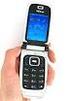 User s Guide for Nokia 6131 DECLARATION OF CONFORMITY We, NOKIA CORPORATION declare under our sole responsibility that the product RM-115 is in conformity with the provisions of the following Council Directive:
Acquire Video Wall. Revolutionising digital interaction.
 Revolutionising digital interaction. Create an immersive experience with Full HD Digital Signage Video Walls. Video Walls are increasing in popularity and are commonly being used in stores, restaurants,
HUAWEI Ascend Mate7 Smartphone V100R001. Product Description. Issue V1.5. Date 2014-10-09 HUAWEI TECHNOLOGIES CO., LTD.
 V100R001 Issue V1.5 Date 2014-10-09 HUAWEI TECHNOLOGIES CO., LTD. 2014. All rights reserved. No part of this document may be reproduced or transmitted in any form or by any means without prior written
Honeycomb TM experience on-the-go!
 Honeycomb TM experience on-the-go! Redefine the way you browse the web and enjoy your HD multimedia on the go with the ARCHOS 70b internet tablet. You will always have a good reason to use your 7 ultra
Fetch TV My Media Hub Quick Start Guide For Windows Or Mac
 Fetch TV My Media Hub Quick Start Guide for Windows or Mac 1 Fetch TV My Media Hub Quick Start Guide For Windows Or Mac Sharing media content with the Fetch TV Box from a PC or Mac 2 Fetch TV My Media
Russian Introductory Course
 Russian Introductory Course Natasha Bershadski Learn another language the way you learnt your own Succeed with the and learn another language the way you learnt your own Developed over 50 years, the amazing
Mobile Phones Operating Systems
 Mobile Phones Operating Systems José Costa Software for Embedded Systems Departamento de Engenharia Informática (DEI) Instituto Superior Técnico 2015-05-28 José Costa (DEI/IST) Mobile Phones Operating
Honor T1 8.0 FAQ. Issue 01. Date 06/30
 Honor T1 8.0 FAQ Issue 01 Date 06/30 1 System and update... 1-1 1.1 Why does my Honor T1 8.0 constantly crash?... 1-1 1.2 Will data be erased if I update my Honor T1 8.0?... 1-1 1.3 Why can't I power
Fetch TV My Media Hub Quick Start Guide for USB Devices. Sharing your media content with the set top box from a USB device
 Fetch TV My Media Hub Quick Start Guide for USB Devices Sharing your media content with the set top box from a USB device Contents Contents Contents 2 Welcome to your My Media Hub 3 With My Media Hub you
Fetch TV My Media Hub Quick Start Guide For USB Devices
 Fetch TV My Media Hub Quick Start Guide for USB Devices 1 Fetch TV My Media Hub Quick Start Guide For USB Devices Sharing media content with the Fetch TV Box from a USB device 2 Fetch TV My Media Hub Quick
MyMedia With the Desktop genie App User Manual
 With the Desktop genie App User Manual February 2016 202-11630-01 350 East Plumeria Drive San Jose, CA 95134 USA Support Thank you for purchasing this NETGEAR product. You can visit www.netgear.com/support
Mobile Devices and Systems Lesson 02 Handheld Pocket Computers and Mobile System Operating Systems
 Mobile Devices and Systems Lesson 02 Handheld Pocket Computers and Mobile System Operating Systems Oxford University Press 2007. All rights reserved. 1 Handheld Pocket Computers Come in many manifestations
Shijia Sony Ericsson txt
 Shijia Sony Ericsson txt Variant CK13i name White paper March June 2011 Purpose of this document Sony Ericsson product White papers are intended to give an overview of a product and provide details in
Objective. Page 1 Xcontrol Mobile Entertainment Content Protection
 Xcontrol Mobile Entertainment Content Protection Objective The mobile entertainment solution distributes written content, video and audio over a wireless infrastructure. The targeted devices are brought
QuickSpecs. HP ipaq rx3100 series Mobile Media Companion. Overview
 Overview 1. SDIO Expansion Slot 8. Soft Reset Button 2. QVGA Color Display 9. ipaq Mobile Media Shortcut 3. itask Shortcut 10. Record Button 4. Universal Remote Shortcut 11. Wireless LED indicator 5. 5-Way
9243060 Issue 1 EN. Nokia and Nokia Connecting People are registered trademarks of Nokia Corporation
 9243060 Issue 1 EN Nokia and Nokia Connecting People are registered trademarks of Nokia Corporation Nokia 9300i Configuring connection settings Nokia 9300i Configuring connection settings Legal Notice
BlackBerry Link for Windows. Version: 1.1.1. User Guide
 BlackBerry Link for Windows Version: 1.1.1 User Guide Published: 2013-07-22 SWD-20130722144723525 Contents Getting started...5 About BlackBerry Link... 5 Getting to know BlackBerry Link...5 Connecting
Mini Android PC. User Manual. Copyright Edis Trading (HK) Limited 2008-2012. All Rights Reserved.
 Mini Android PC User Manual Page 1 of 23 INDEX SAFETY INSTRUCTIONS...3 APPEARANCE INTRODUCTION...4 INITIAL OPERATION...5 1.HARDWARE CONNECTION INSTRUCTIONS...5 2.OS INTERFACE...5 3.MANAGEMENT SOFTWARE
SUPPORT GUIDE FOR USING WLAN AND UPNP
 SUPPORT GUIDE FOR USING WLAN AND UPNP Contents 1. INTRODUCTION...1 2. WLAN ACCOUNT SETTINGS ON PHONE...1 2.1 WLAN ACCESS POINT SETTINGS (NON SECURE WLAN NETWORKS)...1 2.2 WLAN ACCESS POINT SETTINGS (SECURE
BlackBerry Link for Windows. Version: 1.2.3. User Guide
 BlackBerry Link for Windows Version: 1.2.3 User Guide Published: 2014-01-20 SWD-20140120093847797 Contents Related resources...5 Getting started...6 About BlackBerry Link... 6 Getting to know BlackBerry
THE ENTERPRISE MOBILITY POLICY GUIDEBOOK
 THE ENTERPRISE MOBILITY POLICY GUIDEBOOK October 2010 Edition 2 About This Guidebook Research from Strategy Analytics shows that over 90% of organizations now have employees using smartphones within their
This product includes software licensed from Symbian Software Ltd 1998-2009. Symbian and Symbian OS are trademarks of Symbian Ltd.
 User Guide Issue 3 2009 Nokia. All rights reserved. DECLARATION OF CONFORMITY Hereby, NOKIA CORPORATION declares that this RM-424 product is in compliance with the essential requirements and other relevant
System requirements for computers connected to the HDD AUDIO PLAYER [5] What you need to do before starting to use the HDD AUDIO PLAYER [11]
![System requirements for computers connected to the HDD AUDIO PLAYER [5] What you need to do before starting to use the HDD AUDIO PLAYER [11]](/thumbs/37/17792174.jpg "System requirements for computers connected to the HDD AUDIO PLAYER [5] What you need to do before starting to use the HDD AUDIO PLAYER [11]") HDD AUDIO PLAYER HAP-Z1ES About the HDD AUDIO PLAYER Features of the HDD AUDIO PLAYER [1] Playable audio file formats [2] How to make and enter selections [3] How to input characters [4] System requirements
HDD AUDIO PLAYER HAP-Z1ES About the HDD AUDIO PLAYER Features of the HDD AUDIO PLAYER [1] Playable audio file formats [2] How to make and enter selections [3] How to input characters [4] System requirements
Product Data Sheet (PDS))
 (PDS)) Nokia Asha 202 / 2020 (RM-834) Nokia Asha 203 / 2030 (RM-832 / RM-833) Version history 1.0 first approved version Key selling points Mobile Internet Simple surfing with Nokia Browser Social networks
SAMSUNG WINDOWS 8 PRODUCT LINE UP 2012
 SAMSUNG WINDOWS 8 PRODUCT LINE UP 2012 Overview ATIV Tab ATIV Smart PC ATIV Smart PC Pro Product Map ATIV S Smartphone ATIV Tab OS Windows RT Display 256.54mm (10.1») HD (1366x768) LCD Display Camera
Movie Cube. User s Guide to Wireless Function
 Movie Cube User s Guide to Wireless Function Table of Contents 1. WLAN USB Adapter Connection...3 2. Wireless Setup...4 2.1 Infrastructure (AP)...5 2.2 Peer to Peer (Ad Hoc)...7 2.3 Settings for PC...8
Live and VOD OTT Streaming Practical South African Technology Considerations
 Live and VOD OTT Streaming Practical South African Technology Considerations Purpose of Presentation Discuss the state of video streaming technology in South Africa Discuss various architectures and technology
How To Use The Galaxy Moonlight Digital Signage System On A Network With A Smart Phone Or Tablet Or Ipad Or Ipod Or Ipo Or Ipode Or Ipro Or Ipor Or Ipore Or Ipos Or Ipon Or Ipom
 Samsung MagicInfo Premium Edition Create, deploy and manage digital signage over a network Highlights Leverage a wide range of MagicInfo Premium Edition features to optimize content creation and management
For Digital Signage. DSM80 TM Digital Signage Solution. DSM80 TM Control Software & Media Players
 DSM80 TM Control Software & Media Players For Digital Signage DSM80 TM Digital Signage Solution DSM80 TM Digital Signage Solution is a complete solution that allows anyone to easily build and manage a
WFR-28D / WFR-28. GB Revision 2
 WFR-28D / WFR-28 Revision 2 Contents Introduction... 2-6 Before you can use this product... 2-3 Controls and connections... 4-5 Navigation controls... 6 Network configuration... 7-5 Connecting your radio
Wireless-N Wi-Fi Repeater/ Extender Quick Installation Guide
 Wireless-N Wi-Fi Repeater/ Extender Quick Installation Guide Introduction The Wireless-N Wi-Fi Repeater/Extender can extend and increase signal strength for 802.11n/g/b wireless networks. Features and
Multi-Protocol On-board Ethernet Print Server and Wireless (IEEE 802.11b/g) Ethernet Print Server
 Multi-Protocol On-board Ethernet Print Server and Wireless (IEEE 802.11b/g) Ethernet Print Server NETWORK USER S GUIDE HL-4040CN HL-4050CDN HL-4070CDW Please read this manual thoroughly before using the
Nokia E61i Configuring connection settings
 Nokia E61i Configuring connection settings Nokia E61i Configuring connection settings Legal Notice Copyright Nokia 2007. All rights reserved. Reproduction, transfer, distribution or storage of part or
Nokia 8800 Gol d Arte User s Guide
 Nokia 8800 Gol d Arte User s Guide DECLARATION OF CONFORMITY Hereby, NOKIA CORPORATION declares that this RM-233 product is in compliance with the essential requirements and other relevant provisions of
Nokia Call Connect v1.1 for Cisco User s Guide. Part Number: N450000431 Rev 003 Issue 1
 Nokia Call Connect v1.1 for Cisco User s Guide Part Number: N450000431 Rev 003 Issue 1 Reproduction, transfer, distribution or storage of part or all of the contents in this document in any form without
USER GUIDE ixpand Flash Drive
 USER GUIDE ixpand Flash Drive 951 SanDisk Drive, Milpitas, CA 95035 2013 SanDisk Corporation. All rights reserved Introduction Getting Started Connecting to iphone/ipad Charging Understanding the LED indicator
Hippo Remote Pc Software -- Fresh Information Spy Software With Remote Install And Android Monitoring $39.95 - Scam Or Work?
 Full version is >>> HERE
Introduction. Overview. Contents. Linksys AC1200 Max Wi-Fi Range Extender. Front
 User Guide RE6500 Linksys AC1200 Max Wi-Fi Range Extender Introduction This User Guide can help you connect the extender to your network and solve common setup issues. You can find more help from our award-winning,
Multimedia Playback & Streaming
 Multimedia Playback & Streaming Shadab Rashid Jam 16 September 28 th, 2012 What are you interested in? Making multimedia apps for Consuming Audio/Video Dealing with content providers, looking for An application/client
High Power Internet Radio
 High Power Internet Radio User Manual Safety Warnings Internet Radio Quick Start Guide 1 1. What you need before you can use your Internet radio...1 2. Controls...1 3. Connecting your radio to your wireless
AV SURROUND RECEIVER AVR-5805 AVR-4806. OPERATING INSTRUCTIONS Upgrade version for network function
 AV SURROUND RECEIVER AVR-5805 AVR-4806 OPERATING INSTRUCTIONS Upgrade version for network function Getting Started This manual includes explanations of functions that are added after upgrading the amplifier.
Inserting the SIM card in the MobiGater device. Connecting the MobiGater Device
 WWW.MOBIGATER.COM 2 Inserting the SIM card in the MobiGater device There is a small cover on the bottom side of the MobiGater device Move the cover in the direction from? to. Move the SIM card holder in
NETWORK USER S GUIDE. Multi-Protocol On-board Ethernet Multi-function Print Server and Wireless Ethernet Multi-function Print Server
 Multi-Protocol On-board Ethernet Multi-function Print Server and Wireless Ethernet Multi-function Print Server NETWORK USER S GUIDE This Network User's Guide provides useful information of wired and wireless
DMA-1000 Series. User s Guide. Digital Media Adapter. www.zyxel.com. Version 1.00 3/2007 Edition 2
 DMA-1000 Series Digital Media Adapter User s Guide Version 1.00 3/2007 Edition 2 www.zyxel.com About This User's Guide About This User's Guide Intended Audience This manual is intended for people who
QuickSpecs. HP ipaq rx3415 Mobile Media Companion. Overview
 Overview 1. SDIO Expansion Slot 8. Soft Reset Button 2. QVGA Color Display 9. ipaq Mobile Media Shortcut 3. itask Shortcut 10. HP Photosmart Camera Shortcut/Image Capture Button 4. Universal Remote Shortcut
แผนการจ ดการเร ยนร กล มสาระ การงานอาช พและเทคโนโลย (คอมพ วเตอร ) ช นม ธยมศ กษาป ท 1 จ ดทาโดย ส าน กงานเขตพ นการศ กษา
 แผนการจ ดการเร ยนร กล มสาระ การงานอาช พและเทคโนโลย (คอมพ วเตอร ) ช นม ธยมศ กษาป ท 1 จ ดทาโดย ส าน กงานเขตพ นการศ กษา สารบ ญ หน า กาหนดการสอน หน วยท 1 เร อง เทคโนโลย สารสนเทศก บช ว ตประจาว น จานวน 3 ช วโมง
Network User s Guide
 Network User s Guide Multi-Protocol On-board Ethernet Multi-function Print Server and Wireless Multi-function Print Server This Network User s Guide provides useful information of wired and wireless network
2 Selecting Operating System - Symbian OS
 1 Introduction One of the very first steps of this project, is to choose the device on which we are going to develop and test the application, that will enable interaction with the RFID Guardian. Some
Mobile Device Manual for 3G DVRs
 Mobile Device Manual for 3G DVRs The 3G DVR can be monitored with APPS for supported mobile device operating systems. Please refer to the table below for your specific mobile device application. Please
Before operating this system
 Before operating this system Malfunctions that occur during the normal use of the system will be repaired by Sony in accordance with the conditions defined in the limited warranty for this system. However,
User Manual. Mobile Viewer. Mobile Manager Software (MMS)
 Mobile Viewer Mobile Manager Software (MMS) User Manual The picture might differ according to the specification and model. Contents of this manual are protected under copyrights and computer program laws.
Configuring connection settings
 Configuring connection settings Nokia E90 Communicator Configuring connection settings Nokia E90 Communicator Configuring connection settings Legal Notice Nokia, Nokia Connecting People, Eseries and E90
Add library banner image here. Browse, Check Out, Download!
 Add library banner image here Browse, Check Out, Download! Learn how to browse, check out, and download digital titles from your library's Virtual Branch website. Training Month OverDrive, Inc. 2009 Page
User Manual for 4.4 Kit Kat Android
 User Manual for 4.4 Kit Kat Android Thank you for your purchase of the Time2 4.4 Android tablet device. This manual will introduce you to the functions available on your device and make you aware of anything
Designed for the needs of automation, telecommunications, remote supervision, and monitoring
 - Programmable automation controller (PAC) MADE IN EU is a series of industrial computers which you can easily adapt to your needs by choosing from the available options. Energy-efficient ARM11 700 MHz
Nokia E52 User Guide. Issue 6.1
 Nokia E52 User Guide Issue 6.1 2 Contents Contents Safety 4 About your device 5 Network services 5 About Digital Rights Management 6 Find help 7 Support 7 Keep your device software and applications up
Manual for USB, GPRS Modem
 Manual for USB, GPRS Modem Thank you for using this product for your application. Within this manual, you can find 3 major sections : Hardware, Software and AT command sets. Hardware is for you to understand
Operating Instructions. Pioneer USB Audio Device Driver
 Operating Instructions Pioneer USB Audio Device Driver About these Operating Instructions When a USB cable is used to connect the unit s DIGITAL IN USB port to a computer, audio files located on the computer
Capacities Overview: 9.7 MultiTouch Screen with IPS technology Access to AndroidTM apps HD Multimedia playback
 Arnova introduces a new HD multimedia tablet: The ARNOVA 9 G2 Equipped with a sharp, bright 9.7 (1024x768) LCD touchscreen, it delivers amazing display quality. The combination between Android TM 2.3 Gingerbread
Any Video Converter Professional User Manual 1. Any Video Converter Professional. User Manual
 Any Video Converter Professional User Manual 1 Any Video Converter Professional User Manual Any Video Converter Professional User Manual 2 1. Welcome to Any Video Converter Professional...3 1.1 Main Window
NETWORK USER S GUIDE. Multi-Protocol On-board Ethernet Multi-function Print Server and Wireless Ethernet Multi-function Print Server
 Multi-Protocol On-board Ethernet Multi-function Print Server and Wireless Ethernet Multi-function Print Server NETWORK USER S GUIDE This Network User's Guide provides useful information of wired and wireless
World-class 4G/LTE Connectivity in a Tablet: The ARCHOS Diamond Tab
 World-class 4G/LTE Connectivity in a Tablet: The ARCHOS Diamond Tab London, August 27, 2015 - On the heels of announcing its new high-end ARCHOS Diamond S smartphone, the French brand ARCHOS is pleased