
1. ว ธ การลงโปรแกรม ProShow Gold
|
|
|
- ศิริพงศ์ หงสกุล
- 10 years ago
- Views:
Transcription
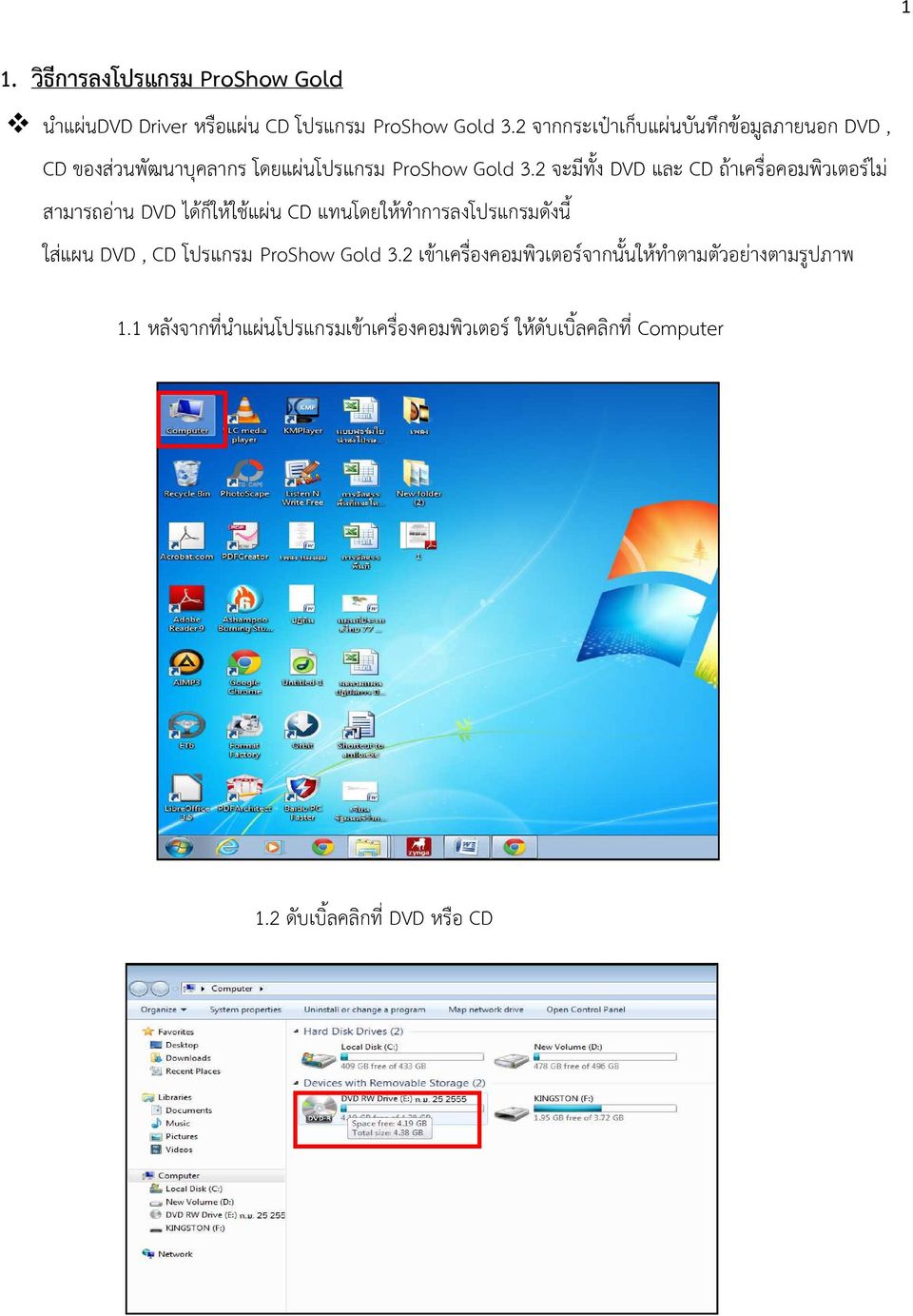
1 1 1. ว ธ การลงโปรแกรม ProShow Gold น าแผนDVD Driver หร อแผน CD โปรแกรม ProShow Gold 3.2 จากกระเป%าเก บแผนบ นท กข,อม ลภายนอก DVD, CD ของสวนพ ฒนาบ คลากร โดยแผนโปรแกรม ProShow Gold 3.2 จะม ท ง DVD และ CD ถ,าเคร อคอมพ สามารถอาน DVD ได,ก ให,ใช,แผน CD แทนโดยให,ท าการลงโปรแกรมด งน ใสแผน DVD, CD โปรแกรม ProShow Gold 3.2 เข,าเคร องคอมพ นให,ท าตามต วอยางตามร ปภาพ 1.1 หล งจากท น าแผนโปรแกรมเข,าเคร องคอมพ ให,ด บเบ ลคล กท Computer 1.2 ด บเบ ลคล กท DVD หร อ CD
2 2 1.3 จะปรากฏ 2 folder เล อกด บเบ ลคล ก Photodex ProShow Gold เล อกด บเบ ลคล กท Psgold_32_2047 ต วต วอยาง


3 3 1.5 คล ก Next 1.6 คล ก Next ป 1.7 คล ก Next 1.8 คล ก Next 1.9 คล ก Next 1.10 คล ก Install

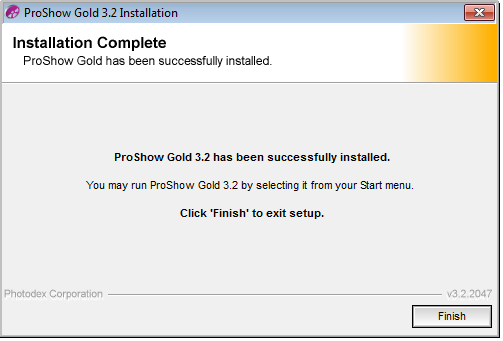
4 ภาพโปรแกรมก าล โหลด คล ก Finish เพ อส นส ดการต ดต ง

5 5 2. ว ธ การแกแถบเหล องในโปรแกรม ProShow Gold 2.1 เป[ดโปรแกรมProShow Gold แล,วให,คล กท Activate Registration 2.2 จะปรากฏด ง ร ปตอไปน

6 6 2.3 ให,กล บไปเป[ด Folder ท อย ในแผนโปรแกรมเล อกด บเบ ลคล กท Photodex ProShow Gold 2.4 ด บเบ ลคล กท Core keygen ด บเบ ลคล กท Core keygen

7 7 2.5 เม อด บเบ ลคล กท Core keygen ก จะปรากฏด งร ปต วอยาง 2.6 ให,เป[ดท ง 2 ไฟล@ข นมาและกรอกข,อม ลตอไปน ไปท Choose a product และเล อกกดล กศรสามเหล ยมคว าลงข,างๆ แล,วเล อกท Proshow gold ชอง Name ใสช อ hwn และ Phone Number ใส จากน นกดป eม Generate เพ อจะน ารห สในชอง Registration key มาใช, ในอ กไฟล@หน ง


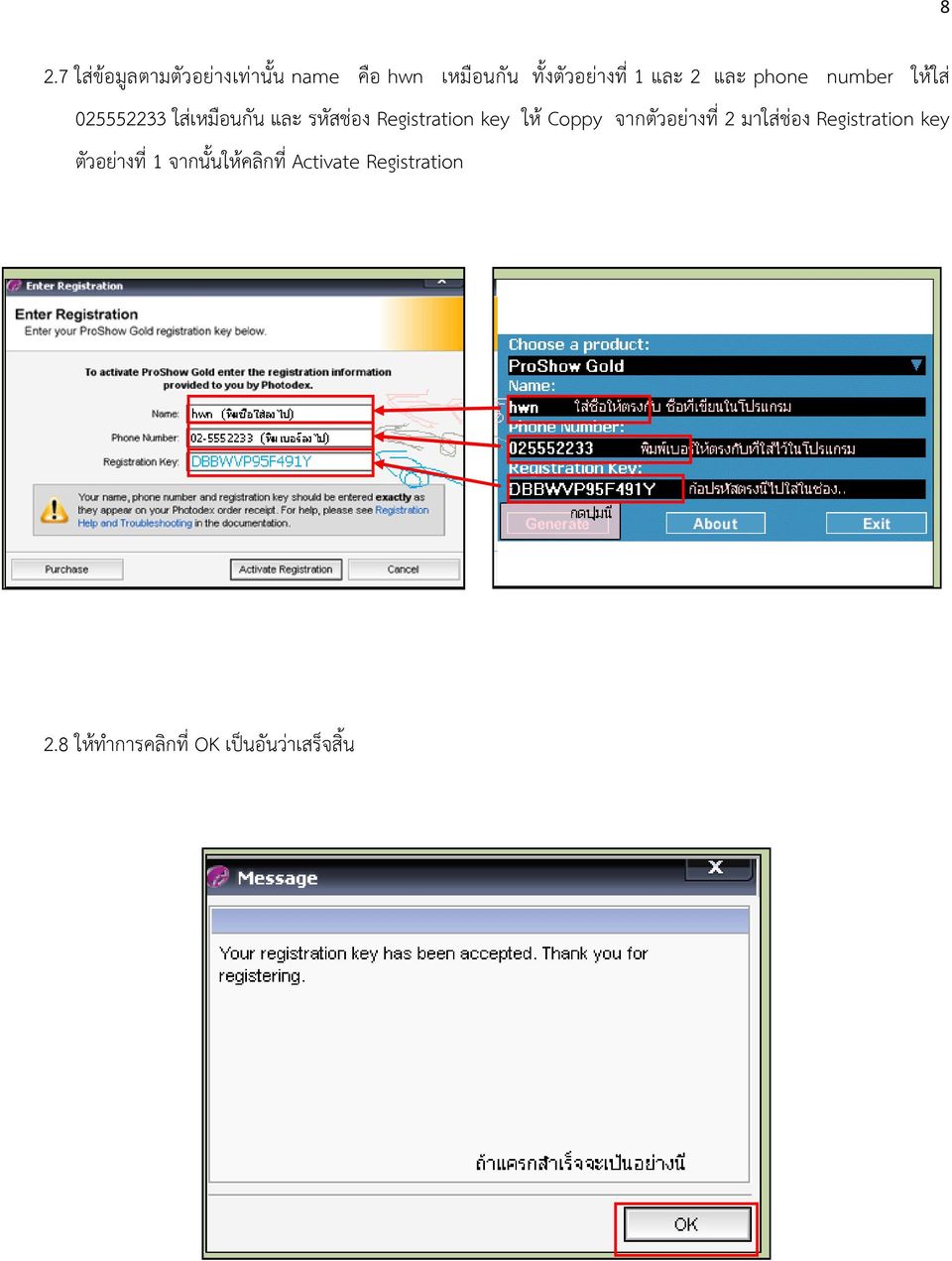
8 8 2.7 ใสข,อม ลตามต วอยางเทาน น name ค อ hwn เหม อนก น ท งต วอยางท 1 และ 2 และ phone number ให,ใส ใสเหม อนก น และ รห สชอง Registration key ให, Coppy จากต วอยางท 2 มาใสชอง Registration key ต วอยางท 1 จากน นให,คล กท Activate Registration 2.8 ให,ท าการคล กท OK เปhนอ นวาเสร จส น ต วอยางท 1 ต วอยางท 2
9 9 3. ว ธ การใชงานโปรแกรม Proshow Gold 3.1 ด บเบ ลคล กเพ อเป[ดโปรแกรม 1. ด บเบ ลคล กเพ อเป ดโปรแกรม 3.2 เม อเป[ดโปรแกรมมาแล,วจะปรากฏหน,าโปรแกรม ด งร ปภาพ

10 10 ว ธ การลงร ปใน Proshow Gold ท าการเล อก Folder ท เก บร ปไว, ด งในภาพต วอยางจะเก บร ปไว,ท ช อ New Folder1 ข,อแนะน าควรต งช อ Folder เปhนภาษาอ งกฤษเพราะโปรแกรมไมรองร บต วหน งส อภาษาไทยและจะท าให,สามารถอานช อ Folder ได, 2. คล กเล อก Folder1 ท เก บร ปไว

11 11 ให,ท าการเล อกภาพโดยว ธ การด งน คล กขวาท ร ปภาพ เล อก Selest All แล,วก คล กขวาอ กคร งเล อกท Add to Show ตามภาพต วอยางท 5 3.เล อก Selest All 4.เล อก Add to Show

12 12 ว ธ การเพ มร ปแบบการสไลด-ภาพน าเสนอ หล งจากน นให,เล ด งภาพต วอยาง ด งน ให,คล กท ต วอ กษร AB ท อย ข,างภาพของแตละภาพเพ อท าการเล อกร เล อกคล กท ต,องการตาม ข,อ 6 6.เล อกร ปแบบการสไลด@ภาพในกรอบ ส เหล ยมและคล กท ร ปน น 5.คล กท AB ของแตละภาพ

13 13 ว ธ การเพ มขอความในร ปภาพ เม อท าการเล อกร ถ,าต,องการจะเข ยนข,อความในร ปภาพให,ท าด งต วอยางตอไปน ถ,าต,องการจะเพ มเต มข,อความในร ปไหนให,ด บเบ ลคล กร ปน นตามข,อ 7 จากน นให,เล อก ABC captions ข,อ 8 และเล อกพ มพ@ข,อความตามข,อ 9 จากน นข,อความจะปรากฏตามข,อ พ มพ@ข,อความโดยการเปล ยนจากภาษาอ งกฤษให, เปhนอ กภาษาหน งโดยเวลาพ มพ@ให,ด ต วหน งส อท ร ปภาพ เพราะชองท พ มพ@จะไมใชภาษาไทยแตภาษาไทยจะ ปรากฏท ร ปภาพท เราจะเพ มข,อความ 8. เล อก ABC captions 7. ด บเบ ลคล กท ร ป 10.ข,อความท พ มพ@จะปรากฏใน ร ปภาพ

14 14 ว ธ การเล อกต วอ กษร 11.เล อกภาษาท ต,องการ ว ธ การเล อกขนาดต วหน งส อ 12.เล อกขนาดต วหน งส อ ท ต,องการ

15 15 ว ธ การเพ มส ในขอความ 13.เล อกส ท ต,องการ เชน ในต วอยางเล อกส แดง ว ธ การเล อกร ปแบบการน าเสนอต วหน งส อท พ มพ- 14.เล อกร ปแบบการน าเสนอ ต วหน งส อจากน น เล อก Done 15.เล อก Done

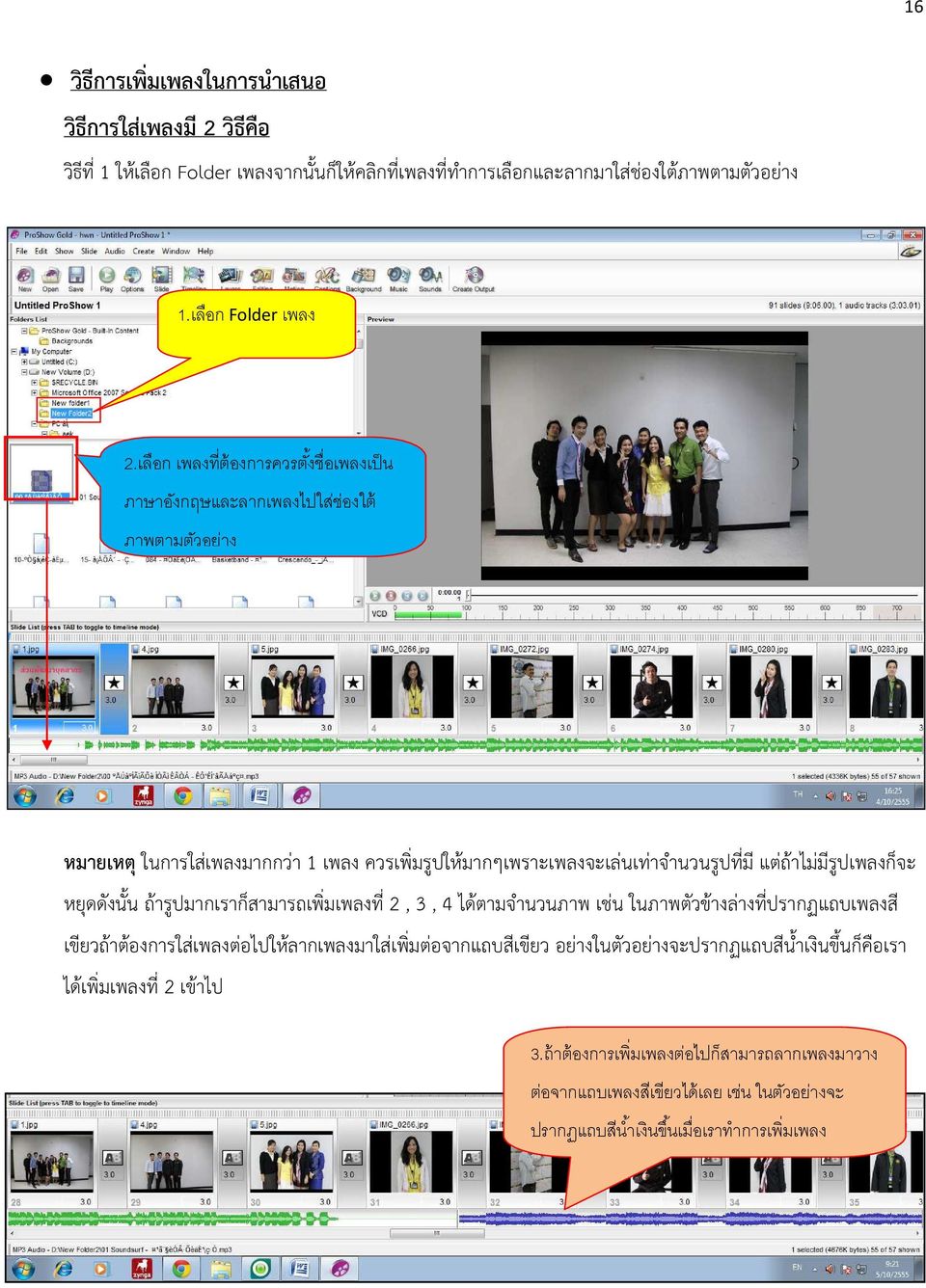
16 16 ว ธ การเพ มเพลงในการน าเสนอ ว ธ การใส6เพลงม 2 ว ธ ค อ ว ธ ท 1 ให,เล อก Folder เพลงจากน นก ให,คล กท เพลงท ท าการเล อกและลากมาใสชองใต,ภาพตามต วอยาง 1.เล อก Folder เพลง 2.เล อก เพลงท ต องการควรต งช อเพลงเป น ภาษาอ งกฤษและลากเพลงไปใส ช องใต ภาพตามต วอย าง หมายเหต ในการใสเพลงมากกวา 1 เพลง ควรเพ มร ปให,มากๆเพราะเพลงจะเลนเทาจ านวนร ปท ม แตถ,าไมม ร ปเพลงก จะ หย ดด งน น ถ,าร ปมากเราก สามารถเพ มเพลงท 2, 3, 4 ได,ตามจ านวนภาพ เชน ในภาพต วข,างลางท ปรากฏแถบเพลงส เข ยวถ,าต,องการใสเพลงตอไปให,ลากเพลงมาใสเพ มตอจากแถบส เข ยว อยางในต วอยางจะปรากฏแถบส น าเง นข นก ค อเรา ได,เพ มเพลงท 2 เข,าไป 3.ถ าต องการเพ มเพลงต อไปก สามารถลากเพลงมาวาง ต อจากแถบเพลงส เข ยวได เลย เช น ในต วอย างจะ ปรากฏแถบส น าเง นข นเม อเราท าการเพ มเพลง
17 17 folder เพลง ว ธ ท 2 ด บเบ ลคล กท ร ปภาพแรกจากน นแล,ว คล ก Sounds เล อก Browse จากน นเล อก add Sounds file ให,เล อก 2. คล ก Sounds 1.ด บเบ ลคล กท ร ปแรก 3. คล กซ,ายท Browse จากน นเล อก add Sounds file ให,เล อก folder เพลง

18 18 ให,ท าการเล อก Folder เพลงแล,วคล กเล อกเพลงท ต,องการแล,วเล อก Open เพ มเพลง จากน นคล กDone เปhนอ นวาเสร จในการลงเพลง 4. คล กเล อกเพลงตามต,องการแล,ว กดเล อก open 5.คล กเล อก Done

19 19 ว ธ การปร บความเร วหร อเพ มระยะเวลาในการสไลด-ภาพ คล กท ชองต วเลขใต,ภาพ เล อกเปล ยนต วเลขในการน าเสนอถ,าต วเลขมากการน าเสนอก จะนาน เชน ภาพต วอยาง ต วเลขเปhนเลข 3 ซ งแสดงวาการน าเสนอภาพน เทาก บ 3 ว นาท เล อกเปล ยนต วเลขหร อระยะเวลาในการสไลด@ เชน ใน ต วอยางเปhนเลข 3 แสดงวาการน าเสนอภาพน 3 ว นาท

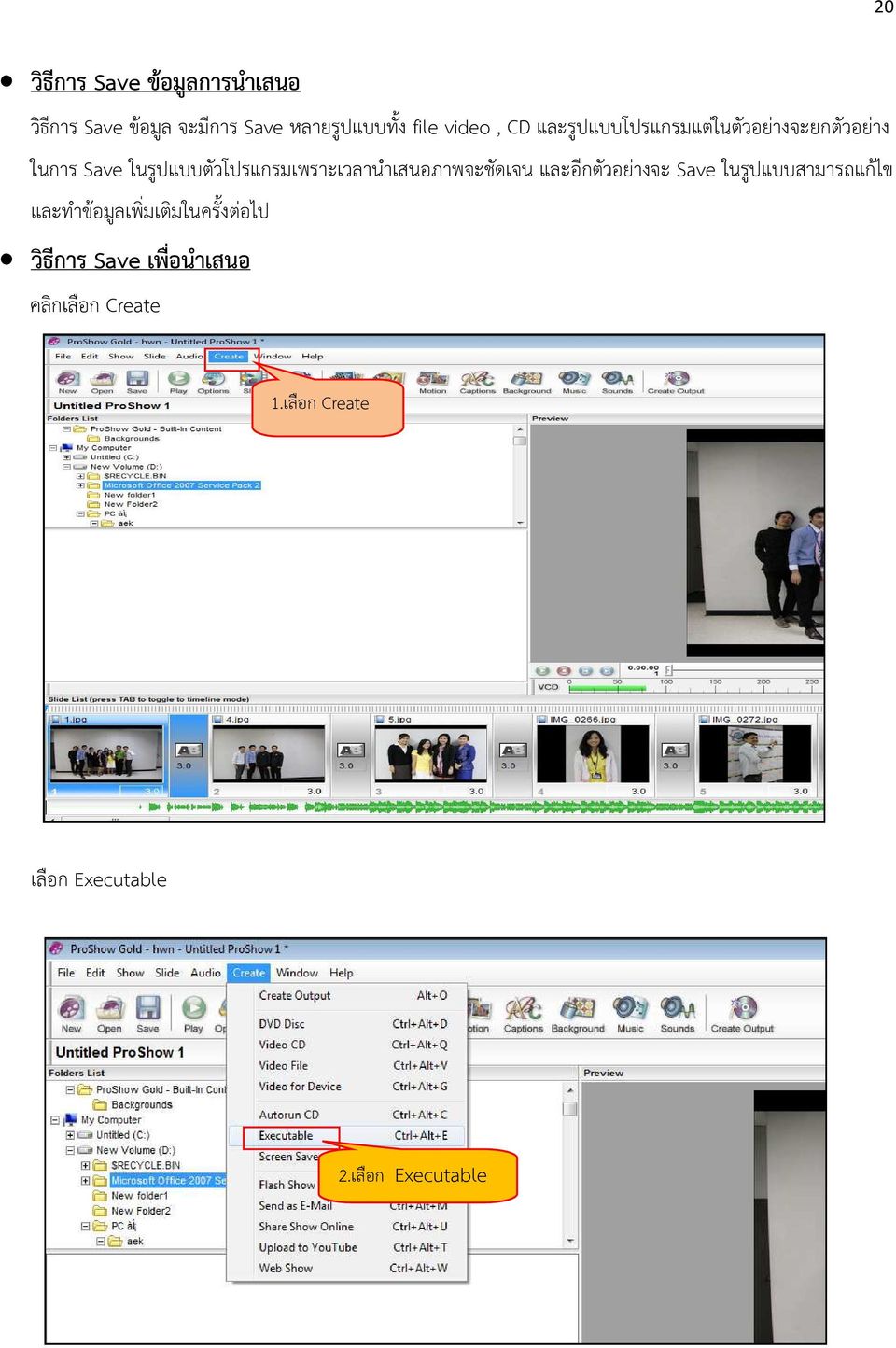
20 20 ว ธ การ Save ขอม ลการน าเสนอ ว ธ การ Save ข,อม ล จะม การ Save หลายร ปแบบท ง file video, CD และร ปแบบโปรแกรมแตในต วอยางจะยกต วอยาง ในการ Save ในร ปแบบต วโปรแกรมเพราะเวลาน าเสนอภาพจะช ดเจน และอ กต วอยางจะ Save ในร ปแบบสามารถแก,ไข และท าข,อม ลเพ มเต มในคร งตอไป ว ธ การ Save เพ อน าเสนอ คล กเล อก Create 1.เล อก Create เล อก Executable 2.เล อก Executable
21 21 คล กเล อก Create 3.เล อก Create เล อกต าแหนงท จะบ นท ลไว, เชน ในต วอยางเล อกเก ลไว,หน,า Desktop หล งจากท เล อกต าแหนงท จะ เก เล อก Save 4.เล อก Desktop 5.เล อก Save
22 22 ภาพต วอยางก าล งบ นท กข,อม ล ภาพข,อม ลน าเสนอท บ นท กเสร จเร ยบร,อย 6.ภาพข,อม ลน าเสนอท บ นท กเสร จเร ยบร,อย จากน นให,ด บเบ ลคล กเล อก Loop All
23 23 เล อก Loop all เพ อชมการน าเสนอ 7.เล อก Loop all เพ อ ชมการน าเสนอ
24 24 ว ธ การ Save ขอม ล เพ อแกไขหร อบ นท กไวเพ อท าคร งต6อไป คล กเล อก New เล อก Save ต งช าเสนอ เล อก Save 1.เล อก New 2.เล อก Save เล อกต งช าเสนอและคล ก Save 4.ต งช อไฟล น าเสนอ 5.เล อก Save
25 25 คล กเล อก Ok 6.เล อก OK ลหล งบ นท กเพ อแก,ไขหร อจะเพ มร ปเพ อท าตอไป ลหล งบ นท กเพ อแก,ไขหร อ จะเพ มร ปเพ อท าตอไป ถ,าต,องการท า ตอไปก สามารถด บเบ ลคล กท ข,อม ล
26 26 อางอ ง /Subject-ProShow_Gold_4.5_Download-Default
ค ม อการใช งานเว บไซต สาเร จร ป. FreeWebFree.com
 ค ม อการใช งานเว บไซต สาเร จร ป FreeWebFree.com Page 2 of 23 สารบ ญ การเข าส ระบบ 3 การแก ไขส วนแสดงผลด านบนห วเว บไซต 4 การแก ไขส วนแสดงผลด านล างเว บไซต 5 การแก ไขเมน บาร, เมน บร การร านค า, เมน หมวดหม
ค ม อการใชงาน SMS Corporate (http://tsms.ttt.co.th)
 ค ม อการใชงาน SMS Corporate () การเข าใชงาน TSMS พ มพ ชอล อกอ น (ชอสมาชก ) และ รห สผ าน ของผ ใชในชองสเหล ยม ด งร ปด านล าง ซงรห สผ าน จะเห นเป น (*) เท าน น เน องจากรห สผ านเป นความล บเฉพาะของแต ละบ คคล
User Manual Editor Tool Proposal V1.0
 KMIT-GROUP CO., LTD. User Manual Editor Tool Proposal V1.0 2 User Manual Editor Tool Table of Content 1. ส วนเคร องม อท ไว ส าหร บ จ ดการข อม ล Content ท เป นข อความ.. 3 2. ส วนเคร องม อพ เศษ ไว ส าหร
ค ม อการปอนขอม ล ระบบศ นยขอม ลกลางกระทรวงมหาดไทยและจ งหว ด. การป อนข อม ลของศ นย ข อม ลกลางแนะน าให ใช Internet Explorer เป นต วเป ดเว บไซต
 1 ค ม อการปอนขอม ล ระบบศ นยขอม ลกลางกระทรวงมหาดไทยและจ งหว ด การป อนข อม ลของศ นย ข อม ลกลางแนะน าให ใช Internet Explorer เป นต วเป ดเว บไซต 1. เขาเว บไซต www.lamphun.go.th 2. คล ก banner ตามหมายเลข 2
การบ นท กโน ตดนตร ไทยด วยโปรแกรมส าเร จร ป Microsoft Excel
 1 การบ นท กโน ตดนตร ไทยด วยโปรแกรมส าเร จร ป Microsoft Excel การบ นท กทางดนตร (Notation) ของดนตร ไทยม หลายร ปแบบด วยก น เช น โน ตต วเลขไทย โน ตต วเลขอารบ ค โน ตต วอ กษรไทย และโน ตต วอ กษรต างชาต แล วแต
การจ ดการก บแฟ มข อม ล จ ดเก บเอกสาร (Save)
 12 การจ ดการก บแฟ มข อม ล จ ดเก บเอกสาร (Save) ใช ไอคอน แทนการเร ยกเมน File, Save ได เม อสร างงานด วย Word ควรท าการจ ดเก บงานน นไว ในฮาร ดด สก จากน นจ งค อย ท าการค ดลอก (Copy) หร อย าย (Move) ไปไว ในแผ
การเช อมโยงภาพน ง ว ธ สร างการเช อมโยง
 27 การเช อมโยงภาพน ง บางคร งเราไม ต องการเสนอภาพตามล าด บ แต ต องการน าเสนอในล กษณะสล บไปมา หร อ ต องการแสดงข อม ลบนอ นเทอร เน ต หร อ แม แต เร ยกใช งานโปรแกรมอ น ๆ เช น CAI หร อ โปรแกรมประย กต อ น ๆ ก
ค ม อการต ดต งโปรแกรม ระบบบร หารงานว จ ยแห งชาต แบบ Offline (NRPM Offline) ส าหร บเจ าหน าท หน วยงาน
 ค ม อการต ดต งโปรแกรม ระบบบร หารงานว จ ยแห งชาต แบบ Offline (NRPM Offline) ส าหร บเจ าหน าท หน วยงาน - 74 - ค ม อต ดต งโปรแกรมระบบบร หารงานว จ ยแห งชาต (NRPM Offline) การต ดต งโปรแกรม NRMP Offline 1. ต
การจ ดและตกแต งข อความ
 ======================================================= หน า1 การจ ดและตกแต งข อความ การใช ข อความใน Dreamweaver 8 สามารถเหม อนโปรแกรมท เก ยวก บงานเอกสาร เช น Microsoft Office 1. การปร บเปล ยนภาษาการต
การตรวจสอบการต ดต งโปรแกรมสแกนเอกสารและการด ภาพสแกน ค ม อทางด านเทคน ค
 เพ อให การใช งานระบบงานสารบรรณและระบบจ ดเก บเอกสารอ เล กทรอน กส สามารถใช งานได อย างม ประส ทธ ภาพส งส ด ผ ใช งานระบบจาเป นจะต องเตร ยมความพร อมของเคร องคอมพ วเตอร ท จะใช งานระบบระบบงาน สารบรรณและระบบจ
การพ มพ /แก ไขเอกสาร โหมดการพ มพ ภาษาไทย / ภาษาอ งกฤษ
 7 การพ มพ /แก ไขเอกสาร โหมดการพ มพ ภาษาไทย / ภาษาอ งกฤษ การพ มพ ข อความด วย Word สามารถพ มพ ผสมก นได ท งภาษาไทย และภาษา อ งกฤษ โดยตรวจสอบโหมดการพ มพ ได จากแถบงาน (Task Bar) ของ Windows ตรวจสอบโหมดการพ
ค ม อว ธ การต งค าเคร องถ ายเอกสาร ให ใช งานฟ งก ช น Scan และว ธ ต ดต งโปรแกรมท ใช ในการ Scan
 ค ม อว ธ การต งค าเคร องถ ายเอกสาร ให ใช งานฟ งก ช น Scan และว ธ ต ดต งโปรแกรมท ใช ในการ Scan สารบ ญ เน อหา หน า ว ธ การต งค าเคร องถ ายเอกสาร ให ใช งานฟ งก ช น Scan 1 การเป ดฟ งก ช น Scan ท เคร องถ ายเอกสาร
บทท 3 ระบบการแจ งข าวสารประชาส มพ นธ อ เล กทรอน กส
 บทท 3 ระบบการแจ งข าวสารประชาส มพ นธ อ เล กทรอน กส 3-1 บทท 3 ระบบการแจ งข าวสารประชาส มพ นธ อ เล กทรอน กส 3.1 ร จ กระบบการแจ งข าวสารประชาส มพ นธ อ เล กทรอน กส ระบบการแจ งข าวประชาส มพ นธ ค อ โปรแกรมระบบงานท
E Office ส าน กงานเขตพ นท การศ กษานครราชส มา เขต 6
 E Office ส าน กงานเขตพ นท การศ กษานครราชส มา เขต 6 ความเป นมา ส าน กงานอ ตโนม ต เก ดจากความพยายามขององค กร ท จะท าให งาน ขององค กรถ กต อง รวดเร ว ตรวจสอบได และเจ าหน าท ขององค กร ไม ม ข อจ าก ดด านสถานท
How To Use Powerpoint 1.2.2 And Powerpoint 2.2 On A Computer Or Tablet
 1 การเร มใช งานโปรแกรม หล งจากจบบทเร ยนน ค ณจะสามารถใช งานเก ยวก บ :- เร มใช งานโปรแกรม Microsoft PowerPoint ร จ กส วนประกอบของหน าจอโปรแกรม การสร างงานน าเสนอใหม จาก Template การสร างงานน าเสนอเปล า การบ
ค ม อการใช งาน ระบบจ ดส งรายช ออาจารย ผ สอนผ านเคร อข ายอ นเตอร เน ต
 ค ม อการใช งาน ระบบจ ดส งรายช ออาจารย ผ สอนผ านเคร อข ายอ นเตอร เน ต ระบบจ ดส งรายช ออาจารย ผ สอนผ านเคร อข ายอ นเตอร เน ต จ ดท าข นเพ ออ านวยความสะดวกให ก บ ภาคว ชาและคณะได ท าการจ ดอาจารย ผ สอนลงตามคาบเวลาตามท
เร อง การออกแบบงานนาเสนอ และ เทคน คการจ ดการภาพน ง
 194 เร อง การออกแบบงานนาเสนอ และ เทคน คการจ ดการภาพน ง การออกแบบงานนาเสนอ การสร างงานนาเสนอท แตกต างก บงานของผ อ นน น จะทาให งานนาเสนอด เป นเอกล กษณ ของผ สร างเอง และเป นการเพ มความน าสนใจให ก บงานนาเสนอน
ท างานก บข อม ล การเล อนต าแหน ง
 17 ท างานก บข อม ล การเล อนต าแหน ง งานเอกสารม กจะม ปร มาณของงานเป นจ านวนมาก ด งน นการเล อนต าแหน ง เพ อ ไปย งจ ดท ต องการได อย างรวดเร ว จะท าให การท างานเอกสารน น ๆ เก ดผลส าเร จ อย างรวดเร วตามไปด
เอกสารประกอบการต ดต ง OpenOffice.org
 การต ดต ง OpenOffice.org ช ดต ดต ง OpenOffice.org ม ต วอย างร ปแบบช อไฟล OOo_3.2.1_Win_x86_install-wJRE_en- US.exe โดยม ความหมายด งน OOo เป นต วย อของ OpenOffice.org 3.2.1 แสดงร น (Version) ของโปรแกรม
ว ธ การใช E-mail จากเว บไซต Gmail
 ว ธ การใช E-mail จากเว บไซต Gmail ข นตอนการสม คร และเข าใช Gmail 1. ทาการเข าเว บไซต ของ Gmail โดยพ มพ www.gmail.com ท Address Bar ของโปรแกรม Browser (ในท น ค อ Internet Explorer) 2. ทาการสม ครใช งาน Gmail
เอกสารประกอบการเร ยนรายว ชาเพ มเต ม
 1 เอกสารประกอบการเร ยนรายว ชาเพ มเต ม ว ชาคอมพ วเตอร เร อง Microsoft PowerPoint 2010 ประส ทธ อ ดหน น โรงเร ยนบ านเม องแก ส าน กงานเขตพ นท การศ กษาประถมศ กษาส ร นทร เขต 2 สารบ ญ เร อง หน า ส วนประกอบของโปรแกรม
การแก ไขข อม ลอ ตราใน ท าเน ยบก าล งพลอ เล กทรอน กส ปร บปร ง เม อ 12 ก.ย. 57
 การแก ไขข อม ลอ ตราใน ท าเน ยบก าล งพลอ เล กทรอน กส ปร บปร ง เม อ 12 ก.ย. 57 1. ผ ใช งานเข าส ระบบ PDX ท pdx.rta.mi.th เพ อเข าส หน า LOGIN ด งภาพด านล าง 2. เม อเข าส ระบบแล ว ไปท เมน ด านซ าย คล กท แล
ค ม อการต ดต งส อการเร ยนช นประถมศ กษาป ท 2 ในคอมพ วเตอร พกพา (Tablet)
 1 ค ม อการต ดต งส อการเร ยนช นประถมศ กษาป ท 2 ในคอมพ วเตอร พกพา (Tablet) การเช อมต อแท บเล ตก บคอมพ วเตอร (Tablet Connect With Computer) การเช อมต อ ระหว างแท บเล ต ก บ คอมพ วเตอร เพ อทาการเคล อนย ายไฟล
ค ม อการใช งานโปรแกรม ระบบฐานข อม ล อปพร.. ( ระด บกรม ด บกรม)) กรมป องก นและบรรเทาสาธารณภ ย กระทรวงมหาดไทย
 ค ม อการใช งานโปรแกรม ระบบฐานข อม ล อปพร.. ( ระด บกรม ด บกรม)) กรมป องก นและบรรเทาสาธารณภ ย กระทรวงมหาดไทย จ ดท าโดย นางสาวพ ไลพรรณ โพธ สม ศ นย เทคโนโลย สารสนเทศ กรมป องก นและบรรเทาสาธารณภ ย ค ม อการใช
การใช งานเคร องม อ JCE Editor
 การใช งานเคร องม อ JCE Editor การท างานของป มเคร องม อต างๆ จะเหม อนก บการใช งานเคร องม อใน Microsoft word เวลาใช งาน สามารถเอาเมาส ไปช ท Icon เคร องม อน นๆ ด ได ว า Icon แต ละต วม ความหมายและใช ท าอะไร
ค ม อ ระบบบร หารโปรแกรมงานทะเบ ยนและว ดผลการศ กษา ส าหร บผ ด แลระบบ
 ค ม อ ระบบบร หารโปรแกรมงานทะเบ ยนและว ดผลการศ กษา ส าหร บผ ด แลระบบ (Admin) ส าน กงานคณะกรรมการการอาช วศ กษา กระทรวงศ กษาธ การ 1 1. การก าหนดต าแหน งการเร ยกใช ข อม ล เล อกเมน File => Constant เมน น เป
การต ดต ง. 1.1 การต ดต งโปรแกรม Appserv ด บเบ ลคล กท ต วต ดต ง Appserv เพ อเร มการต ดต ง กด Next. 1.2 กด Agree
 การต ดต ง 1.1 การต ดต งโปรแกรม Appserv ด บเบ ลคล กท ต วต ดต ง Appserv เพ อเร มการต ดต ง กด Next 1.2 กด Agree 1.3 เล อกไฟล ท จะเก บ 1.4 การต งค าโปรแกรม Appserv เล อกต ดต งส วนเสร มให ครบท กต ว (เล อกเคร
ค ม อการร บ-ส งหน งส อราชการ (OBEC e-office)
 ค ม อการร บ-ส งหน งส อราชการ (OBEC e-office) การร บหน งส อด วยระบบ (OBEC e-office) (สารบรรณกล ม) 1. เป ดเว บไซต http://portal.obec.go.th/wps/portal หร อเป ดผ านเว บไซต http://www.aya1.go.th/ ( Obec e-office
ค ม อการน าเข า Personal Information ของ โปรแกรม A1 V 0.5
 ค ม อการน าเข า Personal Information ของ โปรแกรม A1 V 0.5 1 1. การใส ข อม ลเข าโปรแกรม A1 แบบ manual a) การใส Organization setting i. เป ดโปรแกรม A1 แล วเข าไปท Personnel Information -> Organization setting
เร อง การสร างอ กษรศ ลป แผนผ งองค กร และแผนภ ม
 177 เร อง การสร างอ กษรศ ลป แผนผ งองค กร และแผนภ ม การสร าง และ การปร บแต งอ กษรศ ลป เราสามารถสร างข อความให เป นอ กษรศ ลป ในร ปแบบต าง ๆ ท โปรแกรมม มาให และท าการ ปร บแต งค าต างๆของอ กษรศ ลป ให ม ร ปแบบอ
ส วนเจ าหน าท ผ บทท 1 ส าน กบร หารงานกลาง น าเข าข อม ล ท วไป จ งเล อนเง นเด อนน ก ไขข อม ลผลการ ดรอบการประ ม น 2. เล อกป งบประมาณ 1-1 โดย บร ษ ท
 บทท 1 ส วนเจ าหน าท ผ น าเข าข อม ล ส าน กบร หารงานกลาง 1-1 ประกอบด วยผ ใช งานท เก ยวข อง 3 ส วนค อ ส วนเจ จ าหน าท ผ น าเข าข อม ล ส าน กบร หารงานกลาง ส วนผ ใช งานน ท วไป ได แก ข าราชการท กคนของส าน กงานฯ
การใช งานโปรแกรม Microsoft Word ร น 2002 และ 2003
 การใช งานโปรแกรม Microsoft Word ร น 2002 และ 2003 โปรแกรมพ มพ เอกสาร ท น ยมใช งานในป จจ บ นค อโปรแกรม Microsoft Word ร น 2002 หร อ 2003 ซ งเป นส วนหน งของโปรแกรมช ดส าน กงาน (Microsoft Office) โดยขอเสนอเทคน
การน า Dropbox มาใช ในการท างาน ส าน กงานว ทยาเขตจ กรพงษภ วนารถ
 การน า Dropbox มาใช ในการท างาน ส าน กงานว ทยาเขตจ กรพงษภ วนารถ Dropbox ค ออะไร? Dropbox เป นเว บแอพล เคช นท ให บร การฝากข อม ล แบบออนไลน ซ งผ ใช งานสามารถจ ดเก บและแบ งป นข อม ล ร วมก บคนในองค กร ให เข
ค ม อ โปรแกรมระบบบร หารส นทร พย
 ค ม อ โปรแกรมระบบบร หารส นทร พย บร ษ ท นากาอ นโนเวช น เทคโนโลย จาก ด (Naga Innovation Technology co., ltd.) 269/20 ถ.พระองค ขาว ต.ในเม อง อ.เม อง จ.พ ษณ โลก 65000 โทร. 055-304803, 081-2837653, 084-3802944
ค ม อการใช งานโปรแกรม Flip Album Vista Pro 7.0
 ค ม อการใช งานโปรแกรม Flip Album Vista Pro 7.0 โดย ฝ ายเทคโนโลย สารสนเทศ ว ทยาล ยเทคโนโลย ชลบ ร 1. การใช งานโปรแกรม 1. คล กป ม Start 2. คล ก All Programs 3. คล ก E-Book Systems 4. คล ก FlipAlbum Pro 2.
ค ม อการใช งานโปรแกรมระบบจ ดการคล งข อสอบส วนกลาง
 ค ม อการใช งานโปรแกรม ระบบจ ดการคล งข อสอบส วนกลาง (เอกสารประกอบการประช มปฏ บ ต การช แจงและซ กซ อมความเข าใจการสร างข อสอบ Online) สาน กงานเขตพ นท การศ กษาม ธยมศ กษา เขต 5 :ส งห บ ร :ลพบ ร :ช ยนาท:อ างทอง:
ต วอย างการใช งาน โปรแกรมกฎหมายส งแวดล อม ความปลอดภ ยและ การประเม นความสอดคล อง
 ต วอย างการใช งาน โปรแกรมกฎหมายส งแวดล อม ความปลอดภ ยและ การประเม นความสอดคล อง 1 ต วอย างการใช งานโปรแกรม 1. เม อผ ใช งานเป ดโปรแกรมข นมา ระบบจะให ท าการลงทะเบ ยนเพ อจะท าการบ นท กข อม ลลงระบบ ซ งท าให
เป นเมน ท ใช ในการจ ดการภาพเอกกสาร โดยม รายละเอ ยดด งน
 ค าอธ บายส ญล กษณ ในการใช งานโปรแกรมเสร มส าหร บจ ดการภาพ เน องจากระบบจ ดเก บเอกสารอ เล กทรอน กส น ต องม การน าเข าภาพเอกสาร ซ งในระบบจะม โปรแกรมเสร มส าหร บจ ดการภาพเอกสาร ซ งรายละเอ ยดในการต ดต งสามารถด
การใช งานโปรแกรม Microsoft Word ร น 2002 และ 2003
 ภาคผนวก ข 81 การใช งานโปรแกรม Microsoft Word ร น 2002 และ 2003 โปรแกรมพ มพ เอกสาร ท น ยมใช งานในป จจ บ นค อโปรแกรม Microsoft Word ร น 2002 หร อ 2003 ซ งเป นส วนหน งของโปรแกรมช ดส าน กงาน (Microsoft Office)
การใช งาน Microsoft Word 2013
 การใช งาน Microsoft Word 2013 หล กส ตรการเตร ยมความพร อมท กษะด านคอมพ วเตอร เพ อ เล อนระด บ/เปล ยนตาแหน ง/ปร บว ฒ การศ กษา อ งคณา ป ญญา สาน กคอมพ วเตอร และเคร อข าย มหาว ทยาล ยอ บลราชธาน สารบ ญ 1) การต
ใบความร เร อง การสร างเว บเพจใหม (New Site)
 คำส งหน วยงาน คำส งเลขท : 95 ว นท : 25 ม.ค. 56 เวลา : 11:55 น. ใบความร เร อง การสร างเว บเพจใหม (New Site) ว ชาการสร างเว บเพจเบ อ$ งต น รห สว ชา ง&'('& ช $นม ธยมศ กษาป ท & การก าหนดโครงสร างเว บไซต การเตร
ล าด บเลข ระด บ 1 ล าด บเลข ระด บ 2 ห วเร อง 1 ห วเร อง2
 การใช Word ส าหร บท าว ทยาพนธ หร อ รายงานต างๆ ส วนแรกมาท าความร จ กก บ ล าด บเลข และ ห วเร อง ก อน ท ง 2 ส วนน จะสามารถท าไปใช ในการ สร าง สารบ ญ แบบอ ตโนม ต ได ล าด บเลข ระด บ 1 ล าด บเลข ระด บ 2 ห วเร
ค ม อการใช งานโปรแกรม
 ค ม อการใช งานโปรแกรม MS-Office 2007 ข นตอนท 1 การจ ดการเก ยวก บหน าเอกสาร... 1 1.1 การเพ มหน าเอกสารใหม... 1 1.2 การเพ มลดเอกสารท งหมด... 2 ข นตอนท 2 การก าหนดล กษณะต วอ กษร... 3 2.1 การสร างล กษณะใหม
การใช โปรแกรม FlipAlbum 6 Standard
 การใช โปรแกรม FlipAlbum 6 Standard การท า E-Book โดยใช โปรแกรม Flip album Pro 6.0 จ ดประสงค การเร ยนร 1. เข าใจการท า E-Book โดยใช โปรแกรม Flip album Pro 6.0 2. อธ บายข นตอนการท า E-Book โดยใช โปรแกรม
เอกสารประกอบการเร ยน เร อง คอมพ วเตอร น าร
 เอกสารประกอบการเร ยน เร อง คอมพ วเตอร น าร ร จ กคอมพ วเตอร ป จ บ นคอมพ วเตอร เป นอ ปกรณ เทคโนโลย สารสนเทศท น ยมใช ก นอย างแพร หลาย โดยท วไปเราจะน าคอมพ วเตอร มาใช ในการท างานต าง ๆ เช นการค ดค านวณ การพ
ค ม อการใช งาน BLS iexcel
 สารบ ญ บทนา 3 ว ธ การเร มใช งาน 3 ต วอย างการใช งาน BLS iexcel - การด ต วอย างท มาพร อมก บโปรแกรม 4 ต วอย างการใช งาน BLS iexcel - การใช งานข อม ล real time 5 ต วอย างการใช งาน BLS iexcel - การใช งานข
ค ม อการใช งานระบบประเม นค ณภาพการศ กษา (e-sar) สาน กคอมพ วเตอร มหาว ทยาล ยท กษ ณ
 ค ม อการใช งานระบบประเม นค ณภาพการศ กษา (e-sar) สาน กคอมพ วเตอร มหาว ทยาล ยท กษ ณ เมน การใช งาน แบ งตามกล มผ ใช งานได ด งน. เมน การใช งานสาหร บผ กาหนดองค ประกอบ. เมน การใช งานสาหร บผ จ ดการองค ประกอบ.
เอกสารประกอบการสอน. Microsoft PowerPoint ศภ.8 กสอ.
 เอกสารประกอบการสอน Microsoft PowerPoint 2003 ศภ.8 กสอ. เป ดโปรแกรม Power Point 2003 การเข าส โปรแกรม Microsoft PowerPoint ของแต ละเคร องจะไม เหม อนก น แต จะม ล กษณะคล าย ๆ ก นด งน คล กท ป ม Start > เล
ระบบจ ดการข อม ลของโรงพยาบาลเพ อการพ ฒนาโดยว ธ เปร ยบเท ยบ Benchmarking & KPI Dictionary
 www.thaihosclub.com ระบบจ ดการข อม ลของโรงพยาบาลเพ อการพ ฒนาโดยว ธ เปร ยบเท ยบ Benchmarking & KPI Dictionary ข นตอนในการสม ครสมาช ก ในการสม ครสมาช ก ม ด วยก นอย 6 ข นตอนด งน 1. กรอกรห สโรงพยาบาล Hospcode
ค ม อการใช งานโปรแกรมบร หารจ ดการงบประมาณโครงการ
 1 ค ม อการใช งานโปรแกรมบร หารจ ดการงบประมาณโครงการ 1. เป ด Browser เข าท http://plannan.ednan1.go.th กรอก User Name และ Password แล วใช Mouse คล กท ป ม เข าส ระบบ 2. เม อเข าส โปรแกรมแล วจะปรากฏรายละเอ
ข นตอนการต ดต งระบบปฏ บ ต การ Microsoft Windows XP Professional โดยใช โปรแกรมจ าลอง (VMware Workstratitioin)
 หน า 1 ข นตอนการต ดต งระบบปฏ บ ต การ Microsoft Windows XP Professional โดยใช โปรแกรมจ าลอง (VMware Workstratitioin) ---------------------- ให น กเร ยนปฏ บ ต ตามข นตอนต างๆ ด งต อไปน (ส งท กล าวต อไปน ค
ค ม อการใช งาน (ส าหร บผ จ ดก จกรรม) โครงการ พ ฒนาระบบบร หารจ ดการฐานข อม ล เคร อข ายผ ม ส วนได เส ยในการประกอบก จการพล งงาน
 ค ม อการใช งาน (ส าหร บผ จ ดก จกรรม) โครงการ พ ฒนาระบบบร หารจ ดการฐานข อม ล เคร อข ายผ ม ส วนได เส ยในการประกอบก จการพล งงาน http://recc.erc.or.th/ercnetwork โครงการ พ ฒนาระบบบร หารจ ดการฐานข อม ล เคร
Microsoft PowerPoint. การเป ดโปรแกรม 1. คล กป ม Start 2. คล ก Programs 3. คล ก Microsoft Powerpoint
 Microsoft PowerPoint โปรแกรม e มท ใช งานในด านของการนาเสนอข อม ลแบบสไลด โชว เหมาะ ก บงานท ต องการนาเสนอในร ปแบบต างๆ ซ งภายในโปรแกรมเราสามารถใส ล กเล นต างๆ ลงไปได เช น การ เคล อนไหวของข อความ ร ปภาพ และใส
จ ดท าโดย กองห องสม ด กรมย ทธศ กษาทหารเร อ
 การจ ดการความร (Knowledge Management) เร อง เทคน คการแปลง file word โดยใช โปรแกรม Word to FlippingBook (กรณ แปลงเอกสาร น กศ กษา และ นทน.หล กส ตรต างๆ) จ ดท าโดย กองห องสม ด กรมย ทธศ กษาทหารเร อ ค าน า
คร จ งหว ด ศร สล บ แผนกว ชาคอมพ วเตอร ธ รก จ
 คร จ งหว ด ศร สล บ แผนกว ชาคอมพ วเตอร ธ รก จ การพ มพ งานหร อการป อนข อม ล - การพ มพ งานและการแก ไขงานท พ มพ การพ มพ คร งแรก คล กเล อกเซลล แล วพ มพ ได เลย ข อความท ม ความยาวมากกว า ความกว างของคอล มน จะท
การใช Microsoft Excel ในการค านวณทางการเง น ตอนท 4
 การใช Microsoft Excel ในการค านวณทางการเง น ตอนท 4 ดร. ก ตต พ นธ คงสว สด เก ยรต จากการท ได ศ กษาถ งการใช โปรแกรม Microsoft Excel ในการค านวณค าของเง นตามเวลา โดยได ท าการค านวณหาม ลค าป จจ บ น ม ลค าในอนาคต
ค ม อการใช งานโปรแกรม ระบบบร หารจ ดการบ คลากร RPMS 2007 (ส าหร บผ ใช งาน)
 ค ม อการใช งานโปรแกรม ระบบบร หารจ ดการบ คลากร RPMS 2007 (ส าหร บผ ใช งาน) 1. ผ ใช สามารถเข าใช ระบบบร หารจ ดการบ คคลากร โดยผ านช องทางเว บไซต ว ทยาล ย www.ts-tech.ac.th แถบเมน ช อว า ระบบบร หารจ ดการบ
ข าวประชาส มพ นธ หร อข าวสารต างๆ เมน หล ก ประกอบด วยรายการด งต อไปน (สามารถ เพ มหร อลด ตามความต องการของหน วยงานได )
 ค ม อการใช งานเว บไซต 1. โครงสร างของเว บไซต เม อเข าส เว บไซต http://www.ช อหน วยงาน.org จะพบก บหน าจอแรกด งภาพ ซ งประกอบด วยส วนต าง ๆ ด งน หน าจอเข าส ระบบของ ผ ด แลระบบ เมน หล ก ข าวประชาส มพ นธ หร
การแปลค าพ ก ดจากลองจ จ ดละต จ ดท เป น องศา ล ปดา ฟ ล ปดา ให เป นทศน ยม
 การแปลค าพ ก ดจากลองจ จ ดละต จ ดท เป น องศา ล ปดา ฟ ล ปดา ให เป นทศน ยม การแปลค าพ ก ดจากลองจ จ ดละต จ ดท เป นองศา ล ปดา ฟ ล ปดา ให เป นทศน ยม โดยใช โปรแกรม excel เม อเราม พ ก ด ละต จ ด ลองจ จ ด ของตาแหน
โปรแกรมระบบเผยแพร ผลงาน และนว ตกรรมทางการศ กษา (E-innovation)
 โปรแกรมระบบเผยแพร ผลงาน และนว ตกรรมทางการศ กษา (E-innovation) จ ดท าโดย อภ ว ฒน ก นศร เว ยง กล มนโยบายและแผน ส าน กงานเขตพ นท การศ กษาเช ยงราย เขต 1 http://www.cri1.obec.go.th ค าน า โปรแกรมระบบเผยแพร
ในกรอบ Please Login ให ใส ข อม ลด งต อไปน 1. ใส ช อผ ใช งานลงในช อง Username 2. ใส รห สผ ใช ลงในช อง Password
 การใช งาน Quartet : หน าจอ Login ด บเบ ลคล กท icon บน Desktop เพ อ เหน าจอ Login ท น าเข าส Quartet ช องลง ทะเบ ยน เข าใช งาน ในกรอบ Please Login ให ใส ข อม ลด งต อไปน 1. ใส ช อผ ใช งานลงในช อง Username
การออกจากโปรแกรมฝ กพ มพ (Microsoft word)
 1. เล อกเมน แฟ ม 2. เล อกจบการท างาน การออกจากโปรแกรมฝ กพ มพ (Microsoft word) การจ ดเก บเอกสารท พ มพ เม อพ มพ งานเสร จ ก อนจะป ดโปรแกรม ควรจ ดเก บเอกสารก อนเพ อท เราจะได เร ยกใช เอกสารน ในคร งต อไปได ว
ล าด บการสร างไฟล ประมวลผล
 1 ล าด บการสร างไฟล ประมวลผล 1. การเตร ยมข อม ลก อนสร างไฟล 1.1. เป ดโปรแกรม Web Browser แล วไปท http://ectnet.ect.go.th เพ อดาว นโหลดไฟล โปรแกรม excel 2 1.2. ไปท http://ectnet2.ect.go.th/applyelectorate54/login.asp
1584DLTSMS.COM ศ นย ค มครองผ โดยสารและร บเร องร องเร ยน กรมการขนส งทางบก. October 14, 2556 BE
 October 4, 2556 BE ระบบส งข อความส น (sms) เพ อเพ ม ประส ทธ ภาพ การแจ ง ผลการด าเน นการ จ ดการข อร องเร ยนและ ช องทางการส อสารของ ศ นย ค มครองผ โดยสาร และร บเร องร องเร ยน 584DLTSMS.COM ศ นย ค มครองผ โดยสารและร
 1 2 3 4 5 คนเก งม มาก คนหายากค อคนด 6 7 ให น กเร ยนตอบค าถามต อไปน โดยเล อกค าตอบท ถ กท ส ดเพ ยงค าตอบเด ยว ข อ 1 การออกแบบสไลด โดยใช โครงร างส ควรค าน งถ งส งใด ก ความม งหว งของผ ชม ข ความชอบของผ ออกแบบ
การสร างบทความ (Content)
 การสร างบทความ (Content) 1. ข นตอนการสร างบทความ 1) หน าแผงวงจรหล ก คล กไอคอนการจ ดการบทความ หร อ เล อกจากเมน บทความ > การจ ดการบทความ 2) คล กป ม สร างใหม 1 2 3) ช อเร อง : พ มพ ช อบทความหร อห วข อข าว
ค ม อการใช งาน Back Office
 ค ม อการใช งาน Back Office สารบ ญ ว ธ การเข าใช งาน Back office admin รายการ Menu ของโปรแกรม Back office Admin ว ธ การใช งานแถบเคร องม อ Text Editor ใน Back office ว ธ การใช งานแถบ Menu Back office แต
การจ ดการระบบต ดต อเราโดย Web Admin สามารถแบ งออกเป น 6 ห วข อ ด งน
 1 การจ ดการระบบต ดต อเราโดย Web Admin สามารถแบ งออกเป น 6 ห วข อ ด งน ËÑÇ ŒÍ Í ข อความต ดต อ ประเภทข อความการต ดต อ ฟอร มข อความต ดต อ ข อม ลการต ดต อ แผนท ต ดต อ ต งค าการต ดต อ ŒÍ ÇÒÁµÔ µ Í เป นส วนส
เอกสารประกอบการสอน. รายว ชา การใช โปรแกรม Authorware 7 (ง 30203) นายร งโรจน เจนเจตว ทย
 เอกสารประกอบการสอน รายว ชา การใช โปรแกรม Authorware 7 (ง 30203) เร อง การน าเสนอด วย Decision Icon โดย นายร งโรจน เจนเจตว ทย โรงเร ยนท พท นอน สรณ อ าเภอท พท น จ งหว ดอ ท ยธาน ส าน กงานเขตพ นท การศ กษาม
EGAT Mail User Manual
 EGAT Mail User Manual Document Title : Microsoft Office Web App 2010 Users Manual Revision : B Date : Dec 4, 2012 Revision History Rev Date Changed By A Oct 24, 2012 Initial Draft Thanakorn Sareakthong
การต ดต งระบบ Supreme2004 บนระบบปฏ บ ต การ Windows 7
 a tour of new features การต ดต งระบบ Supreme2004 บนระบบปฏ บ ต การ Windows 7 จ ดท าโดย นางสาวอมรร ตน เอ อมานะสก ล น กว ชาการคอมพ วเตอร ฝ ายระบบสารสนเทศ ส าน กคอมพ วเตอร มหาว ทยาล ยศร นคร นทรว โรฒ การต ดต
ค ม อการใช งานโปรแกรม @Updater
 ค ม อการใช งานโปรแกรม @Updater ความต องการของระบบ (System Requirement) - Operation System : Windows XP, Windows 7 - CPU : Intel i3 3.0 GHz หร อส งกว า - Memory : RAM 4 GB หร อส งกว า - Free Disk Space
หล กส ตร การสร าง E-book ด วยโปรแกรม DeskTop Author
 หล กการและเหต ผล หล กส ตร การสร าง E-book ด วยโปรแกรม DeskTop Author ตามนโยบายของส าน กงานคณะกรรมการการศ กษาข นพ นฐานและส าน กงานเขตพ นท การศ กษา ขอนแก น เขต 2 ท ต องการพ ฒนาบ คลากรให ม ความร ด าน ICT
จ ดทาโดย งานพ ฒนาระบบสารสนเทศ
 ค ม อการใช งาน ระบบระบบสารสนเทศเพ อการบร หารงานว จ ยและฐานข อม ลงานว จ ย มหาว ทยาล ยพะเยา จ ดทาโดย งานพ ฒนาระบบสารสนเทศ ศ นย บร การเทคโนโลย สารสนเทศและการส อสาร มหาว ทยาล ยพะเยา คานา ป จจ บ น มหาว ทยาล
ภาพท 2 แสดงหน าการท ารายงานส นค าคงคล ง
 รายงานระบบบร หารส นค าคงคล ง รายงานระบบบร หารส นค าคงคล งม ท งหมด 14 รายงาน ด งน ค อ รายงานการร บว สด เข าคล ง รายงานสร ปยอดใบเบ กส นค าคงคล ง รายงานเปร ยบเท ยบการเบ ก/จ ายส นค าคงคล ง รายงานเปร ยบเท ยบ
สารบ ญ. ค ม อการใช งาน MORE CONNECTIONS Co., Ltd. บร ษ ท มอร คอนเนคช นส 423-425 ถนนส พระยา แขวงส พระยา เขตบางร ก กร งเทพฯ 10500
 สารบ ญ แรก 1 1. 4 1.1 4 1.2 5 1.3 6 1.4 7 1.5 8 2. 9 9 2.1 9 2.2 10 2.3 11 2.4 12 2.5 13 2.6 14 2.7 15 2.8 16 3. 17 3.1 17 3.2 18 3.3 19 จอเข าส ระบบ 20 Admin 20 - การเพ มรายการ / แก ไขรายการ 22 บร ษ ท
CryptBot e-office/e-document Alert TM
 CryptBot e-office/e-document Alert TM (ระบบแจ งเต อนเอกสารอ เล กทรอน กส ) สามารถแจ งเต อนเม อได ร บเอกสารอ เล กทรอน กส เข าใหม ผ านทางหน าจอ Desktop ได โดยไม ต อง Logon หร อ เป ด ระบบe-Office ค างไว หร
ค ม อระบบงานสารบรรณอ เล กทรอน กส ซ - 1 ภาคผนวก ซ
 ค ม อระบบงานสารบรรณอ เล กทรอน กส ซ - 1 ภาคผนวก ซ โปรแกรมแจ งเต อนเอกสารเข าใหม (CryptBot e-office/e-document Alert ) ก อนใช งาน ท านจะต องต ดต งโปรแกรมแจ งเต อนเอกสารเข าใหม และต งค าเร มต นก อน จ งจะสามารถต
How To Get A Free Ride From A Car To The Beach
 ค ม อการใช งาน ระบบบ คลากรเทศบาลนครขอนแก น ความสามารถของระบบ ระบบบ คลากรเทศบาลนครขอนแก น สามารถบ นท กข อม ลอ ตราก าล งเทศบาลนคร ขอนแก น อ นประกอบไปด วย ข อม ลต าแหน ง ข อม ลบ คลากร ข อม ลเง นเด อน ประว
Thai For Documents To Go User Manual. For Palm OS Garnet
 1 Thai For Documents To Go User Manual For Palm OS Garnet 2 Contents Introduction.. 3 Thai For Documents To Go................................................. 3 ความต องการของระบบ.......................................................
ใช Excel ต ดเกรด ง ายน ดเด ยว
 โครงการจ ดการความร ของคณะมน ษยศาสตร ฯ - ใช Excel ต ดเกรด ง ายน ดเด ยว ผ ช วยศาสตราจารย เพชรร ตน บร ส ทธ โปรแกรม Microsoft Office Excel เป นโปรแกรมประเภทสเปรดซ ท (Spreadsheet) หร อตารางค านวณอ เล กทรอน
มหาว ทยาล ยราชภ ฏส ราษฎร ธาน ระบบการประเม นค ณภาพการบร หารงาน มหาว ทยาล ยราชภ ฏส ราษฎร ธาน ม ข!นตอนการใช
 1 ค ม อการใช งานระบบการประเม นค ณภาพการบร หารงาน (AQS) มหาว ทยาล ยราชภ ฏส ราษฎร ธาน งานด งต อไปน! ระบบการประเม นค ณภาพการบร หารงาน มหาว ทยาล ยราชภ ฏส ราษฎร ธาน ม ข!นตอนการใช 1. ท านสามารถเข าส ระบบการประเม
มหาว ทยาล ยราชภ ฏกาแพงเพชร. ค ม อการใช ระบบบร หารงานบ คคล แบบอ เล กทรอน กส (E-Personal) สาหร บงานธ รการ กองกลาง ส าน กงานอธ การบด
 ค ม อการใช ระบบบร หารงานบ คคล แบบอ เล กทรอน กส (E-Personal) สาหร บงานธ รการ กองกลาง ส าน กงานอธ การบด มหาว ทยาล ยราชภ ฏกาแพงเพชร สามารถ Download File ค ม อการใช ระบบได ท www.kpru.ac.th เล อกใช ระบบบร หารงานบ
How To Get A Lotus Note
 อน ม ต โดย ตรวจสอบโดย จ ดท าโดย -------------------------- (...) กรรมการ / ผ จ ดการใหญ ผ แทนฝ ายบร หาร -------------------------- (...) ผ ช วยผ จ ดการ แผนกมาตรฐานค ณภาพ และความปลอดภ ย --------------------------
เม อเข าระบบตามหน วยงานแล ว จะพบหน าจอ ระบบจ ดการเว บไซต
 1 เข าใช งานตามล งค http://www.qsds.go.th/ช อหน วยงาน/adminmanage เม อเข าระบบตามหน วยงานแล ว จะพบหน าจอ ระบบจ ดการเว บไซต หน าเว บจะประกอบไปด วยเมน ในการจ ดการเว บ สามารถเพ ม ลบ แก ไข เมน หร อข อม ล ต
ค ม อการใช งาน การใช งานโปรแกรมท าเน ยบส วนราชการ CONTROL MENU INFORMATION PORT
 ค ม อการใช งาน การใช งานโปรแกรมท าเน ยบส วนราชการ โปรแกรมท าเน ยบส วนราชการ (Provincial-directory: P-dir) เป นโปรแกรมส าหร บแสดง รายช อ/ส บค นข อม ลหน วยงาน และรายช อห วหน าส วนราชการภายในจ งหว ด การท
ค ม อการใช งานระบบงานสารบรรณ E-Office ส าน กงานสาธารณส ขจ งหว ดพ ษณ โลก
 ค ม อการใช งานระบบงานสารบรรณ E-Office ส าน กงานสาธารณส ขจ งหว ดพ ษณ โลก เร มการใช งาน สามารถเข าหน าหล กของระบบงานสารบรรณโดยเข าท www.plkhealth.go.th/archivesn หร อเข าทางล งค ในหน าหล กเว บไซท ของส าน
U S E R T R A I N I N G. A C C O U N T I N G W E B R e d e s ig n
 U S E R T R A I N I N G A C C O U N T I N G W E B R e d e s ig n ส าหร บ ผ ร บเหมาใหม ข นตอนส าหร บ พ มพ ใบแจ งหน ผ าน Web เข า Link: www.scglogistics.co.th หล งจากท ท าการแต งต ง ผรม.เสร จเร ยบร อยแล