
Všeobecné pokyny. Bezpečnostné upozornenia a dôležité informácie
|
|
|
- Rafe Flynn
- 10 years ago
- Views:
Transcription
1 Návod k obsluze

2 2

3 Obsah Obsah... 1 Všeobecné pokyny... 2 Bezpečnostné upozornenia a dôležité informácie... 2 Prehľad zariadenia... 4 Čo je v balení?... 4 Ovládače a porty pripojenia... 5 RSC 5100 diaľkové ovládanie (doplnková výbava)... 9 Nastavenie a inštalácia Začíname Inštalácia Konfi gurácia Nastavenia Nastavenia zobrazovania Nastavenie obrazovky Regionálne nastavenia Adresár Informácie Zvuk Zmena trasy obchádzanie dopravnej zápchy Simulácia TMC (Traffi c Message Channel) Miesta s výstrahou zobrazené na mape Pozícia a rýchlosť / výber pozície Výber mapy System ID Základné nastavenia Nastavenia pre Bluetooth Lišta nástrojov Voľba kritérií pre trasu / profi l trasy Navigácia Zadávanie cieľovej adresy Adresár výber adresy Cieľové miesto podľa zemepisných súradníc POI Point of Interest zaujímavé cieľové miesto Navigovanie Zobrazenie mapy Multimédia Menu pre Multimédia Prehrávanie hudby Prezeranie obrázkov Hry Video prehrávač Bluetooth DVB-T digitálna televízia GPS a TMC Odstraňovanie problémov Technické údaje

4 Všeobecné pokyny Bezpečnostné upozornenia a dôležité informácie Skôr ako začnete s montážou a používaním tohto navigačného systému, oboznámte sa prosím s jeho jednotlivými komponentmi a ich funkciami. Nezabudnite si pozorne prečítať aj bezpečnostné upozornenia, aby ste nesprávnym používaním systému nespôsobili zranenie sebe a/alebo iným. Navigačný systém nevystavujte vysokým teplotám alebo priamemu slnečnému žiareniu. Teploty nad 50 C ho môžu vážne poškodiť, hlavne Li-ion batériu. Batériu dobíjajte v prostredí s teplotami v rozsahu od 0 do 45 C. Pri manipulácii s batériou dodržiavajte bezpečnostné predpisy. Zariadenie nie je vode odolné a preto dbajte na to, aby ste ho zbytočne nevystavovali pôsobeniu vlhkosti, nakoľko môže dôjsť k jeho poškodeniu. GPS (Global Positioning System) je satelitný systém, ktorý celosvetovo podporuje geografi cké a časové informácie. Systém je prevádzkovaný a riadený Spojenými štátmi Americkými. USA taktiež nesú zodpovednosť za použiteľnosť a presnosť tohto systému. Všetky zmeny ohľadom použiteľnosti a presnosti GPS ako aj faktory z okolitého prostredia môžu ovplyvňovať činnosť navigačného systému. Dodávateľ tohto systému v žiadnom prípade nenesie zodpovednosť za presnosť a dostupnosť GPS dát. Ak sa rozhodnete vykonať inštaláciu zariadenia vo vozidle na podložku venujte pozornosť nasledovným informáciám: Poloha obrazovky v žiadnom prípade nemôže byť nastavená tak, aby došlo k jej samovoľnému pohybu. Obrazovku umiestnite tak, aby ste videli zobrazovaný obsah rýchlo a zreteľne a aby Vás jej plocha zbytočne neoslňovala a neodrážala do očí svetlo. Jej umiestnenie nesmie obmedzovať výhľad na čokoľvek, čo je dôležité pre bezpečnú jazdu (napr. výhľad na cestu, zrkadlo, prístroje, okolie automobilu). Obrazovka nesme byť umiestnená v dráhe vystrelenia airbagov, lebo by mohla spôsobiť, že sa v prípade potreby nenaplnia plynom. Skontrolujte bezpečné upevnenie zariadenia, aby pri núdzovom brzdení alebo kolízii automobilu nedošlo k jeho náhodnému uvoľneniu. Systém pri výpočte Vašej trasy nemôže brať do úvahy okolnosti ovplyvňujúce bezpečnosť jazdy. Jedná sa o uzavreté cesty, práca na ceste, výškové alebo hmotnostné obmedzenia, dopravné podmienky, alebo počasie, faktory ovplyvňujúce bezpečnosť jazdy, ale systém ich nedokáže predpokladať. Preto sa musíte spoľahnúť na svoj vlastný odhad, či je vypočítaná trasa z hľadiska bezpečnosti pre Vás optimálna, alebo či sa rozhodnete pre iné možnosti. Použite funkciu Change route zmeniť trasu, ak si želáte ponuku inej, alternatívnej trasy, alebo sa vydajte po svojej preferovanej trase a nechajte systém vypočítať zvyšok novej trasy pomocou funkcie automatického plánovania novej trasy. V určitých oblastiach, jednosmerných uliciach, zákazoch odbočenia, alebo zákazoch vjazdu (napr. pešie zóny) systém nemusí poskytnúť informácie. V takýchto prípadoch venujte mimoriadnu pozornosť dopravnému značeniu a dodržiavajte platné dopravné predpisy. prikázanému smeru jazdy, zákazom odbočenia a zákazom vjazdu. Ak potrebujete využiť pohotovostné služby (polícia, hasiči, rýchla zdravotná pomoc) nespoliehajte sa výlučne iba na navigačný systém. V takýchto situáciách konajte podľa svojho najlepšieho uváženia a možností. Dbajte na to, aby si každá osoba, ktorá bude používať navigačný systém, najskôr prečítala bezpečnostné informácie a doporučenia určené pre používanie systému. 4

5 Všeobecné pokyny Dodržiavanie noriem VEEE Všetky elektrické a elektronické zariadenia sa nesmú po skončení svojej životnosti odhadzovať do bežného komunálneho odpadu. Každý užívateľ je podľa miestnych predpisov povinný odovzdať takéto zariadenie na špecializované miesto. Ak sa na výrobku nachádza symbol preškrtnutej odpadovej nádoby, to znamená, že sa na produkt vzťahuje Smernica EU 2002/96/EC. Správne zaobchádzanie a separovaný zber takýchto použitých zariadení slúži na ochranu pred potenciálnym znečisťovaním životného prostredia a ohrozovaním zdravia. Tieto elektrické a elektronické zariadenia sú určené na recykláciu a ďalšie spracovanie. Pre ďalšie informácie ako nakladať s takýmto druhom odpadu kontaktujte orgány miestnej správy v mieste Vášho bydliska, alebo služby odpadového hospodárstva alebo predajcu od ktorého ste produkt zakúpili. Mali by Vám poskytnúť príslušné informácie. Znak kvality CE Tento produkt vyhovuje požiadavkám na CE kvalitu pre používanie v domácom, pracovnom alebo komerčnom prostredí. Smernica R&TTE Spoločnosť MOLPIR s.r.o. týmto prehlasuje, že toto zariadenie je v súlade s hlavnými požiadavkami a inými relevantnými ustanoveniami Smernice 1999/5/EC. Deklarácia konformity je k dispozícii na nasledovnej adrese: MOLPIR s.r.o., Hrachová 30, Bratislava Batérie V mnohých krajinách je zakázané odhadzovať použité batérie do bežného komunálneho odpadu. Prosíme Vás, aby ste sa oboznámili s platným predpisom o nakladaní s použitými / dobíjateľnými batériami. Prosíme Vás, aby ste aj poškodené batérie, alebo batérie ktorým vypršala doba životnosti odovzdali na príslušné miesto, kde sa o ich spracovanie bezpečným a primeraným spôsobom postará špecializovaná fi rma. 5

6 Prehľad zariadenia Čo je v balení? Balenie Vášho navigačného systému obsahuje nasledovné časti: 1. Navigačný systém 2. Lítium iónová batéria 3. Podložka s prísavkou na pripevnenie zariadenia na čelné sklo vozidla. 4. DC kábel na 12V/24V pre napájanie navigačného systému priamo z vozidla (adaptér na zapaľovač cigariet) /240 V AC adaptér (striedavý prúd) V žiadnom prípade nepoužívajte pre napájanie navigačného systému a nabíjanie batérie iné než dodávané AC a DC káble! 6. Sprievodca rýchlym štartom 7. SD karta s mapovými dátami 8. DVB-T anténa (s káblom) 9. DVB-T anténa (bez kábla) Čo môžete získať ako doplnok: Externú GPS anténu Prídavnú batériu Aktívna kolíska (TMC alebo TMC + Bluetooth) Kábel pre prepojenie s vozidlom Aktívnu DVB-T anténu (pre zlepšený príjem v oblastiach kde je príjem signálu DVB-T slabý) Diaľkové ovládanie na volant (infračervené) 6

7 Ovládače a porty pripojenia Prehľad zariadenia Horná časť 1. Hlavný vypínač - Krátkym stlačením tlačidla prepnete navigačný systém do pohotovostného režimu. - Krátko stlačte tlačidlo opäť a systém sa opätovne zapne. - Stlačte a podržte tlačidlo zatlačené asi na 3 sekundy a systém sa vypne. - Pre opätovné zapnutie systému stlačte a podržte tlačidlo zatlačené asi na 3 sekundy. - Navigačný systém sa kompletne reštartuje. 2. Svetelný senzor: Tento senzor automaticky prispôsobuje jas obrazovky podľa aktuálnych svetelných podmienok okolitého prostredia. Túto funkciu môžete aktivovať/deaktivovať v menu Settings. Predná časť 3. Displej / dotyková obrazovka 4. Symbol nabíjania. Stavová LED dióda na signalizuje nasledovné: Zelená farba Zariadenie je napájané z externého zdroja a batéria je nabitá na 95% celkovej kapacity. Červená farba Zariadenie získava energiu z externého zdroja a batéria sa nabíja. Oranžová farba Zariadenie získava energiu z externého zdroja a batéria nie je vložená. Off Zariadenie nie je napájané z externého zdroja. 5. Infračervený senzor: Toto sa dá využiť spolu so sadou diaľkového ovládania RCS 5100, ktorá sa montuje na volant vozidla (príslušenstvo). 7

8 Prehľad zariadenia Zadná časť 6. Miesto pre vloženie lítium iónovej batérie (kryt) 7. Port pre externé GPS 8. Reproduktor 9. Vodiace drážky pre zasunutie do kolísky 10. Port pre DVB-T anténu 11. Nožička (vytiahnuteľná) - ľavá strana - pravá strana 12. Slot pre SD kartu 13. Zástrčka pre konektor slúchadiel Slúchadlá/ovládanie hlasitosti: vysoká hlasitosť môže poškodiť alebo znížiť citlivosť Vášho sluchu! V/ 240V adaptér striedavého prúdu (doplnok) alebo pripojenie na 12 V v zapaľovači cigariet 8

9 Prehľad zariadenia Spodná časť 15. Sériový port iba pre aktívnu kolísku (doplnok) 16. USB port pre pripojenie k Vášmu PC 17. Tlačidlo Reset: Ak navigačný systém prestane reagovať na Vaše príkazy zatlačením uvedeného tlačidla môžete resetovať celý systém (použite papierovú sponu, alebo guľôčkovým perom). Dáta ktoré ste mali uložené NEBUDÚ stratené, ale ostávajú uložené v pamäti prístroja! Navigačný systém reštarujte stlačením hlavného vypínača. Držiak 18. Teleso držiaka 19. Prísavka 20. Zaisťovacia páčka Držiak s prísavkou sa nemusí zhodovať s uvedeným obrázkom. 21. Pasívna kolíska (doplnok) 9

10 Prehľad zariadenia 22. Aktívna kolíska 23. Kábel prepojenia s vozidlom V/240 V adaptér (doplnok) alebo 12 V v zapaľovači cigariet 25. Audio vývod 26. Port TMC antény 27. Vstup pre mikrofón/bluetooth (doplnok) Aktívna TMC kolíska: Vlastnosti označené týmto symbolom sú aktívne iba v prípade, ak ste si zakúpili aktívnu TMC kolísku a navigačný systém je vložený do tejto kolísky. Aktívna BT kolíska: Vlastnosti označené týmto symbolom sú aktívne iba v prípade, ak ste si zakúpili aktívnu BT kolísku a navigačný systém je vložený do tejto kolísky. Tlačidlá BT a TMC v užívateľskom rozhraní navigačného zariadenia môžu byť používané iba vtedy, ak je zariadenie riadené príslušným typom aktívnej kolísky. 10

11 Prehľad zariadenia RSC 5100 diaľkové ovládanie (doplnková výbava) Pomocou diaľkového ovládania umiestneného na volante Vášho vozidla môžete navigačný systém používať jednoduchým spôsobom počas jazdy. Tlačidlom nastavenia režimu (3) zvoľte režim Navigácia. 1. Ak krátko zatlačíte toto tlačidlo zopakuje sa hlasová správa. Ak tlačidlo zatlačíte a podržíte zatlačené, zobrazí sa menu plánovania alternatívnej trasy. 2. Pre pohyb medzi položkami menu môžete použiť kurzorové tlačidlá. V Map display (mapovom zobrazení), kurzor vľavo a vpravo plní funkciu priblíženia mapy. 3. Prepínač Mode (režim) (Navigácia N / Audio A). 4. Stlačením tohto tlačidla potvrdíte zadávané údaje. 5. Stlačte krátko toto tlačidlo aby ste si pozreli Map display zobrazenie mapy. Stlačením a podržaním tohto tlačidla otvoríte Toolbar lištu nástrojov. 6. Stlačením tohto tlačidla znížite hlasitosť navigačných pokynov. V zobrazení nastavovania s posuvníkmi môžete týmto tlačidlom meniť polohu bežca na posuvníku smerom dole. 7. Stlačením tohto tlačidla zvýšite hlasitosť navigačných pokynov. V zobrazení nastavovania s posuvníkmi môžete týmto tlačidlom meniť polohu bežca na posuvníku smerom hore. 11

12 Nastavenie a inštalácia Začíname Ak zapínate navigačný systém po prvý raz musíte najskôr zapojiť batériu. Pri tomto úkone postupujte nasledovným spôsobom: - Otvorte priestor uloženia batérie. - Zasuňte batériu do priestoru uloženia batérie tak, aby smerovala kontaktom dole. Teraz môžete priestor uloženia batérie uzavrieť. - Zapojte navigačný systém ku 12V zdroju energie vo Vašom vozidle. Začne sa nabíjanie batérie. Nabitie batérie na plnú kapacitu trvá približne 8 hodín. Životnosť batérie bez použitia externého zdroja energie je približne 5 hodín pre navigovanie a približne 2 hodiny pre DVB-T pri PN 4000 (približne 6 hodín pre navigovanie a približne 4 hodiny pre DVB-T pri PN 6000). Životnosť batérie závisí od nastavenej hodnoty pre jas displeja. - Vložte dodanú SD kartu obsahujúcu mapové dáta do slotu pre SD karty. Ak používate aktívnu kolísku môžete použiť zapojenie na batériu vozidla/zapínané kľúčom pomocou kábla na prepojenie s vozidlom. Zapnutím zapaľovania vozidla sa automaticky zapne alebo vypne aj navigačný systém. Ak je navigačné zariadenie umiestnené v aktívnej kolíske batéria sa bude automaticky nabíjať. V prípade použitia pasívnej kolísky: - Na zapnutie navigačného systému musíte použiť tlačidlo zapnutia alebo vypnutia. - Batériu zariadenia môžete nabíjať pomocou kábla zo zapaľovača cigariet. Batéria sa môže nabíjať iba v prípade, ak je vo vozidle niekto prítomný a dohliadne na činnosť zariadenia. V žiadnom prípade sa nepokúšajte o násilné otváranie telesa batérie, nakoľko obsahuje žieravé kyseliny. Batérie ktoré sú poškodené, alebo po dobe svojej životnosti sa nesmú používať a musia byť odovzdané na príslušné zberné miesto, kde je zabezpečené ich bezpečné spracovanie. Inštalácia - Skôr než pripevníte držiak na čelné sklo vozidla, očistite plochu predpokladaného umiestnenia ako aj gumovú prísavku držiaka. Dbajte na to, aby boli zbavené prachu a mastnoty. - Rozdiely medzi denným a nočnými teplotami a/alebo vlhkosťou vzduchu môžu spôsobiť zoslabenie podtlaku pod prísavkou. Preto umiestnite navigačný systém tak, aby sa v prípade uvoľnenia prísavky nemohol poškodiť. Doporučujeme, aby ste navigačný systém na noc vybrali z držiaka a odložili na vhodné miesto. - Na čistenie prístroja a jeho obrazovky nepoužívajte žiadne čistiace prostriedky ani saponáty. Najlepšie pre tento účel vyhovuje mäkká navlhčená tkanina. Zariadenie nesmie byť pripevnené v polohe v ktorej by bránilo výhľadu z vozidla. Nesmie byť umiestnené ani v priestore do ktorého môžu prípade nehody explodovať airbagy, alebo kde by mohlo v prípade kolízie dôjsť ku kontaktu s hlavou alebo kolenami. Zariadenie zabezpečte tak, aby v prípade prudkého brzdenia nedošlo k jeho samovoľnému uvoľneniu. 12

13 Nastavenie a inštalácia Pri inštalácii zariadenia do vozidla postupujte nasledovne: - Obrazovka systému musí byť zo sedadla vodiča jasne viditeľná. Zariadenie však nesmie obmedzovať výhľad vodiča. - Zatlačte prísavku smerom k čelnému sklu a zatlačte tlakovú páčku smerom ku sklu pokiaľ nezapadne na svoje miesto. - Založte navigačný systém do kolísky. Vybranie: - Pre odobratie zariadenia z vozidla je najskôr potrebné prepnúť tlakovú páčku do opačného smeru a opatrne potiahnuť priesvitnú gumu na okraji prísavky, čím sa zruší podtlak a zariadenie môžete jednoducho zložiť z čelného skla. Z bezpečnostných dôvodov by ste mali inštalovať zariadenie a zadávať požadované informácie do systému skôr, ako začnete svoju jazdu a pri stojacom vozidle. Používanie navigačného systému v žiadnom prípade nezbavuje vodiča jeho zodpovednosti. Platné dopravné predpisy a aktuálna dopravná situácia majú vždy prioritu. Informácie poskytované navigačným systémom slúžia na orientáciu a nie sú záväzné. Informácie, ktoré Vám navigačný systém poskytuje si vždy skontrolujte(rýchlosť, zostávajúci čas jazdy, vzdialenosť, doporučená trasa). Na obrazovku systému sa pozerajte iba v prípade ak je to bezpečné. Ak sa potrebujete na obrazovku pozerať dlhšie, odstavte vozidlo na vhodnom a bezpečnom mieste. Dotykovej obrazovky sa nedotýkajte ostrými alebo drsnými predmetmi, pretože môžete spôsobiť jej poškodenie. V prípade, ak plánujete opustiť vozidlo na dlhšiu dobu a nechať ho nestrážené, doporučujeme Vám navigačný systém vybrať, aby ste predišli jeho odcudzeniu. 13

14 Konfigurácia Po zapnutí systému sa na obrazovke zobrazí právne poučenie o zásadách správneho používania navigačného systému. Po prečítaní na znak súhlasu s podmienkami, poklepte na tlačidlo OK. Ihneď ako je systém pripravený k činnosti sa na obrazovke objaví hlavné ponukové menu. Dotyková obrazovka: Navigačný systém využíva dotykovú obrazovku. Na tlačidlá ktoré sú zobrazované na obrazovke môžete poklepať prstom. Vystríhajte sa dotýkania obrazovky ostrými alebo drsnými predmetmi pretože môžete poškodiť citlivú plochu obrazovky. Hlavné menu V hlavnom menu Main Menu sú k dispozícii tieto funkcie: Destinácia (strana 23) Ak si želáte, aby Vás navigačný systém navigoval z aktuálnej pozície na určité miesto, potom poklepte na tlačidlo Destination. Otvorí sa submenu s ďalšími funkciami navigácie a možnosťami zadávania adresy. Pre ďalšie informácie si pozrite Navigácie str. 23. Home/Work domov/práca Tlačidlá Home a Work Vám umožňujú uložiť dve často používané adresy, takže ich môžete mať rýchlo k dispozícii. Ak ste do prístroja zadefi novali svoju domácu adresu alebo svojho pracoviska, potom kdekoľvek stačí iba poklepať na tlačidlo Home a Work v hlavnom menu. Adresy ktoré sú uložené v týchto funkciách môžete kedykoľvek meniť. (pozri Pridávanie do adresára na str. 23). Zobrazenie mapy (strana 13) Ak si želáte pred alebo počas navigácie pozrieť zobrazenie na mape poklepte na tlačidlo Map Display. Nastavenia (strana 13) Ak si želáte vykonať zmenu v základných nastaveniach zariadenia ako sú napr. jazyk, hlasitosť, jas, jednotky dĺžky (km alebo míle) poklepte na tlačidlo Settings. Zobrazí sa submenu s ďalšími navigačnými nastaveniami a ďalšími funkciami navigačného systému. Multimédia (strana 27) Ak si želáte otvoriť výber pre multimédia poklepte tlačidlo Multimedia. Zobrazí sa submenu s ďalšími možnosťami pre Multimedia a aplikácie ako sú prehrávanie hudby alebo sledovanie DVB-T TV. 14

15 Nastavenia Poklepte na tlačidlo Settings aby ste vykonali svoje preferované nastavenia. Otvorí sa prvé z troch submenu. Poklepte na tlačidlo so šípkou, ktoré sa nachádza v pravom dolnom rohu obrazovky pre rolovanie po ďalších stránkach submenu. Ak si želáte ukončiť prácu v menu bez uloženia zmien, poklepte na tlačidlo Back, ktoré sa nachádza v ľavom hornom rohu obrazovky. Dostanete sa do predchádzajúceho menu. Ak si poklepete na tlačidlo OK, výber ktorý ste uskutočnili je potvrdený a systém sa vráti do predchádzajúceho menu. Čo si vyberiete v tejto časti, môžete kedykoľvek zmeniť. Aktualizácia softvéru môže zmeniť štruktúru menu. Nastavenie zobrazovania Poklepte na toto tlačidlo pre otvorenie nastavení mapy. Vybrané nastavenia sú zvýraznené a aktivované zelenou fajkou. Smerovanie vozidla: Poklepte na toto tlačidlo pre výber preferovanej orientácie mapy. Ak je zobrazená zelená fajka, mapa je orientovaná v smere jazdy vozidla. Ak fajka nie je mapa je orientovaná severom na hornej časti obrazovky. Ikona na mape zobrazuje smer jazdy vozidla. 3D zobrazovanie: Poklepte na toto tlačidlo pre zobrazenie mapy v 3D formáte. Tento formát neumožňuje orientáciu mapy na sever. Smerovanie vozidla je deaktivované. Vizuálny pokyn: Poklepte na toto tlačidlo pre zobrazovanie zmien smeru jazdy vo formáte šípky v prehľadnom zobrazovaní navigovania. Automatic scale: Aktivujte si funkciu pre automatické nastavovanie mierky mapy. Úprava mierky sa vykonáva na základe rýchlosti vozidla a počas približovania sa ku križovatke. Full route display: Aktivujte si túto funkciu pre zreteľné zobrazenie celého zostávajúceho úseku trasy s aktívnym navigovaním na obrazovke. Zvolený režim je označený zelenou fajkou. Ak si neželáte používať režim Full route display deaktivujte ho v nastaveniach. Pri tomto nastavení nie je možné použiť funkciu priblížiť/oddialiť Zoom in/out. Current street: Poklepte na toto tlačidlo ak si želáte zobraziť meno ulice na ktorej sa práve nachádzate. Meno ulice sa zobrazí v dolnej časti obrazovky. Current city: Poklepte na toto tlačidlo ak si želáte zobraziť meno mesta v ktorom sa práve nachádzate. Meno mesta sa zobrazí v dolnej časti obrazovky. Next street: Poklepte na toto tlačidlo ak si želáte zobraziť meno nasledujúcej ulice do ktorej najbližšie odbočíte v hornej časti obrazovky. Lane guidance: Táto funkcia Vám poradí pri výbere jazdného pruhu na diaľnici a pri vidieckych cestách pričom berie do úvahy najbližšiu zmenu smeru jazdy. Pre používanie tejto funkcie poklepte na toto tlačidlo. Jazdné pruhy, ktoré sú k dispozícii sú zobrazené v Traffi c Info on Route (Dopravné informácie o trase) a doporučený pruh je zvýraznený zelenou farbou. Destination arrow: Poklepte na toto tlačidlo pre získanie šípky zobrazujúcej smer vybranej trasy súvisiace so smerom jazdy v Traffi c Info on Route. 15

16 Nastavenia TMC ikony: Poklepte na toto tlačidlo pre získanie podrobných informácii v správach z TMC (napr. dopravné zápchy), ktoré budú na obrazovke zobrazované pomocou ikoniek. Táto funkcia je aktívna iba pri systémoch, ktoré využívajú aktívnu kolísku. POI ikony: Polepte na toto tlačidlo pre otvorenie ponuky POI categories (zaujímavé miesta napr. čerpacie stanice alebo hotely)ak oklepete na uvedené tlačidlo na obrazovka sa zobrazí zoznam kategórii. Môžete poklepať na príslušnú kategóriu napríklad pre zobrazenie čerpacích staníc na mape. Pozrite si prosím aj POI Point of Interest smerovanie na strane 24. Nastavenia obrazovky Poklepte na toto tlačidlo ak si želáte vykonať vlastné nastavenia obrazovky. Zvolené nastavenia sú označené a aktivované zelenou fajkou. Colours: Umožňuje výber rôznych farieb pozadia, ktoré bude použité na pozadí obrazovky. Poklepte na toto tlačidlo a vyberte si niektorú z farebných schém. z ponuky. Night/Day: Aktiváciou tohto tlačidla môžete si prepínať medzi režimom pre deň a noc. Táto funkcia nie je aktívna ak máte aktivovanú funkciu Automatic brightness automatický jas. Brightness: Poklepaním si otvoríte submenu v ktorom môžete poklepaním vybrať hodnoty jasu pre deň a pre noc. Pomocou šípok si zvoľte percentuálnu hodnotu ktorá Vám vyhovuje a potvrďte OK. Automatic brightness: Ak si aktivujete toto tlačidlo, jas obrazovky sa automaticky upraví podľa signálu zo svetelných snímačov navigačného systému. Manuálne prepínanie funkcie Night/Day je deaktivované. Status bar: Stavová lišta je vždy zobrazovaná v dolnej časti obrazovky. V nastaveniach pre stavovú lištu si nastaviť až šesť typov informačných typov pre ktoré budete prijímať podrobné informácie. Možné informačné typy: - Čas - Dátum - Čas príchodu - Čas cestovania - Cestovná vzdialenosť - Meškanie (na základe správ o dopravných zápchach vysielaných na TMC) - Maximálna povolená rýchlosť - Rýchlosť - Nadmorská výška - Poskytovateľ TMC - Stav batérie - Stav GPS - Stav Bluetooth Poklepte po sebe na políčka 1 až 6 a vyberte si požadovaný typ informácie z nasledujúceho zoznamu. Informačné typy v stavovej lište si môžete personalizovať priamo poklepaním na príslušný priečinok stavovej lišty. 16

17 Nastavenia Regionálne nastavenia Poklepte na toto tlačidlo pre zobrazenie možností pre regionálne nastavenia. Nastavenia sú rozdelené do dvoch submenu. Pre otvorenie druhého submenu poklepte pravú dolnú šípku. Language: Vyberte si preferovaný jazyk, ktorý bude použitý pri zobrazovaní menu a mapy. V užívateľskom rozhranie bude zobrazované v tomto jazyku. Voice: Výber preferovaného hlasu pre hlasové navigovanie. Vyberte si hlas, ktorý Vám bude poskytovať navigačné informácie. Units: Možnosť voľby medzi používanými dĺžkovými jednotkami. Systém ponúka míle a kilometre. House number position: Vložte tento údaj na začiatok alebo na koniec adresy. Môžete si zadefi novať, či sa má číslo domu zobrazovať pred alebo až po názve ulice, podľa miestnych zvyklostí. Time format: Umožňuje prepínať medzi formátmi zobrazovania času 12 hod/24 hod. Vyberte si formát zobrazovania ktorý Vám najviac vyhovuje: 12 alebo 24 hod. Time zone: Vyberte si časové pásmo v ktorom sa práve nachádzate. Poklepte na tlačidlo a zobrazí sa Vám zoznam dostupných časových pásiem. Systém automaticky upraví nastavenie času pri prechode na letný / zimný čas. Adresár Svoje obľúbené cieľové destinácie si môžete ukladať v Adresári. Uložené adresy môžete kedykoľvek použiť pre navigovanie. Toto menu Vám umožňuje pridávanie nových adries alebo vymazávanie starých a importovať adresy z / exportovať adresy na SD karu. Poznámka: Adresy môžete pridávať 4 spôsobmi: priamym zadaním údajov, zadaním adresy POI v blízkosti Vašej pozície, uložením aktuálnej pozície alebo destinácie ako adresy. Address: Poklepte toto tlačidlo pre režim zadávania adresy. Poklepte na Country. Zadajte meno krajiny pomocou klávesnice alebo z krajín uvedených v zozname, ktorý otvoríte poklepaním na tlačidlo List zoznam. Rolujte hore alebo dole a vyberte si požadovanú krajinu. Tlačidlo List: Po napísaní niekoľkých písmen môžete poklepaním na tlačidlo List zobraziť zoznam zhodných záznamov. Počet záznamov ktoré sú k dispozícii pod uvedeným tlačidlom je zobrazený malým číslom. Na prepínanie medzi numerickými, abecednými znakmi a diakritikou/špeciálnymi znakmi používajte klávesnicu. Nesprávne zadané znaky môžete vymazať pomocou tlačidla backspace (vymažte celé slová alebo iba znaky). 17

18 Nastavenia - Poklepte na tlačidlo City a napíšte názov mesta do ktorého si želáte cestovať. - Poklepte na tlačidlo Street a napíšte názov požadovanej ulice. - Potom pomocou možnosti Number zadajte číslo domu a poklepte OK. Ukladanie adresy do adresára: Na zobrazenej klávesnici môžete priradiť záznamu v adresári jedinečné meno. Adresa je potom uložená do pamäte v abecednom poradí a môžete ju kedykoľvek vyvolať ako cieľovú destináciu. Ukladanie POI do adresára: Otvorte si položku Country a City v zadávaní adresy na obrazovke Address. Potom poklepte tlačidlo POI vľavo dole a zobrazia sa kategórie pre POI. Poklepte na želanú kategóriu v blízkosti zvolenej destinácie a vyberte si niektoré miesto z ponuky. Poklepte na tlačidlo Add address pre uloženie adresy zvoleného POI miesta do adresára. Current position: Zobrazí sa klávesnica a Vy môžete svojej aktuálnej pozícii priradiť jedinečný názov. Adresa je potom pod týmto názvom uložená do adresára v abecednom poriadku. Táto funkcia je mimoriadne dôležitá ak sa nachádzate na mieste do ktorého by ste sa radi vrátili neskôr. Current destination: Poklepte na toto tlačidlo pre uloženie aktuálnej destinácie do adresára. Zobrazí sa klávesnica a Vy môžete uvedenej destinácii priradiť jedinečný názov. Adresa je potom pod týmto názvom uložená do adresára v abecednom poriadku. Delete address: Poklepte na toto tlačidlo ak si želáte vymazať jeden alebo viac záznamov v adresári. Najskôr sa zobrazí zoznam uložených záznamov v adresári. Poklepte na adresu, ktorú si želáte vymazať (v adresári rolujte pomocou kurzorových šípok) a zobrazí sa možnosť pre potvrdenie voľby. Poklepte na OK pre vymazanie zvolenej adresy alebo Back pre ponechanie adresy v adresári. Import/Export adresára: Svoj adresár si môžete importovať na SD kartu* a SD kartu môžete importovať do adresára. To znamená, že môžete jednoducho používať svoj adresár pre rozličné zariadenia PN 4000/PN Funkcia exportu Vám umožňuje archiváciu Vášho adresára na SD kartu. Pri importe alebo exporte adresára sa nezabudnite presvedčiť, či máte SD kartu vloženú do slotu pre SD karty. Importovanie adresára: Poklepte na toto tlačidlo pre import adresára na SD kartu. Ak sa na SD karte už nachádza určitý adresár, touto operáciou prepíšete všetky predchádzajúce záznamy pre adresár ktorý využíva navigačný systém. Skôr ako dôjde k vymazaniu existujúceho adresára, zobrazí sa dialóg v ktorom musíte potvrdiť vymazanie. Export adresára: Poklepte na toto tlačidlo pre export adresára na SD kartu. Ak sa na SD karte už nachádza určitý adresár, touto operáciou prepíšete všetky predchádzajúce záznamy pre adresár ktorý využíva navigačný systém. Skôr ako dôjde k vymazaniu existujúceho adresára, zobrazí sa dialóg v ktorom musíte potvrdiť vymazanie. * Secure Digital Card a Secure Digital Logo sú registrované obchodné značky pre SD Card Association. 18

19 Nastavenia Informácie Ak máte navigačný systém vložený do aktívnej kolísky MA3000T/MA3000TB a máte aktivovanú možnosť pre príjem TMC, potom stačí poklepať na toto tlačidlo a budú Vám poskytované dopravné informácie. Problémy na trase: Poklepte na toto tlačidlo pre otvorenie zoznamu problematických miest na Vašej zvolenej trase, ktoré sú poskytované TMC. V závislosti na okolnostiach si môžete nechať prepočítať inú trasu, ktorá pôjde mimo problematických miest. Všetky upozornenia: Poklepte na toto tlačidlo ak si želáte vidieť všetky dopravné správy hlásené poskytovateľom TMC. Zvuk Vyberte si túto možnosť ak si želáte vykonať zmenu nastavení pre zvuk (napr. stíšenie, nastavenie hlasitosti alebo nastaviť klik tlačidla) Mute: Poklepte na toto tlačidlo ak si želáte aktivovať alebo deaktivovať funkciu mute (stíšenie hlasitosti) pre hlas navigácie. Zelená fajka signalizuje, že funkcia mute je aktívna. Ak si želáte znovu počúvať hlas, deaktivujte funkciu mute. Volume: Poklepte na toto tlačidlo ak si želáte nastaviť úroveň hlasitosti pre hlas navigácie alebo upozornenia. Zobrazí s zobrazenie ktoré Vám umožňuje zvýšiť alebo znížiť hlasitosť. Poklepte na tlačidlo OK, čím potvrdíte svoju voľbu. Keyboard sound: Poklepte na toto tlačidlo ak si želáte aktivovať alebo deaktivovať zvuky klávesnice. Aktivované zvuky klávesnice sú signalizované zelenou fajkou. External speakers only: Ak ste si zakúpili aktívnu kolísku a navigačný systém je vložený do tejto kolísky, potom si môžete aktivovať možnosť prepojenia navigácie na externé reproduktory audio systému Vášho vozidla. Aktiváciou tejto možnosti zároveň dôjde k vypnutiu reproduktorov navigačného systému. Change route avoid traffic jams / Zmena trasy - obchádzanie dopravnej zápchy Táto funkcia Vám efektívne pomáha pri zmene plánovanej trasy tak, aby ste sa vyhli problémom ktoré sa na trase vyskytujú. Ak používate doplnkovú TMC kolísku, môžete si aktivovať prepočítavanie trasy, ktoré berie do úvahy vysielané dopravné informácie. Systém Vám ponúkne prislúchajúcu náhradnú trasu. Ak ste si v menu Settings>Map display>display settings označili možnosť Full route display zobrazí sa Vám celá zmenená trasa. Pomocou loga Dayton v pravej dolnej časti obrazovky môžete vyvolať lištu nástrojov, napr. aj počas navigácie. Pozri Toolbar na strane 21. Short detour: Týmto si necháte prepočítať krátku obchádzku pre nadchádzajúce približne 2 kilometre trasy. Medium detour: Týmto si necháte prepočítať stredne dlhú obchádzku približne na 7 kilometrov trasy. 19

20 Nastavenia Long detour: Týmto si necháte prepočítať dlhú obchádzku približne na 15 kilometrov trasy. Recalculate route: Týmto ignorujete všetky manuálne prepočty trasy ako sú Medium detour necháte prepočítať novú trasu na základe preferenčných nastavení. Avoid traffic jam: Ihneď ako sa na plánovanej trase vyskytne prekážka alebo dopravná zápcha, TMC Vás na túto skutočnosť upozorní. Môžete použiť túto funkciu na prepočet trasy tak, aby sa pritom brali do úvahy všetky hlásenia o problémoch na naplánovanej trase. Systém zobrazí nové dialógové okno, v ktorom ponúka novú alternatívnu trasu spolu s informáciou o vzdialenosti a čase. Tento návrh môžete prijať alebo odmietnuť. Simulácia Toto menu Vám umožňuje simulovať navigovanie z akéhokoľvek štartovacieho miesta do cieľového miesta Vašej trasy. Nezabudnite prosím, že príprava simulácie trvá rovnaký čas ako pre skutočnú navigáciu. V tomto režime sa na obrazovke zobrazí Simulation. Simulácia sa dá taktiež použiť na plánovanie trasy a času jazdy z bodu A do bodu B v rôznych podmienkach. Ak si vyberiete možnosť zobraziť Travel time a Travel distance, potom sa tieto informácie zobrazia v stavovej lište. Ak ste si prečítali napr. informáciu o dobe trvania jazdy, môžete ukončiť simuláciu navigácie. Na rozdiel od plánovačov trasy route plannerov nemusíte nič tlačiť; navigačný systém Vás bude spoľahlivo navigovať do cieľa vašej destinácie. Destináciu pre simuláciu si môžete vždy vybrať v Main menu v možnosti Destination. Adresu destinácie si môžete zvoliť ako prvý alebo posledný krok simulácie. Start location: Poklepte na toto tlačidlo pre otvorenie zobrazenia pre zadávanie adresy Address entry. V tomto menu zadajte adresu pre začiatok a zadávanie ukončite poklepaním na OK. Ak ste už aktivovali destináciu a režim simulácie (pozri nižšie), simulácia sa začala. Simulation on/off: Poklepte na toto tlačidlo pre aktiváciu/deaktiváciu režimu simulácie. Zelená fajka signalizuje, že režim simulácie je aktívny. Pre ukončenie simulácie, deaktivujte režim simulácie. Nezabudnite prosím: Tiež potrebujete ukončiť navigovanie. K tomuto poklepte na tlačidlo Stop guidance v liste nástrojov. Drive back: Ak si želáte začať simuláciu z počiatočného bodu do cieľového miesta a späť poklepte na toto tlačidlo. Zelená fajka signalizuje, že zvolený režim je aktívny. TMC (Traffic Message Channel) Ak používate doplnkovú kolísku pre TMC, môžete prijímať dopravné informácie od poskytovateľov vysielania TMC. Počas navigácie systém pravidelne pristupuje k zdrojom TMC, za predpokladu že v krajine v ktorej sa práve nachádzate je takéto vysielanie šírené. Zelená fajka signalizuje, že režim TMC je aktívny. Pozrite si prosím aj Informácie na strane 17 a TMC stav a kvalita (iba pre aktívne TMC kolísky) na strane

21 Nastavenia Miesta s výstrahou zobrazené na mape Táto možnosť Vás upozorňuje akusticky/vizuálne, že sa blížite k miestu na ktorom sa vykonáva kontrola rýchlosti vozidiel, alebo sa nachádzate pri svetelnej signalizácii kde je dopravná situácia snímaná kamerou (tieto informácie sú poskytované iba v niektorých krajinách). Systém Vám poskytne upozornenie aj v situácii ak prekročíte povolenú maximálnu rýchlosť platnú v danej krajine. Poklepte na toto tlačidlo a upravte svoj výber v nasledujúcom zobrazení. Poklepte toto tlačidlo pre príjem vizuálnych upozornení. Zelená fajka signalizuje, že zvolená funkcia je aktívna. Poklepte toto tlačidlo pre príjem akustických upozornení. Zelená fajka signalizuje, že zvolená funkcia je aktívna. Pozícia a rýchlosť/výber pozície Change position: V tomto menu môžete zmeniť svoju pozíciu. Poklepaním na toto tlačidlo sa otvorí zobrazenie pre zadávanie adresy. Zadajte adresu svojej želanej pozície. Výber mapy Zobrazí sa výber máp ktoré sú v systéme k dispozícii. Ak máte na svojej SD karte nainštalovaných niekoľko mapových produktov, môžete si tieto mapy vybrať pre navigovanie. System ID Poklepte na túto možnosť ak si želáte zistiť verziu produktu a verziu mapovej databázy. Tieto informácie môžu byť potrebné pri vykonávaní softvérovej aktualizácie. Základné nastavenia Toto tlačidlo Vám umožňuje v prípade potreby kompletné vymazanie dát ako sú adresár alebo údaje pre párovanie s Bluetooth a obnoviť základné nastavenia nastavené výrobcom zariadenia. Túto možnosť môžete použiť ak poskytujete navigačný systém niekomu inému a chcete ho poskytnúť bez svojich osobných nastavení alebo adries. Zariadenie obnoví svoje nastavenia do stavu v akom bolo pri jeho zakúpení. Clear addresses: Poklepte na toto tlačidlo ak si želáte na stálo vymazať adresy uložené vo Vašom adresári. Objaví sa dialóg pre potvrdenie tejto voľby. Môžete túto voľbu potvrdiť alebo odmietnuť. Reset factory settings: Poklepte na toto tlačidlo ak si želáte obnoviť základné nastavenia nastavené výrobcom. Výstraha! Všetky Vaše osobné nastavenia budú na stálo vymazané. Objaví sa dialóg pre potvrdenie tejto voľby. Môžete túto voľbu potvrdiť alebo odmietnuť. Delete all pairings: Poklepte na toto tlačidlo ak si želáte vymazať zoznam párovaných zariadení používajúcich technológiu Bluetooth. Skôr ako vymažete zoznam, objaví sa dialóg pre potvrdenie voľby. 21
22 Nastavenia Security code settings: Poklepte na toto tlačidlo ak si želáte nastaviť ochranu svojho navigačného systému pomocou hesla (bezpečnostný kód). Nasledujúce možnosti Vám umožnia zadať bezpečnostný kód alebo vymazať aktuálny kód. V takomto prípade potom budete musieť zadávať heslo pri každom novom štarte zariadenia. Systém sa nedá používať ak nezadáte správne heslo. Bezpečnostný kód môže obsahovať písmená alebo číslice. Maximálny dĺžka bezpečnostného kódu je maximálne 16 znakov. Nepoužívajte žiadne špeciálne znaky. Túto funkciu môžete použiť aj na ochranu svojich osobný ch údajov (adresy) ktoré sú uložené vo Vašom navigačnom zariadení. Svoje heslo si pre istotu poznačte a uložte na bezpečnom mieste. Použite toto tlačidlo v prípade ak si zadané heslo želáte vymazať. Nastavenia Bluetooth Funkcie technológie Bluetooth ako sú handsfree volania a párovanie sa dajú používať iba vtedy ak je systém vložený do Bluetooth kolísky MA300TB. Ak navigačný systém nie je uložený v takejto kolíske, funkcie Bluetooth nemôžete používať a tlačidlá pre Bluetooth na obrazovke nie sú aktívne. Možnosť pre Bluetooth nastavenia sa dá vyvolať aj z Main menu pomocou tlačidla Multimedia. Najskôr poklepte na tlačidlo Multimedia a potom na tlačidlo Bluetooth. Potom poklepte na tlačidlo Bluetooth settings. Bluetooth on/off: Poklepte na toto tlačidlo pre zapnutie alebo vypnutie funkcii Bluetooth. Ak sú funkcie Bluetooth vypnuté, potom sú handsfree hovory cez navigačný systém neaktívne, aj ak je navigačný systém umiestnený v aktívnej kolíske. Auto connect (on/off): Poklepte na toto tlačidlo pre aktiváciu / deaktiváciu funkcie automatického spojenia. Ak je navigačný systém umiestnený do kolísky Bluetooth, potom sa kolíska automaticky pokúsi spojiť s posledne pripojovaným mobilným telefónom. Ak sa tento telefón nachádza v blízkosti zariadenia, Bluetooth kolíska vytvorí spojenie. Potom máte aktívne handsfree hovory cez navigačný systém. Ak je funkcia automatického spojenia vypnutá, potom musíte vykonať pripojenie telefónu manuálne. K tomuto poklepte na tlačidlo Connect, ktoré sa nachádza v Bluetooth menu. Start pairing: Skôr ako môže byť kolíska spojená s iným Bluetooth zariadením musíte vykonať tzv. párovanie. Párovanie umožňuje ďalším zariadeniam využívať funkciu Bluetooth kolísky, ktorou sú handsfree hovory. Keď mobilný telefón vyhľadáva Bluetooth kolísku, táto je zobrazená na displeji Vášho mobilného telefónu ako zariadenie MA300TB. Párovanie sa začne pomocou Start pairing začni párovanie. Proces párovania sa končí vtedy, ak sa nadviaže aktívne spojenie medzi požadovanými zariadeniami, alebo po troch minútach bez úspešného nadviazania spojenia. Za predpokladu, že máme pre párovanie k dispozícii aktívny Bluetooth kolíska, môžu mobilné telefóny s aktivovanou funkciou Bluetooth vyhľadávať handsfree funkcie a nadviazať spojenie. Pre podrobnejšie informácie ohľadom párovania si pozrite užívateľský manuál, ktorý ste dostali spolu so svojim mobilným telefónom. Skôr ako začne Bluetooth telefón párovanie. Vyžiada si zadanie PIN kódu. PIN kód pre kolísku je Výstraha: Kolíska si dokáže zapamätať do päť párovaných zariadení. Ak sa pokúšate párovať šieste zariadenie, dôjde k vymazaniu dát aspoň jedného z naposledy použitých Bluetooth telefónov. Dáta vymazaného telefónu budú nahradené dátami nového párovaného Bluetooth zariadenia. 22
23 Nastavenia Ringtone volume: Ak prichádza telefonický hovor, telefón zvoní pokiaľ hovor neprijmete. Poklepte na toto tlačidlo a na obrazovke sa otvorí možnosť pre úpravu hlasitosti zvonenia. Tu môžete hlasitosť zvyšovať alebo znižovať. Po zadaní nastavenia poklepte na OK, čím potvrdíte svoju voľbu. Delete all pairings: Poklepte na toto tlačidlo ak si želáte vymazať z pamäte všetky spárované zariadenia. Skôr ako vymažete celý zoznam, objaví sa dialóg na potvrdenie tejto voľby. Lišta nástrojov (Toolbar) Toolbar je skratka k rôznym funkciám a informáciám (napr. Mute stíšenie hlasitosti, Volume setting nastavenie hlasitosti, day or night denný alebo nočný režim, zmena trasy a informácie). Poklepaním na logo v pravej dolnej časti obrazovky môžete lištu nástrojov otvoriť a zatvoriť. Lišta nástrojov sa dá zobraziť z akéhokoľvek zobrazenia. Tento rýchly prístup je mimoriadne užitočný počas navigácie. Funkcie lišty nástrojov Funkcia Information spolu so zobrazením dopravných informácii pochádzajúcich z TMC sa otvára priamo. Pozri časť Informácie na strane 17. Submenu Map display>display settings s nastavením zobrazovania navigácie sa otvára priamo. Pozri časť Nastavenie zobrazovania na strane 13. Funkcia Change route s možnosťami pre obchádzky úsekov s dopravnými zápchami sa otvára priamo. Toto tiež ponúka priamy prístup k funkcii Recalculate route. Pozri časť Change route avoid traffi c jams na strane 27. Funkcia Set route profi le s nastaveniami profi lu trasy a možnosťami plánovania trasy sa otvára priamo. Pozri časť Set route criteria/route profi le na strane 22. Nitkový kríž Vám umožňuje meniť destináciu manuálne a zaviesť túto zmenu. Priamy prístup k funkcii navigačného systému Mute. Pozri časť Zvuk na strane 17. Priamy prístup k funkcii navigačného systému Volume control. Pozri časť Zvuk na strane 17. Priamy prístup k funkcii navigačného systému Cancel guidance. Navigovanie je zrušené. Pozri časť Stopping guidance na strane 24. Priamy prístup k funkcii Route&Sound. Otvorí sa prehrávač hudby. Pozrite si časť Multimedia menu na strane 27. Teraz môžete využívať funkcie prehrávača hudby a počúvať svoje obľúbené skladby. Prehrávanie bude vždy prerušené ak navigačný systém bude poskytovať akustické navigačné pokyny. To znamená že systém umožňuje ľahké prepínanie medzi prehrávaním hudby a navigáciou. Priamy prístup k zobrazeniu režimu Day/Night. Pozri časť Nastavenia obrazovky na strane
24 Voľba kritérií pre trasu / profil trasy Nastavenia Lišta nástrojov Vám umožňuje vybrať posledné Route criteria kritéria pre výber trasy ktoré potrebujete. Nezávisle si môžete si môžete vybrať jednotlivé kritéria podľa ktorých má systém prepočítať trasu tak, aby vyhovovala Vašim potrebám. Vhodná trasa je prepočítaná na základe Vami zadaných preferencii. Môžete si vybrať z nasledujúcich režimov: Možnosti mimo diaľnic mimo trajektov mimo tunelov Preferencie najrýchlejšie najkratšie ekonomicky mimo platených úsekov mimo colných kontrol zvážiť dopravné informácie 24
25 Navigácia Cieľom používania navigačného systému je navigovanie z miesta aktuálnej polohy do žiadanej cieľovej destinácie. Funkcia navigácie zabezpečí automatické zistenie polohy Vášho automobilu pomocou využitia GPS signálu. Potrebujete iba zadať adresu cieľovej destinácie a navigácia sa začne hlasovými aj obrazovými pokynmi. Zadávanie cieľovej adresy Zadávanie cieľovej adresy: Poklepte toto tlačidlo pre zadanie alebo výber cieľovej adresy. Pre destináciu Home alebo Work si môžete preddefi novať cieľové miesta a môžete ich zadávať z hlavného menu podľa potreby. Jednoducho poklepte na tlačidlo Home alebo Work na obrazovke a systém Vás bude navigovať domov alebo do práce. (Pozri časť Pridávanie záznamu do adresára na strane 25.) Pre Vašu cieľovú adresu môžete: - Zadať ktorúkoľvek adresu priamo. - Zvoliť uloženú adresu z adresára. - Zvoliť si niektorú z posledných destinácii. - Zvoliť si špeciálnu destináciu (POI) napr. reštauráciu alebo garáž. Ako Vašu cieľovú adresu môžete tiež zadať geografi cké súradnice. Toto môže byť užitočné ak chcete cestovať do miesta pre ktoré zatiaľ neexistujú dáta týkajúce sa adresy. Po výbere Vašej destinácie sa ihneď začne navigovanie. Navigačné zobrazenie umožňuje vykonať v adresári zmenu adresy pre kategóriu Home alebo Work. Adresa zadávanie adresy priamo Poklepte na toto tlačidlo pre otvorenie Address entry záznamov v adresári. - Country: Poklepte na toto tlačidlo pre výber krajiny v nasledujúcom zobrazení. - City: Poklepte na toto tlačidlo pre výber mesta alebo pozície v nasledujúcom zobrazení. - Street: poklepte na toto tlačidlo alebo zadajte názov ulice v nasledujúcom zobrazení. Na záver si zvoľte číslo domu a poklepte na OK. Toto tlačidlo Vám umožňuje prepínať medzi zadávaním čísla domu alebo križovatkou. Namiesto zadávania čísla domu vo tvare 15 Oxford Street, London môžete zadať križovatku Oxford Street/ Regent Street, London. Poklepaním na toto tlačidlo získate možnosť vyvolať špeciálne destinácie v blízkosti zadávanej cieľovej adresy (POI) (napr. reštaurácie, hotely, čerpacie stanice, predajcovia motorových vozidiel) a želaný cieľ ako destináciu. 25
26 Navigácia Inteligentné zadávanie znakov: Navigačný systém je vybavený systémom inteligentného zadávania znakov, ktorý zobrazuje iba povolené znaky. Tlačidlo zoznam: Po napísaní niekoľkých znakov môžete poklepať tlačidlo List pre zobrazenie výsledkov vyhovujúcim textu ktorý ste napísali. Počet záznamov podľa uvedených znakov je zobrazený malými číslami. Prepínajte si medzi abecednými, numerickými a diakritickými znakmi pomocou prepínača na klávesnici. Nesprávne zadané znaky môžete vymazať pomocou tlačidla backspace (buď vymažete vcelku alebo iba jednotlivé znaky). Pokiaľ ste práve na ceste môžete kedykoľvek zadať novú adresu. Navigačný systém prepočíta novú trasu a navigácia pokračuje. Adresár výber adresy Poklepte na toto tlačidlo pre vyvolanie uloženej adresy zo zoznamu. Poklepte na požadovanú adresu a navigovanie sa môže začať. Pre pridávanie, editáciu a vymazanie adries poklepte na tlačidlo Address book v nastaveniach. Pozrite si prosím časť Adresár na strane 69. Výber predchádzajúcej destinácie - História Poklepte na toto tlačidlo pre zobrazenie zoznamu predchádzajúcich adries cieľových miest. Pomocou šípkových tlačidiel sa posúvajte v zozname a vyberte si adresu, ktorú by ste chceli opätovne použiť ako destináciu. Cieľové miesto podľa zemepisných súradníc Súradnice: Poklepte na toto tlačidlo pre zobrazenie Vašej aktuálnej pozície. Poklepaním na jednotlivé súradnice získate možnosť zadávania cieľovej adresy pomocou súradníc. Pri zadávaní súradníc nezabudnite určiť severnú alebo južnú pologuľu pomocou glóbusu, ktorý je zobrazený v pravej dolnej časti obrazovky. Súradnice sa zadávajú v tvare stupne/minúty/sekundy. POI Point of Interest POI (Points of Interest) sú špeciálne destinácie alebo miesta ktorú sú pre vodičov počas jazdy dôležité. Sú to reštaurácie, čerpacie stanice a pod., adresy ktoré sú uložené v príslušných kategóriách navigačného systému. POI: Ak si želáte vybrať niektorý POI ako cieľ svojej destinácie, poklepte toto tlačidlo čím si vyvoláte menu s ďalšou ponukou. V nasledujúcom zobrazení určite, kde potrebujete vyhľadať POI; máte na výber z dvoch možností: buď v blízkosti Vašej aktuálnej pozície near position alebo v blízkosti cieľového miesta Vašej destinácie near destination. Near position: Poklepte na toto tlačidlo pre vyhľadanie POI v blízkosti Vašej aktuálnej pozície. 26
27 Navigácia Príklad: Želáte si vyhľadať hotel v blízkosti Vašej aktuálnej pozície. Poklepaním na tlačidlo POI sa otvorí menu pre POI. Poklepte na tlačidlo Near position. Navigačný systém Vám zobrazí zoznam dostupných POI kategórii. Ak si vyberiete možnosť Hotel, navigačný systém zobrazí zoznam známych hotelov v danej oblasti. Hotel, ktorý sa nachádza najbližšie k Vašej pozícii bude v zozname uvedený navrchu. Poklepte na názov želaného hotela. Teraz ste si zvolili daný hotel ako cieľovú adresu pre svoju destináciu. Navigačný systém teraz prepočíta novú trasu a zobrazí ju na mape. Pre začatie navigovania stlačte tlačidlo OK, ktoré sa zobrazí v dialógu pre potvrdenie Vašej voľby. Near destination: Poklepte na toto tlačidlo ak si želáte vyhľadať POI v blízkosti cieľového miesta Vašej destinácie. Ukončenie navigovania Ukončenie navigácie: Poklepte na toto tlačidlo pre ukončenie aktuálnej navigácie. Toto môžete použiť aj pokiaľ používate režim simulácie. Navigovanie Potvrdenie destinácie Po zadaní destinácie, sa na zobrazení pre potvrdenie zobrazia všetky časti požadovanej destinácie; systém potvrdí Váš výber. Nitkový krížik Vám umožňuje meniť destináciu manuálne. Poklepte na požadované miesto na zobrazení mapy a potiahnite krížik prstom na želané miesto na mape. Nová pozícia sa preniesla. Pozri tiež časť Lišta nástrojov na strane 21. Pridávanie do adresára: Poklepte na toto tlačidlo pre pridanie aktuálnej adresy do Vášho adresára alebo pre priradenie uvedenej adresy do Home alebo Work pre rýchly prístup. Route criteria: poklepte na toto tlačidlo pre výber určitých profi lov a možností v nasledujúcom zobrazení. Dostupné profi ly a možnosti sú vysvetlené v časti Voľba kritérií pre trasu / profi l trasy na strane 22. Poklepte na tlačidlo OK na obrazovke a chvíľu počkajte: automaticky sa zobrazí Mapové zobrazenie. Navigácia sa začne hlasovými a vizuálnymi pokynmi. Každá destinácia je automaticky uložená v Previous destination category (História). Navigovanie zobrazenie mapy Ak ste zadali adresu svojej destinácie, systém automaticky vypočíta trasu a zobrazí mapu. Teraz môžete začať jazdu a navigačný systém Vás bude navigovať do určeného miesta. Poklepaním na tlačidlo Map display v Main menu hlavnom menu sa dostanete priamo k zobrazeniu mapy. 27
28 Zooming in/out na mapovom zobrazení Navigácia Použitím dvoch tlačidiel [+] a [-] získate možnosť úpravy mierky zväčšenia mapy ktorá je zobrazovaná na displeji. Tieto tlačidlá nie sú zobrazované, ak je pre režim zobrazenia zvolená možnosť Full Route Display. Ak ste aktivovali režim Auto scale, zobrazenie sa vráti späť do pôvodnej veľkosti, ktorá bola nastavená pred manuálnym použitím tlačidiel [+] a [-]. - - Ak si želáte zmenšiť zobrazovaný úsek mapy, poklepte opakovane na tlačidlo [-] až pokiaľ sa obraz mapy nezmenší na požadovanú úroveň. Ak si želáte zväčšiť zobrazovaný úsek mapy, poklepte opakovane na tlačidlo [+] až pokiaľ sa obraz mapy nezväčší na požadovanú úroveň. Kompas Opakovaným poklepaním na kompas máte možnosť voľby orientácie mapy na sever, mapa sa môže orientovať podľa smeru jazdy vozidla, alebo môže byť zobrazená v 3D zobrazení. Smerová šípka Priehľadný stĺpec vpravo na mape zobrazuje viditeľné informácie (napr. bodkovaná šípka znamenajúca Pokračuje po ceste ). Mapa sama osebe zobrazuje rôzne položky ktorých zobrazovanie sa dá zapnúť alebo vypnúť v menu Settings v časti Map display. Pre zobrazovanie v stavovej lište si môžete zvoliť nasledovné informácie: - Vizuálne pokyny - Navigácia do jazdných pruhov - Smerová šípka 28
29 Multimédiá Menu pre Multimédiá Navigačný systém poskytuje možnosť prehrávania MP3 súborov alebo prezerania obrázkových súborov v formáte JPEG alebo hranie hier. Aby ste mohli využívať tieto jednotlivé multimediálne funkcie, musíte MP3 alebo JPEG súbory najskôr uložiť na SD kartu. Ak máte SD card reader/writer, potom si môžete MP3 alebo JPEG súbory uložiť z Vášho PC priamo na uvedenú SD kartu. Ak používate na kopírovanie hudobných MP3 súborov Microsoft Windows Mediaplayer môžete si k jednotlivým súborom pripojiť doplnkové informácie. Súbor môžete zaradiť do Albumu, k Umelcovi alebo do Žánru. Môžete si taktiež vytvoriť aj vlastný zoznam prehrávaných skladieb - Playlist. Prehrávač MP3 súborov podporuje takúto kategorizáciu súborov a umožňuje jednoduchý výber skladieb. Nezabudnite, že Váš individuálny zoznam My playlist.wpl musí byť umiestnený v zozname ktorý obsahuje aj individuálne názvy súborov. Ak ukladáte MP3 súbory bez týchto doplnkových informácii, potom budú súbory zobrazené v abecednom poradí v aktuálnom zozname - Current Playlist. Prehliadač JPEG súborov umožňuje použiť jednoduchý browser pre výber obrázkov uložených v jednotlivých priečinkoch. Preto ak si ukladáte obrázky do separátnych priečinkov používajte Browser na výber želaných obrázkov. Vložte do príslušného slotu na ľavej strane zariadenia SD kartu. V hlavnom výberovom zobrazení poklepte na Multimedia. Zobrazí sa výberové menu pre multimédiá. Prehrávanie hudobných súborov Poklepte na symbol Music-Player. Na obrazovke uvidíte zoznam všetkých titulov v abecednom poradí v aktuálnom zozname hraných skladieb Current playlist. Poklepaním na príslušný názov si môžete priamo zvoliť skladbu, ktorú si želáte počúvať. - Poklepaním na šípku (vpravo hore) sa posúvate v tomto priečinku a vo všetkých ostatných priečinkoch smerom hore. - Poklepaním na šípku (vpravo dole) sa posúvate v tomto priečinku a vo všetkých ostatných priečinkoch smerom dole. Poklepaním na šípku vľavo hore sa vrátite do štartovacieho menu. Prehrávanie sa ukončí. Poklepaním na tlačidlo Navigation (vpravo dole) sa vrátite do navigácie (Route & Sound). Prehrávanie sa neukončí. 29
30 Multimédiá Po poklepaní na požadovanú skladbu na obrazovke uvidíte: - Názov aktuálnej skladby - Celkový čas trvania aktuálnej skladby v hornej lište a - Čas ktorý už bol zo skladby odohraný v dolnej lište. Poklepaním na symboly ktoré sa nachádzajú na ľavej strane máte možnosť používať nasledovné funkcie: 1. Skok na ďalší titul 2. Začiatok prehrávania, alebo pauza počas prehrávania. 3. Prepnutie menu výberu (Menu).Tu máte možnosť výberu podľa kritérií: Album, Artist a pod. 4. Stop ukončenie prehrávania. 5. Skok na predchádzajúci titul. 6. Ovládanie hlasitosti Volume. Selection Menu - Menu 7. Poklepaním na symboly v ľavej časti výberového menu (Menu) máte možnosť používať nasledovné funkcie: Album Prepnutie na zoznam a vybrať album. Artist Prepnutie na zoznam a vybrať umelca. Genre Prepnutie na zoznam a vybrať žáner. Playlist Prepnutie na zoznam a výber individuálneho zoznamu Song titulov. Prepnutie na zoznam a vybrať tituly zo zoznamu všetkých skladieb, ktoré sú uvádzané v abecednom poradí. Repeat Vypne funkciu opakovaného prehrávania (Repeat off), zapne opakovanie posledného titulu (Repeat Track), zapne opakovanie všetkých titulov (Repeat All). Táto funkcia sa vzťahuje na aktuálne nastavenia zoznamu (Album, Artist, Genre alebo Playlist). Počas nastavenia Song (zoznam všetkých titulov v abecednom poradí) sa táto funkcia vzťahuje na všetky tituly. Shuffle Zamiešať - Táto funkcia sa vzťahuje na aktuálne nastavenia zoznamu (Album, Artist, Genre alebo Playlist). Počas nastavenia Song (zoznam všetkých titulov v abecednom poradí) sa táto funkcia vzťahuje na všetky tituly. VOL Poklepaním na úpravu lištu ovládania hlasitosti ovládate hlasitosť. Poklepaním na šípku vľavo hore sa vrátite do štartovacieho menu. 30
31 Multimédiá Prehliadač obrázkov prezeranie obrázkov Poklepte na symbol prehliadača obrázkov Picture-Viewer. - Na obrazovke uvidíte obrázok a na hornej lište informáciu o počte obrázkov ktoré sa nachádzajú v zvolenom priečinku. - Poklepaním na symboly ktoré sa nachádzajú na ľavej strane máte možnosť používať nasledovné funkcie: Slide Začne zobrazovanie formou fi lmového pásu. >> File Skok na nasledujúci obrázok. << File Skok na predchádzajúci obrázok. >> Folder Skok na nasledujúci priečinok. << File Skok na predchádzajúci priečinok. Browser Poklepte na tlačidlo Browser pre otvorenie prehliadača v ktorom si môžete vyberať svoje obrázky. Poklepte na obrázok pre jeho zobrazenie v režime celej obrazovky. Poklepaním na veľký obrázok sa vrátite späť do režimu malého obrázku. V režime celej obrazovky môžete po poklepaní na príslušnú šípku používať nasledovné funkcie: 1. Skok na nasledujúci obrázok. 2. Skok na predchádzajúci obrázok. 3. Prepnúť na nasledujúci priečinok. 4. Prepnúť na predchádzajúci priečinok. Prehliadač (Browser) výber obrázkov z priečinkov - Poklepte v zobrazení hlavného menu Main na tlačidlo Browser. - Zobrazí sa ponuka výberu pre zvolený priečinok. - Pre rolovanie v tomto zozname a v zoznamoch jednotlivých priečinkov smerom hore poklepte pravú hornú šípku. - Pre rolovanie v tomto zozname a v zoznamoch jednotlivých priečinkov smerom dole poklepte pravú dolnú šípku. Poklepaním na šípku vľavo hore sa vrátite do štartovacieho menu. - Poklepte na názov požadovaného priečinku pri zobrazení prehliadača. Zobrazí sa menu pre výber obrázkov. - Poklepte na názov želaného obrázku. Obrázok je zobrazený. Hry Poklepaním na toto tlačidlo otvoríte zoznam pre výber hier. Video prehrávač (Video Player) Poklepaním na toto tlačidlo získate možnosť pre prehrávanie Vašich WMV súborov (WNV simple profi le), ktoré boli synchronizované do navigačného systému spolu Microsoft Windows Mediaplayer MTP protokolom. Pre ďalšie informácie ohľadom používania MTP protokolu si pozrite, prosím, súbor nápovedy Help pre Microsoft Windows Mediaplayer 31
32 Multimédiá Bluetooth Poklepaním na tlačidlo Bluetooth v Multimedia menu otvoríte funkcie Bluetooth ako sú nadviazanie spojenia a handsfree telefonovanie. Connect: Váš spárovaný Bluetooth telefón môže byť pripojený na kolísku MA300TB pomocou funkcie Connect. Ďalšie informácie týkajúce sa párovania si prečítajte prosím v užívateľskom manuáli, ktorý ste dostali spolu so svojim mobilným Bluetooth telefónom. Pokiaľ sa vykonáva pripojenie navigačného systému k predchádzajúcemu pripojenému Bluetooth telefónu sa v stavovej lište pre Bluetooth prostredníctvom ikony zobrazí informácia Connection is in progress nadväzuje sa spojenie. Akonáhle je vykonávané prvé spojenie a je aktivovaná funkcia automatického pripojenia, kolísku automaticky nastaví pripojenie k tomuto telefónu. Všimnite si: Skôr pripojený mobilný Bluetooth telefón môže byť taktiež automaticky pripojený ak je navigačný systém umiestnený do Bluetooth kolísky a ak je aktivovaná funkcia Auto connect. Toto nastavenie je k dispozícii v Bluetooth settings menu. Disconnect: Pre ukončenie pripojenia Bluetooth telefónu a navigačného systému poklepte na toto tlačidlo. Pre vytvorenie nového pripojenia, poklepte na tlačidlo Connect alebo vytvorte nové spojenie pomocou iného párovaného Bluetooth telefónu. Spätné zavolanie/opätovné vytočenie čísla Poklepte na toto tlačidlo pre zavolanie na posledne volané telefónne číslo. Funkcia opätovného vytočenie čísla sa môže na jednotlivých telefónoch odlišovať. Handsfree hovor Prijatie prichádzajúceho hovoru: Ak je Bluetooth telefón pripojený na Bluetooth kolísku potom sa pri prichádzajúco hovore zobrazí dialógové okno. Ak to má volajúci povolené odosielanie svojho telefónneho čísla, potom sa toto číslo zobrazí v dialógovom okne. Poklepte v dialógovom okne na tlačidlo Accept prijať hovor. Pre odmietnutie hovoru poklepte na tlačidlo Decline odmietnuť hovor. V priebehu telefonického hovoru sa zobrazí dialógové okno s nasledovnými tlačidlami: Ukončiť hovor. Prepínanie medzi Handsfree hovorom a Private - súkromným režimom. V režime Handsfree sú aktivované mikrofón a reproduktor Bluetooth kolíska. V Private režime sú aktivované interný mikrofón interný reproduktor Bluetooth telefónu. V tomto režime môžete vykonávať dôverné hovory. Toto tlačidlo Vám umožňuje ovládanie hlasitosti v priebehu telefónneho hovoru. Zatvára alebo otvára dialógové okno. Toto tlačidlo je zobrazované v pravom hornom rohu obrazovky v priebehu trvania hovoru. 32
33 Multimédiá Stavová lišta pre Bluetooth Stavové ikony na stavovej lište pre Bluetooth: V stavovej lište môžete zobraziť stav Bluetooth. Potrebné nastavenie vykonajte v Settings>Screen settings>status bar> Status bar settings v niektorom z políčok. V závislosti od aktuálneho stavu sa môžu na lište zobrazovať rôzne ikony: Ikona Popis Bluetooth je nefunkčný. Zariadenie nie je v Bluetooth kolíske. Zariadenie je umiestnené v Bluetooth kolíske. Bluetooth je pripravený na párovanie. Prebieha automatické pripojenie. Spojenie s telefónom je aktívne. Bluetooth nastavenia Do Bluetooth nastavení sa môžete dostať aj cez menu Settings - nastavenia, ktoré je popísané na strane 76. Ďalšie informácie o Bluetooth Napájanie Kolíska Bluetooth môže byť napájaná z internej batérie navigačného systému pre dosiahnutie efektu maximálnej mobility užívateľa. Po naštartovaní Bluetooth sa prevádzkový čas navigačného systému zníži v dôsledku spotreby energie pre Bluetooth. Doporučujeme, aby ste Bluetooth kolísku napájali z externého zdroja energie. Poloha mikrofónu Mikrofón musí byť umiestnený čo najbližšie k užívateľovi, avšak užívateľ by nemal na mikrofón hovoriť priamo (ideálne by mal byť umiestnený trochu stranou). Pre najlepšiu audio kvalitu (s najmenším echom) možno budete musieť meniť polohu navigačného systému alebo mikrofónu. Všimnite si: - Obchodná značka Bluetooth a logo sú majetkom spoločnosti Bluetooth SIG, Inc. a používanie tejto obchodnej značky a loga podliehajú schváleniu licencie spoločnosťou VDO Dayton. Ostatné logá značiek a mená značiek sú majetkom ich príslušných vlastníkov. 33
34 DVB-TV televízia DVB-T digitálna televízia Svoje zariadenie PN 4000/6000 môžete používať aj na príjem televíznych programov prostredníctvom DVB-T (Digital Video Broadcasting Terrestrial). Na tomto zariadení nemusíte mať tak veľa kanálov ako máte na svojom domácom zariadení a DVB-T štandard nie je k dispozícii vo všetkých krajinách. Kvalitu príjmu signálu ovplyvňuje väčší počet faktorov ako sú napr.: - Počet vysielačov a ich vzdialenosť a výkon. - Rýchlosť a smer pohybu vozidla. Iné faktory ktoré môžu ovplyvniť kvalitu príjmu signálu predstavujú: - Prevádzka vozidla napríklad pohyb v husto zabudovaných oblastiach. - Slabý signál pri zatienení vozidla iným vozidlom, jazda v podchodoch, tuneloch a podobne. Pre príjem DVB-T, zapojte aspoň jednu z dodávaných antén pre PN 4000/6000 (pre lepší príjem zapojte obidve). Vyberte gumovú krytku na zadnej strane zariadenia v jeho pravom hornom rohu a zapojte anténu. Ak používate obidve antény, nezabudnite, že musia byť umiestnené tak, aby sa nachádzali minimálne 50 cm jedna od druhej za účelom dosiahnutia najlepšieho príjmu signálu. Obraz televízneho vysielania DVB-T je počas jazdy vozidla vypnutý s výnimkou používania špeciálnych adaptérov VDO Dayton do opierky hlavy. Príjem zvuku DVB-T a navigačné informácie sú stále k dispozícii. Pre zapnutie televízie poklepte na tlačidlo DVBT v menu Multimedia. Zobrazí sa televízna obrazovka s tlačidlami ktoré môžete používať na ovládanie televízneho prijímača. Poklepte opäť tlačidlo Back čím ukončíte režim DVB-T a vrátite sa k navigovaniu alebo sa vrátite späť do predchádzajúceho menu. Vyhľadávanie a výber kanálov Pre prístup k funkcii vyhľadávania a výber kanálov je potrebné aby ste poklepali Channels bar lištu kanálov, ktorá sa nachádza v hornej časti obrazovky. Poklepte na Channels bar ak si želáte otvoriť špecifické submenu. Poklepte na tlačidlo Scanning channels pre spustenie vyhľadávania televíznych kanálov. Po ukončení prehľadávania dostupných pásiem navigačný systém zobrazí zoznam všetkých kanálov z ktorých je možné prijímať signál. Poklepte na želaný kanál aby ste si pozreli práve vysielaný typ programu. Teraz máte možnosť na rolovanie medzi jednotlivými programami pomocou šípkových ukazovateľov up/down, ktoré sa nachádzajú na oboch stranách lišty kanálov. 34
35 DVB-TV televízia Používanie a ovládanie V pravej hornej časti obrazovky sa nad zobrazením času a dátumu nachádza pohybová lišta ktorá signalizuje, že zariadenie je v činnosti a vyhľadáva televízne kanály. Tlačidlo, ktoré sa nachádza pod zobrazením času a dátumu Vám umožní nastaviť hlasitosť. Poklepte na tlačidlo ( + ) pre zvýšenie hlasitosti a na tlačidlo ( - ) pre zníženie. Ak je kanál vyhľadaný na lište kanálov sa zobrazí jeho meno napr. VOX. Pod názvom kanálu sa zobrazí sila signálu alebo kvalita jeho príjmu. Môžete použiť šípkové tlačidlá Up (ľavé) a Down (pravé) pre pohyb v zozname uložených kanálov a vybrať si kanál podľa svojho želania. Lišta programov, ktorá sa nachádza v dolnej časti obrazovky zobrazuje názov práve sledovaného programu a čas začiatku a konca daného programu (= začiatok nasledujúceho programu). Tlačidlá Back (ľavé) a Forward (pravé) umožňujú pohyb v programovej ponuke naladeného kanála smerom dopredu alebo dozadu. Týmto sa nemení naladený kanál. Kanál sa zmení iba potom ako poklepete na program v zozname. Tlačidlá ktoré sa nachádzajú v ľavej strane obrazovky umožňujú vyvolať nasledovné submenu: System settings: Poklepaním na tlačidlo Settings nastavenia môžete vykonávať rôzne úpravy v systémových nastaveniach. Channel and programme selection (EPG): Tlačidlo EPG umožňuje zmenu televízneho kanála alebo programu. Zobrazuje prehľad kanálov a aktuálnych programov. Teletext: Ak máte naladený aktívny televízny kanál potom môžete sledovať stránky s teletextom, ktoré sú na danom kanáli vysielané. Poklepte na tlačidlo Teletext. Na otvorenie stránky s teletextom poklepte na obrazovku pre vyvolanie numerickej klávesnice. Na obrazovke zadajte číslo požadovanej strany teletextu a vyčkajte chvíľu na jej zobrazenie. Na prepnutie do režimu celej obrazovky poklepte na obrazovku, čím aktivujete skrytie ovládacích prvkov. Po opätovnom poklepaní sú ovládacie prvky opäť zobrazené. Poklepaním na tlačidlo Back v ľavom hornom rohu sa vrátite späť do predchádzajúceho menu. 35
36 DVB-TV televízia Nastavenia (Settings): Submenu Settings umožňuje zmeny nasledovných základných nastavení. - Audio - Video - Subtitles Titulky - System Poklepte na tlačidlo Audio pre výber jazyka pre daný kanál napr. English pre anglické kanály. Poklepte na tlačidlo Back v ľavej hornej časti pre návrat do menu Settings. Poklepaním na tlačidlo Video máte možnosť upraviť nastavenia obrazu. Najskôr si zvoľte formát zobrazovania na obrazovke ktorý Vám najviac vyhovuje. Pre automatické nastavenie formátu podľa veľkosti obrazovky poklepte na tlačidlo Auto. Pre výber formátu 4:3 poklepte na toto tlačidlo. Použite funkciu Zoom pre zväčšenie obrazu a jeho nastavenie podľa veľkosti obrazovky. Pre nastavenie Brightness jasu je potrebné aby ste poklepali na šípkové tlačidlo v hornej časti obrazovkovej lišty. Colour - farba obrazu. Poklepte na tlačidlo ( + ) pre zvýšenie intenzity alebo na tlačidlo ( - ) pre zníženie intenzity. Poklepte na tlačidlo Subtitle titulky pre vykonanie príslušných nastavení. Poklepte na tlačidlo Auto ak si želáte aktivovať automatické prehrávanie titulkov (tam kde sú k dispozícii) v jazykovej verzii, ktorú ste si zvolili v Audio nastaveniach. Niektoré kanály vysielajú programy ktoré ponúkajú titulky aj v iných jazykových verziách, napr. nemecké. Ak sa to týka aj práve aktívnych kanálov, potom sa dostupné jazyky zobrazia v jazykovej časti. Poklepte na tlačidlo Language - jazyk a vyberte si podľa potreby. Pre zastavenie prehrávania titulkov poklepte na tlačidlo OK. Pre úpravu systémových nastavení poklepte na tlačidlo System settings. Poklepte na tlačidlo Mobile, čím zvolíte sledovanie televízie počas jazdy, alebo si vyberte možnosť Stationary, čo znamená sledovanie televízie iba pri stojacom vozidle. Funkcia Auto Scan Delay umožňuje nastavenie intervalu po uplynutí ktorého začne vyhľadávanie televíznych kanálov v prípade ak je príjem aktuálne naladeného kanála slabý. Základná nastavená hodnota je 10 sekúnd. 36
37 DVB-TV televízia Poklepte a tlačidlo Next v hornej časti obrazovky ak si želáte obnoviť pôvodné nastavenia DVBT prijímača. Poklepaním na Reset Reception Data vymažete všetky údaje o uložených televíznych kanáloch. Ak poklepete na tlačidlo Back v ľavej hornej časti obrazovky po vymazaní všetkých údajov, zariadenie začne automaticky vyhľadávať nové kanály a nové údaje uloží do pamäte. Toto sa doporučuje vykonávať iba v prípade ak často cestujete a používate svoj televízny prijímač. Ukladanie obľúbených televíznych kanálov Poklepte na tlačidlo Display pre zobrazenie všetkých nájdených kanálov. Teraz si môžete vybrať svoje obľúbené. Zoznam na ľavej strane uvádza všetky nájdené kanály a zoznam vpravo uvádza Vaše obľúbené. Pre pridanie určitého kanála do zoznamu Vašich obľúbených si najskôr vyberte, ktorý kanál chcete uložiť a potom poklepte na tlačidlo Add - pridať. Pre odstránenie kanála zo zoznamu obľúbených najskôr poklepte na meno kanála a potom na Remove odstrániť. Ak si želáte vymazať kanál zo zoznamu kanálov ktorý je plný, poklepte na meno kanála a potom na Delete vymazať. Poklepaním na tlačidlo Forward alebo Back (horná časť obrazovky) umožňuje prepínanie medzi dvomi lištami. Tlačidlá Move up a Move down umožňujú defi novať poradie uložených kanálov v zozname. Medzi hornou a dolnou časťou obrazovky môžete rolovať pomocou tlačidiel Scroll up a Scroll down (horná časť obrazovky). Poklepte na tlačidlo Heart srdce, na vyvolanie Vášho obľúbeného televízneho kanálu alebo poklepte na tlačidlo Globe zemeguľa pre otvorenie zoznamu so všetkými kanálmi. Potom si môžete vybrať svoj obľúbený. 37
38 DVB-TV televízia Výber kanálu a programu - Elektronický sprievodca programom (EPG) DVBT modul Vášho zariadenia PN4000/6000 využíva elektronického sprievodcu programom, aby bol výber programu jednoduchý a pohodlný. V hlavnom zobrazení poklepte na tlačidlo Channel and programme selection (EPG) výber kanálu a programu, pre zobrazenie prehľadu kanálov a aktuálnych programov. Meno kanálu je zobrazené vľavo a príslušný program je zobrazený vedľa neho vpravo. Systém zobrazuje iba programy pre aktuálny deň a čas. Poklepte na program ktorý si želáte sledovať. Pokiaľ je program vysielaný môžete ho sledovať. Pre rolovanie medzi prehľadmi programov rôznych televíznych kanálov používajte tlačidlá Scroll up a Scroll down. Poklepte na tlačilo Forward alebo Back na posun dopredu alebo dozadu v rámci prehľadu programu. Zmenšením zobrazenia prehľadu programov si môžete súčasne pozrieť viac prehľadov. Poklepte na tlačidlo Reduce zmenšiť. Zväčšením zobrazenia prehľadu programov uvidíte menej prehľadov. Poklepte na tlačidlo Enlarge zväčšiť. Ak si želáte získať informáciu o konkrétnom programe poklepte na názov programu. Na obrazovke sa zobrazí informácia o zvolenom programe. Poklepte dvakrát tlačidlo Back (vľavo hore) pre návrat do zobrazovania televízneho vysielania. Teletext Ak sledujete kanál, ktorý je aktívny, potom si môžete prezerať aj jeho teletextové stránky. V hlavnom zobrazení poklepte na tlačidlo Teletext pre otvorenie teletextu (Štartovacia stránka č. 100) pre práve sledovaný kanál. Tlačidlá umiestnené v ľavej časti obrazovky Vám umožňujú: Tlačidlo Scroll up umožňuje rolovať v teletextových stránkach vzostupne. Tlačidlo Scroll down umožňuje rolovať v teletextových stránkach zostupne. Tlačidlo umožňuje rolovanie na nasledujúcu podstránku teletextovej strany. Tlačidlo umožňuje rolovanie na predchádzajúcu podstránku teletextovej strany. 38
39 DVB-TV televízia Ak chcete prejsť priamo na určitú teletextovú stránku, poklepte po obrazovke pre vyvolanie numerickej klávesnice. Zadajte číslo požadovanej stránky a stránka sa zobrazí. Na číselnej klávesnici sa nachádzajú nasledujúce tlačidlá: Zväčšenie písma Pozadie displeja ako podklad (pre ľahšie čítanie) alebo priesvitné (umožňuje súčasne sledovať program daného kanála) Poklepte tlačidlo Back pre návrat do predchádzajúceho menu. 39
40 GPS a TCM GPS stav a kvalita Ak zapnete zariadenie po prvý krát, môže sa stať, že systém bude potrebovať niekoľko minút na získanie dostatočne silného príjmu GPS signálu, ktorý umožňuje presné určenie Vašej aktuálnej pozície. V prípade ak máte nedostatočný, slabý alebo žiadny príjem signálu, pozrite si časť kapitolu Odstraňovanie problémov, v ktorej môžete nájsť riešenia jednotlivých možných situácii. GPS anténa je uložená v navigačnom zariadení pod krytom v hornej časti. Z tohto dôvodu sa snažte podržať navigačný systém kolmo, aby ste získali najlepší možný lepší príjem GPS signálu. Ak navigačný systém používate v mestskej oblasti s hustou výstavbou, taktiež počítajte s dlhšou dobou určenia polohy. Systém musí načítať jednotlivé mapy a množstvo navigačných informácii. Príčinou dlhšej reakcie systému je aj veľké množstvo ciest a ďalších doplnkových informácii (napr. o hoteloch, reštauráciách a iných miestach). Navyše sa určenie polohy môže spomaliť aj vtedy, ak ste práve s vozidlom vyšli z podzemnej garáže, alebo z iného typu budovy ktorej konštrukcia bráni príjem signálu GPS. Príjem signálu GPS sa dá skontrolovať nasledovne Skontrolujte GPS status stav príjmu GPS signálu na stavovej lište. V prípade, ak stavová lišta nezobrazuje stav signálu GPS; poklepte na stavovú lištu a vyberte si zo zoznamu možnosť GPS status. Zobrazí sa počet zistených GPS satelitov. Kvalita príjmu GPS signálu je signalizovaná tvarom a farbou kontrolnej značky: Červená Žiadny príjem. Žltá Inicializácia alebo nedostatočná kvalita, nájdené menej ako 3 satelity. Žltá Dostatočná kvalita signálu, ale nie veľmi presné určenie pozície. Zelená Dobrá kvalita signálu, presné určenie pozície, vodné pre navigovanie. 40
41 GPS a TCM TMC stav a kvalita Používanie TMC Vám poskytuje ďalšiu funkciu ktorá umožňuje dynamicky sa vyhýbať dopravným zápcham. Počas navigácie systém na pozadí kontroluje najnovšie dopravné informácie vysielané na TMC, za predpokladu že takýto druh informácii je v krajine v ktorej sa nachádzate vysielaný. Informácia o príjme TMC informácii sa môže zobrazovať na stavovej lište. Poklepte na Settings a potom na TMC. Získate možnosť pre voľbu príjmu TMC On alebo Off. Dopravné informácie závisia od viacerých podmienok napr. či je príjem TMC zapnutý, či sú dopravné informácie prístupné a či sú šírené ich poskytovateľom. Kvalita a presnosť informácii závisí od ich poskytovateľa. Navigačné zariadenie nemá vplyv na kvalitu poskytovaných informácii. Ak ste si TMC nastavili na On a v mieste v ktorom sa práve nachádzate nie je príjem TMC, potom sa v stavovej lište zobrazí červená fajka. Ak prijímate TMC, potom sa v stavovej lište zobrazí meno poskytovateľa alebo zelená fajka. Ak je TMC vypnuté Off, potom sa namiesto zelenej fajky alebo mena zobrazuje červený krížik. Ak je TMC On a prijímate dopravné informácie, stavový riadok potom zobrazuje informáciu o meškaní, ktoré môže byť napríklad spôsobené dopravnými zápchami, prácami na vozovke alebo inými okolnosťami. Táto skutočnosť je indikovaná farbou presýpacích hodín. Červená Zelená Sivá Príjem TMC je OK, zdržanie na zvolenej trase Príjem TMC je OK, žiadne zdržanie na zvolenej trase TMC nie je k dispozícii alebo je vypnuté Ak je máte TMC zapnuté a po Vašej trase sa vyskytne dopravná zápcha, potom sa v ľavom časti obrazovky na mapovom zobrazení zobrazí signalizačná ikona. Poklepte na uvedenú ikonu a systém Vám ponúkne podrobné informácie. 41
42 Odstraňovanie problémov problém Vozidlo je bez signálu GPS Bez GPS signálu Slabá kvalita GPS signálu Navigačný systém nereaguje na poklepanie prstom alebo sa nedá vypnúť. Systém neštartuje, obrazovka ostáva prázdna. Systém sa po určitej dobe prevádzky vypína samostatne. Nie je počuť hlasové pokyny pre navigáciu. Navigovanie je nepresné. Pokyny pre jazdu / navigáciu sa nezhodujú s aktuálnou situáciou v doprave. Nie je zvuk riešenie Signál GPS môže byť blokovaný vyhrievaním okien alebo farebným odtieňom okien s vákuovo metalickým povrchom. V takomto prípade potrebujete externú GPS anténu (požiadajte svojho predajcu o diel č. MA2010/00). Skontrolujte, či GPS anténa, ktorá sa nachádza na vrchu navigačného systému nie je blokovaná inými predmetmi. Snažte sa nastaviť navigačný systém do vertikálnej polohy. Ak navigačný systém prestane reagovať na Vaše pokyny, môžete stlačiť tlačidlo funkcie reset, ktoré sa nachádza v spodnej časti navigačného systému (napr. pomocou spinky na papier alebo ceruzkou). Dáta, ktoré ste si pred resetovaním uložili nebudú v dôsledku tejto operácie stratené. Navigačný systém reštartujte normálnym spôsobom pomocou stlačenia tlačidla zapnutia. Skontrolujte či je batéria plne nabitá, alebo či je systém pripojený k zdroju energie. Ak používate DC kábel, skontrolujte, či je jeho konektor správne a bezpečne zapojený v zapaľovači cigariet. V prípade extrémne vysokých alebo nízkych teplôt sa systém automaticky vypína aby nedošlo k jeho poškodeniu. Akonáhle sa teplota dostane do normálnych rozsahov, systém sa automaticky sám naštartuje. Náhle vypnutie systému je možné aj pri úplnom vybití batérie. V základných nastaveniach skontrolujte, či ste nastavili hlasitosť na dostatočne silnú úroveň. Úroveň nepresnosti v rozsahu 50 metrov predstavuje prijateľnú hodnotu. Ak dochádza k opakovanému výskytu vyššej nepresnosti, kontaktujte prosím špecializovaného autorizovaného predajcu a požiadajte ho o pomoc. Môže sa vyskytnúť situácia, že pozícia určená navigačným systémom je v danom momente nesprávna. Aktuálna dopravná situácia sa mohla zmeniť a preto nezodpovedá informáciám, ktoré sú uvádzané na práve používanej mape. V takomto prípade môže byť aktívne stíšenie zvuku (Mute), alebo je hlasitosť nastavená príliš nízko. 42
43 Odstraňovanie problémov Technické údaje PN farebný TFT LCD s rozlíšením 480 x 272 pixelov, dotyková obrazovka 16:9, antirefl exná úprava povrchu. Procesor: 372 MHz. 64 MB Flash ROM a 128 MB SD RAM 30 kanálový GPS prijímač. Li-ion batéria s kapacitou 2200 mah Rozmery približne 125 mm x 79 mm x 23 mm (šírka, výška, hĺbka) Hmotnosť: približne 260 g Prevádzková teplota: od -20 C do +60 C Teplota pri nabíjaní Li-ion batérie: 0 C do +45 C Podpora SD kariet do kapacity 2 GB PN farebný TFT LCD s rozlíšením 480 x 324 pixelov, dotyková obrazovka 16:9, antirefl exná úprava povrchu. Procesor: 372 MHz. 64 MB Flash ROM a 128 MB SD RAM 30 kanálový GPS prijímač. Li-ion batéria s kapacitou 4000 mah Rozmery približne 125 mm x 97 mm x 25 mm (šírka, výška, hĺbka) Hmotnosť: približne 425 g Prevádzková teplota: od -20 C do +60 C Teplota pri nabíjaní Li-ion batérie: 0 C do +45 C Podpora SD kariet do kapacity 2 GB Imprint Všetky práva vyhradené. Na tento dokument sa vzťahuje zákon o ochrane autorských práv. Právo na technické a grafi cké zmeny ako aj na tlačové chyby je vyhradené. Informácie, ktoré sa nachádzajú v tomto dokumente sú predmetom zmeny kedykoľvek bez predchádzajúceho upozornenia. Spoločnosť MOLPIR s. r. o. si vyhradzuje právo na úpravu a zlepšovanie svojich výrobkov, ako aj právo na úpravu obsahu tejto publikácie bez povinnosti informovať konkrétne osoby alebo organizácie. Špecifi kácia zariadenia a obsah balenia sa môžu odlišovať od toho, čo je uvádzané v tomto dokumente. Servis Pre aktuálne informácie o VDO Dayton Multimedia Systems, adresách servisov, aktualizácie softvéru navštívte našu webovú stránku: alebo kontaktujte najbližšieho predajcu VDO Dayton. Právo na technické zmeny a chyby vyhradené. 43
44 44
45 Obsah Obsah Obecné pokyny Pro vaši bezpečnost Přehled přístroje Rozsah dodávky Ovládací prvky a přípojky Dálkové ovládání RCS 5100 (volitelné příslušenství) Uvedení do provozu a montáž První uvedení do provozu Montáž Konfi gurace Nastavení Zobrazení mapy/navigace Displej Regionální nastavení Adresář Informace Zvuk Alternativní trasa objetí zácpy Simulace TMC (Traffi c Message Channel) dopravní informace Výstrahy/nebezpečná místa na zobrazení mapy Volba polohy a rychlosti/místa Výběr mapy Systémové informace Obnovení standardních hodnot Nastavení komunikace Bluetooth Panel nástrojů (Toolbar) Kritéria trasy / Výběr profi lu trasy Navigace Zadání cíle Adresář výběr cíle Zadání geografi ckých souřadnic jako cíle POI zájmová místa jako cíl Navigace zobrazení mapy Menu multimédií Přehrávání hudby Prohlížení obrázků Hry Přehrávání videa (Video Player) Bluetooth Digitální televize DVB-T GPS a TMC Odstraňování poruch Technická data
46 Pro vaši bezpečnost Obecné pokyny Dřív, než začnete s montáží a používáním navigačního systému, seznamte se s jeho ovládacími prvky. Rovněž tak si pozorně přečtěte bezpečnostní pokyny, chráníte tím své zdraví i zdraví jiných osob. Nevystavujte navigační systém velkému horku nebo extrémnímu slunečnímu záření. Teploty nad 50 C mohou poškodit jak samotný navigační systém, tak zejména lithium-iontový akumulátor, který je v něm vložen. Lithium-iontové akumulátory smí být nabíjeny pouze při teplotě mezi 0 C a 45 C. Dbejte bezpečnostních pokynů pro použití akumulátorů. Přístroj není chráněn proti rozstřikující vodě, proto nesmí být vystaven vlhkosti, která by jej mohla poškodit. GPS (globální polohový systém) systém založený na satelitech, poskytující informace o poloze a čase na celé zeměkouli. Systém je provozován a kontrolován Spojenými státy americkými. Ty jsou rovněž odpovědné za jeho dostupnost a přesnost. Veškeré změny v dostupnosti a přesnosti GPS a jiné okolní vlivy se mohou projevit na funkci navigačního systému. Dodavatel systému neručí za dostupnost a přesnost GPS. Při připevňování displeje k držáku ve vozidle dbejte následujícího: Pokud chcete změnit polohu displeje, nikdy nepřestavujte navigační systém jako takový, ale upravte polohu jeho držáku. Nastavte displej do polohy, ve které na něj budete pohodlně vidět a ve které se v něm nebudou odrážet rušivé vlivy. Displej nesmí být umístěn do polohy, ve které by bránil ve výhledu, potřebném pro bezpečné řízení vozidla (například ve výhledu na vozovku nebo na ovládací a signalizační prvky), nebo ve které by omezoval funkci bezpečnostních zařízení ve vozidle. Systém neposkytuje informace o bezpečnosti navržených tras. U navržených tras rovněž nejsou zobrazovány informace o uzavírkách, stavbách, omezeních z hlediska výšky nebo hmotnosti vozidla, dopravní situaci, povětrnostních podmínkách a dalších skutečnostech, které mají vliv na bezpečnost jízdy, respektive její trvání. Zvažte proto vhodnost navržené trasy podle svých vlastních zkušeností. Pro zobrazení dalších možných tras použijte funkci změna trasy (Change Route). Nebo jeďte jednoduše po trase, kterou preferujete, a přenechte výpočet nové trasy na přístroji. V některých oblastech není možné podchytit jednosměrné ulice, zákazy odbočení nebo zákazy vjezdu (například do pěší zóny). Dbejte proto aktuálního dopravního značení a platných předpisů. Pokud budete v případě nouze hledat pomoc (policii, hasiče, apod.), nespoléhejte se pouze na navigační systém. Jednejte podle vlastních zkušeností a možností, abyste pomoc vyhledali co nejdříve. Dbejte na to, aby se každý, kdo bude chtít navigační systém používat, seznámil nejdříve s těmito informacemi a doporučeními. Přístroj je vybaven dotykovým displejem, jednotlivé funkce jsou ovládány dotykem prstu v příslušném místě tohoto displeje. V následujícím textu je používáno často spojení stlačit tlačítko, kterým je však myšlen pouze lehký dotyk prstem v místě zobrazení příslušného symbolu nebo záznamu. 46
47 Obecné pokyny Splnění předpisů WEEE - Nařízení o odpadech Elektrické a elektronické přístroje nesmí být ukládány do běžného komunálního odpadu, ale musí být likvidovány prostřednictvím státem stanovených sběren. Pokud je na výrobku uveden symbol přeškrtnuté popelnice, podléhá tento výrobek evropské směrnici č. 2002/96/EU. Účelem řádné likvidace a odděleného sběru použitých přístrojů je zabránit možnému poškození životního prostředí nebo lidského zdraví. Tento způsob likvidace je rovněž předpokladem pro opětovné zhodnocování a recyklaci elektrických a elektronických přístrojů. Podrobné informace o způsobu sběru použitých přístrojů obdržíte u obecního nebo městského úřadu, organizace zabývající se sběrem odpadů nebo u specializovaného prodejce, u kterého jste výrobek zakoupili. Značka jakosti CE Tento výrobek splňuje podmínky pro udělení značky jakosti CE pro použití v domácnostech, kancelářích nebo živnostenských provozech. Směrnice R&TTE Společnost MOLPIR GROUP CZ a.s. tímto prohlašuje, že toto zařízení je v souladu s hlavními požadavky a jinými relevantními ustanoveními Směrnice 1999/5/EC. Deklarace konformity je k dispozici na následující adrese: MOLPIR GROUP CZ a.s., Železniční 469/4, Olomouc. Baterie/akumulátory V řadě zemí není možno ukládat vybité baterie a akumulátory do běžného komunálního odpadu. Informujte se laskavě o místně platných předpisech pro likvidaci použitých baterií a akumulátorů. Předepsaným způsobem likvidujte i poškozené nebo vyteklé baterie a akumulátory. 47
48 Přehled přístroje Rozsah dodávky Balení navigačního systému obsahuje následující jednotlivé části: 1. navigační systém 2. lithium-iontový akumulátor 3. držák s přísavkou pro upevnění na přední sklo 4. kabel pro připojení ke stejnosměrnému napětí 12 V pro napájení navigačního systému ve vozidle (adaptér pro zapalovač cigaret) 5. síťový adaptér pro střídavé napětí 100/240 V Pro napájení a nabíjení akumulátoru smí být použit výhradně dodaný síťový adaptér nebo stejnosměrný připojovací kabel. 6. stručný návod Quick Start 7. karta SD s mapovými daty 8. anténa DVB-T (s kabelem) 9. anténa DVB-T (bez kabelu) Co může být dodáno jako zvláštní příslušenství (volitelné): externí anténa GPS další akumulátor aktivní držák (TMC nebo TMC+Bluetooth) Car Connectivity Cable aktivní anténa DVB-T (pro zlepšení příjmu v místech se slabým signálem DVB-T) dálkové ovládání na volant (infračervené) 48
49 Přehled přístroje Ovládací prvky a přípojky Horní strana 1. vypínač: krátké stlačení: - navigační systém je přepnut do pohotovostního režimu - dalším krátkým stlačením je systém znovu zapnut - pokud je vypínač stlačen na dobu delší než 3 s, je systém vypnut - pro opětovné zapnutí je nutno stlačit vypínač na dobu delší než 3 s 2. fotobuňka: tímto snímačem je automaticky nastavován jas displeje podle okolních světelných podmínek. Tuto funkci je možno aktivovat nebo deaktivovat v menu nastavení (Settings) Přední strana 3. dotykový displej / TouchScreen 4. stav nabití: stavová kontrolka LED signalizuje následující stavy: zelené světlo: navigační systém je napájen z externího zdroje a akumulátor je nabitý minimálně na 95 % červené světlo: navigační systém je napájen z externího zdroje a akumulátor je nabíjen oranžové světlo: navigační systém je napájen z externího zdroje a akumulátor není vložen nesvítí: navigační systém není napájen z externího zdroje 5. infračervený snímač: použitelný ve spojení s dálkovým ovládáním na volant RCS 5100 (příslušenství) 49
50 Přehled přístroje Zadní strana 6. schránka pro uložení lithium-iontového akumulátoru (kryt) 7. přípojka externí antény GPS 8. reproduktor 9. drážky pro upevnění k držáku 10. přípojka antén DVB-T (kryt) 11. stojánek (demontovatelný) - levá strana - pravá strana 12. slot pro SD-kartu 13. přípojka pro sluchátka Regulace hlasitosti sluchátek: velká hlasitost může mít za následek poškození sluchu. 14. přípojka pro síťový adaptér 100/240 V (volitelné příslušenství) resp. napájecí kabel 12 V 50
51 Přehled přístroje Spodní strana 15. sériové rozhraní pouze pro aktivní držák (volitelné příslušenství) 16. rozhraní USB pro připojení k PC 17. rezet: pokud by systém nereagoval na ovládání, je možno jej rezetovat stlačením tohoto tlačítka (například kancelářskou sponkou nebo tužkou). Uložená data zůstávají zachována. Následně systém znovu zapněte stlačením vypínače. Držák 18. držák 19. přísavka 20. páčka přísavky 21. Systém upevnění pomocí přísavky se může lišit od vyobrazeného provedení 51
52 Přehled přístroje 22. pasivní držák Passiv Cradle (volitelné příslušenství) 23. aktivní držák Active Cradle (volitelné příslušenství) 24. přípojka pro Car Conectivity Cable 25. přípojka pro síťový adaptér 100/240 V (volitelné příslušenství) resp. napájecí kabel 12 V 26. audio výstup / line out 27. přípojka antény TMC 28. vstup pro mikrofon / Bluetooth (volitelné příslušenství) Aktivní držák TMC: Vlastnosti, které jsou označeny tímto symbolem, jsou aktivní pouze tehdy, pokud byl se systémem zakoupen i aktivní držák TMC a systém je v tomto držáku upevněn. Aktivní držák BT: Vlastnosti, které jsou označeny tímto symbolem, jsou aktivní pouze tehdy, pokud byl se systémem zakoupen i aktivní držák Bluetooth a systém je v tomto držáku upevněn. Tlačítka pro BT nebo TMC na pracovní ploše navigačního systému je možno využít pouze tehdy, pokud je systém upevněn do příslušného aktivního držáku. 52
53 Přehled přístroje Dálkové ovládání RCS 5100 (volitelné příslušenství) Pomocí dálkového ovládání upevněného na volantu je možno snadno ovládat navigační systém i za jízdy. Přepněte přepínač (3) na navigaci. 1. Pokud je toto tlačítko stlačeno krátce, je opakován poslední navigační pokyn. Delší stlačení tlačítka: naplánování alternativní trasy 2. Pomocí kurzorových tlačítek je možno procházet menu. Při zobrazení mapy ( Map display) je možno tlačítkem se šipkou doleva resp. doprava zvětšovat resp. zmenšovat výřez. 3. Přepínač režimu Mode Switch (navigace N / audio A ) 4. Stlačením tohoto tlačítka je potvrzován výběr 5. Pokud je toto tlačítko stlačeno krátce, je zobrazena mapa ( Map Display). Při delším stlačení tohoto tlačítka je otevřen panel nástrojů (Toolbar) 6. Stlačením tohoto tlačítka je snížena hlasitost navigačních pokynů. Na obrazovkách konfi gurace s posuvníky je možno pomocí tohoto tlačítka snižovat příslušnou hodnotu 7. Stlačením tohoto tlačítka je zvýšena hlasitost navigačních pokynů. Na obrazovkách konfi gurace s posuvníky je možno pomocí tohoto tlačítka zvyšovat příslušnou hodnotu 53
54 První uvedení do provozu Uvedení do provozu a montáž Před prvním zapnutím navigačního systému je nutno do něj vložit akumulátor. Postupujte následovně: - Otevřete schránku akumulátoru - Zastrčte akumulátor do schránky připojovacími kontakty dolů. Nyní můžete schránku uzavřít. - Připojte navigační systém k napájení 12 V ve vašem vozidle. Akumulátor bude nyní nabíjen. Plné nabití akumulátoru trvá zhruba 8 hodin. S plně nabitým akumulátorem (bez externího napájení) je přístroj PN schopen provozu po dobu cca 5 hodin (pokud je používána pouze navigace), respektive cca 3 hodin (při použití DVB-T). U přístroje typu PN 6000 jsou tyto časy cca 6 hodin při použití navigace a cca 4 hodiny při použití DVB-T. Výdrž akumulátoru je mimo jiného závislá i na nastaveném jasu displeje. - Zastrčte do příslušného slotu SD-kartu s mapovými daty. Pokud používáte aktivní držák, je možno propojit autobaterii/spínací skříňku pomocí spojovacího kabelu vozidla. Navigační systém je v tomto případě automaticky zapínán a vypínán otočením klíčku v zapalování. Pokud je přístroj upevněný v aktivním držáku a je zapnuté zapalování, je akumulátor přístroje automaticky dobíjen. Pokud používáte pasivní držák: - je nutno navigační systém zapínat a vypínat vestavěným vypínačem - akumulátor je možno dobíjet pomocí kabelu, připojeného místo zapalovače cigaret Akumulátor smí být dobíjen pouze pod dozorem. Nesnažte se akumulátor násilně rozebírat, mohlo by dojít k úniku nebezpečné kyseliny. Poškozený akumulátor nesmí být používán, zajistěte jeho řádnou likvidaci. Montáž - Před montáží držáku na přední sklo očistěte přísavku a příslušné místo na skle tak, aby na nich nebyly mastnoty nebo prach. - Vlivem teplotních rozdílů mezi dnem a nocí a působením vlhkosti může dojít k poklesu podtlaku na přísavce, proto umístněte navigační systém na takové místo, kde nemůže dojít k jeho poškození při případném pádu. Preventivně je možno navigační systém vyjímat z držáku. - Pro čištění displeje a těla přístroje nepoužívejte čistící prostředky. Nejvhodnější je navlhčený měkký hadr. Přístroj nesmí být instalován v místě, kde by bránil ve výhledu. Přístroj rovněž nesmí být namontován v akčním prostoru airbagů nebo v místě, kde by mohl při případném nárazu způsobit zranění hlavy nebo kolen. Upevněte přístroj tak, aby nebyl po uvolnění při intenzivním brždění nebo nárazu příčinou úrazu. 54
55 Nastavení Při montáži přístroje do vozidla postupujte následovně: - Zvolte místo vhodné pro montáž držáku toto místo musí být v přímém výhledu řidiče, instalovaný přístroj však nesmí řidiči bránit ve sledování dopravní situace a značení. - Přitlačte přísavku ke sklu a aretační páčku sklopte až na doraz ke sklu. - Zasuňte navigační systém do držáku. Demontáž: - Při snímání držáku odklopte aretační páčku v opačném směru a opatrně zatáhněte za průhlednou gumovou membránu přísavky tím dojde k uvolnění přísavky od skla. Montáž přístroje a zadávání dat do něj je nutno provádět z bezpečnostních důvodů před jízdou, respektive při stojícím vozidle. Použití navigačního systému nezbavuje řidiče vlastní odpovědnosti. Platné dopravní předpisy a aktuální dopravní situace a pokyny mají vždy přednost před informacemi, předávanými navigačním systémem. Informace poskytované navigačním systémem slouží pouze pro orientaci a jsou nezávazné. Kontrolujte informace předávané navigačním systémem (rychlost, zbývající čas jízdy, vzdálenost, navržená trasa). Displej sledujte pouze tehdy, pokud je to bezpečné. Pokud byste potřebovali sledovat displej déle, zastavte na vhodném místě. Dotykový displej nesmí být ovládán ostrými nebo špičatými nástroji, protože by došlo k jeho poškození. Pokud vozidlo opouštíte na delší dobu, vezměte navigační systém s sebou a nevystavujte jej riziku krádeže. 55
56 Konfigurace Po zapnutí je na displeji navigačního systému zobrazena stránka s právními informacemi. Po přečtení těchto informací stiskněte tlačítko OK. Pokud je systém funkční, bude nyní na displeji zobrazeno Hlavní menu. Dotykový displej: Navigační systém je vybaven dotykovým displejem (TouchScreen). Tlačítka, zobrazená na displeji, jsou ovládána dotykem prstu. Dotykový displej nesmí být ovládán ostrými nebo špičatými nástroji, protože by došlo k jeho poškození. Hlavní menu V hlavním menu -Main Menu jsou k dispozici následující funkce: Zadání cíle (strana 64) Tlačítko Destination stlačte, pokud chcete, aby vás přístroj navigoval z aktuálního do požadovaného místa. Následně je otevřeno další menu s funkcemi pro navigaci a zadání adresy. Podrobné informace naleznete na straně 64 Navigace. Home/Work - domov/zaměstnání Pomocí těchto dvou tlačítek Domov a Zaměstnání je možno zadat dvě nejčastěji používané adresy, které jsou pak rychle dostupné pro další použití. Pokud tyto adresy zadáte, můžete se pak nechat z kteréhokoli místa navigovat na některou z nich. Stlačte tlačítko Domov nebo Zaměstnání na displeji. Zadané adresy je možno kdykoli změnit. (Podrobnosti viz na straně 66 Vkládání dat do adresáře.) Mapa (strana 55) Po stisknutí tlačítka Map Display je zobrazena příslušná část mapy. Nastavení (strana 55) Po stlačení tohoto tlačítka je možno provádět základní nastavení přístroje, například volit jazyk, hlasitost, jas, měrné jednotky (kilometry nebo míle). Po jeho stisknutí je zobrazeno další menu s možnostmi nastavení navigačního systému a jeho funkcí. Multimédia (strana 68) Po stlačení tlačítka Multimedia je otevřeno menu multimédií s dalšími funkcemi a aplikacemi, například pro přehrávání hudby nebo sledování televizního vysílání DVB-T. 56
57 Nastavení Stlačte tlačítko Settings a proveďte základní nastavení vašeho přístroje. Následně je zobrazeno první ze tří dalších menu. Na další menu je možno přejít stlačením tlačítka se šipkou. Stlačením tlačítka Back v levém horním rohu displeje je možno opustit aktuální obrazovku a provést návrat na nadřazené menu, zadaná data přitom nejsou uložena. Pokud chcete zadaná data uložit do paměti, stlačte nejdříve tlačítko OK, následně je opět zobrazeno nadřazené menu. Nastavení je možno kdykoli měnit. Při aktualizaci software může dojít ke změně struktury menu. Zobrazení mapy/navigace Po stlačení tohoto tlačítka je zobrazeno menu pro nastavení zobrazení mapy. Aktivní nastavení je označeno zeleným zaškrtnutím. Orientace vozidla: Pomocí tohoto tlačítka můžete nastavit preferovanou orientaci mapy. Pokud je zobrazeno zelené zaškrtnutí, je mapa zobrazována ve směru jízdy vozidla, v opačném případě je zobrazená mapa orientována na sever a směr jízdy vozidla je na ní vyznačen symbolem. 3D-mapa: Toto tlačítko stiskněte, pokud si přejete třírozměrné zobrazení mapy. U tohoto způsobu zobrazení nemůže být mapa orientována na sever, proto je deaktivována možnost Orientace vozidla. Zobrazení šipky: Pokud stlačíte toto tlačítko, bude při navigaci změna směru signalizována šipkou v liště trasy. Automatic scale - automatické měřítko: Pokud tuto funkci aktivujete, bude při zobrazování automaticky korigováno měřítko mapy v závislosti na rychlosti a vzdálenosti od křižovatky. Full route display - kompletní trasa: Pokud aktivujete tuto funkci, bude na displeji při aktivní navigaci přehledně zobrazena celá zbývající část trasy. Aktivace funkce je signalizována zeleným zaškrtnutím. Pokud není zobrazení celé trasy požadováno, je nutno funkci znovu vypnout. Pokud je tato funkce aktivní, není možno použít funkci Zvětšit/zmenšit. Current city / street - aktuální silnice/ulice: Pokud stisknete toto tlačítko, bude zobrazen název silnice/ulice, na/ve které se právě nacházíte. Název je zobrazen na spodním okraji mapy. Next street - další silnice/ulice: Pokud stisknete toto tlačítko, bude při horním okraji mapy zobrazen název další silnice/ulice, na kterou/do které máte zahnout. Lane guidance - asistent pro jízdní pruhy: Zobrazení optimálního odbočovacího pruhu při následující změně směru na dálnici nebo silnici. Pokud chcete tuto možnost využít, stiskněte odpovídající tlačítko. Při navigaci jsou pak zobrazovány jednotlivé jízdní pruhy, optimální pruh je pak zobrazen zeleně. Destination arrow - šipka směru k cíli: Pokud stisknete toto tlačítko, bude při navigaci směr zvoleného cíle zobrazen formou šipky, a to relativně ke směru jízdy vozidla. Symboly TMC: Pokud stisknete toto tlačítko, budou na displeji ve formě symbolů zobrazeny podrobné informace o hlášeních TMC (například zácpách). Tato funkce je k dispozici pouze při použití aktivního držáku s funkcí TMC. 57
58 Nastavení Symboly POI: Pomocí tohoto tlačítka je možno nechat zobrazit na mapě symboly zařízení POI (například čerpací stanice nebo hotely). Po stlačení tohoto tlačítka je zobrazen přehled kategorií těchto zařízení, ze kterého je možno vybrat požadované kategorie například čerpací stanice. Viz rovněž POI zájmová místa jako cíl na straně 30. Displej Nastavení displeje je možno provést po stlačení tohoto tlačítka. Aktivní funkce/nastavení jsou označeny zeleným zaškrtnutím/háčkem. Colours - Barvy: Zde je možno vybrat požadovanou barvu pozadí displeje. Stiskněte toto tlačítko a z následujícího přehledu si vyberte požadované barevné schéma. Menu jsou pak na displeji zobrazována ve zvolených barvách. Night/day - Noc/den: Tímto tlačítkem je možno přepínat mezi denním a nočním režimem zobrazení na displeji. Tato funkce není k dispozici, pokud jste aktivovali funkci Automatic brightness - Automatické nastavení jasu. Brightness - Jas: Po stisknutí tohoto tlačítka je zobrazeno menu s regulátory pro nastavení jasu pro denní a noční režim. Nastavte požadované hodnoty v procentech a stiskněte tlačítko OK. Automatic brightness - Automatické nastavení jasu: Pokud aktivujete tuto funkci, bude jas displeje automaticky korigován podle informací z fotobuňky na navigačním systému. Manuální přepínání mezi denním a nočním režimem je v tomto případě neaktivní. Status bar - Stavový řádek: Stavový řádek je vždy zobrazen při spodním okraji displeje. Z přehledu je možno vybrat až šest informací, které mají být v tomto řádku zobrazovány. Konkrétně se jedná o tyto informace: - čas - datum - doba příjezdu - zbývající čas jízdy - zbývající vzdálenost - zpoždění (zpoždění vypočtené na základě informací TMC o zácpách) - rychlostní omezení - rychlost - výška - vysílač TMC - stav akumulátoru - stav GPS - stav Bluetooth Volte postupně pole 1 až 6 a z přehledu jim přiřaďte požadovaný typ informace. Typ zobrazované informace je možno změnit i po stlačení příslušného pole přímo na stavovém řádku. 58
59 Nastavení Regionální nastavení Po stlačení tohoto tlačítka jsou zobrazeny možnosti pro regionální nastavení. Regionální nastavení je rozděleno do dvou menu, druhé menu je zobrazeno po stlačení tlačítka se šipkou vpravo dole. Language - Jazyk: Výběr požadovaného jazyka pro menu a informace na mapě. Ovládací plocha je následně zobrazena ve vybraném jazyce. Voice - Hlas: Výběr jazyka pro hlasový výstup navigačních pokynů. Units - Měrné jednotky: Je možno volit mezi km a mílemi. Zvolte požadovanou jednotku. House number position - Poloha čísla domu: na prvním nebo posledním místě. Zde je možno nastavit, zda mají být čísla domů zobrazována podle místních zvyklostí před nebo za názvem ulice. Time format - Formát času: Režim 12 nebo 24 hodin. Zvolte požadovaný způsob zobrazování času ve 12- nebo 24-hodinovém režimu. Time zone - Časové pásmo: Výběr aktuálního časového pásma. Následně je zobrazen seznam použitelných časových pásem. Přepínání mezi letním a zimním časem je prováděno automaticky. Adresář Do adresáře je možno zadat často používané cíle. Uložené adresy je možno kdykoli použít pro navigaci. V tomto menu je možno zadávat nové adresy, mazat již nepotřebné údaje, importovat adresy z SD-karty nebo je na tuto kartu exportovat. Vložit: Pro vložení adresy do adresáře jsou k dispozici čtyři možnosti: přímé zadání dat adresy, uložení adresy POI v okolí místa, uložení aktuální polohy respektive aktuálního cíle jako adresy. Adress - Adresa: Je zobrazeno menu pro zadání adresy. Dotkněte se pole Země. Pomocí klávesnice nyní zadejte název země nebo stlačte tlačítko výběru a vyberte název země ze zobrazeného seznamu. K procházení seznamu použijte odpovídající kurzorová tlačítka. Tlačítko List - seznam: Po zadání několika písmen je možno stlačit tlačítko Seznam. Následně je zobrazen seznam s informacemi odpovídajícími zadání. Malým číslem je zobrazen počet záznamů, odpovídajících zadání. Pomocí přepínače klávesnice je možno přepínat mezi zadáváním písmen, číslic a písmen s diakritikou/speciálních znaků. Tlačítkem zpět je možno vymazat chybné zadání (celá slova nebo jednotlivá písmena). - Následně se dotkněte záznamu City - Město a zadejte název cílového místa. - Poté se dotkněte záznamu Street - Ulice a zadejte název požadované ulice. - Následně po stisknutí záznamu Number - Číslo zadejte číslo požadovaného domu a stlačte tlačítko OK. 59
60 Nastavení - Uložit adresu do adresáře: Po stisknutí tohoto tlačítka je zobrazena klávesnice, jejíž pomocí je možno zadat název zadané adresy. Podle tohoto názvu je zadaná adresa abecedně zatříděna do adresáře. Uložené adresy je možno kdykoli využít pro navigaci. Uložit POI do adresáře: Zadejte na obrazovce Zadání adresy zemi a město. Poté stlačte tlačítko POI vlevo dole je zobrazen seznam kategorií POI. Vyberte požadovanou kategorii a z dalšího seznamu vyberte POI příslušné kategorie v okolí zadaného místa. Pro uložení adresy POI do adresáře stiskněte tlačítko Add adress - Vložit adresu. Current position - Aktuální poloha: Je zobrazena klávesnice a aktuální/současné poloze je možno přiřadit jednoznačný název. Podle tohoto názvu je zadaná adresa abecedně zatříděna do adresáře. Tato funkce je užitečná zejména tehdy, pokud jste v místě, do kterého se budete chtít později vrátit. Current destination - Aktuální cíl: Toto tlačítko stiskněte, pokud chcete uložit do adresáře aktuální cíl. Bude zobrazena klávesnice, s jejíž pomocí je možno přiřadit aktuálnímu cílu navigace jednoznačný název. Podle tohoto názvu je zadaná adresa abecedně zatříděna do adresáře. Delete adress - Vymazat adresu: Pokud chcete jednu nebo více adres vymazat z adresáře, stiskněte toto tlačítko. Následně je zobrazen seznam uložených adres. Vyberte dotykem mazanou adresu (seznamem je možno podle potřeby procházet tlačítky se šipkou nahoru a dolů). Poté bude zobrazen požadavek na potvrzení. Pro defi nitivní vymazání adresy stiskněte tlačítko OK. Při stlačení tlačítka Zpět zůstane daná adresa zachována. Import/export adresáře: Adresář je možno uložit na kartu SD*, případně jej z této karty načíst. Tímto způsobem je možno snadno přenášet adresáře mezi dvěma přístroji PN 4000 / PN Data, uložená na kartě SD, mohou samozřejmě rovněž sloužit jako záloha. Pokud chcete adresář exportovat nebo importovat, zkontrolujte, zda je ve slotu zasunuta odpovídající karta. Importovat adresář: Pokud chcete načíst adresář z karty SD, stiskněte toto tlačítko. Pokud je na kartě SD adresář skutečně uložen, je načten do navigačního systému, přitom je ale vymazán původní adresář v přístroji. Před přepsáním původního adresáře je zobrazen požadavek na potvrzení této operace. Exportovat adresář: Stlačte toto tlačítko, pokud chcete exportovat adresář na SD-kartu. Pokud je již na kartě nějaký adresář uložen, bude přepsán exportovaným. Před přepsáním původního adresáře je zobrazen požadavek na potvrzení této operace. * Secure Digital Card (bezpečnostní digitální karta) a Secure Digital Logo (bezpečnostní digitální logo) jsou zákonem chráněnými obchodními značkami asociace SD Card Association (Asociace pro SD paměťové karty). Informace Pokud je aktivní funkce TMC a navigační systém je upevněn v držáku MA3000T/MA3000TB, je možno stlačením tohoto tlačítka zapnout zobrazování informací TMC o dopravní situaci. Problémy na trase: Pokud stlačíte toto tlačítko, bude zobrazen seznam dopravních omezení na vaší trase, vycházející z informací přijatých z vysílače TMC. S ohledem na tato omezení je případně možno nechat stanovit novou trasu. Všechna hlášení: Po stisknutí tohoto tlačítka budou zobrazena všechna dopravní hlášení, přijatá z vysílače TMC. 60
61 Nastavení Zvuk Po stlačení tohoto tlačítka je možno nastavovat parametry akustické reprodukce (například ztišení, hlasitost, tóny kláves) Mute - Ztišení: Stlačením tohoto tlačítka je možno zapínat a vypínat zvukový výstup přístroje. Aktivní funkce ztišení je signalizována zeleným zaškrtnutím. Pokud chcete znovu navigační pokyny slyšet, funkci deaktivujte. Volume - Hlasitost: Po stlačení tohoto tlačítka je možno nastavit hlasitost navigačních pokynů a výstražných tónů. Na následující obrazovce nastavte pomocí tlačítek se šipkou nahoru nebo dolu procentuální hodnotu hlasitosti, nastavení potvrďte stlačením tlačítka OK. Keyboard sound - Tóny kláves: Tímto tlačítkem je zapínána a vypínána reprodukce tónu při stlačení klávesy. Aktivace výstupu je signalizována zeleným zaškrtnutím. External speakers only - Pouze externí reproduktory: Pokud jste zakoupili aktivní držák a navigační systém je do tohoto držáku upevněn, je možno přepojit zvukový výstup navigačního systému na externí reproduktory autorádia. Při stlačení tohoto tlačítka je vypnut interní reproduktor navigačního systému. Change route avoid traffic jams / Alternativní trasa objetí zácpy Tato funkce umožňuje optimalizaci plánované trasy a objetí zácpy nebo jiného dopravního omezení. Pokud používáte volitelný držák s funkcí TMC, můžete nechat vypočítat na základě přijatých dopravních informací novou trasu. Následně bude nabídnuta nová trasa, respektující známá dopravní omezení. Pokud jste zároveň aktivovali funkci Full route display - Kompletní trasa v menu Settings>Map display>display settings / Nastavení Mapa Zobrazení navigace, bude nyní zobrazena celá nově vypočtená trasa. Panel nástrojů je možno aktivovat na jakékoli obrazovce tzn. i při navigování stlačením tlačítka s logem Dayton v pravé dolní části displeje. Viz Panel nástrojů (Toolbar) na straně 63. Short detour - Krátká objížďka: Vypočte část nové trasy v délce dvou kilometrů. Medium detour - Střední objížďka: Vypočte část nové trasy v délce sedmi kilometrů. Long detour - Dlouhá objížďka: Vypočte část nové trasy v délce patnácti kilometrů. Recalculate route - Výpočet nové trasy: Zruší všechny ručně zadané přepočty trasy (například střední objížďka ) a znovu vypočte celou trasu na základě preferencí a nastavených parametrů. Avoid traffic jam - Objet zácpu: Pokud byla vysílačem TMC ohlášena zácpa nebo jiné dopravní omezení, je možno provést stlačením tohoto tlačítka výpočet nové trasy, zohledňující všechny zácpy, ohlášené pro původní trasu. Následně je zobrazeno dialogové okno, ve kterém je navržena alternativní trasa včetně nové délky a doby jízdy. Tento návrh je možno přijmout nebo zamítnout. 61
62 Nastavení Simulace Prostřednictvím tohoto menu je možno simulovat navigaci mezi libovolným výchozím a cílovým místem. Pamatujte na to, že simulace zabere stejný čas, jako skutečná navigace. V tomto režimu je na displeji zobrazen nápis Simulace. Další praktickou možností simulace je simulace průjezdu trasou z bodu A do bodu B za různých podmínek. Výsledky jsou zobrazeny ve stavovém řádku (podmínkou je aktivace zobrazení informací Travel time a Travel distance / Zbývající čas jízdy a Zbývající trasa). Po zjištění požadovaných informací, například o době jízdy, je možno simulaci ukončit. Na rozdíl od prostého plánovače tras zde není nutno nic tisknout, protože navigační systém vás spolehlivě povede k cíli. Cílové místo pro simulaci je nutno zadávat v Main menu - hlavním menu pomocí tlačítka Destination / Zadání cíle. Výběr cílové adresy pro simulaci je možno provést jako první krok, ale i jako poslední. Start location - Výchozí poloha: Po stlačení tohoto tlačítka je otevřeno okno pro zadání adresy. Zadejte požadovanou výchozí adresu a zadání potvrďte stlačením tlačítka OK. Pokud jste předtím již zadali cílovou adresu a aktivovali režim simulace (viz dále), je nyní simulace spuštěna. Simulation on/off - Zapnutí/vypnutí simulace: Stisknutím tohoto tlačítka je aktivována a deaktivována simulace. Aktivace režimu simulace je signalizována zeleným zaškrtnutím. Pokud chcete simulaci ukončit, deaktivujte režim simulace. Poznámka: Kromě toho je nutno ukončit i navigaci stiskněte na panelu nástrojů tlačítko Stop guidance - Zastavit navigaci k cíli. Drive back - Jet zpět: Toto tlačítko stlačte, pokud chcete simulovat jízdu z výchozího bodu do cílového a znovu zpět. Aktivace tohoto režimu je signalizována zeleným zaškrtnutím. TMC (Traffic Message Channel) dopravní informace Pokud používáte volitelný držák s funkcí TMC, je možno přijímat dopravní informace, vysílané dostupnými rádiovými vysílači TMC. Při navigování přístroj pravidelně zjišťuje na pozadí aktuální dopravní informace (pokud jsou v dané zemi k dispozici). Aktivace režimu TMC je signalizována zeleným zaškrtnutím. Viz rovněž část Informace na straně 19 a Stav a kvalita TMC (pouze u aktivního držáku s TMC) na straně 49. Výstrahy/nebezpečná místa na zobrazení mapy Pomocí této funkce můžete být akusticky a/nebo opticky upozorněni na to, že se vaše vozidlo blíží místu, ve kterém je prováděna kontrola rychlosti nebo projíždění křižovatky na červenou (tuto funkci je možno využít pouze v zemích, ve kterých jsou takovéto informace k dispozici). Kromě toho budete upozorněni i na to, že vaše aktuální rychlost překračuje maximální povolenou. Po stisknutí tohoto tlačítka je zobrazena další obrazovka, na které je možno provést požadované nastavení. Pokud chcete, aby byly výstrahy zobrazovány opticky na displeji, stiskněte toto tlačítko. Aktivace je signalizována zeleným zaškrtnutím. Pokud chcete, aby byly výstrahy signalizovány akusticky, stiskněte toto tlačítko. Aktivace je signalizována zeleným zaškrtnutím. 62
63 Nastavení Volba polohy a rychlosti/místa Change position - Změnit polohu: V tomto menu je možno zadat aktuální polohu. Pokud toto tlačítko stisknete, je zobrazena obrazovka pro zadání adresy. Zde zadejte požadovanou polohu. Výběr mapy Po stisknutí tohoto tlačítka je zobrazen seznam dostupných map. Pokud jste na SD-kartu nahráli různé mapy, je možno je nyní použít pro navigaci. Systémové informace Po stisknutí tohoto tlačítka bude zobrazena verze produktu a stav mapové databáze. Tyto informace mohou být potřebné při aktualizaci softwaru. Obnovení standardních hodnot Stisknutím tohoto tlačítka je možno zcela vymazat různá data jako například adresář nebo vazby Bluetooth a (pokud je to potřebné) obnovit nastavení z výroby. Tuto funkci tedy využijete například tehdy, pokud budete předávat navigační systém jiné osobě a budete z něj chtít vymazat svá individuální nastavení a data. Po použití této funkce je tedy navigační systém ve stavu, v jakém je dodáván. Clear addresses - Vymazat adresy: Toto tlačítko stlačte, pokud chcete defi nitivně vymazat adresy uložené v adresáři. Pro vyšší bezpečnost je následně zobrazen požadavek na potvrzení, jehož prostřednictvím je možno operaci potvrdit nebo zrušit. Reset factory settings - Rezetovat nastavení: Toto tlačítko stlačte, pokud chcete obnovit nastavení přístroje z výroby. Pozor: Při této operaci dojde k nenávratnému vymazání vašeho individuálního nastavení. Pro vyšší bezpečnost je následně zobrazen požadavek na potvrzení, jehož prostřednictvím je možno operaci potvrdit nebo zrušit. Delete all pairings - Zrušit všechny vazby: Po stlačení tohoto tlačítka je vymazán seznam propojených přístrojů Bluetooth. Před defi nitivním vymazáním je na displeji zobrazen požadavek na potvrzení. Security code settings - Nastavení přístupového hesla: Stlačte toto tlačítko, pokud chcete chránit svůj navigační systém heslem (přístupovým kódem). Následně je možno zadat přístupový kód, případně vymazat aktuální kód. Při každém spuštění přístroje je v tomto případě požadováno zadání hesla. Pokud není zadáno platné heslo, není možno přístroj používat! Přístupový kód může být tvořen písmeny a číslicemi a jeho maximální délka je 16 znaků. Nepoužívejte v heslu přehlásky (diakritiku) nebo speciální znaky. Pomocí této funkce je možno chránit osobní data (adresy), uložená v navigačním systému. Poznamenejte si heslo a uložte je na bezpečném místě. Tímto tlačítkem je možno vymazat zadané heslo. 63
64 Nastavení komunikace Bluetooth Nastavení Funkce Bluetooth, jako je například handsfree nebo nastavení vazeb (párování), je možno využít pouze tehdy, pokud je navigační systém upevněn do držáku s funkcí Bluetooth MA3000TB. V opačném případě nejsou tyto funkce k dispozici; současně jsou rovněž deaktivována odpovídající tlačítka na displeji přístroje. Menu Nastavení Bluetooth je možno vyvolat i z hlavního menu stlačením tlačítka Multimédia. V tomto případě se dotkněte nejdříve tlačítka Multimédia a poté tlačítka Bluetooth, a konečně pak tlačítka Nastavení Bluetooth. Bluetooth on/off - Zapnutí/vypnutí Bluetooth: Stlačením tohoto tlačítka jsou zapínány a vypínány funkce Bluetooth. Pokud jsou funkce Bluetooth vypnuté, je vypnutá i možnost handsfree (telefonování bez nutnosti držet telefon v ruce), a to bez ohledu na to, že je přístroj upevněn v aktivním držáku. Auto connect (on/off) - Automatické spojení (zapnuto/vypnuto): Tímto tlačítkem je vypínána a zapínána funkce automatického navazování spojení. Pokud je navigační systém upevněn v držáku s funkcí Bluetooth a je aktivována tato funkce, pokouší se přístroj automaticky navázat spojení s telefonem (vybaveným funkcí Bluetooth), který byl připojen jako poslední. Pokud je tento telefon v blízkosti navigačního systému, naváže s ním přístroj (respektive aktivní držák) automaticky spojení. V tomto případě je rovněž k dispozici funkce handsfree. Pokud je funkce automatického navazování spojení vypnutá, je nutno navázat spojení ručně. V tomto případě stlačte tlačítko Navázat spojení v menu Bluetooth. Start pairing - Vytvoření vazby (propojení): Aby byl držák s funkcí Bluetooth schopen komunikovat s ostatními přístroji vybavenými touto funkcí, musí být nejdříve vytvořena jejich vazba. Touto vazbou je umožněno využití funkce handsfree držáku navigačního systému těmito ostatními přístroji. Držák navigačního systému s funkcí Bluetooth je v seznamu dostupných Bluetooth-zařízení na mobilním telefonu identifi kován jako MA3000TB. Stlačením tlačítka start pairing - vytvoření vazby je spuštěn proces propojování (párování). Tento proces je ukončen buď úspěšným propojením nebo po uplynutí 3 minut (v případě, že se vazbu nepodaří vytvořit). Pokud je k dispozici držák s funkcí Bluetooth, je možno s ním propojovat bezdrátové telefony vybavené touto funkcí. Další informace o propojování zařízení s funkcí Bluetooth naleznete v návodu k obsluze vašeho telefonu. Po spuštění procesu vytváření vazby na mobilním telefonu je požadováno zadání přístupového kódu (PIN). PIN-kód držáku je Pozor: Do paměti přístroj je možno uložit vazby na maximálně 5 přístrojů s funkcí Bluetooth. Při pokusu o připojení šestého přístroje budou z paměti vymazána data nejméně používaného telefonu, a namísto nich budou uložena data nového přístroje. Ringtone volume - Hlasitost vyzvánění: Po stlačení tohoto tlačítka je zobrazena obrazovka, na které je možno nastavit hlasitost vyzváněcího tónu u příchozích hovorů. Pomocí tlačítek se šipkou nahoru a dolů je možno nastavit procentuální hodnotu hlasitosti, nastavení je nutno potvrdit stlačením tlačítka OK. Delete all pairings - Vymazat všechny vazby: Po stlačení tohoto tlačítka je vymazán seznam přístrojů, ke kterým byla vytvořena vazba. Před vymazáním je zobrazen požadavek na potvrzení této operace. 64
65 Nastavení Panel nástrojů (Toolbar) Panel nástrojů umožňuje rychlý přístup k různým funkcím a informacím (například ztišení, regulace hlasitosti, denní/noční režim, změna trasy a informace). Panel nástrojů je otevírán a zavírán stlačením tlačítka s logem vpravo dole na displeji. Panel nástrojů je možno nechat zobrazit z jakékoli obrazovky. Zvlášť užitečný je tento rychlý přístup k funkcím při vlastním navigování. Funkce na panelu nástrojů Je přímo zobrazen přehled Information - Informace s možnostmi zobrazování informací TMC. Viz část Informace na straně 19. Je přímo zobrazeno menu Map display>display settings - Mapa > Zobrazení navigace s možnostmi pro nastavení zobrazení mapy při navigaci. Viz část Zobrazení mapy/navigace na straně 13. Je přímo otevřena obrazovka Change route - Alternativní trasa s možnostmi pro objíždění dopravní zácpy. Tím je umožněn i přímý přístup k funkci Recalculate route - Vypočíst novou trasu. Viz část Alternativní trasa objetí zácpy na straně 20. Je přímo otevřena obrazovka Set route profile - Výběr profilu trasy s možnostmi nastavení profi lu trasy a jejího plánování. Viz část Kritéria trasy / výběr profi lu trasy na straně 27. Pomocí tlačítka Nitkový kříž je možno ručně upravit cílovou polohu a tuto uložit do paměti. Přímý přístup ke mute - ztišení navigačního přístroje. Viz část Zvuk na straně 19. Přímý přístup k volume control - regulaci hlasitosti navigačního přístroje. Viz část Zvuk na straně 19. Přímý přístup k funkci Cancel guidance - Ukončit navigaci. Navigování je ukončeno. Viz část Ukončení navigace na straně 30. Přímý přístup k funkci Route & Sound (trasa a hudba). Následně je spuštěn přehrávač hudby. Viz část Menu multimédií na straně 33. Nyní je možno vybrat v přehrávači tituly, které mají být přehrávány. Přehrávání je přerušováno hlasovými pokyny navigace. Tímto způsobem je možno rychle přepnout z přehrávače zpět na navigaci. Přímý přístup k day/night - dennímu a nočnímu režimu zobrazení. Viz část Displej na straně 15. Kritéria trasy / Výběr profilu trasy Prostřednictvím panelu nástrojů je možno nastavit kritéria trasy. Nezávisle na zvoleném kritériu je možno nastavovat i další možnosti, a přizpůsobit tak výpočet trasy svým představám. V závislosti na preferencích je vypočítávána vhodná trasa. K dispozici jsou následující režimy: Možnosti vyhnout se dálnicím vyhnout se převozům vyhnout se tunelům Preferencie nejrychlejší nejkratší nejekonomičtější vyhnout se silnicím s mýtným vyhnout se mýtnicím zohlednit dopravní informace 65
66 Navigace Účelem navigačního systému je navádění vozidla z aktuální polohy do stanoveného cíle. Aktuální poloha je systémem stanovována automaticky pomocí signálu GPS. Proto postačuje zadání požadované cílové adresy a navigace vizuálními a hlasovými pokyny může být spuštěna. Zadání cíle Zadání cíle: Stlačte toto tlačítko a zadejte nebo vyberte cíl své cesty. Z hlavního menu jsou přímo přístupné dvě důležité adresy: Home - domov a Work - zaměstnání. Pokud jste u těchto možností zadali odpovídající adresy, postačuje nyní stisk některého z těchto tlačítek a bude navigováni do odpovídajícího cíle (viz stranu 31 Vložení adresy do adresáře ). Jako cíl je možno: - přímo zadat libovolnou adresu - vybrat z adresáře již zadanou adresu - vybrat některý z cílů, které byly nastaveny naposledy - vybrat zvláštní cíl (POI), například restauraci nebo servis. Kromě toho je možno zadat jako cíl i geografi cké souřadnice. To je vhodné zejména tehdy, pokud vaše cílové místo nemá žádnou adresu. Po výběru nebo zadání cíle je ihned spuštěna navigace. Na obrazovce navigace můžete příslušnou adresu převzít do adresáře, jako adresu Home domova nebo Work zaměstnání. Adresář přímé zadání cíle Po stlačení tohoto tlačítka je zobrazeno okno pro zadání adresy. - Country - Země: Stlačte toto tlačítko a na následující obrazovce vyberte příslušnou zemi - City - Město: Stlačte toto tlačítko a na následující obrazovce vyberte nebo zadejte název požadovaného města - Street - Ulice: Stlačte toto tlačítko a na následující obrazovce vyberte nebo zadejte název požadované ulice. Následně zadejte číslo domu a stlačte tlačítko OK. Tímto tlačítkem je možno přepínat mezi zadáváním čísla domu nebo křižovatky. Namísto čísla domu je možno vybrat křižovatku, například namísto adresy Mnichov, Waldstrasse 8 je možno vybrat Mnichov, křižovatka Waldstrasse/Wiesenstrasse. Stlačením tohoto tlačítka je možno nechat zobrazit seznam zvláštních cílů v blízkosti zadané adresy (POI)(například restaurace, hotely, čerpací stanice, prodejce automobilů) a vybrat jako cíl požadovaný objekt. 66
67 Navigace Inteligentní zadávání znaků: Navigační systém je vybaven funkcí inteligentního zadávání znaků, tzn. zobrazena jsou vždy pouze použitelná písmena. Tlačítko seznam: Po zadání několika písmen názvu je možno stlačit tlačítko Seznam. Následně je zobrazen seznam názvů, odpovídajících prvním zadaným znakům. Malou číslicí je zobrazen počet nalezených záznamů. Pomocí přepínače klávesnice je možno přepínat mezi zadáváním písmen, číslic a písmen s diakritikou/speciálních znaků. Chybná zadání (celá slova nebo jednotlivá písmena) je možno vymazat stlačením tlačítka zpět. Novou adresu je možno zadat i kdykoli v průběhu cesty. Systém v tomto případě vypočte novou trasu a pokračuje v navigování. Adresář výběr cíle Pro zobrazení seznamu již zadaných adres stiskněte toto tlačítko. Dotykem vyberte požadovanou adresu následně je zahájena navigace. Pro vkládání, úpravu nebo mazání adres stiskněte tlačítko Adresář v menu Nastavení. Viz část Adresář na straně 16. Výběr z posledních cílů historie Po stisknutí tohoto tlačítka bude zobrazen seznam naposledy použitých cílových adres. Tímto seznamem je možno procházet pomocí tlačítek se šipkami, dotykem je pak možno vybrat cílovou adresu, která má být znovu použita. Zadání geografických souřadnic jako cíle Souřadnice: Stiskněte toto tlačítko následně jsou zobrazeny geografi cké souřadnice vaší aktuální polohy. Po dotyku na příslušné souřadnici je možno zadat její cílovou hodnotu. Po nastavení souřadnic je nutno navíc stisknout tlačítko se symbolem zeměkoule v pravé dolní části obrazovky a vybrat severní nebo jižní polokouli. Souřadnice jsou zadávány ve stupních/minutách/sekundách. POI zájmová místa jako cíl POI (Points of Interest zájmová místa) přestavují zvláštní cíle nebo zajímavá místa, jako například čerpací stanice, restaurace, atd., jejichž adresy jsou uloženy v příslušných kategoriích navigačního systému. POI: Pokud chcete jako cíl pro navigaci použít adresu POI, stiskněte toto tlačítko. Následně je zobrazena obrazovka, na které je nutno nastavit, kde má být toto místo hledáno: v blízkosti aktuální polohy nebo v blízkosti cíle. Near position - V místě: Toto tlačítko stlačte tehdy, pokud má být POI vyhledáno v blízkosti aktuální polohy. 67
68 Navigace Příklad: Chcete vyhledat hotel v blízkosti vaší aktuální polohy a nechat se k němu dovést. Stlačte tlačítko POI, čímž je otevřeno menu POI. Následně stlačte tlačítko V místě. Navigačním systémem je nyní zobrazen seznam dostupných kategorií POI. Vyberte položku hotel a systém zobrazí seznam všech (uložených) hotelů v okolí. Na prvním místě tohoto seznamu je zobrazen hotel, který je nejblíže vaší aktuální poloze. Vyberte požadovaný záznam. Tím je daný hotel vybrán jako nový cíl. Nyní je automaticky vypočtena nová trasa a tato zobrazena na mapě. Pro zahájení navigace stlačte na následujícím požadavku na potvrzení tlačítko OK. Near destination - V místě cíle: Pokud chcete zájmové místo POI vyhledat v blízkosti cíle, stlačte toto tlačítko. Ukončení navigace Stisknutím tohoto tlačítka je ukončen režim navigování. To platí i pro navigování v rámci simulace. Navigace potvrzení cíle Po zadání cíle je zobrazena jeho adresa spolu s požadavkem na potvrzení. Pomocí tlačítka Nitkový kříž je možno ručně upravit cílovou polohu. Dotkněte se v požadovaném místě zobrazené mapy a prstem je přetáhněte pod nitkový kříž. Bude převzata nová poloha. Viz rovněž Panel nástrojů (Toolbar) na straně 26. Vložit do adresáře: Pokud chcete aktuální cílovou adresu vložit do adresáře, případně do některé z rychlých voleb domov nebo zaměstnání, stiskněte toto tlačítko. Route criteria - Kritéria trasy: Pokud stisknete toto tlačítko, bude zobrazena další obrazovka, na které je možno nastavit možnosti trasy. Viz rovněž část Kritéria trasy / zvolit profi l trasy na straně 27. Stlačte tlačítko OK nebo chvíli počkejte: bude automaticky zobrazen náhled mapy. Následně je zahájena navigace vizuálními a hlasovými pokyny. Každý zvolený cíl je automaticky zařazen do seznamu posledních cílů. Navigace zobrazení mapy Po zadání cíle je automaticky vypočtena trasa, a tato zobrazena na mapě. Nyní je možno vyjet- navigační systém vás povede k zadanému cíli. Na zobrazení mapy je možno přejít rovněž přímo z hlavního menu, a to stlačením tlačítka Zobrazení mapy. 68
69 Navigace Zooming in/out - Zvětšení/zmenšení výřezu mapy (funkce zoom) Pomocí tlačítek [-] a [+] je možno měnit velikost a měřítko zobrazeného výřezu mapy. Tlačítka jsou zobrazena pouze tehdy, pokud bylo aktivováno zobrazení celé trasy. Pokud byla aktivována funkce Automatické měřítko, je po ruční změně velikosti výřezu po uplynutí určité doby obnoveno původní zvětšení. - - Pokud chcete výřez mapy zmenšit, stiskněte tlačítko [-] tolikrát, až bude zobrazení odpovídat vašim představám. Pokud chcete výřez mapy zvětšit, stiskněte tlačítko [+] tolikrát, až bude zobrazení odpovídat vašim představám. Kompas Tímto tlačítkem je přepínáno mezi orientací mapy na sever nebo podle směru jízdy a mezi 3Dzobrazením. Lišta trasy V liště trasy (průhledný sloupec vpravo na mapě) jsou zobrazovány pokyny (například tečkovaná šipka s významem pokračujte po ulici ). Zobrazované pokyny, respektive informace, je možno konfigurovat v menu Nastavení a Mapa. Na liště trasy mohou být zobrazovány následující informace: - šipky - asistent pro jízdní pruhy - směrová šipka k cíli 69
70 Multimédia Menu multimédií Navigační systém umožňuje přehrávání zvukových souborů ve formátu MP3, prohlížení obrázků nebo fotografi í ve formátu JPEG a hraní her. Předpokladem je uložení odpovídajících souborů ve formátu MP3, respektive JPEG, na kartu SD. Pokud jste vybaveni odpovídající čtečkou karet SD, můžete data ve formátu MP3 nebo JPEG ukládat na tuto kartu přímo z vašeho PC. Pokud používáte pro kopírování souborů program Microsoft Windows Mediaplayer, můžete každý titul opatřit i doplňujícími informacemi. Každému titulu je tak možno přiřadit Album, interpreta (Artist) nebo hudební žánr (Genre). Kromě toho je možno i sestavovat individuální seznamy titulů (Playlist). Přehrávač takovouto kategorizaci podporuje, čímž je usnadněn pozdější výběr skladeb. Dbejte na to, aby byl seznam skladeb v souboru seznam_skladeb.wpl uložen ve stejné složce, ve které jsou uloženy i skladby v něm uvedené. Pokud jsou soubory MP3 uloženy na kartě bez těchto doplňujících informací, je při přehrávání zobrazen pouze jejich abecedně řazený seznam (Current Playlist), ze kterého je možno je vybírat. Prohlížeč obrázků podporuje funkci složek; pokud jsou tedy obrázky uloženy na kartě například v tematických složkách, je možno v prohlížeči (Browser) cíleně procházet těmito složkami. Zasuňte kartu SD do zásuvky (slotu) na levé straně přístroje. - Zapněte navigační systém a stiskněte v hlavním menu tlačítko Multimédia - Následně je zobrazeno menu multimédií Přehrávání hudby Stiskněte tlačítko Music-Player. Na displeji je nyní zobrazen abecedně seřazený aktuální seznam skladeb (Current Playlist). Skladbu je možno vybrat dotykem v příslušném místě tohoto seznamu. - Při stlačení tlačítka se šipkou vpravo nahoře je možno procházet tímto a všemi ostatními seznamy směrem k jejich začátku. - Při stlačení tlačítka se šipkou vpravo dole je možno procházet tímto a všemi ostatními seznamy směrem k jejich konci. Po stlačení šipky vlevo nahoře je proveden návrat na předchozí menu. Přehrávání hudby je ukončeno. Při stlačení tlačítka Navigace (vpravo dole) je proveden návrat na obrazovku navigace (funkce Route&- Sound navigace + hudba). Přehrávání hudby není v tomto případě přerušeno. 70
71 Multimédia Po vybrání některé ze skladeb jsou na displeji zobrazeny následující informace: název aktuální skladby celková délka v záhlaví již odehraný čas v zápatí Stlačením některého z tlačítek v menu vlevo je možno ovládat přehrávání: 1. přejít na další skladbu 2. Start spuštění přehrávání, respektive v průběhu přehrávání Pauza 3. přechod na nabídku výběru ( Menu). Zde je možno vybírat skladby podle alba, interpreta, atd. 4. Stop 5. přechod na předchozí skladbu 6. regulace hlasitosti Selection Menu - Menu výběru Pomocí tlačítek po levé straně nabídka výběru (Menu) je možno provádět následující funkce: Album přechod na seznam a výběr alb Artist přechod na seznam a výběr interpretů Genre přechod na seznam a výběr hudebního žánru Playlist přechod na výběr individuálních seznamů skladeb Song přechod na abecední seznam všech skladeb a jejich výběr Repeat Funkci opakování je možno úplně vypnout (Repeat off) nebo je možno nechat opakovat poslední skladbu (Repeat Track) či všechny skladby (Repeat All). Tato funkce se vždy váže k aktuálnímu výběru (Album, Artist, Genre nebo Playlist). Při použití možnosti Song (abecední seznam všech skladeb) se tato funkce vztahuje na všechny uložené skladby. Shuffle Zapnutí/vypnutí náhodného výběru skladeb. Tato funkce se vždy váže k aktuálnímu výběru (Album, Artist, Genre nebo Playlist). Při použití možnosti Song (abecední seznam všech skladeb) se tato funkce vztahuje na všechny uložené skladby. VOL Dotykem na stupnici je možno regulovat hlasitost. Při stlačení tlačítka se šipkou vlevo nahoře je proveden návrat na předchozí menu. 71
72 Multimédia Prohlížení obrázků Stiskněte tlačítko Picture-Viewer (prohlížeč obrázků). - - Na displeji je zobrazen první obrázek ve složce, a to včetně názvu příslušného souboru (nahoře). Pomocí tlačítek po levé straně je možno provádět následující funkce: Slide spuštění slideshow (postupného zobrazování všech obrázků) >>File (soubor) přechod na další obrázek <<File přechod na předchozí obrázek >>Folder(adresář) přechod na následující složku <<Folder přechod na předcházející složku Browser(Prohlížeč) spuštění prohlížeče pro výběr složek a obrázků - Při stlačení tlačítka se šipkou vlevo nahoře je proveden návrat na předchozí menu. - Pokud se dotknete zobrazeného obrázku, bude tento zobrazen v celoobrazovkovém režimu. Při opětovném dotyku je obnoveno normální zobrazení. V celoobrazovkovém režimu je možno stisknutím některé ze šipek provádět následující funkce: 1. přechod na následující obrázek 2. přechod na předcházející obrázek 3. přechod na následující složku 4. přechod na předcházející složku Prohlížeč (browser) výběr složky a obrázku - stlačte v hlavním menu tlačítko Browser - následně je zobrazen seznam složek - Při stlačení tlačítka se šipkou vpravo nahoře je možno procházet tímto a všemi ostatními seznamy směrem k jejich začátku. - Při stlačení tlačítka se šipkou vpravo dole je možno procházet tímto a všemi ostatními seznamy směrem k jejich konci. Při stlačení tlačítka se šipkou vlevo nahoře je proveden návrat na předchozí menu. - Dotkněte se požadované složky na displeji. Následně bude zobrazen seznam obrázků v této složce. - Dotkněte se na displeji názvu požadovaného souboru obrázek bude zobrazen. 72
73 Multimédia Hry Při stlačení tohoto tlačítka bude zobrazen seznam dostupných her. Přehrávání videa (Video Player) Po stlačení tohoto tlačítka je možno přehrávat soubory ve formátu WMV (WMV simple profi le), které byly prostřednictvím protokolu Microsoft Windows Media Player MTP synchronizované s navigačním systémem. Další informace o použití protokolu MTP získáte z nápovědy programu Microsoft Windows Media Player. Bluetooth Při stlačení tohoto tlačítka v menu Multimédia budou zobrazeny funkce technologie Bluetooth, jako je například vytvoření vazby nebo využití handsfree. Connect - Spojení: Telefon s technologií Bluetooth je možno pomocí funkce Spojit propojit s aktivním držákem MA3000TB. Další informace o vytvoření takovéto vazby naleznete v návodu k obsluze vašeho telefonu. V průběhu navazování spojení mezi navigačním systémem a naposledy propojeným telefonem s technologií Bluetooth je ve stavovém řádku Bluetooth zobrazen symbol Je navazováno spojení. Je-li aktivována funkce automatického připojování, bude navigačním systémem navazováno spojení s tímto telefonem již automaticky (pokud už byla vytvořena odpovídající vazba). Poznámka: Spojení s naposledy použitým telefonem může být obnoveno i automaticky, podmínkou je instalace navigačního systému v aktivním držáku s technologií Bluetooth a zapnutí funkce automatického připojování. Toto nastavení je prováděno v menu Nastavení Bluetooth. Pokud chcete propojit s navigačním systémem jiný telefon, použijte funkci Připojit na svém telefonu. Spojení je možno navázat pouze tehdy, pokud již byl tento telefon k navigačnímu systému přihlášen (byla vytvořena odpovídající vazba) a pokud není s navigačním systémem spojen jiný telefon. Disconnect - Ukončení spojení: Stisknutím tohoto tlačítka dojde k ukončení spojení mezi navigačním systémem a telefonem. Pro opětovné navázání spojení stiskněte tlačítko Spojit nebo propojte navigační systém s jiným telefonem (který k němu již byl přihlášen). Zpětné volání/opakování volby: Pokud stisknete toto tlačítko, bude znovu vytočeno posledně zadané číslo. Chování této funkce se může lišit v závislosti na typu telefonu. Telefonování s využitím funkce handsfree Přijetí příchozího hovoru: Pokud je telefon pomocí technologie Bluetooth propojen s aktivním držákem navigačního systému, je při příchodu hovoru zobrazeno na displeji navigačního systému dialogové okno s číslem volajícího (pokud je dostupné). Pro přijetí hovoru stiskněte na displeji tlačítko Přijmout. Pokud nechcete hovor přijmout, stiskněte tlačítko Odmítnout. 73
74 Multimédia Po dobu hovoru je na displeji zobrazeno dialogové okno s následujícími tlačítky: Ukončit hovor Přepínání mezi funkcí handsfree a soukromým hovorem: V režimu handsfree jsou zapnuty mikrofon a reproduktory v držáku navigačního systému V režimu soukromého hovoru je aktivní interní mikrofon a reproduktor mobilního telefonu. V tomto režimu je možno vést důvěrné hovory. Regulace hlasitosti telefonního hovoru Zavírá nebo otevírá dialogové okno. Toto tlačítko je po dobu telefonního hovoru zobrazeno v horní pravé části displeje. Zobrazení stavu Bluetooth Zobrazit stavový řádek funkce Bluetooth: Zobrazení stavu Bluetooth v některém z polí stavového řádku je možno aktivovat v menu Nastavení > Displej > Stavový řádek > Nastavení stavového řádku. V závislosti na aktuálním stavu jsou v tomto poli pak zobrazovány následující symboly: Symbol Popis Funkce Bluetooth neaktivní PND není v držáku s technologií Bluetooth PND je v držáku s technologií Bluetooth Držák Bluetooth je připraven pro navázání spojení Je prováděno automatické navázání spojení Telefon je připojen k navigačnímu systému Nastavení funkcí Bluetooth Nastavení funkcí Bluetooth je dostupné prostřednictvím menu Nastavení a je podrobně popsáno na straně 24. Další informace o technologii Bluetooth Napájení Aktivní držák s technologií Bluetooth může být napájen z interního akumulátoru navigačního systému, čímž je zajištěna jeho maximální mobilita. Při současném používání funkce Bluetooth však samozřejmě dojde ke zkrácení doby provozu navigačního systému. Proto doporučujeme provozovat aktivní držák Bluetooth v kombinaci s externím napájením. Poloha mikrofonu Mikrofon by měl být umístěn co nejblíže hovořící osobě, tato osoba by však neměla hovořit přímo do tohoto mikrofonu (optimální je, pokud není mikrofon namířen přímo na hovořící osobu). Aby bylo dosaženo optimální kvality zvuku (bez ozvěn), bude možná nutno změnit polohu navigačního systému nebo mikrofonu. Poznámka: - Označení Bluetooth a logo jsou majetkem společnosti Bluetooth SIG, Inc. a použití těchto značek je ze strany VDO Dayton licencováno. Jiné značky a názvy jsou majetkem příslušných právních subjektů. 74
75 Digitální televize DVB-TV Navigační systém PN400/6000 je možno využít pro příjem digitální televize DVB-T (Digital Video Broadcasting Terrestrial digitální pozemní televizní vysílání). Počet dostupných programů může být nižší, než jste zvyklí z domova, standard DVB-T navíc není dostupný ve všech zemích Evropy. Kvalita příjmu je závislá na řadě faktorů, například: - hustotě a vzdálenosti vysílačů a jejich výkonu - rychlosti vozidla a jeho orientaci Kvalita příjmu může být rovněž snížena v následujících situacích: - průjezd například zastavěným územím - slabý signál v důsledku jeho stínění ostatními vozidly, konstrukcemi, atd. Aby bylo možno televizní vysílání přijímat, je nutno připojit k přístroji PN 4000/6000 minimálně jednu, optimálně však obě dvě dodané antény DVB-T. Sejměte gumovou krytku vpravo nahoře na zadní straně přístroje a do odkrytých zásuvek zasuňte zástrčky antén. Pokud jsou používány obě antény, musí být jejich vzdálenost alespoň 50 cm, aby byl zajištěn optimální příjem. Pokud není přístroj upevněn do speciálního držáku fi rmy VDO Dayton pro zadní sedadla, dojde po rozjetí vozidla k ukončení zobrazení. Přijímaný zvuk (DVB-T) a navigační pokyny jsou reprodukovány i nadále. Pro příjem digitální televize stlačte v menu Multimédia tlačítko DVBT. Následně je zobrazena televizní obrazovka s tlačítky pro ovládání přijímače. Stlačením tlačítka Zpět je možno ukončit příjem televizního vysílání a obnovit zobrazení navigace, případně provést návrat do nadřazeného menu. Poznámka: V následujícím textu je používán výraz vysílač, kterému v českém prostředí odpovídá zažitý, leč ne zcela správný výraz program, případně stanice. Vyhledání a výběr vysílače Vyhledávání a výběr vysílače spustíte dotykem na liště vysílače při horním okraji displeje. Dotkněte se lišty vysílače následně je zobrazeno odpovídající menu. Stlačte tlačítko vyhledat vysílače tím bude spuštěno vyhledávání vysílačů. Po jeho dokončení bude zobrazen seznam nalezených vysílačů. Po dokončení vyhledávání bude zobrazen seznam nalezených vysílačů. Pro sledování požadovaného programu se dotkněte příslušného názvu vysílače. Mezi jednotlivými programy je možno přepínat pomocí tlačítek se šipkou nahoru/dolů po obou stranách lišty vysílače. 75
76 Digitální televize DVB-TV Ovládání Vpravo nahoře je na displeji zobrazena identifi kace vyhledávání vysílače, datum a čas. Pomocí tlačítek pod těmito údaji je možno ovládat hlasitost. Pro zvýšení hlasitosti stiskněte tlačítko [+], pro její snížení tlačítko [-]. Po výběru vysílače je v příslušné liště na displeji zobrazen jeho název, například VOX. Pod ním je pak zobrazen ukazatel kvality signálu, respektive příjmu. Pomocí tlačítek se šipkou nahoru (vlevo) nebo dolů (vpravo) vedle názvu vysílače je možno přepínat mezi jednotlivými vysílači v seznamu, který jste předtím vytvořili. V liště programu dole na displeji je zobrazen název aktuálního pořadu a čas jeho začátku a konce (= začátek dalšího pořadu). Pomocí tlačítek Zpět (vlevo) a Vpřed (vpravo) je možno procházet programovou nabídkou zvoleného vysílače (nastavený vysílač v tomto případě zůstává zachován). K přepnutí programu dojde až po dotyku na zobrazeném vysílání. V levé části displeje jsou zobrazena tlačítka pro aktivaci následujících menu: System settings - Nastavení systému: Po stlačení tohoto tlačítka je možno nastavovat různé parametry systému. Channel and programme selection - Výběr vysílače a programu (EPG): Pomocí tohoto tlačítka je možno přepnout na výběr vysílače a programu. Zde je zobrazen seznam vysílačů a aktuální programová nabídka. Teletext: U vybraného vysílače je rovněž možno přijímat teletext. Stlačte tlačítko Teletext. Pokud chcete nechat zobrazit konkrétní stránku teletextu, dotkněte se displeje následně bude zobrazena numerická klávesnice, jejímž prostřednictvím je možno zadat číslo požadované stránky, která bude následně zobrazena. Pokud chcete sledovat vysílání v celoobrazovkovém režimu, dotkněte se obrazovky ovládací prvky budou nyní skryty. Při opětovném doteku bude obnoveno normální zobrazení. Stlačením tlačítka Zpět vlevo nahoře bude proveden návrat na nadřazené menu. 76
77 Digitální televize DVB-TV Nastavení V menu Nastavení (Settings) je možno provádět následující základní nastavení: - audio - video - titulky - systém. Pokud stlačíte tlačítko Audio, budete moci na následující obrazovce vybrat jazyk zvoleného vysílače, například němčinu u vysílače s vysíláním v tomto jazyce. Stlačením tlačítka Zpět vlevo nahoře se vrátíte do předchozího menu Nastavení. Po stlačení tlačítka Video bude zobrazeno menu pro nastavení formátu obrazu. Pokud zvolíte možnost Auto, bude obraz automaticky přizpůsoben velikosti displeje. Pokud požadujete zobrazení ve formátu 4:3, stlačte odpovídající tlačítko. Pokud chcete, aby byl obraz zvětšen a přizpůsoben velikosti displeje, stlačte tlačítko Zoom. Stlačte tlačítko s šipkou v horní části displeje bude zobrazeno menu Obraz (Picture) pro nastavení jasu (Brightness) a sytosti barev (Color). Vlastní nastavení těchto parametrů je prováděno stlačením některého z tlačítek [+] a [-]. Pokud stlačíte tlačítko Titulky (Subtitel), bude zobrazeno menu pro nastavení titulků. Pokud stlačíte tlačítko Auto, budou titulky (pokud jsou k dispozici) zobrazeny v jazyce, který jste zvolili v rámci nastavení zvuku. Některé vysílače vysílají programy i s cizojazyčnými titulky, například v angličtině. Pokud by tak tomu bylo i u některého z aktivních vysílačů, byly by v okně Jazyk (Language) zobrazeny dostupné jazyky. Dotykem je možno vybrat požadovaný jazyk. Pokud nechcete, aby byly titulky zobrazovány, stlačte tlačítko Vypnout (Off). Po stlačení tlačítka Systém je možno provádět nastavení systému. Stlačte tlačítko Mobilní (Mobil), pokud sledujete televizi za jízdy, nebo Stacionární (Stacionary), pokud setrváváte na jednom místě. Pomocí funkce Prodleva vyhledávání (Auto Scan Delay) je možno nastavit prodlevu, po jejímž uplynutí má být spuštěno vyhledávání nového vysílače v případě, kdy signál ze stávajícího vysílače zeslábne pod přijatelnou úroveň. Standardním nastavením je 10 sekund. 77
78 Digitální televize DVB-TV Pokud stlačíte tlačítko Dále při horním okraji displeje, bude zobrazena obrazovka, ne níž je možno obnovit nastavení přijímače DVB-T z výroby (Factory Reset). Pokud stlačíte tlačítko Vymazat data vysílačů (Reset Reception Data), budou z paměti vymazána data vysílačů a programů. Po vymazání stlačte tlačítko Zpět vlevo nahoře automaticky bude spuštěno nové vyhledávání vysílačů, jejichž data pak budou uložena do paměti přístroje. Použití této funkce je výhodné tehdy, pokud přístroj často používáte pro sledování televizního vysílání za jízdy. Nastavení oblíbených vysílačů Po stlačení tlačítka Zobrazit je zobrazen přehled nalezených vysílačů, z něhož je možno dále vybírat. Vlevo je uveden seznam všech nalezených vysílačů v dosahu (All Channels), vpravo pak seznam oblíbených vysílačů (My Channels). Pro vložení vysílače mezi oblíbené jej nejdříve na displeji označte a následně stlačte tlačítko Vložit. Pro odstranění vysílače z oblíbených jej nejdříve na displeji označte a následně stlačte tlačítko Odstranit. Pokud chcete vysílač vymazat i ze seznamu všech vysílačů, nejdříve ho na displeji označte a následně stlačte tlačítko Vymazat. Tlačítky Vpřed a Zpět (nahoře na displeji) je možno přepínat mezi oběma seznamy. Pomocí těchto tlačítek Nahoru a Dolů (nahoře na displeji) je možno procházet seznamy. Pomocí těchto tlačítek je možno měnit pořadí vysílačů v seznamech. Pokud chcete aktivovat oblíbené vysílače, stlačte tlačítko se symbolem srdce. Pokud stlačíte tlačítko se symbolem zeměkoule, bude zobrazen seznam všech nalezených vysílačů. Ze zobrazeného seznamu je možno následně vybrat požadovaný vysílač. 78
79 Digitální televize DVB-TV Vysílač a výběr programu Electronic Program Guide (EPG) Modul DVB-T přístroje PN 4000/6000 je vybaven funkcí elektronického průvodce programy (EPG), díky které je výběr programu jednoduchý a pohodlný. Stiskněte na hlavní obrazovce tlačítko Vysílače a výběr programu (EPG) následně je zobrazen přehled vysílačů a jejich aktuální programová nabídka. Na levé straně displeje jsou zobrazeny názvy vysílačů, napravo pak jim odpovídající pořady. Přehled respektuje aktuální datum a čas. Dotkněte se pole odpovídajícího požadovanému pořadu pokud je tento pořad aktuálně vysílán, můžete jej sledovat. Pomocí těchto tlačítek Nahoru a Dolů je možno procházet seznamem vysílačů. Pomocí těchto tlačítek je možno procházet programovými nabídkami jednotlivých vysílačů. Pokud programovou nabídku zmenšíte, bude na displeji zobrazeno více pořadů. V tomto případě stiskněte tlačítko Zmenšit. Pokud programovou nabídku zvětšíte, bude na displeji zobrazeno méně pořadů. V tomto případě stiskněte tlačítko Zvětšit. Pokud chcete nechat zobrazit podrobnější informace o některém pořadu, dotkněte se pole s jeho názvem. Na následující obrazovce jsou pak zobrazeny informace o tomto pořadu. Pokud dvakrát stlačíte tlačítko Zpět (vlevo nahoře), bude opět zobrazena televizní obrazovka. Teletext U aktivního vysílače je rovněž možno nechat zobrazit teletextové stránky. Stiskněte na hlavní obrazovce tlačítko Teletext následně bude zobrazena úvodní teletextová stránka ( úvodní stránka 100 ) aktivního vysílače. Pomocí tlačítek po levé straně obrazovky je možno provádět následující funkce: přejít na následující stránku teletextu přejít na předchozí stránku teletextu u teletextových stránek s podružnými stránkami přejít na následující podružnou stránku u teletextových stránek s podružnými stránkami přejít na předchozí podružnou stránku 79
80 Digitální televize DVB-TV Pokud chcete nechat zobrazit konkrétní stránku teletextu, dotkněte se displeje následně bude zobrazena numerická klávesnice, jejímž prostřednictvím je možno zadat číslo požadované stránky, která bude následně zobrazena. Na číselné klávesnici jsou dále i tato tlačítka: zvětšení písma přepínání mezi neprůhledným (pro lepší čitelnost) a transparentním (pro souběžné sledování programu) pozadím. Po stlačení tlačítka Zpět (vlevo nahoře) je proveden návrat na nadřazené menu. 80
81 GPS a TCM Stav GPS a kvalita signálu Při prvním uvádění do provozu může navázání komunikace GPS a stanovení polohy trvat i několik minut. Pokud by nedošlo k příjmu signálu GPS, postupujte laskavě podle kapitoly Odstraňování poruch. Anténa GPS je umístěna pod horní stranou přístroje. Z tohoto důvodu se snažte nastavit přístroj tak, aby byl zajištěn co nejlepší příjem signálu GPS. Při použití navigačního systému uvnitř měst může probíhat aktualizace dat pomaleji to je způsobeno vyšší hustotou ulic, větším počtem doplňujících informací (například o hotelech, restauracích) a vyšší hustotou zástavby. Příjem signálu GPS může případně trvat o něco déle i po vyjetí z podzemních garáží nebo jiné odstíněné budovy. Příjem signálu GPS je možno zkontrolovat následujícím způsobem Zkontrolujte stav GPS ve stavovém řádku. Pokud není stav signálu GPS ve stavovém řádku zobrazen, stlačte pole na stavovém řádku a ze seznamu vyberte položku Stav GPS. Je zobrazeno, z kolika satelitů je signál GPS přijímán. Kvalita signálu GPS je signalizována tvarem a barvou symbolu. červený žádný signál žlutý inicializace nebo nedostatečná kvalita signálu, nalezeny méně než 3 satelity žlutý dostatečná kvalita signálu, poloha ale není určena dostatečně přesně zelený dobrá kvalita signálu, přesná poloha, navigace je možná Stav TMC a kvalita signálu (pouze aktivní držák s TMC) Příjem signálu TMC vám umožňuje získávat další důležité dopravní informace a vyhnout se tak například zácpám. V průběhu navigace přijímá systém na pozadí pravidelně dopravní informace z vysílače TMC (pokud je tento systém v dané zemi používán). Informace TMC jsou zobrazovány ve stavovém řádku. Pro zapnutí nebo vypnutí příjmu hlášení TMC stlačte tlačítko Nastavení a následně TMC. Příjem dopravních hlášení systému TMC je závislý na různých podmínkách, například musí být příjem těchto hlášení zapnut a v dosahu musí být vysílač, který tyto informace vysílá. Kvalita a přesnost těchto hlášení je závislá na vysílači, který je vysílá. Navigační systém nemá žádný vliv na přijímaná data. Pokud byl příjem hlášení zapnut, ale zatím k němu nedošlo, je na displeji zobrazen žlutý háček. Při příjmu hlášení TMC je ve stavovém řádku zobrazen název vysílače, respektive zelený háček. Pokud je funkce TMC vypnutá, není název vysílače zobrazen a ve stavovém řádku je zobrazen červený křížek. Pokud je příjem hlášení TMC zapnutý a byly přijaty dopravní informace, je ve stavovém řádku zobrazen čas zpoždění (například v důsledku zácpy nebo prací na komunikaci). Zácpa je signalizována barvou přesýpacích hodin: červená příjem dat TMC v pořádku a na trase je hlášena zácpa zelená příjem dat TMC v pořádku a na trase není hlášena žádná zácpa šedá data TMC nebyla přijata nebo je funkce TMC vypnutá Pokud je příjem hlášení TMC zapnutý a na trase byla zjištěna zácpa, je na levé straně náhledu mapy zobrazen tento symbol. Po stlačení tohoto tlačítka je zobrazena obrazovka s podrobnými informacemi. 81
82 Odstraňování poruch porucha Ve vozidle není dostupný signál GPS Signál GPS není přijímán odstranění Signál GPS je odstíněn vyhříváním předního skla nebo jeho tónováním napařeným kovem. V tomto případě je nutno použít venkovní anténu GPS. (K dostání v obchodech s příslušenstvím, katalogové číslo MA2010/00) Zkontrolujte, zda není interní anténa GPS na horní straně navigačního systému zakryta nějakým předmětem. Špatný příjem GPS Zkuste nastavit navigační systém do jiné polohy. Navigační systém přestal reagovat na dotyk displeje, případně jej není možno vypnout Navigační systém není možno zapnout, displej zůstává tmavý Po určité době provozu se navigační systém sám vypne Pokud přestane navigační systém reagovat, je možno jej rezetovat stlačením rezetačního tlačítka (například kancelářskou sponkou nebo tužkou). Uložená data zůstávají zachována. Následně systém znovu zapněte stlačením vypínače. Zkontrolujte, zda je akumulátor nabitý, případně zda je připojeno externí napájení. Zkontrolujte, zda má napájecí kabel s adaptérem pro zapalovač cigaret dobrý kontakt Při extrémně vysoké nebo nízké teplotě je přístroj preventivně vypnut, aby bylo zabráněno jeho poškození. K náhlému vynutí může dojít i při vybití akumulátoru. Není slyšet navigační pokyny Zkontrolujte nastavení hlasitosti v menu navigace Navigace je nepřesná Pokyny neodpovídají skutečné dopravní situaci Nepřesnost 50 m je ještě v toleranci. Pokud byste opakovaně zjistili větší nepřesnost, obraťte se na autorizovaného specializovaného prodejce Může se stát, že navigační systém neurčil správnou polohu. Případně mohlo dojít ke změně dopravního řešení, které tak již neodpovídá informacím na mapě Není slyšet zvuk V tomto případě mohla být aktivována funkce ztišení, případně je nastavena nízká hlasitost 82
83 Odstraňování poruch Technická data PN 4000 barevný TFT LCD-displej s úhlopříčkou 4,3 a rozlišením 480 x 272 pixelů, formát 16:9, dotykový, antirefl exní povrchová vrstva procesor s frekvencí 372 MHz 64 MB paměti fl ash-rom a 128 MB SD-RAM 30-kanálový přijímač GPS lithium-iontový akumulátor s kapacitou 2200 mah rozměry: cca 125 mm šířka x 83 mm výška x 24 mm hloubka hmotnost: cca 260 g provozní teplota: -20 C až +60 C teplota při nabíjení lithium-iontového akumulátoru: 0 C až +45 C podpora karet SD s kapacitou až 2 GB PN 6000 barevný TFT LCD-displej s úhlopříčkou 5,6 a rozlišením 480 x 234 pixelů, formát 16:9, dotykový, antirefl exní povrchová vrstva procesor s frekvencí 372 MHz 64 MB paměti fl ash-rom a 128 MB SD-RAM 30-kanálový přijímač GPS lithium-iontový akumulátor s kapacitou 4000 mah rozměry: cca 152 mm šířka x 97 mm výška x 25 mm hloubka hmotnost: cca 425 g provozní teplota: -20 C až +60 C teplota při nabíjení lithium-iontového akumulátoru: 0 C až +45 C podpora karet SD s kapacitou až 2 GB Impresum Všechna práva vyhrazena. Tento návod k obsluze je chráněn autorskými právy. Technické a optické změny vyhrazeny, neručíme za tiskové chyby. Informace, obsažené v tomto dokumentu, mohou být kdykoli změněny i bez předchozího upozornění. Společnost MOLPIR GROUP CZ a. s. si vyhrazuje právo měnit nebo zdokonalovat produkty a upravovat obsah, aniž by přitom byla povinna informovat jakékoli osoby nebo společnosti. Specifi kace přístrojů a rozsah dodávky se mohou lišit od zde uvedených údajů. Servis Aktuální informace o systémech VDO Dayton Multimedia, adresy servisů a aktualizace softwaru naleznete na našich webových stránkách: Případně můžete kontaktovat smluvního prodejce značky VDO Dayton. Technické změny a chyby vyhrazeny. PN 4000/
84 N-PN SK-CZ
!T =!Mobile=== Nastavenia dátových a multimediálnych služieb pre multifunkčné zariadenia s operačným systémom Windows Mobile 5.0 NASTAVENIE MMS 1 /18
 Nastavenia dátových a multimediálnych služieb pre multifunkčné zariadenia s operačným systémom Windows Mobile 5.0 Nastavenie je možné vykonať manuálnym resetom zariadenia, pričom všetky nastavenie sa vrátia
LV5WDR Wireless Display Receiver Rýchla príručka
 LV5WDR Wireless Display Receiver Rýchla príručka 1 1. Predstavenie Wireless display receiver S Wireless display receiver (ďalej len WDR) môžete jednoducho zobrazovať multimediálny obsah (videá, fotografie,
Postup pre zistenie adries MAC a vytvorenie pripojenia. v OS Windows
 1 Postup pre zistenie adries MAC a vytvorenie pripojenia v OS Windows Obsah: a) Zistenie hardwarovych adries MAC Windows 10 str. 2 Windows 8.1 str. 4 Windows 7 str. 6 Windows Vista str. 8 Windows XP str.
WK29B / WK29W. Bluetooth Wireless Slim Keyboard. User manual ( 2 5 ) Uživatelský manuál ( 6 10) Užívateľský manuál (11 15)
 WK29B / WK29W Bluetooth Wireless Slim Keyboard User manual ( 2 5 ) Uživatelský manuál ( 6 10) Užívateľský manuál (11 15) 1. Installing the batteries The EVOLVEO WK29B / WK29W keyboard uses two AAA alkaline
My Passport Ultra Metal Edition
 My Passport Ultra Metal Edition Prvotriedne úložisko Príručka používateľa Externý pevný disk Príručka používateľa My Passport Ultra Metal Edition Servis a technická podpora spoločnosti WD Ak narazíte na
Prestige 660HN-T3A Príručka k rýchlej inštalácii splittra a smerovača (routra)
 Prestige 660HN-T3A Príručka k rýchlej inštalácii splittra a smerovača (routra) Volajte na našu zákaznícku linku: 02/208 28 208 Prestige 660HN-T3A Príručka k rýchlej inštalácii splittra a smerovača (routra)
D-Link DIR-600 inštalačná príručka 1
 D-Link DIR-600 inštalačná príručka 1 Revízia Dátum Popis 1.0 November 11, 2011 DIR-600 B5 Užívateľská príručka Ochranná známka D-Link a logo D-Link sú ochranné známky alebo registrované známky D-Link Corporation
NÁVOD K POUŽITÍ NÁVOD NA POUŽITIE INSTRUCTION MANUAL
 NÁVOD K POUŽITÍ NÁVOD NA POUŽITIE INSTRUCTION MANUAL Rádiobudík / Rádiobudík / Alarm Clock Vážený zákazníku, děkujeme vám za zakoupení našeho produktu. Než začnete s přístrojem manipulovat, přečtěte si
Návod k použití: Boxovací stojan DUVLAN s pytlem a hruškou kód: DVLB1003
 Návod na použitie: Boxovací stojan DUVLAN s vrecom a hruškou kód: DVLB1003 Návod k použití: Boxovací stojan DUVLAN s pytlem a hruškou kód: DVLB1003 User manual: DUVLAN with a boxing bag and a speed bag
MX 868 FM NÁVOD K POUŽITÍ NÁVOD NA POUŽITIE USER MANUAL. MP3 přehrávač MP3 prehrávač MP3 player
 MX 868 FM NÁVOD K POUŽITÍ NÁVOD NA POUŽITIE USER MANUAL MP3 přehrávač MP3 prehrávač MP3 player Blahopřejeme vám k zakoupení našeho nového MP3 přehrávače. Před použitím tohoto produktu si prosím pozorně
Prevádzková príručka NWZ-A844 / A845 / A846 / A847. Obsah. Ponuka. Home Register. Kliknite! Môžete priamo preskočiť. Prenos hudby
 Kliknite! Môžete priamo preskočiť Prenos hudby Prenos videí/fotografií/podcastov Riešenie problémov Prevádzková príručka NWZ-A844 / A845 / A846 / A847 2009 Sony Corporation 4-165-069-32(1) Poznámka V závislosti
Wireless Audio with Dock
 DA-E550 Wireless Audio with Dock (Bezdrôtový audio systém s dokom) návod na použitie predstavte si možnosti Ďakujeme vám za zakúpenie tohto výrobku značky Samsung. Zaregistrujte svoj výrobok na lokalite
WLA-5000AP. Quick Setup Guide. English. Slovensky. Česky. 802.11a/b/g Multi-function Wireless Access Point
 802.11a/b/g Multi-function Wireless Access Point Quick Setup Guide 1 5 Česky 9 Important Information The AP+WDS mode s default IP address is 192.168.1.1 The Client mode s default IP is 192.168.1.2 The
Rychlý průvodce instalací Rýchly sprievodca inštaláciou
 CZ SK Rychlý průvodce instalací Rýchly sprievodca inštaláciou Intuos5 Poznámka: chraňte svůj tablet. Vyměňujte včas hroty pera. Bližší informace najdete v Uživatelském manuálu. Poznámka: chráňte svoj
Sledovanie čiary Projekt MRBT
 VYSOKÉ UČENÍ TECHNIC KÉ V BRNĚ BRNO UNIVERSITY OF T ECHNOLOGY FAKULTA ELEKTROTECHNIKY A KOMUNIKAČNÍCH TECHNO LOGIÍ ÚSTAV AUTOMATIZA CE A MĚŘÍCÍ TECHNIKY FACULTY OF ELECTRICAL ENGINEERING AND COMUNICATION
Hama GmbH & Co KG D-86651 Monheim/Germany. www.hama.com 67052336/10.09
 d Die Konformitätserklärung nach der R&TTE Richtlinie 99/5/EG finden Sie unter www.hama.com g See www.hama.com for declaration of conformity according to R&TTE Directive 99/5/EC guidelines f La déclaration
ODVLHČOVAČ MDF2-12DEN3 MDF2-16DEN3 MDF2-20DEN3 MDN1-10DEN3
 ODVLHČOVAČ SK MDF2-12DEN3 MDF2-16DEN3 MDF2-20DEN3 MDN1-10DEN3 OPIS PRÍSTROJA 86 ELEKTRONICKÝ OVLÁDACÍ PANEL 87 MANUÁLNY OVLÁDACÍ PANEL 89 UMIESTNENIE A UVEDENIE DO PREVÁDZKY 90 VYPRÁZDŇOVANIE VODY 91
Návod na používanie User Guide
 Všeobecné otázky 0850 111 154 * Pred telefonátom sa uistite, že je telefónne číslo správne. Návod na používanie User Guide SLOVENSKY ENGLISH MFL68260739
JEDNOFÁZOVÝ STATICKÝ ELEKTROMER NA VIACSADZBOVÉ MERANIE ČINNEJ ENERGIE
 JEDNOFÁZOVÝ STATICKÝ ELEKTROMER NA VIACSADZBOVÉ MERANIE ČINNEJ ENERGIE AMS B1x-xAx Applied Meters, a. s. Budovateľská 50, 080 01 Prešov Tel.: +421-51-758 11 69, Fax: +421-51-758 11 68 Web: www.appliedmeters.com,
Installation manual Wireless Keypad
 Advanced Operations Please know exactly what you are doing when processing the operations below. It could cause errors or erase settings which make keypad stop working. Please disarm from keypad before
Návod na inštaláciu a obsluhu
 Návod na inštaláciu a obsluhu Modem/router ADSL 2/2+ Glitel GT-318RI Samoinštalačný balík Obsah 1. Špecifikácia zariadenia... 3 1.1 Vlastnosti... 3 1.2 Obsah balenia... 4 1.3 Systémové požiadavky... 4
HYUNDAI Phablet HP503Q
 HYUNDAI Phablet HP503Q Stručný návod k obsluze Quick start guide Príručka stručným návodom V1.0.0/10/2015/CZ/EN/SK 1 Základní informace Před prvním použitím Vašeho nového přístroje si pozorně přečtěte
Príručka k inštalácii CMS
 Príručka k inštalácii CMS EXO TECHNOLOGIES spol. s r.o. Garbiarska 3 Stará Ľubovňa 064 01 IČO: 36 485 161 IČ DPH: SK2020004503 [email protected] www.exohosting.sk Úvod Content Management System (CMS)
Séria Aspire 9120. Užívateľská príručka
 Séria Aspire 9120 Užívateľská príručka Copyright 2006. Acer Incorporated. Všetky práva vyhradené. Užívateľská príručka série Aspire 9120 Pôvodné vydanie: 08/2006 V informáciách obsiahnutých v tejto publikácii
: Architectural Lighting : Interiérové svietidlá
 SEC Lighting : Architectural Lighting : nteriérové svietidlá : Shape Harmony : Tradition The company SEC accepts with enthusiasm the challenges of continuously changing world. n our opinion, luminaries
Skvelá komunikácia, mobilný život.
 Skvelá komunikácia, mobilný život. 3G Wi-Fi router Huawei Flybox B260 Užívateľská príručka Vyhlásenie Copyright Huawei Technologies Co., Ltd. 2009. Všetky práva vyhradené. Žiadna časť tohto dokumentu sa
Dreambox DM 800 HD PVR
 Dreambox DM 800 HD PVR Užívateľská príručka Prijímač digitálnej TV pre príjem voľných a zakódovaných TV a rozhlasových programov. HDTV Sieťové rozhranie Ethernet 10/100 Mb Konektor pre pripojenie externého
TR1130 NÁVOD K POUŽITÍ NÁVOD NA POUŽITIE USER MANUAL
 TR1130 NÁVOD K POUŽITÍ NÁVOD NA POUŽITIE USER MANUAL Stereo radiomagnetofon Stereo radiomagnetofon Portable radio with cassette recorder POPIS 1. Číselná stupnice 2. TELESKOPICKÁ anténa 3. Zdířka pro SLUCHÁTKA
POUŽÍVATEĽSKÁ PRÍRUČKA ANTIK IP TELEFÓN. MODEL: ATK-VoIP 32-1
 POUŽÍVATEĽSKÁ PRÍRUČKA ANTIK IP TELEFÓN MODEL: ATK-VoIP 32-1 ANTIK IP telefón 2 Používateľská príručka Obsah ANTIK IP TELEFÓN - POUŽÍVATEĽSKÁ PRÍRUČKA Vysvetlivky... 4 Použitie grafických značiek v texte...
Môže sa to stať aj Vám - sofistikované cielené hrozby Ján Kvasnička
 Môže sa to stať aj Vám - sofistikované cielené hrozby Ján Kvasnička Territory Account Manager Definícia cielených hrozieb Široký pojem pre charakterizovanie hrozieb, cielených na špecifické entity Často
1 Disk CD pre systém Windows 2 Disk CD pro systém Macintosh
 HP Photosmart 2600/2700 series all-in-one User Guide Začínáme Začíname 1 Uživatelé kabelu USB: Kabel USB byste m li zapojit až v okamžiku, kdy k tomu budete vyzváni, jinak se m že stát, že software nebude
MXM937FM NÁVOD K POUŽITÍ NÁVOD NA POUŽITIE USER MANUAL. MP3 přehrávač MP3 prehrávač MP3 player
 MXM937FM NÁVOD K POUŽITÍ NÁVOD NA POUŽITIE USER MANUAL MP3 přehrávač MP3 prehrávač MP3 player - Děkujeme vám, že jste si vybrali náš digitální MP3 přehrávač. Tento přehrávač přináší řadu výhod, včetně
English... 2. Česky... 19. Slovensky... 36
 English... 2 Česky... 19 Slovensky... 36 Sehr geehrter Kunde, die deutschsprachige Bedienungsanleitung und Serviceinformation für dieses Produkt finden Sie als pdf-version auf folgender Internetseite:
BR-6258nL Quick Installation Guide
 BR-6258nL Quick Installation Guide 07-2012 / v1.0 COPYRIGHT Copyright Edimax Technology Co., Ltd. all rights reserved. No part of this publication may be reproduced, transmitted, transcribed, stored in
IBM Security Framework: Identity & Access management, potreby a riešenia.
 Juraj Polak IBM Security Framework: Identity & Access management, potreby a riešenia. Nová doba inteligentná infraštruktúra Globalizácia a globálne dostupné zdroje Miliardy mobilných zariadení s prístupom
KONTAKT CHEMIE Kontakt PCC
 Cleaner and flux remover for printed circuit boards KONTAKT CHEMIE Kontakt PCC Technical Data Sheet KONTAKT CHEMIE Kontakt PCC Page 1/2 Description: Mixture of organic solvents. General properties and
Užívateľská príručka / User manual ATK VoIP-202
 1 Obsah Nakladanie s elektrozariadením... 6 Bezpečnostné upozornenia... 6 1. Popis prístroja... 9 1.1 ATK VoIP-202 vzhľad a rozhrania... 9 1.2 ATK VoIP-202 Podporované protokoly:... 11 1.3 ATK VoIP-202
OPENBOX X-800, X-810, X-820
 POUŽÍVATEĽSKÝ MANUÁL PRE DIGITÁLNY SATELITNÝ PRIJÍMAČ OPENBOX X-800, X-810, X-820 Pred začatím práce s prijímačom si prosím najprv prečítajte tento manuál. Pri čítaní tohto návodu spolupracujte aj s originálnym
Referenčné série 311a, 611a, 1211a, 7521a, 7541a, 5761a Návod na obsluhu
 Ďakujeme za zakúpenie referenčného zosilňovača. Aby sme mohli lepšie vyriešiť záručný servis pre váš nový zosilňovač, ponechajte si originálny doklad o zakúpení a prečítajte si dodávaný záručný list. Referenčné
Děkujeme, že jste si zakoupili zařízení Dynavix Nano se softwarem Dynavix 8.
 Děkujeme, že jste si zakoupili zařízení Dynavix Nano se softwarem Dynavix 8. Dynavix Nano je elegantní víceúčelové navigační zařízení, které vyniká slušivým designem a kvalitním technickým zpracováním.
Externý prenosný. My Passport. for Mac Prenosný pevný disk Príručka používateľa. Príručka používateľa My Passport for Mac
 My Passport for Mac Prenosný pevný disk Príručka používateľa Externý prenosný Príručka používateľa My Passport for Mac Servis a technická podpora spoločnosti WD Ak sa stretnete s akýmkoľvek problémom,
40 LED 732 PVR/32 LED 731 PVR
 40 LED 732 PVR/32 LED 731 PVR LED TV NÁVOD K OBSLUZE LED TV NÁVOD NA OBSLUHU LED TVs INSTRUCTION MANUAL CZ SK GB Před uvedením výrobku do provozu si důkladně pročtěte tento návod a bezpečnostní pokyny,
Viega Visign Cenník 2014
 Viega Visign Cenník 2014 Ceny sú uvedené vrátane DPH Viega Eco Plus: Podomietková splachovacia nádržka na zabudovanie do odľahčených stien. Akčný balík Viega Eco Plus: prvok Viega Eco Plus + biela ovládacia
Návod na obsluhu. 2015 VTech Printed in China 91-003007-007 UK
 Návod na obsluhu 2015 VTech Printed in China 91-003007-007 UK Podrobný návod na obsluhu nájdete na: http://www.vtechcz.cz/sk/manual-cam Dovozca: MENUG s.r.o. B.Martinů 59, Brno 602 00 www.kidizoom.cz IČO:26909375
Vyhlásenie FCC UPOZORNENIE: UPOZORNENIE: Varovanie pred vyžarovaním rádiových vĺn:
 Vyhlásenie FCC Toto zariadenie spĺňa časť 15 noriem FCC. Prevádzka podlieha nasledujúcim dvom podmienkam: (1) zariadenie nesmie spôsobovať rušenie a (2) zariadenie musí odolať akémukoľvek rušeniu vrátane
CZ Stručný návod k použití SK Stručný návod na použitie www.vdocyclecomputing.com/service
 CZ Stručný návod k použití SK Stručný návod na použitie Video - příslušenství Video - návod k obsluze Video - nastavení Video - príslušenstvo Video - návod na obsluhu Video - nastavenie www.vdocyclecomputing.com/service
REGULÁTOR VYKUROVACÍCH SYSTÉMOV/ 6 RELÉOVÝ/
 REGULÁTOR VYKUROVACÍCH SYSTÉMOV/ 6 RELÉOVÝ/ Manuál OBSAH Zoznam použitých symbolov a skratiek...0 I UŽÍVATEĽSKÝ MANUÁL...1 1 Úvod...1 1.1 Všeobecný úvod AX5000...1 1.1.1 Úvod AX5100HG...1 1.2 Modulová
CAR CD/MP3 PLAYER S USB PORTOM UŽÍVATEĽSKÝ MANUÁL CAR CD/MP3 PLAYER S USB PORTEM UŽIVATELSKÝ MANUÁL CAR CD/MP3 PLAYER WITH USB PORT USER GUIDE
 CAR CD/MP3 PLAYER S USB PORTOM UŽÍVATEĽSKÝ MANUÁL CAR CD/MP3 PLAYER S USB PORTEM UŽIVATELSKÝ MANUÁL English CAR CD/MP3 PLAYER WITH USB PORT USER GUIDE CAR CD/MP3 PLAYER WITH USB BEMENETTEL FELHASZNÁLÓI
Kozmické poasie a energetické astice v kozme
 Kozmické poasie a energetické astice v kozme De otvorených dverí, Košice 26.11.2008 Ústav experimentálnej fyziky SAV Košice Oddelenie kozmickej fyziky Karel Kudela [email protected] o je kozmické
PDXD 869 DVBT DVD/CD/MP3/CD-RW
 PDXD 869 DVBT DVD/CD/MP3/CD-RW přehrávač ATV/DVB-T tuner DVD/CD/MP3/CD-RW prehrávač ATV/DVB-T tuner DVD/CD/MP3/CD-RW player ATV/DVB-T tuner NÁVOD K POUŽITÍ NÁVOD NA POUŽITIE USER MANUAL Obsah návodu ÚVOD
M-372-12V Alarm 12V Užívateľská a inštalačná príručka Uživatelská a instalační příručka User and Installation Manual
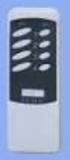 M-372-12V Alarm 12V Užívateľská a inštalačná príručka Uživatelská a instalační příručka User and Installation Manual Objednacie číslo Objednací číslo Order number M-372-12V Obsah 1. Obsah balenia... 2
PORUCHY A OBNOVA OBALOVÝCH KONŠTRUKCIÍ BUDOV - Podbanské 2012
 PORUCHY A OBNOVA OBALOVÝCH KONŠTRUKCIÍ BUDOV Podbanské 2012 CIEĽ A ZAMERANIE KONFERENCIE : Cieľom konferencie je poskytnúť priestor pre prezentovanie nových a aktuálnych výsledkov vedeckej a výskumnej
IPS 620SD INSTRUCTION MANUAL. IPS 620SD CD/MP3/WMA PLAYER 4x60WATTS
 IPS 620SD INSTRUCTION MANUAL IPS 620SD CD/MP3/WMA PLAYER 4x60WATTS SCAN DISP 9 2 3 6 4 6 7 5 25 Car Stereo CD/CDR/CDRW/MP3/WMA Player with PLL MW/FM Stereo Radio Radio Data System with PTY IPS 620SD CD/MP3/WMA
QUICK START GUIDE LG-K420n
 Všeobecné dotazy 810 555 810 * Před voláním se ujistěte, že máte správné číslo. Všeobecné otázky 0850
ING (L) Société d Investissement à Capital Variable 3, rue Jean Piret, L-2350 Luxembourg R.C.S.: Luxembourg B č. 44.873 (ďalej ako spoločnosť )
 ING (L) Société d Investissement à Capital Variable 3, rue Jean Piret, L-2350 Luxembourg R.C.S.: Luxembourg B č. 44.873 (ďalej ako spoločnosť ) Oznam pre akcionárov 1) Správna rada spoločnosti rozhodla
VYSOKÉ UČENÍ TECHNICKÉ V BRNĚ BRNO UNIVERSITY OF TECHNOLOGY
 VYSOKÉ UČENÍ TECHNICKÉ V BRNĚ BRNO UNIVERSITY OF TECHNOLOGY FAKULTA STAVEBNÍ ÚSTAV BETONOVÝCH A ZDĚNÝCH KONSTRUKCÍ FACULTY OF CIVIL ENGINEERING INSTITUTE OF CONCRETE AND MASONRY STRUCTURES PRIESTOROVÝ
Quick Installation Guide
 Withings Body Quick Installation Guide Průvodce rychlou instalací Sprievodca rýchlou inštaláciou Gyors telepítési útmutató NEED HELP POTŘEBUJETE POMOCI? POTREBUJETE POMOC? SEGÍTSÉGRE VAN SZÜKSÉGE? http://support.withings.com/body
Multi Channel AV Receiver (Viackanálový prijímač AV)
 4-287-969-11(2) (SK) Multi Channel AV Receiver (Viackanálový prijímač AV) Návod na použitie STR-DA3700ES VAROVANIE Ventilačný otvor zariadenia nezakrývajte novinami, obrusmi, záclonami atď., aby ste predišli
Informace pro uživatele o zneškodňování starého vybavení a baterií Evropská Unie
 Vážení zákazníci, Toto zařízení je ve shodě s platnými Evropskými směrnicemi a normami týkající se elektromagnetické kompatibility a elektrické bezpečnosti. Evropský zástupce výrobce je: Vestel Germany
MODULE CAN R/S MODULE CAN BUS MAGICAR MODUL CAN R/S MODUL CAN BUS MAGICAR
 MODULE CN R/S MODULE CN BUS MGICR MODUL CN R/S MODUL CN BUS MGICR Mul CN BUS prevníka Pporované funkcie tabuľka vozidiel CN BUS converter mule Table of function supported vehicles Mul CN BUS převníku Pporované
AOK-5018B. www.emos.cz
 GB CZ SK PL HU SI HR DE UA RO AOK-5018B WIRELESS METEOROLOGICAL STATION BEZDRÁTOVÁ METEOSTANICE BEZDRÔTOVÁ METEOSTANICA BEZPRZEWODOWA STACJA METEOROLOGICZNA VEZETÉK NÉLKÜLI METEOROLÓGIAI ÁLLOMÁS BREZŽIČNA
Uživatelská příručka GT540 Tento průvodce Vám pomůže začít používat Vaš telefon.
 Č E S K Y SLOVENSKY E N G L I S H Všeobecné dotazy 810 555 810 * Před voláním se ujistěte, že máte správné číslo. Všeobecné otázky
ARP,TCP,IP utility -zjednodusene a rychle Jiri Kubina [email protected] Ver. 1.0 leden 2006
 ARP,TCP,IP utility -zjednodusene a rychle Jiri Kubina Ver. 1.0 leden 2006 Obsah 1.ip 2.ifconfig 3.route 4.arp 5.arping 6.netstat 7.ethtool Upozorneni: U popisovanych prikazu nejsou uvedeny vsechny parametry
ČESKY SLOVENSKY ENGLISH USER GUIDE LG-H850. www.lg.com MFL69472701 (1.0)
 ČESKY USER GUIDE SLOVENSKY ENGLISH LG-H850 MFL69472701 (1.0) www.lg.com Informace o uživatelské příručce ČESKY Děkujeme, že jste si vybrali tento produkt LG. Pro zajištění bezpečnosti a správnosti používání
CONTEMPORARY POSSIBILITIES OF MODELING OF THE PROBLEMS OF VEHICLE TRACK INTERACTION
 ROCZNIKI INŻYNIERII BUDOWLANEJ ZESZYT 8/2008 Komisja Inżynierii Budowlanej Oddział Polskiej Akademii Nauk w Katowicach CONTEMPORARY POSSIBILITIES OF MODELING OF THE PROBLEMS OF VEHICLE TRACK INTERACTION
LCD TELEVIZOR / LCD TELEVÍZOR 32 LHD 72 DVB-T NÁVOD K OBSLUZE / NÁVOD NA OBSLUHU
 LCD TELEVIZOR / LCD TELEVÍZOR 32 LHD 72 DVB-T NÁVOD K OBSLUZE / NÁVOD NA OBSLUHU Před uvedením výrobku do provozu si důkladně pročtěte tento návod a bezpečnostní pokyny, které jsou v tomto návodu obsaženy.
Barevná televize Farebný televízor Color Television
 Barevná televize Farebný televízor Color Television SLT-3214DVBT Návod k obsluze Návod na oblsuhu Operating Instructions OBSAH 1 Důležité informace...1 1.1-Čištění displeje a krytu...1 1.2-Likvidace televize
NÁVOD K POUŽITÍ NÁVOD NA POUŽITIE INSTRUCTION MANUAL
 IC 202 NÁVOD K POUŽITÍ NÁVOD NA POUŽITIE INSTRUCTION MANUAL Indukční vařič jednoplotnový Indukčný varič jednoplatničkový Induction cooker single range CZ Vážený zákazníku, děkujeme Vám za zakoupení našeho
MC18G MC18B NÁVOD K POUŽITÍ NÁVOD NA POUŽITIE INSTRUCTION MANUAL. Minichladnička / Minichladnička / Mini-refrigerator
 MC18G MC18B NÁVOD K POUŽITÍ NÁVOD NA POUŽITIE INSTRUCTION MANUAL Minichladnička / Minichladnička / Mini-refrigerator Vážený zákazníku, děkujeme Vám za zakoupení našeho produktu. Před uvedením tohoto přístroje
DC180HD Návod k použití SportovNí outdoorová kamera Návod Na použitie Športová outdoorová kamera user manual outdoor SportS Camera
 DC180HD Návod k použití Návod na použitie User Manual SPortovní outdoorová kamera ŠPORTOVÁ outdoorová kamera outdoor Sports Camera Obsah Bezpečnostní upozornění... 3 Příslušenství... 4 Představení rozhraní...
windstopper.com Absolutní větruodolnost. Maximální prodyšnost.
 Soft windstopper.com Absolutní větruodolnost. Maximální prodyšnost. Výrobky WINDSTOPPER vám umožňují naplno si užívat aktivního života při pobytu v přírodě. Poskytnou vám pohodlí, teplo a ochranu při nejrůznějších
Príručka. MOVIDRIVE MDX61B Rozhranie DFS22B priemyselnej zbernice PROFINET IO s bezpečnostným protokolom PROFIsafe. Vydanie 04/2008 11616423 / SK
 Technika pohonov \ Automatizácia pohonov \ Systémová integrácia \ Servis MOVIDRIVE MDX61B Rozhranie DFS22B priemyselnej zbernice PROFINET IO s bezpečnostným protokolom PROFIsafe Vydanie 04/2008 11616423
SPRÁVA FLOOD MODELING AND LOGISTIC MODEL DEVELOPMENT FOR II/II. ČIASTKOVÁ ÚLOHA FLOOD CRISIS MANAGEMENT" - FLOODLOG
 VSBM, Vysoká škola bezpečnostného manažérstva v Košiciach SPRÁVA FLOOD MODELING AND LOGISTIC MODEL DEVELOPMENT FOR FLOOD CRISIS MANAGEMENT" - FLOODLOG II/II. ČIASTKOVÁ ÚLOHA BAY ZOLTÁN ALKALMAZOTT KUTATÁSI
WS 1815 NÁVOD K POUŽITÍ NÁVOD NA POUŽITIE USER MANUAL
 WS 1815 NÁVOD K POUŽITÍ NÁVOD NA POUŽITIE USER MANUAL Meteorologická stanice Meteorologická stanica Weather station Vážený zákazníku, děkujeme vám za zakoupení našeho produktu. Než začnete s přístrojem
MICROSOFT WORD 2010. Mgr. Krejčí Jan (ZSJP) MICROSOFT WORD 2010 21. září 2012 1 / 21
 MICROSOFT WORD 2010 Mgr. Krejčí Jan Základní škola Jaroslava Pešaty, Duchcov 21. září 2012 Mgr. Krejčí Jan (ZSJP) MICROSOFT WORD 2010 21. září 2012 1 / 21 Microsoft Word 2010 Anotace V souboru typu pdf
Príručka. Rozhranie priemyselnej zbernice DFE32B PROFINET IO. Vydanie 09/2007 11614420 / SK
 Prevodové motory \ Priemyselné prevodovky \ Elektronika pohonov \ Automatizácia pohonov \ Servis Rozhranie priemyselnej zbernice DFE32B PROFINET IO Vydanie 09/2007 11614420 / SK Príručka SEW-EURODRIVE
Pracovná skupina 1 Energetický management a tvorba energetických plánov mesta
 Pracovná skupina 1 Energetický management a tvorba energetických plánov mesta Metodológia a podpora poskytovaná v rámci Dohovoru primátorov a starostov Skúsenosti českých miest Skúsenosti mesta Litoměřice
MODULE CAN R/S MODULE CAN BUS MAGICAR MODUL CAN R/S MODUL CAN BUS MAGICAR
 MODULE CAN R/S MODULE CAN BUS MAGICAR MODUL CAN R/S MODUL CAN BUS MAGICAR Mul CAN BUS prevníka Pporované funkcie tabuľka vozidiel CAN BUS converter mule Table of function supported vehicles Mul CAN BUS
Dovozca: SLS-Technaco, s.r.o. Sasinkova 37, 010 01 Žilina
 70/10 (SK) Uťahovák rázový vzduchový 1/2" JONNESWAY JAI 1044 Návod na obsluhu (SK): Upozornenie : Tlak vzduchu - maximálny výkon je dosiahnuteľný pri rozsahu tlaku 90 psi resp. 6,2bar. Vzduchová vetva
101 zá sahov do registrov Windows Autor: Peter Weis www.zive.sk
 Strana 1 Pokiaľ nepatríte medzi skúsený ch užívateľov a prá cu s registrami ste ešte poriadne nevyskúšali, tento seriá l je určený prá ve vá m. Určite si kladiete otá zku, na čo sú registre dobré. Odpoveď
Začíname s programom LibreOffice 4.2
 Začíname s programom LibreOffice 4.2 Autorské práva Tento dokument je duševným vlastníctvom dokumentačného tímu LibreOffice Copyright 2014. Zoznam prispievateľov a prekladateľov je uvedený nižšie. Dokument
Uživatelská příručka Návod na používanie LG-P690
 ČESKY SLOVENSKY ENGLISH Všeobecné dotazy 810 555 810 * Před voláním se ujistěte, že máte správné číslo. Všeobecné otázky
Bezdrôtový mikroadaptér USB Surf. Návod na používanie. 8820aa00561_F7D1102. Polski. ČeSky. Magyar. Slovenski. български. Hrvatski
 Bezdrôtový mikroadaptér USB Surf Polski ČeSky Magyar Slovensky Limba Română български Slovenski Návod na používanie Hrvatski 8820aa00561_F7D1102 obsah Úvod... 1 Výhody domácej siete... 1 Výhody bezdrôtovej
WELL WRC8500AN Dual WiFi Router
 WELL WRC8500AN Dual WiFi Router CZ Vá ený zákazníku, dìkujeme Vám za dùvìru, kterou jste nám projevil nákupem tohoto výrobku. Nákup WiFi routeru WELL WRC8500AN Dual byl zcela jistì dobrou volbou a vìøíme,
Application of new information and communication technologies in marketing
 Application of new information and communication technologies in marketing Ladislav Izakovič, Department of Applied Informatics, Faculty of Natural Sciences, University of SS. Cyril and Methodius, J. Herdu
Všeobecné dotazy <Informační centrum pro zákazníky společnosti LG> 810 555 810 * Před voláním se ujistěte, že máte správné číslo.
 Všeobecné dotazy 810 555 810 * Před voláním se ujistěte, že máte správné číslo. č e š t i n a Slovenčina E n g l i s h Všeobecné otázky
LG-H320 USER GUIDE ČESKY SLOVENSKY ENGLISH. www.lg.com
 Všeobecné dotazy 810 555 810 * Před voláním se ujistěte, že máte správné číslo. Všeobecné otázky 0850
SECURITY CAMERA WITH DIGITAL STORAGE DEVICE SURVEILLANCE CAMERA WITH DIGITAL EVENT-RECORDER DV 622
 SECURITY CAMERA WITH DIGITAL STORAGE DEVICE SURVEILLANCE CAMERA WITH DIGITAL EVENT-RECORDER DV 622 MONITOROVACIA KAMERA S DIGITÁLNYM PAMÄOVÝM PRÍSTROJOM MONITOROVACIA KAMERA S DIGITÁLNYM VIDEOREKORDÉROM
WSC senzor NÁVOD K POUŽITÍ NÁVOD NA POUŽITIE USER MANUAL. Senzor k meteostanicím / Senzor pre metostanice/ Sensor for weather stations
 WSC senzor NÁVOD K POUŽITÍ NÁVOD NA POUŽITIE USER MANUAL Senzor k meteostanicím / Senzor pre metostanice/ Sensor for weather stations Vážený zákazníku, děkujeme vám za zakoupení našeho produktu. Než začnete
DV2X202 NÁVOD K POUŽITÍ NÁVOD NA POUŽITIE INSTRUCTION MANUAL. DVD přehrávač DVD prehrávač DVD player
 DV2X202 NÁVOD K POUŽITÍ NÁVOD NA POUŽITIE INSTRUCTION MANUAL DVD přehrávač DVD prehrávač DVD player Pokud chcete tento výrobek správně používat, přečtěte si pozorně tento návod k použití a uschovejte jej
LG-E400. Uživatelská příručka Návod na používanie ČESKY SLOVENSKY ENGLISH. www.lg.com P/N : MFL67500301 (1.1)
 Všeobecné dotazy 810 555 810 * Před voláním se ujistěte, že máte správné číslo. ČESKY SLOVENSKY ENGLISH Všeobecné otázky
LG-E440 MFL67868137 (1.0)
 Všeobecné dotazy 810 555 810 * Před voláním se ujistěte, že máte správné číslo. Všeobecné otázky 0850
NÁVOD NA OBSLUHU MINI F FULL HD AKČNÁ KAMERA
 NÁVOD NA OBSLUHU MINI F FULL HD AKČNÁ KAMERA 1 OBSAH ÚVOD... 4 PREDBEŽNÉ OPATRENIA... 4 POPIS... 4 TECHNICKÉ ÚDAJE... 5 POPIS JEDNOTLIVÝCH ČASTÍ... 6 Popis MINI-F... 6 Stavový LED indikátor... 6 PREVÁDZKOVÉ
VŠEOBECNÉ OBCHODNÉ PODMIENKY SPOLOČNOSTI GSP Slovakia, s.r.o. O POSKYTOVANÍ INTERNETOVÝCH SLUŽIEB
 VŠEOBECNÉ OBCHODNÉ PODMIENKY SPOLOČNOSTI GSP Slovakia, s.r.o. O POSKYTOVANÍ INTERNETOVÝCH SLUŽIEB vydané podľa ust. 40 zák. č. 610 / 2003 Z.z. o elektronických komunikáciách I. ZÁKLADNÉ USTANOVENIA 1.
Stručná příručka Stručná príručka Quick Start Guide
 Č E S K Y SLOVENSKY ENGLISH Všeobecné dotazy 810 555 810 * Před voláním se ujistěte, že máte správné číslo. Všeobecné otázky
MĚNIČ NAPĚTÍ 12 V / 230 V PRO POUŽITÍ V AUTOMOBILECH
 VYSOKÉ UČENÍ TECHNICKÉ V BRNĚ BRNO UNIVERSITY OF TECHNOLOGY FAKULTA ELEKTROTECHNIKY A KOMUNIKAČNÍCH TECHNOLOGIÍ ÚSTAV RADIOELEKTRONIKY FACULTY OF ELECTRICAL ENGINEERING AND COMMUNICATION DEPARTMENT OF
Uživatelská příručka Návod na používanie telefónu LG-T300
 Č E S K Y SLOVENSKY E N G L I S H Všeobecné dotazy 810 555 810 * Před voláním se ujistěte, že máte správné číslo. Všeobecné otázky
US Patent No 5818437 and other pending patents. T9 text input software Copyright 1997-2006. Tegic Communications, Inc. All rights reserved.
 VYHLÁSENIE O SÚLADE NOKIA CORPORATION, týmto vyhlasuje, ¾e RM-165 spåòa základné po¾iadavky a v¹etky príslu¹né ustanovenia Smernice 1999/5/ES. Kópiu Deklarácie o súlade - Declaration of Conformity - nájdete
19/22/24 LED 610 PVR 24" 19" LED TV NÁVOD K OBSLUZE 24" 19" LED TV NÁVOD NA OBSLUHU
 19/22/24 LED 610 PVR 24" 19" LED TV NÁVOD K OBSLUZE 24" 19" LED TV NÁVOD NA OBSLUHU CZ SK Před uvedením výrobku do provozu si důkladně pročtěte tento návod a bezpečnostní pokyny, které jsou v tomto návodu
TVL32915LED NÁVOD K POUŽITÍ NÁVOD NA POUŽITIE BAREVNÝ TELEVIZNÍ PŘÍJÍMAČ S DÁLKOVÝM OVLÁDÁNÍM FAREBNÝ TELEVÍZNY PRIJÍMAČ S DIALKOVÝM OVLÁDÁNÍM
 TVL32915LED NÁVOD K POUŽITÍ NÁVOD NA POUŽITIE 50176231 BAREVNÝ TELEVIZNÍ PŘÍJÍMAČ S DÁLKOVÝM OVLÁDÁNÍM FAREBNÝ TELEVÍZNY PRIJÍMAČ S DIALKOVÝM OVLÁDÁNÍM OBSAH Vlastnosti... 2 Úvod... 2 Příprava... 2 Bezpečnostní