
Korisnièki priruènik za telefon Nokia izdanje
|
|
|
- Jean Fleming
- 9 years ago
- Views:
Transcription
1 Korisnièki priruènik za telefon Nokia izdanje

2 IZJAVA O USKLAÐENOSTI Mi, NOKIA CORPORATION izjavljujemo pod iskljuèivo vlastitom odgovorno¹æu da je proizvod RM- 178 usklaðen s odredbama direktive Vijeæa: 1999/5/EC. Izjavu o usklaðenosti mo¾ete naæi na Internetu, na adresi Simbol precrtanog kontejnera oznaèava da se u zemljama Europske unije proizvod po isteku vijeka trajanja odla¾e na posebno odlagali¹te. To se odnosi na Va¹ ureðaj, ali i na svu dodatnu opremu oznaèenu tim simbolom. Ne bacajte te proizvode kao nerazvrstani gradski otpad. Copyright 2006 Nokia. Sva prava pridr¾ana. Logotipovi Nokia, Nokia Connecting People, Pop-Port, PC Suite i Nokia Original Enhancements za¹titni su znaci ili registrirani za¹titni znaci Nokia Corporation. Ostali nazivi tvrtki i proizvoda navedeni ovdje mogu biti za¹titni znaci ili trgovaèki nazivi njihovih vlasnika. Nokia tune je zvuèni znak Nokia Corporation. US Patent No and other pending patents. T9 text input software Copyright Tegic Communications, Inc. All rights reserved. Includes RSA BSAFE cryptographic or security protocol software from RSA Security. Java is a trademark of Sun Microsystems, Inc. Bluetooth is a registered trademark of Bluetooth SIG, Inc.

3 This product is licensed under the MPEG-4 Visual Patent Portfolio License (i) for personal and noncommercial use in connection with information which has been encoded in compliance with the MPEG-4 Visual Standard by a consumer engaged in a personal and noncommercial activity and (ii) for use in connection with MPEG-4 video provided by a licensed video provider. No license is granted or shall be implied for any other use. Additional information, including that related to promotional, internal, and commercial uses, may be obtained from MPEG LA, LLC. See < Ovaj je proizvod licenciran preko licence MPEG-4 Visual Patent Portfolio License (i) za osobnu i nekomercijalnu uporabu vezanu za podatke koje je korisnik, u osobne i nekomercijalne svrhe, kodirao u skladu s vizualnim standardom MPEG-4 te (ii) za uporabu vezanu za MPEG-4 video koji pru¾a licencirani davatelj video materijala. Licenca se ne izdaje za bilo kakvu drugu uporabu niti podrazumijeva takvu uporabu. Dodatne informacije, kao i one vezane za promotivnu, unutarnju i komercijalnu uporabu mo¾ete dobiti od tvrtke MPEG LA, LLC. Posjetite < Podaci u ovom korisnièkom priruèniku napisani su za proizvod Nokia Nokia primjenjuje strategiju neprestanog razvoja. Nokia pridr¾ava pravo na izmjene bilo kojih proizvoda opisanih u ovom dokumentu bez prethodne najave. Nokia neæe, ni pod kojim okolnostima, biti odgovorna za bilo kakav gubitak podataka ili prihoda, niti za bilo kakvu posebnu, sluèajnu, posljediènu ili neizravnu ¹tetu, bez obzira na to kako je prouzroèena. Sadr¾aj ovog dokumenta daje se u stanju kako jest. Osim u sluèajevima propisanim odgovarajuæim zakonom ne daju se nikakva jamstva, izrièita ili podrazumijevana, ukljuèujuæi, ali ne ogranièavajuæi se na podrazumijevana jamstva u pogledu prikladnosti za prodaju i prikladnosti za odreðenu namjenu, a koja bi se odnosila na toènost, pouzdanost ili sadr¾aj ovog dokumenta. Nokia zadr¾ava pravo izmjene i povlaèenja ovog dokumenta u bilo kojem trenutku bez prethodne najave. Dostupnost odreðenih proizvoda mo¾e se razlikovati od regije do regije. Provjerite to kod vama najbli¾eg prodavaèa proizvoda tvrtke Nokia. OGRANIÈENJE IZVOZA - ovaj ureðaj mo¾da sadr¾i robu, tehnologiju ili softver koji podlije¾u zakonima i propisima o izvozu Sjedinjenih Amerièkih Dr¾ava i drugih dr¾ava. Odstupanje od zakona je zabranjeno , 1. izdanje

4 Sadr¾aj Za va¹u sigurnost Opæe informacije Pristupni kodovi Za¹tita autorskih prava Usluga postavki konfiguracije Preuzimanje sadr¾aja i programa Nokia podr¹ka i podaci o kontaktima Prvi koraci Umetanje SIM kartice i baterije Punjenje baterije Umetanje memorijske kartice Ukljuèivanje i iskljuèivanje telefona Otvaranje telefona Uobièajeni radni polo¾aj Uzica za no¹enje oko zglavka Opis telefona Tipke i dijelovi Stanje èekanja Oznake i ikone Zakljuèavanje tipkovnice Funkcije poziva Upuæivanje poziva Brzo biranje Pobolj¹ano glasovno biranje Prihvaæanje ili odbijanje poziva Opcije tijekom poziva

5 5. Izbornici telefona Prikazi izbornika Pristup izbornièkim funkcijama Poruke Tekstualne poruke SIM poruke Multimedijske poruke Nokia Xpress zvuène poruke Trenutaène poruke Program za e-po¹tu Glasovne poruke Infoporuke Naredbe za usluge Brisanje poruka Postavke poruka Kontakti Tra¾enje Spremanje imena i brojeva telefona Dodavanje brojeva, stavaka i slike Kopiranje kontakta Izmjena pojedinosti o kontaktu Brisanje kontakata ili pojedinosti o kontaktu Posjetnice Podatak o mojoj dostupnosti Pretplaæena imena Postavke Skupine Brzo biranje Brojevi usluga i moji brojevi Popis poziva Obavijesti o polo¾aju

6 9. Postavke Profili Teme Melodije Zaslon Vrijeme i datum Moji preèaci Povezivanje Poziv Telefon Dodatna oprema Konfiguracija Sigurnost Vraæanje tvornièkih postavki Izbornik operatora Galerija Formatiranje memorijske kartice Mediji Fotoaparat Media player Music player Radioprijamnik Snimaè Ekvalizator Stereo dodatna oprema Pritisni za razgovor Spajanje i odspajanje Upuæivanje i primanje PZR poziva Zahtjevi za povratne pozive Dodavanje jedan-na-jedan kontakta

7 PZR kanali Postavke usluge PZR Organizator Sat za alarm Kalendar Popis obveza Napomene Brojaè vremena toperica Programi Igre Kolekcija Internet Tehnolo¹ka pozadina Davatelj usluga Usluga pristupa Pregledavanje Sigurnosne postavke Oznake Postavke preuzimanja Spremnik usluga Priruèna memorija Sigurnost preglednika SIM usluge Povezivanje s raèunalom USB podatkovni spremnik Nokia PC Suite EGPRS, GPRS, HSCSD i CSD Komunikacijski programi

8 19.Dodatna oprema Ostali podaci O baterijama Èuvanje i odr¾avanje Dodatna va¾na upozorenja Indeks

9 Za va¹u sigurnost Proèitajte ove kratke upute. Njihovo nepo¹tivanje mo¾e biti opasno, pa èak i protuzakonito. Za dodatne informacije proèitajte korisnièki priruènik. SIGURNO UKLJUÈIVANJE Ne ukljuèujte ureðaj tamo gdje je uporaba be¾iènih telefona zabranjena ili onda kad mo¾e prouzroèiti smetnje ili opasnost. SIGURNOST U PROMETU PRIJE SVEGA Po¹tujte sve lokalne propise. Ruke vam tijekom vo¾nje moraju biti slobodne kako biste mogli upravljati vozilom. Trebali biste uvijek imati na umu sigurnost na cesti. SMETNJE Svi be¾ièni telefoni podlo¾ni su utjecaju smetnji koje mogu umanjiti njihove radne karakteristike. ISKLJUÈITE UREÐAJ U BOLNICI Pridr¾avajte se svih propisa i uputa. Iskljuèite telefon u blizini medicinskih ureðaja. ISKLJUÈITE UREÐAJ U ZRAKOPLOVU Pridr¾avajte se svih ogranièenja. Be¾ièni telefoni mogu u zrakoplovu prouzroèiti smetnje. ISKLJUÈITE UREÐAJ KADA TOÈITE GORIVO Ne koristite telefon na benzinskoj crpki. Ne koristite ga u blizini zapaljivih tvari i kemikalija. ISKLJUÈITE UREÐAJ NA PODRUÈJU MINIRANJA Pridr¾avajte se svih ogranièenja. Ne koristite telefon na podruèju gdje se provodi miniranje. KORISTITE UREÐAJ PA LJIVO Koristite ga samo u uobièajenom polo¾aju koji je opisan u dokumentaciji proizvoda. Bez potrebe ne dirajte antenu. 9

10 OVLA TENI SERVIS Ugradnju i popravak ovog proizvoda smije obaviti samo ovla¹tena osoba. DODATNA OPREMA I BATERIJE Koristite samo odobrenu dodatnu opremu i baterije. Ne povezujte meðusobno nekompatibilne proizvode. VODOOTPORNOST Va¹ telefon nije vodootporan. Dr¾ite ga na suhom. PRIÈUVNE KOPIJE Ne zaboravite napraviti prièuvne kopije ili voditi pismenu evidenciju svih va¾nih podataka. POVEZIVANJE S DRUGIM UREÐAJIMA Pri povezivanju s bilo kojim drugim ureðajem, u priruèniku dotiènog ureðaja prouèite detaljne sigurnosne upute. Ne povezujte meðusobno nekompatibilne proizvode. HITNI POZIVI Provjerite je li telefon ukljuèen i prikljuèen na mre¾u. Pritisnite prekidnu tipku onoliko puta koliko je potrebno da biste izbrisali zaslon i vratili se na poèetni zaslon. Unesite broj hitne slu¾be, a zatim pritisnite pozivnu tipku. Ka¾ite gdje se nalazite. Ne prekidajte vezu dok za to ne dobijete dopu¹tenje. O va¹em ureðaju Be¾ièni ureðaj opisan u ovom priruèniku odobren je za uporabu u mre¾ama EGSM 850, 900, 1800 i Za dodatne informacije o mre¾ama obratite se svojem davatelju usluga. Prilikom uporabe funkcija ovog telefona, po¹tujte sve propise te privatnost i zakonska prava drugih osoba. Pri snimanju i prikazivanju fotografija ili videoisjeèaka po¹tujte prava i privatnost drugih ljudi te lokalne zakone, propise i obièaje. Upozorenje: Telefon mora biti ukljuèen da biste koristili njegove znaèajke, osim sata za alarm. Ne ukljuèujte ureðaj tamo gdje uporaba be¾iènih telefona mo¾e prouzroèiti smetnje ili opasnost. 10

11 Usluge mre¾e Da biste koristili ovaj telefon, morate imati pristup uslugama davatelja be¾iènih usluga. Uporaba mnogih znaèajki ovog telefona ovisi o njihovoj dostupnosti u be¾iènoj mre¾i. Ove usluge mre¾e mo¾da neæe biti dostupne u svim mre¾ama ili æete ih mo¾da prije kori¹tenja morati posebno ugovoriti sa svojim davateljem usluga. Va¹ æe vam davatelj usluga mo¾da morati pru¾iti dodatne upute o njihovu kori¹tenju te vam objasniti obraèun tro¹kova za te usluge. U nekim mre¾ama mo¾da postoje ogranièenja koja utjeèu na naèin uporabe usluga mre¾e. U nekim se mre¾ama, primjerice, mo¾e dogoditi da ne omoguæuju rad sa svim znakovima i uslugama specifiènima za pojedini jezik. Va¹ davatelj usluga mo¾e zatra¾iti da se na va¹em ureðaju onemoguæe ili ne aktiviraju odreðene znaèajke. Ako je tako, takve znaèajke neæe biti prikazane u izborniku ureðaja. Ureðaj je mo¾da posebno konfiguriran. Ta se konfiguracija mo¾e sastojati i od izmjene izbornièkih naziva, poretka izbornika i ikona. Za dodatne informacije obratite se svojem davatelju usluga. Ovaj ureðaj podr¾ava WAP 2.0 protokole (HTTP i SSL) koji rade na TCP/IP protokolima. Neke funkcije ovog ureðaja, npr. usluga multimedijskih poruka (MMS), pregledavanje, program za e-po¹tu, trenutaène poruke, daljinska sinkronizacija i preuzimanje sadr¾aja preko preglednika ili MMS-a, zahtijevaju mre¾nu podr¹ku. Zajednièka memorija Sljedeæe znaèajke u ovom ureðaju mogu koristiti zajednièku memoriju: galerija, kontakti, tekstualne, multimedijske i trenutaène poruke, e-po¹ta, kalendar, popis obveza i Java TM igre i programi. Uporaba jedne ili vi¹e ovih znaèajki mo¾e smanjiti kolièinu memorije raspolo¾ive drugim znaèajkama koje koriste zajednièku memoriju. Primjerice, spremanje veæeg broja Java programa mo¾e zauzeti svu raspolo¾ivu memoriju. Ovaj ureðaj mo¾e prilikom poku¹aja uporabe neke znaèajke koja koristi zajednièku memoriju prikazati poruku da je memorija puna. U tom sluèaju prije nastavka izbri¹ite dio podataka ili zapisa spremljenih u zajednièkoj memoriji. Neke znaèajke, primjerice tekstualne poruke, mogu, uz onu kolièinu zajednièke memorije koju dijele s drugim znaèajkama, imati i odreðenu kolièinu memorije koja im je posebno dodijeljena. Dodatna oprema Nekoliko praktiènih uputa za uporabu dodatne opreme. Svu dodatnu opremu dr¾ite na mjestima nedostupnima maloj djeci. Pri iskljuèivanju dodatne opreme iz izvora napajanja, primite i povucite utikaè, a ne kabel. Redovito provjeravajte je li dodatna oprema koja je ugraðena u automobil dobro prièvr¹æena i radi li ispravno. Ugradnju svake slo¾enije dodatne opreme u automobil smije obaviti samo ovla¹teni servis. 11

12 1. Opæe informacije Èestitamo Vam na kupovini mobilnog telefona Nokia. Neke od njegovih funkcija obuhvaæaju kalendar, sat, sat za alarm, radioprijamnik, music player i ugraðeni fotoaparat. Pristupni kodovi Sigurnosni kôd Sigurnosni kôd (od 5 do 10 znamenki) slu¾i za za¹titu od neovla¹tene uporabe mobilnog telefona. Tvornièki upisan kôd je Pojedinosti o promjeni koda i konfiguriranju telefona da tra¾i kôd mo¾ete pronaæi u odjeljku Sigurnost na stranici 75. Unesete li pet puta uzastopce pogre¹an sigurnosni kôd, telefon æe zanemariti daljnje unose koda. Prièekajte 5 minuta i ponovo unesite kôd. PIN kodovi PIN (engl. Personal Identification Number) i UPIN (engl. Universal Personal Identification Number) kodovi (od 4 do 8 znamenki) slu¾e za za¹titu SIM kartice od neovla¹tene uporabe. Vidi Sigurnost na str. 75. PIN kôd obièno dobivate zajedno sa SIM karticom. Vi¹e o konfiguriranju telefona da zatra¾i kôd naæi æete u odjeljku Sigurnost na str. 75. PIN2 kôd (od 4 do 8 znamenki) ponekad je prilo¾en uz SIM karticu, a potreban je za pojedine funkcije. PIN kôd modula potreban je za pristup informacijama u sigurnosnom modulu. Vidi Sigurnosni modul na str PIN kôd modula dobivate sa SIM karticom ako se u njoj nalazi sigurnosni modul. Potpisni PIN kôd potreban je za digitalni potpis. Vidi Digitalni potpis na str Potpisni PIN dobivate sa SIM karticom ako se u njoj nalazi sigurnosni modul. 12

13 PUK kodovi PUK (engl. Personal Unblocking Key) kôd i UPUK (engl. Universal Personal Unblocking Key, 8 znamenki) kôd potrebni su za mijenjanje blokiranog PIN ili UPIN koda. PUK 2 kôd potreban je za izmjenu blokiranog PIN 2 koda. Ako kodove ne dobijete sa SIM karticom, zatra¾ite ih od svojeg davatelja usluga. Lozinka za zabranu poziva Lozinka zabrane poziva (4 znamenke) potrebna je kada koristite Usluga zabrane poziva. Vidi Sigurnost na str. 75. Lozinku mo¾ete dobiti od svog davatelja usluga. Utipkate li tri puta uzastopce netoènu lozinku zabrane poziva, lozinka æe biti blokirana. Za pomoæ se obratite svojem davatelju usluga. Za¹tita autorskih prava Neke slike, melodije zvona i drugi sadr¾aj mo¾da neæe biti moguæe kopirati, mijenjati, premje¹tati ili prosljeðivati jer su za¹tiæeni autorskim pravima. Usluga postavki konfiguracije Za uporabu nekih usluga mre¾e, kao ¹to su mobilne internetske usluge, MMS ili sinkronizacija s udaljenim internetskim poslu¾iteljem, telefon mora imati ispravne postavke konfiguracije. Postavke mo¾ete primati izravno, u obliku konfiguracijskih poruka. Postavke nakon primanja morate spremiti u telefon. Mobilni operator mo¾e dostaviti PIN kôd potreban za spremanje tih postavki. Za dodatne pojedinosti o raspolo¾ivosti postavki obratite se svom davatelju usluga. Kad primite konfiguracijsku poruku, prikazuje se poruka Primljene post. konfiguracije. Za spremanje postavki odaberite Prika¾i > Spremi. Zatra¾i li telefon Unos PIN-a postava:, unesite PIN kôd za postavke i odaberite U redu. Potreban PIN kôd zatra¾ite od operatora koji vam je poslao postavke. Ako nemate 13

14 spremljenih postavki, onda æe ove postavke biti spremljene i postavljene za zadane postavke konfiguracije. U suprotnom æe telefon postaviti upit Ukljuèiti spremljene postavke konfiguracije? elite li odbaciti primljene postavke, odaberite Prika¾i > Odbaci. Za ureðivanje postavki pogledajte Konfiguracija na str. 74. Preuzimanje sadr¾aja i programa U telefon je moguæe preuzimati sadr¾aj, poput tema, melodija i videoisjeèaka (usluga mre¾e). Odaberite funkciju preuzimanja (primjerice u izborniku Galerija). Da biste pristupili ¾eljenoj funkciji preuzimanja, pogledajte opise tih izbornika. Podatke o dostupnosti razlièitih usluga, naèinu plaæanja i cijenama mo¾ete doznati od svog mobilnog operatora. Va¾no: Koristite iskljuèivo usluge u koje imate povjerenje i koje nude odgovarajuæu sigurnost i prikladnu za¹titu od ¹tetnog softvera. Nokia podr¹ka i podaci o kontaktima Za najnovije dodatne informacije, preuzimanja i usluge vezane uz ovaj Nokia proizvod posjetite stranicu ili web-stranice tvrtke Nokia na svojem jeziku. Na web-mjestu mo¾ete pronaæi informacije o kori¹tenju proizvoda i usluga tvrtke Nokia. Ako se trebate obratiti korisnièkoj slu¾bi provjerite popis lokalnih Nokia korisnièkih centara na adresi customerservice. Za usluge odr¾avanja obratite se najbli¾em Nokia servisnom centru na adresi 14

15 2. Prvi koraci Umetanje SIM kartice i baterije Sve SIM kartice dr¾ite na mjestima nedostupnima maloj djeci. Za dostupnost i dodatne informacije o kori¹tenju usluga SIM kartice obratite se svojem dobavljaèu SIM kartice. To mo¾e biti davatelj usluga, mre¾ni operator ili neki drugi dobavljaè. Prije instalacije SIM kartice i vaðenja baterije uvijek iskljuèite ureðaj i iskopèajte punjaè. SIM kartica i prikljuèci na njoj mogu se lako o¹tetiti struganjem ili savijanjem. Budite oprezni pri rukovanju, stavljanju i vaðenju kartice. Napomena: Obavezno iskljuèite ureðaj i iskopèajte punjaè ili kakav drugi ureðaj prije uklanjanja kuæi¹ta. Tijekom zamjene kuæi¹ta izbjegavajte kontakt s elektronièkim komponentama. Prilikom spremanja i kori¹tenja ureðaja na njemu uvijek treba biti kuæi¹te. Umetanje SIM kartice: 1. Èvrsto pritisnite poklopac i povucite ga stra¾njim dijelom kuæi¹ta da ga otkoèite, a zatim ga nastavite povlaèiti da biste ga skinuli s telefona. 2. Kada skinete stra¾nji poklopac, podvucite prst pod bateriju i podignite je kako je prikazano. 15

16 3. Smjestite nokat u sredinu metalnog dr¾aèa SIM kartice. Zatim otkoèite i otvorite dr¾aè SIM kartice. 4. Umetnite SIM karticu u dr¾aè kako je prikazano, tako da namjestite isko¹eni ugao i da kontakti zlatne boje gledaju prema gore (od telefona). 5. Zaklopite zatvaraè SIM kartice. Kontakti zlatne boje na SIM kartici spajaju se s kontaktima koji se nalaze u telefonu. Nje¾no utiskujte dr¾aè SIM kartice u telefon dok uz klik ne legne na svoje mjesto. 6. Prilikom zamjene bateriju namjestite tako da strana s naljepnicom gleda prema gore, a da se kontakti zlatne boje poklapaju s onima u telefonu. Gurajte bateriju u telefon dok ne sjedne na svoje mjesto. 7. Poklopac gurajte natrag dok ne sjedne na svoje mjesto. Punjenje baterije Upozorenje: Koristite samo one baterije, punjaèe i dodatnu opremu koju je za ovaj model ureðaja odobrila tvrtka Nokia. Kori¹tenjem drugih modela mo¾ete izgubiti atest odnosno jamstvo za ureðaj, a osim toga to mo¾e biti i opasno. Ovaj je ureðaj namijenjen uporabi s baterijom BL-4C. Koristite samo originalne baterije tvrtke Nokia. Vidi Smjernice tvrtke Nokia za provjeru baterija na str Prije kori¹tenja punjaèa s ovim ureðajem, provjerite broj modela punjaèa. Kao izvor napajanja ovaj ureðaj koristi punjaè AC- 3. Za moguænost nabave odobrene dodatne opreme obratite se ovla¹tenom prodavaèu. 16

17 1. Punjaè prikljuèite u standardnu zidnu utiènicu. 2. Umetnite utikaè punjaèa u okrugli prikljuèak na dnu telefona. Ako je baterija potpuno ispra¾njena, mo¾e proæi i nekoliko minuta prije nego ¹to se oznaka punjenja pojavi na zaslonu, odnosno prije ponovne moguænosti upuæivanja poziva. 3. Iskljuèite punjaè iz telefona kada je baterija u cijelosti napunjena. Telefon mo¾ete koristiti i dok je punjaè prikljuèen. Vrijeme punjenja ovisi o punjaèu i bateriji. Na primjer, punjenje baterije BL-4C punjaèem AC- 3 traje oko 2 sata i 20 minuta dok je telefon u stanju èekanja. Umetanje memorijske kartice S ovim ureðajem koristite iskljuèivo microsd kartice. Druge memorijske kartice ne mogu stati u utor za memorijsku karticu niti su kompatibilne s ovim ureðajem. Uporabom nekompatibilne memorijske kartice mo¾ete o¹tetiti tu karticu i sam ureðaj, ali i podatke spremljene na kartici. Koristite samo memorijske kartice koje je odobrila Nokia. Iako Nokia po¹tuje odobrene industrijske standarde za uporabu memorijskih kartica, potpuna kompatibilnost sa svim robnim markama ne mo¾e se jamèiti zbog razlièite kvalitete proizvoda drugih proizvoðaèa. Memorijsku karticu koristite za poveæavanje memorije izbornika Galerija. Vidi Galerija na str. 78. Memorijsku karticu mo¾ete umetnuti ili promijeniti bez iskljuèivanja telefona. Va¾no: Ne uklanjajte memorijsku karticu tijekom rada ili dok joj ureðaj pristupa. Uklanjanje kartice usred rada mo¾e o¹tetiti memorijsku karticu, ureðaj i/ili podatke spremljene na kartici. 17

18 Da biste umetnuli memorijsku karticu, poslu¾ite se noktom kao polugom, smjestite ga u udubljeni dio dr¾aèa memorijske kartice i otvorite dr¾aè (1). Stavite memorijsku karticu u dr¾aè kartice (2). Pazite da memorijska kartica bude pravilno umetnuta te da kontakti zlatne boje budu okrenuti prema gore. Zatvorite dr¾aè memorijske kartice (3). Memorijsku karticu mo¾ete koristiti za spremanje multimedijskih datoteka, poput videoisjeèaka, zvuènih datoteka i slika u izbornik Galerija. Da biste uklonili memorijsku karticu, poslu¾ite se noktom kao polugom. Smjestite ga u udubljeni dio dr¾aèa memorijske kartice i otvorite dr¾aè. Noktom lagano pritisnite karticu da biste je oslobodili iz dr¾aèa, a zatim je izvucite. Zaklopite dr¾aè memorijske kartice. Za formatiranje memorijske kartice vidi Formatiranje memorijske kartice na str

19 Ukljuèivanje i iskljuèivanje telefona Telefon ukljuèujete/iskljuèujete pritiskom i dr¾anjem prekidne tipke. Zatra¾i li telefon PIN kôd, utipkajte ga i odaberite U redu. Plug-and-play usluge Pri prvom ukljuèivanju telefona, dok je on u stanju èekanja, od vas mo¾e biti zatra¾eno da od mobilnog operatora preuzmete postavke konfiguracije (usluga mre¾e). Taj upit mo¾ete potvrditi ili odbiti. Vidi Spajanje podr¹ke davatelja usluga u Konfiguracija str. 74 i Usluga postavki konfiguracije str. 13. Otvaranje telefona Kad otklopite poklopac telefona, on se otvara za otprilike 155 stupnjeva. Ne poku¹avajte poklopac otvarati vi¹e od toga. 19

20 Uobièajeni radni polo¾aj Telefon koristite samo u uobièajenom radnom polo¾aju. Va¹ telefon ima unutarnju antenu. Napomena: Kao i kod drugih radioureðaja, dok je ureðaj ukljuèen, bez potrebe ne dirajte antenu. Dodirivanje antene mo¾e smanjiti kvalitetu prijenosa i mo¾e uzrokovati veæu potro¹nju energije nego ¹to je uobièajeno. Ne budete li tijekom rada ureðaja dodirivali antenu, ostvarit æete bolji prijenos i dulje trajanje baterije. 20

21 Uzica za no¹enje oko zglavka Skinite stra¾nji poklopac s telefona i prikvaèite uzicu kako je prikazano na slici. 21
22 3. Opis telefona Tipke i dijelovi Slu¹alica (1) Glavni zaslon (2) Pozivna tipka (3) Lijeva, srednja i desna vi¹enamjenska tipka (4) 4-smjerna navigacijska tipka (5) Prekidna tipka slu¾i za prekid poziva (kratak pritisak) i iskljuèivanje telefona (dugi pritisak) (6) Tipkovnica (7) Leæa fotoaparata (8) Mali zaslon (9) Zvuènik (10) Tipka za otpu¹tanje fotoaparata (11) Dr¾aè memorijske kartice (12) 22
23 Pop-Port TM prikljuèak (13) Prikljuèak za punjaè (14) Infracrveni (IC) prikljuèak (15) Glasnoæa se aktivira tipkom za poveæavanje ili smanjivanje glasnoæe (kratkim pritiskom), glasovno se biranje aktivira tipkom za smanjivanje glasnoæe (dugim pritiskom), dok se usluga Pritisni za razgovor (PZR) aktivira tipkom za poveæavanje glasnoæe (dugim pritiskom) (16). Stanje èekanja Kada ukljuèite telefon, prvi zaslon koji æe se pojaviti bit æe poèetni zaslon koji pokazuje da je telefon u stanju èekanja. Kada je telefon stanju èekanja, vi¹enamjenske tipke slu¾e za pristup odreðenim funkcijama, a na poèetnom se zaslonu pojavljuju oznake. Oznake pokazuju stanje telefona. Snaga mre¾nog signala (1) Oznaka snage baterije (2) Sat (3) ako je postavljeno da se vrijeme prikazuje na zaslonu. Vidi Vrijeme i datum u Postavke na str. 63. Naziv davatelja usluga ili logotip operatora (4) Kalendar (5) datum se prikazuje ako je postavljen da se pojavljuje na zaslonu i nije postavljeno aktivno stanje èekanja. Vidi Aktivno stanje èekanja na str. 24 i Vrijeme i datum na str. 63. Aktivno stanje èekanja (6). Vidi Aktivno stanje èekanja na str. 24. Lijeva vi¹enamjenska tipka (7) je Idi na ili preèac do druge funkcije. Vidi Lijeva vi¹enamjenska tipka na str. 64. Srednja vi¹enamjenska tipka (8) ima funkciju Izbornik. 23
24 Desna vi¹enamjenska tipka (9) mo¾e biti Imena za pristup popisu kontakata na izborniku Kontakti, naziv operatora za pristup web-stranicama ili preèaca do odreðene odabrane funkcije. Vidi Desna vi¹enamjenska tipka na str. 64. Aktivno stanje èekanja U aktivnom stanju èekanja na telefonu se mogu prikazati zasebni prozori s razlièitim sadr¾ajem, kao ¹to su opæe oznake i logotip operatora (1), preèaci (2), zvuène funkcije (3) i kalendar (4). Da biste odabrali hoæe li se prikazivati aktivno stanje èekanja, pogledajte Aktivna pripravnost u odjeljku Postavke stanja èekanja na str. 61. Aktivno stanje èekanja u pasivnom je stanju kad srednja vi¹enamjenska tipka (5) ima funkciju Izbornik pa je u njemu moguæe samo pregledavanje sadr¾aja. Za ukljuèivanje navigacijskog naèina rada i listanje po sadr¾aju koristite tipku kretanja. Da biste promijenili tipku za navigacijski naèin rada, pogledajte Uklj. pripravnosti u Postavke stanja èekanja na str. 61. Kad su prikazane oznake sa strelicama, stavku mo¾ete pomicati ulijevo ili udesno. Za prilagodbu i organiziranje sadr¾aja aktivnog stanja èekanja odaberite Opcije > Aktivna pripravnost. Vidi Postavke stanja èekanja na str. 61. Za izlaz iz navigacijskog naèina rada Izaði. Ako u odreðenom vremenskom razdoblju ne pritisnite nijednu tipku, telefon se automatski vraæa u pasivno stanje. Stavke sadr¾aja u navigacijskom naèinu rada Traka s preèicama Da biste odabrali preèac, doðite do ¾eljene funkcije i odaberite je. Da biste promijenili ili organizirali preèace u navigacijskom naèinu rada, odaberite Opcije > Aktivna pripravnost > Opcije > Prilagodi, a zatim doðite do prozora s preèacima i odaberite Opcije > Odaberi veze ili Organiziraj veze. 24
25 Zvuène aplikacije Da biste ukljuèili radioprijamnik ili music player, doðite do njega i odaberite ga. Za promjenu pjesme u music playeru ili radiopostaje, listajte ulijevo ili udesno. Za pokretanje tra¾enja radiopostaja listajte i dr¾ite ulijevo ili udesno. Kalendar Da biste pregledali dana¹nje bilje¹ke, odaberite onu koju ¾elite. Da biste pregledali bilje¹ke za prethodni ili sljedeæi dan, listajte ulijevo ili udesno. Moja napomena Za unos bilje¹ke odaberite prozor sadr¾aja, upi¹ite bilje¹ku i spremite je. Moja dostupnost Da biste izmijenili podatke o statusu dostupnosti, odaberite stavku sadr¾aja. Odbrojavanje Za pokretanje brojila vremena odaberite stavku sadr¾aja. Prikazuje se preostalo vrijeme s bilje¹kom. Opæi pokazatelji Za prikaz oznaka stanja èekanja, poput datuma, prikaza informacija o æeliji, infoporuka, naziva zadane skupine PZR i indeksa zatvorene skupine korisnika. Datum se prikazuje ako nije odabran kalendar kao sadr¾aj aktivnog stanja èekanja. Preèaci u stanju èekanja Za pristup popisu biranih brojeva jednom pritisnite pozivnu tipku. Vidi Upuæivanje poziva na str. 28. Da biste birali svoj spremnik glasovnih poruka (usluga mre¾e) èiji ste broj spremili u telefon, pritisnite i dr¾ite 1. Da biste se spojili na uslugu preglednika, pritisnite i dr¾ite 0. elite li postaviti funkciju preèaca za navigacijsku tipku, prouèite Tipka sa strelicama u odjeljku Moji preèaci na str. 64. Da biste uputili poziv pritiskanjem brojèane tipke kojoj ste dodijelili telefonski broj, pogledajte Brzo biranje na str. 28. Da biste se prebacili s profila Opæenito na profil Bez zvuka, pritisnite i dr¾ite tipku #. 25
26 Èuvar zaslona za ¹tednju energije Da bi se u¹tedjela energija, èuvar zaslona s prikazom digitalnog sata pojavljuje se na zaslonu nakon ¹to se odreðeno vrijeme nije koristila nijedna od funkcija telefona. Informacije o aktiviranju èuvara zaslona za ¹tednju energije potra¾ite u U¹teda energije u Glavni zaslon na str. 62 ili U¹teda energije u Mali zaslon na str. 63. Oznake i ikone Va¹ telefon ima dvije vrste indikatora: oznake i ikone. Simboli Informacije o indikatorima pogledajte u odjeljku Stanje èekanja na str. 23. Ikone Ikone su grafièki prikaz odreðene stavke ili situacije. Na sljedeæem popisu opisana je svaka ikona. U mapi Ulazni spremnik imate neproèitane poruke. U mapi Izlazne imate neposlane, otkazane ili neisporuèene poruke. Telefon je zabilje¾io neodgovoreni poziv. Primili ste jednu ili vi¹e trenutaènih poruka i povezani ste s uslugom razmjene trenutaènih poruka. Tipkovnica je zakljuèana. Sat za alarm postavljen je na Ukljuèi. Telefon ne zvoni kod dolaznih poziva ili tekstualnih poruka. Brojilo vremena radi. U pozadini se odvija mjerenje vremena ¹topericom. 26
27 / Telefon je registriran na GPRS ili EGPRS mre¾u. / Uspostavljena je GPRS ili EGPRS veza. / GPRS ili EGPRS veza je privremeno iskljuèena (na èekanju), na primjer, ako se tijekom modemske EGPRS ili GPRS veze odvija dolazni ili odlazni poziv. Ova æe se oznaka stalno prikazivati po uspostavi infracrvene veze. Bluetooth veza je ukljuèena. Ako imate dvije telefonske linije, odabrana je druga telefonska linija. Svi su dolazni pozivi preusmjereni na drugi broj. Zvuènik je ukljuèen ili je telefon prikljuèen na glazbeni stalak. Pozivi su ogranièeni na zatvorenu skupinu korisnika. Odabran je vremenski ogranièen profil. Zakljuèavanje tipkovnice Zakljuèavanje tipkovnice onemoguæuje kori¹tenje tipkovnice kako bi se sprijeèilo nehotièno pritiskanje tipki. Da biste zakljuèali tipkovnicu, odaberite Izbornik, a zatim u roku od 3,5 sekunde pritisnite tipku *. Da biste otkljuèali tipkovnicu, odaberite Otkljuè., a zatim u roku od 1,5 sekunde pritisnite *. Ako je opcija Sigurnost tipkovnice postavljena na Ukljuèi, unesite sigurnosni kôd ako se to od vas zatra¾i. elite li odgovoriti na poziv dok je tipkovnica zakljuèana, pritisnite pozivnu tipku. Kad zavr¹ite ili odbijete poziv, tipkovnica æe se automatski zakljuèati. Kad je za¹tita tipkovnice ukljuèena, moæi æete mo¾da birati slu¾beni broj hitne slu¾be prethodno uprogramiran u va¹ ureðaj. Unesite broj hitne slu¾be i pritisnite pozivnu tipku. Dodatne informacije o Sigurnost tipkovnice pronaæi æete u odjeljku Telefon na str
28 4. Funkcije poziva Upuæivanje poziva 1. Upi¹ite telefonski broj zajedno s pozivnim brojem. Da biste izbrisali netoèan znak, odaberite Bri¹i. Meðunarodni pozivi: za meðunarodni predbroj dvaput pritisnite * (znak + nadomje¹ta kôd za pristup meðunarodnim predbrojevima), a zatim unesite pozivni broj zemlje, po potrebi broj mre¾ne skupine bez vodeæe nule te broj telefona. 2. Nazovite broj pritiskom pozivne tipke. 3. Za prekid veze ili odustajanje od poku¹aja uspostave veze pritisnite prekidnu tipku ili odaberite Opcije > Zavr¹i poziv. Brzo biranje Broj telefona dodijelite nekoj od tipki za brzo biranje, od 2 do 9. Uputite poziv na jedan od sljedeæih naèina: Pritisnite tipku za brzo biranje, a zatim pritisnite pozivnu tipku. Ako je funkcija Brzo biranje postavljena na Ukljuèi, tipku za brzo biranje pritisnite i dr¾ite sve do upuæivanja poziva. Pogledajte Brzo biranje na Poziv stranici 71. Pobolj¹ano glasovno biranje Poziv mo¾ete uputiti izgovaranjem imena s popisa kontakata u telefonu. Glasovna naredba automatski se dodaje svim imenima na popisu kontakata u telefonu. 28
29 Upuæivanje poziva pomoæu glasovnog biranja Ako program koji koristi paketnu podatkovnu vezu ¹alje ili prima podatke, prije glasovnog biranja izaðite iz tog programa. Glasovne naredbe ovise o jeziku. Vi¹e o namje¹tanju jezika pronaæi æete pod Jezik glasovne reprodukcije u odjeljku Telefon na str. 72. Napomena: Uporaba glasovnih oznaka mo¾e biti te¹ko ostvariva na buènim mjestima ili u hitnim sluèajevima, pa se zato u takvim okolnostima ne biste smjeli osloniti iskljuèivo na glasovno biranje. 1. U stanju èekanja pritisnite i dr¾ite desnu vi¹enamjensku tipku. Èut æete kratak ton, a na zaslonu æe se pojaviti poruka Govorite sada. Koristite li kompatibilne slu¹alice s tipkom, za poèetak glasovnog biranja pritisnite i dr¾ite tipku na slu¹alici. 2. Jasno izgovorite glasovnu naredbu. Ako prepoznavanje glasa bude uspje¹no, prikazat æe se popis s odgovarajuæim imenima. Telefon reproducira glasovnu naredbu odgovarajuæeg imena na vrhu popisa. Nakon isteka 1,5 sekunde telefon bira odgovarajuæe ime; meðutim, ako rezultat nije ispravan, doðite do nekog drugog imena i odaberite ga da biste birali broj. Glasovno upravljanje radi obavljanja odreðenih funkcija slièno je glasovnom biranju. Vidi Glasovne naredbe u odjeljku Moji preèaci na str. 64. Prihvaæanje ili odbijanje poziva Da biste odgovorili na poziv, otvorite poklopac ili pritisnite pozivnu tipku. Da biste uti¹ali melodiju zvona, odaberite Bez zv. ako je poklopac otklopljen, a ako je zaklopljen, pritisnite tipku za poveæanje ili smanjenje glasnoæe. Da biste odbili dolazni poziv dok je poklopac otklopljen, pritisnite prekidnu tipku. Ako je ukljuèena opcija Preusmjeri ako je zauzeto na broj va¹eg spremnika glasovnih poruka, poziv se preusmjerava na glasovnu po¹tu. Ako nije tako, poziv se odbija. Ako su na telefon prikljuèene kompatibilne slu¹alice s tipkom, pozive mo¾ete prihvaæati i prekidati pritiskom tipke na slu¹alici. 29
30 Poziv na èekanju Poziv na èekanju je usluga mre¾e. Da biste odgovorili na poziv na èekanju za vrijeme aktivnog poziva, pritisnite pozivnu tipku. Prvi poziv stavljen je na èekanje. Da biste okonèali aktivni poziv, pritisnite prekidnu tipku. Da biste aktivirali funkciju Poziv na èekanju, pogledajte Poziv na str. 71. Opcije tijekom poziva Mnoge opcije tijekom poziva zapravo su usluge mre¾e. Informacije o raspolo¾ivosti zatra¾ite od svog davatelja usluge. Da biste poveæali ili smanjili glasnoæu za vrijeme poziva, pritisnite tipku za ugaðanje glasnoæe prema gore ili dolje na boènoj strani telefona. Tijekom poziva odaberite Opcije da bi vam bile dostupne sljedeæe opcije: alji DTMF za slanje niza tonova Zamijeni za prijelaz s aktivnog poziva na poziv na èekanju i obrnuto. Prenesi za spajanje poziva na èekanju s aktivnim pozivom uz va¹e iskljuèivanje iz veze. Konferencija da biste uputili konferencijski poziv koji omoguæuje da u pozivu sudjeluje do pet osoba. Privatni poziv za privatni razgovor tijekom konferencijskog poziva. Kad koristite zvuènik, ureðaj ne dr¾ite uz uho jer zvuk mo¾e biti preglasan. 30
31 5. Izbornici telefona Znaèajke telefona grupirane su u skladu s funkcijom i mo¾e im se pristupiti putem glavnih izbornika telefona. Svaki glavni izbornik sadr¾i podizbornike i popise s kojih mo¾ete odabrati ili pregledati stavke i personalizirati znaèajke telefona. Listajte da biste pristupili ovim izbornicima i podizbornicima. Neki izbornici mo¾da neæe biti dostupni, ¹to ovisi o va¹oj mre¾i. Pojedinosti mo¾ete doznati od svog davatelja usluga. Prikazi izbornika Va¹ telefon mo¾e imati dvije vrste prikaza izbornika: Popis i Mre¾a. U suèelju Popis slike predstavljaju uvod u svaki izbornik. Listajte da biste se kretali kroz izbornike. Dok listate kroz izbornike u gornjem desnom uglu zaslona prikazuje se broj izbornika. Ispod broja izbornika nalazi se kliznik s pokazateljem smjera pomicanja. Pokazatelj se pomièe gore ili dolje kako listate kroz izbornike te vam pru¾a vizualni prikaz va¹eg trenutaènog polo¾aja u izbornièkoj strukturi. U suèelju Mre¾a na jednom se zaslonu pojavljuje ikone za vi¹e izbornika. Koristite èetverosmjernu navigacijsku tipku za kretanje po ikonama. Naziv izbornika prikazan je na vrhu zaslona, a ikona odabranog izbornika je oznaèena. Za promjenu prikaza izbornika odaberite Opcije > Pregl. glavn. izb. > Popis ili Mre¾a. Pristup izbornièkim funkcijama 1. Odaberite Izbornik i ¾eljeni izbornik. 2. Ako izbornik sadr¾i podizbornike, odaberite onaj koji ¾elite pregledati. 3. Ako odabrani izbornik sadr¾i dodatne podizbornike, odaberite onaj koji ¾elite pregledati 4. Za povratak na prethodnu razinu izbornika odaberite Natrag. Za izlaz iz izbornika odaberite Izaði. 31
32 6. Poruke Mobilne poruke mo¾ete koristiti da biste ostali u kontaktu sa svojim prijateljima, obitelji i poslovnim suradnicima putem SMS poruka (engl. short message service) koje su usluga mre¾e. Nisu sve znaèajke slanja poruka dostupne u svim be¾iènim mre¾ama. Informacije o dostupnosti i pretplati zatra¾ite od svojeg davatelja usluga. Kada ¹aljete poruke, na zaslonu va¹eg telefona mo¾e se pojaviti tekst Poruka poslana. To je znak da je poruka s va¹eg ureðaja poslana sredi¹tu za poruke èiji je broj uprogramiran u va¹ ureðaj. To ne znaèi da je poruka stigla na odredi¹te. Za dodatne pojedinosti o uslugama razmjene poruka obratite se svojem davatelju usluga. Tekstualne poruke Va¹ ureðaj podr¾ava slanje tekstualnih poruka s brojem znakova veæim od ogranièenja za jednu poruku. Dulje æe poruke biti poslane u nizu od dvije ili vi¹e poruka. Davatelj usluga u skladu s tim mo¾e naplaæivati poruke. Oznaka duljine poruke pojavljuje se na vrhu zaslona telefona. Ova vam oznaka omoguæuje da vidite preostale znakove u poruci dok upisujete tekst jer odbrojava unatrag od 913. Dijakritièki i drugi znakovi, kao i znakovi karakteristièni za jezike poput kineskog, zauzimaju vi¹e mjesta i na taj naèin ogranièavaju broj znakova koji se mogu poslati u jednoj poruci. Mo¾ete koristiti unaprijed definirane predlo¹ke koji æe vam pomoæi da napi¹ete tekstualne poruke. Da biste mogli slati tekstualne poruke ili e-po¹tu, najprije morate spremiti neke postavke poruka. Vidi Postavke poruka na str. 50. Za informacije o dostupnosti i pretplati na uslugu SMS poruka e-po¹te obratite se svojem davatelju usluga. 32
33 Unos teksta Pri pisanju poruka tekst mo¾ete unositi na uobièajeni ili prediktivni naèin. Pri uporabi uobièajenog naèina unosa, uzastopno priti¹æite brojèanu tipku, od 1 do 9, sve dok se ne pojavi ¾eljeni znak. Pri prediktivnom naèinu unosa, slovo mo¾ete unijeti samo jednim pritiskom tipke. Kada pi¹ete tekst, u gornjem lijevom uglu zaslona prikazana je oznaka, koja oznaèava prediktivni unos teksta, odnosno ako se radi o uobièajenom unosu teksta., ili prikazane su pokraj oznaka za unos teksta i upuæuju na velièinu slova. Za promjenu velièine slova pritisnite #. upuæuje na brojèani naèin. Za prebacivanje iz slovnog u brojèani naèin pritisnite i dr¾ite # te odaberite Naèin broja. Postavke Da biste postavili jezik za unos koji se razlikuje od odabranog, odaberite Opcije > Jezik za pisanje. Prediktivni unos teksta moguæ je samo za jezike s popisa. Da biste postavili prediktivni naèin unosa teksta, odaberite Opcije > Uklj. predv. unosa, a za postavljanje uobièajenog naèina unosa teksta odaberite Opcije > Isklj. predv. unosa. Prediktivni naèin mo¾ete pri unosu teksta brzo ukljuèiti ili iskljuèiti tako da dvaput pritisnete #, ili da pritisnete i dr¾ite Opcije. Prediktivni unos teksta Prediktivni naèin unosa teksta omoguæuje brzi unos teksta pomoæu telefonske tipkovnice i ugraðenog rjeènika. 1. Unos rijeèi zapoènite tipkama od 2 do 9 i za svako slovo pritisnite svaku tipku samo jedanput. Rijeè se mijenja nakon svakog pritiska. 2. Po dovr¹etku unosa ispravne rijeèi pritisnite tipku Ako rijeè nije ispravna, uzastopno priti¹æite * ili odaberite Opcije > Slaganja. Kada se prika¾e ¾eljena rijeè, odaberite Uzmi. 4. Ako se iza rijeèi pojavi znak?, to znaèi da rijeèi koju ste namjeravali upisati nema u rjeèniku. Da biste rijeè dodali u rjeènik, odaberite Izrièaj. Telefon æe prikazati unesena slova. Unesite rijeè koristeæi uobièajeni naèin unosa, a zatim odaberite Spremi. 33
34 Uobièajeni unos teksta Uzastopno priti¹æite brojèanu tipku, od 1 do 9, sve dok se na zaslonu ne pojavi ¾eljeni znak. Na odreðenoj tipki nisu otisnuti svi znakovi koje njome mo¾ete unijeti. Dostupni znakovi ovise o jeziku odabranom za pisanje teksta. Vidi Postavke na str. 33. Ako se sljedeæe slovo koje ¾elite upisati nalazi na istoj tipki kao i prethodno, prièekajte da se pojavi pokazivaè ili pritisnite bilo koju navigacijsku tipku, a zatim upi¹ite ¾eljeno slovo. Da biste pristupili najèe¹æim znakovima interpunkcije i posebnim znakovima, pritisnite 1. Da biste umetnuli razmak, pritisnite tipku 0. Za dodatne znakove pritisnite *. Pisanje i slanje 1. Odaberite Izbornik > Poruke > Nova poruka > Tekstual. poruka i unesite telefonski broj primatelja u polje Prima:. 2. Da biste broj telefona preuzeli iz izbornika Kontakti, odaberite Dodaj > Kontakt. Za slanje poruke veæem broju primatelja dodajte svaki kontakt pojedinaèno. 3. Za slanje poruke osobama u skupini odaberite Skupina kontakta i ¾eljenu skupinu. Da biste preuzeli kontakte kojima ste nedavno poslali poruke, odaberite Dodaj > Posljed. kontakti. 4. Listajte prema dolje i upi¹ite poruku. Vidi Unos teksta na str Da biste u poruku umetnuli predlo¾ak, odaberite Opcije > Rabi obrazac i ¾eljeni predlo¾ak. 6. Da biste vidjeli kako æe poruka izgledati, odaberite Opcije > Pogledaj. 7. Za slanje poruke odaberite alji. 34
35 Èitanje i odgovaranje Kad primate poruke prikazat æe se 1 poruka primljena ili Poruka primljeno:, gdje N predstavlja broj novih poruka. 1. elite li pregledati novu poruku, odaberite Prika¾i. elite li je naknadno pregledati, odaberite Izaði. Da biste poruku proèitali kasnije, odaberite Izbornik > Poruke > Ulazni spremnik. Ako primite vi¹e poruka, odaberite poruku koju ¾elite proèitati. oznaèava neproèitanu poruku u mapi Ulazni spremnik. 2. Tijekom èitanja poruke odaberite Opcije i izbri¹ite ili proslijedite poruku, uredite je kao tekstualnu poruku ili poruku e-po¹te ili je premjestite u drugu mapu, odnosno pregledajte ili izdvojite pojedinosti o toj poruci. Osim toga, uvodni tekst poruke mo¾ete kopirati kao podsjetnik u kalendar. 3. Da biste odgovorili na poruku, odaberite Odgovori > Tekst. poruka, Multimedija, Razglednica, Autom. poruka ili Zvuèna poruka. Da biste na e-adresu poslali tekstualnu poruku, unesite e-adresu u polje Prima:. 4. Listajte prema dolje i napi¹ite poruku u polje Poruka:. Vidi Unos teksta na str. 33. Ako ¾elite promijeniti vrstu poruke za odgovor, odaberite Opcije > Promijeni vrst. por.. 5. Za slanje poruke odaberite alji. SIM poruke SIM poruke su tekstualne poruke spremljene na va¹oj SIM kartici. Te poruke mo¾ete kopirati ili premjestiti u memoriju telefona, ali ne i obrnuto. Primljene poruke spremaju se u memoriju telefona. Da biste proèitali SIM poruku, odaberite Izbornik > Poruke > Opcije > SIM poruke. Multimedijske poruke Napomena: Multimedijske poruke mogu slati i prikazivati samo ureðaji opremljeni kompatibilnim znaèajkama za takve poruke ili e-po¹tu. Izgled poruke mo¾e varirati ovisno o prijamnom ureðaju. Multimedijska poruka mo¾e sadr¾avati tekst, zvuk, sliku, kalendarsku bilje¹ku, posjetnicu ili videoisjeèak. Ako je poruka prevelika, telefon je mo¾da neæe moæi primiti. Neke mre¾e omoguæuju primanje SMS poruka koje sadr¾e internetsku adresu na kojoj mo¾ete pogledati primljenu MMS poruku. 35
36 Multimedijske poruke (usluga mre¾e) podr¾avaju sljedeæe formate: Slika: JPEG, GIF, animirani GIF i WBMP Zvuk: AMR i 13K audio Videoisjeèci: 3GPP i 3GPP2 formati ili MPEG video i AMR audio ili 13K audio. Telefon mo¾da neæe podr¾avati sve varijacije formata datoteka. MMS poruke ne mo¾ete primati za vrijeme poziva, igre, kad je aktivan neki Java program te dok pretra¾ujete internet preko GSM podatkovne veze. Buduæi da isporuka multimedijskih poruka mo¾e propasti zbog mnogo razloga, ¾elite li prenijeti neku veoma va¾nu poruku, nemojte se oslanjati iskljuèivo na njih. Pisanje i slanje Be¾iène mre¾e katkad ogranièavaju velièinu multimedijskih poruka. Ako umetnuta slika prema¹uje to ogranièenje, ureðaj æe je mo¾da smanjiti da bi je mogao poslati u obliku MMS-a. Za definiranje postavki za multimedijske poruke pogledajte Multimedijske poruke na str. 51. Pojedinosti o dostupnosti i pretplati na uslugu MMS poruka mo¾ete doznati od svog davatelja usluga. 1. Odaberite Izbornik > Poruke > Nova poruka > Multimedija. 2. Napi¹ite poruku. Vidi Unos teksta na str. 33. Ovaj telefon podr¾ava MMS poruke sastavljene od vi¹e stranica (slajdova). Poruka mo¾e sadr¾avati privitak u obliku kalendarske bilje¹ke i posjetnice. Svaki slajd mo¾e sadr¾avati tekst, jednu sliku i jedan zvuèni isjeèak ili tekst i videoisjeèak. 3. Da biste u poruku umetnuli slajd, odaberite Novi; ili odaberite Opcije > Umetni > Dijapozitiv. 4. Da biste prije slanja pregledali cijelu poruku, odaberite Opcije > Pogledaj. 5. Pomaknite se prema dolje i odaberite Po¹alji. Vidi Slanje poruke na str
37 6. Upi¹ite broj telefona primatelja u polje Prima:. Da biste broj telefona preuzeli iz izbornika Kontakti, odaberite Dodaj > Kontakt. Za slanje poruke veæem broju primatelja dodajte svaki kontakt pojedinaèno. Za slanje poruke osobama u skupini odaberite Skupina kontakta i ¾eljenu skupinu. Da biste preuzeli kontakte kojima ste nedavno poslali poruke, odaberite Dodaj > Posljed. kontakti. Slanje poruke Kad napi¹ete poruku i ¾elite je poslati odaberite Po¹alji ili pritisnite pozivnu tipku. Telefon sprema poruku u mapi Izlazne i slanje zapoèinje. Ako odaberete Spremanje poslanih poruka > Da, poslana poruka bit æe spremljena u mapu Poslane stavke. Vidi Opæe postavke na str. 50. Napomena: Dok telefon ¹alje poruku, na zaslonu se prikazuje animirana oznaka. Stvarni primitak poruke ovisi o nizu faktora. Za dodatne pojedinosti o uslugama razmjene poruka obratite se svojem davatelju usluga. Slanje multimedijskih poruka traje ne¹to dulje od slanja tekstualnih poruka. Tijekom slanja poruke mo¾ete koristiti ostale funkcije telefona. Ako tijekom slanja poruke doðe do prekida, telefon æe poruku poku¹ati poslati jo¹ nekoliko puta. Ako ti poku¹aji ne uspiju, poruka æe ostati u mapi Izlazne. Poku¹ajte je ponovo poslati kasnije. Da biste otkazali slanje poruka, u mapi Izlazne listajte do ¾eljene poruke i odaberite Opcije > Poni¹ti slanje. Èitanje i odgovaranje Va¾no: Budite oprezni pri otvaranju poruka. Objekti u multimedijskim porukama mogu sadr¾avati zlonamjerne programe ili biti na druge naèine ¹tetni za va¹ ureðaj ili raèunalo. Kad primate multimedijske poruke prikazat æe se Multimedijska poruka primljena ili Poruka primljeno:, gdje N predstavlja broj novih poruka. 1. Da biste je proèitali, odaberite Prika¾i. elite li je naknadno pregledati, odaberite Izaði. Da biste poruku proèitali kasnije, odaberite Izbornik > Poruke > Ulazni spremnik. Na popisu poruka simbol oznaèava neproèitanu poruku. Odaberite poruku koju ¾elite proèitati. 37
38 2. Ako primljena poruka sadr¾i prezentaciju, pritisnite Reprodu. za pregledavanje. Da biste pogledali datoteke u prezentaciji ili privicima, odaberite Opcije > Objekti ili Privici. 3. Da biste odgovorili na poruku, odaberite Opcije > Odgovori > Tekst. poruka, Multimedija, Razglednica, Autom. poruka ili Zvuèna poruka. Napi¹ite odgovor na poruku. Ako ¾elite promijeniti vrstu poruke za odgovor, odaberite Opcije > Promijeni vrst. por.. Nova vrsta poruke mo¾da neæe podr¾avati sav sadr¾aj koji ste dodali. 4. Za slanje poruke odaberite Po¹alji. Vidi Slanje poruke na str. 37. Memorija je puna Kad primite poruku, a memorija je puna, prikazat æe se Memorija puna. Nije moguæe primiti poruke. Da biste izbrisali stare poruke, odaberite U redu > Da i mapu. Doðite do ¾eljene poruke i odaberite Bri¹i. Ako istodobno ¾elite izbrisati vi¹e poruka, doðite do poruke koju ¾elite izbrisati i odaberite Opcije > Oznaèi. Doðite do svake sljedeæe poruke koju ¾elite izbrisati i odaberite Oznaèi ali ako ¾elite izbrisati sve poruke odaberite Opcije > Oznaèi sve. Kada ste oznaèili sva imena koja ¾elite izbrisati, odaberite Opcije > Brisati oznaèene. Mape Primljene tekstualne i multimedijske poruke telefon sprema u mapu Ulazni spremnik. Da biste konfigurirali telefon da poslane poruke sprema u mapu Poslane stavke, pogledajte Spremanje poslanih poruka u odjeljku Opæe postavke na str. 50. Da biste pogledali poruke koje kasnije ¾elite poslati i koje ste spremili kao nacrte u mapi Nacrti, odaberite Izbornik > Poruke > Nacrti. Poruke mo¾ete premjestiti u mapu Spremljene stavke. Da biste organizirali podmape Spremljene stavke, odaberite Izbornik > Poruke > Spremljene stavke > Spremljene poruke ili mapu koju ste sami dodali. Da biste 38
39 novu dodali mapu za poruke, odaberite Opcije > Dodaj mapu. Da biste izbrisali ili preimenovali mapu, doðite do ¾eljene mape i odaberite Opcije > Bri¹i mapu ili Preimenuj mapu. Va¹ telefon ima predlo¹ke. Za stvaranje novog predlo¹ka, spremanje ili kopiranje poruke kao predlo¹ka. Da biste pristupili popisu predlo¾aka, odaberite Izbornik > Poruke > Spremljene stavke > Predlo¹ci. Razglednice Usluga slanja razglednica je usluga mre¾e. Ako va¹ davatelj usluga podr¾ava ovu znaèajku, mo¾ete stvoriti i poslati multimedijske poruke putem usluge slanja razglednica. Zatim se poruka ispisuje kao razglednica koja æe biti po¹tanski isporuèena primatelju. Informacije o dostupnosti razglednica zatra¾ite od svog davatelja usluga. Za slanje razglednice uèinite sljedeæe: 1. Odaberite Izbornik > Poruke > Nova poruka > Razglednica, a zatim unesti ime primatelja u polje Primatelj:. 2. Da biste ime prijatelja preuzeli s popisa Kontakti, odaberite Naði. Ime primatelja ne mo¾ete preuzeti iz kontakata, osim ako se po¹tanska adresa primatelja nalazi u mapi Kontakti. 3. Ako ste ime primatelja preuzeli iz mape Kontakti, pojedinosti o po¹tanskoj adresi umeæu se u odgovarajuæa polja za po¹tanske adrese. Ako ruèno unesete ime primatelja, u polja za po¹tansku adresu morate unijeti odgovarajuæe podatke. 4. Da biste umetnuli sliku u razglednicu, doðite do polja Slika: i odaberite Umetni > Otvaranje slika, Nova slika ili Otvori Galeriju i ¾eljenu sliku, a zatim odaberite Umetni. 5. Listajte prema dolje do polja Pozdravni tekst: i upi¹ite pozdravni tekst. Najveæa dopu¹tena duljina pozdravnog teksta je 200 znakova. 6. Da biste vidjeli kako æe poruka izgledati, odaberite Opcije > Pogledaj. 7. Za slanje poruke odaberite alji. Automatske poruke Automatske se poruke automatski prikazuju po primitku. Automatske se poruke ne spremaju automatski. 39
40 Pisanje automatskih poruka Odaberite Izbornik > Poruke > Nova poruka > Autom. poruka. Upi¹ite broj telefona primatelja u polje Prima:. Napi¹ite poruku u polje Poruka:. Duljina automatske poruke ogranièena je na 70 znakova. Za slanje poruke odaberite alji. Primanje automatskih poruka Primljena automatska poruka oznaèena je tekstom Poruka: i s nekoliko rijeèi s poèetka poruke. Da biste je proèitali, odaberite Èitaj. Da biste iz tekuæe poruke izdvojili brojeve telefona, adrese e-po¹te i web-stranice, odaberite Opcije > Rabi detalj. Nokia Xpress zvuène poruke Uslugu razmjene multimedijskih poruka mo¾ete koristiti za sastavljanje glasovnih poruka i njihovo slanje na odgovarajuæi naèin. Prije uporabe zvuènih poruka mora biti aktivirana usluga razmjene multimedijskih poruka. Stvaranje zvuène poruke 1. Da biste zapoèeli snimanje, odaberite Izbornik > Poruke > Nova poruka > Zvuèna poruka i. 2. Da biste prekinuli snimanje, odaberite i prikazat æe se zaslon poruke. 3. Da biste pregledali dostupne opcije, odaberite Opcije. 4. Upi¹ite broj telefona primatelja u polje Prima:. Da biste broj telefona preuzeli iz izbornika Kontakti, odaberite Dodaj > Kontakt. Za slanje poruke veæem broju primatelja dodajte svaki kontakt pojedinaèno. Za slanje poruke osobama u skupini odaberite Skupina kontakta i ¾eljenu skupinu. Da biste preuzeli kontakte kojima ste nedavno poslali poruke, odaberite Dodaj > Posljed. kontakti. 5. Za slanje poruke odaberite alji. 40
41 Primanje zvuènih poruka Kad primate zvuène poruke prikazat æe se 1 zvuèna poruka primljena ili Poruka primljeno:, gdje N predstavlja broj novih poruka. Da biste otvorili poruku, odaberite Reprodu.; ako primite vi¹e od jedne poruke, odaberite Prika¾i > Reprodu. Da biste poruku preslu¹ali kasnije, odaberite Izaði. Odaberite Opcije za pregled dostupnih opcija. Trenutaène poruke Razmjenu tekstualnih poruka mo¾ete dovesti na vi¹u razinu uporabom trenutaènih poruka (IM, usluga mre¾e) u be¾iènom okru¾enju. Trenutaène poruke mo¾ete razmjenjivati s prijateljima i obitelji, bez obzira na mobilni sustav ili platformu (poput interneta) koju koristite. Jedino je va¾no da koristite istu uslugu razmjene trenutaènih poruka. Prije nego ¹to poènete koristiti uslugu razmjene trenutaènih poruka, najprije se morate pretplatiti na uslugu razmjene tekstualnih poruka kod svog davatelja usluga be¾iène mre¾e i registrirati uslugu razmjene trenutaènih poruka koju ¾elite koristiti. Prije kori¹tenja razmjene trenutaènih poruka potrebno je nabaviti korisnièko ime i lozinku. Za dodatne informacije vidi Registriranje za uslugu razmjene trenutaènih poruka na str. 42. Napomena: Mo¾da neæete imati pristup svim znaèajkama opisanima u ovom priruèniku, ¹to ovisi o davatelju IM usluge i davatelju usluga be¾iène mre¾e. Dodatne informacije o definiranju potrebnih postavki za uslugu razmjene trenutaènih poruka pronaæi æete u Postavke veze u Pristup na str. 42. Ikone i tekst na zaslonu mogu varirati ovisno o usluzi razmjene trenutaènih poruka. Dok ste povezani s uslugom razmjene trenutaènih poruka mo¾ete koristiti druge funkcije telefona, a razmjena trenutaènih poruka bit æe aktivna u pozadini. Aktivna razmjena trenutaènih poruka mo¾e, ovisno o mre¾i, br¾e isprazniti bateriju telefona, pa æete ga onda mo¾da trebati prikljuèiti na punjaè. 41
42 Registriranje za uslugu razmjene trenutaènih poruka To radite registriranjem putem interneta kod odabranog davatelja IM usluga. Za vrijeme postupka registracije moæi æete stvoriti korisnièko ime i lozinku po vlastitom izboru. Dodatne informacije o prijavljivanju za usluge razmjene trenutaènih poruka potra¾ite kod svog davatelja usluga be¾iène mre¾e. Pristup Da biste pristupili izborniku Chat dok niste na mre¾i, odaberite Izbornik > Poruke > Chat (umjesto naziva Chat mo¾e biti kori¹ten neki drugi izraz, ovisno o davatelju usluga). Ako je dostupno vi¹e skupova postavki veze za razmjenu trenutaènih poruka, odaberite ¾eljeni skup. Ako je definiran samo jedan skup, taj æe skup biti automatski odabran. Prikazane su ove opcije: Prijava za povezivanje s uslugom razmjene trenutaènih poruka. Da biste telefon konfigurirali za automatsko povezivanje s uslugom razmjene trenutaènih poruka prilikom ukljuèivanja, u sesiji prijave doðite do Autom. prijava: i odaberite Promije. > Ukljuèeno ili odaberite Izbornik > Poruke > Chat, pove¾ite se s uslugom razmjene trenutaènih poruka i odaberite Opcije > Postavke > Automatska prijava > Pri pokretanju tel.. Spremlj. konverz. za pregled, brisanje ili preimenovanje razgovora koje ste spremili tijekom sesije razmjene trenutaènih poruka. Postavke veze za izmjenu postavki potrebnih za razmjenu poruka i veze za podatke o dostupnosti. Povezivanje Za povezivanje s uslugom razmjene trenutaènih poruka pristupite izborniku Chat, odaberite ¾eljenu uslugu razmjene (ako je potrebno) i odaberite Prijava. Kad telefon uspje¹no uspostavi vezu, na zaslonu æe se prikazati poruka Prijavljen. Da biste se odspojili s usluge razmjene trenutaènih poruka, odaberite Opcije > Odjava. 42
43 Sesije Kad ste povezani s uslugom razmjene trenutaènih poruka, ostali mogu vidjeti va¹ status na statusnoj liniji: Status: online, Moj stat: zauzet ili Stat.: naiz. off. za promjenu vlastitog statusa odaberite Promije. Ispod statusne linije nalaze se tri mape s kontaktima i prikaz njihovih statusa: Razgovor, Online i Offline. Da biste mapu pro¹irili, oznaèite je i odaberite Ra¹iri (ili listajte navigacijskom tipkom udesno), a da biste sa¾eli mapu, odaberite Sa¾mi (ili listajte navigacijskom tipkom ulijevo). Razgovori pregled popisa novih i proèitanih poruka ili pozivnica na razmjenu trenutaènih poruka tijekom aktivne sesije. oznaèava novu skupnu poruku. oznaèava proèitanu skupnu poruku. oznaèava novu trenutaènu poruku. oznaèava proèitanu trenutaènu poruku. oznaèava pozivnicu. Ikone i tekst na zaslonu mogu varirati ovisno o odabranoj usluzi razmjene trenutaènih poruka. Online prikazuje broj umre¾enih kontakata. Offline prikazuje broj izvanmre¾nih kontakata. Da biste zapoèeli razgovor, pro¹irite mapu Online ili Offline i listajte do kontakta s kojim ¾elite razgovarati, a zatim odaberite Chat. Da biste odgovorili na pozivnicu ili poruku, pro¹irite mapu Razgovori i listajte do kontakta s kojim ¾elite razgovarati, a zatim odaberite Otvori. Za dodavanje kontakata pogledajte Dodavanje IM kontakata na str. 45. Skupine > Javne skupine (nije vidljivo ako mre¾a ne podr¾ava skupine) prikazuje se popis oznaka za javne skupine koji ste dobili od mre¾nog operatora ili davatelja usluga. Da biste zapoèeli sesiju razmjene trenutaènih poruka sa skupinom, doðite do odreðene skupine i odaberite Priklj. se. Unesite zaslonsko ime koje ¾elite koristiti kao nadimak tijekom razgovora. Skupni razgovor mo¾ete zapoèeti onoga trenutka kad mu se prikljuèite. Mo¾ete stvoriti i privatnu skupinu. Vidi Skupine na str
44 Tra¾enje > Korisnici ili Skupine da biste druge korisnike usluge trenutaènih poruka ili javne skupine na mre¾i prona¹li prema broju telefona, zaslonskom imenu, adresi e-po¹te ili imenu. Ako odaberete Skupine, mo¾ete tra¾iti skupinu po èlanu skupine ili po njenu nazivu, temi ili ID-u. Opcije > Chat ili Prikljuèi se skupini da biste zapoèeli razgovor nakon pronalaska ¾eljenog korisnika ili skupine. Prihvaæanje ili odbijanje pozivnice Kada se pove¾ete s uslugom razmjene trenutaènih poruka i primite novu pozivnicu dok je telefon u stanju èekanja, na zaslonu æe se prikazati poruka Primljena nova pozivnica. Da biste je proèitali, odaberite Èitaj. Ako primite vi¹e pozivnica, doðite do ¾eljene pozivnice i odaberite Otvori. Da biste se pridru¾ili razgovoru privatne skupine, odaberite Prihvat i unesite zaslonsko ime koje ¾elite koristitikao nadimak. Da biste odbili ili izbrisali pozivnicu, odaberite Opcije > Odbaci ili Bri¹i. Èitanje trenutaène poruke Ako ste povezani s uslugom razmjene trenutaènih poruka i telefon se nalazi u stanju èekanja, a vi primite novu trenutaènu poruku koja nije dio aktivnog razgovora, na zaslonu æe se prikazati Nova trenutna poruka. Da biste je proèitali, odaberite Èitaj Ako primite vi¹e poruka, na zaslonu æe se pojaviti Novih trenutnih poruka:, gdje N predstavlja broj novih poruka. Odaberite Èitaj, doðite do poruke i odaberite Otvori. Nove poruke primljene tijekom aktivnog razgovora nalaze se u Chat > Razgovori. Ako primite poruku od nekoga tko nije naveden u va¹im Chat kontakti, bit æe prikazan ID po¹iljatelja. elite li spremiti novi kontakt koji se ne nalazi u memoriji telefona, odaberite Opcije > Spremi kontakt. Sudjelovanje u razgovoru Da biste se pridru¾ili ili zapoèeli IM sesiju, napi¹ite poruku i odaberite alji ili pritisnite pozivnu tipku. Odaberite Opcije za pregled dostupnih opcija. Ako tijekom razgovora primite novu poruku od osobe koja ne sudjeluje u trenutaènom razgovoru, na zaslonu æe se prikazati, a telefon æe se oglasiti tonom upozorenja. Napi¹ite poruku i odaberite alji ili pritisnite pozivnu tipku. Prikazat æe se poruka, a ispod nje odgovor. 44
45 Dodavanje IM kontakata Kad ste povezani s IM uslugom, u glavnom izborniku trenutaènih poruka odaberite Opcije > Dodaj kontakt. Odaberite Pomoæu br. mobit., Unesi ID ruèno, Tra¾. sa servera ili Kopir. s poslu¾it. (ovisno o davatelju usluga). Telefon potvrðuje uspje¹no dodavanje kontakta. Doðite do kontakta. Da biste zapoèeli razgovor, odaberite Chat. Blokiranje ili deblokiranje poruka Ako ¾elite blokirati poruke dok razgovarate, odaberite Opcije > Blokiraj kontakt. Kad se prika¾e upit, odaberite U redu da biste blokirali poruke od ovog kontakta. Da biste blokirali poruke od odreðenog kontakta s popisa kontakata, doðite do kontakta u mapi Razgovori, Online ili Offline i odaberite Opcije > Blokiraj kontakt > U redu. Da biste deblokirali kontakt, u glavnom izborniku razmjene trenutaènih poruka odaberite Opcije > Popis blokiranih. Doðite do kontakta kojeg ¾elite deblokirati i odaberite Deblokir. > U redu. Skupine Mo¾ete stvoriti vlastite privatne skupine za razmjenu trenutaènih poruka ili koristiti javne skupine koje nudi davatelj usluga. Privatne skupine postoje samo tijekom razgovora razmjenom trenutaènih poruka, a spremljene su na poslu¾itelju davatelja usluga. Ako poslu¾itelj na koji ste prijavljeni ne podr¾ava usluge skupine, svi æe se izbornici vezani za skupine zatamniti. Javne Mo¾ete oznaèiti javne skupine s popisa kakvi se katkad nalaze u ponudi davatelja usluga. Pove¾ite se s uslugom razmjene trenutaènih poruka i odaberite Skupine > Javne skupine. Doðite do skupine s kojom ¾elite razgovarati i odaberite Priklj. se. Ako niste èlan skupine, upi¹ite zaslonsko ime koje æe vam slu¾iti kao nadimak u toj skupini. elite li skupinu izbrisati s popisa, odaberite Opcije > Izbri¹i skupinu. Da biste potra¾ili skupinu, odaberite Skupine > Javne skupine > Tra¾i skupine. Skupinu mo¾ete tra¾iti po èlanu skupine ili po njenu nazivu, temi ili ID-u. 45
46 Privatne Pove¾ite se s uslugom razmjene trenutaènih promjena i s glavnog izbornika odaberite Skupine > Stvori skupinu. Unesite naziv skupine i zaslonsko ime koje ¾elite koristiti kao nadimak. Na popisu kontakata oznaèite èlanove privatne skupine i napi¹ite pozivnicu. Program za e-po¹tu Va¾no: Budite oprezni pri otvaranju poruka. Poruke e-po¹te mogu sadr¾avati zlonamjerne programe ili biti na druge naèine ¹tetne za va¹ ureðaj ili raèunalo. Program za e-po¹tu koristi EGPRS ili GPRS (usluga mre¾e) da bi omoguæio pristup va¹em korisnièkom raèunu za e-po¹tu preko telefona kada niste u uredu ili kod kuæe. Ovaj se program za e-po¹tu razlikuje od funkcije SMS e- po¹te. Za kori¹tenje funkcije e-po¹te na telefonu potreban vam je kompatibilan sustav za e-po¹tu. Telefon vam omoguæuje pisanje, slanje i èitanje poruka e-po¹te. E-po¹tu mo¾ete takoðer spremati i brisati na kompatibilnom raèunalu. Telefon podr¾ava POP3 i IMAP4 poslu¾itelje za e-po¹tu. Prije slanja i preuzimanja poruka e-po¹te mo¾da æete morati uèiniti sljedeæe: Otvoriti novi korisnièki raèun za e-po¹tu ili koristiti postojeæi. Za dostupnost va¹eg korisnièkog raèuna za e-po¹tu obratite se svojem davatelju usluga e-po¹te. Obratite se svojem davatelju usluga e-po¹te da biste dobili potrebne postavke e-po¹te. Postavke konfiguracije za e-po¹tu mo¾ete primiti u obliku konfiguracijske poruke. Vidi Usluga postavki konfiguracije na str. 13. Postavke mo¾ete unijeti i sami. Vidi Konfiguracija na str. 74. Za ukljuèivanje postavki e-po¹te odaberite Izbornik > Poruke > Postavke poruka > Poruke e-po¹te. Vidi E- po¹ta na str. 52. Ovaj program ne podr¾ava tonove tipkovnice. 46
47 Pisanje i slanje 1. Odaberite Izbornik > Poruke > > Stvori e-po¹tu. 2. Utipkajte adresu e-po¹te primatelja i odaberite U redu. 3. Upi¹ite predmet e-po¹te i odaberite U redu. 4. Unesite poruku e-po¹te. Vidi Unos teksta na str. 33. Da biste poruci e-po¹te prilo¾ili datoteku, odaberite Opcije > Spoji i ¾eljenu datoteku iz izbornika Galerija. 5. elite li poruku e-po¹te poslati odmah, odaberite alji > Po¹alji odmah. Da biste e-po¹tu spremili u mapu Izlazni spremnik za naknadno slanje, odaberite alji > Po¹alji kasnije. elite li izmijeniti ili kasnije nastaviti s pisanjem e-po¹te, odaberite Opcije > Spremi radnu inaè.. E-po¹ta bit æe spremljena u Druge mape > Radna. elite li poruku e-po¹te poslati kasnije, odaberite Izbornik > Poruke > > Opcije > Po¹alji odmah ili Preuzmi i po¹alji. Preuzimanje 1. Za preuzimanje poruke e-po¹te koje su poslane na va¹ raèun e-po¹te, odaberite Izbornik > Poruke > > Preuzmi. 2. Da biste preuzeli nove poruke e-po¹te i poslali e-po¹tu koju ste spremili u mapi Izlazni spremnik odaberite Opcije > Preuzmi i po¹alji. 3. Da biste najprije preuzeli zaglavlja novih poruka e-po¹te koje su poslane na va¹ raèun e-po¹te, odaberite Opcije > Pr. novu e-po¹tu. 4. Da biste preuzeli odabranu e-po¹tu, oznaèite ¾eljene poruke i odaberite Opcije > Preuzmi. 5. Odaberite nove poruke u mapi Ulazni spremnik. Da biste ih pregledali kasnije, odaberite Natrag. Oznaka oznaèava neproèitane poruke. 47
48 Èitanje i odgovaranje 1. Da biste pogledali dostupne opcije, odaberite Izbornik > Poruke > > Ulazni spremnik > Opcije. 2. elite li odgovoriti na e-po¹tu, odaberite Odgov. > Izvorni tekst ili Prazni zaslon. Da biste odgovorili veæem broju primatelja, odaberite Opcije > Odgovori na sve. 3. Potvrdite ili izmijenite adresu e-po¹te i predmet, a zatim napi¹ite odgovor. Da biste poslali poruku, odaberite alji > Po¹alji odmah. Ulazni spremnik i ostale mape Telefon sprema e-po¹tu koju ste preuzeli sa svojeg korisnièkog raèuna za e-po¹tu u mapu Ulazni spremnik. Druge mape sadr¾e mape: Radna za spremanje nedovr¹enih poruka e-po¹te, Arhiv za razvrstavanje i spremanje poruka e-po¹te, Izlazni spremnik za spremanje poruka e-po¹te koje nisu poslane i Poslane stavke za spremanje poslanih poruka e-po¹te. Za upravljanje mapama i njihovim e-sadr¾ajem odaberite Opcije > Uprav. mapama. Brisanje poruka 1. Odaberite Izbornik > Poruke > > Opcije > Uprav. mapama i ¾eljenu mapu. 2. Odaberite sve poruke koje ¾elite izbrisati i zatim odaberite Opcije > Izbri¹i. Brisanjem poruka e-po¹te iz telefona te poruke ne bri¹ete i s poslu¾itelja za e-po¹tu. Da biste telefon konfigurirali da bri¹e e-po¹tu i s poslu¾itelja e-po¹te, odaberite Izbornik > Poruke > > Opcije > Poseb. postavke > Ostavi kopiju: > Bri¹i preuzete por. Glasovne poruke Ako se pretplatite na govornu po¹tu (usluga mre¾e), va¹ davatelj usluga dat æe vam broj spremnika glasovnih poruka. Da biste koristili glasovnu po¹tu, spremite taj broj u telefon. Kad primite glasovnu poruku, telefon æe oglasiti tonom, prikazati poruku ili oboje. Ako primite vi¹e od jedne poruke, telefon æe prikazati broj primljenih poruka. 48
49 Da biste nazvali svoj spremnik glasovnih poruka, odaberite Izbornik > Poruke > Glasovne poruke > Slu¹ati glasovne poruke. Da biste unijeli, potra¾ili ili izmijenili broj spremnika glasovnih poruka, odaberite Broj spremnika glasovnih poruka. Ako to va¹a mre¾a omoguæuje, oznaka pokazuje nove glasovne poruke. Za pozivanje broja svojeg spremnika glasovnih poruka odaberite Slu¹aj. Infoporuke Putem usluge mre¾e Info poruke od svog davatelja usluga mo¾ete primati kratke tekstualne poruke (SMS). Pojedinosti o dostupnosti, temama i njihovim brojèanim oznakama mo¾ete doznati od svog davatelja usluga. Naredbe za usluge Koristite program za ureðivanje Naredbe usluge da biste unijeli i poslali zahtjeve za uslugama (poznate i kao USSD naredbe) svom davatelju usluga. Informacije o odreðenim naredbama za usluge zatra¾ite od svog davatelja usluga. Odaberite Izbornik > Poruke > Naredbe usluge. Brisanje poruka Da biste izbrisali jednu po jednu poruku iz mape, odaberite Izbornik > Poruke > Brisanje poruka > Pojedinaèno te mapu iz koje ¾elite izbrisati poruke. Doðite do poruke koju ¾elite izbrisati i odaberite Bri¹i. Ako istodobno ¾elite izbrisati vi¹e poruka, doðite do poruke koju ¾elite izbrisati i odaberite Opcije > Oznaèi. Doðite do svake sljedeæe poruke koju ¾elite izbrisati i odaberite Oznaèi ali ako ¾elite izbrisati sve poruke odaberite Opcije > Oznaèi sve. Kada ste oznaèili sva imena koja ¾elite izbrisati, odaberite Opcije > Brisati oznaèene. Da biste izbrisali sve poruke iz mape, odaberite Izbornik > Poruke > Brisanje poruka > Mape te mapu iz koje ¾elite izbrisati poruke. Ovisno o mapi, telefon æe vas pitati ¾elite li izbrisati sve poruke. Za brisanje odaberite Da. U suprotnom, ako se u mapi nalaze neproèitane poruke ili poruke koje èekaju na slanje, telefon æe vas upitati ¾elite li ih zadr¾ati. Da biste poruke zadr¾ali odaberite Da. elite li izbrisati sve poruke iz svih mapa, odaberite Izbornik > Poruke > Brisanje poruka > Sve poruke > Da. 49
50 Postavke poruka Opæe postavke Opæe postavke uobièajene su za tekstualne i multimedijske poruke. Odaberite Izbornik > Poruke > Postavke poruka > Opæe postavke i zatim odaberite jednu od sljedeæih opcija: Spremanje poslanih poruka > Da za konfiguriranje telefona da poslane poruke sprema u mapu Poslane stavke Pisanje preko u poslan. stavkama da biste odabrali hoæe li se poruke brisati nakon slanja, a memorija za poruke je puna. Velièina slova za odabir velièine fonta u porukama. Grafièki smje¹ci > Da da biste konfigurirali telefon da znakovne smje¹ke zamjenjuje grafièkima. Tekstualne poruke Postavkama tekstualnih poruka odreðujete naèin slanja, primanja i pregledavanja tekstualnih poruka i SMS e-po¹te. Odaberite Izbornik > Poruke > Postavke poruka > Tekst. poruke i zatim odaberite jednu od sljedeæih opcija: Izvje¹æa o isporuci da biste odabrali hoæe li vam mre¾a slati izvje¹æa o isporuci va¹ih poruka (usluga mre¾e). Sredi¹ta za poruke > Dodaj sredi¹te da biste definirali telefonski broj i naziv sredi¹ta za poruke, koji je potreban za slanje tekstualnih poruka. Ovaj broj dobit æete od svog davatelja usluga. Ako odaberete SIM sr. za por., mo¾ete vidjeti informaciju o SIM sredi¹tu za razmjenu poruka. Sredi¹te za poruke u uporabi za odabir sredi¹ta za razmjenu poruka Sredi¹ta poruka e-po¹te > Dodaj sredi¹te za definiranje telefonskih brojeva i naziva sredi¹ta za razmjenu e- po¹te za slanje SMS e-po¹te. Ako odaberete SIM sr. za e-po¹., mo¾ete vidjeti informaciju o SIM sredi¹tu za razmjenu e-po¹te. 50
51 Sredi¹te e-po¹te u uporabi za odabir SMS sredi¹ta za razmjenu e-po¹te Valjanost poruke - za odreðivanje vremena tijekom kojeg æe mre¾a poku¹avati poslati va¹e poruke Poruke poslane preko > Tekst > Pager ili Faks da biste odabrali format poruka za slanje (usluga mre¾e). Rabi paket podataka > Da za odabir GPRS-a kao preferiranog SMS nositelja Podr¹ka slova > Cijeli za odabir svih znakova u porukama za slanje u istom obliku u kojem su prikazani. Ako odaberete Smanjeno, dijakritièki znakovi i druge oznake mo¾da æe biti pretvorene u druge znakove. Prilikom pisanja poruke provjerite kako æe poruka biti prikazana primatelju. Vidi Pisanje i slanje na str. 34. Odgovor preko istog sredi¹ta > Da za omoguæavanje primatelju va¹e poruke da vam odgovor ¹alje putem va¹eg sredi¹ta za poruke (usluga mre¾e). Multimedijske poruke Postavkama multimedijskih poruka odreðujete naèin slanja, primanja i pregledavanja multimedijskih poruka. Postavke konfiguracije za multimedijske poruke mo¾ete primiti u obliku konfiguracijske poruke. Vidi Usluga postavki konfiguracije na str. 13. Postavke mo¾ete unijeti i sami. Vidi Konfiguracija na str. 74. Odaberite Izbornik > Poruke > Postavke poruka > Multimed. poruke i zatim odaberite jednu od sljedeæih opcija: Izvje¹æa o isporuci > Da za zahtjev mre¾i da vam ¹alje izvje¹æa o isporuci va¹ih poruka (usluga mre¾e). Velièina slike (multimedija) da biste definirali zadanu velièinu slike u multimedijskim porukama. Predpost. tempiranje dijapoz. da biste definirali zadano vrijeme izmeðu slajdova u multimedijskim porukama. Dopusti multimedijski prijem > Da ili Ne da biste primili ili blokirali multimedijske poruke. Odaberete li U domaæoj mre¾i, multimedijske poruke neæete moæi primati kada se nalazite izvan te mre¾e. Zadana postavka za uslugu razmjene multimedijskih poruka obièno je U domaæoj mre¾i. Dolazna multimedijska poruka da biste omoguæili prijem multimedijskih poruka automatski, ruèno nakon zahtjeva ili da biste odbili prijem. Ova postavka nije prikazana ako je Dopusti multimedijski prijem postavljena na Ne. 51
52 Dopusti oglase da biste primili ili odbili oglase. Ova postavka nije prikazana ako je Dopusti multimedijski prijem postavljeno na Ne ili ako je Dolazna multimedijska poruka postavljeno na Baciti. Postavke konfiguracije > Konfiguracija prikazuju se samo konfiguracije koje podr¾avaju multimedijske poruke. Odaberite davatelja usluga, Pretpostavljeno ili Osobna konfigur. za multimedijske poruke. Odaberite Raèun i raèun za uslugu razmjene multimedijskih poruka koji se nalazi u aktivnim postavkama konfiguracije. E-po¹ta Postavkama e-po¹te odreðujete naèin slanja, primanja i pregledavanja poruka e-po¹te. Postavke konfiguracije programa za e-po¹tu mo¾ete primiti u obliku konfiguracijske poruke. Vidi Usluga postavki konfiguracije na str. 13. Postavke mo¾ete unijeti i sami. Vidi Konfiguracija na str. 74. Da biste ukljuèili postavke programa za e-po¹tu, odaberite Izbornik > Poruke > Postavke poruka > Poruke e-po¹te, a zatim izmeðu sljedeæih opcija: Konfiguracija odaberite skup postavki koji ¾elite ukljuèiti. Raèun odaberite raèun koji ste dobili od davatelja usluga. Moje ime unesite svoje ime ili nadimak. Adresa e-po¹te unesite svoju adresu e-po¹te. Ukljuèi potpis mo¾ete definirati potpis koji æe automatski biti dodan na kraj poruka e-po¹te koje ste napisali. Odgovor na adresu unesite adresu e-po¹te na koju ¾elite primati odgovore. SMTP korisnièko ime unesite ime koje ¾elite koristiti u odlaznim porukama e-po¹te. SMTP lozinka unesite lozinku koje ¾elite koristiti u odlaznim porukama e-po¹te. Prikaz zavr¹nog prozora odaberite Da kako biste izvr¹ili ruènu korisnièku autentifikaciju za intranetske veze. Vrsta poslu¾itelja za dolaznu po¹tu odaberite POP3 ili IMAP4, ovisno o vrsti sustava za e-po¹tu koji koristite. Ako su obje vrste podr¾ane, odaberite IMAP4. Postavke dolazne po¹te odaberite dostupne opcije za POP3 ili IMAP4. 52
53 7. Kontakti U mapu Kontakti mo¾ete spremati podatke o kontaktima, poput imena, brojeva telefona i adresa te upravljati tim unosima. Imena i brojeve mo¾ete spremiti u unutarnju memoriju telefona, memoriju SIM kartice ili kombinaciju obje moguænosti. Imena i brojevi spremljeni u memoriji SIM kartice oznaèeni su simbolom. Tra¾enje Odaberite Izbornik > Kontakti > Imena i listajte kroz popis kontakata ili unesite prvo slovo imena koje tra¾ite. Spremanje imena i brojeva telefona Imena i brojevi telefona spremljeni su u zauzetu memoriju. Odaberite Izbornik > Kontakti > Imena > Opcije > Dodaj kontakt i unesite prezime, ime i broj telefona. Dodavanje brojeva, stavaka i slike U memoriju za kontakte mo¾ete uz svako ime spremiti razlièite vrste telefonskih brojeva i kratke tekstualne stavke. Za kontakt mo¾ete odabrati melodiju zvona ili videoisjeèak. Prilikom poziva koji vam upuæuje kontakt s dodijeljenim videoisjeèkom, taj se isjeèak reproducira na malom zaslonu na prednjem dijelu telefona. Prvi spremljeni broj smatrat æe se osnovnim brojem, a prepoznat æete ga po okviru oko oznake vrste broja (na primjer ). Kad odaberete neko ime, a pritom niste odabrali neki drugi broj, koristit æe se zadani broj. 1. Pazite da kori¹tena memorija bude Telefon ili Telefon i SIM. 2. Doðite do imena kojem ¾elite dodati novi broj ili tekstualnu stavku i odaberite Detalji > Opcije > Dodaj detalj. 3. Za dodavanje telefonskog broja odaberite Broj i jednu vrstu broja. 4. Za dodavanje ostalih pojedinosti iz izbornika Galerija odaberite vrstu teksta ili sliku ili odaberite novu sliku. 53
54 5. Da biste od poslu¾itelja va¹eg davatelja usluga zatra¾ili ID (ako ste povezani s uslugom podatka o dostupnosti), odaberite ID korisnika > Tra¾enje. Vidi Podatak o mojoj dostupnosti na str. 55. Ako je pronaðen samo jedan ID, on æe biti automatski spremljen. U suprotnom, za spremanje ID-a odaberite Opcije > Spremi. Da biste utipkali ID, odaberite Unesi ID ruèno, unesite ID te odaberite U redu. 6. Za izmjenu vrste broja pomaknite se do ¾eljenog broja i odaberite Opcije > Promijeni vrstu. Da biste postavili odabrani broj za zadani broj, odaberite Pretpostav. 7. Upi¹ite broj ili tekstualnu stavku i odaberite Spremi da biste je spremili. 8. Za povratak u stanje èekanja odaberite Natrag > Izaði. Kopiranje kontakta Potra¾ite kontakt koji ¾elite kopirati i odaberite Opcije > Kopiraj kontakt. Imena i telefonske brojeve mo¾ete kopirati iz memorije telefona u memoriju SIM kartice i obrnuto. U memoriju SIM kartice mogu biti spremljena imena s jednim pridru¾enim telefonskim brojem. Izmjena pojedinosti o kontaktu 1. Potra¾ite kontakt koji ¾elite izmijeniti, odaberite Detalji i pomaknite se do ¾eljenog imena, broja, tekstualne stavke ili slike. 2. Za izmjenu imena, broja, tekstualne stavke ili slike odaberite Opcije > Uredi ime, Uredi broj, Uredi detalj ili Mijenjaj sliku. Ne mo¾ete izmijeniti ID kada se on nalazi meðu Chat kontakti ili na popisu Pretplaæena imena. Brisanje kontakata ili pojedinosti o kontaktu Da biste iz memorije telefona ili SIM kartice izbrisali sve kontakte i njima pridru¾ene pojedinosti, odaberite Izbornik > Kontakti > Izbri¹i sve kontakte > Iz mem. telefona ili Sa SIM kartice. Potvrdite sigurnosnim kodom. Da biste izbrisali kontakt, potra¾ite ¾eljeni kontakt i odaberite Opcije > Bri¹i kontakt. 54
55 Da biste izbrisali broj, tekstualnu stavku ili sliku pridru¾enu kontaktu, potra¾ite kontakt i odaberite Detalji. Doðite do ¾eljene pojedinosti i odaberite Opcije > Bri¹i > Bri¹i broj, Bri¹i detalj ili Bri¹i sliku. Brisanjem slike iz Kontakata neæete je izbrisati i iz izbornika Galerija. Posjetnice Kontakt-podatke o osobi mo¾ete u obliku posjetnice slati i primati s kompatibilnog ureðaja koji podr¾ava vcard standard. Da biste poslali posjetnicu, potra¾ite kontakt èije informacije ¾elite poslati i odaberite Detalji > Opcije > alji posjetnicu > Preko multimedija, Preko tekst. por., Preko infracr. veze ili Preko Bluetootha. Kada primite posjetnicu, odaberite Prika¾i > Spremi da biste je spremili u memoriju telefona. Za odbacivanje posjetnice odaberite Izaði > Da. Podatak o mojoj dostupnosti Preko usluge podatka o dostupnosti (usluga mre¾e) mo¾ete dijeliti svoj status dostupnosti s drugim korisnicima kompatibilnih ureðaja i pristupati toj usluzi. Status dostupnosti sadr¾i va¹e stanje dostupnosti, poruku o statusu i osobni logotip. Ostali korisnici koji imaju pristup ovoj usluzi i koji zatra¾e va¹e podatke moæi æe vidjeti va¹ status. Zatra¾ena informacija prikazana je u Pretplaæena imena u izborniku Kontakti. Podatke koje ¾elite obznaniti drugima mo¾ete prilagoditi te odrediti tko sve smije vidjeti va¹ status. Prije uporabe ove usluge morate se pretplatiti na nju kod mre¾nog operatera. Za informacije o dostupnosti, tro¹kovima i pretplati na uslugu obratite se svojem davatelju usluga od kojeg æete takoðer dobiti jedinstveni ID, lozinku i postavke za uslugu. Vidi Konfiguracija na str. 74. Dok ste spojeni na uslugu podatka o dostupnosti, mo¾ete koristiti druge funkcije telefona, a podatak o dostupnosti æe biti aktivan u pozadini. Kada se odspojite od usluge, va¹ æe se status dostupnosti, ovisno o davatelju usluge, jo¹ odreðeno vrijeme prikazivati gledateljima. Odaberite Izbornik > Kontakti > Moja dostupnost te izmeðu sljedeæih opcija: Spoji na uslugu 'Moja dostupnost' ili Iskljuèi s usluge za spajanje (ili odspajanje) na uslugu 55
56 Vidi moju dostupnost Osobna dostup. ili Javna dostupn. za pregled statusa o dostupnosti Ureðivanje moje dostupnosti > Moja raspolo¾ivost, Poruka o mojoj dostupnosti, Logo moje dostupnosti ili Poka¾i za promjenu statusa dostupnosti Moji preglednici > Tren. promatr., Popis osobnih ili Popis blokiranih da biste vidjeli osobe koje pretplaæene na podatak o va¹oj dostupnosti ili su blokirane Postavi > Poka¾i tren. dostupnost u pripr., Vrsta veze ili Postavke chata i moje dostupnosti Pretplaæena imena Mo¾ete stvoriti popis kontakata èije podatke o statusu dostupnosti ¾elite imati dostupne. Te podatke vidjet æete samo ako su vam to dopustili kontakti i mre¾a. Da biste pregledali imena na koja ste pretplaæeni listajte kroz kontakte ili koristite izbornik Pretplaæena imena. Pazite da kori¹tena memorija bude Telefon ili Telefon i SIM. Da biste se spojili na uslugu podataka o dostupnosti, odaberite Izbornik > Kontakti > Moja dostupnost > Spoji na uslugu 'Moja dostupnost'. Dodavanje kontakata 1. Odaberite Izbornik > Kontakti > Pretplaæena imena. 2. Ako na va¹em popisu nema kontakata, odaberite Dodaj. U suprotnom odaberite Opcije > Pretplati na novo. Na zaslonu æe se pojaviti popis va¹ih kontakata. 3. Odaberite kontakt s popisa i, ako ima spremljen korisnièki ID, znaèi da je dodan na popis imena na koja ste pretplaæeni. 4. Da biste se pretplatili na kontakt s popisa Kontakti, potra¾ite ¾eljeni kontakt i odaberite Detalji > Opcije > Zahtjev za dost. > Kao pretplata. Ako ¾elite samo vidjeti podatak o dostupnosti, ali ne i pretplatiti se na kontakt, odaberite Zahtjev za dost. > Samo jednom. 56
57 Prikaz Za pregled podataka o dostupnosti pogledajte odjeljak Tra¾enje na str Odaberite Izbornik > Kontakti > Pretplaæena imena. Prikazat æe se podaci o statusu prvog kontakta na popisu pretplaæenih imena. Podaci koje osoba ¾eli da drugi vide mogu ukljuèivati tekst i neke od sljedeæih simbola:, ili pokazuju da je osoba dostupna, dostupna nekima ili nije dostupna. pokazuje da podatak o dostupnosti osobe nije dostupan. 2. Odaberite Opcije > Vidi detalje za pregled pojedinosti o odabranom kontaktu ili odaberite Opcije > Pretplati na novo, alji poruku, alji posjetnicu ili Otka¾i pretplatu. Otkazivanje pretplate elite li otkazati pretplatu na kontakt s popisa Kontakti, odaberite kontakt, a zatim Opcije > Otka¾i pretplatu > U redu. elite li otkazati pretplatu s izbornika Pretplaæena imena, pogledajte odjeljak Prikaz na str. 57. Postavke Odaberite Izbornik > Kontakti > Postavke, a zatim jednu od sljedeæih opcija: Memorija u uporabi da biste odabrali memoriju SIM kartice ili telefona koju æete koristiti za kontakte. Za ponovno biranje imena i brojeva iz obaju memorija odaberite Telefon i SIM. U tom æe se sluèaju imena i brojevi spremati u memoriju telefona. Pregled Imenika da biste odabrali naèin na koji æe biti prikazana imena i brojevi u izborniku Kontakti Prikaz imena da biste odabrali hoæe li se najprije prikazati ime ili prezime kontakta Velièina slova za postavljanje velièine fonta za popis kontakata Stanje memorije da biste vidjeli kolièinu slobodnog i zauzetog prostora u memoriji. 57
58 Skupine Odaberite Izbornik > Kontakti > Skupine da biste razvrstali imena i brojeve telefona spremljene u memoriji u skupine pozivatelja s razlièitim melodijama zvona i slièicama skupine. Brzo biranje Da biste tipki za brzo biranje dodijelili broj telefona, odaberite Izbornik > Kontakti > Brza biranja i otiðite do ¾eljene tipke za brzo biranje. Odaberite Dodijeli ili, ako je broj veæ dodijeljen tipki, odaberite Opcije > Promijeni. Odaberite Naði i kontakt koji ¾elite dodijeliti. Ako je funkcija Brzo biranje iskljuèena, telefon æe vas upitati ¾elite li je ukljuèiti. Da biste uputili poziv pomoæu brzog biranja, pogledajte poglavlje Brzo biranje na str. 28. Brojevi usluga i moji brojevi Odaberite Izbornik > Kontakti, a zatim jednu od sljedeæih opcija: Brojevi usluga da biste uputili poziv na brojeve usluga va¹eg davatelja, pod uvjetom da se nalaze na va¹oj SIM kartici (usluga mre¾e). Moji brojevi da biste pregledali brojeve dodijeljene va¹oj SIM kartici. Ova se opcija prikazuje samo ako na SIM kartici postoje takvi brojevi. 58
59 8. Popis poziva Va¹ telefon pamti telefonske brojeve prepoznatih neodgovorenih, primljenih i upuæenih poziva, kao i njihova pribli¾na trajanja. Neodgovorene i primljene pozive telefon æe pamtiti samo ako mre¾a omoguæuje ove funkcije te ako je telefon ukljuèen i nalazi se u podruèju djelovanja mre¾e. Da biste pregledali informacije o pozivima, odaberite Izbornik > Zapisnik > Propu¹teni pozivi, Primljeni pozivi ili Birani brojevi. Da biste pogledali zadnje neodgovorene i primljene pozive te birane brojeve, odaberite Zapisnik poziva. Da biste pogledali kontakte kojima ste nedavno poslali poruke, odaberite Primatelji poruke. Da biste vidjeli pribli¾ne informacije o komunikaciji u zadnje vrijeme, odaberite Izbornik > Zapisnik > Trajanje poziva, Brojilo pak. podataka ili Brojilo veze pak. podat.. Da biste vidjeli koliko ste tekstualnih i multimedijskih poruka poslali i primili, odaberite Izbornik > Zapisnik > Brojilo poruka. Napomena: Stvarni iznos koji vam za pozive i usluge obraèuna davatelj usluga mo¾e varirati, ovisno o karakteristikama mre¾e, naèinu zaokru¾ivanja, porezima i slièno. Neka brojila mogu tijekom nadopuna usluga ili softvera biti vraæena na nulu. Obavijesti o polo¾aju Mre¾a vam mo¾e poslati zahtjev o lokaciji. Mo¾ete se pobrinuti da mre¾a isporuèuje podatke o lokaciji va¹eg telefona samo ako to odobrite (usluga mre¾e). Pojedinosti o pretplati i dogovoru o isporuci obavijesti o polo¾aju mo¾ete doznati od svog davatelja usluga. Neke mre¾e omoguæuju vam da zatra¾ite podatak o poziciji telefona (usluga mre¾e). Da biste prihvatili ili odbacili zahtjev za pozicijom, odaberite Prihvat ili Odbaci. Ako propustite zahtjev, telefon ga automatski prihvaæa ili odbija u skladu s va¹im prethodnim dogovorom s davateljem usluga. Telefon prikazuje poruku 1 propu¹teni zahtjev za polo¾ajem. Da biste pregledali propu¹tene zahtjeve za polo¾ajem, odaberite Prika¾i. Da biste pregledali ili izbrisali podatke o najnovijih 10 obavijesti ili zahtjeva o privatnosti, odaberite Izbornik > Zapisnik > Odreðivanje polo¾aja > Zapis polo¾aja > Otvori mapu ili Bri¹i sve. 59
60 9. Postavke Pomoæu ovog izbornika mijenjate profile, teme, osobne preèace, postavke datuma i vremena, postavke poziva, postavke telefona, postavke glavnog zaslona, postavke malog zaslona, postavke melodije, postavke dodatne opreme, postavke konfiguracije, sigurnosne postavke te vraæate tvornièke postavke. Profili Ovaj telefon sadr¾i nekoliko skupina postavki, koje se zajednièki nazivaju profilima, èije melodije telefona mo¾ete prilagoditi raznim dogaðajima i okru¾enjima. Odaberite Izbornik > Postavke > Profili te ¾eljeni profil. Za ukljuèivanje profila odaberite Ukljuèi. Da biste prilagodili profil, odaberite Prilagodi te postavku koju ¾elite izmijeniti. Zatim napravite ¾eljene izmjene. Za ukljuèivanje profila na odreðeno vrijeme, ne dulje od 24 sata, odaberite Tempiraj i namjestite vrijeme kad æe profil prestati djelovati. Po isteku namje¹tenog vremena profila ukljuèit æe se prethodni profil koji nije bio vremenski ogranièen. Teme Ukljuèivanjem odreðene teme mijenja se izgled telefonskog zaslona. Tema se mo¾e sastojati od pozadinske slike, melodije zvona, èuvara zaslona i sheme boja. Teme se spremaju na izbornik Galerija. Odaberite Izbornik > Postavke > Teme te jednu od sljedeæih opcija: Odaberi temu da biste postavili temu u telefonu. Otvorit æe se popis mapa na izborniku Galerija. Otvorite mapu Teme i odaberite temu. Uèitavanja tema da biste otvorili popis veza za preuzimanje dodatnih tema. Vidi Postavke preuzimanja na str
61 Melodije Mo¾ete promijeniti postavke odabranog aktivnog profila. Odaberite Izbornik > Postavke > Melodije i uredite dostupne postavke. Na iste æete postavke naiæi ako krenete prilagoðavati profil na izborniku Profili. Vidi Profili na str. 60. Da biste konfigurirali telefon da zvoni samo kada poziv stigne s nekog od telefonskih brojeva koji pripadaju odabranoj skupini pozivatelja, odaberite Dojava za:. Otiðite do ¾eljene skupine pozivatelja ili opcije Svi pozivi i odaberite Oznaèi. Zaslon Pomoæu postavki zaslona mo¾ete prilagoditi izgled zaslona telefona. Glavni zaslon Mo¾ete odabrati postavke za poèetni zaslon (glavni zaslon). Postavke stanja èekanja Odaberite Izbornik > Postavke > Glavni zaslon > Postavke naèina pripravnosti i jednu od sljedeæih opcija: Aktivna pripravnost > Moja aktiv. pripr. za prikaz aktivnog stanja èekanja. Odaberite Opcije, a zatim jednu od sljedeæih opcija: Prilagodi za promjenu sadr¾aja. Organiziraj za reorganiziranje sadr¾aja na zaslonu. Uklj. pripravnosti za promjenu tipke za pristup navigacijskom naèinu rada. Ista postavka nalazi se i na izborniku Moje kratice. Vidi Ukljuèivanje aktivnog stanja èekanja na str. 65. Pozadina za prikaz pozadinske slike na poèetnom zaslonu. Odaberite Pozadine > Slika ili Serija dijapozitiva te sliku ili slajd s izbornika Galerija ili Otvaranje fotoap.. Za preuzimanje dodatnih grafièkih sadr¾aja odaberite Uèitavanje slika. 61
62 Animacija poklopca da biste odredili treba li se pri otvaranju i zatvaranju poklopca prikazivati animacija. Animacija poklopca prikazat æe se samo ako je podr¾ava aktivna tema postavljena na telefonu te ako je odabrana u toj temi. Vidi Teme na str. 60. Boja slova u naèinu pripravnosti odabir boje tekstova na zaslonu u stanju èekanja Ikone tipki kretanja za definiranje ikona tipke za upravljanje koje se prikazuju u stanju èekanja Logo operatera da biste konfigurirali telefon da prikazuje ili skriva logotip operatora. Prikaz informacije o æeliji > Ukljuèi za primanje informacija od mre¾nog operatora, ovisno o kori¹tenoj æeliji mre¾e (usluga mre¾e). Èuvar zaslona Da biste odabrali èuvar zaslona, odaberite Galerija > Izbornik > Postavke > Glavni zaslon > Èuvar zaslona > Èuvari zaslona > Slika, Serija dijapozitiva,otvaranje fotoap., Video isjeèak, Analogni sat ili Digitalni sat. Da biste preuzeli vi¹e èuvara zaslona, odaberite Uèitavanje slika. Da biste odabrali vrijeme nakon kojeg æe se èuvar zaslona ukljuèivati, odaberite Èekanje. Da biste ukljuèili èuvar zaslona, odaberite Ukljuèi. U¹teda energije Da biste u¹tedjeli energiju baterije, odaberite Izbornik > Postavke > Glavni zaslon > U¹teda energije > Ukljuèi. Digitalni se sat prikazuje nakon ¹to se neko vrijeme ne uporabi nijedna funkcija telefona. Velièina slova Ova vam znaèajka omoguæuje odabir velièine slova za Poruke, Kontakti i Web. Odaberite Izbornik > Postavke > Glavni zaslon > Velièina slova, a zatim jedno od sljedeæeg: Poruke da biste odabrali ¾eljenu velièinu slova za poruke. Odaberite Vrlo mala vel. slov., Srednja slova ili pak Velika slova. Imenik da biste odabrali velièinu slova u kojoj ¾elite prikazati imena kontakata. Odaberite Srednja slova ili Velika slova. Web da biste odabrali velièinu slova za mobilne internetske stranice. Odaberite Vrlo mala vel. slov., Mala slova ili pak Velika slova. 62
63 Mali zaslon Mo¾ete odabrati postavke malog zaslona s prednje strane telefona. Pozadinska slika Odaberite Izbornik > Postavke > Mali zaslon > Pozadina > Pozadine > Slika ili Serija dijapozitiva te sliku ili slajd s izbornika Galerija ili Otvaranje fotoap. da biste snimili fotografiju. Da biste preuzeli dodatne grafièke sadr¾aje, odaberite Uèitavanje slika. Èuvar zaslona Odaberite Izbornik > Postavke > Mali zaslon > Èuvar zaslona > Èuvari zaslona > Slika, Serija dijapozitiva, Video isjeèak, Analogni sat, Digitalni sat ili Otvaranje fotoap.. Da biste preuzeli vi¹e èuvara zaslona, odaberite Uèitavanje slika. Da biste odabrali vrijeme nakon kojeg æe se èuvar zaslona ukljuèivati, odaberite Èekanje. Da biste ukljuèili èuvar zaslona, odaberite Ukljuèi. U¹teda energije Da biste u¹tedjeli energiju baterije, odaberite Izbornik > Postavke > Mali zaslon > U¹teda energije > Ukljuèi. Digitalni se sat prikazuje nakon ¹to se neko vrijeme ne uporabi nijedna funkcija telefona. Animacija poklopca Da biste odredili treba li se pri otvaranju i zatvaranju poklopca prikazivati animacija, odaberite Izbornik > Postavke > Mali zaslon > Animacija poklopca > Ukljuèi. Animacija poklopca prikazat æe se samo ako je podr¾ava aktivna tema postavljena na telefonu te ako je odabrana u toj temi. Vidi Teme na str. 60. Vrijeme i datum Odaberite Izbornik > Postavke > Vrijeme i datum i odaberite jednu od sljedeæih opcija: Sat da biste konfigurirali telefon da u stanju èekanja prikazuje sat, namjestite sat i odaberite vremensku zonu i oblik prikaza vremena. 63
64 Datum da biste konfigurirali telefon da u stanju èekanja prikazuje datum, namjestite datum i odaberite odjelitelj datuma i format datuma. Autom. a¾uriranje datuma i vremena (usluga mre¾e) da biste konfigurirali telefon da automatski prilagoðava vrijeme i datum odgovarajuæoj vremenskoj zoni. Moji preèaci Pomoæu znaèajke Moje kratice mo¾ete konfigurirati brzi pristup funkcijama koje èesto koristite. Lijeva vi¹enamjenska tipka Da biste s popisa odabrali funkciju za lijevu vi¹enamjensku tipku, odaberite Izbornik > Postavke > Moje kratice > Lijeva izbor. tipka. Pogledajte i Stanje èekanja na str. 23. Da biste aktivirali funkciju u stanju èekanja ako je lijeva vi¹enamjenska tipka Idi na, odaberite Idi na i ¾eljenu funkciju na popisu osobnih preèaca. Odaberite Opcije, a zatim odaberite izmeðu sljedeæeg: Biraj opcije za dodavanje ili uklanjanje funkcije s popisa preèaca. Doðite do ¾eljene funkcije i pritisnite Oznaèi ili Odznaèi. Organiziranje za ponovno razmje¹tanje funkcija na popisu osobnih preèaca. Doðite do funkcije koju ¾elite premjestiti i odaberite Premj.. Doðite do mjesta na koje ¾elite premjestiti odabranu funkciju i odaberite U redu. Ponovite postupak ako ¾elite premjestiti jo¹ koju funkciju. Kada dovr¹ite razmje¹tanje ¾eljenih funkcija, odaberite Izvr¹en > Da. Desna vi¹enamjenska tipka Da biste toèno odreðenu funkciju telefona s prethodno definiranog popisa dodijelili desnoj vi¹enamjenskoj tipki, odaberite Izbornik > Postavke > Moje kratice > Desna izborna tipka. Tu je funkciju moguæe koristiti samo ako je podr¾ava va¹ davatelj usluga. 64
65 Navigacijska tipka Ta vam tipka omoguæuje pomicanje gore, dolje, lijevo i desno. Da biste druge funkcije telefona s prethodno definiranog popisa dodijelili navigacijskoj tipki, odaberite Izbornik > Postavke > Moje kratice > Tipka sa strelicama. Pomaknite se do ¾eljene tipke, odaberite Promije. i funkciju s popisa. Za uklanjanje funkcije preèaca s tipke odaberite (prazno). Za ponovno dodjeljivanje funkcije tipki odaberite Dodijeli. Ukljuèivanje aktivnog stanja èekanja Ova vam funkcija omoguæuje da odaberete naèin ukljuèivanja aktivnog stanja èekanja. Odaberite Izbornik > Postavke > Moje kratice > Ukljuèivanje pripravnosti > Tipka kret. gore, Tipka kret. dolje ili Tip. kret. gor./dolj.. Glasovne naredbe Izgovaranjem glasovne naredbe mo¾ete uputiti poziv kontaktima i izvr¹iti odreðene funkcije telefona. Glasovne naredbe ovise o jeziku. Vi¹e o namje¹tanju jezika pronaæi æete u odjeljku Jezik glasovne reprodukcije u poglavlju Telefon na str. 72. Ako ¾elite da se funkcije telefona ukljuèuju glasovnim naredbama, odaberite Izbornik > Postavke > Moje kratice > Glasovne naredbe i mapu. Pomaknite se do ¾eljene funkcije. Oznaka znaèi da je glasovna oznaka aktivirana. Za iskljuèivanje glasovne naredbe odaberite Opcije > Ukloni. Za aktiviranje glasovne oznake odaberite Dodaj. Za reprodukciju ukljuèene glasovne naredbe odaberite Reprodu. Vi¹e o uporabi glasovnih naredbi naæi æete u odjeljku Pobolj¹ano glasovno biranje na str. 28. Da biste upravljali glasovnim naredbama, doðite do funkcije telefona i odaberite jednu od sljedeæih opcija: Uredi ili Ukloni da biste promijenili ili iskljuèili glasovnu naredbu za odabranu funkciju Ukloniti sve da biste iskljuèili glasovne naredbe za sve funkcije na popisu glasovnih naredbi. 65
66 Povezivanje Telefon mo¾ete povezati s kompatibilnim ureðajem pomoæu infracrvene veze, Bluetooth be¾iène veze ili USB podatkovnog kabela (CA-53). Mo¾ete takoðer definirati postavke za EGPRS ili GPRS pozivne veze. Be¾ièna tehnologija Bluetooth Ureðaj je usklaðen s inaèicom 2.0 specifikacija za Bluetooth i podr¾ava sljedeæe Bluetooth profile: hands-free, object push profile, file transfer profile, dial-up networking profile, SIM access profile, serial port profile i human interface device profile. Da bi se osigurala meðuoperabilnost s drugim Bluetooth ureðajima, koristite dodatnu opremu koju je za ovaj model odobrila tvrtka Nokia. Da biste provjerili kompatibilnost drugih ureðaja s ovim ureðajem, obratite se proizvoðaèima tih ureðaja. U nekim zemljama mogu postojati ogranièenja o uporabi Bluetooth tehnologije na odreðenim lokacijama. Provjerite kod lokalnih vlasti odnosno davatelja usluga. Znaèajke koje koriste be¾iènu tehnologiju Bluetooth ili rad takvih znaèajki u pozadini tijekom kori¹tenja nekih drugih znaèajki poveæava potro¹nju baterije i smanjuje njeno trajanje. Bluetooth tehnologija omoguæuje povezivanje telefona s kompatibilnim Bluetooth ureðaja na udaljenosti od najvi¹e 10 metara. Buduæi da Bluetooth ureðaji komuniciraju putem radiovalova, telefon i drugi ureðaji ne trebaju biti meðusobno izravno vidljivi, premda vezu mogu ometati prepreke poput zidova ili drugih elektronièkih ureðaja. Da biste postavili Bluetooth vezu, uèinite sljedeæe: 1. Odaberite Izbornik > Postavke > Povezivost > Bluetooth. 2. Da biste ukljuèili ili iskljuèili funkciju Bluetooth, odaberite Bluetooth > Ukljuèi ili Iskljuèi. Oznaka oznaèava aktivnu Bluetooth vezu. 3. Odaberite Tra¾i audio dodatnu opremu da biste potra¾ili kompatibilne Bluetooth audioureðaje i odabrali onaj ureðaj koji ¾elite povezati s telefonom. Da biste potra¾ili bilo koji Bluetooth ureðaj u radnom djelokrugu, odaberite Upareni ureðaji. Odaberite Novo da biste dobili popis svih Bluetooth ureðaja u radnom djelokrugu. Doðite do ureðaja i odaberite Upari. 66
67 4. Unesite Bluetooth zaporku ureðaja da biste ga povezali (uparili) s telefonom. Ovu zaporku morate unijeti samo kada prvi put ureðaj povezujete ureðaj. Telefon æe se na taj naèin povezati s ureðajem i moæi æete zapoèeti s prijenosom podataka. Postavke Da biste definirali naèin na koji æe va¹ telefon biti prikazan drugim Bluetooth ureðajima, odaberite Izbornik > Postavke > Povezivost > Bluetooth > Bluetooth postavke > Vidljivost mog telefona ili Ime mog telefona. Rad telefona u skrivenom naèinu siguran je put kojim æete izbjeæi zlonamjerne programe. Ne prihvaæajte Bluetooth vezu od izvora koji nisu sigurni. Za¹tititi se mo¾ete i tako da iskljuèite funkciju Bluetooth. To neæe utjecati na druge funkcije telefona. Veza Odaberite Izbornik > Postavke > Povezivost > Bluetooth. Za provjeru trenutaèno aktivnih Bluetooth veza odaberite Ukljuèen ureðaj. Za pregled popisa Bluetooth ureðaja koji su trenutaèno upareni s telefonom odaberite Upareni ureðaji. Odaberite Opcije da biste pristupili raspolo¾ivim opcijama, ovisno o statusu ureðaja i Bluetooth veze. Infracrvena veza Mo¾ete konfigurirati telefon da ¹alje i prima podatke putem infracrvenog (IC) prikljuèka. Za kori¹tenje IC veze ureðaj s kojim ¾elite uspostaviti vezu mora biti IrDA kompatibilan. Podatke mo¾ete slati ili primati s kompatibilnog telefona ili ureðaja (npr. raèunala) putem infracrvenog prikljuèka va¹eg telefona. Ne usmjeravajte IC (infracrvene) zrake prema oèima i pazite da ne izazovete smetnje na drugim IC ureðajima. Ovaj ureðaj spada u skupinu laserskih proizvoda klase 1. Kada ¹aljete ili primate podatke, provjerite jesu li IC prikljuèci prijamnika i oda¹iljaèa okrenuti jedan prema drugom te ima li izmeðu njih kakvih prepreka. Ako na ureðaju ¾elite aktivirati IC prikljuèak, odaberite Izbornik > Postavke > Povezivost > Infracrveno. 67
68 Da biste iskljuèili IC vezu, odaberite Izbornik > Postavke > Povezivost > Infracrveno. Kada se na zaslonu prika¾e poruka Iskljuèiti infracrveno?, odaberite Da. Ako prijenos ne zapoène u roku od 2 minute nakon ukljuèivanja infracrvenog prikljuèka, veza æe se prekinuti i morat æete je ponovo uspostaviti. Oznaka IC veze Kada oznaka ne trepæe, to je znak da je IC veza ukljuèena i da je va¹ telefon spreman za slanje odnosno primanje podataka infracrvenom vezom. Ako oznaka trepæe, telefon poku¹ava uspostaviti vezu s drugim ureðajem ili je ta veza prekinuta. Paketna veza GPRS (engl. General Packet Radio Service) usluga je mre¾e koja prijenosnim telefonima omoguæuje slanje i primanje podataka putem mre¾e utemeljene na internetskom protokolu (IP). GPRS je nositelj podatka koji omoguæuje be¾ièni pristup podatkovnim mre¾ama poput interneta. EGPRS (Enhanced GPRS) slièan je GPRS-u, ali omoguæuje br¾e veze. Dodatne informacije o dostupnosti EGPRSa ili GPRS-a i brzini prijenosa podataka zatra¾ite od svojeg mre¾nog operatora ili davatelja usluga. Primjeri uporabe EGPRS-a ili GPRS-a su MMS, streaming videosadr¾aja, pregledavanje interneta, e-po¹ta, udaljeni SyncML, preuzimanje Java programa i modemska veza. Ako je kao nositelj podataka odabran GPRS, telefon koristi EGPRS umjesto GPRS-a, pod uvjetom da je ta usluga dostupna u mre¾i. Ne mo¾ete birati izmeðu EGPRS-a i GPRS-a, ali vam neki programi omoguæuju da odaberete GPRS ili GSM podaci (engl. Circuit Switched Data, CSD). Da biste definirali naèin kori¹tenja usluge, odaberite Izbornik > Postavke > Povezivost > Paket podataka > Veza paketa podataka i jednu od sljedeæih opcija: Po potrebi da biste konfigurirali da se registracija paketne podatkovne veze i veza uspostavljaju kad ih zatreba program koji koristi paketne podatkovne veze, a prekidaju kad izaðete iz programa. 68
69 Uvijek na vezi da biste konfigurirali telefon za automatsko registriranje na mre¾i za paketni prijenos prilikom ukljuèivanja. Oznake, odnosno oznaèavaju dostupnost GPRS ili EGPRS usluge. Ako tijekom GPRS ili EGPRS veze primite ili uputite poziv ili primite tekstualnu poruku, oznaka ili pokazuje da je GPRS ili EGPRS veza privremeno prekinuta (na èekanju). Postavke paketne veze Be¾iènom Bluetooth vezom, infracrvenom vezom ili podatkovnim USB kabelom telefon mo¾ete povezati s kompatibilnim raèunalom i na taj ga naèin koristiti kao modem koji raèunalu omoguæuje uspostavu EGPRS ili GPRS veze. Da biste definirali postavke za EGPRS ili GPRS vezu na raèunalu, odaberite Izbornik > Postavke > Povezivost > Paket podataka > Postavi paketa podataka > Aktivna pristupna toèka i ukljuèite pristupnu toèku koju ¾elite koristiti. Odaberite Uredi aktivnu pristupnu toèku > Nadimak za pristupnu toèku, unesite naziv za izmjenu postavki pristupne toèke i odaberite U redu. Odaberite Pristupna toèka paketa podataka, unesite naziv pristupne toèke (APN) da biste uspostavili vezu s EGPRS ili GPRS mre¾om, a zatim odaberite U redu. Na raèunalu mo¾ete definirati i postavke usluge EGPRS ili GPRS modemske veze (naziv pristupne toèke) pomoæu softvera One Touch Access. Vidi Nokia PC Suite na str Ako ste postavke definirali i na raèunalu i na telefonu, koristit æe se postavke s raèunala. Prijenos podataka i sinkronizacija Sinkronizirajte svoje podatke iz kalendara, bilje¹ke i kontakte s drugim kompatibilnim ureðajem (na primjer, mobilnim telefonom), kompatibilnim stolnim raèunalom ili udaljenim internetskim poslu¾iteljem (usluga mre¾e). Telefon vam, kad ga koristite bez SIM kartice, omoguæuje prijenos podataka pomoæu kompatibilnog raèunala ili drugog kompatibilnog ureðaja. Imajte na umu da se pri kori¹tenju telefona bez SIM kartice neke funkcije na izbornicima prikazuju zatamnjene i nije ih moguæe koristiti. Sinkroniziranje s udaljenim internetskim poslu¾iteljem nije moguæe bez SIM kartice. Da biste kopirali ili sinkronizirali podatke s telefona, naziv ureðaja i postavke moraju se nalaziti na popisu partnera u kontaktima za prijenos. Ako podatke primite s drugog kompatibilnog ureðaja, partner se automatski 69
70 dodaje na popis, pri èemu se koriste podaci za kontakt s drugog ureðaja. Sink. preko posl. i PC sinkronizacijski postavi izvorne su stavke na popisu. Da biste na popis dodali novog partnera (na primjer novi ureðaj), odaberite Izbornik > Postavke > Povezivost > Prijenos podataka > Opcije > Dodaj kontakt > Sinkr. s telefonom ili Kopir. s telefona, a zatim unesite postavke prema vrsti prijenosa. Da biste uredili kopiju i sinkronizirali postavke, s popisa partnera odaberite kontakt, a zatim Opcije > Uredi. Da biste izbrisali odabranog partnera, odaberite Opcije > Izbri¹i > Uredu. Sink. preko posl. i Sinkr. s telefonom ne mo¾ete izbrisati. Prijenos podataka pomoæu kompatibilnog ureðaja Za sinkronizaciju se koristi be¾ièna tehnologija Bluetooth. Drugi je ureðaj u stanju èekanja. Da biste zapoèeli s prijenosom podataka, odaberite Izbornik > Postavke > Povezivost > Prijenos podataka, a zatim s popisa odaberite nekog partnera za prijenos, osim Sink. preko posl. ili Sinkr. s raèunal.. Odabrani podaci bit æe kopirani ili sinkronizirani na temelju tih postavki. Za primanje podataka mora biti aktiviran i drugi ureðaj. Sinkronizacija s kompatibilnog osobnog raèunala Za sinkroniziranje podataka iz kalendara, napomena i kontakata s kompatibilnog stolnog raèunala koristite be¾iènu tehnologiju Bluetooth. Prije toga na raèunalo morate instalirati odgovarajuæu verziju programskog paketa Nokia PC Suite. Dodatne informacije o paketu Nokia PC Suite potra¾ite u poglavlju Povezivanje s raèunalom na str Pokretanjem sinkronizacije s osobnog raèunala sinkronizirajte podatke u kontaktima, kalendaru i bilje¹kama telefona tako da odgovaraju onima na kompatibilnom raèunalu. Sinkroniziranje s poslu¾itelja Za kori¹tenje udaljenog internetskog poslu¾itelja morate se pretplatiti na uslugu sinkronizacije. Za dodatne pojedinosti i postavke potrebne za ovu uslugu obratite se davatelju usluga. Postavke biste mogli primiti u obliku konfiguracijske poruke. Vidi Usluga postavki konfiguracije na str. 13 i Konfiguracija na str
71 Ako ste podatke spremili na udaljeni internetski poslu¾itelj, mo¾ete ih sinkronizirati pokretanjem sinkronizacije s va¹eg telefona. Odaberite Izbornik > Postavke > Povezivost > Prijenos podataka > Sink. preko posl. Ovisno o postavkama, odaberite Pokreæem sinkronizaciju ili Pokreæem kopiranje. Ako su Kontakti ili kalendar puni, sinkronizacija mo¾e potrajati i 30 minuta. Isto vrijedi i za prvu sinkronizaciju, kao i za nastavak prekinute sinkronizacije. USB podatkovni kabel USB podatkovni kabel mo¾ete koristiti za prijenos podataka izmeðu memorijske kartice umetnute u telefon i kompatibilnog osobnog raèunala ili pisaèa koji podr¾avaju PictBridge. USB podatkovni kabel mo¾ete koristiti i s paketom Nokia PC Suite. Da biste aktivirali memorijsku karticu za prijenos podataka ili ispis slika, spojite podatkovni kabel. Kada telefon prika¾e poruku USB podat. kabel spojen. Odab. naèin., odaberite U redu i jednu od sljedeæih opcija: Pretpost. naèin da biste koristili kabel za Nokia PC Suite Ispis za ispis slika izravno iz telefona pomoæu kompatibilnog pisaèa Pohrana podataka za aktiviranje memorijske kartice za prijenos podataka Za promjenu naèina rada USB kabela odaberite Izbornik > Postavke > Povezivost > USB podatk. kabel > Pretpost. naèin, Ispis ili Pohrana podataka. Poziv Odaberite Izbornik > Postavke > Zvanje i jednu od sljedeæih opcija: Preusmjeravanje poziva da biste proslijedili dolazne pozive (usluga mre¾e). Istovremeno ne mo¾e biti ukljuèena zabrana poziva i prosljeðivanje poziva. Pogledajte Usluga zabrane poziva u odjeljku Sigurnost na str
72 Javljanje svakom tipkom > Ukljuèi da biste na dolazni poziv odgovorili kratkim pritiskom na bilo koju tipku, osim na lijevu i desnu vi¹enamjensku tipku, tipku za ugaðanje glasnoæe, tipku za fotoaparat te prekidnu tipku. Odgovor kad je poklopac otvoren > Ukljuèi da biste konfigurirali telefon da prima dolazni poziv nakon otvaranja poklopca telefona. Ako je ta postavka iskljuèena, nakon otvaranja poklopca morate pritisnuti pozivnu tipku. Automatsko ponovno biranje > Ukljuèi da biste konfigurirali telefon da nakon svakog neuspje¹nog poku¹aja ponovi biranje, ali ne vi¹e od deset puta. Brzo biranje > Ukljuèi i imena i brojeve telefona pridru¾ene tipkama za brzo biranje, 2 do 9. Za biranje broja dr¾ite pritisnutu odgovarajuæu brojèanu tipku. Poziv na èekanju > Ukljuèi da biste konfigurirali mre¾u da vam signalizira svaki put kad vam tijekom razgovora bude upuæen poziv (usluga mre¾e). Vidi Poziv na èekanju na str. 30. Sa¾etak nakon poziva > Ukljuèi da bi se nakon svakog poziva na zaslonu nakratko prikazalo njegovo pribli¾no trajanje i tro¹ak (usluga mre¾e). Slanje mog identiteta > Da za prikaz va¹eg broja telefona osobi koju zovete (usluga mre¾e). Da biste koristili postavku dogovorenu s va¹im davateljem usluga, odaberite Postavila mre¾a. Telefon Odaberite Izbornik > Postavke > Telefon te jednu od sljedeæih opcija: Postavke jezika > Jezik telefona za definiranje jezika zaslonskih tekstova. Ako odaberete Automatski, telefon bira jezik prema podacima na SIM kartici. Da biste odabrali jezik na USIM kartici, odaberite SIM jezik. Za postavljanje jezika za glasovnu reprodukciju odaberite Jezik glasovne reprodukcije. Vidi Upuæivanje poziva pomoæu glasovnog biranja na str. 30 i Glasovne naredbe u odjeljku Moji preèaci na str. 64. Stanje memorije za pregled kolièine slobodne i iskori¹tene memorije za svaku funkciju s popisa. 72
73 Sigurnost tipkovnice da biste konfigurirali telefon da zatra¾i sigurnosni kôd prilikom otkljuèavanja tipkovnice. Unesite sigurnosni kôd i odaberite Ukljuèi. Kad je za¹tita tipkovnice ukljuèena, moæi æete mo¾da birati slu¾beni broj hitne slu¾be prethodno uprogramiran u va¹ ureðaj. Upit za let da biste konfigurirali telefon da pita treba li koristiti Naèin rada Let prilikom svakog ukljuèivanja. U naèinu rada Naèin rada Let, sve su radijske veze iskljuèene. Naèin rada Naèin rada Let valja koristiti u svim podruèjima koja su osjetljiva na radijsko emitiranje. Pozdravna poruka da biste sastavili poruku za koju biste ¾eljeli da se pri ukljuèivanju telefona nakratko pojavi na zaslonu Odabir operatera > Automatski da biste konfigurirali telefon da automatski bira jednu od pokretnih mre¾a dostupnih na va¹em podruèju. Ako odaberete Ruèno, moæi æete sami odabrati mre¾u koja ima sklopljen roaming ugovor s va¹im davateljem usluga. Potvrda akcija SIM usluga. Ova se opcija prikazuje samo ako to podr¾ava va¹a SIM kartica. Vidi SIM usluge na str Ukljuèenje teksta pomoæi da biste odabrali ¾elite li da telefon prikazuje tekst pomoæi. Poèetna melodija da biste odabrali ¾elite li da telefon prilikom ukljuèivanja reproducira poèetnu melodiju. Zvuk iskljuèivanja da biste odabrali ¾elite li da telefon prilikom iskljuèivanja reproducira melodiju. Ovaj je izbornik vidljiv ako ton postoji u Teme ili ako je dio funkcije iskljuèivanja koju nudi davatelj usluga. Dodatna oprema Ovaj je izbornik prikazan samo ako je na telefonu bila ili jest prikljuèena kompatibilna dodatna oprema, osim punjaèa. Odaberite Izbornik > Postavke > Dodatna oprema. Ako je odgovarajuæi dio opreme bio ili jest prikljuèen na telefon, mo¾ete odabrati izbornik za dodatnu opremu. Odaberite jednu od sljedeæih opcija, ovisno o dodatnoj opremi: Poèetni profil za odabir profila za koji ¾elite da se automatski ukljuèi prilikom prikljuèivanja odabrane dodatne opreme. 73
74 Automatski odgovor za konfiguriranje telefona da na dolazni poziv automatski odgovori nakon pet sekundi. Ako je opcija Dojava dolaznog poziva postavljena na Jedan bip ili Iskljuèi, automatski odgovor je iskljuèen. Svjetla da biste svjetla trajno postavili na Ukljuèi. Odaberite Automatski da bi se nakon pritiska na tipku svjetla ukljuèivala na 15 sekundi. Detektor paljenja > Ukljuèi da se telefon automatski iskljuèi otprilike 20 sekundi nakon ga¹enja automobila, kad je telefon prikljuèen na cijeli komplet za automobil. Tekst telefon > Rabi tekst telefon > Da da biste koristili postavke tekstualnog telefona umjesto postavki slu¹alica ili petlje. Konfiguracija Telefon mo¾ete konfigurirati postavkama koje su potrebne da bi odreðene usluge ispravno radile. To se odnosi na usluge multimedijskih i trenutaènih poruka, sinkronizacije, programa za e-po¹tu, streaminga, usluga Pritisni za razgovor i preglednik. Te postavke mo¾ete dobiti i od svog davatelja usluga u obliku poruke o konfiguraciji. Da biste spremili postavke konfiguracije primljene u obliku poruke o konfiguraciji, vidi Usluga postavki konfiguracije str. 13. Odaberite Izbornik > Postavke > Konfiguracija i jednu od sljedeæih opcija: Pretpost. postavke konfiguracije za prikaz pohranjenih davatelja usluga. Doðite do davatelja usluga i odaberite Detalji da biste pregledali programe èije postavke konfiguracije podr¾ava taj davatelj usluga. Da biste postavke konfiguracije davatelja usluga postavili kao zadane postavke, odaberite Opcije > Postavi kao pretp. Za brisanje postavki konfiguracije odaberite Bri¹i. Aktivirajte pretpostavlj. u svim aplik. da biste aktivirali zadane postavke konfiguracije za podr¾ane programe. Preferirana pristupna toèka da biste pregledali spremljene pristupne toèke. Doðite do pristupne toèke i odaberite Opcije > Detalji da biste pregledali naziv davatelja usluga, nositelja podataka i pristupnu toèku paketne veze ili GSM broj za modemsku vezu. 74
75 Spajanje podr¹ke davatelja usluga da biste od svog davatelja usluga preuzeli postavke konfiguracije, ako tu opciju podr¾ava va¹ davatelj usluga. Postavke osobne konfiguracije da biste ruèno dodali nove osobne raèune za razne usluge te ih ukljuèili ili izbrisali. Za stvaranje novog osobnog raèuna u sluèaju kad jo¹ nemate nijedan odaberite Dod. novi; u suprotnom odaberite Opcije > Dodaj novi. Odaberite vrstu usluge i unesite svaki zahtijevani parametar. Parametri ovise o odabranoj vrsti usluge. Da biste izbrisali ili ukljuèili osobni raèun, doðite do njega i odaberite Opcije > Bri¹i ili Ukljuèi. Sigurnost Kada su ukljuèene sigurnosne funkcije za ogranièavanje poziva (primjerice, zabrana poziva, zatvorena skupina korisnika i fiksno biranje), moæi æete eventualno birati broj hitne slu¾be prethodno uprogramiran u va¹ ureðaj. Odaberite Izbornik > Postavke > Sigurnost i jednu od sljedeæih opcija: Zahtjev za PIN kodom za konfiguriranje telefona da prilikom svakog ukljuèivanja zatra¾i PIN ili UPIN kôd. Neke SIM kartice ne dopu¹taju iskljuèivanje zahtjeva za upisom koda. Usluga zabrane poziva za ogranièavanje dolaznih i odlaznih poziva s va¹eg telefona (usluga mre¾e). Potrebna je lozinka. Fiksno biranje za ogranièavanje odlaznih poziva samo na odabrane brojeve telefona, pod uvjetom da to omoguæuje va¹a SIM kartica. Zatvorena skupina korisnika da biste odredili grupu ljudi kojima æete moæi upuæivati i od njih primati pozive (usluga mre¾e) Sigurnosna razina > Telefon telefon tra¾i sigurnosni kôd svaki put kad u telefon umetnete novu SIM karticu. Odaberite Memorija i telefon æe od vas zatra¾iti sigurnosni kôd svaki put kad odaberete memoriju SIM kartice i kada ¾elite izmijeniti kori¹tenu memoriju. Pristupni kodovi da biste postavili PIN ili UPIN kôd za uporabu ili da biste izmijenili sigurnosni kôd, PIN, UPIN ili PIN2 kôd te lozinku zabrane poziva. 75
76 Kod u uporabi da biste odabrali treba li PIN ili UPIN kôd biti aktivan. Potvrde ovlasti ili Potvrde korisnika za pregled popisa ovlasti ili korisnièkih certifikata preuzetih u telefon. Vidi Potvrde na str Postavi sigurnosnog modula da biste pregledali Detalji sigurnosnog modula, aktivirajte PIN sigurnosnog modula ili promijenite PIN kôd modula i potpisni PIN kod. Pogledajte i Pristupni kodovi na str. 12. Vraæanje tvornièkih postavki Za vraæanje postavki izbornika na njihove izvorne vrijednosti odaberite Izbornik > Postavke > i Vraæ. tvornièkih postav. Podaci koje ste unijeli ili preuzeli nisu izbrisali. Na primjer, to ne utjeèe na imena i brojeve u izborniku Kontakti. 76
77 10. Izbornik operatora Va¹ je davatelj usluge mo¾da u telefon programirao izbornik specifièan za operatora. Ako na va¹em telefonu postoji taj izvornik, njegova funkcija u potpunosti ovisi o davatelju usluga. Za dodatne informacije obratite se svojem davatelju usluga. 77
78 11. Galerija Ovaj vam izbornik omoguæuje upravljanje grafièkim elementima, slikama, snimkama i melodijama. Sve te datoteke razvrstane su u mape. Ovaj telefon podr¾ava sustav aktivacijskih kljuèeva u svrhu za¹tite preuzetog sadr¾aja. Prije kupnje obavezno provjerite uvjete isporuke sadr¾aja i aktivacijskih kljuèeva jer æete za njih mo¾da trebati platiti odreðenu naknadu. Datoteke pohranjene u izborniku Galerija koriste memoriju kapaciteta otprilike 11 MB. Kompatibilnu multimedijsku karticu mo¾ete uporabiti za poveæavanje kapaciteta memorije radi spremanja slika, tema, grafika, melodija zvona, video i zvuènih isjeèaka u izbornik Galerija. Za upravljanje mapama i datotekama uèinite sljedeæe: 1. Odaberite Izbornik > Galerija. Na zaslonu æe se pojaviti popis mapa. Ako je u telefon umetnuta memorijska kartica, prikaza æe se mapa Memorij. kartica, (neformatir.) ili naziv memorijske kartica. 2. Doðite do ¾eljene mape. Za pregled popisa datoteka i mapa odaberite Otvori. Da biste pregledali dostupne opcije, odaberite Opcije. 3. Doðite do datoteke koju ¾elite pregledati i odaberite Otvori. Da biste pregledali dostupne opcije, odaberite Opcije. Formatiranje memorijske kartice Da biste formatirali novu memorijsku karticu, odaberite Izbornik > Galerija. Listajte do mape memorijske kartice, a zatim odaberite Opcije > Format. mem. kart. 78
79 12. Mediji Fotoaparat Fotoaparatom koji je ugraðen u ureðaj mo¾ete snimati fotografije ili videoisjeèke. Fotografije su u JPEG formatu, a video isjeèci u 3GPP formatu. Leæa fotoaparata nalazi se s prednje strane telefona. Zaslon u boji i mali zaslon s prednje strane slu¾e kao tra¾ilo. Pri snimanju i prikazivanju fotografija ili videoisjeèaka po¹tujte prava i privatnost drugih ljudi te lokalne zakone, propise i obièaje. Snimanje fotografije 1. Odaberite Izbornik > Mediji > Fotoaparat > Snimi ili pritisnite tipku fotoaparata i odaberite Snimi. Telefon sprema fotografiju u mapu Galerija > Fotografije, osim ako niste konfigurirali telefon da za spremanje fotografija koristi memorijsku karticu. 2. Da biste snimili drugu fotografiju, odaberite Natrag. 3. Za poveæavanje ili smanjivanje pritisnite èetverosmjernu navigacijsku tipku prema gore odnosno prema dolje. 4. Da biste brzo snimili pet fotografija zaredom, odaberite Opcije > Ukljuèi slijed foto. > Slijed. Da biste snimili drugu fotografiju, odaberite Opcije > Nova slika. to je razluèivost veæa, manji broj fotografija æete moæi snimiti. 5. elite li poslati snimku u obliku multimedijske poruke, odaberite alji. 6. Da biste postavili brojilo i snimili fotografiju s odgodom od deset sekundi, odaberite Opcije > Ukljuèi brojilo > Poèni. Tijekom odbrojavanja èuje se zvuèni signal koji se ubrzava neposredno prije snimanja fotografije. Nakon isteka vremena odgode fotoaparat snima fotografiju i sprema je u Galerija > Fotografije. 79
80 7. Da biste snimali kvalitetne fotografije pri slabom osvjetljenju kada fotoaparatu treba dulja ekspozicija, odaberite Opcije > Ukljuèi noæni naèin. 8. Da biste snimili autoportret, zatvorite poklopac i koristite mali zaslon kao tra¾ilo, a zatim pritisnite tipku za otpu¹tanje fotoaparata. Va¹ ureðaj Nokia podr¾ava razluèivost slika od 1280 x 1024 piksela. Razluèivost slika u ovim materijalima mo¾e se èiniti drugaèijom. Snimanje videoisjeèka Odaberite Izbornik > Mediji > Fotoaparat > Opcije > Kamera > Snimaj. Za privremenu obustavu snimanja odaberite Stanka; a za nastavak Nastavi. Za zavr¹etak snimanja odaberite Stani. Telefon æe snimku spremiti u izbornik Galerija > Video isjeèci. Da biste pregledali opcije, odaberite Opcije. Postavke fotoaparata Odaberite Izbornik > Mediji > Fotoaparat > Opcije > Postavke i uredite raspolo¾ive postavke. Media player Media player omoguæuje pregled, reprodukciju i preuzimanje datoteka, kao ¹to su slike, audio i video isjeèci te animirane slike. Kompatibilne streaming videoisjeèke mo¾ete gledati i s mre¾nog poslu¾itelja (usluga mre¾e). Odaberite Izbornik > Mediji > Media player > Otvori Galeriju, Oznake, Idi na adresu ili Uèitavanja medija. Postavljanje usluge streaminga Postavke konfiguracije potrebne za streaming mo¾ete primati od mre¾nog operatora ili davatelja usluga u obliku konfiguracijske poruke. Vidi Usluga postavki konfiguracije na str. 13. Da biste ruèno unijeli postavke, pogledajte Konfiguracija na str
81 Odaberite Izbornik > Mediji > Media player > Post. streaminga, a zatim odaberite izmeðu sljedeæih opcija: Konfiguracija prikazuju se samo konfiguracije koje podr¾avaju streaming. Odaberite davatelja usluga, Pretpostavljeno ili Osobna konfigur. Raèun odaberite raèun za uslugu streaminga koji se nalazi u aktivnim postavkama konfiguracije. Music player Telefon sadr¾i music player koji vam omoguæuje slu¹anje ili snimanje pjesama te drugih MP3, MP4, WMA (Windows Media Audio), AAC, AAC+ ili eaac+ zvuènih datoteka koje ste kopirali na telefon pomoæu programa Nokia Audio Manager. Glazbeni zapisi automatski se prepoznaju i dodaju na osnovni popis pjesama. Reprodukcija pjesama 1. Odaberite Izbornik > Mediji > Music player. Prikazane su pojedinosti prve pjesme s osnovnog popisa pjesama. 2. Za reprodukciju pjesme pomaknite se do ¾eljene pjesme i odaberite. 3. Za pomak do poèetka sljedeæe pjesme odaberite. Za pomak do poèetka prethodne pjesme dvaput odaberite. 4. Za premotavanje pjesme odaberite i dr¾ite. Za premotavanje pjesme unaprijed odaberite i dr¾ite. Pustite tipku kada doðete do ¾eljenog polo¾aja. 5. Za zaustavljanje reprodukcije odaberite. Upozorenje: Glazbu slu¹ajte umjereno glasno. Neprekidno slu¹anje preglasne glazbe mo¾e dovesti do o¹teæenja sluha. Kad koristite zvuènik, ureðaj ne dr¾ite uz uho jer zvuk mo¾e biti preglasan. 81
82 Postavke U izborniku Music player mogu vam biti dostupne sljedeæe opcije: Popis pjesama za pregled svih pjesama dostupnih na popisu. Za reprodukciju pjesme pomaknite se do ¾eljene pjesme i odaberite Reprodu.. Odaberite Opcije > Obnovi sve pjesm. ili Prom. popis pjes. da biste osvje¾ili popis pjesama (na primjer, nakon dodavanja novih pjesama na taj popis) ili izmijenili popis pjesama koji se prika¾e kad otvorite izbornik Music player, pod uvjetom da se u telefonu nalazi nekoliko popisa pjesama. Opcije reproduk. > Sluèajno > Ukljuèi za nasumièno preslu¹avanje pjesama s popisa. Odaberite Ponovi > Tekuæa pjesma ili Sve pjesme za uzastopno preslu¹avanje pjesme ili cijelog popisa pjesama. Equal. za medije za otvaranje popisa skupova ekvalizatora za medije. Vidi Ekvalizator na str. 85. Slati da biste odabranu datoteku poslali pomoæu MMS-a ili infracrvene veze. Web stranica za spajanje na uslugu preglednika povezanu s trenutaènom pjesmom. Ova je funkcija dostupna samo ako je adresa usluge ukljuèena u pjesmu. Stanje memorije da biste vidjeli kolièinu slobodnog i zauzetog prostora u memoriji. Radioprijamnik FM radio ovisi o anteni, ali ne anteni be¾iènog ureðaja. Da bi UKV radioprijamnik pravilno funkcionirao, na ureðaj se mora prikljuèiti kompatibilna slu¹alica ili dodatna oprema. Napomena: Glazbu slu¹ajte umjereno glasno. Neprekidno slu¹anje preglasne glazbe mo¾e dovesti do o¹teæenja sluha. Odaberite Izbornik > Mediji > Radio. Za uporabu grafièkih tipki,, ili na zaslonu pomaknite se ulijevo ili udesno do ¾eljene tipke i odaberite je. 82
83 Spremanje kanala 1. Za pokretanje tra¾enja radiopostaja odaberite i dr¾ite ili. Za mijenjanje radio frekvencije u koracima od po 0,05 MHz kratko pritisnite ili. 2. Za spremanje na memorijsku lokaciju od 1 do 9 pritisnite i dr¾ite odgovarajuæu brojèanu tipku. 3. Da biste postaju spremili na memorijsku lokaciju od 10 do 20, pritisnite 1 ili 2 te pritisnite i dr¾ite ¾eljenu brojèanu tipku od 0 do Upi¹ite naziv postaje i odaberite U redu. Slu¹anje 1. Odaberite Izbornik > Mediji > Radio. 2. Doðite do ¾eljene postaje i odaberite ili ili pritisnite tipku na slu¹alici. 3. Da biste odabrali lokaciju radiopostaje, kratko priti¹æite odgovarajuæe brojèane tipke. 4. Odaberite Opcije, a zatim jednu od sljedeæih opcija: Iskljuèi za iskljuèivanje radija. Spremi stanicu za spremanje nove postaje unosom naziva postaje. Visual Radio da biste odredili hoæe li se koristiti program Visual Radio (usluga mre¾e). Za informacije o dostupnosti i cijenama obratite se svojem mre¾nom operatoru ili davatelju usluga. Neke radiostanice mogu slati tekstualne ili grafièke informacije koje mo¾ete pregledavati pomoæu programa Visual Radio. Post. Visual Radio za odabir opcija za Visual Radio. elite li da se Visual Radio automatski pokreæe po ukljuèivanju radio prijamnika, odaberite Omoguæiti vizualnu uslugu > Automatski. Stanice za odabir popisa spremljenih postaja. Da biste izbrisali ili preimenovali postaju, doðite do ¾eljene postaje i odaberite Opcije > Brisanje stanice ili Preimenuj. Mono izlaz ili Stereo izlaz da biste slu¹ali radio u mono ili stereo inaèici. 83
84 Zvuènik ili Naglavne slu¹alice da biste slu¹ali radio putem zvuènika ili slu¹alica. Slu¹alice moraju biti stalno prikljuèene na telefon. Izvod sa slu¹alica ima funkciju radioantene. Postavi frekvenc. za upis frekvencije ¾eljene radiopostaje. Dok slu¹ate radio, mo¾ete na uobièajen naèin uputiti odlazni ili odgovoriti na dolazni poziv. Glasnoæa radioprijamnika smanjena je tijekom poziva. Kad program koji koristi paketnu podatkovnu ili HSCSD vezu ¹alje ili prima podatke, mo¾e doæi do smetnji u radioprijamu. Snimaè Telefon omoguæuje snimanje govora, zvukova ili aktivnog poziva. Ovo je korisno kada snimate ime i broj telefona koje kasnije ¾elite zabilje¾iti negdje drugdje. Snimaè ne mo¾ete koristiti dok je aktivan podatkovni poziv, EGPRS ili GPRS veza. Snimanje zvuka 1. Odaberite Izbornik > Mediji > Snimaè. 2. Za poèetak snimanja odaberite. Za snimanje tijekom poziva odaberite Opcije > Snimiti. Tijekom snimanja poziva svi æe sudionici èuti tihi pisak. Tijekom snimanja poziva telefon dr¾ite kao i obièno, uz uho. 3. Za zaustavljanje snimanja odaberite. Snimka je spremljena u Galerija > Snimke. 4. Za preslu¹avanje zadnje snimke odaberite Opcije > Repr. poslj. snimlj. 5. Za slanje zadnje snimke putem infracrvene ili Bluetooth veze, ili u obliku MMS-a odaberite Opcije > alji poslj. snimlj. 84
85 Popis snimaka 1. Odaberite Izbornik > Mediji > Snimaè > Opcije > Popis snimaka. Popis mapa prikazan je u izborniku Galerija. 2. Da biste vidjeli popis sa snimkama, otvorite Snimke. 3. Odaberite Opcije da biste odabrali opcije u Galerija. Vidi Galerija na str. 78. Definiranje mape za pohranjivanje Ako mapu Snimke ne ¾elite koristiti kao zadanu mapu u izborniku Galerija, odaberite Izbornik > Mediji > Snimaè > Opcije > Odaberi memoriju i mapu s popisa. Ekvalizator Kvalitetu zvuka tijekom kori¹tenja music playera mo¾ete kontrolirati poveæavanjem ili smanjivanjem frekvencijskog pojasa. 1. Odaberite Izbornik > Mediji > Equaliser. 2. Da biste ukljuèili skup, doðite do jednog od skupova ekvalizatora i odaberite Ukljuèi. 3. Za pregled, izmjenu ili preimenovanje odabranoga skupa odaberite Opcije > Vidi, Uredi ili Preimenuj. Nije moguæe mijenjanje ili preimenovanje svih skupova. Stereo dodatna oprema Ovu je funkciju moguæe koristiti samo kad je mobilni telefon Nokia povezan s kompatibilnom stereo slu¹alicom. Da biste pobolj¹ali stereozvuk sa ¹irim stereoefektom, odaberite Izbornik > Mediji > Stereo ¹irenje > Ukljuèi. 85
86 13. Pritisni za razgovor Pritisni za razgovor (PZR) preko mobilne mre¾e dvosmjerna je radiousluga dostupna na GSM/ GPRS mobilnim mre¾ama (usluga mre¾e). PZR omoguæuje izravnu glasovnu komunikaciju. Za povezivanje pritisnite tipku za ugaðanje glasnoæe. Pritisni za razgovor mo¾ete koristiti za razgovor s jednom osobom ili s vi¹e ljudi koji imaju kompatibilne ureðaje. Kad je poziv uspostavljen, osoba koju zovete ne mora odgovoriti na taj poziv. Sudionici trebaju potvrditi primitak bilo kakve komunikacije kad je to moguæe buduæi da druga potvrda nije moguæa nakon ¹to primatelji èuju poziv. Za informacije o dostupnosti i tro¹kovima te pretplati na uslugu obratite se svom mre¾nom operatoru. Usluge roaminga mogu imati veæa ogranièenja od onih za uobièajene pozive. Da biste koristili uslugu Pritisni za razgovor, morate definirati postavke tra¾ene za tu uslugu. Vidi Postavke usluge PZR na str. 92. Dok ste spojeni na usluge Pritisni za razgovor mo¾ete koristiti i druge funkcije telefona. Usluga PZR nije vezana za standardnu glasovnu komunikaciju te stoga mnoge od usluga dostupnih za standardne glasovne pozive (primjerice, spremnik glasovnih poziva) nisu dostupne za PZR komunikaciju. Spajanje i odspajanje Da biste se povezali s uslugom PZR, odaberite Izbornik > PZR > Ukljuèi PZR. oznaèava PZR vezu. oznaèava da usluga trenutno nije dostupna. Telefon automatski poku¹ava ponovo uspostaviti vezu na uslugu sve dok se ne odspojite s usluge PZR. Ako ste u telefon dodali kanale, automatski se pridru¾ujete aktivnim kanalima, a naziv zadanog kanala je prikazan u stanju èekanja. Za iskljuèivanje iz usluge PZR odaberite Iskljuèi PZR. 86
87 Upuæivanje i primanje PZR poziva Konfigurirajte telefon tako da tijekom PZR komunikacije koristi zvuènik ili slu¹alicu. Ako odaberete slu¹alicu, telefon koristite kao i obièno, dr¾eæi ga prislonjenog uz uho. Upozorenje: Kad koristite zvuènik, ureðaj ne dr¾ite uz uho jer zvuk mo¾e biti preglasan. Dok ste spojeni na uslugu PZR mo¾ete upuæivati ili primati pozive, skupne pozive ili jedan-na-jedan pozive. Jedan-na-jedan pozivi su pozivi koje upuæujete samo jednoj osobi. Pritisnite i dr¾ite tipku za poveæavanje glasnoæe sve dok razgovarate, a telefon dr¾ite ispred sebe tako da mo¾ete vidjeti zaslon. Kada zavr¹ite, otpustite tipku za poveæavanje glasnoæe. Razgovor se odobrava onome tko ga prvi zatra¾i. Kad netko prestane govoriti, prva osoba koja pritisne tipku PZR mo¾e govoriti sljedeæa. Da biste provjerili stanje prijave svojih kontakata, odaberite Izbornik > PZR > Popis kontakata. Ova usluga ovisi o davatelju usluge i dostupna je samo za pretplaæene kontakte. naznaèuje da je kontakt dostupan. naznaèuje da kontakt nije prijavljen na PZR uslugu. naznaèuje da je kontakt dostupan. naznaèuje da kontakt ne ¾eli da ga se uznemirava. Kontakt ne mo¾ete pozvati, ali mo¾ete poslati zahtjev za povratni poziv. Da biste pretplatili kontakt, odaberite Opcije > Pretplat. kontakt ili, ako je oznaèen jedan ili vi¹e kontakata, odaberite Pretpl. oznaèene. Upuæivanje poziva za kanal ili skupnog poziva Za upuæivanje poziva osnovnom kanalu pritisnite tipku za poveæavanje glasnoæe. Telefon æe se oglasiti zvuènim tonom kako bi oznaèio da je pristup odobren te æe na zaslonu biti prikazan va¹ nadimak i naziv kanala. Vidi PZR kanali na str
88 Za upuæivanje poziva kanalu koji nije osnovni odaberite Popis kanala, doðite do ¾eljenog kanala i pritisnite tipku PZR. Za upuæivanje skupnog poziva iz izbornika Kontakti primatelji moraju biti povezani s PZR uslugom. Odaberite Izbornik > Kontakti > Skupine, doðite do ¾eljene skupine i pritisnite tipku za poveæavanje glasnoæe. Upuæivanje jedan-na-jedan poziva Da biste s popisa kontakata kojima ste dodali PZR adresu zapoèeli poziv jedan-na-jedan, odaberite Popis kontakata. Doðite do kontakta i pritisnite tipku za poveæavanje glasnoæe. Kontakt mo¾ete odabrati i s popisa Kontakti. Da biste zapoèeli jedan-na-jedan poziv s popisa PZR kanala, odaberite Popis kanala i doðite do ¾eljenog kanala. Odaberite Èlanovi, doðite do ¾eljenog kontakta i pritisnite tipku za poveæavanje glasnoæe. Da biste zapoèeli jedan-na-jedan poziv s popisa zahtjeva za povratne pozive koje ste primili, odaberite Popis uzvraæanja poziva. Doðite do ¾eljenog kontakta i pritisnite tipku za poveæavanje glasnoæe. Upuæivanje PZR poziva veæem broju primatelja S popisa kontakata mo¾ete izabrati vi¹e kontakata. Primatelji primaju dolazni poziv koji moraju prihvatiti da bi mogli sudjelovati u razgovoru. Odaberite Izbornik > PZR > Popis kontakata i oznaèite ¾eljene kontakte. Da biste uputili poziv, pritisnite tipku PZR. Prikazat æe se kontakti koji prihvate poziv. Primanje PZR poziva Kratak ton obavje¹tava vas o PZR pozivu. Prikazuju se informacije pozivatelja, poput naziva kanala ili nadimka (usluga mre¾e). Ako ste konfigurirali telefon da vas najprije obavje¹tava o pozivima jedan-na-jedan, prihvatite ili odbijte poziv. 88
89 Ako pritisnete tipku za poveæavanje glasnoæe i poku¹ate odgovoriti na poziv dok drugi sudionik govori, èut æete ton, a na zaslonu æe biti prikazana poruka Na èekanju dok god budete pritiskali tipku za poveæavanje glasnoæe. Priti¹æite i dr¾ite tipku za poveæavanje glasnoæe te èekajte da druga osoba zavr¹i, nakon èega mo¾ete govoriti. Zahtjevi za povratne pozive Ako uputite jedan-na-jedan poziv i ne dobijete odgovor, toj osobi mo¾ete poslati zahtjev da vas nazove. Slanje zahtjeva za povratne pozive Zahtjev za povratne pozive mo¾ete poslati na sljedeæi naèin: Da biste zahtjev za povratni poziv poslali iz popisa kontakata u izborniku Pritis. za razgovor, odaberite Popis kontakata. Doðite do kontakta i odaberite Opcije > alji por. za uzvr.. Da biste zahtjev za povratni poziv poslali iz mape Kontakti, potra¾ite ¾eljeni kontakt, odaberite Detalji, doðite do PZR adrese i odaberite Opcije > alji por. za uzvr.. Za slanje zahtjeva za povratni poziv s popisa kanala na izborniku Pritis. za razgovor odaberite Popis kanala te doðite do ¾eljenog kanala. Odaberite Èlanovi, doðite do ¾eljenog kontakta i odaberite Opcije > alji por. za uzvr. Da biste zahtjev za povratni poziv poslali iz popisa zahtjeva za povratni poziv Pritis. za razgovor, odaberite Popis uzvraæanja poziva. Doðite do kontakta i odaberite Opcije > alji por. za uzvr.. Odgovaranje na zahtjev za povratni poziv Kad primite zahtjev za povratni poziv, na zaslonu æe se u stanju èekanja prikazati poruka Primljen zahtjev za uzvraæanjem poziva. Odaberite Vidi. Prikazuje se popis kontakata koje su vam poslale zahtjev za povratni poziv. Za upuæivanje jedan-na-jedan poziva pritisnite tipku za poveæavanje glasnoæe. Da biste zahtjev za povratnim pozivom vratili po¹iljatelju, odaberite Opcije > alji por. za uzvr. Za brisanje zahtjeva odaberite Bri¹i. 89
90 Za pregled po¹iljateljeve PZR adrese odaberite Opcije > Vidi adresu PZR. Za spremanje novog kontakta ili dodavanje PZR adrese kontaktu odaberite Opcije > Spremi kao ili Dodaj kontaktu. Dodavanje jedan-na-jedan kontakta Imena osoba kojima èesto upuæujete jedan-na-jedan pozive mo¾ete spremati na sljedeæe naèine: Za dodavanje PZR adrese imenu u izborniku Kontakti potra¾ite ¾eljeni kontakt i odaberite Detalji > Opcije > Dodaj detalj > Adresa PZR. Za dodavanje kontakta na popis PZR odaberite Izbornik > PZR > Popis kontakata > Opcije > Dodaj kontakt. Za dodavanje kontakta s popisa kanala spojite se na uslugu PZR, odaberite Popis kanala i doðite do ¾eljenog kanala. Odaberite Èlanovi, doðite do èlana èije kontakt informacije ¾elite spremiti te pritisnite Opcije. Za dodavanje novog kontakta odaberite Spremi kao. Za dodavanje PZR adrese imenu u izborniku Kontakti odaberite Dodaj kontaktu. PZR kanali Kad uputite poziv kanalu, istovremeno æe ga èuti svi èlanovi tog kanala. Postoje tri vrste PZR kanala: Odredbeni kanal trajni kanal koji je stvorio davatelj usluga. Javni kanal svaki èlan kanala mo¾e pozvati druge osobe. Privatni kanal mogu se pridru¾iti samo osobe koje prime pozivnicu od tvorca kanala. 90
91 Dodavanje kanala Da biste dodali javni ili privatni kanal, odaberite Izbornik > PZR > Dodaj kanal i uredite postavke u poljima obrasca: Status kanala: odaberite Aktivan ili Iskljuèen. Kada pritisnete tipku za poveæavanje glasnoæe radi upuæivanja poziva za kanal, poziv æe biti upuæen osnovnom kanalu, osim ako se ne prebacite na drugi kanal ili kontakt. Nadimak u kan.: unesite svoj nadimak za kanal. Sigurn. kanala: odaberite Javni kanal ili Privatni kanal. Da biste poslali pozivnicu u skupinu, odaberite Da kad telefon to zatra¾i. Pozivnicu mo¾ete poslati u obliku MMS poruke ili infracrvenom vezom. Da biste dodali odredbeni kanal, odaberite Izbornik > PZR > Dodaj kanal > Opcije > Ruèno ureð. adres.. Unesite adresu kanala koju ste dobili od davatelja usluga. Primanje pozivnice Kad primite pozivnicu u skupinu u obliku tekstualne poruke, na zaslonu æe se prikazati poruka Primljen poziv od kanala:. 1. Da biste vidjeli kontakt koji je poslao pozivnicu i adresu kanala, pod uvjetom da nije rijeè o privatnom kanalu, odaberite Vidi. 2. Za dodavanje kanala u svoj telefon odaberite Spremi. 3. Da biste postavili status kanala, odaberite Aktivan ili Iskljuèen. 4. Za odbijanje pozivnice odaberite Vidi > Odbaci > Da. 91
92 Postavke usluge PZR Postoje dvije vrste postavki PZR-a: postavke za povezivanje s uslugom i postavke za uporabu. Postavke za povezivanje s uslugom mo¾ete primiti od svog mre¾nog operatora ili davatelja usluga. Vidi Usluga postavki konfiguracije na str. 13. Postavke mo¾ete unijeti sami. Vidi Konfiguracija na str. 74. Za odabir postavki povezivanja s uslugom odaberite Izbornik > PZR > Postavke konfigurac. i jednu od sljedeæih opcija: Konfiguracija za odabir davatelja usluga, Pretpostavljeno ili Osobna konfig. za uslugu PZR. Prikazuju se samo konfiguracije koje podr¾avaju uslugu PZR. Raèun za odabir raèuna za usluge PZR u aktivnim postavkama konfiguracije. Mo¾ete odabrati i jednu od sljedeæih raspolo¾ivih opcija: Za izmjenu postavki uporabe funkcije PZR odaberite Izbornik > PZR > Postavke PZR i neku od sljedeæih opcija: Pozivi 1 na 1 > Ukljuèi da biste omoguæili primanje poziva jedan-na-jedan. Za pozivanje, ali ne i primanje jedan-na-jedan poziva odaberite Iskljuèi. Davatelj usluga mo¾e nuditi neke usluge koje nadomje¹taju te postavke. Za konfiguriranje telefona tako da vas najprije melodijom zvona obavijesti o dolaznom jedan-najedan pozivu, odaberite Obavijesti. Odabrana pretpostavljena funkcija PZR tipke > Otvori popis kont., Otvori popis kanal., Zovi kont./skup. ili Zovi kanal PZR Prika¾i status moje prijave > Da da biste omoguæili slanje stanja prijave Status PZR pri pokretanju > Da ili Prvo pitaj da biste konfigurirali telefon da se automatski povezuje s uslugom PRZ kad ukljuèujete telefon. Pritisni za razgovor u inozemstvu za ukljuèivanje ili iskljuèivanje PZR usluge kad se telefon koristi izvan matiène mre¾e alji moju PZR adresu > Ne za sakrivanje PZR adrese iz poziva. 92
93 14. Organizator Va¹ mobilni telefon Nokia ima mnogo korisnih znaèajki za organiziranje va¹eg svakodnevnog ¾ivota. Organizator sadr¾i sljedeæe znaèajke: sat za alarm, kalendar, popis obveza, bilje¹ke, brojilo vremena i ¹toperica. Sat za alarm Sat za alarm koristi oblik prikaza vremena definiran za sat. Sat za alarm funkcionira i kad je telefon iskljuèen, pod uvjetom da je baterija dovoljno napunjena. Za postavljanje alarma odaberite Izbornik > Organizator > Budilica > Vrijeme alarma i unesite vrijeme alarma. Za izmjenu namje¹tenog vremena alarma odaberite Ukljuèi. Za konfiguriranje telefona tako da se ogla¹ava u odabrane dane u tjednu odaberite Ponavljanje alarma. Da biste odabrali ton alarma ili postavili radiopostaju kao ton alarma, odaberite Izbornik > Organizator > Budilica > Ton alarma. Na telefon æete morati spojiti slu¹alice ako kao ton alarma postavite radioprijamnik. Telefon æe kao alarm uporabiti posljednju postaju koju ste slu¹ali, a alarm se reproducira preko zvuènika. Ako uklonite slu¹alice ili iskljuèite telefon, zadani ton alarma zamijenit æe radio. Da biste postavili vrijeme isteka ponavljanja alarma, odaberite Istek ponavljanja alarma i vrijeme. Ton dojave i poruka Telefon se ogla¹ava tonom upozorenja, a na zaslonu treperi poruka Alarm! i trenutaèno vrijeme, èak i ako je telefon iskljuèen. Za prekid alarma odaberite Stani. Pustite li alarm telefona da se ogla¹ava dulje od minute, ili pak odaberete Ponovi, alarm æe prestati na odreðeno vrijeme, a zatim æe se ponovo oglasiti. Nastupi li vrijeme alarma onda kad je ureðaj iskljuèen, ureðaj æe se sam ukljuèiti i oglasiti tonom alarma. Odaberete li Stani, ureðaj æe vas upitati ¾elite li ga aktivirati za pozive. Ako ureðaj ¾elite iskljuèiti, odaberite Ne, a namjeravate li upuæivati odnosno primati pozive, pritisnite Da. Nemojte odabrati Da ako uporaba be¾iènih telefona mo¾e prouzroèiti smetnje ili opasnost. 93
94 Kalendar Kalendar mo¾ete koristiti kao podsjetnik za pozive koje trebate uputiti, za sastanke ili roðendane. Odaberite Izbornik > Organizator > Kalendar. Va¾eæi dan je uokviren u pogledu mjeseca. Ako u nekom danu postoje bilje¹ke, bit æe prikazan podebljano. Da biste pregledali bilje¹ke vezane za pojedini dan, odaberite Vidi. Da biste pregledali pojedini tjedan, odaberite Opcije > Tjedni pregled. Da biste izbrisali sve kalendarske bilje¹ke, odaberite mjeseèni ili tjedni prikaz i Opcije > Bri¹i sve napom.. Ostale opcije za prikaz kalendarskog dana su opcije za stvaranje bilje¹ke; brisanje, izmjenu ili premje¹tanje bilje¹ke; kopiranje bilje¹ke u drugi dan; slanje bilje¹ke Bluetooth vezom ili njeno slanje u obliku tekstualne ili multimedijske poruke izravno u kalendar drugog kompatibilnog telefona. U izborniku Postavke namje¹tate postavke datuma i vremena. Opcija Automatski izbri¹i napomene omoguæuje konfiguriranje telefona da nakon nekog vremena automatski bri¹e stare bilje¹ke. Upi¹i napomenu Odaberite Izbornik > Organizator > Kalendar, datum koji ¾elite te and Opcije > Upi¹i napomenu i jednu od sljedeæih vrsta bilje¹ki: Sastanak, Poziv, Roðendan, Memo ili Podsjetnik. Alarm za bilje¹ku Telefon æe se oglasiti zvuènim signalom i prikazati bilje¹ku. Kad se na zaslonu pojavi simbol napomene, pritisnite pozivnu tipku da biste pozvali prikazani broj. Za zaustavljanje alarma i prikaz napomene odaberite Vidi. Da biste zaustavili alarm na 10 minuta, odaberite Ponovi. Za zaustavljanje alarma bez prikaza napomene odaberite Izaði. 94
95 Popis obveza Mo¾ete spremiti napomenu za obvezu koju morate obaviti, odabrati njezin stupanj va¾nosti i oznaèiti je kao obavljenu nakon ¹to je izvr¹ite. Bilje¹ke mo¾ete poredati po va¾nosti ili po datumu. Popis obveza 1. Odaberite Izbornik > Organizator > Popis obaveza. 2. Ako nije upisana nijedna bilje¹ka, odaberite Daj nap., a u suprotnom odaberite Opcije > Dodati. 3. Napi¹ite bilje¹ku, a zatim odaberite njen prioritet te datum i alarm za tu bilje¹ku i na kraju odaberite Spremi. 4. Da biste pregledali obvezu, doðite do nje i odaberite Vidi. Opcije Mo¾ete odabrati i opciju za brisanje odabrane napomene te brisanje svih napomena koje ste oznaèili kao obavljene. Bilje¹ke mo¾ete razvrstati po prioritetu ili po roku, poslati ih drugom telefonu u obliku SMS ili MMS poruke, spremiti ih kao obavezu u kalendar ili pristupiti kalendaru. Tijekom pregledavanja obveze mo¾ete takoðer odabrati opciju za izmjenu roka ili va¾nosti obveze, ili oznaèiti obvezu kao obavljenu. Napomene Pomoæu Napomene mo¾ete pisati i slati poruke na kompatibilne ureðaje pomoæu SMS-a ili MMS-a. 1. Odaberite Izbornik > Organizator > Napomene. 2. Da biste napisali bilje¹ku ako nijedna nije dodana, odaberite Daj nap.; u suprotnom odaberite Opcije > Zabilje¾i. 3. Upi¹ite obvezu i odaberite Spremi. 4. Da biste pregledali obvezu, doðite do nje i odaberite Vidi. 95
96 Opcije Ostale opcije za napomene ukljuèuju brisanje i izmjenu napomene. Tijekom izmjene bilje¹ke mo¾ete bez spremanja promjena izaæi iz programa za ureðivanje teksta. Bilje¹ku mo¾ete poslati kompatibilnim ureðajima preko infracrvene veze, be¾iène Bluetooth tehnologije, tekstualne ili multimedijske poruke. Brojaè vremena 1. Odaberite Izbornik > Organizator > Brojilo > Normalno brojilo; unesite vrijeme alarma u satima, minutama i sekundama te odaberite U redu. Mo¾ete upisati vlastiti tekst bilje¹ke koji æe se prikazati kada istekne vrijeme. 2. Da biste pokrenuli brojilo vremena, odaberite Poèni. 3. Za izmjenu vremena odbrojavanja odaberite Promjen. vremena. 4. Za zaustavljanje brojila odaberite Zaustavi brojilo. Ako vrijeme alarma nastupi u stanju èekanja, telefon æe se oglasiti tonom, a na zaslonu æe bljeskati tekst bilje¹ke (ako ste ga napisali) ili poruka Vrijeme odbrojavanja isteklo. Alarm mo¾ete prekinuti pritiskom na bilo koju tipku. Ne pritisnete li u roku od 60 sekundi nijednu tipku, alarm æe se automatski zaustaviti. Za zaustavljanje alarma i brisanje teksta bilje¹ke odaberite Izaði. Za ponovno pokretanje odbrojavanja odaberite Pokreni. toperica Pomoæu ¹toperice mo¾ete mjeriti vrijeme te apsolutna i relativna meðuvremena. Tijekom mjerenja vremena mo¾ete koristiti i ostale funkcije telefona. elite li da se mjerenje vremena ¹topericom nastavi u pozadini, pritisnite prekidnu tipku. Kori¹tenje ¹toperice ili njen rad u pozadini tijekom uporabe nekih drugih znaèajki poveæava potro¹nju baterije i smanjuje njeno trajanje. 96
97 Odaberite Izbornik > Organizator > toperica i odaberite izmeðu sljedeæih opcija: Podjela vremena za mjerenje apsolutnih meðuvremena. Za poèetak mjerenja vremena odaberite Poèni. Za mjerenje meðuvremena pritisnite Podjela. Za oèitanje vremena odaberite Stani. Za spremanje izmjerenog vremena odaberite Spremi. Za ponovni poèetak mjerenja vremena odaberite Opcije > Poèni. Novo æe vrijeme biti pridodano prethodnom. Za vraæanje vremena na nulu bez spremanja odaberite Na nulu > Da. elite li da se mjerenje vremena ¹topericom nastavi u pozadini, pritisnite prekidnu tipku. Dio vremena za mjerenje relativnog meðuvremena. elite li da se mjerenje vremena ¹topericom nastavi u pozadini, pritisnite prekidnu tipku. Nastaviti za prikaz mjerenja vremena koje se odvija u pozadini. Poka¾i zadnje da biste pregledali zadnje izmjereno vrijeme, pod uvjetom da ¹topericu niste vratili na nulu. Vidi vremena ili Brisati vremena za pregled ili brisanje spremljenih vremena. 97
98 15. Programi Igre U sklopu programske opreme telefona nalaze se i igre. Pokretanje Odaberite Izbornik > Aplikacije > Igre, doðite do ¾eljene igre i odaberite Otvori. Opcije vezane uz igru potra¾ite u odjeljku Ostale opcije programa na str. 99. Uèitavanja Odaberite Izbornik > Aplikacije > Opcije > Uèitavanja > Uèitavanje igara. Na zaslonu æe se prikazati popis dostupnih oznaka. Va¾no: Instalirajte i koristite programe samo iz izvora koji nude odgovarajuæu sigurnost i prikladnu za¹titu od ¹tetnog softvera. Postavke Za namje¹tanje zvukova, svjetala i vibracijskih funkcija u igri odaberite Izbornik > Aplikacije > Opcije > Postavke aplikac. Kolekcija U sklopu programske opreme telefona nalaze se i Java programi poput kalkulatora. Napomena: Ovaj kalkulator ogranièene je toènosti i projektiran je za jednostavne izraèune. 98
99 Pokretanje programa Odaberite Izbornik > Aplikacije > Kolekcija; doðite do programa i odaberite Otvori ili pritisnite pozivnu tipku. Ostale opcije programa Brisanje za brisanje programa ili skupine programa iz telefona. Detalji za dodatne informacije o programu Obnovi verziju za provjeru je li nova inaèica programa spremna za preuzimanje putem izbornika Web (usluga mre¾e). Pristup programu za ogranièenje ovlasti programa za pristup mre¾i. Prikazane su razlièite kategorije. U svakoj od kategorija odaberite jedno od raspolo¾ivih dopu¹tenja. Web stranica za prikupljanje dodatnih informacija ili podataka namijenjenih programu s internetske stranice (usluga mre¾e). Prikazuje se samo ako je uz program zadana i internetska adresa. Preuzimanje programa Va¾no: Instalirajte i koristite programe samo iz izvora koji nude odgovarajuæu sigurnost i prikladnu za¹titu od ¹tetnog softvera. Va¹ telefon podr¾ava J2ME Java programe. Prije preuzimanja (usluga mre¾e) provjerite je li program kompatibilan s va¹im telefonom. Novi Java program mo¾ete preuzeti na razlièite naèine: Odaberite Izbornik > Aplikacije > Opcije > Uèitavanja > Uèitav. aplikacija, nakon èega æe biti prikazan popis dostupnih oznaka. Podatke o dostupnosti razlièitih usluga, naèinu plaæanja i cijenama mo¾ete doznati od svog mobilnog operatora. 99
100 Koristite funkciju preuzimanja igara. Vidi Uèitavanja na str. 98. Za preuzimanje programa u telefon koristite Nokia Application Installer koji ste dobili u sklopu programskog paketa Nokia PC Suite. Mo¾e se dogoditi da su u va¹ ureðaj uèitane oznake odredi¹ta koja nisu u poslovnoj vezi s tvrtkom Nokia. Za ta odredi¹ta Nokia ne daje nikakva jamstva niti ih preporuèuje. Odluèite li ih koristiti, trebali biste poduzeti iste mjere opreza po pitanju sigurnosti i sadr¾aja kao ¹to biste to uèinili sa svakim drugim odredi¹tem na Internetu. 100
101 16. Internet U va¹ je telefon ugraðen preglednik koji mo¾ete koristiti za povezivanje s odabranim mobilnim internetskim uslugama. Mnoge znaèajke be¾iènog, mobilnog internetskog pristupa ovise o mre¾i te neke od njih mo¾da nisu raspolo¾ive. Za dodatne informacije obratite se svojem davatelju usluga. Tehnolo¹ka pozadina Tehnologija poznata kao WAP (eng. Wireless Application Protocol) za mobilne je ureðaje ono ¹to je WWW (World Wide Web) za osobna raèunala. Mobilna zajednica poèela je razvijati WAP prije nekoliko godina da bi mobilnim korisnicima omoguæila pristup internetu. Veæina WAP stranica sastoji se od teksta i hiperveza. Neke stranice èak sadr¾e i grafiku niske rezolucije ili zahtijevaju unos podataka. Va¹i davatelji usluga i ostali mogu po volji dizajnirati WAP stranice tako da su te stranice jednako raznolike kao i web-stranice na internetu. Internetski sadr¾aj na va¹em osobnom raèunalu naziva se web-stranicom. Internetski sadr¾aj na va¹em mobilnom telefonu naziva se stranicom, WAP karticom ili ¹pilom karata. Mo¾da neæete moæi pregledati sve pojedinosti mobilnih internetskih stranica buduæi da se njihov mo¾e razlikovati s obzirom na velièinu zaslona. Davatelj usluga Buduæi da je mobilni internetski sadr¾aj osmi¹ljen za pregled s telefona, va¹ je davatelj usluga ujedno i davatelj internetskih usluga. Vrlo je vjerojatno da je va¹ davatelj usluga kreirao svoju poèetnu stranicu i postavio va¹ WAP pretra¾ivaè da se pove¾e s tom stranicom èim se prijavite na mobilni internet. Na poèetnoj stranici va¹eg davatelja usluga vjerojatno æete pronaæi veze do mno¹tva drugih WAP mjesta. 101
102 Usluga pristupa Postavljanje usluge Postavke konfiguracije mo¾ete dobiti u obliku konfiguracijske poruke od mre¾nog operatora odnosno davatelja one usluge koju namjeravate koristiti. Vidi Usluga postavki konfiguracije na str. 13. Sve postavke konfiguracije mo¾ete unijeti i sami. Vidi Konfiguracija na str. 74. Aktiviranje postavki Provjerite jesu li Web postavke usluge koju ¾elite koristiti aktivirane. 1. Odaberite Izbornik > Web > Postavke > Postavke konfiguracije > Konfiguracija. Prikazuju se samo konfiguracije koje podr¾avaju uslugu pretra¾ivanja. 2. Odaberite davatelja usluga ili Osobna konfigur. za pregledavanje. 3. Odaberite Raèun i raèun za usluge pretra¾ivanja koji se nalazi u aktivnim postavkama konfiguracije. 4. Ako ¾elite provesti ruènu autentifikaciju korisnika za intranetske veze, odaberite Prikaz zavr¹nog prozora > Da. Povezivanje na uslugu Postoji nekoliko naèina povezivanja na uslugu. Da biste otvorili poèetnu stranicu usluge, odaberite Izbornik > Web > Poèetna stranica, ili u stanju èekanja pritisnite i dr¾ite tipku 0. Da biste odabrali oznaku usluge, odaberite Izbornik > Web > Oznake. Da biste odabrali zadnje web-mjesto kojem ste pristupili, odaberite Izbornik > Web > Posljednja web adresa. Da biste unijeli adresu usluge, odaberite Izbornik > Web > Idi na adresu, unesite adresu usluge i odaberite U redu. 102
103 Pregledavanje Ruèno konfiguriranje preglednika na telefonu ne bi trebalo biti potrebno. Obièno to obavlja va¹ davatelj usluga nakon ¹to se pretplatite na znaèajku. Ako imate problema s kori¹tenjem preglednika, obratite se svom davatelju usluge. Nakon povezivanja na uslugu mo¾ete zapoèeti s pregledavanjem stranica. Funkcije tipki telefona mogu se razlikovati kod razlièitih usluga. Slijedite upute na zaslonu. Pojedinosti mo¾ete doznati od svog davatelja usluga. Ako je kao nositelj podataka odabran EGPRS ili GPRS, tijekom pregledavanja æe u gornjem lijevom uglu zaslona biti prikazana oznaka ili. Ako tijekom EGPRS ili GPRS veze primite poziv ili tekstualnu poruku, ili uputite poziv, u gornjem desnom uglu zaslona bit æe prikazana oznaka ili koja oznaèava da je EGPRS ili GPRS veza privremeno iskljuèena (na èekanju). Telefon æe se nakon poziva ponovo poku¹ati spojiti na EGPRS ili GPRS vezu. Tipke telefona Za pregledavanje stranice pritisnite tipku za upravljanje u bilo kojem smjeru. Za odabir oznaèene stavke pritisnite pozivnu tipku. Za unos slova i brojeva priti¹æite tipke od 0 do 9. Za upis posebnih znakova priti¹æite tipku *. Opcije Uz opcije raspolo¾ive na va¹em ureðaju, va¹ davatelj usluga mo¾e ponuditi i druge opcije. Izravno pozivanje Preglednik podr¾ava funkcije kojima mo¾ete pristupati tijekom pregledavanja. Mo¾ete uputiti poziv i spremiti ime i telefonski broj sa stranice. 103
104 Postavke izgleda Tijekom pregledavanja odaberite Opcije > Ostale opcije > Postavke izgleda; ili u stanju èekanja odaberite Izbornik > Web > Postavke > Postavke izgleda, a zatim odaberite jednu od sljedeæih opcija: Prijelom teksta > Ukljuèi da biste konfigurirali da se tekst na zaslonu nastavlja u sljedeæem retku. Ako odaberete Iskljuèi, tekst æe biti skraæen. Velièina slova za postavljanje velièine mobilnih internetskih stranica. Prikaz slika > Ne za skrivanje slika na stranici. Na taj naèin mo¾ete ubrzati pregledavanje stranica koje sadr¾e mnogo slika. Dojave > Dojava za vezu koja nije sigurna > Da da biste konfigurirali telefon da vas tijekom pregledavanja upozorava ako sigurna veza postane nesigurna. Dojave > Dojava za stavke koje nisu sigurne > Da da biste konfigurirali telefon da vas upozorava kada ¹ifrirana stranica sadr¾i nesigurnu stavku. Ova upozorenja ne jamèe sigurnu vezu. Za dodatne informacije pogledajte Sigurnost preglednika na str Kodiranje znakova > Kodiranje sadr¾aja da biste odabrali kodiranje za sadr¾aj na stranici preglednika. Kodiranje znakova > Web adrese Univ. koda (UTF-8) > Ukljuèi da biste konfigurirali telefon da URL ¹alje u obliku UTF-8 kodiranja. Tu biste postavku mogli zatrebati kad pristupate web-stranici napravljenoj na stranom jeziku. Velièina zaslona > Cijeli zaslon ili Mala da biste postavili velièinu zaslonu JavaScript > Omoguæi za omoguæavanje Java skripti Sigurnosne postavke Identifikacijski podaci (engl. cookies) Identifikacijske podatke stranica sprema u priruènu memoriju telefona. Identifikacijski podaci æe biti pohranjeni sve dok ne izbri¹ete priruènu memoriju. Vidi Priruèna memorija na str
105 Tijekom pregledavanja odaberite Opcije > Ostale opcije > Sigurnost > Postavi cookieja ili u stanju èekanja odaberite Izbornik > Web > Postavke > Sigurnosni postavi > Cookieji. Za omoguæavanje, odnosno onemoguæavanje primanja identifikacijskih podataka odaberite Dopustiti ili Odbaciti. Skripte preko sigurne veze Mo¾ete odluèiti ¾elite li dopustiti izvoðenje skripti sa sigurnih stranica. Telefon podr¾ava WML skripte. Tijekom pregledavanja odaberite Opcije > Ostale opcije > Sigurnosni postavi > WMLScripts preko sigurne veze ili u stanju èekanja odaberite Izbornik > Web > Postavke > Sigurnosni postavi > WMLScripts preko sigurne veze. Da biste dopustili kori¹tenje skripti, odaberite Dopustiti. Oznake U memoriju telefona mo¾ete spremati adrese stranica kao oznake. 1. Tijekom pregledavanja odaberite Opcije > Oznake ili u stanju èekanja odaberite Izbornik > Web > Oznake. 2. Doðite do oznake i odaberite je ili pritisnite pozivnu tipku i pove¾ite se na stranicu pridru¾enu toj oznaci. 3. Odaberite Opcije da biste pregledali, izmijenili, izbrisali ili poslali oznaku, napravili novu oznaku ili premjestili oznaku u mapu. Mo¾e se dogoditi da su u va¹ ureðaj uèitane oznake odredi¹ta koja nisu u poslovnoj vezi s tvrtkom Nokia. Za ta odredi¹ta Nokia ne daje nikakva jamstva niti ih preporuèuje. Odluèite li ih koristiti, trebali biste poduzeti iste mjere opreza po pitanju sigurnosti i sadr¾aja kao ¹to biste to uèinili sa svakim drugim odredi¹tem na Internetu. Primanje Kad primite oznaku koja je poslana kao oznaka, na zaslonu æe se prikazati poruka 1 oznaka primljena. Primljena oznaka automatski se sprema u Oznake. Da biste je pregledali, odaberite Prika¾i > Oznake. Postavke preuzimanja Da bi se sve preuzete datoteke automatski spremale u izbornik Galerija, odaberite Izbornik > Web > Postavke > Uèitavanje postavki > Automatsko spremanje > Ukljuèi. 105
106 Spremnik usluga Telefon mo¾e primati poruke usluga koje vam ¹alje va¹ davatelj usluga (davatelj usluga mre¾e). Poruke usluga su obavijesti (na primjer, novinski naslovi). Te poruke mogu sadr¾avati tekst ili adresu usluge. Da biste u stanju èekanja pristupili opciji Spremnik usluga, po primitku poruke usluge odaberite Prika¾i. Odaberete li Izaði, poruka æe biti premje¹tena u Spremnik usluga. Za naknadni pristup odjeljku Spremnik usluga odaberite Izbornik > Web > Spremnik usluga. Postavke Odaberite Izbornik > Web > Postavke > Postavke ulaznog spremnika usluge. Da biste definirali ¾elite li primati poruke usluga, odaberite Poruke usluge > Ukljuèi ili Iskljuèi. Da biste konfigurirali telefon da prima poruke usluga samo od autora sadr¾aja koje je odobrio davatelj usluga, odaberite Filtar za poruke > Ukljuèi. Za pregled popisa odobrenih autora sadr¾aja odaberite Pouzdani kanali. Da biste konfigurirali telefon da iz stanja èekanja automatski ukljuèuje preglednik po primitku poruke usluga, odaberite Automatska veza > Ukljuèi. Odaberete li Iskljuèi, telefon æe ukljuèiti preglednik samo ako ste nakon primitka poruke usluge odabrali Preuzmi. Priruèna memorija Priruèna memorija je memorijska lokacija koja se koristi za privremeno spremanje podataka. Ispraznite priruènu memoriju nakon svakog pristupa ili poku¹aja pristupa povjerljivim informacijama za koje je potrebna lozinka. Podaci ili usluge kojima ste pristupili spremljeni su u priruènu memoriju. Da biste izbrisali priruènu memoriju za vrijeme pregledavanja, odaberite Opcije > Ostale opcije > Isprazni prir. mem.. Da biste izbrisali priruènu memoriju u stanju èekanja, odaberite Izbornik > Web > Oèisti priruènu memor. 106
107 Sigurnost preglednika Pojedine usluge, poput internetskog bankarstva ili kupnje, zahtijevaju dodatnu sigurnost. Za takve veze potrebne su vam potvrde o sigurnosti, a mo¾da i sigurnosni modul koji se mo¾e nalaziti na va¹oj SIM kartici. Pojedinosti mo¾ete doznati od svog davatelja usluga. Sigurnosni modul Sigurnosni modul pobolj¹ava sigurnosne usluge za programe za koje je potrebna veza preglednika te omoguæuje uporabu digitalnog potpisa. Sigurnosni modul mo¾e sadr¾avati potvrde, kao i privatne i javne kljuèeve. Potvrde u sigurnosni modul sprema davatelj usluga. Odaberite Izbornik > Postavke > Sigurnost > Postavi sigurnosnog modula i jednu od sljedeæih opcija: Detalji sigurnosnog modula za prikaz oznake sigurnosnog modula, njegova stanja, proizvoðaèa i serijskog broja PIN sigurnosnog modula za konfiguriranje telefona da zatra¾i PIN sigurnosnog modula prilikom uporabe usluga tog modula. Unesite kôd i odaberite Ukljuèi. Za iskljuèivanje zahtjeva za PIN kodom modula odaberite Iskljuèi. Zamjena PIN modula za izmjenu PIN koda modula, ako to dopu¹ta sigurnosni modul. Unesite trenutaèni PIN kôd modula, a zatim dva puta unesite novi kôd. Zamjena PIN potpisa za mijenjanje potpisnog PIN koda za digitalni potpis. Odaberite potpisni PIN kôd koji ¾elite izmijeniti. Unesite trenutaèni PIN kôd, a zatim dva puta unesite novi kôd. Pogledajte i Pristupni kodovi na str
108 Potvrde Va¾no: Imajte na umu da potvrde, èija uporaba smanjuje opasnosti koje donose udaljene veze i instaliranje programa, treba koristiti pravilno da bi se u potpunosti iskoristila poveæana sigurnost. Postojanje potvrde samo po sebi ne pru¾a nikakvu sigurnost. Za poveæanu sigurnost neophodno je da sustav za upravljanje potvrdama sadr¾i ispravne, autentiène ili vjerodostojne potvrde. Potvrde imaju ogranièen rok valjanosti. Ako se na zaslonu prika¾e obavijest Potvrda istekla ili Potvrda jo¹ nije valjana, premda bi trebala biti valjana, provjerite jesu li trenutaèni datum i vrijeme na ureðaju toèni. Prije izmjene bilo kakvih postavki potvrde, uvjerite se da zaista mo¾ete vjerovati vlasniku potvrde te da ona pripada navedenom vlasniku. Postoje tri vrste potvrda: potvrde poslu¾itelja, potvrde ovlasti i potvrde korisnika. Te potvrde mo¾ete dobiti od svojeg davatelja usluga. Davatelj usluga mo¾e, osim toga, u sigurnosni modul spremiti potvrde ovlasti i korisnièke potvrde. Da biste pregledali popis potvrda ili korisnièkih potvrda preuzetih u telefon, odaberite Izbornik > Postavke > Sigurnost > Potvrde ovlasti ili Potvrde korisnika. Ako su podaci koji se razmjenjuju izmeðu telefona i poslu¾itelja ¹ifrirani, na zaslonu æe tijekom uspostavljene veze biti prikazan simbol sigurnosti. Oznaka sigurnosti ne znaèi da je prijenos podataka izmeðu pristupnika i podatkovnog poslu¾itelja (odnosno mjesta na kojemu su smje¹teni tra¾eni podaci) siguran. Na davatelju usluga je da ostvari siguran prijenos podataka izmeðu pristupnika i podatkovnog poslu¾itelja. Digitalni potpis Ako SIM kartica sadr¾i sigurnosni modul, pomoæu telefona mo¾ete izraðivati digitalne potpise. Uporaba digitalnog potpisa mo¾e se usporediti s potpisivanjem papirnatog raèuna, ugovora ili bilo kojeg drugog dokumenta. Da biste izradili digitalni potpis, odaberite vezu na web-stranici, na primjer, naslov knjige koju ¾elite kupiti i njezinu cijenu. Prikazat æe se tekst koji biste trebali potpisati, a u sklopu toga teksta mogao bi se nalaziti iznos i datum. 108
109 Provjerite pi¹e li u zaglavlju Èitanje i je li prikazan simbol digitalnog potpisa. Ako nije prikazan simbol digitalnog potpisa, do¹lo je do proboja sigurnosti i stoga ne biste trebali unositi osobne podatke poput, primjerice, va¹eg potpisnog PIN-a. Da biste potpisali tekst, proèitajte ga i odaberite Potpis. Tekst mo¾da neæe stati unutar jednog zaslonskog prikaza. Zato pazite da prije potpisivanja prelistate i proèitate èitav tekst. Odaberite korisnièke potvrde koje namjeravate koristiti. Unesite potpisni PIN kôd (vidi Pristupni kodovi na str. 12) i odaberite U redu. Simbol digitalnog potpisa æe nestati, a usluga æe mo¾da prikazati potvrdu o izvr¹enoj kupnji. 109
110 17. SIM usluge Na SIM kartici mogu se nalaziti dodatne usluge kojima imate pristup. Ovaj je izbornik prikazan samo ako to podr¾ava SIM kartica. Naziv i sadr¾aj izbornika ovise o SIM kartici. Za dostupnost i obavijesti o kori¹tenju SIM usluga obratite se svom davatelju usluga. Da biste konfigurirali telefon da prikazuje poruke potvrde koje izmjenjuju va¹ telefon i mre¾a kada koristite SIM usluge, odaberite Izbornik > Postavke > Telefon > Potvrda akcija SIM usluga > Da. Ova se opcija prikazuje samo ako to podr¾ava va¹a SIM kartica. Da biste pristupili tim uslugama, mo¾da æe biti nu¾no poslati poruku ili uputiti telefonski poziv koji vam mo¾e biti naplaæen. 110
111 18. Povezivanje s raèunalom Kad je telefon prikljuèen na kompatibilno raèunalo putem infracrvene ili Bluetooth veze odnosno USB podatkovnog kabela (CA-53), mo¾ete slati ili primati e-po¹tu te pristupati internetu. Telefon mo¾ete koristiti s nizom komunikacijskih programa i programa za povezivanje s osobnim raèunalom. USB podatkovni spremnik USB podatkovni kabel mo¾ete koristiti za prijenos podataka izmeðu memorijske kartice umetnute u telefon i kompatibilnog osobnog raèunala. Vidi USB podatkovni kabel na str. 71. Nakon prijenosa podataka, uvjerite se da mo¾ete iskljuèiti USB podatkovni kabel iz raèunala. Nokia PC Suite Na va¹em je telefonu raspolo¾iv softver Nokia PC Suite. Nokia PC Suite skup je moænih alata pomoæu koji mo¾ete upravljati znaèajkama telefona i podacima. Svaka komponenta odvojeni je program koji sadr¾i i upute. Softver Nokia PC Suite, upute za instalaciju i ostala dokumentacija isporuèuju se besplatno te ih je moguæe preuzeti na web-stranicama tvrtke Nokia: EGPRS, GPRS, HSCSD i CSD Ovaj telefon mo¾e koristiti usluge EGPRS (engl. enhanced GPRS), GPRS (engl. General Packet Radio Service), HSCSD (engl. High Speed Circuit Switched Data), CSD (engl. Circuit Switched Data) i GSM podaci. Za informacije o dostupnosti i pretplati na usluge prijenosa podataka obratite se svojem davatelju usluga. Kori¹tenje HSCSD usluga prazni bateriju telefona br¾e nego u sluèajevima uobièajenih glasovnih ili podatkovnih poziva. Mo¾da æete tijekom prijenosa podataka telefon morati prikljuèiti na punjaè. Vidi Postavke paketne veze na str
112 Komunikacijski programi Informacije o kori¹tenju komunikacijskih programa potra¾ite u pripadajuæoj programskoj dokumentaciji. Upuæivanje i odgovaranje na pozive se ne preporuèuje dok je telefon u vezi s raèunalom jer mo¾e izazvati smetnje u radu. 112
113 19. Dodatna oprema Na raspolaganju vam je cijeli niz dodatne opreme kojom mo¾ete pobolj¹ati funkcije telefona. Odabirom bilo kojeg dijela opreme mo¾ete bolje udovoljiti svojim specifiènim komunikacijskim potrebama. Prije kori¹tenja punjaèa s ovim ureðajem, provjerite broj modela punjaèa. Kao izvor napajanja ovaj ureðaj koristi punjaè AC- 3. Upozorenje: Koristite samo one baterije, punjaèe i dodatnu opremu koju je za ovaj model ureðaja odobrila tvrtka Nokia. Kori¹tenjem drugih modela mo¾ete izgubiti atest odnosno jamstvo za ureðaj, a osim toga to mo¾e biti i opasno. Za moguænost nabave odobrene dodatne opreme obratite se ovla¹tenom prodavaèu. Nekoliko praktiènih uputa za uporabu dodatne opreme: Svu dodatnu opremu dr¾ite na mjestima nedostupnima maloj djeci. Pri iskljuèivanju dodatne opreme iz izvora napajanja, primite i povucite utikaè, a ne kabel. Redovito provjeravajte je li dodatna oprema koja je ugraðena u automobil dobro prièvr¹æena i radi li ispravno. Ugradnju svake slo¾enije dodatne opreme u automobil smije obaviti samo ovla¹teni servis. 113
114 20. Ostali podaci O baterijama Punjenje i pra¾njenje Va¹ se ureðaj napaja baterijom koja se mo¾e puniti. Nova baterija radit æe punim uèinkom tek nakon dva do tri potpuna ciklusa punjenja i pra¾njenja. Bateriju mo¾ete puniti i prazniti i vi¹e stotina puta, ali æe se s vremenom istro¹iti. Kada se vrijeme razgovora i vrijeme èekanja znaèajno smanji, zamijenite bateriju. Koristite iskljuèivo baterije koje je odobrila tvrtka Nokia i punite ih samo punjaèima namijenjenima ovom ureðaju i odobrenima od tvrtke Nokia. Ako zamjensku bateriju koristite prvi put ili bateriju niste koristili dulje vrijeme, mo¾da æete ureðaj morati spojiti na punjaè te ga zatim odspojiti i ponovo spojiti da bi se baterija poèela puniti. Kad ga ne koristite, iskopèajte punjaè iz utiènice za struju i ureðaja. Potpuno napunjenu bateriju ne ostavljajte prikljuèenu na punjaè jer joj prekomjerno punjenje mo¾e skratiti vijek trajanja. Ako je ne koristite, potpuno napunjena baterija s vremenom æe se isprazniti. Ako je baterija potpuno ispra¾njena, mo¾e proæi i nekoliko minuta prije nego ¹to se oznaka punjenja pojavi na zaslonu, odnosno prije ponovne moguænosti upuæivanja poziva. Koristite baterije samo za ono za ¹to su namijenjene. Nikad ne koristite o¹teæene punjaèe i baterije. Pazite da na bateriji ne izazovete kratki spoj. Do kratkog spoja mo¾e doæi kad preko nekog metalnog predmeta (kovanice, spojnice, penkale) doðe do izravne veze izmeðu + i - polova baterije. (Izgledaju poput metalnih izdanaka na bateriji.) Ovo se mo¾e dogoditi ako, primjerice, nosite prièuvnu bateriju u d¾epu ili torbici. Kratkim spojem mo¾e se o¹tetiti baterija ili predmet koji ga je prouzroèio. Izlaganje baterije visokim ili niskim temperaturama, kao ¹to je to sluèaj u automobilu u ljetnim odnosno zimskim mjesecima, prouzroèit æe smanjenje njezina kapaciteta i vijek trajanja. Uvijek nastojte da baterija bude 114
115 na temperaturi od 15 C do 25 C (od 59 F do 77 F). Ureðaj s toplom ili hladnom baterijom mo¾e privremeno otkazati, iako mu je baterija puna. Na temperaturama ispod ni¹tice rad baterije znatno æe se pogor¹ati. Ne bacajte baterije u vatru jer bi mogle eksplodirati. Baterije mogu eksplodirati i ako se o¹tete. Baterije odla¾ite u skladu s odgovarajuæim propisima. Kad god je to moguæe, reciklirajte ih. Ne bacajte ih u smeæe. Smjernice tvrtke Nokia za provjeru baterija Zbog vlastite sigurnosti uvijek koristite originalne baterije tvrtke Nokia. Da biste bili sigurni da kupujete originalnu bateriju tvrtke Nokia, kupite je u ovla¹tenog prodavaèa proizvoda tvrtke Nokia te na pakiranju potra¾ite logotip Nokia Original Enhancements za originalnu dodatnu opremu, a zatim pregledajte hologramsku naljepnicu na ni¾e opisan naèin: Uspje¹an dovr¹etak èetiriju koraka ne znaèi i pouzdanu potvrdu autentiènosti baterije. Ako iz bilo kojeg razloga vjerujete da va¹a baterija nije autentièna originalna baterija tvrtke Nokia, nemojte je koristiti nego je odnesite najbli¾em ovla¹tenom servisu ili prodavaèu proizvoda tvrtke Nokia. Ovla¹teni servis ili prodavaè proizvoda tvrtke Nokia pregledat æe bateriju i provjeriti njezinu autentiènost. Ako se autentiènost ne mo¾e potvrditi, vratite bateriju u trgovinu u kojoj ste je kupili. Provjera autentiènosti hologramske naljepnice 1. Kad gledate hologramsku naljepnicu, iz jednog biste kuta trebali vidjeti simbol tvrtke Nokia - ruku u ruci, a iz drugog logotip Nokia Original Enhancements za originalnu dodatnu opremu. 2. Kad hologram nagnete nalijevo, nadesno, prema dolje i prema gore, na rubovima logotipa trebali biste vidjeti 1, 2, 3 i 4 toèkice. 115
116 3. Zagrebite rub naljepnice da biste vidjeli 20-znamenkasti kôd, primjerice, Okrenite bateriju tako da brojevi budu okrenuti prema gore. 20- znamenkasti kôd èitajte tako da prvo proèitate brojku u gornjem redu, a nakon nje brojku u donjem redu. 4. Provjerite valjanost 20-znamenkastog koda slijedeæi upute navedene na stranici Za pisanje tekstualne poruke unesite 20-znamenkasti kôd (primjerice ) i po¹aljite ga na broj Bit æe vam naplaæeni tro¹kovi domaæeg i meðunarodnog operatora. Trebali biste primiti poruku u kojoj æe biti oznaèeno mo¾e li se kôd autentificirati. to ako va¹a baterija nije autentièna? Ako nije moguæe potvrditi autentiènost va¹e baterije tvrtke Nokia na kojoj se nalazi hologramska naljepnica, nemojte je koristiti. Odnesite je najbli¾em ovla¹tenom servisu ili prodavaèu proizvoda tvrtke Nokia. Uporaba baterije koju proizvoðaè nije odobrio mogla bi biti opasna i rezultirati lo¹im performansama i o¹teæenjem va¹eg ureðaja i njegove dodatne opreme. Mogli biste takoðer izgubiti svaki atest odnosno jamstvo za ureðaj. Za dodatne informacije o originalnim baterijama tvrtke Nokia posjetite stranice 116
117 Èuvanje i odr¾avanje Va¹ je ureðaj proizvod vrhunskog dizajna i tehnologije. Poklonite mu stoga svu pa¾nju koju zaslu¾uje. Upute koje slijede pomoæi æe vam da zadr¾ite dobivena jamstva. Ureðaj treba uvijek biti suh. Ki¹a, vlaga i tekuæine mogu sadr¾avati minerale koji svojim korozivnim djelovanjem o¹teæuju elektronièke sklopove. Ako se ureðaj smoèi, izvadite bateriju i ostavite ureðaj da se potpuno osu¹i prije nego vratite bateriju. Ne koristite i ne dr¾ite ureðaj na pra¹njavim i oneèi¹æenim mjestima. Na taj se naèin mogu o¹tetiti njegovi pomièni dijelovi i elektronièke komponente. Ne izla¾ite ureðaj visokim temperaturama. One mogu prouzroèiti smanjenje vijeka trajanja elektronièkih komponenti, o¹teæenje baterije te deformiranje, pa èak i taljenje odreðenih plastiènih dijelova. Ne izla¾ite ureðaj niskim temperaturama. Naime, prilikom vraæanja na uobièajenu temperaturu dolazi do kondenzacije i stvaranja vlage koja mo¾e o¹tetiti elektronièke sklopove u ureðaju. Ne poku¹avajte otvarati ureðaj na bilo kakav naèin osim onako kako je opisano u ovom priruèniku. Pazite da vam ureðaj ne ispadne i èuvajte ga od udaraca i tre¹nje. Nepa¾ljivim rukovanjem mo¾ete o¹tetiti elektronièke sklopove i fine mehanièke dijelove. Za èi¹æenje ureðaja izbjegavajte kori¹tenje jakih kemijskih sredstava, otapala i jakih deterd¾enata. Ne bojite ureðaj. Boja mo¾e zabrtviti pomiène dijelove i onemoguæiti ispravan rad. Za èi¹æenje leæa (npr. na fotoaparatu, senzoru udaljenosti i svjetlosnom senzoru) koristite mekanu, èistu i suhu krpu. Koristite samo dobivenu odnosno odobrenu zamjensku antenu. Ostale antene, kao i razni prepravci i dodaci mogu o¹tetiti ureðaj te prouzroèiti kr¹enje propisa koji se odnose na radio ureðaje. Punjaèe koristite u zatvorenom prostoru. Prije no ¹to ureðaj po¹aljete na servis, uvijek napravite prièuvne kopije podataka koje ¾elite zadr¾ati (kao ¹to su kontakti ili kalendarske bilje¹ke). Sve gore navedene preporuke odnose se kako na ureðaj, tako i na bateriju, punjaè i dodatnu opremu. Ako bilo koji ureðaj ne radi pravilno, odnesite ga najbli¾em ovla¹tenom serviseru na popravak. 117
118 Dodatna va¾na upozorenja Va¹ ureðaj i njegova dodatna oprema mogu sadr¾avati male dijelove. Dr¾ite ih na mjestima nedostupnima maloj djeci. Radni uvjeti Po¹tujte propise koji vrijede na odreðenom podruèju i uvijek iskljuèujte ureðaj tamo gdje je njegova uporaba zabranjena ili onda kada mo¾e prouzroèiti smetnje ili opasnost. Ureðaj koristite iskljuèivo u uobièajenim radnim polo¾ajima. Ovaj ureðaj udovoljava smjernicama o izlo¾enosti RF zraèenju kada se koristi u uobièajenom polo¾aju uz uho ili kada se nalazi minimalno 2,2 cm od tijela. Dodatna oprema koja se koristi za no¹enje ureðaja uz tijelo - torbica, kopèa za remen ili dr¾aè telefona - ne bi smjela sadr¾avati metalne dijelove i trebala bi dr¾ati ureðaj na minimalnoj udaljenosti od tijela. Da bi slao podatkovne datoteke ili poruke, ovom je ureðaju potrebna kvalitetna veza na mre¾u. U nekim sluèajevima slanje podatkovnih datoteka ili poruka mo¾e kasniti sve dok takva veza ne bude dostupna. Do dovr¹etka slanja obavezno po¹tujte gore navedenu udaljenost. Dijelovi ureðaja su magnetski. Ureðaj mo¾e privlaèiti metalne predmete. Kreditne kartice i ostale medije za magnetno pohranjivanje ne stavljajte blizu ureðaja jer se mo¾e dogoditi da podaci zapisani na njima budu izbrisani. Medicinski ureðaji Rad svakog radio ureðaja, pa tako i be¾iènog telefona, mo¾e prouzroèiti smetnje u radu medicinskih ureðaja koji nisu u dovoljnoj mjeri za¹tiæeni. Posavjetujte se s lijeènikom ili proizvoðaèem medicinskih ureðaja u sluèaju bilo kakvih nedoumica ili da biste utvrdili jesu li medicinski ureðaji u dovoljnoj mjeri za¹tiæeni od vanjskog RF zraèenja. Iskljuèite ureðaj u medicinskim ustanovama gdje je to propisano odgovarajuæim pravilima. Bolnice i druge medicinske ustanove èesto koriste opremu koja je osjetljiva na vanjsko RF zraèenje. Srèani stimulatori (pacemakers) Proizvoðaèi srèanih stimulatora preporuèuju da be¾ièni telefon bude udaljen od srèanog stimulatora najmanje 15,3 cm (6 inèa) kako ne bi izazvao smetnje u radu srèanog stimulatora. Ove preporuke sukladne su s neovisnim istra¾ivanjima i preporukama institucije Wireless Technology Research. Osobe sa srèanim simulatorima bi trebale uèiniti sljedeæe: Uvijek dr¾ite ureðaj udaljen vi¹e od 15,3 centimetara (6 inèa) od srèanog simulatora 118
119 Ne biste smjeli nositi ureðaj u d¾epu na prsima. Trebali biste ga dr¾ati uz uho nasuprot srèanom stimulatoru kako bi se smanjila moguænost pojave smetnji. Posumnjate li da je do¹lo do smetnji, odmah iskljuèite ureðaj i udaljite ga od sebe. Slu¹na pomagala Neki digitalni be¾ièni ureðaji mogu prouzroèiti smetnje kod nekih slu¹nih pomagala. Ako doðe do smetnji, obratite se svojem davatelju usluga. Vozila RF signali mogu prouzroèiti smetnje kod nepropisno ugraðenih ili u nedovoljnoj mjeri za¹tiæenih elektronièkih sustava u vozilima (npr. sustava s elektronièkim ubrizgavanjem goriva, elektronièkih protukliznih sustava koèenja, elektronièkih brzinomjera i sustava zraènih jastuka). Za dodatne informacije o opremi koja je dodana u vozilo obratite se proizvoðaèu automobila odnosno njegovom predstavniku. Popravak i ugradnju ureðaja u vozilo smije obaviti samo za to ovla¹tena osoba. Nestruèno izvedena ugradnja ili popravak mogu biti opasni, a mo¾ete izgubiti i jamstvo na ureðaj. Redovito provjeravajte je li oprema za be¾ièni ureðaj pravilno ugraðena u va¹e vozilo i radi li ispravno. Zapaljive tekuæine, plinove i eksplozivna sredstva dr¾ite podalje od ureðaja, njegovih dijelova i dodatne opreme. Kod vozila opremljenih zraènim jastucima, uvijek imajte na umu da se pri napuhavanju zraènog jastuka razvija velika potisna sila. Ne stavljate nikakve predmete, ukljuèujuæi ugraðene ili prijenosne be¾iène ureðaje, iznad zraènog jastuka ili u podruèje njegova djelovanja. Ako je ugradnja be¾iène opreme u automobil nepropisno izvedena, prilikom napuhavanja zraènog jastuka mo¾e doæi do ozbiljnih ozljeda. Uporaba ureðaja u zrakoplovu je zabranjena. Iskljuèite ureðaj prije ulaska u zrakoplov. Kori¹tenje be¾iènih ureðaja u zrakoplovu mo¾e ugroziti njegovu sigurnost, izazvati probleme u radu mre¾e be¾iène telefonije, a mo¾e biti i protuzakonito. Potencijalno eksplozivna okru¾enja Iskljuèite ureðaj na mjestima s potencijalno eksplozivnom atmosferom te po¹tujte sve oznake i pravila. U potencijalno eksplozivne atmosfere spadaju mjesta na kojima se obièno preporuèuje iskljuèivanje motora va¹eg vozila. Na takvim mjestima iskra mo¾e prouzroèiti eksploziju ili po¾ar s te¹kim posljedicama - tjelesnim ozljedama, pa èak i smrtnim stradavanjem. Iskljuèujte ureðaj na benzinskim crpkama. Po¹tujte ogranièenja o uporabi radio ureðaja u skladi¹tima goriva, mjestima skladi¹tenja i distribucije, kemijskim postrojenjima i unutar podruèja na kojima se provodi miniranje. Mjesta s 119
120 potencijalno eksplozivnom atmosferom najèe¹æe su oznaèena, ali ne uvijek dovoljno jasno. Tu spadaju potpalublja brodova; mjesta pretovara i skladi¹tenja kemijskih sredstava; vozila na tekuæi plin (kao ¹to su propan ili butan); podruèja u kojima atmosfera sadr¾i kemikalije i zrnca, pra¹inu ili metalni prah. Hitni pozivi Va¾no: Be¾ièni telefoni, ukljuèujuæi i ovaj ureðaj, koriste radio signale be¾iène i stacionarne mre¾e, kao i korisnièki programirane funkcije. Zbog toga se ne mo¾e jamèiti uspostava veze u svim uvjetima. Stoga se u sluèajevima kad je potrebna visoka pouzdanost, npr. za hitne medicinske usluge, ne biste smjeli osloniti samo na be¾ièni ureðaj. Upuæivanje hitnog poziva: 1. Ako ureðaj nije ukljuèen, ukljuèite ga. Provjerite imate li signal dovoljne snage. U nekim æe mre¾ama mo¾da biti potrebno da u ureðaj bude umetnuta valjana SIM kartica. 2. Pritisnite prekidnu tipku onoliko puta koliko je potrebno da biste izbrisali zaslon i pripremili ureðaj za kori¹tenje. 3. Utipkajte broj hitne slu¾be za podruèje na kojemu se trenutaèno nalazite. Brojevi hitne slu¾be nisu svugdje isti. 4. Pritisnite pozivnu tipku. Ako koristite odreðene funkcije, mo¾da æete ih prije upuæivanja hitnog poziva trebati iskljuèiti. Dodatne informacije naæi æete u ovom priruèniku ili se obratite davatelju usluga. Kada se radi o hitnom pozivu, ne zaboravite da morate dati ¹to toènije podatke. U sluèaju prometne nezgode va¹ be¾ièni ureðaj mo¾e biti jedino sredstvo komunikacije. Ne prekidajte vezu dok za to ne dobijete dopu¹tenje. Certifikat o specifiènoj brzini apsorpcije (SAR) Ovaj mobilni ureðaj udovoljava smjernicama o izlo¾enosti radio valovima. Va¹ je mobilni ureðaj radiooda¹iljaè i radioprijamnik. Projektiran je da ne prijeðe razinu izlo¾enosti radio valovima koja vrijedi kao meðunarodna preporuka. Smjernice su pripremile neovisne znanstvene organizacije (ICNIRP) i sadr¾e dovoljno veliku sigurnosnu granicu radi za¹tite svih ljudi, neovisno o njihovoj dobi i zdravstvenom stanju. U smjernicama o izlo¾enosti zraèenju za mobilne ureðaje koristi se mjerna jedinica poznata pod nazivom specifièna brzina apsorpcije (engl. SAR). Ogranièenje specifiène brzine apsorpcije utvrðeno u meðunarodnim smjernicama (ICNIRP) iznosi 2.0 W/kg, usrednjeno na deset grama tkiva. Ispitivanja specifiène brzine apsorpcije provedena su za uobièajene radne polo¾aje pri èemu ureðaj emitira s najveæom dopu¹tenom snagom na svim ispitivanim frekvencijama. Stvarna specifièna brzina 120
121 apsorpcije za ureðaj mo¾e biti ispod najveæe vrijednosti jer je ureðaj projektiran da za pristup mre¾i koristi samo onu snagu koja mu je potrebna. Ta se snaga mijenja u skladu s nizom faktora, primjerice va¹om udaljenosti od antene bazne stanice. Najveæa specifièna brzina apsorpcije za ovaj ureðaj ispitan u polo¾aju uz uho iznosi 0,64 W/kg (prema meðunarodnim smjernicama). Uporaba dodatne opreme za ureðaj mo¾e dovesti do razlièitih specifiènih brzina apsorpcije. Specifièna brzina apsorpcije mo¾e odstupati zbog razlièitih nacionalnih propisa o sastavljanju izvje¹æa i ispitivanju, kao i zbog frekvencije mre¾e. Dodatne informacije o brzini apsorpcijske doze mogu biti navedene u sklopu informacija o proizvodu na adresi 121
122 Indeks A B È D F G aktivno stanje èekanja... 24, 65 antena...20 baterija oznaka snage...23 punjenje...16 biranje...28 Bluetooth...66 èuvar zaslona...26 dodatna oprema fotoaparat kori¹tenje...79 leæa...22 glasovne naredbe...65 H I K M hitni pozivi infracrveno izbornik izbornik operatora kalendar kontakti brisanje brisanje detalja brojevi usluga dodavanje kopiranje memorija u uporabi moji brojevi tra¾enje ureðivanje media player memorijska kartica instalacija
123 N O P oblik...78 utor...22 moji preèaci...64 music player...81 napomene...95 Nokia PC Suite odr¾avanje operator logotip...62 oznake plug-and-play usluga...19 popis obveza...95 poruke bljeskalica...39 glasovne...48 info...49 multimedijske...35 predlo¹ci...39 razglednica...39 SIM...35 tekst...32 zvuène...40 posjetnice postavke dodatna oprema melodije modem poruka poziv sigurnost telefon usluga vraæanje tvornièkih postavki vrijeme i datum pozadina poziv èekanje glasovna po¹ta odbijanje odgovaranje opcije prekid upuæivanje zapisnik preèaci u stanju èekanja preglednik preuzimanje postavke sadr¾aj i programi pristupni kodovi
124 R S pritisni za razgovor kanali...90 odspajanje...86 postavke...92 povezivanje...86 poziv za chat kanal...87 skupni poziv...87 upuæivanje i primanje poziva...87 upuæivanje poziva jedan-na-jedan...88 zahtjevi za povratne pozive...89 profili...60 provjera baterija PZR. Vidi pritisni za razgovor radio...82 sat za alarm...93 sa¾etak nakon poziva...72 sigurnost certifikat o specifiènoj brzini apsorpcije (SAR) eksplozivna okru¾enja hitni pozivi medicinski ureðaji T U Z slu¹na pomagala srèani stimulatori (pacemakers) vozila SIM kartica sinkronizacija stanje èekanja stereo dodatna oprema teme tipke i dijelovi trenutaène poruke unos teksta usluga naredbe ulazni spremnik usluge mre¾e uzica za no¹enje oko zglavka zajednièka memorija za¹tita tipkovnice
Postojeći Mail Account u Outlook Expressu (podešavanje promjena):
 Outlook Express 5 Postojeći Mail Account u Outlook Expressu (podešavanje promjena): Microsoft Outlook Express je dio Microsoft Internet Explorer. izaberite: Ako Outlook, kada dva puta pritisnete na gornju
Postupak konfiguracije ADSL modema ZTE u Routed PPPoE modu Detaljni opis konfiguracije
 Postupak konfiguracije ADSL modema ZTE u Routed PPPoE modu Detaljni opis konfiguracije 1. Podešavanje računara Nakon povezivanja modema svim potrebnim kablovima na računar, linija i napajanje, uključujemo
Podešavanje e-mail klijenata
 Podešavanje e-mail klijenata - Mozilla Thunderbird - Microsoft Outlook U daljem tekstu nalaze se detaljna uputstva kako podesiti nekoliko najčešće korišćenih Email programa za domenske email naloge. Pre
Uputstva za HTC. Sadržaj : 1. HTC HD2 2. 2. HTC Snap 4. 3. HTC Smart 6. 4. HTC Legend 8. 5. HTC Desire 9. 6. HTC Magic 10
 Sadržaj : 1. HTC HD2 2 2. HTC Snap 4 3. HTC Smart 6 4. HTC Legend 8 5. HTC Desire 9 6. HTC Magic 10 1 HTC HD2 1. Start 2. Settings 3. Connections 4. Connections 5. U okviru My ISP izabrati Add a new modem
Ako je Local Area Connection u stanju Disabled, kao na slici, desnim tasterom miša kliknemo na ikonicu i odaberemo lijevim tasterom opciju Enable.
 Postupak konfiguracije ADSL modema ZTE za uslugu moja TV Net Nakon povezivanja modema svim potrebnim kablovima na računar, linija i napajanje, uključujemo računar. Nakon učitavanja Windowsa kliknemo na
Korisnički priručnik za telefon Nokia 5130 XpressMusic
 Korisnički priručnik za telefon Nokia 5130 XpressMusic 2.1 Izdanje IZJAVA O USKLAĐENOSTI Ovime NOKIA CORPORATION izjavljuje da je proizvod RM-495 usklađen s ključnim zahtjevima i drugim važnim odredbama
Sony Ericsson Aspen Prošireni korisnički priručnik
 Sony Ericsson Aspen Prošireni korisnički priručnik Sadržaj Početak rada...5 Priručnik u telefonu...5 Dodatna pomoć...5 Sklapanje...5 Uključivanje/isključivanje telefona...7 Kalibracija zaslona...8 Upoznavanje
Slika 2. Other. Hardware
 Žiro račun: 2484008-1100164754 (RBA) Matični broj: 3703142 HR - 10000 Zagreb Savica Šanci 127 T +385 (0)1 2352 200 F +385 (0)1 2352 299 HR - 35000 Slavonski Brod Gajeva 32 T +385 (0)35 447 665 F +385 (0)35
Priručnik. ST23i/ST23a. miro
 Priručnik ST23i/ST23a miro Sadržaj Važne informacije...6 Android što i zašto?...7 Programi...7 Početak rada...8 Sklapanje...8 Uključivanje i isključivanje telefona...10 Priručnik za postavljanje...10 Zaključavanje
Korisnički priručnik za telefon Nokia 300
 Korisnički priručnik za telefon Nokia 300 1.2. Izdanje 2 Sadržaj Sadržaj Sigurnost 4 Uvod 5 Tipke i dijelovi 5 Umetanje SIM kartice i baterije 5 Umetanje memorijske kartice 7 Punjenje baterije 8 Punjenje
Cloud Exchange Mail i Cloud SharePoint. Upute za konfiguraciju Cloud Exchange Mail M i L korisničkih paketa Ver 1.0 (siječanj 2014.
 Upute za konfiguraciju Cloud Exchange Mail M i L korisničkih paketa Ver 1.0 (siječanj 2014.) Sadržaj 1. Konfiguracija Outlook klijenta e-pošte 1 1.1. Autodiscovery konfiguracija 1 1.2. Podešavanje Outlook
Extra TV Home Gateway podešavanja
 Extra TV Home Gateway podešavanja Extra TV Home Gateway podešavanja...1 Fizička instalacija...2 Konfiguracija Wirelessa kod Home Gateway opreme...5 Pokretanje PPPoE sesije sa Home Gateway opreme...9 Ostale
Korisnički priručnik za telefon Nokia N95 8GB. 4. Izdanje
 Korisnički priručnik za telefon Nokia N95 8GB 4. Izdanje IZJAVA O USKLAĐENOSTI Ovime NOKIA CORPORATION izjavljuje da je proizvod RM-320 usklađen s ključnim zahtjevima i drugim važnim odredbama direktive
The Linux Small Business Server
 The Linux Small Business Server Goran Šljivić Metalurški fakultet Sisak Aco Dmitrović Hrvatski geološki institut CUC 2011 Zentyal Gateway UTM Infrastructure management Office Unified Communications 2 Proizvođač
Uputstvo za povezivanje na IPv6 mrežu
 Uputstvo za povezivanje na IPv6 mrežu Počevši od 6. juna 2012. godine, veliki javni servisi će biti dostupni širom sveta kako putem IPv4 tako i putem IPv6 adrese. Bitno je na vreme se priključiti novom
IP bežični telefoni (DECT & WiFi) dio ponude
 IP telefonija & napredne mrežne tehnologije IP bežični telefoni (DECT & WiFi) dio ponude Siemens Gigaset Snom Unidata Siemens Gigaset Siemens Gigaset C470IP / C475IP IP telefon Bežični DECT telefon Fiksni
"Podrobnosti o naprednim funkcijama potražite u "Cyber-shot priručniku" (takoñer sadržan na
 Digitalni fotoaparat Upute za uporabu DSC-S650/S700 "Podrobnosti o naprednim funkcijama potražite u "Cyber-shot priručniku" (takoñer sadržan na isporučenom CD-ROM-u). Upute za uporabu Prije uporabe ureñaja,
Upute za korisnike usluge. Iskon.ADSL
 Upute za korisnike usluge Iskon.ADSL PODACI ZA KORIŠTENJE Upišite svoje osobne podatke za korištenje usluge koje ste dobili u dokumentaciji prilikom prijave. Ako ste u međuvremenu na korisničkim stranicama
Sony Ericsson Aspen Prošireno uputstvo za upotrebu
 Sony Ericsson Aspen Prošireno uputstvo za upotrebu Sadržaj Prvi koraci...5 Uputstvo za upotrebu u telefonu...5 Dodatna pomoć...5 Sklop...5 Uključivanje i isključivanje telefona...7 Poravnavanje ekrana...7
Pozivanje...14 Upućivanje i primanje poziva...14 Kontakti...15 Brzo biranje...18 Dodatne funkcije pri upućivanju poziva...18
 Sadržaj Priprema za korišćenje telefona...4 Sklapanje...4 Uključivanje telefona...5 Pomoć...5 Punjenje baterije...6 Pregled telefona...7 Ikone na ekranu...8 Pregled menija...9 Pomeranje...10 Memorija...11
Sadržaj. Sadržaj... 1. 1. Uvod u Microsoft PowerPoint 2007... 2. 1.1. Prikazivanje galerija... 3. 1.2. Korišćenje dodatnih opcija...
 1 Microsoft office PowerPoint 2007 Sadržaj Sadržaj... 1 1. Uvod u Microsoft PowerPoint 2007... 2 1.1. Prikazivanje galerija... 3 1.2. Korišćenje dodatnih opcija... 4 1.3. Promena prikaza... 5 2. Pripremanje
Upoznajte se sa Microsoft Outlook-om
 Upoznajte se sa Microsoft Outlook-om SADRŽAJ RAD SA ELEKTRONSKOM POŠTOM... 174 1.1. POKRETANJE PROGRAMA OUTLOOK PRVI PUT... 175 1.2. ČITANJE PORUKA I OTVARANJE PRILOGA... 175 1.3. ODGOVARANJE NA PORUKE...
FD Trinitron TV prijemnik
 2-636-974-11(1) FD Trinitron TV prijemnik Upute za uporabu ~ Prije uključenja TV prijemnika, pročitajte poglavlje "Sigurnosne informacije" u ovim uputama. Sačuvajte ove upute za buduću uporabu. KV-29SE10K
Naziv tvrtke Business name: Pravni oblik Legal form:.. Matični broj Tax number:.. Sjedište Address:
 R E P U B L I K A H R V A T S K A PRIMJERAK 1 MINISTARSTVO FINANCIJA-POREZNA UPRAVA - za podnositelja zahtjeva - THE REPUBLIC OF CROATIA COPY 1 MINISTRY OF FINANCE-TAX ADMINISTRATION - for the claimant
U Uputstvo za upotrebu
 U Uputstvo za upotrebu Sadržaj Važne informacije...7 Android šta i zašto?...8 Aplikacije...8 Prvi koraci...9 Sklop...9 Uključivanje i isključivanje telefona...11 Čarobnjak za podešavanje...11 Zaključavanje
HP ScanJet 200, 300. Korisnički priručnik
 HP ScanJet 200, 300 Korisnički priručnik Autorska prava i licenca 2015 Copyright HP Development Company, L.P. Zabranjeno je svako umnožavanje, prilagodba ili prijevod bez prethodnog pismenog dopuštenja,
Pregled svake od ovih uputa moguć je korištenjem veze koja se nalazi na nazivu pojedinog privitka.
 1. UVOD pružaju slijedeće informacije: Privitak 1. - Upute za instalaciju e-kaba servisa Privitak 2. Upute za postavljanje certifikata e-kaba servisa Privitak 3. Upute za promjenu PIN-a Privitak 4. Upute
MOBILNA TRANSFORMATORSKA STANICA. 132 kv, 25 MVA
 This document remains the exclusive property of the KONČAR POWER PLANT AND ELECTRIC TRACTION ENGINEERING Inc. Reproduction or any use not in conformity with the intended application is not permissible.
ITdesk.info. Obrada teksta LibreOffice 3.6 Writer. Priručnik. Autorica: Melani Max. pokret računalnog opismenjavanja. izgradnja modernog društva
 pokret računalnog opismenjavanja izgradnja modernog društva ITdesk.info projekt računalne e-edukacije sa slobodnim pristupom e - učenje - Priručnik za digitalnu pismenost ljudska prava na edukaciju i informacije
Apple LED Cinema Display
 Apple LED Cinema Display apple Apple Inc. 2010 Apple Inc. All rights reserved. Under the copyright laws, this manual may not be copied, in whole or in part, without the written consent of Apple. The Apple
Upute za uporabu DSC-W110/W115/W120/W125/W130. "Cyber-shot priručniku" (također sadržan na isporučenom CD-ROM-u) i u PDF-vodiču "Cyber-shot
 Digitalni fotoaparat Upute za uporabu DSC-W110/W115/W120/W125/W130 Podrobnosti o naprednim funkcijama potražite u "Cyber-shot priručniku" (također sadržan na isporučenom CD-ROM-u) i u PDF-vodiču "Cyber-shot
IMPLEMENTATION OF FACEBOOK IN FOREIGN LANGUAGE TEACHING IN HIGHER EDUCATION IMPLEMENTACIJA FACEBOOKA U NASTAVI STRANIH JEZIKA U VISOKOM OBRAZOVANJU
 Darija Kuharić, senior lecturer of German language Faculty of Agriculture Osijek HR-31000 Osijek, 1d P. Svačića Phone: +385 (0)31 554-940 Fax: +385 (0)31 554-800 E-mail address: [email protected] Ljubica
How To Get A Computer To Run A Computer On A Computer (For Free)
 1. Greška prilikom čitanja sertifikata sa kartice ili (u novijim verzijama) nisu pronañeni sertifikati na kartici - instalacija sertifikata Ukoliko vam se javi ova greška potrebno je da ubacite instalacioni
Leisure-Time Activities Its Program and Importance in the Institutionalized Protection of Old People
 Coll. Antropol. 27 (2003) 2: 439 444 UDC 613.98:331.3-053.9 Original scientific paper Leisure-Time Activities Its Program and Importance in the Institutionalized Protection of Old People Marijana Ljubi}
Bežično (Samo odabrani modeli) Korisnički vodič
 Bežično (Samo odabrani modeli) Korisnički vodič Copyright 2007 Hewlett-Packard Development Company, L.P. Windows je registrirana trgovačka marka tvrtke Microsoft u Sjedinjenim Državama. Bluetooth je trgovačka
ELEKTROTEHNIKI FAKULTET SVEUILIŠTA JOSIPA JURJA STROSSMAYERA U OSIJEKU
 ELEKTROTEHNIKI FAKULTET SVEUILIŠTA JOSIPA JURJA STROSSMAYERA U OSIJEKU ODNOS TEHNOLOGIJE MOBILNIH SUSTAVA (GSN) I KUPCU ORIJENTIRANOG MENADŽMENTA (CRM) (CRM Tools and Structure of the Support Organisations)
ITdesk.info - projekt računalne e-edukacije
 pokret računalnog opismenjavanja izgradnja modernog društva ljudska prava na edukaciju i informacije ITdesk.info - projekt računalne e-edukacije sa slobodnim pristupom - Priručnik za digitalnu pismenost
Nokia 300 Uputstvo za korisnika
 Nokia 300 Uputstvo za korisnika 1.3. izdanje 2 Sadržaj Sadržaj Bezbednost 4 Početni koraci 5 Tasteri i delovi 5 Ubacivanje SIM kartice i baterije 5 Ubacivanje memorijske kartice 7 Punjenje baterije 8 Punjenje
evisitor informacijski sustav za prijavu i odjavu turista Korisnička dokumentacija Obveznik
 evisitor informacijski sustav za prijavu i odjavu turista Korisnička dokumentacija Obveznik Verzija: 26.10.2015 1 Sadržaj 1 Uvod... 3 2 Prijava na sustav... 3 2.1 Korištenje pomoći u sustavu evisitor...
1 Upoznavanje sa. Projectom. U ovom poglavlju
 1 Upoznavanje sa Projectom U ovom poglavlju Koristite Pozadinski prikaz za otvaranje i čuvanje Projectovih datoteka. Radite sa komandama na različitim karticama u traci interfejsa, glavnoj vizuelnoj promeni
Lean Product Lifecycle Management Approach
 International Journal of Industrial Engineering and Management (), Vol. 4 No 4, 2013, pp. 207-214 Available online at www.iim.ftn.uns.ac.rs/ijiem_journal.php ISSN 2217-2661 UDK:621:005.7 Lean Product Lifecycle
Nokia Asha 302 Uputstvo za korisnika
 Nokia Asha 302 Uputstvo za korisnika 1.3. izdanje 2 Sadržaj Sadržaj Bezbednost 4 Početni koraci 5 Tasteri i delovi 5 Pisanje pomoću tastature 6 Taster Poruke 7 Ubacivanje SIM kartice i baterije 7 Ubacivanje
DISCRETE MATHEMATICS AND ITS APPLICATIONS IN NETWORK ANALYSIS DISKRETNA MATEMATIKA I NJENE PRIMJENE U MREŽNOJ ANALIZI
 DISCRETE MATHEMATICS AND ITS APPLICATIONS IN NETWORK ANALYSIS mr. sc. Anton Vrdoljak, prof. matematike Građevinski fakultet Sveučilišta u Mostaru Abstract: In this article we will give a small introduction
Online Media Planning. Ivan Dimitrijević
 Online Media Planning Ivan Dimitrijević $ #! %&!$ /$( #$!&())()%&$#! # Digitalna Srbija MEDIA MARKET OVERVIEW Skoro Source: Gemius Audience 1/2013 Miliona Aktivnih korisnika svakog meseca (2.998.000) Ali
PRIMENA NFC TEHNOLOGIJE U SISTEMIMA PLAĆANJA
 originalni naučni rad UDK 621.395.721.5:658.88 ; 005.591.6 Jelena Vasković Student doktorskih studija [email protected] PRIMENA NFC TEHNOLOGIJE U SISTEMIMA PLAĆANJA Rezime NFC (Near Field Comunication)
Bezbednost Vodič za korisnika
 Bezbednost Vodič za korisnika Copyright 2008 Hewlett-Packard Development Company, L.P. Microsoft i Windows su žigovi korporacije Microsoft registrovani u SAD. Ovde sadržane informacije podložne su promenama
Usluge za poslovne korisnike. 193,22 498,31 1.006,78 1.616,95 2.328,81 3.447,46 294,92 Minuti razgovora prema svim mrežama
 br. 19/2016 i važi od 20.07.2016. Vip mobile d.o.o. Usluge za poslovne korisnike 650 50 350 1200 2000 Plus za 2-4 Pretplatnička Broja 193,22 498,31 1.006,78 1.616,95 2.328,81 3.447,46 294,92 Minuti razgovora
User s Guide for Nokia 6131
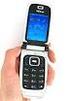 User s Guide for Nokia 6131 DECLARATION OF CONFORMITY We, NOKIA CORPORATION declare under our sole responsibility that the product RM-115 is in conformity with the provisions of the following Council Directive:
Pribor. Bezbednosne mere. Izvor napajanja. Napojni kabl. Vlaga i voda
 Sadržaj Pribor... 56 Opcije... 56 Uvod... 56 Priprema... 56 Bezbednosne mere... 56 Izvor napajanja... 56 Napojni kabl... 56 Vlaga i voda... 56 Čišćenje... 57 Toplota i plamen... 57 Grmljavina... 57 Rezervni
QR kodovi i njihova zlouporaba NCERT- PUBDOC-2012-01-334
 QR kodovi i njihova zlouporaba NCERT- PUBDOC-2012-01-334 Sadržaj 1 UVOD... 3 2 ŠTO JE QR KOD?... 3 3 KAKO QR KOD POHRANJUJE PODATKE... 4 4 ZLOUPORABA QR KODOVA... 7 4.1 MOTIVACIJA ZA ZLOUPORABU... 7 4.2
AIESEC stručne prakse. Stručne prakse IT
 AIESEC stručne prakse Međunarodna stručna praksa jedna je od mogućnosti koju pruža međunarodna studentska organizacija AIESEC. Praksa je namijenjena svim studentima, apsolventima te onima koji su stekli
Priručnik za fotoaparat Cyber-shot DSC-WX5/WX5C
 Priručnik za fotoaparat Cyber-shot DSC-WX5/WX5C 2010 Sony Corporation 4-194-689-92(1) Kako se koristi ovaj priručnik Korišteni znakovi i označavanje informacija U ovom priručniku redosled operacija je
DIGITALNI DIKTAFON DM-5 DM-3 DETALJNO UPUTSTVO ZA UPOTREBU
 DIGITALNI DIKTAFON DM-5 DM-3 DETALJNO UPUTSTVO ZA UPOTREBU Hvala Vam što ste kupili Olympus Digitalni diktafon. Pročitajte ova uputstva kako biste se informisali o pravilnom i bezbednom načinu upotrebe
UNIT TWELVE CHARTER PARTIES (I)
 UNIT TWELVE CHARTER PARTIES (I) A charter party is a document of contract by which a shipowner agrees to lease, and the charterer agrees to hire, a vessel or all the cargo space, or a part of it, on terms
MOVING TOWARDS CLOUD SECURITY
 Interdisciplinary Description of Complex Systems 13(1), 9-14, 2015 MOVING TOWARDS CLOUD SECURITY Edit Szilvia Rubóczki 1 and Zoltán Rajnai 2, * 1 c/o Obuda University 1 Budapest, Hungary 2 Doctoral School
ITdesk.info. Proračunske tablice LibreOffice 3.6 Calc. Priručnik. pokret računalnog opismenjavanja. e - učenje. izgradnja modernog društva
 pokret računalnog opismenjavanja izgradnja modernog društva ljudska prava na edukaciju i informacije ITdesk.info projekt računalne e-edukacije sa slobodnim pristupom - Priručnik za digitalnu pismenost
C++ programiranje za apsolutne početnike. programiranje. za apsolutne početnike PRO - MIL
 C++ programiranje za apsolutne početnike programiranje za apsolutne početnike Naslov knjige: Autor: Naklada: C++ programiranje za apsolutne početnike Jakopec Ratko, ing PRO-MIL d.o.o. za nakladu, informatiku
Mogućnost pristupa StuDOM infrastrukturi izvedena je u skladu sa eduroam standardom.
 Dragi studenti, predstavljamo vam 3. verziju priručnika kojemu je svrha omogućiti vam što jednostavnije i brže spajanje na domsku mrežu i internet. Nadamo se da ste upoznati sa činjenicom kako od prošle
SyncMaster 740B / 940B / 740N / 940Fn / 540B / 540N / 740T / 940T / 940N / 940Be
 Instalacija pogonskog sklopa Instalacija programa SyncMaster 740B / 940B / 740N / 940Fn / 540B / 540N / 740T / 940T / 940N / 940Be Izabrati naziv modela SyncMaster 740B Znakovlje Ukoliko se ne pridržavate
Comment on the Critique of the paper ERP and Management Accounting Changes of Industrial Enterprises in Serbia *
 Comment on the Critique of the paper ERP and Management Accounting Changes of Industrial Enterprises in Serbia * UDK 001.83 Slobodan Malinić, University of Kragujevac,Faculty of Economics, Kragujevac Mirjana
Malware programi CCERT-PUBDOC-2005-02-107
 Malware programi CCERT-PUBDOC-2005-02-107 Sigurnosni problemi u računalnim programima i operativnim sustavima područje je na kojem CARNet CERT kontinuirano radi. Rezultat toga rada ovaj je dokument, koji
Jakub Žabenský. Radomír Ščurek KEY WORDS KLJUČNE RIJEČI
 Increasing Personal Safety in Road Transport Using the Emergency Call Service Povećanje osobne sigurnosti u cestovnom prijevozu korištenjem usluge pozivanja hitne službe Jakub Žabenský VŠB Technical University
Metric ERP/CRM software
 Metric ERP/CRM software Metric d.o.o. Stanka Vraza 15, 10290 Zapresic, Croatia [email protected] tel. +385 313573 fax. +385 3319418 w w w.mymetric.net, w w w.metric.hr Metric ERP/CRM software Metric d.o.o.
Key words e-mail, e-mail etiquette, guidelines, effective writing, recipient
 Vesna Vulić, prof., predavač za engleski jezik Veleučilište u Požegi UDK 004.773.3 Stručni rad On More Effective E-mail Writing Summary This article is intended to be a simplified guide for the efficient
1. Kako početi programirati u JAVA jeziku
 1. Kako početi programirati u JAVA jeziku Cilj ovog poglavlja je napisati i pokrenuti jednostavnije Java programe. SADRŽAJ 1. O predmetu. 2. Programi i programski jezici. 3. Neki jednostavni Java programi.
Denial of Service. Denial of Service. A metaphor: Denial-of-Dinner Attack. Denial-of-Dinner Attack 2. Ozalp Babaoglu
 Denial of Service Denial of Service Ozalp Babaoglu Availability refers to the ability to use a desired information resource or service A Denial of Service attack is an attempt to make that information
Cilj ovog rada je ukazati na moguće opasnosti koje postoje, prikazati mogućnosti zaštite osobnih podataka i drugih podataka u elektroničkom obliku.
 UVOD U današnje vrijeme kada je internet potreban i važan resurs u svim organizacijama potrebno je naročito obratiti pozornost računalnoj sigurnosti i računalnim sigurnosnim mehanizmima, te zaštiti podataka.
Kako instalirati phpbb FORUM na web/server? Za totalne početnike!!! FTP program Windows Commander
 Kako instalirati phpbb FORUM na web/server? Za totalne početnike!!! FTP program Windows Commander Kao prvo potrebno je da zakupite Web Hosting koji ima podršku za PHP i MySQL. Ja sam zakupio na Croadria.com.
PROBABILISTIC RISK ASSESSMENT OF ISLAND OPERATION OF GRID CONNECTED MULTI-INVERTER POWER PLANT
 Energy and the Environment (204) 93-202 93 PROBABILISTIC RISK ASSESSMENT OF ISLAND OPERATION OF GRID CONNECTED MULTI-INVERTER POWER PLANT Mihovil Ivas, M.Sc.E.E. Telenerg d.o.o., Zagreb, Savska cesta 4/V,
MULTICRITERIA INVENTORY MODEL FOR SPARE PARTS
 M. Bošnjaković Višekriterijski model skladištenja rezervnih dijelova ISSN 1330-3651 UDC/UDK 658.786/.787.011.8 MULTICRITERIA INVENTORY MODEL FOR SPARE PARTS Mladen Bošnjaković Preliminary notes Inventory
Proračunske tablice - Microsoft Excel 2010. Skripta. ITdesk.info - projekt računalne e-edukacije sa slobodnim pristupom
 pokret računalnog opismenjavanja 1 izgradnja modernog društva ITdesk.info - projekt računalne e-edukacije sa slobodnim pristupom e-učenje ljudska prava na edukaciju i informacije e-inkluzija slobodan pristup
ANALIZA 360 ANALIZA 360. jednostavno do odluke. Brojevi : Analize : Argumenti : www.analiza360.hr
 ANALIZA 360 jednostavno do odluke ANALIZA 360 : Consumer Intelligence obilježja i stavovi čitatelja Hrvatska 2012 Page 2 Tržišni uvjeti postaju sve teži i teži... # potrošača pada [broj rođenih/god: 66.000
PRIRUČNIK ZA KORISNIKE H
 PRIRUČNIK ZA KORISNIKE H HR PowerMust 400/600/800 USB Sustav za neprekinuto napajanje 1 VAŽNA SIGURNOSNA UPUTSTVA SAČUVAJTE OVA UPUTSTVA U ovom priručniku se nalaze važna uputstva za skup uređaja Models
obitelji i njegovatelje
 Informacije za obitelji i njegovatelje du evno oboljelih osoba Information for Families and Carers of People with a Mental Illness Croatian Informacije za obitelji i njegovatelje du evno oboljelih osoba
You're reading an excerpt. Click here to read official SONY ERICSSON GC86 user guide http://yourpdfguides.com/dref/452530
 You can read the recommendations in the user guide, the technical guide or the installation guide for SONY ERICSSON GC86. You'll find the answers to all your questions on the SONY ERICSSON GC86 in the
Java-projekt @ ZEMRIS
 Java-projekt@ZEMRIS Package java.io Class java.io.file Svrha? upravljanje datotekama i direktorijima neovisno na kojoj platformi se izvodi program Kako? 3 konstruktora: Primjeri 1: Instanciranje razreda
How To Understand P&I Insurance
 UNIT TWENTY-ONE PROTECTION AND INDEMNITY INSURANCE (P&I Club Insurance) Source: AN INTRODUCTION TO MARINE PROTECTION & INDEMNITY INSURANCE (www.skuld.com) (Video No Room for Error: http://www.ukpandi.com/loss-prevention/videos/no-room-for-risk/unsubtitled/)
Nokia 3110 classic/nokia 3109 classic User Guide
 Nokia 3110 classic/nokia 3109 classic User Guide 9200417 Issue 4 DECLARATION OF CONFORMITY Hereby, NOKIA CORPORATION declares that this RM-237/RM-274 product is in compliance with the essential requirements
INLET AND EXHAUST VALVES
 INLET AND EXHAUST VALVES 7 The exhaust valves open against pressure within the cylinder at the end of the working stroke. This pressure is considerably higher than against which the inlet valves have to
Naša Škola Upustvo za upotrebu- Verzija 1.0
 Naša Škola Upustvo za upotrebu- Verzija 1.0 Sadržaj Izmene... 3 Uvod... 3 Početni ekran... 4 Prvo logovanje... 6 Podešavanja... 7 Strane... 9 Vesti/Novosti... 12 Download... 15 Foto Galerija... 18 Video
EU Beautiful Kosovo Programme Renovation of the School Yard 4 dëshmorët in Rahovec/Orahovac
 EU Beautiful Kosovo Programme Renovation of the School Yard 4 dëshmorët in Rahovec/Orahovac The project Renovation of the School Yard 4 dëshmorët in the village Ratkoc/Ratkovac municipality of Rahovec/Orahovac,consists
Kablovska televizija HS d.o.o. Sarajevo CJENOVNIK USLUGA
 Distribucija RTV programa Kablovska televizija HS d.o.o. Sarajevo CJENOVNIK USLUGA Distribucija RTV programa je usluga prijenosa signala u svrhu distribucije audiovizuelnih medijskih usluga i medijskih
RFID TECHNOLOGY, PRIVACY AND SECURITY UDC 65.011.56
 FACTA UNIVERSITATIS Series: Mechanical Engineering Vol. 8, N o 1, 2010, pp. 57-62 RFID TECHNOLOGY, PRIVACY AND SECURITY UDC 65.011.56 Stevan Stankovski 1, Gordana Ostojić 1, Milovan Lazarević 1, Božidar
Microsoft Word 2003. Brana Pantić
 Microsoft Word 2003 Brana Pantić Sadržaj: Izgled Word-ovog prozora... 2 Kucanje teksta... 3 Podešavanja parametra strane Page Setup... 4 Kretanje kroz tekst i selektovanje... 5 Formatiranje teksta... 7
THE CONCEPT OF PUBLIC DEBT MANAGEMENT STRATEGY OF THE REPUBLIC OF CROATIA
 Domagoj Karačić Josip Juraj Strossmayer University of Osijek Faculty of Economics in Osijek Trg Ljudevita Gaja 7, 31000 Osijek, Croatia [email protected] Phone: +385911555685 Bruno Dernaj Martina Divalta
3300 IP komunikacijska platforma
 DATA SHEET MITEL 00 IP komunikacijska platforma Omogućuje napredne IP komunikacije i korisničke aplikacije za povezivanje lokalnih i vanjskih mreža tvrtke Kontroleri Maximalni broj uređaja uključeni programirani
Besplatni alati za trouble ticketing
 Besplatni alati za trouble ticketing Kruno Golubić ([email protected]) Sveučilišni računski centar (Srce) Zagreb, Split, 2. i 3. prosinca 2010. Početak Tema ovog seminara Trouble ticketing sustavi
Iskorištenje vodnih snaga
 Iskorištenje vodnih snaga Osnovni principi Rijeka teče od točke A do točke B i gubi potencijalnu energiju koja odgovara visini H. Ovaj gubitak energije je uvijek prisutan bez obzira dali rijeka teče prirodnim
VULNERABILITY OF STRUCTURES FROM THE ASPECT OF SEISMIC SAFETY AND RISK IN ARCHITECTONIC DESIGNING UDC 699.841=111
 FACTA UNIVERSITATIS Series: Architecture and Civil Engineering Vol. 11, N o 1, 2013, pp. 89-96 DOI: 10.2298/FUACE1301089Z VULNERABILITY OF STRUCTURES FROM THE ASPECT OF SEISMIC SAFETY AND RISK IN ARCHITECTONIC
CLIENT/SERVER/INTERNET COMPUTING AND STANDARDIZATION: THIS IS THE FUTURE DIRECTION FOR THE CLINICAL LABORATORY
 Jugoslov Med Biohem 2006; 25 (1) 39 DOI: 10.2298/JMB0601039M UC 577,1; 61 ISSN 0354-3447 Jugoslov Med Biohem 25: 39 46, 2006 Stru~ni rad Professional paper CLIENT/SERVER/INTERNET COMPUTING AND STANDARDIZATION:
Closed-loop supply chain coordination based on recyclers' competition model
 UDC 336.6:339.1:19.86 Original scientific paper Received: 04.06.13. Closed-loop supply chain coordination based on recyclers' competition model Chao He, Xue-Feng Song and Chun-Hua Feng School of Management,
SOFTWARE PROJECT MANAGEMENT AT REPUBLIC OF CROATIA
 164 Krešimir Lukač* UDK 621.391:65.01.012(497.5) Prethodno priopćenje SOFTWARE PROJECT MANAGEMENT AT REPUBLIC OF CROATIA Autor u članku prikazuje glavne značajke i probleme globalne industrije software-a,
GIS-Based Decision-Support Program for Planning and Analyzing Short-Wood Transport in Russia
 Original scientific paper Izvorni znanstveni rad GIS-Based Decision-Support Program for Planning and Analyzing Short-Wood Transport in Russia Abstract Nacrtak Yuri Gerasimov, Anton Sokolov, Timo Karjalainen
OBAVJEŠTENJE O NABAVCI SA MEĐUNARODNOM OBJAVOM BROJ 270-1-1-11-409/14
 OBAVJEŠTENJE O NABAVCI SA MEĐUNARODNOM OBJAVOM BROJ 270-1-1-11-409/14 Odjeljak I: UGOVORNI ORGAN I.1. Podaci o ugovornom organu Naziv JP Elektroprivreda BiH d.d. - Sarajevo ZD Rudnik mrkog uglja ''Đurđevik''
KORISNIČKO UPUTSTVO ZA KORIŠĆENJE USLUGA SISTEMA BANCA INTESA ON-LINE
 KORISNIČKO UPUTSTVO ZA KORIŠĆENJE USLUGA SISTEMA BANCA INTESA ON-LINE Korisničko uputstvo BIB On Line Verzija: 1.1 /01.12.2007. Strana 1 Sadržaj Uvod...3 1. WEB...4 1.1 Logovanje...10 1.1.1 Partija i LIB...10
MANAGEMENT IN CIVIL ENGINEERING AND ITS DEVELOPING TENDS UDC 69.01:625.7718(045) Milorad Zlatanović
 UNIVERSITY OF NIŠ The scientific journal FACTA UNIVERSITATIS Series: Architecture and Civil Engineering Vol.1, N o 5, 1998 pp. 637-644 Editors of series: Dragan Veličković, Dušan Ilić, e-mail: [email protected]
COMMUNICATION IN THE PROCESS OF NEGOTIATION KOMUNIKACIJA U PROCESU PREGOVARANJA. Ksenija Čulo, Vladimir Skendrović 1
 323 INFO-2073 UDK : 659.3:654.0:007 Primljeno / Received: 2012-02-11 Professional Paper / Stručni rad COMMUNICATION IN THE PROCESS OF NEGOTIATION KOMUNIKACIJA U PROCESU PREGOVARANJA Ksenija Čulo, Vladimir
Visual Basic. VB IDE radna okolina za razvoj programa
 Visual Basic Vizualno orijentirani programski jezik: prvo načini sučelje za što ugodniji i intuitivniji rad korisnika (jedan ili više prozora) Dogañajima voñeno programiranje: sve što se izvodi potaknuto